


AI要約
Akismetを使って、どのようにコンタクトフォームのスパム対策を設定するか疑問に思っていませんか?
コンタクトフォームのスパムはWordPressサイトにとって大きな課題ですが、Akismetを使用することは、フォームを保護するための優れた方法です。
幸いなことに、WPFormsのAkismet連携機能を使えば、Akismetの利用開始は非常に簡単です。
設定方法は以下の通りです!
Akismetアンチスパムの使い方
Akismetアンチスパムは、サイト訪問者を既知のスパマーの広大なデータベースと照合し、強力な分析ツールを使用してウェブページ上のユーザー行動を分析することで、スパムと戦うWordPressプラグインです。
Akismetはスタンドアロンプラグインとして、またはWPFormsのような他の強力なWordPressプラグインと組み合わせて使用できます。画像パズルを使用せずに実際のユーザーのエクスペリエンスに何の支障もきたさない、スパムボットをフィルタリングする強力なreCAPTCHAの代替手段の1つです。
幸いなことに、ほとんどのWordPressインストールにはデフォルトでAkismetがインストールされています。Akismetアカウントを作成し、フォームに接続するだけです。以下の手順で説明します!
Akismetで問い合わせフォームのスパムをフィルタリングする方法
ステップ1:WPFormsのインストール

便利な機能と強力なスパム対策ツールを備えた最高のWordPressフォームビルダーであるWPForms。これらには、WPFormsのAkismet連携機能が含まれます。
開始するには、WPFormsライセンスが必要です。最も競争力のある価格で最高の機能にアクセスするには、WPForms Proライセンスから始めることをお勧めします。
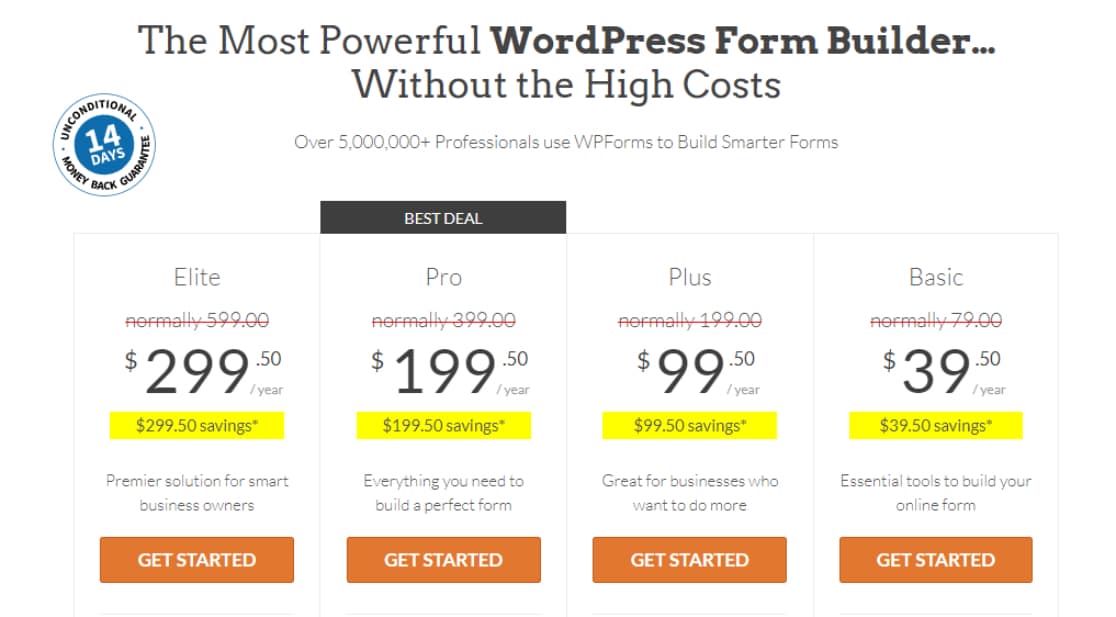
WPFormsを購入したら、次にWPFormsをインストールするあなたのサイトに。
素晴らしい!これで、Akismetを有効化して設定し、フォームをスパムから保護する準備が整いました。
ステップ2:Akismetのインストール
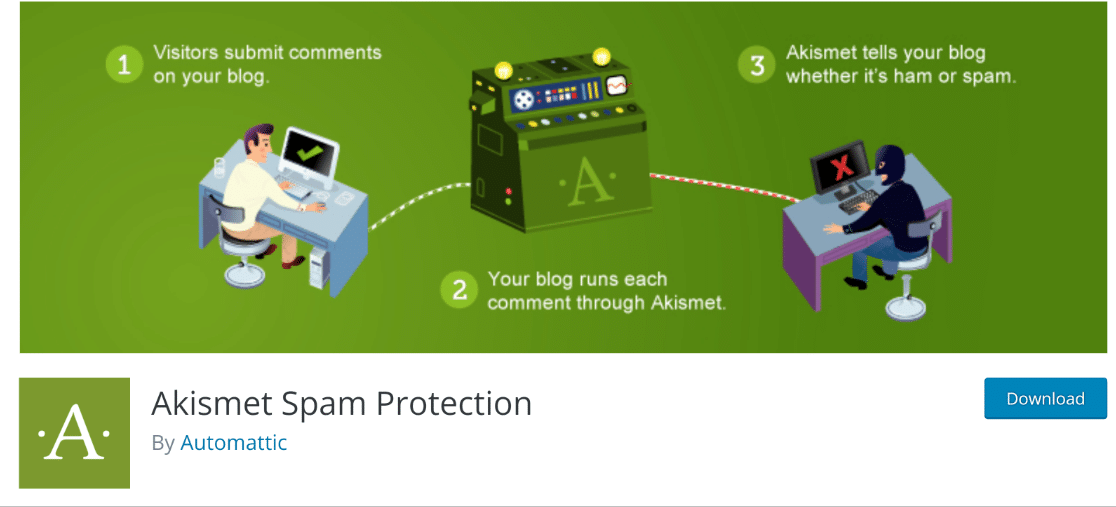
Akismetの開始は通常非常に簡単です。なぜなら、ほとんどのWordPressサイトにはデフォルトでインストールされているからです。
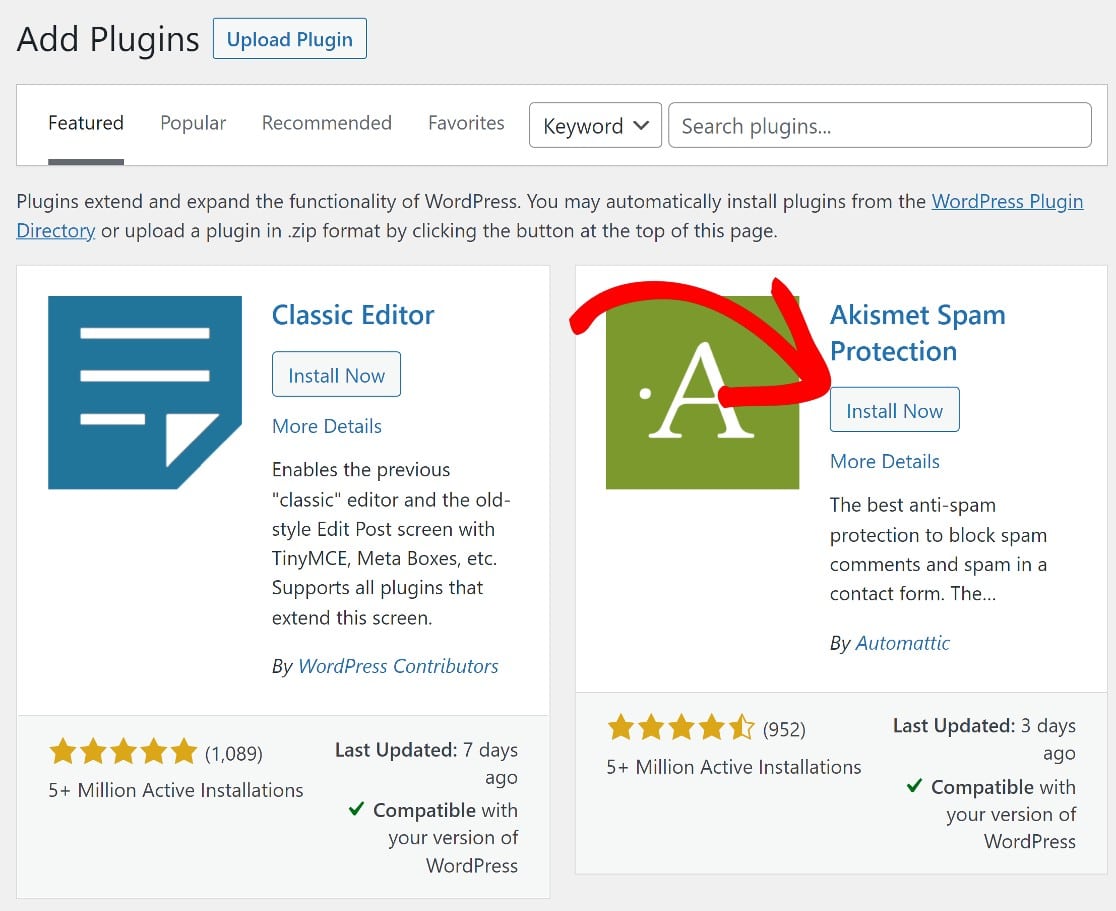
まだお持ちでない場合は、WordPressプラグインディレクトリからAkismetを簡単にダウンロードしてインストールできます。
WPForms ProとAkismetがウェブサイトにインストールされたので、本当に興味深い作業を開始する準備ができました。
まず、Akismetを設定し、次にWPFormsフォームを作成してAkismetと統合します。
ステップ3:Akismetアカウントの設定
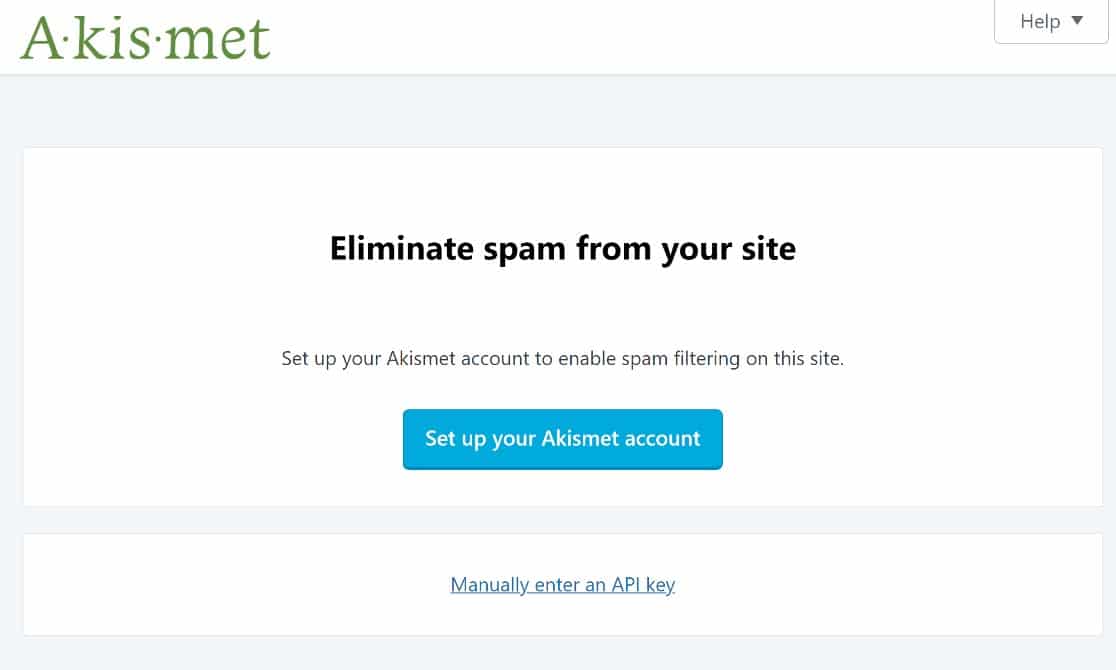
Akismetを有効化すると、Akismetの設定ページにリダイレクトされます。WordPressダッシュボードから[設定] » [Akismet Anti-Spam]をクリックしてもここにアクセスできます。設定 » Akismet Anti-SpamWordPressダッシュボードから
クリックしたら、Akismetアカウントを設定する.
Akismetアカウントの設定の次のステップは、サービスに支払いたい価格を選択することです。Akismetはユニークな価格設定構造を使用しており、非営利団体は無料で利用でき、個人サイトやブログは支払いたい金額を決定できます。
より確立されたビジネスは、年間請求で月額$8.33から始まる商用プランを選択する必要があります。
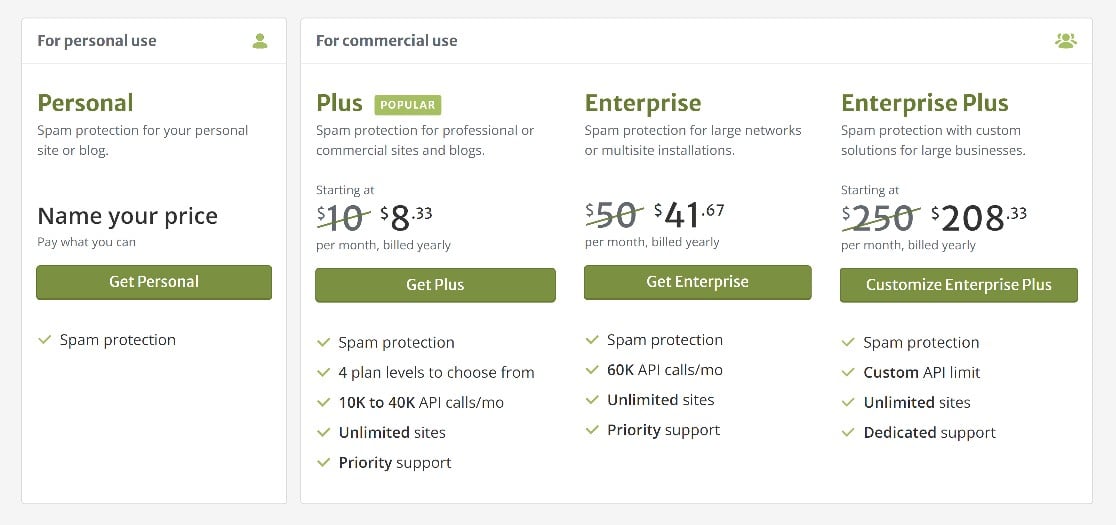
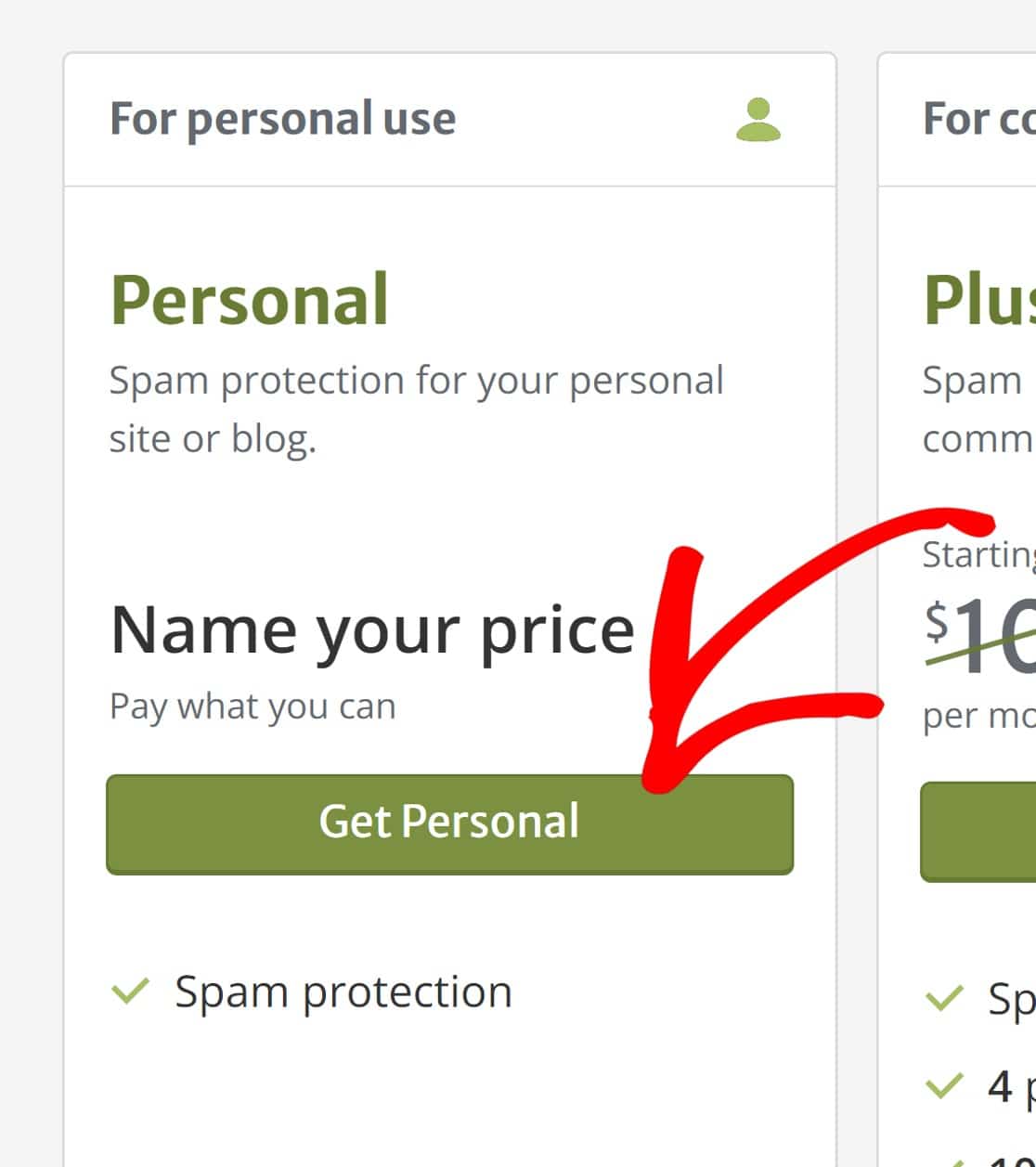
このチュートリアルの目的では、無料プランを選択します。ただし、ビジネスを運営している場合は、適切なプランを選択してください。[取得]をクリックします。個人向けを取得設定プロセスを進めるために。
詳細を入力し、個人サブスクリプションで続行をクリックします。
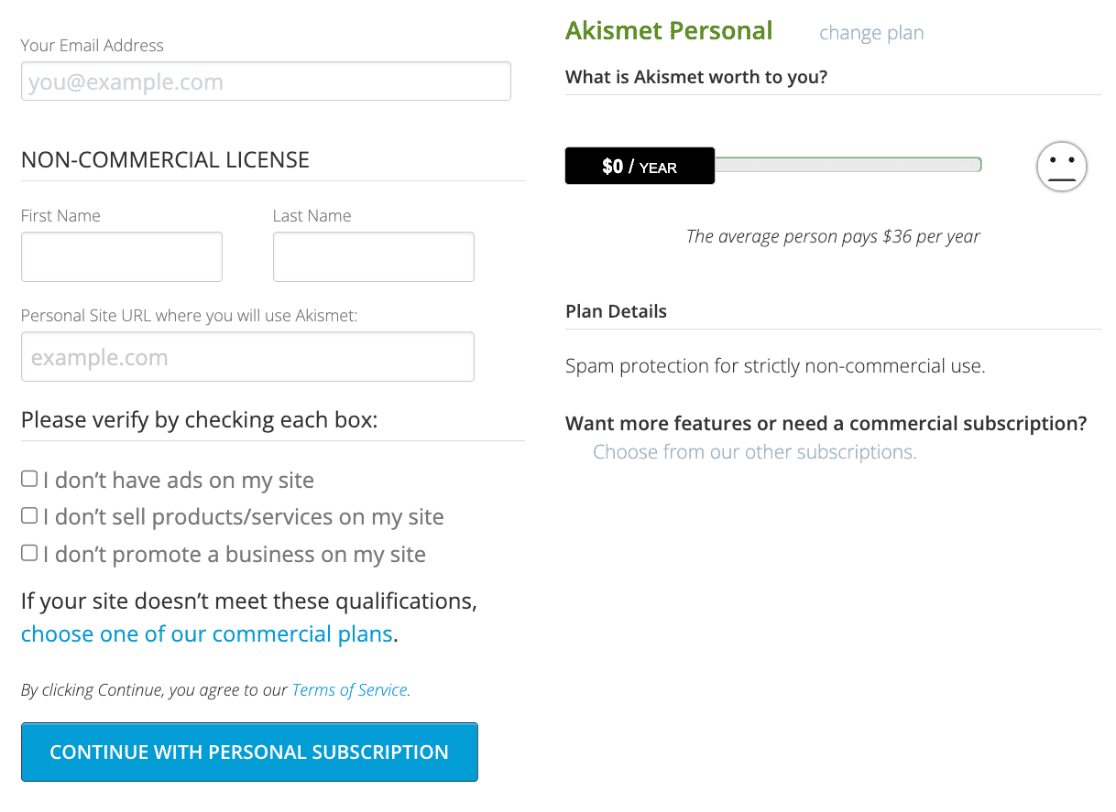
この時点で、Akismetはメールアドレスに確認コードを送信します。それをコピーして貼り付けます。続行をクリックして、最終ステップに進みます。
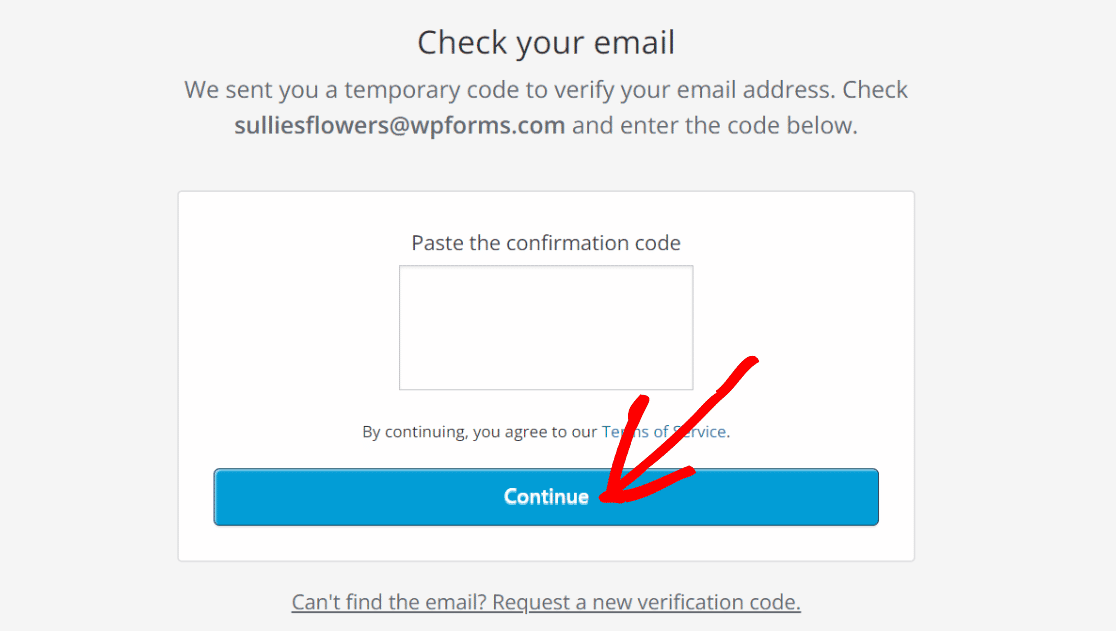
これで、メールにAkismet APIキーが表示されます。Akismetのウェブサイトでの作業は完了したので、このタブを閉じてWordPressに戻ることができます。
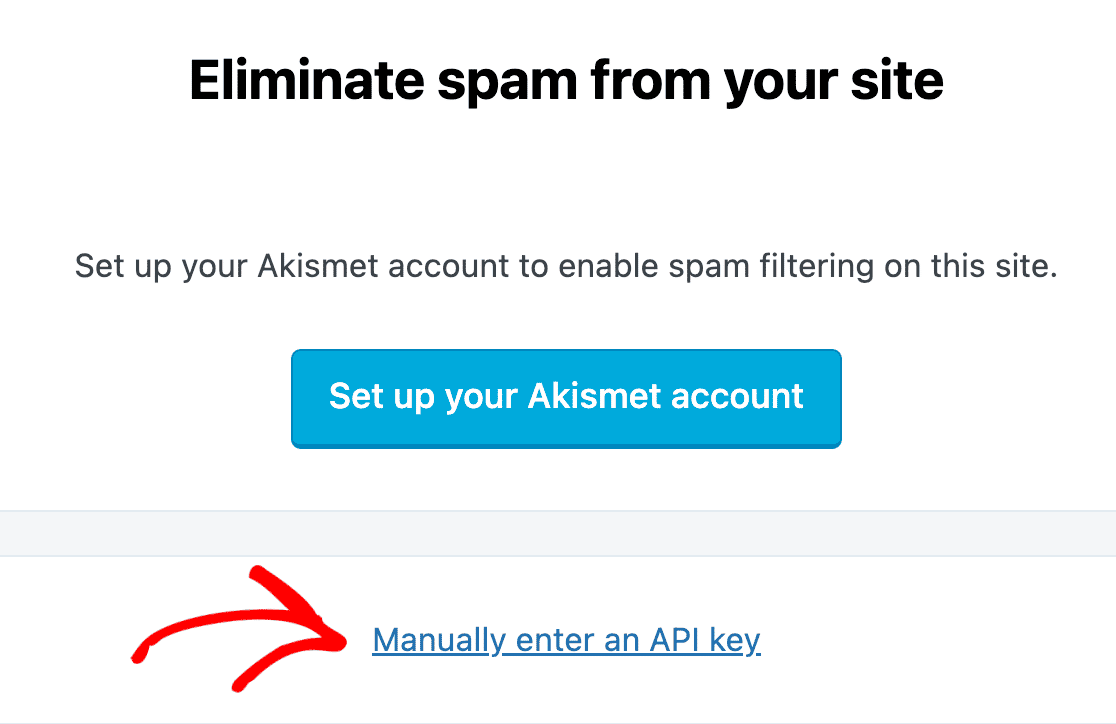
ダッシュボードから、[プラグイン]をクリックし、Akismetを探して[設定]をクリックします。入力したら、[設定] »をクリックします。設定 » APIキーを手動で入力する.
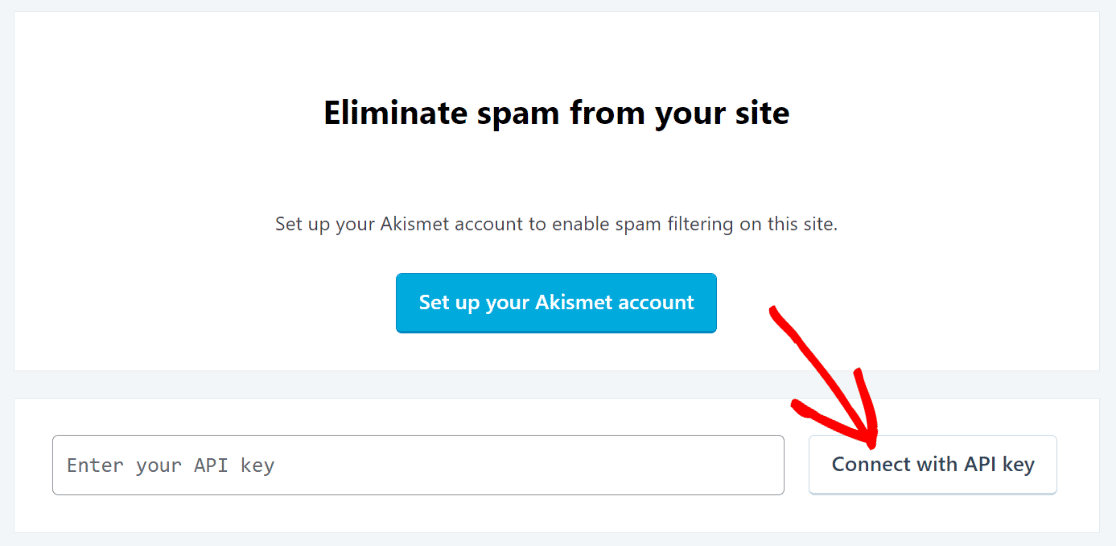
APIキーを入力してクリックします。APIキーで接続.
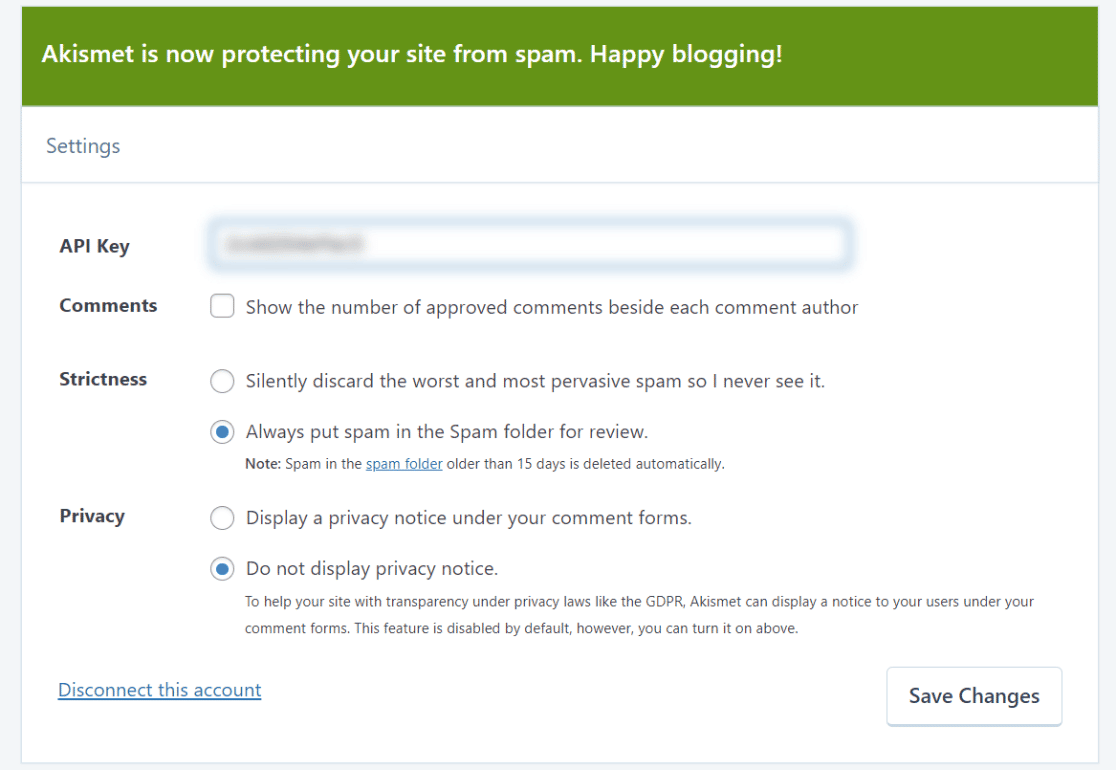
これで基本的なAkismetの設定は完了です。さらにいくつかのオプション設定がありますが、今は無視しても構いません。Akismetを使用してフォームをスパムから保護するために必要な設定はすべて揃っています。
次に最終ステップに進みます。フォームを作成し、Akismetを統合します。この部分は非常に簡単です。
ステップ4:フォームの作成
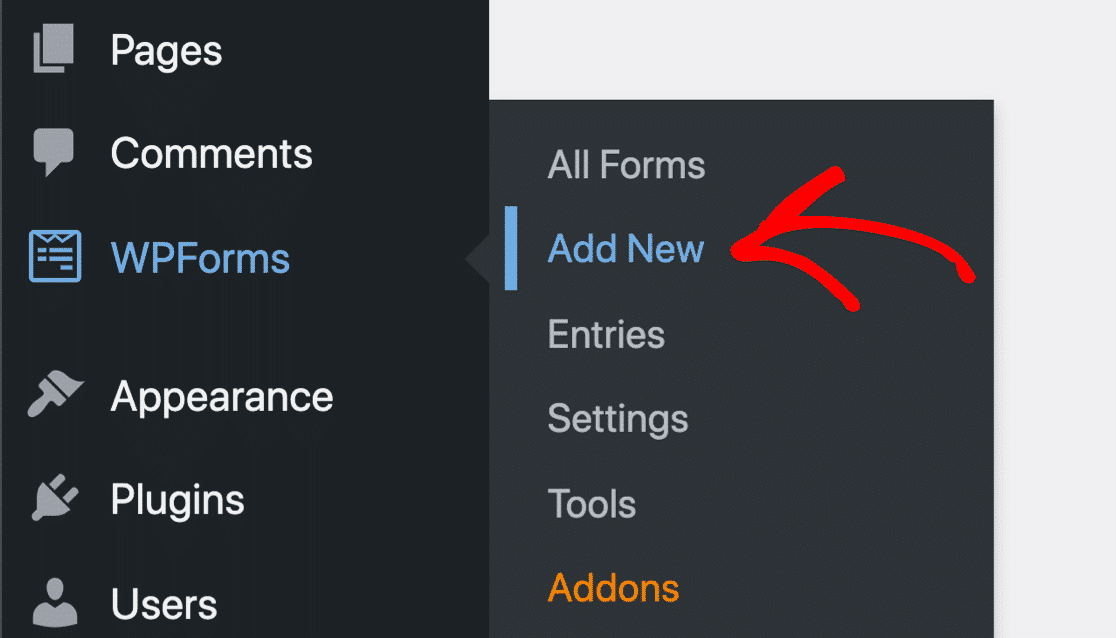
WPFormsフォームビルダーを使用してゼロからフォームを作成することも、単にいずれかのテンプレートを使用することもできます。500以上の事前作成済みフォームテンプレートWPFormsが提供しています。開始するには、WordPressダッシュボードから「WPForms »新規追加」をクリックしてください。
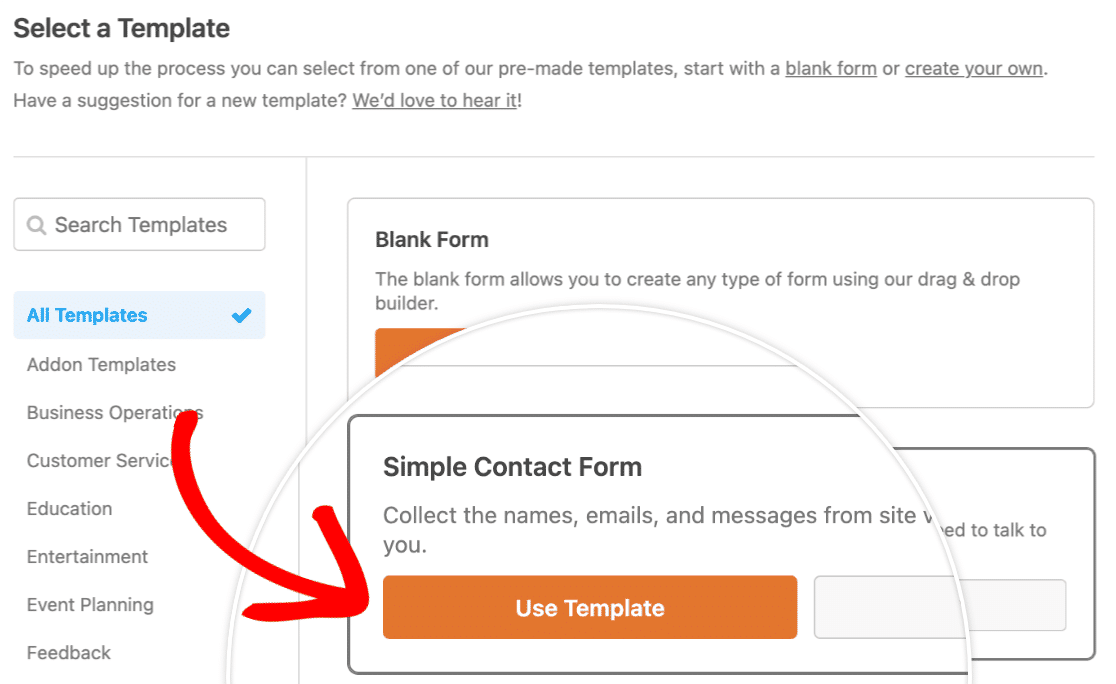
フォームの名前を入力し、テンプレートのいずれかを選択するか、「空白のフォーム」を選択してゼロからフォームを作成します。このガイドでは、「シンプルな連絡先フォーム」を使用します。クリックテンプレートを使用.
これによりフォームビルダーが開かれ、右側にフォームテンプレート、左側にフォームフィールドパネルが表示されます。
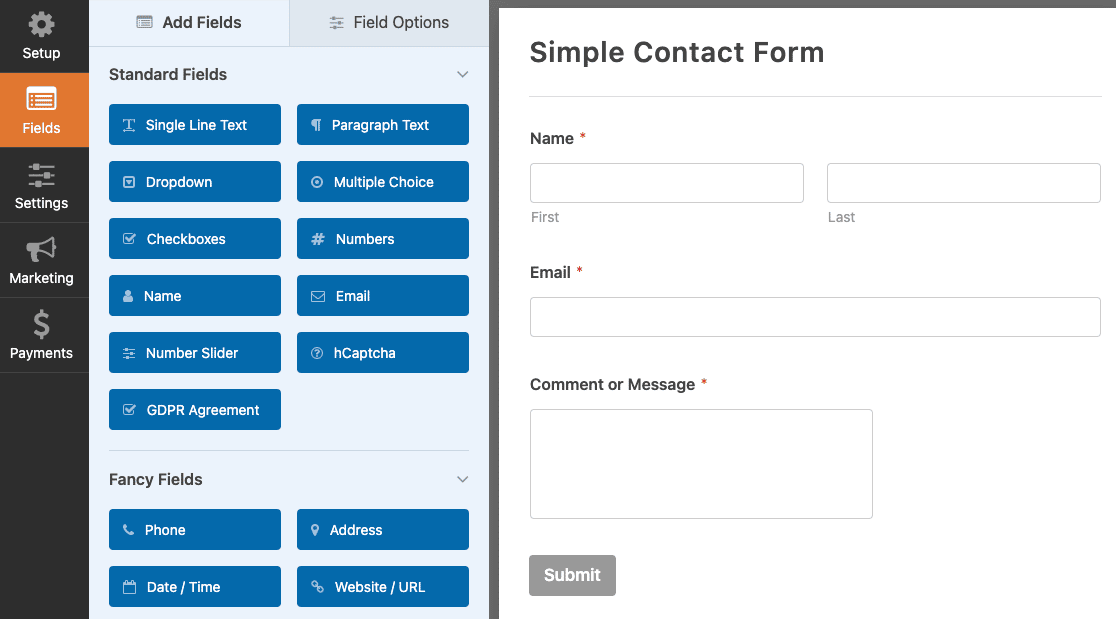
フォームテンプレートにフォームフィールドをドラッグアンドドロップすることで、このフォームをカスタマイズできます。このガイドでは、シンプルな連絡先フォームテンプレートで十分です。そのため、Akismetの統合に進みます。それが次です!
ステップ5:フォームでのAkismetのアクティブ化
フォームでAkismetを有効にするには、左側のサイドバーに移動し、「設定 » スパム保護とセキュリティ」をクリックします。

次に、Akismetのスパム対策保護を有効にするボタンを切り替えます。
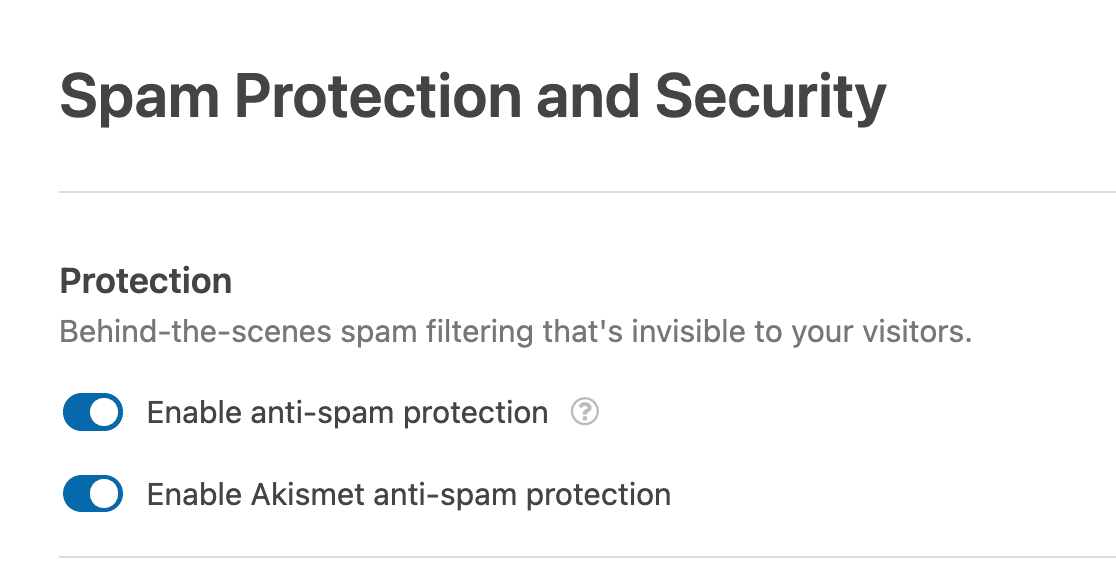
これで完了です!Akismetは、公開するとこのフォームをスパムから保護します。ページの上部にある「保存」ボタンをクリックして、これらの設定を保存してください。
あとは、ライブページにフォームを公開するだけです。初心者の方は、当社のガイドの手順に従って、WordPressに連絡先フォームを追加する方法.
このフォームを公開すると、Akismetによって完全に保護されます!
次に、WordPressの連絡先フォームにCAPTCHAを追加する
Akismetに加えて、WordPressサイトのスパム対策に役立つその他のツールがいくつかあります。一般的な方法の1つは、フォームにCAPTCHAを追加することです。hCaptchaを使用してフォームにCAPTCHAを追加する方法に関するガイドをご覧ください。
サイトにさらに多くのスパム対策ツールを追加したい場合は、最高のハニーポットスパムフィルタリングの代替品のまとめをご覧ください。
メールの修正準備はできましたか? WordPress用SMTPプラグインの最高峰である今すぐ始めましょう。メールの修正に時間をかけられない場合は、追加購入で完全なWhite Glove Setupサポートを利用できます。また、すべての有料プランには14日間の返金保証が付いています。この記事がお役に立った場合は、フォローしてください。FacebookとTwitterで、WordPressのヒントやチュートリアルをさらにご覧ください。
