


AI要約
WordPressのページにフォームを追加する方法をお探しですか?
お問い合わせフォームは、潜在顧客が連絡を取るための非常に便利な方法ですが、ほとんどのWordPressテーマには組み込みのフォーム機能がありません。そのため、サードパーティのフォームプラグインをインストールする必要があります。
しかし、それは全く問題ありません。
この記事では、WordPressに簡単にフォームを追加する方法を正確にご紹介します。
準備はいいですか?早速始めましょう!
WordPressのページにフォームを追加する方法
WPFormsをおすすめしているので、このガイドではWordPressフォームプラグインとしてWPFormsに焦点を当てます。WPFormsは、ご覧のとおり使いやすいです。
次の5つのステップで、WPFormsを使用してWordPressでお問い合わせフォームを作成する方法を学びます。
1. WPFormsプラグインをインストールする
まず最初に、WPFormsプラグインをインストールする必要があります。無料のWPFormsプラグインであるWPForms Liteを使用するか、有料のWPFormsサブスクリプションを選択できます。
どちらを使用すべきか分からない場合は、WPForms LiteとWPForms Proの比較をご覧ください。
WPForms Proの有料ライセンスを使用することをおすすめします。この記事ではそれを使用します。

プラグインのインストール方法がわからない場合は、このWordPressプラグインのインストール方法に関するステップバイステップガイドをご覧ください。
2. フォームを作成する
WPFormsがインストールされたので、フォームの作成準備ができました。WordPressダッシュボードで下にスクロールし、WPForms » 新規追加をクリックします。

これにより、フォームの名前を付け、テンプレートを選択するように求められるフォームビルダー画面が開きます。
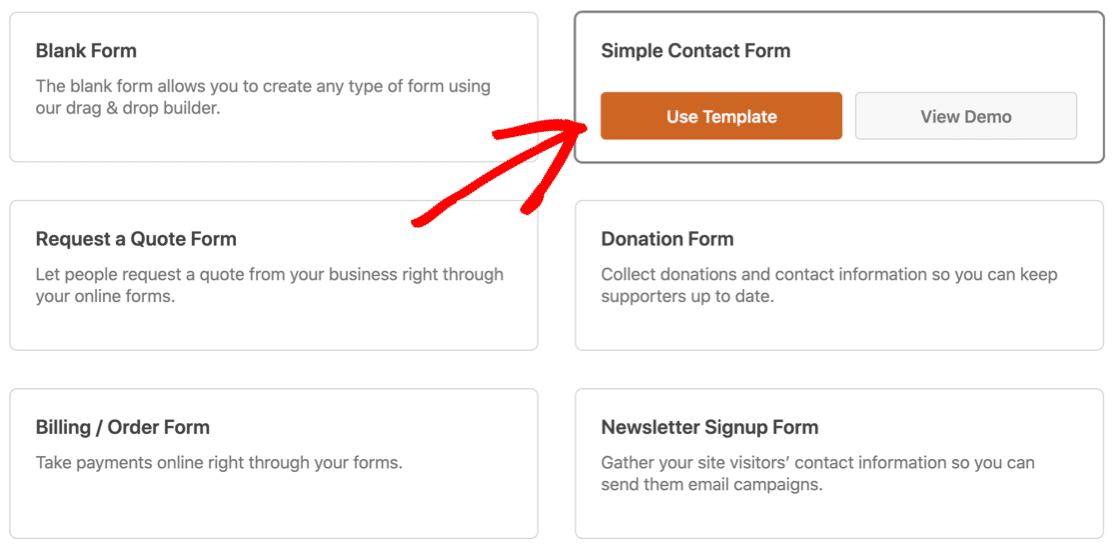
フォームに名前を付けたら、テンプレートを選択してフォームの作成をより速く、より直感的にすることができます。ここではシンプルな問い合わせフォームテンプレートを使用します。
これを行うには、下にスクロールしてシンプルな問い合わせフォームを見つけ、テンプレートを使用をクリックします。
これにより、左側にオプションパネルが表示されたフォームビルダーが開きます。
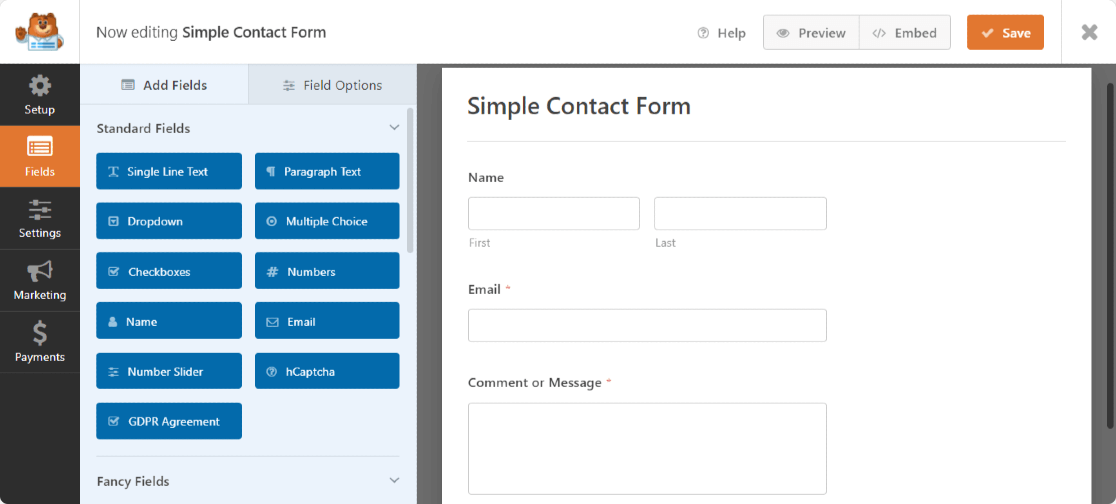
テンプレートはすでに完全に構築されているため、追加のアクションは必要ありません。保存をクリックすると、フォームを使用する準備が整います。
ゼロからフォームを作成したい場合は、次の手順を実行します。
テンプレートライブラリから、空白のフォームをクリックします。
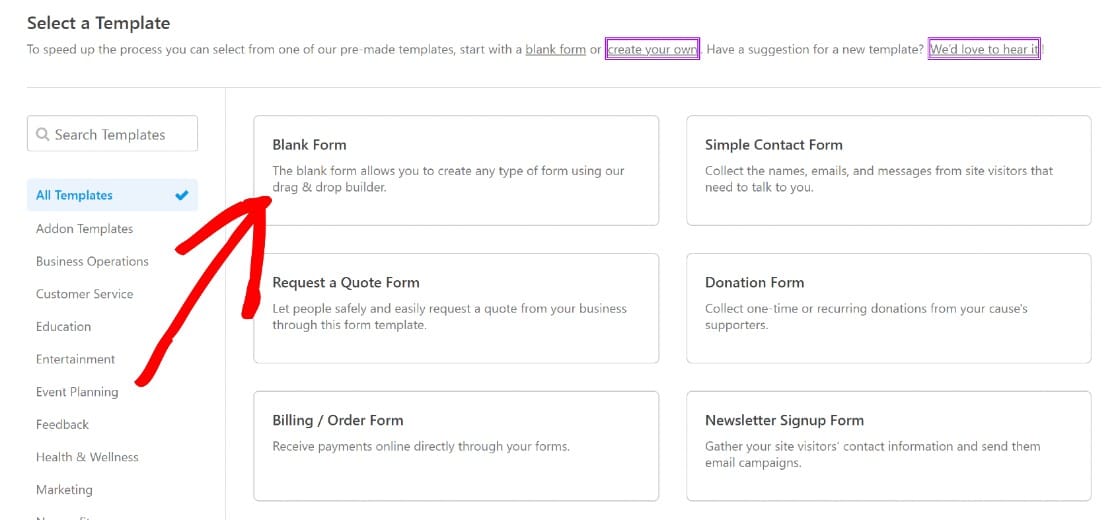
これにより、左側のパネルからフォームフィールドをドラッグアンドドロップできるフォームビルダーに移動します。これらのフィールドを移動して、カスタム順序で配置できます。
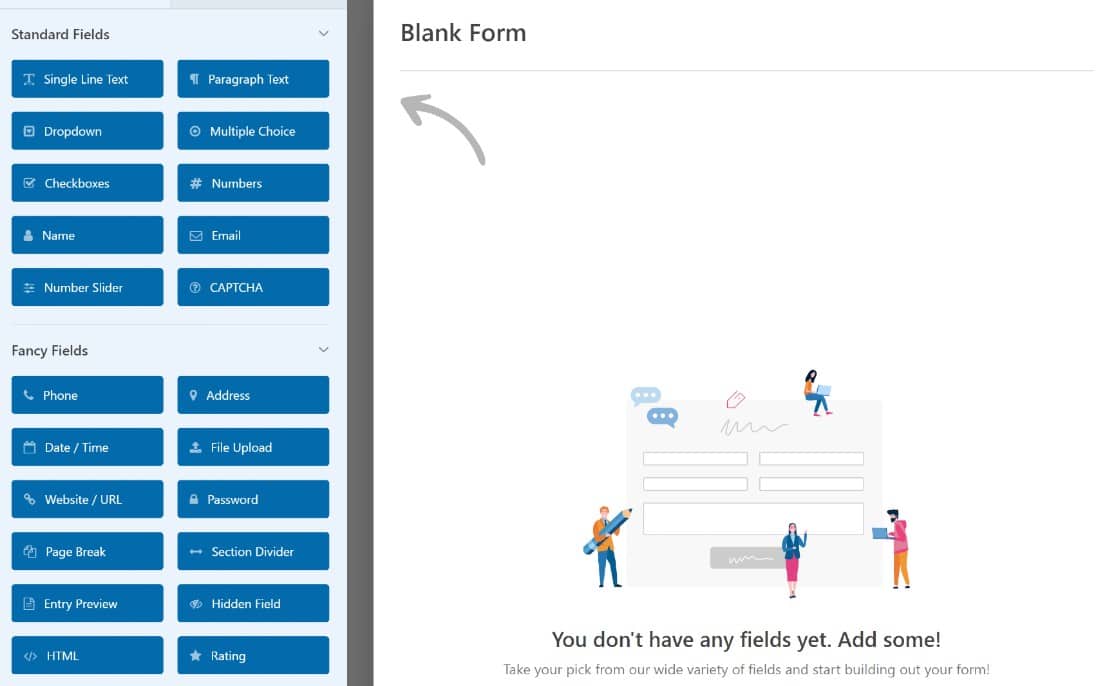
気に入ったら、保存をクリックするか、ページに埋め込みます。次のステップでその方法を説明します。
3. フォームをページに追加する
フォームを作成したら、WPFormsの非常に簡単な埋め込みツールを使用して、任意のWordPressページに追加できます。
追加する前に、公開されたときにフロントエンドでどのように表示されるかを確認するために、フォームをプレビューすることをおすすめします。プレビューボタンをクリックして確認してください。

フォームに満足したら、そのまま公開できます。プロセスを開始するには、上部にある埋め込みボタンをクリックしてください。

次に、埋め込みオプションを選択するためのモーダルウィンドウが表示されます。新しいWordPressページにフォームを追加するか、サイトの既存のページに追加するかを選択できます。
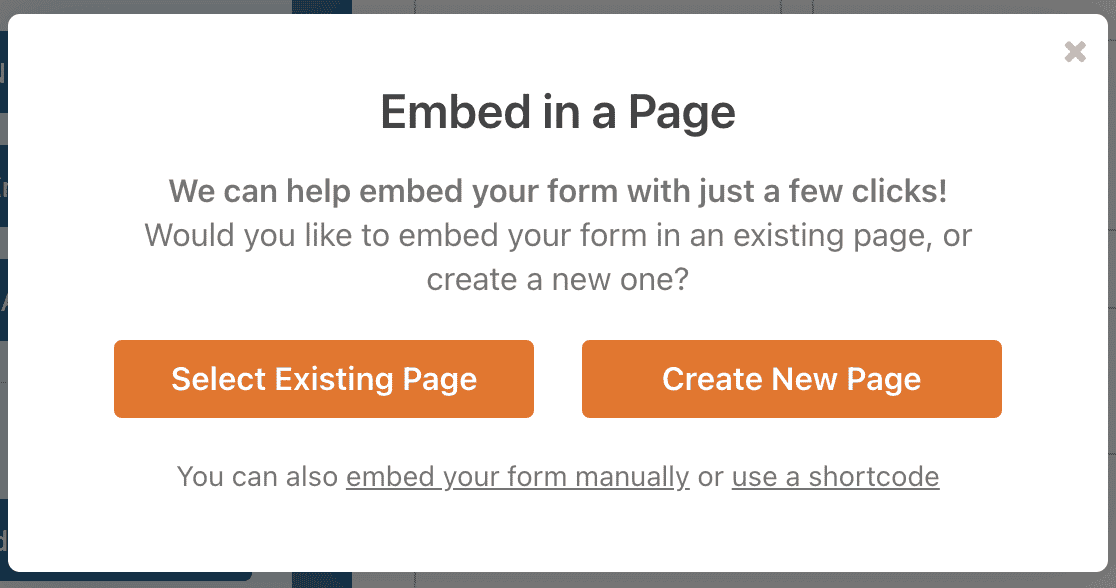
このチュートリアルでは、新しいページにフォームを埋め込むことを想定しています。新しいページを作成をクリックすると、新しいページの名前を入力するように求められます。名前を入力して、開始を選択してください。

これで、フォームが既に含まれているWordPressブロックエディターにリダイレクトされます。WordPressのページと同様に、このページのどの部分でも編集、プレビュー、そして準備ができたら公開できます。
右上にある公開ボタンを押すだけで、新しいWordPressページにフォームが追加されます。
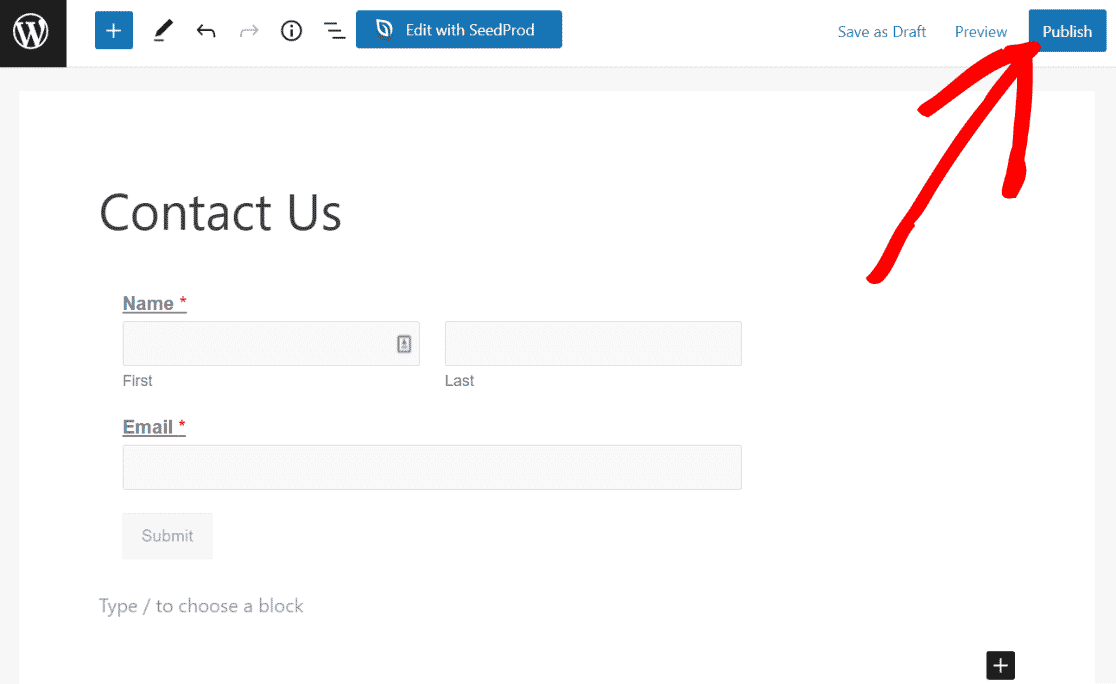
これが、サイトのフロントエンドでフォームがどのように表示されるかです。

素晴らしい!フォームを埋め込んだので、意図したとおりに機能することを確認するために、もう一度テストすることをお勧めします。
4. お問い合わせフォームをテストする
さて、ほぼ完了です。あと1つだけやることがあります。それは、フォームが期待どおりに機能することを確認することです。これはフォーム検証と呼ばれ、次のステップで説明します。
まず、ウェブサイトのフロントエンドに移動し、フォームを埋め込んだページにアクセスします。簡単な検証のために、次の簡単なチェックリストに従ってください。
- すべてのフィールドは整列していますか?
- 必須フィールドは機能していますか?
- CAPTCHAは正しく読み込まれていますか?
- 条件付きロジックは正しく機能していますか?
- フォームの送信はバックエンドで正しく受信されていますか?
フォーム検証の詳細については、この詳細なフォームテストチェックリストをご覧ください。
5. WPForms Proの機能でフォームを強化する(オプション)
この時点で、簡単な効果的なフォームを作成するために必要なすべてを知っています。しかし、さらに多くのことを考えているかもしれません。WPFormsは非常に多機能なプラグインであり、さまざまな方法でワークフローを簡素化し、効率を向上させるために使用できます。私たちのWPFormsレビューでは、中小企業に優れた価値を提供するいくつかの優れた機能について詳しく説明しています。
たとえば、WPFormsのスパム防止機能を使用し、フォームにCAPTCHAフィールドを追加してスパムエントリをブロックしたい場合があります。
または、条件付きロジックを使用して、特定の基準を満たすフォームのユーザーにより多くのオプションを作成したい場合があります。WPFormsは、WordPressフォームを強化するのに役立つ多くの便利な機能を提供します。
WPFormsの有料プランを使用している場合、これらの機能の一部はデフォルトで有効になっており、その他はWPFormsアドオンと簡単に統合できます。
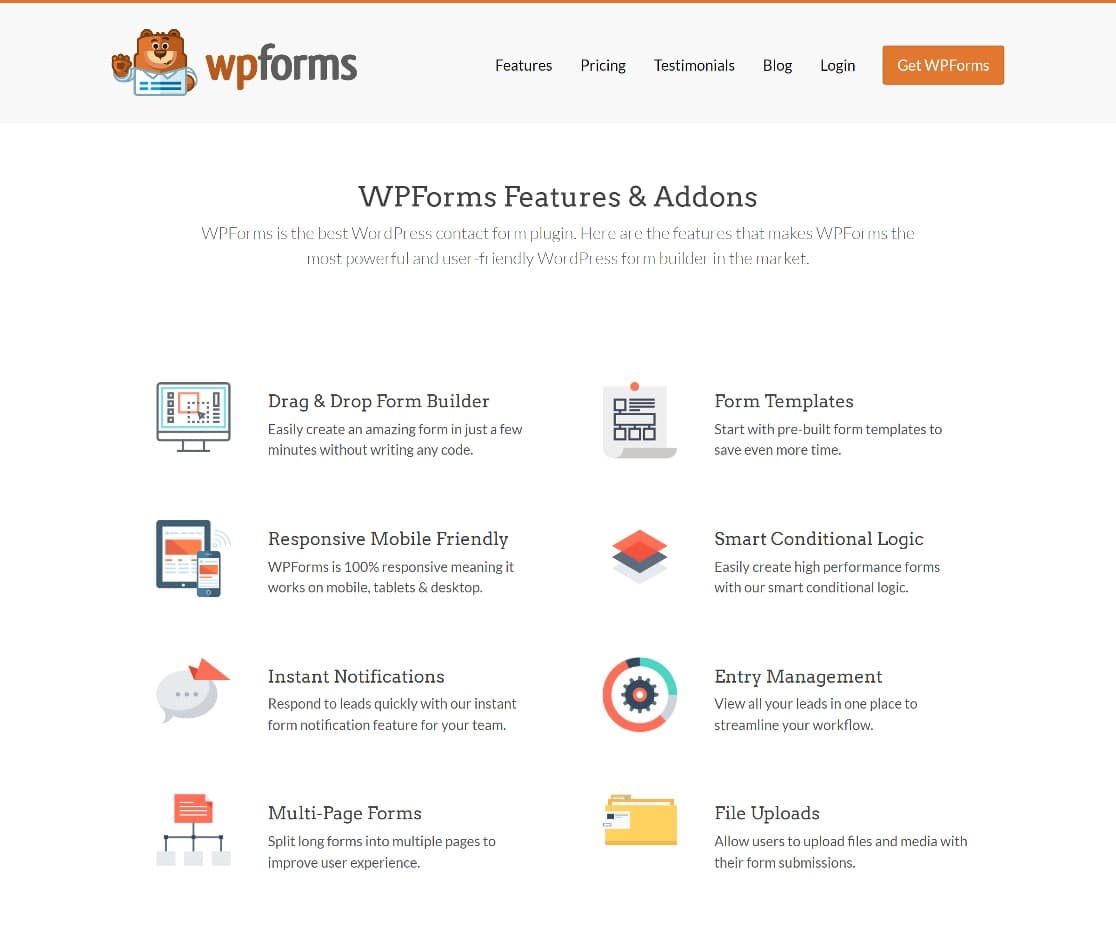
非常に人気のある5つの機能をご紹介します。
カスタムCAPTCHAアドオン
スパムはWordPressフォームでよくある問題です。WPForms CAPTCHAアドオンは、この問題を回避するための強力なツールです。アドオンを効果的に使用するために、WordPressで問い合わせフォームのスパムを停止する方法に関するこのガイドをお読みください。
条件付きロジック
条件付きロジックを使用すると、特定の基準に基づいて追加のオプションを作成できます。
支払い統合
支払い統合により、フォームを使用して支払いを受け取ることができます。WPFormsは、PayPal、Square、Stripe、Authorize.netなどの主要な支払いゲートウェイをサポートしています。
フォームの場所
フォームの場所機能を使用すると、フォームを埋め込んだすべての場所を確認できます。ウェブサイトが非常に大きくなり、ウェブサイトのさまざまなページに多数のフォームがある場合に役立ちます。
保存と再開アドオン
保存と再開アドオンを使用すると、ユーザーは進捗状況を簡単に保存し、データを失うことなくウェブサイトを離れることができます。いつでも戻って、以前中断したところからフォーム入力を再開できます。
他にも非常に役立つWPFormsアドオンがたくさんあります。ニーズに最適なものを選択してください。
この記事では、使用するWordPressフォームプラグイン、開始方法、およびフォームを強化するための非常に役立つ機能について説明しました。
これで、WordPressのページにフォームを追加する方法を学ぶために必要なすべてが揃いました!
また、広範なコーディング知識を必要としないサイトで使用できるツールをもっと探している場合は、WordPress向けの最高のノーコードツールのまとめをチェックして、サイトを今すぐ強化してください。
次に、WPFormsの通知配信を確実にします
WPFormsは、ユーザーがフォームを送信するたびに通知を送信します。しかし、ウェブサイトにメール配信の問題がある場合、見逃している可能性があります。通知が正常に機能し続けるように、WPFormsのメール問題を修正するガイドを確認してください。
また、SMTPを使用してローカルホストからメールを送信するガイドも役立つかもしれません。WooCommerceを使用している場合は、スパムに送信されるWooCommerceメールのトラブルシューティングガイドを確認してください。
始める準備はできましたか?100%返金保証を活用して、世界で最も人気のあるSMTPおよびPHPメーラープラグインを今すぐ入手してください。
この記事が気に入った場合は、FacebookとTwitterでフォローして、WordPressの無料チュートリアルをさらにご覧ください。
