


AI要約
「送信元不明または一括送信メールによるエラー」というメッセージは、通常、メール送信レートがホストによって設定された制限を超えた場合にWordPressに表示されます。
ただし、このエラーが表示されるのはこれが唯一の原因ではありません。私も、メール送信元の設定が間違っている場合にもこのエラーメッセージに遭遇しました。
重要なのは、このエラーはほとんどの場合、非常に簡単に解決できるということです。
この記事では、このエラーを引き起こす一般的な原因のいくつかについて説明し、診断して一度で修正するための手順を説明します。
送信元不明または一括送信メールによるエラーのトラブルシューティング手順
考えられる問題を一つずつ排除して、このエラーに対処しましょう。
1. SMTPでサイトを接続する
まず最初に確認すべきことは、WordPressがすべての送信メールにSMTPを使用するように正しく設定されていることです。
これを行うには、WordPressサイトをサードパーティの専用メーラーサービスに接続する必要があります。これは非常に簡単です。必要なのはWP Mail SMTPプラグインだけで、Gmail、SendLayer、Brevo、Amazon SESなどの一般的なメーラーをサポートしています。
この詳細なガイドに従って、サイトでWP Mail SMTPを設定できます。
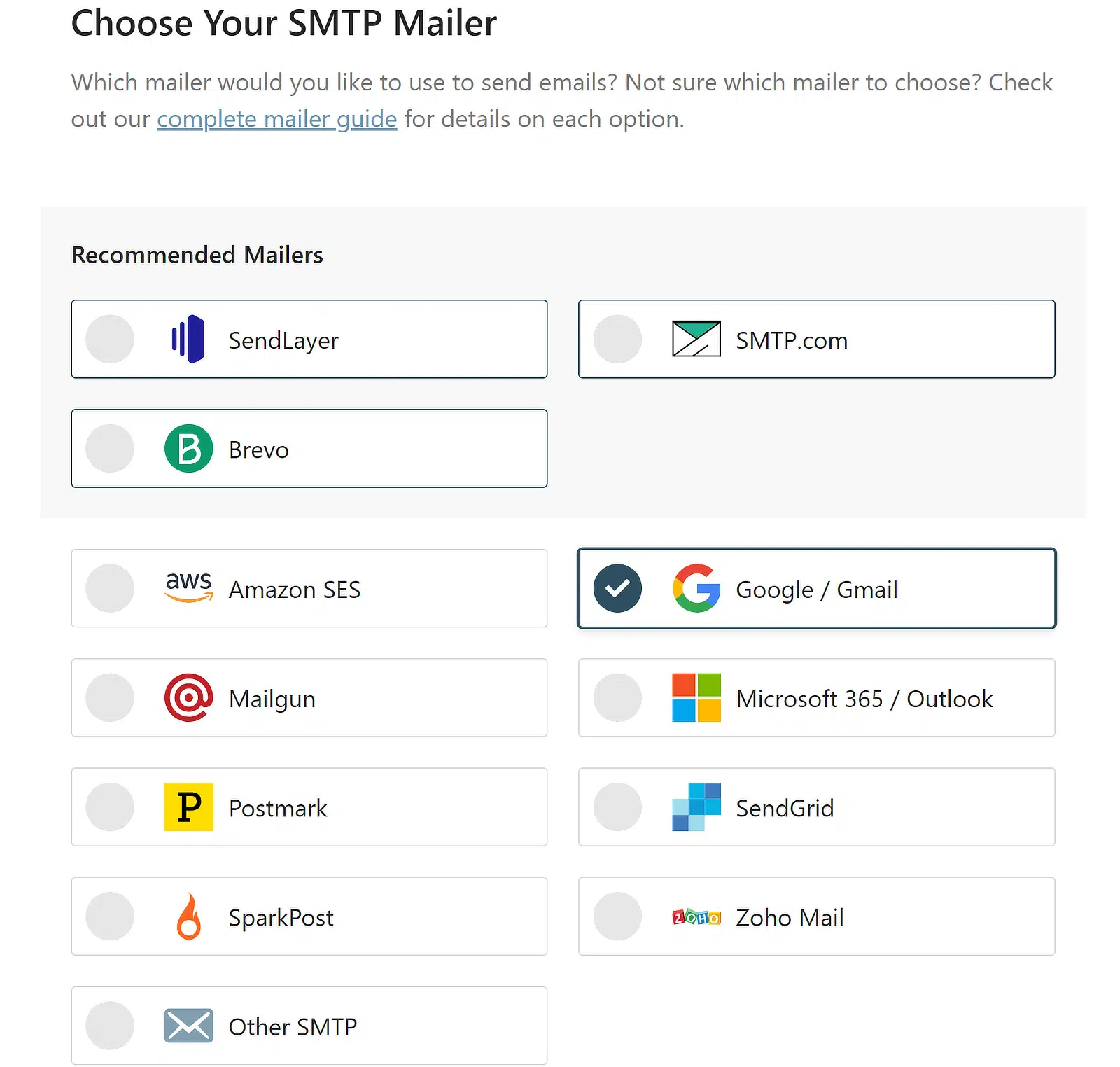
サイトにSMTPを設定することで、ほとんどのメール問題を解決できます。それだけでは送信元不明または一括送信メールによるエラーが解決しない場合でも、この問題を解決するための他の方法を適用するには、ウェブサイトでSMTPを有効にする必要があります。
すでにSMTPメーラーに接続しているのに、このエラーが表示される場合は、いくつか対処できることがあります。
2. 送信レート制限を適用する
すべてのメーラーサービスは、特定の期間内に送信できるメールの最大数に制限を設けています。たとえば、Gmailのような無料プロバイダーは通常、メール送信制限が低く(1日あたり約500通)なっています。
メーラーで設定された制限よりも多くのメールを送信すると、「送信元不明または一括送信メールによるエラー」が表示され始めます。
したがって、この問題を解決するための最初のステップは、お使いのメーラーサービスが課している正確なメール送信制限数を見つけることです。これは、メールサービスプロバイダーに問い合わせることで確認できるはずです。
制限を確認したら、WP Mail SMTPを使用して送信レートを簡単に調整できます。方法は次のとおりです。
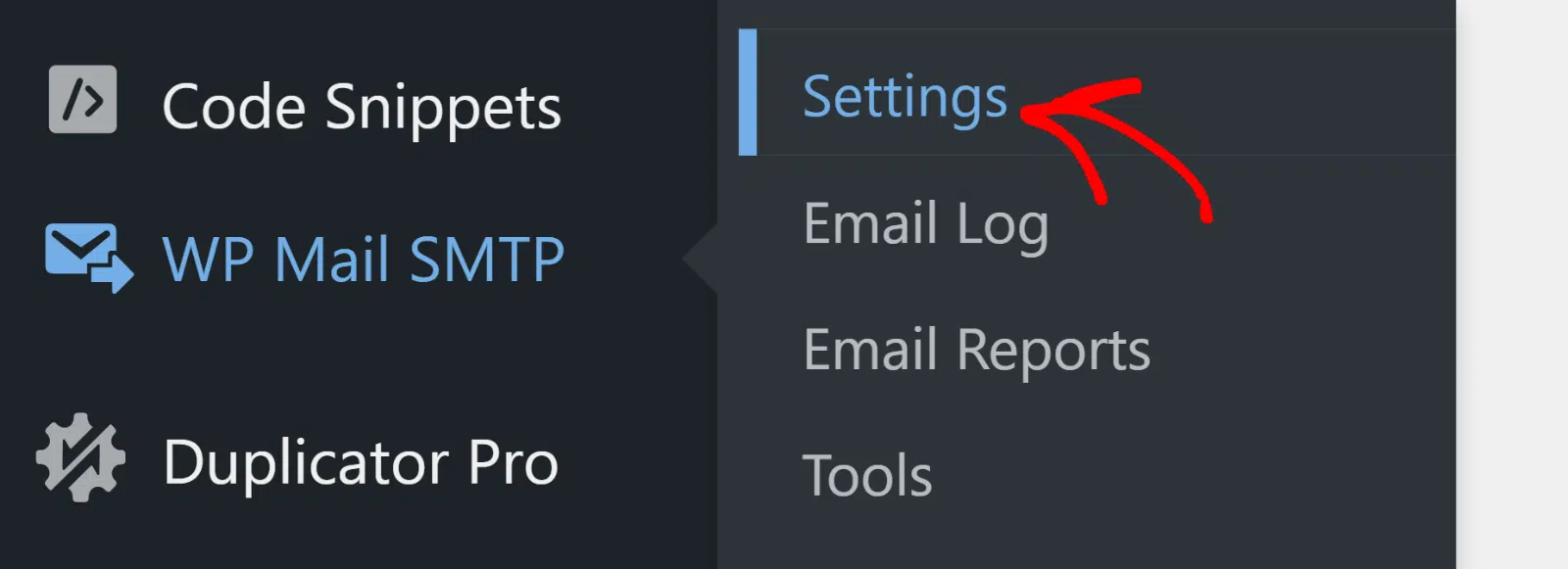
WordPressダッシュボードから、WP Mail SMTP » 設定に移動します。
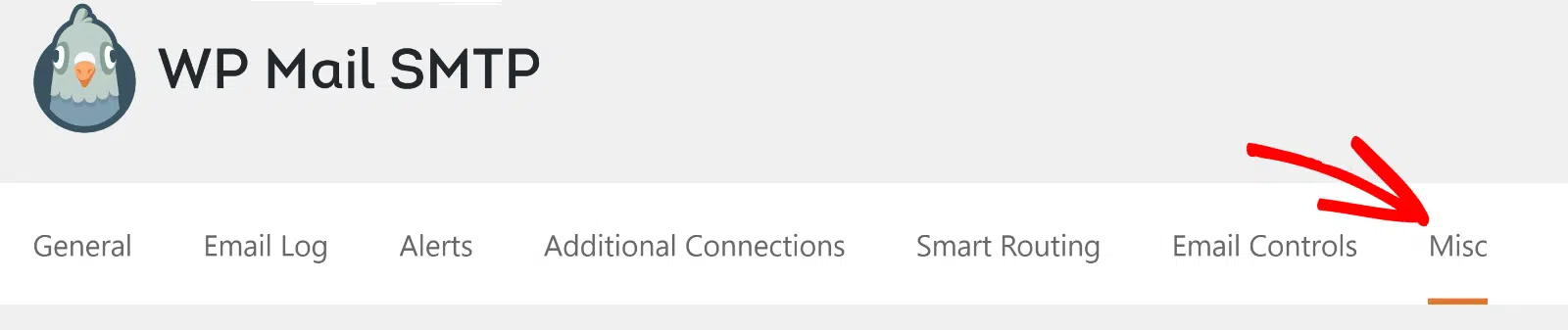
次に、水平メニューバーのその他 タブをクリックします。
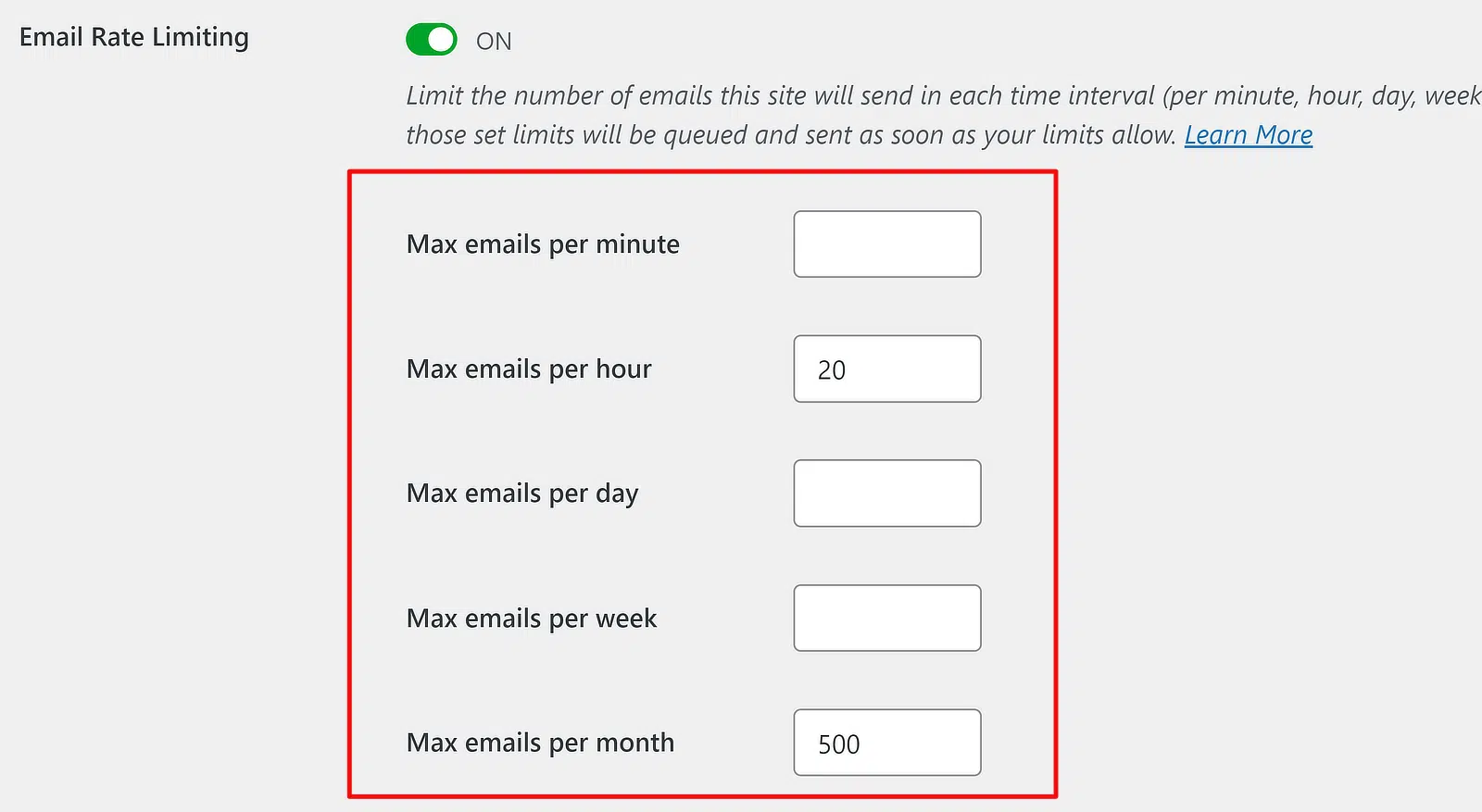
下にスクロールして、メール送信レート制限設定を見つけます。この設定はデフォルトではオフになっています。トグルボタンをクリックして有効にできます。

メール送信レート制限をオンにすると、そのすぐ下に複数のオプションが表示されます。これにより、さまざまな時間間隔でメール制限を設定できます。
無料のGmailアカウントの場合、月500件の制限を設定するのが良いでしょう。追加で週、日、時間、分ごとの制限を設定することもできます。
次に、一番下までスクロールして設定を保存ボタンを押して、変更を保存してください。
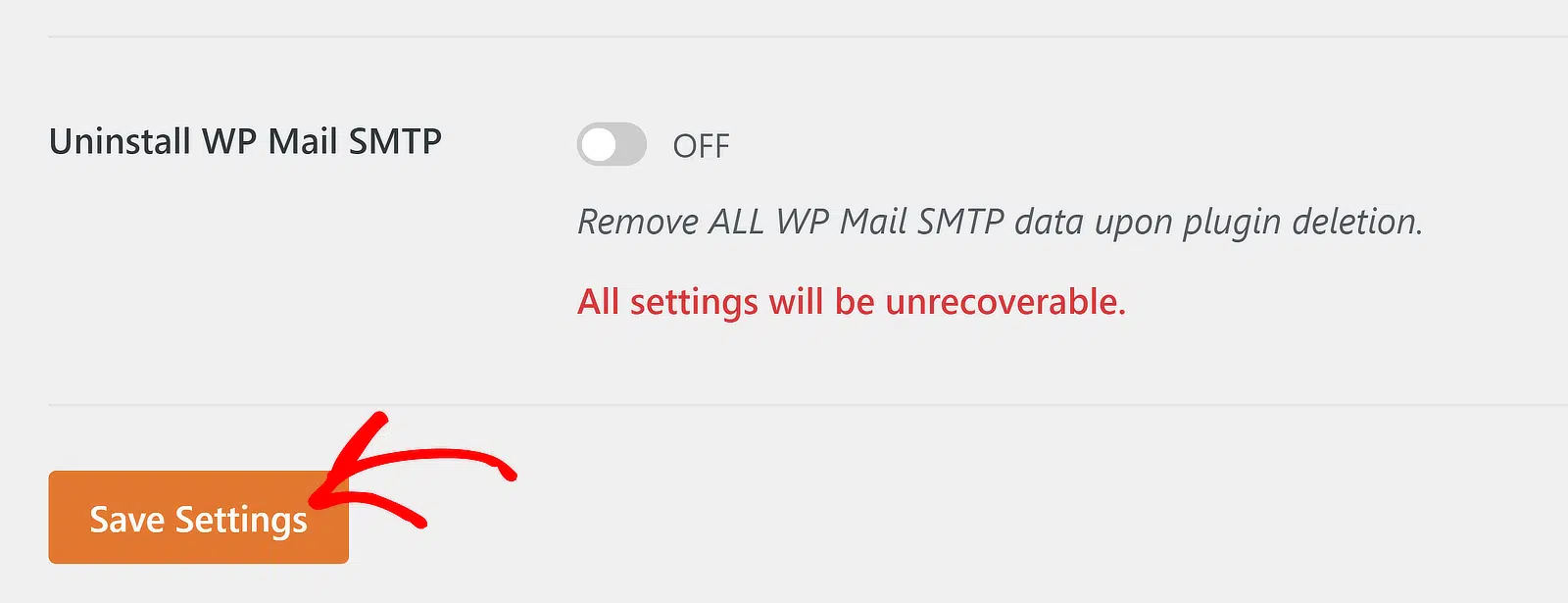
適切な送信制限を設定すれば、WordPressのメールはバルクメールエラーに遭遇することなく送信されるはずです。
しかし、疑問に思うかもしれません – 制限を超えて送信されなかったメールはどうなるのでしょうか?これらのメールはキューに格納され、制限が許可するようになり次第送信されます。
💬 ヒント: トラフィックの少ないウェブサイトで、キューに入れられたメールの送信に大幅な遅延が生じるのを避けたい場合は、代わりにシステムクロ ンの設定を検討すると良いでしょう。このWordPressのドキュメントには、システムクロンの設定方法が記載されています。
未承諾メールまたはバルクメールのエラーが引き続き表示される場合は、次のトラブルシューティングのヒントに進んでください。
3. 送信元メールアドレスがウェブサイトのドメインと一致していることを確認する
WordPressのさまざまなプラグインでは、送信元名と送信元メールアドレスが異なる場合があります。たとえば、フォームビルダーから送信される通知は、通常、送信元名と送信元メールアドレスの個別の設定があります。
サイト上のいずれかのプラグインが、ウェブサイトのドメインと一致しない送信元メールアドレスを使用している場合、スパムフィルターが作動し、未承諾メールエラーが発生する可能性があります。
しかし、すべてのプラグインの送信元メールアドレスを一つずつ変更する必要はありません。
WP Mail SMTPを使用すると、設定にある送信元メールアドレスを強制および送信元名を強制のトグルボタンを使用して、ほとんどのWordPressプラグインの送信元名と送信元メールアドレスの設定をワンクリックで上書きできます。
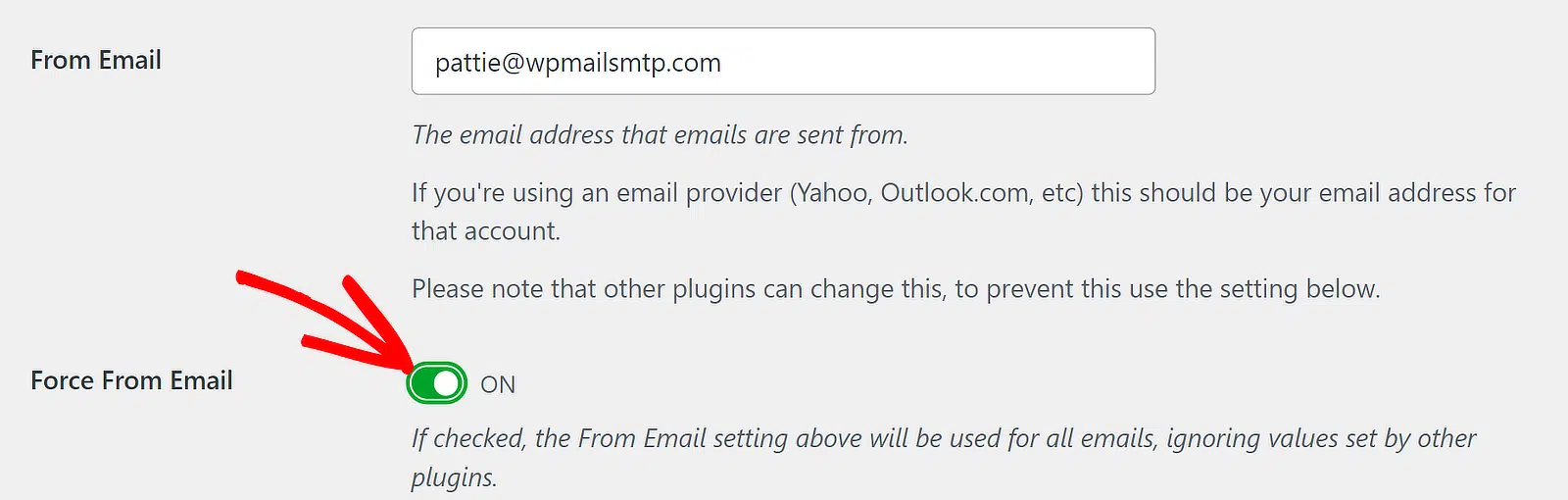
WP Mail SMTPのメインの送信元メールアドレス設定には、ウェブサイトのドメインと一致する認証済みのドメイン名を使用するようにしてください。これにより、メールサーバーが正当な送信者としてのあなたの認証を容易に検証できるようになります。
これで解決したなら素晴らしいことです!しかし、そうでない場合は、ドメインのDNSレコードを確認することをお勧めします。
4. 適切なSPF、DKIM、DMARCレコードを追加する
メールサーバーは現在、受信メールをスパムとしてフラグ付けすることに非常に敏感になっています。その結果、メーラーがドメインを疑わしいと判断した場合、未承諾メールまたはバルクメールのエラーが発生する可能性があります。
メールサーバーがあなたを正当な送信元として信頼できるようにするためには、SPF、DKIM、DMARCなどのDNSレコードを設定することがこれまで以上に重要になっています。
これらのDNSプロトコルは、ドメインのなりすましを防ぎ、サーバーがあなたの認証を検証できるようにします。
当社のSPF、DMARC、DKIMに関するガイドでは、これらのメール認証方法とその実装方法について説明しています。
注意: GoogleとYahooはより厳格な送信者要件を施行しているため、ドメインでこれらのDNSレコードを使用していない場合、スパムとして扱われる可能性が高くなります。そのため、特にすでにエラーが発生している場合は、これを無視しないようにしてください!
5. WordPressフォームにスパム対策を追加する
未承諾/バルクメールのエラーは、ウェブサイトへのスパム攻撃によっても引き起こされる可能性があります。スパムボットが大量のフォーム送信を行っている場合、短時間で大量のメールが生成される可能性があります。
そして、それはいくつかの理由で悪いニュースです。第一に、あなたのウェブサイトがメール送信制限を超えている可能性が高いことを意味します。第二に、送信率の急増は、あなたのドメインに対するスパムアラームを引き上げる可能性があります。
このため、堅牢なスパム対策を備えたフォームビルダーを使用することの重要性をどれだけ強調してもしすぎることはありません。WPFormsは、次のようなさまざまな種類のスパム防止方法を提供しています。
- Akismet
- Cloudflare Turnstile
- reCAPTCHA
- hCaptcha
- カスタムキャプチャ
- 送信までの最小時間
- キーワードフィルター
- 国別フィルター
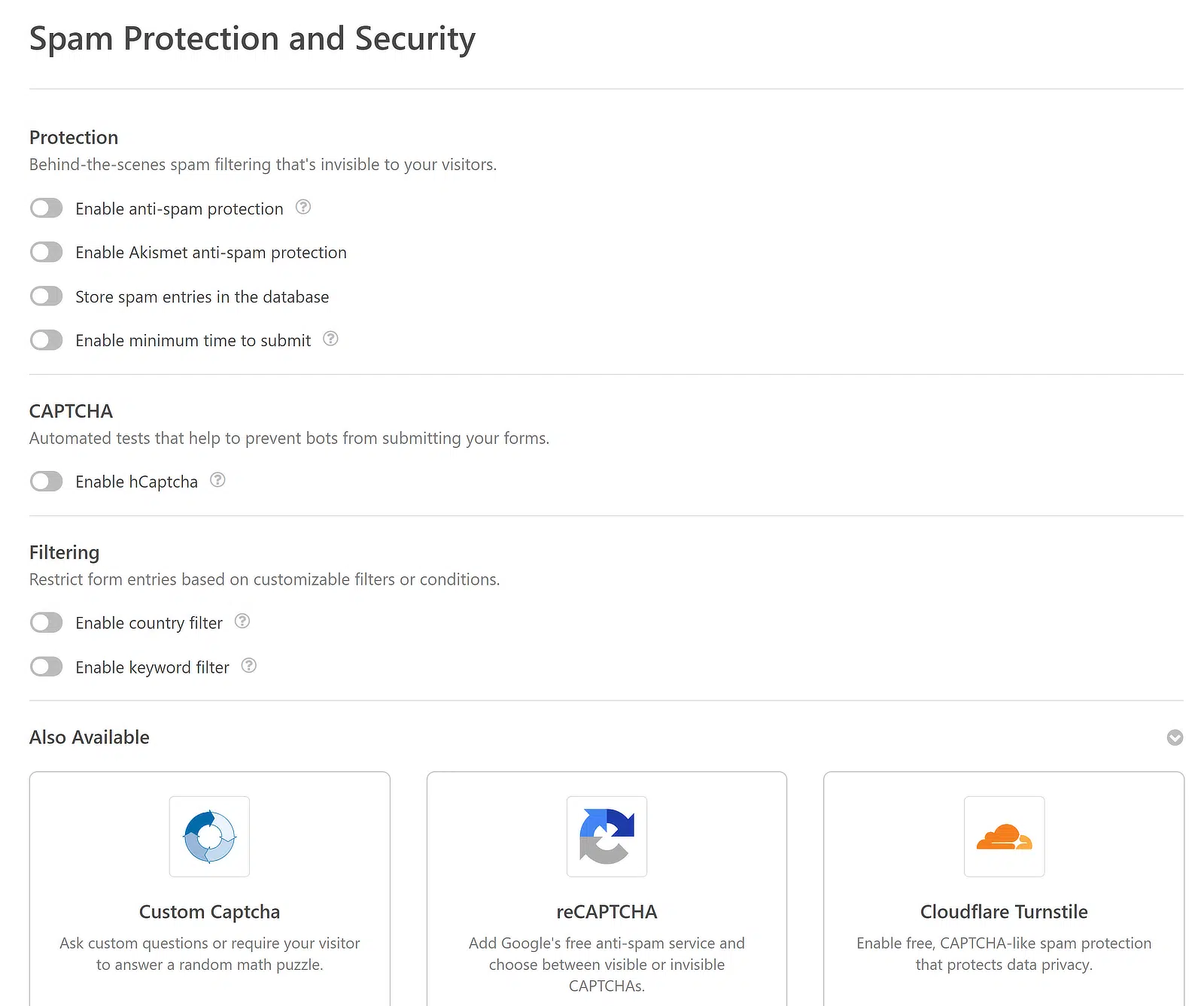
これらのスパム対策方法を組み合わせることは、スパムボットに対処し、過剰なメール通知を生成するフォームの送信を防ぐための非常に効果的な方法です。
詳細については、フォームスパムのブロックに関するこのガイドを参照してください。
これらのトラブルシューティングのヒントにより、不要なメールまたはバルクメールによるエラーは解消されるはずです。共有した修正がWordPressのメールの問題を解決するのに役立つことを願っています!
送信元不明または一括送信メールのエラーに関するその他の質問
このエラーを修正しようとしているときに、読者からよく寄せられる関連質問をいくつか紹介します。
サイトの何も変更していません。なぜ突然このエラーが表示されるのですか?
このエラーは、ウェブサイトへの直接の変更とは関係のない多くの理由で表示される可能性があります。たとえば、ピーク時のウェブサイトのアクティビティの急増により、最近より多くの量のメールを送信している可能性があります。また、メールサービスプロバイダーはいつでもメール送信制限を変更する可能性があります。
または、GoogleやYahooによって施行されている送信者ガイドラインの変更が、スパムスコアに影響を与え、ドメインの評判に影響を与えている可能性があります。これらおよびその他の要因のいずれか、またはそれらの組み合わせである可能性があります。
ただし、記事で共有したトラブルシューティングの手順に従えば、エラーは解消される可能性が高いです。
不要な/バルクメールのエラーは、単一のプラグインによって引き起こされる可能性がありますか?
はい、単一のプラグインがメール送信パターンやスパムスコアに影響を与える可能性があります。たとえば、フォームからのメールやeコマースプラグインからの注文メールの急増により、メール送信が予想される制限を超えてしまう可能性があります。
さらに、一部のプラグインは、WP Mail SMTPが依存しているWordPressの標準メール機能をバイパスします。これらのプラグインを使用すると、WP Mail SMTPで送信レートを制御できないため、メールの問題が発生する可能性があります。
デフォルトのWordPressメール機能を引き続き使用できますか?
適切なメールセキュリティプロトコルを設定し、レート制限を強制し、より信頼性の高いメール方法(SMTP)を使用したい場合は、デフォルトのWordPressメール機能を使用しないでください。デフォルト設定ではほとんど制御できないため、デフォルトのメール機能をSMTPに切り替えない限り、不要な/バルクメールエラーを修正することはできません。
次に、メールIPをウォームアップする
すべてのドメインは、サーバーが信頼できるドメインになる前に、IPのウォームアップと評判の構築のプロセスを経ます。
ニュースレターやその他のメールを成功させたい場合は、IPをウォームアップすることが重要です。IPウォーミングに関するガイドでは、このトピックを深く掘り下げています。それを読んで、ドメインをメールサーバーやオーディエンスにとって信頼できるものとして確立する方法を学びましょう。
メールの修正をご用意いただけましたか?最高のWordPress SMTPプラグインで今日から始めましょう。メールを修正する時間がない場合は、追加購入として完全なホワイトグローブセットアップ支援を利用でき、すべての有料プランには14日間の返金保証が付いています。
この記事がお役に立った場合は、WordPressのヒントやチュートリアルについては、FacebookとTwitterでフォローしてください。
