


AI要約
WordPressでメールが送信されない問題の解決方法を知りたいですか?これはよくある問題で、お問い合わせフォームを使っているほとんどの人が一度は遭遇するでしょう。
私が遭遇した最も一般的な原因は、WordPressがデフォルトでメールを処理する方法です。メッセージの送信はウェブサーバーに依存しており、多くの場合、そのメールはサーバーから送信されることすらありません。
重要な通知が届かない場合、おそらくイライラしているでしょう。フォームの入力内容が受信トレイに届かず、サイト管理者とユーザーの両方に混乱を引き起こしたサイトもありました。
そこでこのガイドでは、一般的な問題のトラブルシューティングを行い、その後、私が個人的に何度も使用してWordPressのメールを確実に機能させる方法を使って、問題を正確に解決する方法を説明します。
WordPressがメールを送信しない問題を修正する方法
以下のステップバイステップガイドは、WordPressで最も一般的なメール通知の問題に対する解決策を提供します。
1. WordPressメールが送信されない問題のトラブルシューティング
WordPressのメールが送信されない(または消えている)理由を知りたい場合は、まず以下のトラブルシューティング手順を実行してください。
迷惑メールまたはジャンクフォルダを確認する
何かが壊れていると仮定する前に、迷惑メールフォルダを確認してください。送信者のアドレスがサイトのドメインと一致しなかったために、完全に有効なWordPressメールがそこに届いたのを何度も見ました。
Gmailのようなメールプロバイダーは、基本的なチェックを通過しないメッセージをすぐにフラグ付けします。メールがそこにある場合は、「迷惑メールではない」とマークし、再度発生しないように他の手順に進んでください。
メールがスパムに送信されているかどうかを確認したい場合は、スパムブラックリストに載っていないか確認できます。MXToolboxのブラックリストチェッカーを使用して、サーバーのIPアドレスをテストしてください。 ブラックリストチェック をクリックするだけで、100以上のブラックリストを一度にスキャンできます。

ドメインメールを使用していることを確認する
ウェブサイトが[email protected]のような一般的なアドレスからメールを送信している場合、多くのメールサーバーにとってそれは危険信号となる可能性があります。私は常に[email protected]のようなアドレスを使用することをお勧めします。
よりプロフェッショナルに見え、メッセージがブロックされる可能性を減らします。サイトをドメインベースのメールに切り替えたとき、配信成功率はすぐに向上しました。
これを確認するには、WordPressダッシュボードの 設定 » 一般 に移動し、メールアドレスが正しいことを確認してください。ドメインのメールアドレスでない場合、古い場合、またはタイプミスがある場合、メールは受信トレイに届きません。

サーバーでPHP mail()関数をテストする
WordPressは、メッセージを送信するためにPHPの組み込みmail()関数を使用します。問題は?多くのホスティングプロバイダーは、スパムを減らすためにその関数をブロックまたは制限しています。
共有ホスティングを利用していて何も届かない場合、これが原因である可能性があります。デフォルトのPHP mail()関数は、メッセージが正当であることを証明するための認証を追加しません。
通常、Mail-Testerのようなツールを使用して簡単なテストメールを送信し、mail()関数が機能するかどうかを確認します。失敗した場合は、SMTPに移行する時期です。
同様に、アップロードする前にコンピューター上でサイトを構築している場合、メールは機能しない可能性が高いです。WP Mail SMTPは、ローカルホストでWordPressがメールを送信しない問題を解決するため、ライブサイトのようにWordPressの通知を受信できます。
理由が何であれ、WordPressからメールを受信していない場合、WP Mail SMTPが問題を解決する可能性は非常に高いです。
WordPressのメールがまだ送信されない?
これらの問題が当てはまらない場合は、単純に認証が不足している可能性が高いです。これはWP Mail SMTPで解決できます。
したがって、WordPressのメールがスパムに送信されている場合でも、他のプラグインが通知を送信していない場合でも、WP Mail SMTPは配信の問題を解決するのに役立つはずです。
2. WP Mail SMTPプラグインのインストール
WP Mail SMTPを使用して、サードパーティのメールサービスプロバイダー(ESP)経由でメールを再ルーティングします。これにより、確実に配信するために必要な認証が追加されます。
まず、WordPressサイトにWP Mail SMTPをインストールします。WP Mail SMTPは、PHPメーラー関数 wp_mail() をPHPではなくSMTPを使用するように再構成するWordPressプラグインです。
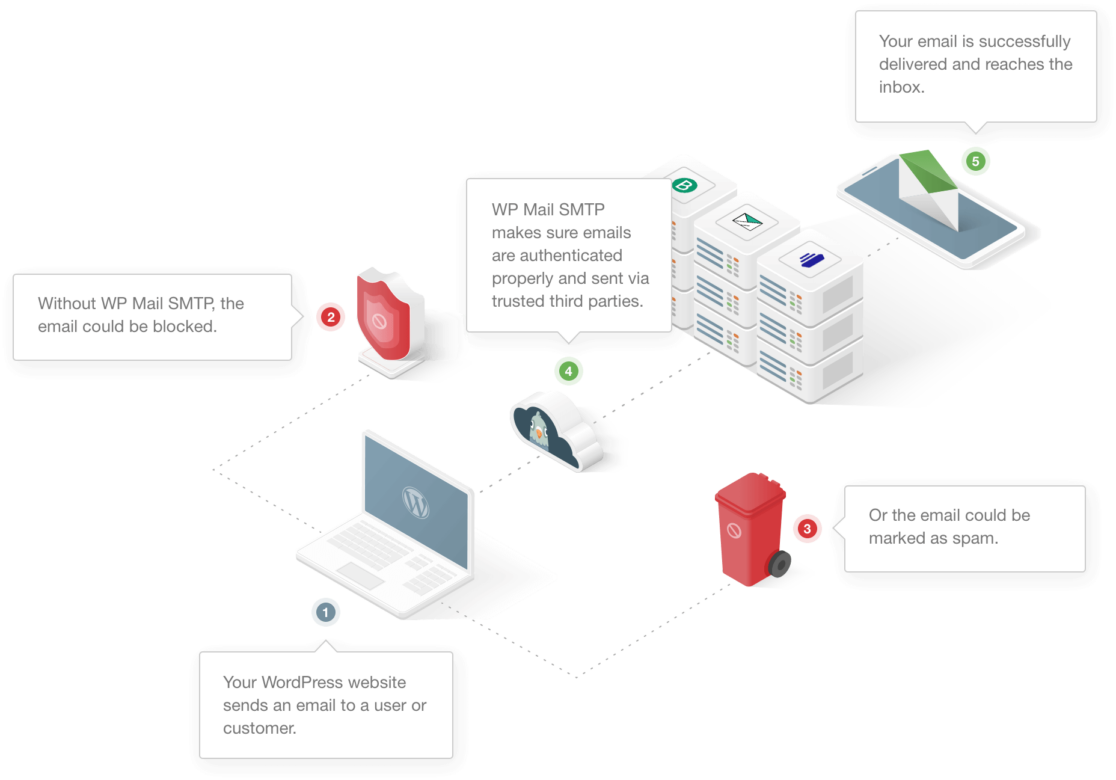
無料版または有料版を使用できますが、メールのログ記録とレポート機能を使用するには、Pro以上が必要になります。これらの設定については後で説明します。
プラグインをダウンロードするには、WP Mail SMTPアカウントにアクセスし、ダウンロードタブをクリックしてください。WP Mail SMTPをダウンロードをクリックして、プラグインのzipファイルをダウンロードします。

次に、ウェブサイトに切り替えてWordPressダッシュボードにログインします。プラグイン »新規追加に移動します。プラグインのzipファイルをアップロードし、今すぐインストールをクリックします。

プラグインがインストールされたら、有効化します。これにより、ブラウザでセットアップウィザードが開始されます。これで、WordPressのメールプロバイダーを設定する準備が整いました。
3. WordPressをメーラーに接続する
これで、WordPressがメールを送信しない問題を解決するために、別のメールプロバイダーを経由してメールをルーティングします。WP Mail SMTPを使用すると、これを簡単に設定できます。
自分で設定をいじる時間を無駄にしないように、セットアップウィザードを使用することをお勧めします。開始するには、セットアップウィザードの始めましょうボタンをクリックします。

次の画面では、WP Mail SMTPで設定できる利用可能なメーラーのリストが表示されます。SendLayer、SMTP.com、またはBrevo(旧Sendinblue)の使用を個人的にお勧めします。
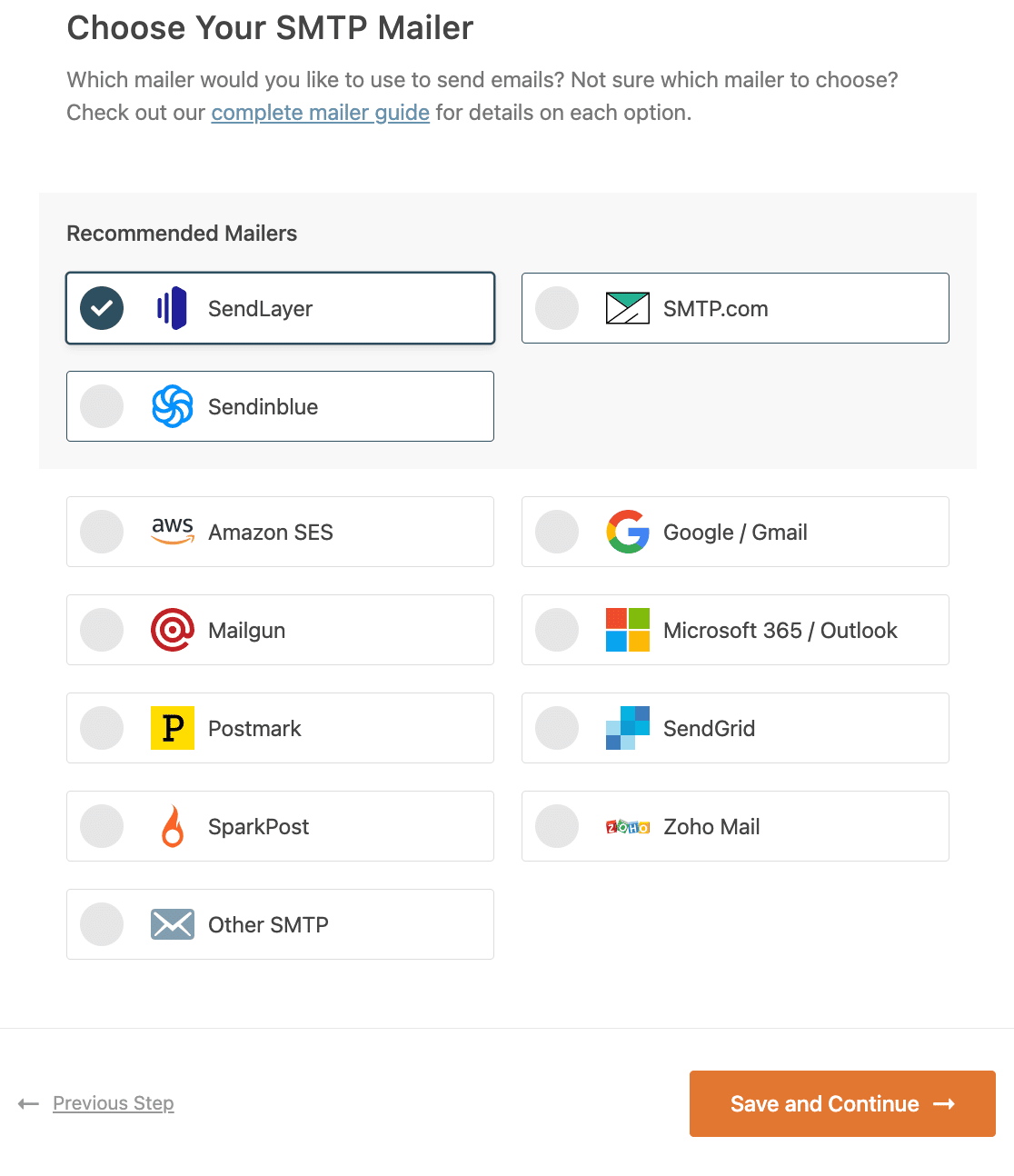
これらのプロバイダーはすべて、WordPressがメールを送信しない問題を解決するのに役立ちます。ただし、その一部は大量のメールには適していません。どちらを選ぶべきか迷っている場合は、簡単なガイドをご覧ください。
- 小規模なウェブサイトまたはテスト。この目的には他のSMTPを使用できます。ほとんどのSMTPサーバーにはレート制限があることに注意してください。そのため、トラフィックの多いサイトではWordPressのメールが失敗する可能性があります。代替案として、SendLayer、Postmark、およびBrevo(旧Sendinblue)には無料トライアルアカウントがあります。
- 1日に数通のメールを送信するウェブサイト。Google WorkspaceまたはGmailアカウントをお持ちの場合は、Gmailメーラーが適しています。これにより、WordPressのすべてのGmailエイリアスからメールを送信できます。これは、フォームやプラグインごとに異なるエイリアスを使用したい場合に便利です。ただし、GmailとGoogle Workspaceの設定は少し複雑です。
- 中規模から大規模なウェブサイト。トランザクションメールを送信するサイトは、SendLayer、SMTP.com、またはBrevoのようなプロフェッショナルなメールプロバイダーを検討する必要があります。
どちらを選ぶべきか迷っている場合は、Brevoを使用すると無料でメールの送信を開始できます。また、個々のメールアドレスではなくドメイン名を認証するため、WordPressのドメイン内の任意のメールアドレスからメールを送信できます。
メーラーを選択したら、以下のリンクを使用してドキュメントにアクセスしてください。ドキュメントは、ウィザードで選択したメーラーとウェブサイト間の接続を設定するのに役立ちます。
| すべてのバージョンで利用可能なメーラー | WP Mail SMTP Pro のメーラー |
|---|---|
| SendLayer | Amazon SES |
| SMTP.com | Microsoft 365 / Outlook.com |
| Brevo | Zoho Mail |
| Google Workspace / Gmail | |
| Mailgun | |
| Postmark | |
| SendGrid | |
| SparkPost | |
| その他のSMTP |
メールプロバイダーのドキュメントには、必要な認証情報を見つける場所と、セットアップウィザードに貼り付ける場所が記載されています。
お手伝いが必要ですか?
当社のEliteライセンスには、SendLayer、SMTP.com、またはBrevoのホワイトグローブセットアップが含まれています。
複数のメーラーを設定したい場合は、セットアップウィザードが完了したら、追加接続設定で行うことができます。その後、バックアップ接続を選択し、スマートルーティングを設定できます。接続を設定したら、このガイドに戻ってください。
4. メールログをオンにする(推奨)
次のステップでは、ウィザードにはデフォルトで2つのオプションが有効になっています:
- メール到達率
- エラー追跡
どちらもメールの到達率の向上に役立ちます。WP Mail SMTP Proをお持ちの場合は、ここでも追加機能を有効にできます。

ここで最初に有効にできる機能は詳細なメールログです。これにより、完全なメールレポートでメールの配信状況やその他の役立つ情報を確認できます。
ご希望であれば、最近のログの概要を示す週次メールサマリーを受信することもできます。これにより、お問い合わせフォームのメールを積極的に監視し、見逃しがないようにすることができます。

インスタントメールアラートは、サイトからのメールの送信に失敗した場合に通知するため、問題を迅速に修正してメールの送信を再開できます。

次に、メールログを有効にした場合は、高度なメールログ機能の一部をオンにする機会もあります。

これらの機能を使用すると、次のようなことができます。
- WordPressに添付ファイルを保存する
- 失敗したメールを再送信または転送する
- 送信済みメールをEML形式でエクスポートする
- ログをXLSXまたはCSV形式でエクスポートする
- メールレポートを生成する
- WordPressメールの開封とクリックを追跡する
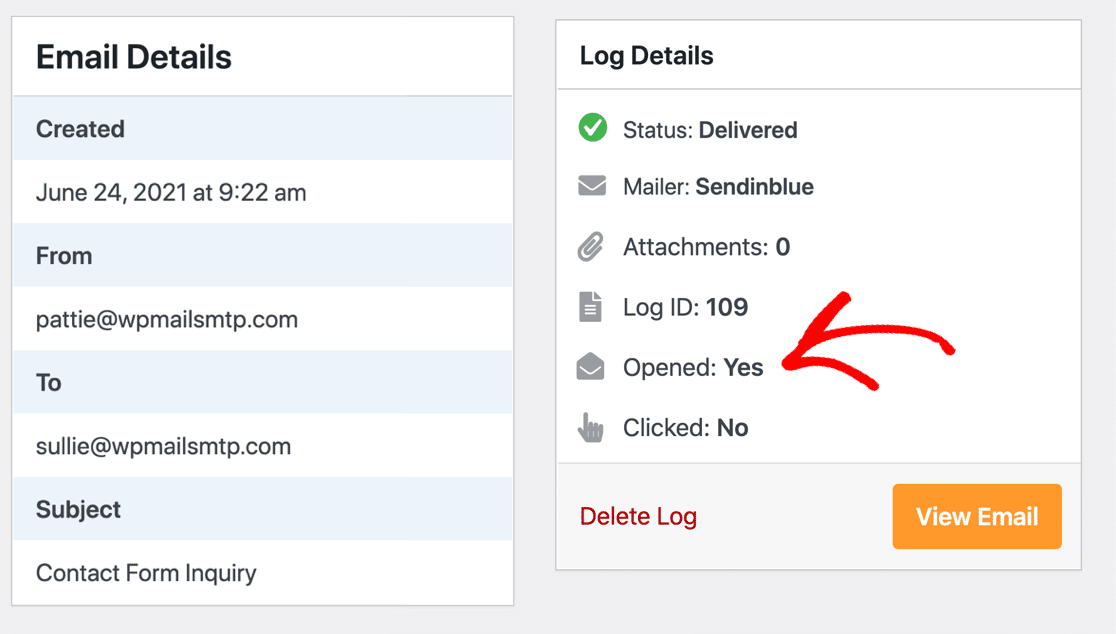
詳細については、WordPressメールロギングに関する投稿をご覧ください。これで、セットアップウィザードを完了し、メールをテストする準備ができました。
最後のステップでは、WP Mail SMTPアカウントからライセンスキーを取得し、ボックスに貼り付けて、Pro機能と今後のアップデートを有効にします。

これで完了です!WP Mail SMTPは自動テストメールを送信し、すべてが正常に機能していることを確認できます。

5. 配達問題を回避するために送信元メールを強制する
WP Mail SMTPでメーラーを設定する際に、差出人メールの強制と呼ばれる設定に気づくでしょう。これは、差出人メールアドレスを入力するフィールドのすぐ下に表示されます。
デフォルトでは、WordPressはサイトの管理メールを使用してメッセージを送信します。しかし、これは問題を引き起こす可能性があり、特にさまざまなWordPressプラグインでは、メールがメーラーによって承認されたアドレスと一致しない場合があります。
そこでこの設定が役立ちます。差出人メールの強制オプションをオンにすると、サイトから送信されるすべてのメールが、差出人メールフィールドに入力したアドレスを使用するようになります。
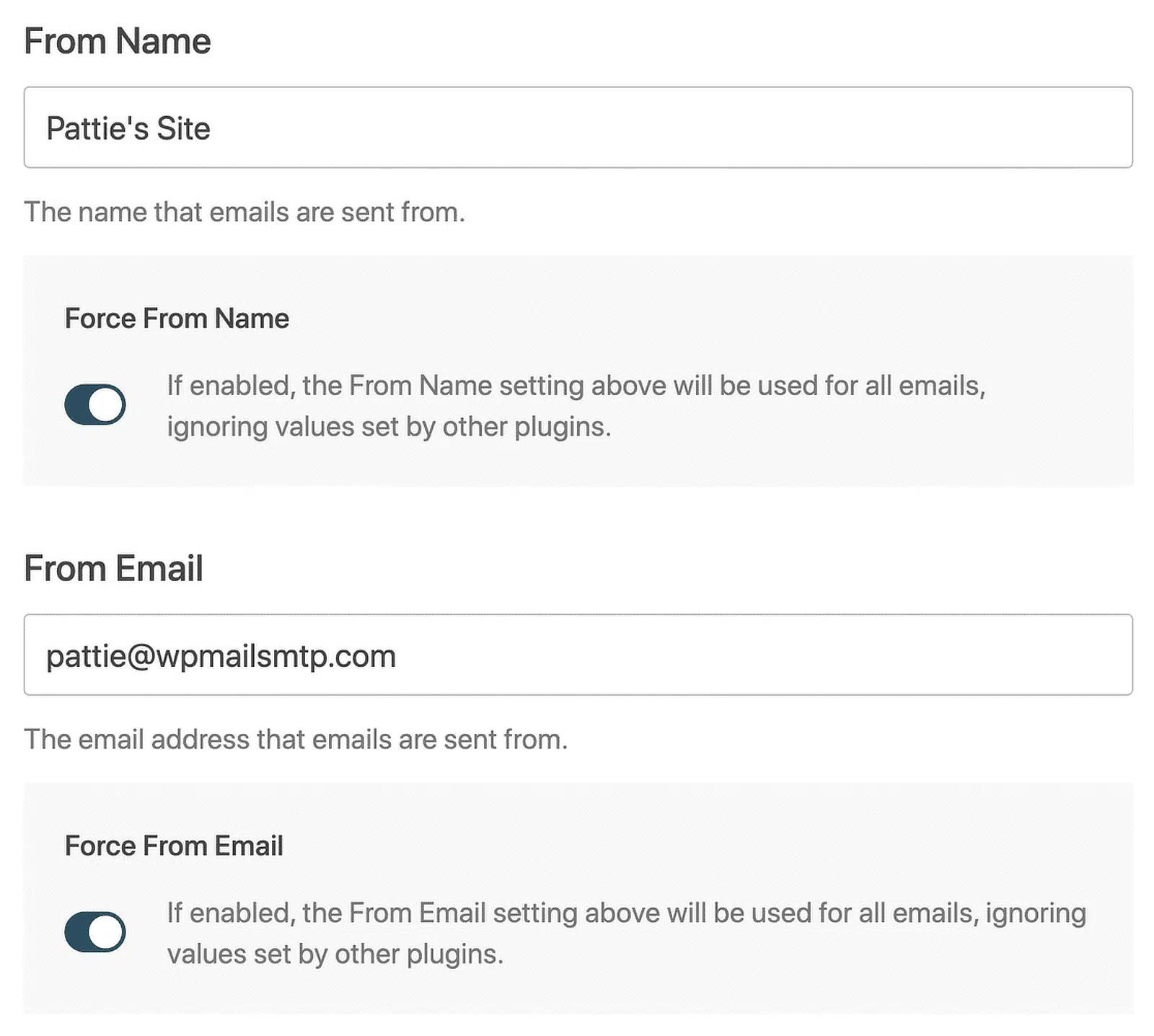
すべてを設定したら、メールが正しく送信されていることを再確認してください。WP Mail SMTP » ツールに移動し、メールテストタブをクリックします。ここで簡単なメッセージを送信して、WordPressのメールが正しく機能しているかを確認できます。

次に、WordPressでメールアクティビティを追跡する
WordPressのメール送信の問題を修正したので、開封率とクリック率の追跡を確認してください。WP Mail SMTPを使用して、個々のメールの開封率とクリック率を追跡したり、件名ごとのメールレポートを生成したりできます。
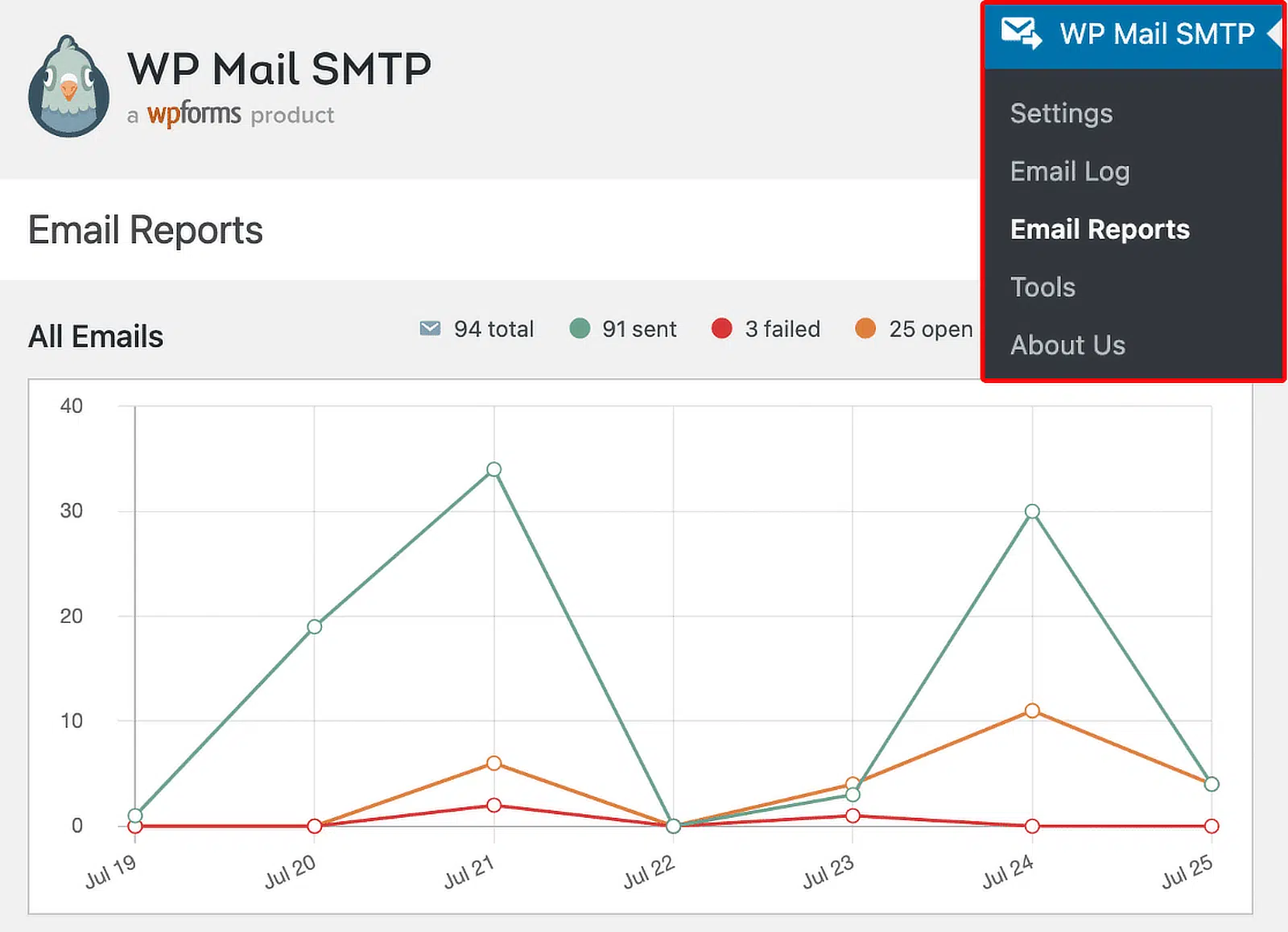
これにより、WP Mail SMTPはユーザー追跡プラグインとしても機能します。さらに多くのプラグインオプションをお探しの場合は、最高のWordPressメールプラグインのまとめをご覧ください。
WordPressのメールの問題を恒久的に修正する準備はできましたか?今すぐWP Mail SMTPを使い始めましょう。
WordPressがメールを送信しないことに関するFAQ
WordPressのメールが機能しないことについて質問がありますか?一般的な質問とその回答をいくつかご紹介します。
SMTPとは?
SMTPはSimple Mail Transfer Protocolの略です。これはサーバーがメールを送信するために使用するプロトコルです。WordPressでは、Webサーバーに依存する代わりにSMTPを使用してメールを送信できます。これにより、メールに正しい認証が追加されるため、より信頼性が高くなります。
「From」メールとしてどのアドレスを使用すればよいですか?
多くのコンタクトフォームプラグインでは、管理メールを差出人アドレスとして使用しており、配信の問題を引き起こす可能性があります。WP Mail SMTPをインストールしたので、セットアップウィザードで認証した差出人メールを常に使用する必要があります。これにより、すべてのメールに正しい認証が含まれるため、WordPressからのメールはメールアカウントから送信されたかのように配信されます。多くのプラグインがメールを送信している場合、WP Mail SMTPを使用すると、サイト全体で差出人メールと差出人名を強制できます。
WooCommerce SMTPを設定できますか?
はい。このチュートリアルで説明する手順を完了すると、すべてのWooCommerce注文メールが選択したメーラーから送信されます。WooCommerceでSMTPサーバーを使用することもできますが、代わりにトランザクションメールプロバイダーを使用することをお勧めします。これにより、お客様はWooCommerce注文メールを迅速に受け取ることができます。
なぜPHPMailerを使用できないのですか?
PHPMailerはWordPressでメールを送信するためのデフォルトの方法ですが、非常に信頼性が低いです。PHPのmail()を使用すると、認証情報なしでメールが送信されるため、メールサーバーは通常それらをスパムとして扱い、配信の問題につながります。WordPressのメールがスパムフォルダに送信されるのを防ぐには、サイトを構成してSMTPを使用する必要があります。これにより、メールが正当であることを証明するために必要な認証が提供されます。
「その他のSMTP」が機能しないのはなぜですか?
その他のSMTPメーラーが機能しない場合、またはSMTPエラーが発生している場合は、まずWP Mail SMTPで正しいSMTP設定を使用していることを確認してください。特にSMTPポートに注意してください。サーバーごとに要件が異なるためです。それでも機能しない場合は、ホストがSMTPをブロックしているか、ホスト自身のSMTPサーバーの使用を制限している可能性があります。これは通常、スパムを防ぐため、またはホスト自身のサービスに支払いを促すためです。SMTPがブロックされている場合は、Brevo、SMTP.com、またはGmailなどのAPIベースのプロバイダーを使用して回避できます。詳細については、GoDaddyでのWordPressメールやA2 HostingでのWordPress SMTPに関するガイドを参照してください。
「その他のSMTP」でサイトがタイムアウトするのはなぜですか?
その他のSMTPオプションがWordPressサイトのタイムアウトを引き起こしている場合、それはDNS設定が間違っているか、SMTPサーバーがダウンしている兆候です。これは、DNSゾーンのプロキシ設定が間違っているCloudflareユーザーにとっても一般的な問題です。必要な設定の変更については、CloudflareでのWordPressメールの修正に関するガイドを参照してください。
WordPressがユーザーに確認メールを送信しないのはなぜですか?
WordPressサイトで連絡フォームを送信した後にユーザーに確認メールを送信したい場合は、WPFormsを使用してこれを設定できます。詳細については、フォーム送信後にユーザーに確認メールを送信する方法に関するこの記事を参照してください。
DMARC、SPF、またはDKIMの警告が表示されるのはなぜですか?
WP Mail SMTPには、ドメインのDNSレコードを自動的にスキャンするドメインチェッカーがあります。メールの配信に影響を与える可能性のある問題を見つけた場合、テストメールを送信すると通知されます。修正するには、DMARC、SPF、およびDKIMとは何か、DMARCレコードの作成方法、および2つのSPFレコードのマージ方法に関するガイドから始めてください。DNSレコードが正しいと、メールに適切な認証が付与され、スパムフォルダに送信されなくなります。Gmailは認証されていないメールを拒否するため、これらのレコードを設定することは、Gmailユーザーに配信するために特に重要です。
