


AI要約
WordPress で送信者のメールアドレスと名前を変更したいですか?
WordPressでは、デフォルトの送信者名は「WordPress」、差出人メールアドレスは「[email protected]」となっていますが、これはいくつかの理由で理想的ではありません。
このガイドでは、WordPress のメールと送信者の詳細を更新する最も簡単な方法を説明します。これにより、メールが希望どおりの外観になります。始めましょう!
WordPressでデフォルトの送信者名と差出人メールを変更すべき理由
メールの到達性を改善し、メール通知を正しく受信し、メールの信頼性を確保するために、WordPressでデフォルトの送信者名とメールを変更する必要があります。
デフォルトでは、WordPressは送信者名として「WordPress」、ドメイン名として「[email protected]」を使用します。これらの送信者の詳細は実際の情報と一致せず、存在しない可能性のあるメールアドレスを指しています。
これは、WordPressサイトに関するメール通知を受信できないことを意味します。これらには通常、新規ユーザー登録、重要なウェブサイトのエラーなど、重要な情報が含まれます。
さらに、ユーザーへの送信メールはスパムとして扱われ、顧客の受信トレイに届かない可能性があります。一部のメールが受信トレイに届いたとしても、ユーザーには返信できないブランドのないメールアドレスしか表示されません。
これらすべてが、ウェブサイトのステータスを監視し、ブランド認知度を構築し、顧客の信頼を得ることを妨げます。
WordPress で送信者名と差出人メールを変更する方法
良い点は、WordPressの送信者情報を変更し、認証されたメールアドレスを使用することが非常に簡単であることです。以下の手順でその方法を見てみましょう。
1. WP Mail SMTP プラグインをインストールする
WP Mail SMTPは、WordPress向けの最高のSMTPプラグインです。このプラグインを使用すると、複雑なコードを追加せずにWordPressの送信者情報をすばやく変更できます。
さらに、このプラグインは、WordPressサイトのwp_mail関数が機能しないなどの問題を解決するために、何百万人ものユーザーに信頼されています。
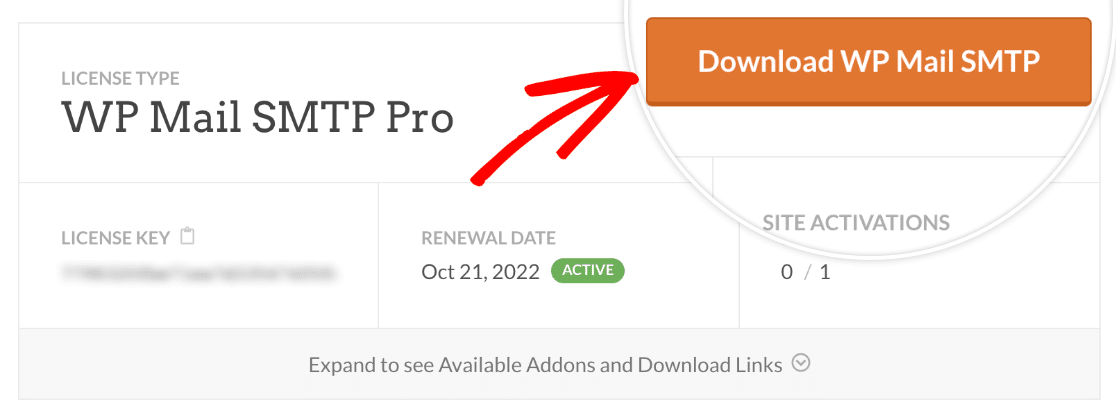
WP Mail SMTPを入手するには、WP Mail SMTPアカウントエリアを開き、「ダウンロード」タブをクリックしてから、「WP Mail SMTPのダウンロード」ボタンを押します。
ダウンロードしたら、WordPressダッシュボードを開き、カーソルを「プラグイン」に合わせます。メニューボックスが展開されたら、「新規追加」をクリックします。次に、「プラグインのアップロード」をクリックします。

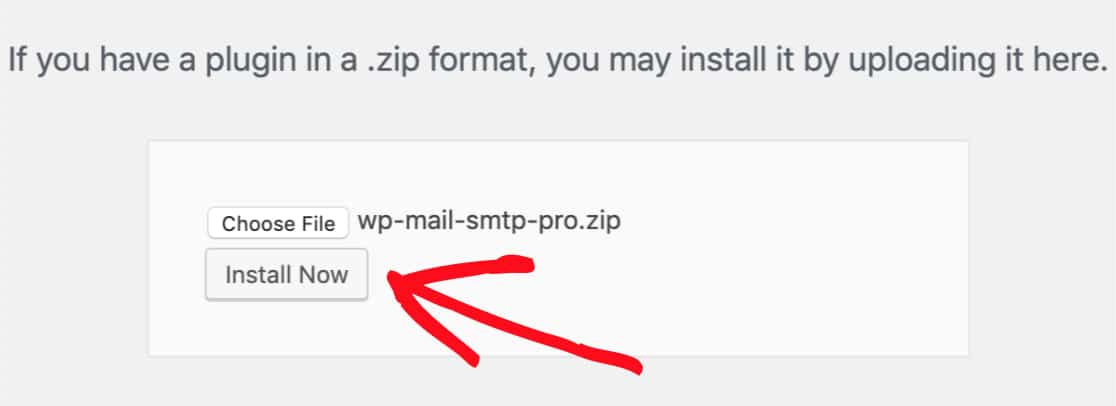
次に、「ファイルを選択」を押して、ダウンロードしたWP Mail SMTP zipファイルを選択します。選択したら、「今すぐインストール」をクリックします。
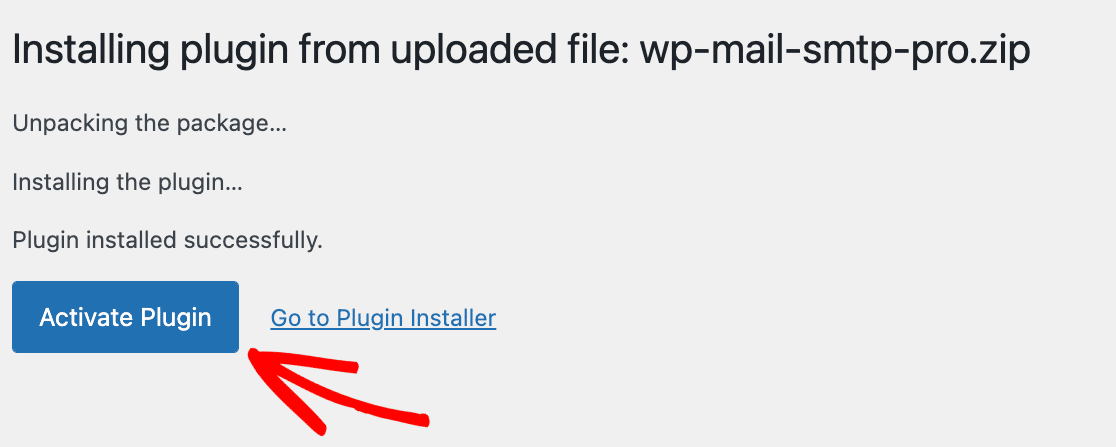
プラグインのインストールが完了したら、その下にある「プラグインを有効化」をクリックします。WP Mail SMTPが有効化されるとすぐに、セットアップウィザードが自動的に起動します。
「WP Mail SMTP設定」に移動し、「メール」セクションの下にある「セットアップウィザードの起動」ボタンを探してスクロールダウンすることで、セットアップウィザードを手動で起動することもできます。

セットアップウィザードを使用すると、ドメインをメールサービスプロバイダーに接続し、「差出人メールと差出人名を変更する」ことができます。
2. メーリングサービスを選択して設定する
セットアップウィザードを起動した後の最初のステップは、メーリングサービスを選択することです。デフォルトでは、WordPressはPHPメールを使用しますが、これはメール送信には非常に信頼性が低いです。
専用のSMTPメーリングサービスを選択することで、メールの認証に役立ちます。これにより、送信メールがスパムとしてフラグ付けされるのを防ぎ、顧客の受信トレイに確実に届くようになります。
メーリングサービスを選択するには、上記のステップで説明したようにセットアップウィザードを起動し、開始するをクリックします。

次の画面で、使用したいメーラーを選択します。トランザクションメールサービスであるSendLayer、SMTP.com、またはBrevo(旧Sendinblue)をお勧めします。
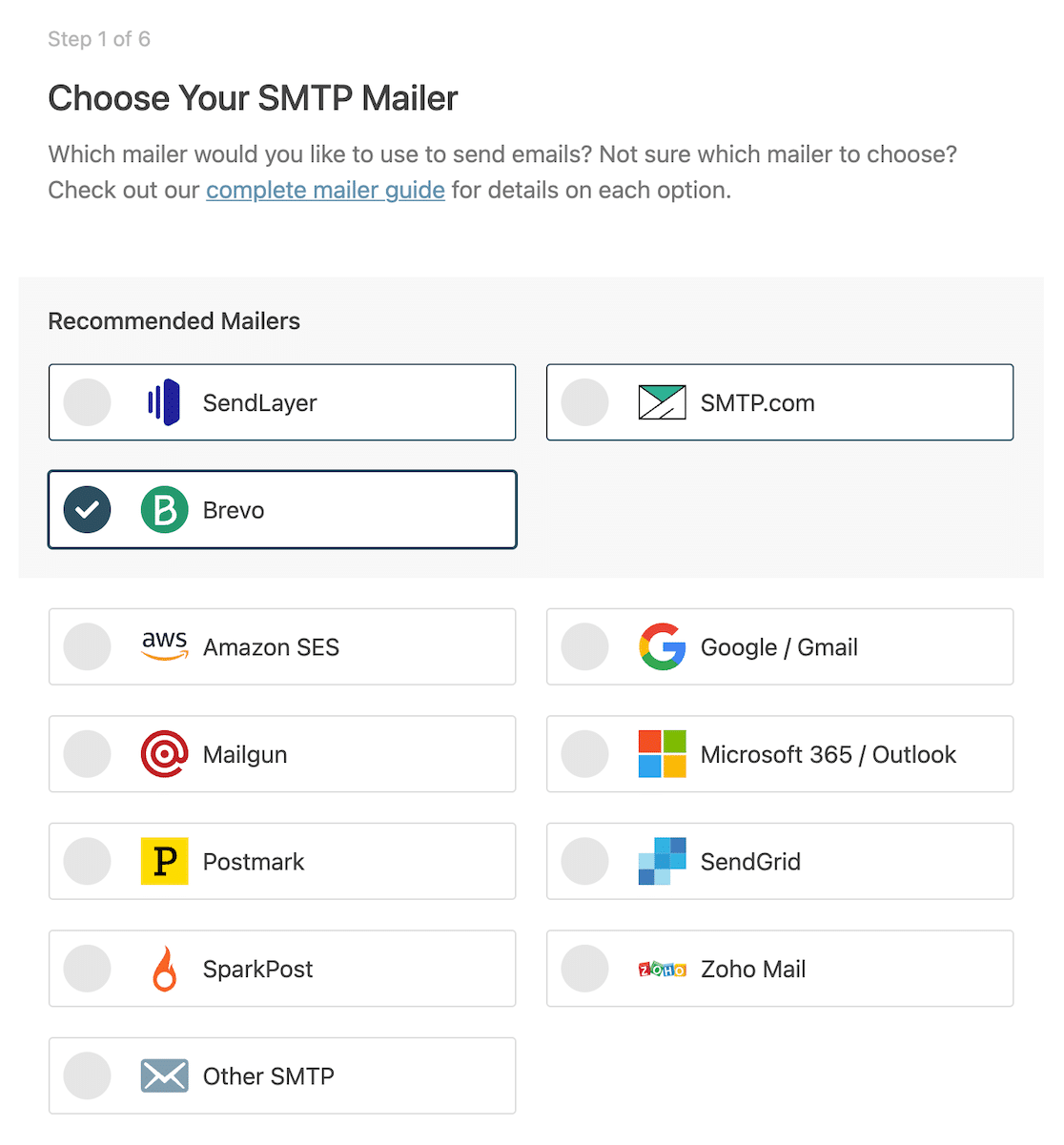
このチュートリアルでは、メーリングサービスとしてBrevoを使用します。Brevoは、セットアップが簡単で、1日300通のメールを無料で送信できるため、小規模なウェブサイトに最適です。
さまざまなメーラーの主な機能については、WordPress向けトランザクションメールサービスプロバイダーに関するこの記事で詳しく知ることができます。
Brevoをクリックして次のステップに進みます。次に、Brevoで始めるボタンをクリックしてサインアッププロセスを開始します。
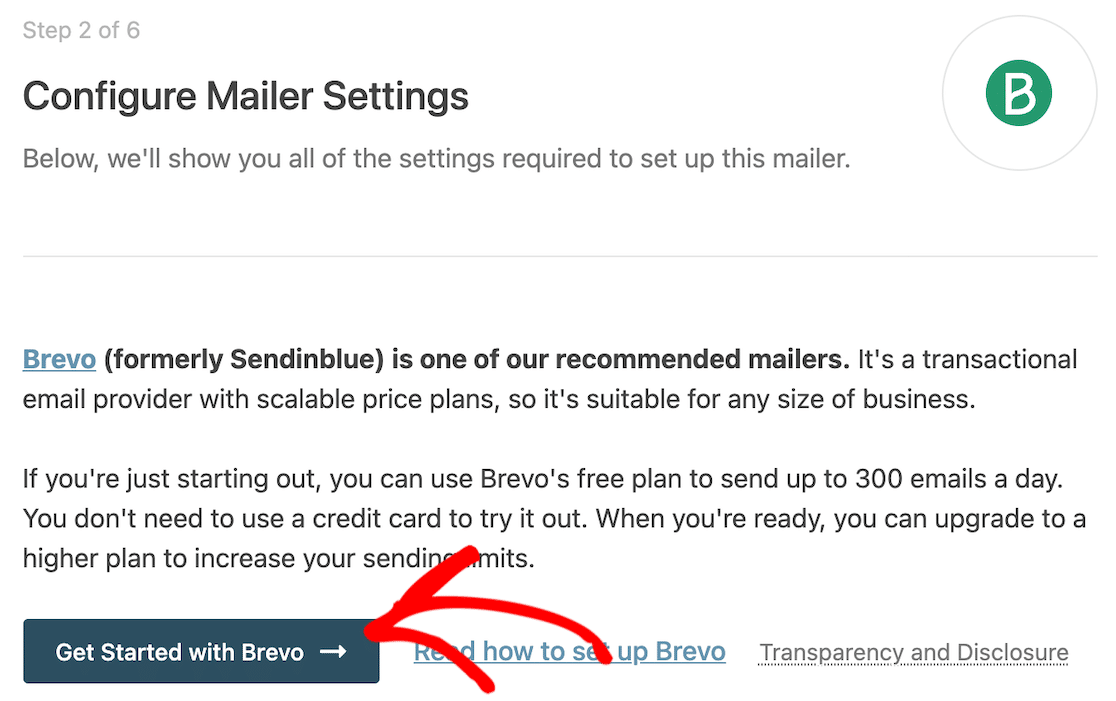
上記のボタンをクリックすると、Brevoのサインアップページに移動します。画面の指示に従って、フォームの詳細(名前、メールアドレス、会社名、住所など)を入力してください。
注意:必ず、ご自身が所有するドメイン固有のメールアドレスでBrevoアカウントを作成してください。たとえば、[email protected]を使用します。プランを選択して、Brevoのサインアッププロセスを完了してください。
Brevoを効果的に使用し、メールの到達性を保証するには、ドメインを認証する必要があります。Brevoでドメインを承認する方法については、このガイドを参照してください。完了したら、次のステップに進むためにこの記事に戻ってください。
ドメインの承認を強くお勧めします。これにより、メールがスパムフォルダに送信されるのを防ぎ、メールの到達性を向上させることができます。
メーラーAPIキーを追加する
ドメインが認証されたら、BrevoのAPIキーを入力する必要があります。APIキーを取得するには、Brevoアカウントを開き、右上にある名前をクリックしてメニューを開きます。次に、開いたメニューでSMTP & APIをクリックします。
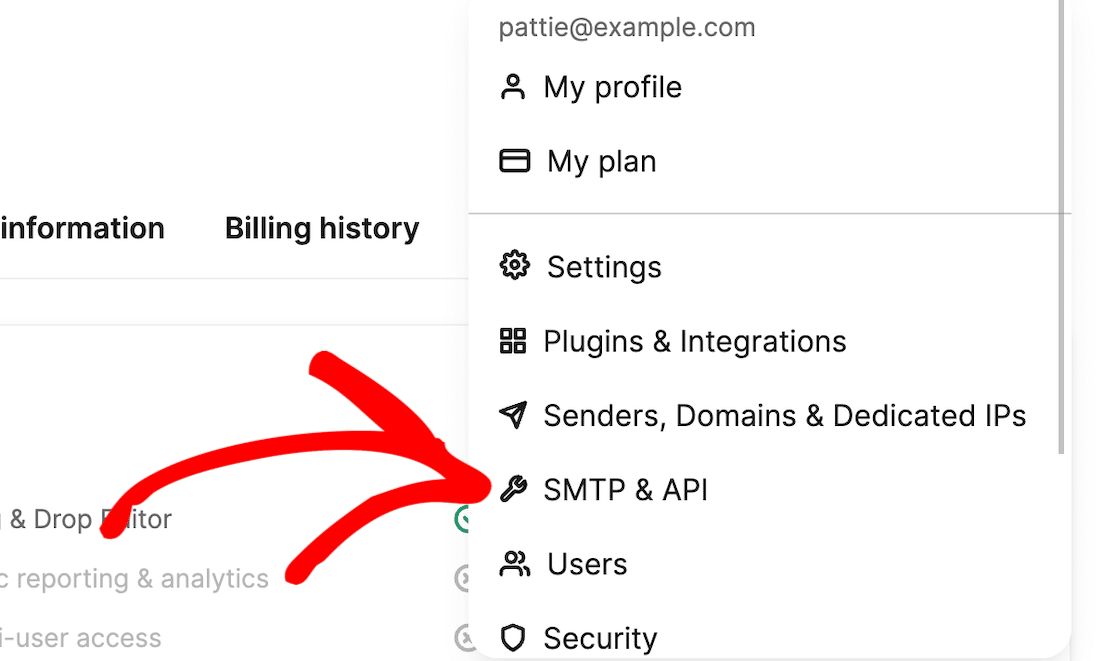
これにより、APIキータブをクリックできるページが開きます。次に、以下に示すように、新しいAPIキーを生成ボタンをクリックします。

次に、BrevoはAPIキーの名前を尋ねます。任意の名前を選択できますが、ドメインに関連する名前を使用すると便利です。キーの名前を入力したら、生成をクリックします。
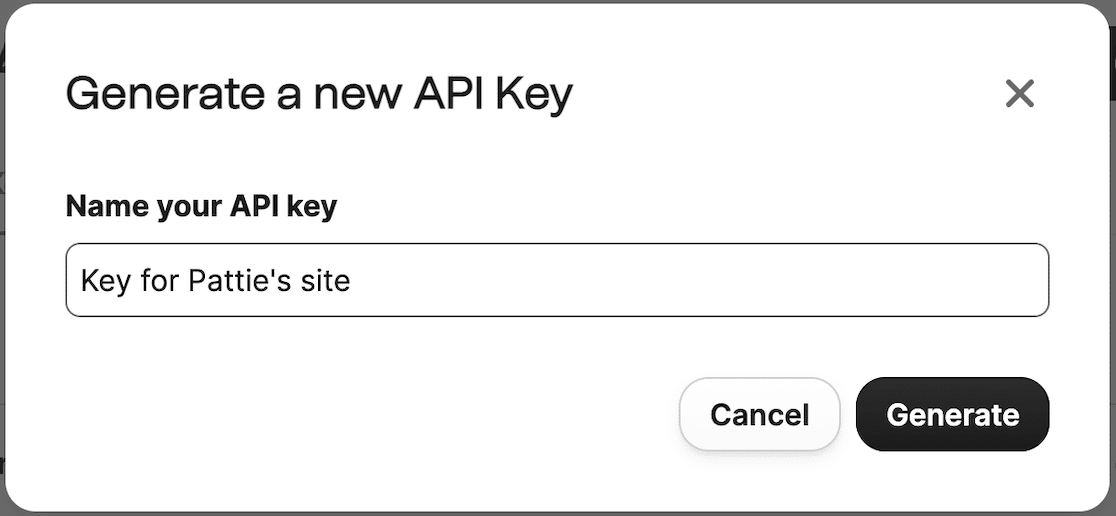
次に、APIキーが含まれる新しいウィンドウが開きます。このキーはBrevoでは一度しか表示できないため、コピーして安全な場所(パスワードマネージャーなど)に保管してください。
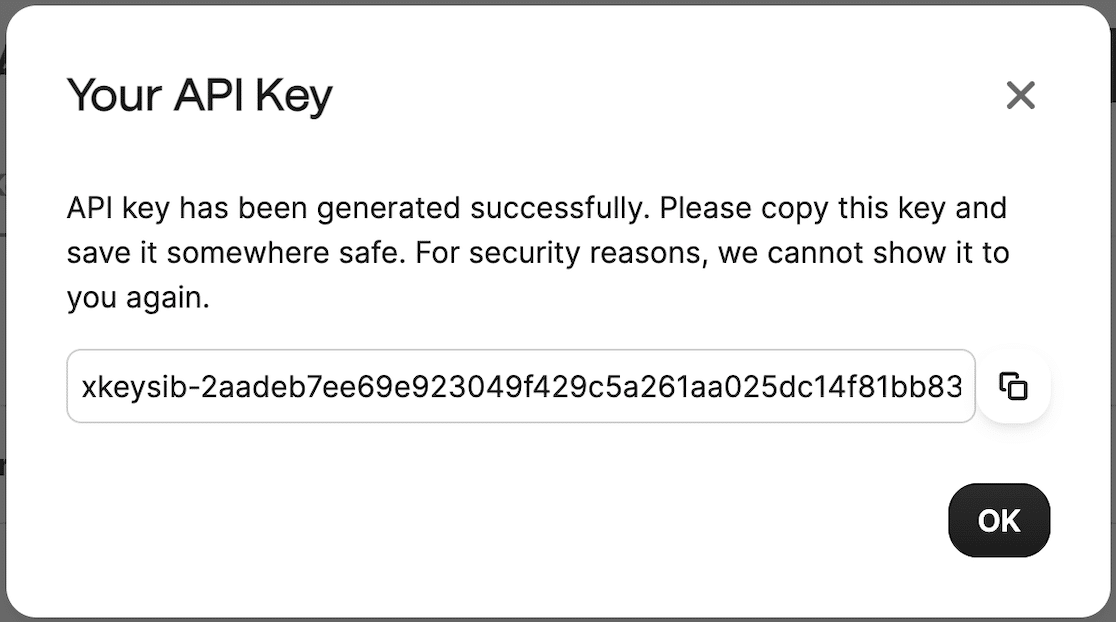
コピーしたら、WP Mail SMTPセットアップウィザードが開いているウィンドウに戻り、次のフィールドにAPIキーを貼り付けます:

3. 送信ドメインを設定する(オプション)
送信ドメイン設定はオプションですが、設定しておくと役立ちます。この設定は、設定ミスやSPFレコードの欠落など、ドメイン側のエラーをチェックします。
この機能を使用するには、Brevoで認証したばかりのドメイン名を指定されたフィールドに入力してください。
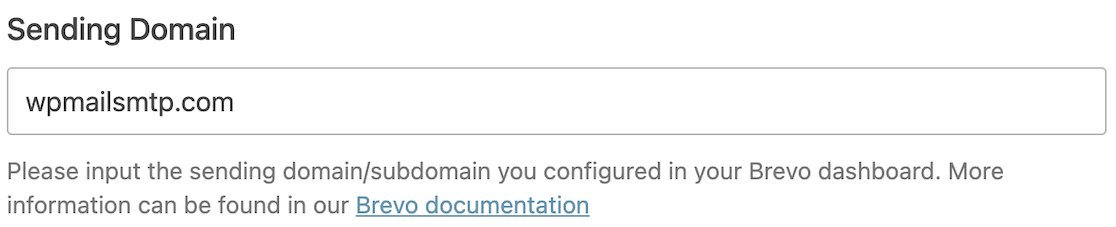
この機能は、発生する可能性のあるメールの問題を迅速に診断および修正するのに役立つため、設定しておくことをお勧めします。
4. 差出人名と差出人メールの設定を変更する
これで、WordPressの差出人名と差出人メールを変更する準備が整いました。セットアップウィザードを下にスクロールして、差出人名設定を見つけます。ここで、差出人名設定を好きなように変更できます。
ここで選択した名前は、WordPressサイトが顧客に送信する送信済みメールに表示されます。差出人名の強制設定を選択して、WordPressサイト全体のすべての送信済みメールに同じ名前を適用することもできます。
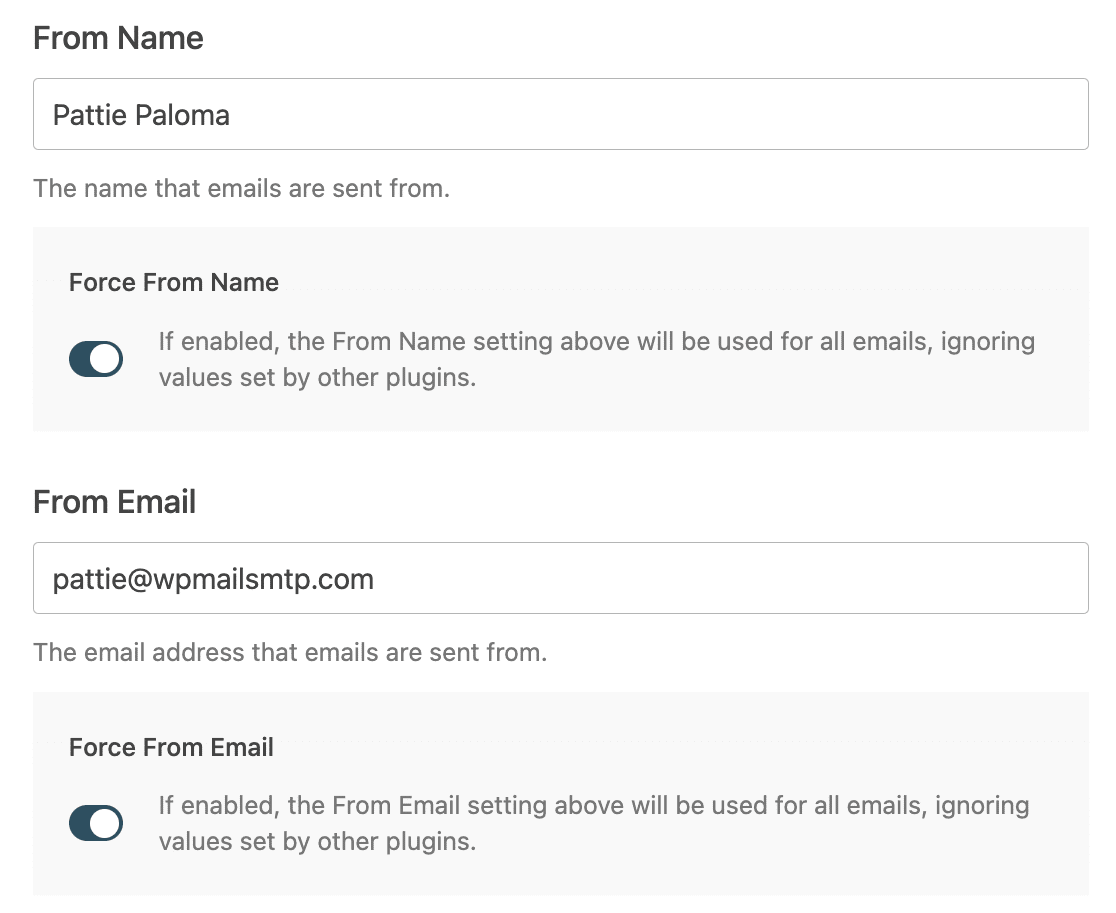
次に、下にスクロールして差出人メール設定を見つけます。ウェブサイトのすべてのメールは、この設定に入力したメールアドレスから送信されます。
以前Brevoで認証したドメインのドメイン固有のメールアドレスを使用する必要があります。以前と同様に、差出人メールの強制設定を選択して、WordPressサイト全体で同じ差出人メールを使用できます。
5. Gmailエイリアスをデフォルトの差出人アドレスとして使用する(代替方法)
WP Mail SMTPを使用すると、Gmailエイリアスをデフォルトのメールアドレスとして使用することもできます。異なるプラグインがメール通知を送信するために一意のエイリアスを使用したい場合に非常に便利です。
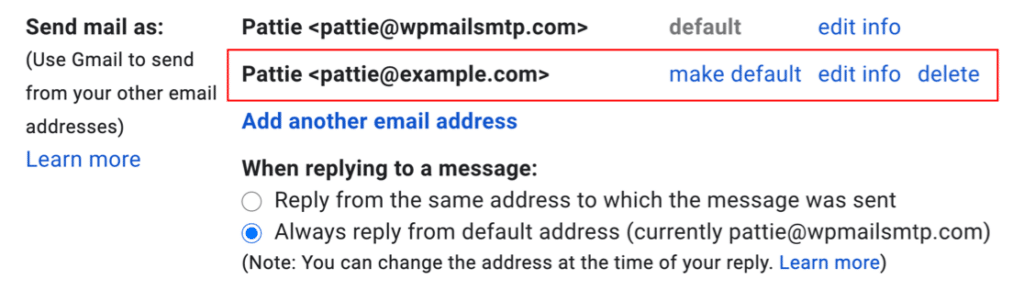
これを行うための詳細な手順については、GmailエイリアスからWordPressメールを送信する方法に関するガイドを参照してください。これで完了です!WP Mail SMTPを使用してWordPressのメール送信者情報を正常に変更しました。
WordPressの差出人名と差出人メールの変更方法に関するFAQ
WordPressで差出人名と差出人メールを変更する方法を学ぶことは、読者の間で人気のある関心事です。それに関する一般的な質問への回答を以下に示します。
WordPressのデフォルトのメール送信者を変更するにはどうすればよいですか?
WP Mail SMTPのようなプラグインをインストールすることで、WordPressの送信者名とメールを変更できます。アクティブになったら、WP Mail SMTP » 設定に移動し、希望する差出人名と差出人メールを入力します。
WordPressのデフォルトの送信者メールアドレスは何ですか?
デフォルトでは、WordPressは[email protected]のようなものを送信者メールとして使用します。これは常にプロフェッショナルに見えるとは限らず、メールが迷惑メールに分類される原因となる可能性があります。そのため、サイトの実際のメールアドレスと一致するように常に更新しています。
WordPressの代わりにカスタムメール名を使用できますか?
はい、できます。WP Mail SMTPまたは同様のプラグインの差出人名設定を更新するだけです。通常、ブランド名またはウェブサイト名と一致するように設定します。誰かがメールを受信したときに信頼を築くのに役立ちます。
WordPressのメールが迷惑メールに分類されるのはなぜですか?
これは通常、メール送信者アドレスがドメインと一致しないか、メールが適切に認証されていない場合に発生します。
SMTPプラグインを使用し、SPFやDKIMのようなDNSレコードを設定することで、これが起こるのを防ぐのに役立つことがわかりました。
メール送信元を変更するためにSMTPが必要ですか?
技術的には、SMTPなしで名前とアドレスを変更できます。しかし、私の経験では、SMTPを使用すると配信が改善され、メールがブロックされたり迷惑メールに分類されたりしないことが保証されます。サイトにとってメールが重要であれば、これが最も安全な方法です。
次に、WordPressでメール追跡を有効にする
顧客がメールを開封したときや、メール内のリンクをクリックしたときに追跡して、WordPress通知のパフォーマンスを把握したいですか?
WP Mail SMTPを使用すると、WordPressのメールを簡単に追跡し、顧客がメールで期待されるアクションを実行しているかどうかを知ることができます。
メールの修正準備はできましたか?今日から始めましょう WordPressの最高のSMTPプラグインで。メールを修正する時間がない場合は、追加購入で完全なWhite Glove Setupアシスタンスを利用でき、すべての有料プランで14日間の返金保証が付いています。
この記事がお役に立った場合は、WordPressのヒントやチュートリアルについては、FacebookとTwitterでフォローしてください。
