



AI要約
wp_mail() が機能しない理由を突き止め、修正しませんか?
wp_mail() 関数に関する問題は、WordPress ユーザーにとって非常に一般的です。正しく機能しない場合、WordPress のメール送信が停止し、サイト全体で深刻な問題にすぐに発展します。
良いニュースは、wp_mail は通常簡単に修正できるということです。このガイドでは、wp_mail() の問題を解決する最も簡単な方法を説明し、コードを一行も書かずにメールを確実に受信トレイに届ける方法を紹介します。
wp_mail() とは?
wp_mail() は、WordPress のメールを生成および送信する組み込みの PHPMailer 関数です。デフォルトでは、ほぼすべての WordPress プラグインがメール送信に wp_mail() を使用しています。問題は、この関数自体があまり信頼性が高くないため、何か問題が発生すると、サイトのどこでもメール配信の問題が発生することです。
wp_mail が機能しない理由
wp_mail() が機能しない一般的な理由はいくつかあります。
- PHP メールが無効になっているサーバー: PHP メーラーはメール送信の安全でない方法であり、スパマーによって簡単に悪用されるため、多くのホストがサーバーで無効にしています。
wp_mail()はメール送信に PHP を利用するため、PHP メールが無効になっていると失敗します。 - メールが迷惑メールとしてマークされている:
wp_mail()関数はシンプルさを重視して構築されているため、メールが正当なソースから送信されていることを証明する認証を追加しません。これがないと、メールボックスプロバイダーはメッセージを迷惑メールとして扱い、受信トレイに届きません。 - サイトがローカルホストで実行されている: サイトがまだローカル開発中である場合、ローカルホストにはメールサーバーがないため、
wp_mail()はメールを送信できません。メールを確実に送信するには、SMTP のような代替手段が必要です。 - 差出人アドレスが承認されていない: デフォルトでは、WordPress は
[email protected]のようなアドレスから送信されます。そのメールボックスが存在しないか、ドメインの送信が承認されていない場合、メールサーバーはメッセージを拒否します。WP Mail SMTP の 差出人メールを強制する 設定は、管理している確認済みの С адресからすべてを送信することでこれを修正します。
良いニュースは、これらの問題すべてに 1 つの解決策があるということです。それが WP Mail SMTP プラグインです。
wp_mail を簡単に修正する方法
これらの問題すべてを解決する最も簡単な方法は、wp_mail() を PHP に依存するのではなく、SMTP を使用するように再構成することです。その最も簡単な方法は WP Mail SMTP を使用することです。

このプラグインは、メッセージに適切な認証を追加する実績のある送信方法である SMTP を使用するようにサイトを再構成します。また、Web ホストに依存するのではなく、専用のサードパーティプロバイダーを通じてメールをルーティングするため、配信の信頼性が維持されます。
さらに、WP Mail SMTP には次のような追加機能が含まれています。
- メールエラー追跡
- 週次メールサマリー
- 詳細なメールログ
- その他
wp_mail を修正するための 5 つの手順を以下に示します。
1. WP Mail SMTP プラグインをインストールする
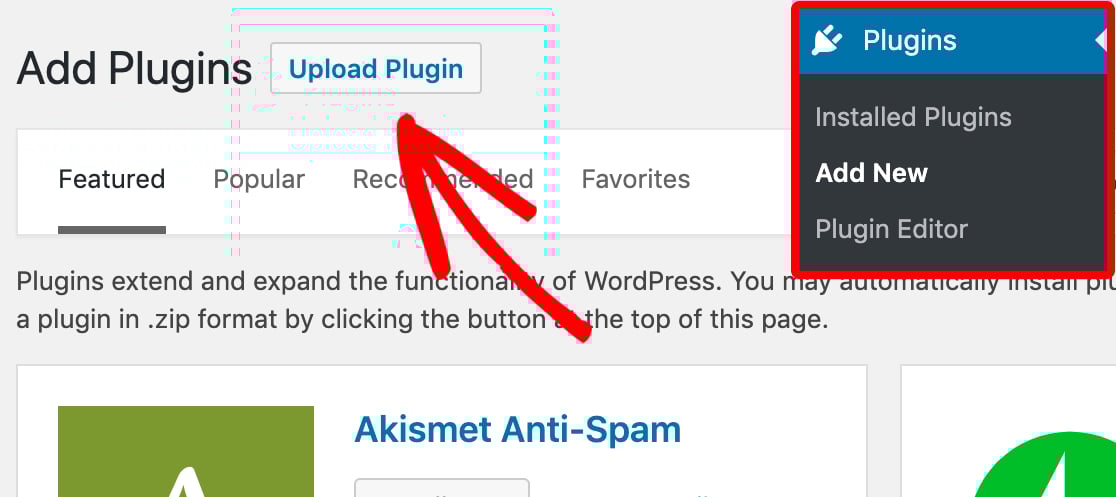
WP Mail SMTP の無料版でも wp_mail() を修正するには十分なので、ほとんどのユーザーはそこから始めることができます。WordPress のダッシュボードで プラグイン » 新規追加 に移動し、「WP Mail SMTP」を検索して、今すぐインストール、次に有効化をクリックします。
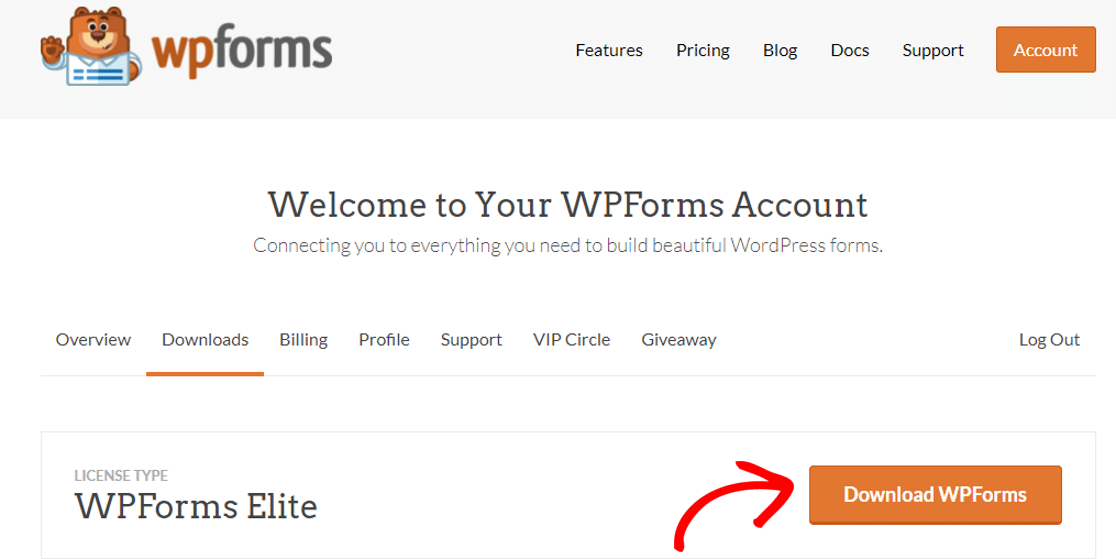
有料プランを購入した場合は、インストール方法が少し異なります。WP Mail SMTP アカウントのダッシュボードに移動し、ダウンロード タブを開き、WP Mail SMTP をダウンロード をクリックします。
WordPress のダッシュボードに戻り、プラグイン » 新規追加 » プラグインをアップロード に移動し、ダウンロードした zip ファイルを選択して、今すぐインストール、次にプラグインを有効化 をクリックします。
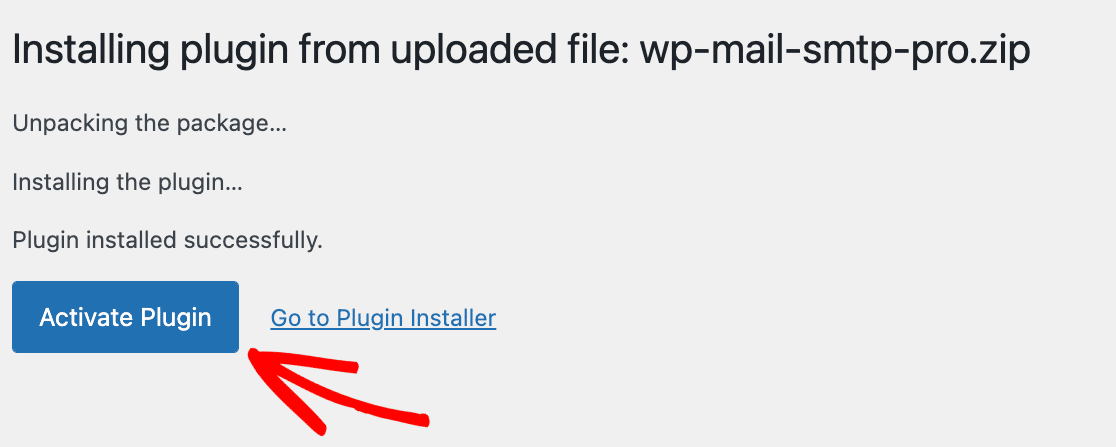
どちらの場合も、プラグインを有効化するとセットアップウィザードが自動的に起動します。起動しない場合は、WP Mail SMTP » 設定 に移動し、セットアップウィザードを開始 をクリックして自分で開始できます。

2. メーラーサービスに接続する
セットアップウィザードでは、信頼性の低いデフォルトのウェブホストに代わる、サードパーティのメール送信サービスを選択できます。開始するには、開始しましょう をクリックします。

次の画面に推奨されるメール送信サービスのリストが表示されます。いずれかを選択できます。始めたばかりの場合は、SendLayer の無料トライアルがおすすめです。

決定する前に、さまざまなトランザクションメールプロバイダー について読んでおく価値があります。プロバイダーを選択したら、下の対応するリンクをクリックして、そのセットアップドキュメントに従ってください。
Google Workspace / Gmail メーラーは無料版でも動作しますが、設定不要のワンクリックセットアップは Pro 機能です(無料版では、手動で Google Cloud アプリを接続します)。選択したドキュメントの手順に従ってから、ここに戻って完了してください。
複数のメール送信サービスを設定したいですか?追加接続 で追加し、バックアップ接続 を設定して、スマートルーティング を構成できます。
3. 詳細なメールログを有効にする(オプション)
メール送信サービスが接続されると、セットアップウィザードで有効にしたいメール機能を選択するように求められます。
メール配信の改善 と メールエラー追跡 はデフォルトでオンになっており、オフにすることはできませんが、詳細なメールログ をオンにすることもお勧めします。

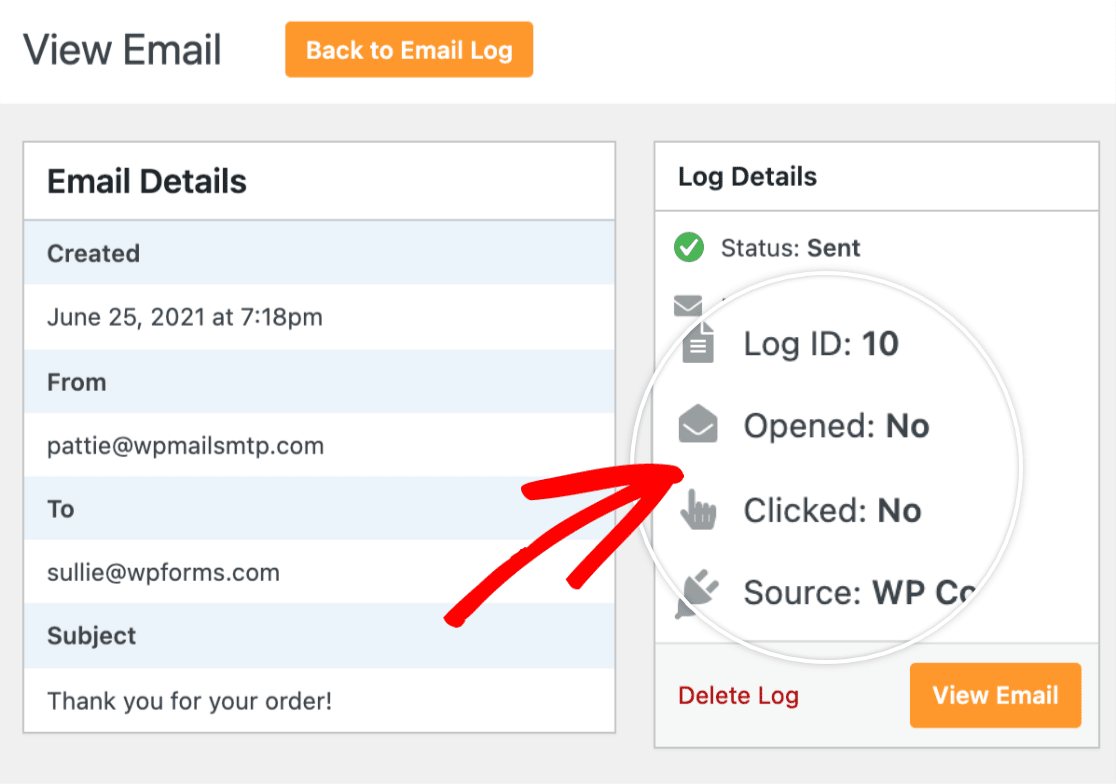
有効にすると、ログにはサイトが送信するすべてのメールの記録と、詳細なメールレポート の多くの便利なデータが記録されます。たとえば、次のようになります。
- WordPress メールでの開封とクリック
- 添付ファイルの数
- メール配信ステータス
- 各メールの日付と件名
- 送信に失敗したメールを再送信または転送するオプション
- その他
週次メールサマリー は、パフォーマンスを監視するための便利な方法です。オンにすると、毎週、次の内容の概要が記載されたメールが届きます。
- 過去 1 週間に送信されたメールの総数
- 確認済みのメール配信
- 未確認の配信
- 送信失敗したメール
このサマリーにより、wp_mail 関数が機能しているかどうかを一目で簡単に確認でき、エラーが発生したときに捕捉できます。

インスタントメールアラート 機能は、メールの送信に失敗した瞬間に通知するため、ユーザーが重要なものを見逃す前に問題を修正できます。

メールを常に最新の状態に保ちたい場合は、これらの追加機能を有効にして、WP Mail SMTP を最大限に活用してください。メールログ、週次サマリー、インスタントアラートは Pro 機能です。
4. メールテストを実行する
上記の手順の後、セットアップウィザードはテストメールを送信して、すべてが正しく構成されていることを確認します。セットアップが正常であれば、成功メッセージが表示されます。

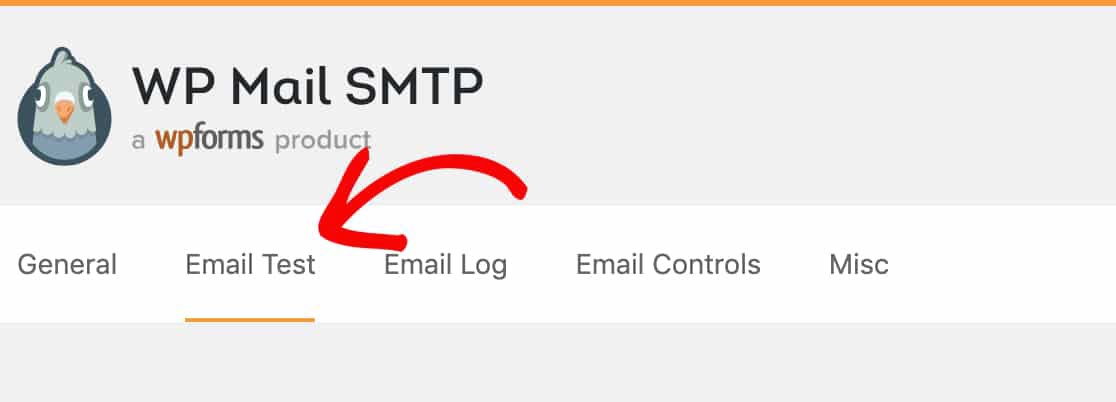
この時点で、実際のメールがいくつか生成されるのを待つ価値があります。そうすれば、「メール機能をインスタンス化できませんでした」というエラーが再び発生することはありません。待てない場合は、WP Mail SMTP » Tools » Email Test に移動して、自分でテストメールをいくつか送信してください。
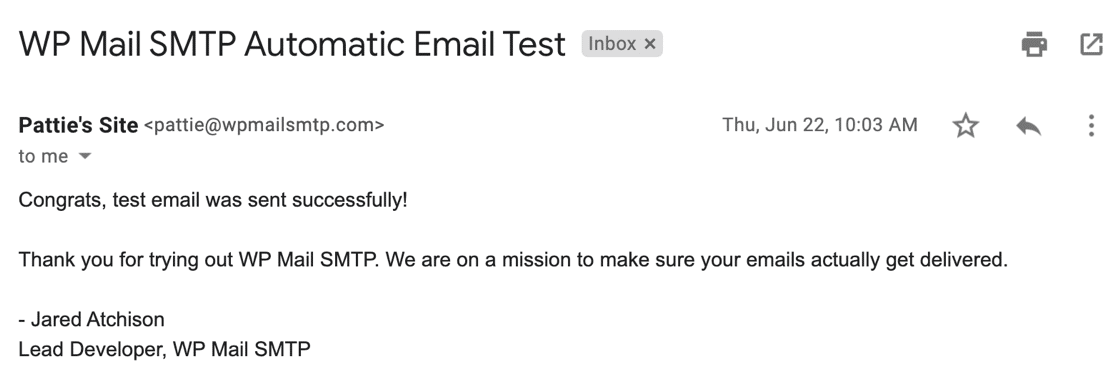
テストメッセージが届いたときの様子は次のとおりです。これにより、何を期待すべきかがわかります。これを確認することで、メールが正常に送信されるようになります。
5. エラーが発生したメールを即座に再送信
WP Mail SMTP のメールログから、失敗したメールを直接再送信できます。これを行うには、セットアップウィザードで すべての送信済みメールの内容を保存する オプションをオンにする必要があります。
オンにしていない場合は、WP Mail SMTP » Settings » Email Log でオンに切り替えてください。次に、メールを再送信するには、WordPress ダッシュボードの WP Mail SMTP » Email Log に移動します。
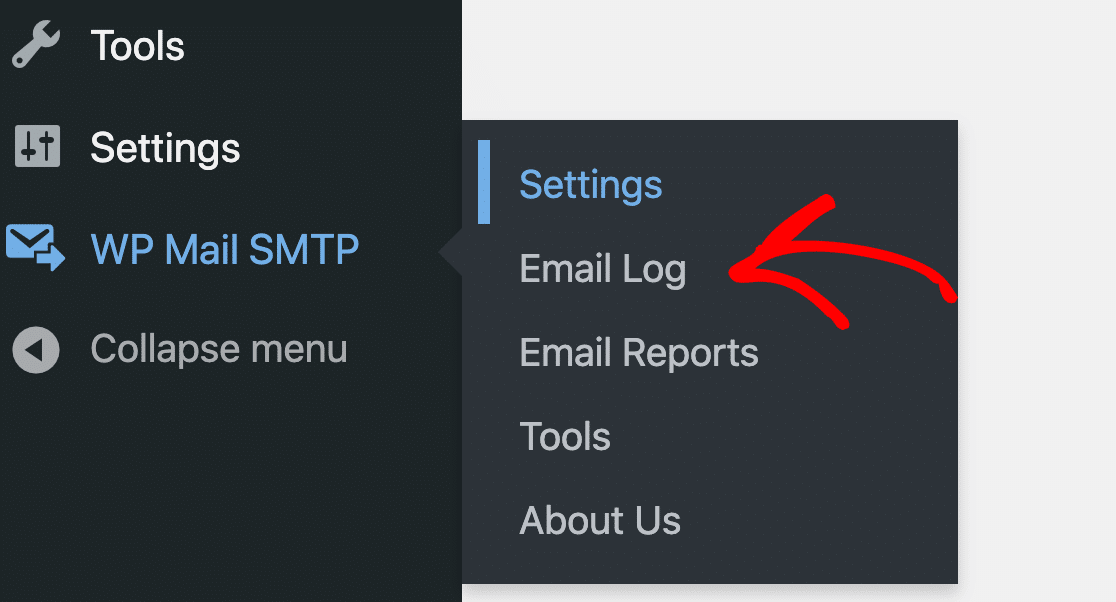
サイトから送信されたすべてのメールのリストが表示されます。失敗したメールは赤い点でマークされます。失敗したメールの ログを表示 をクリックします。

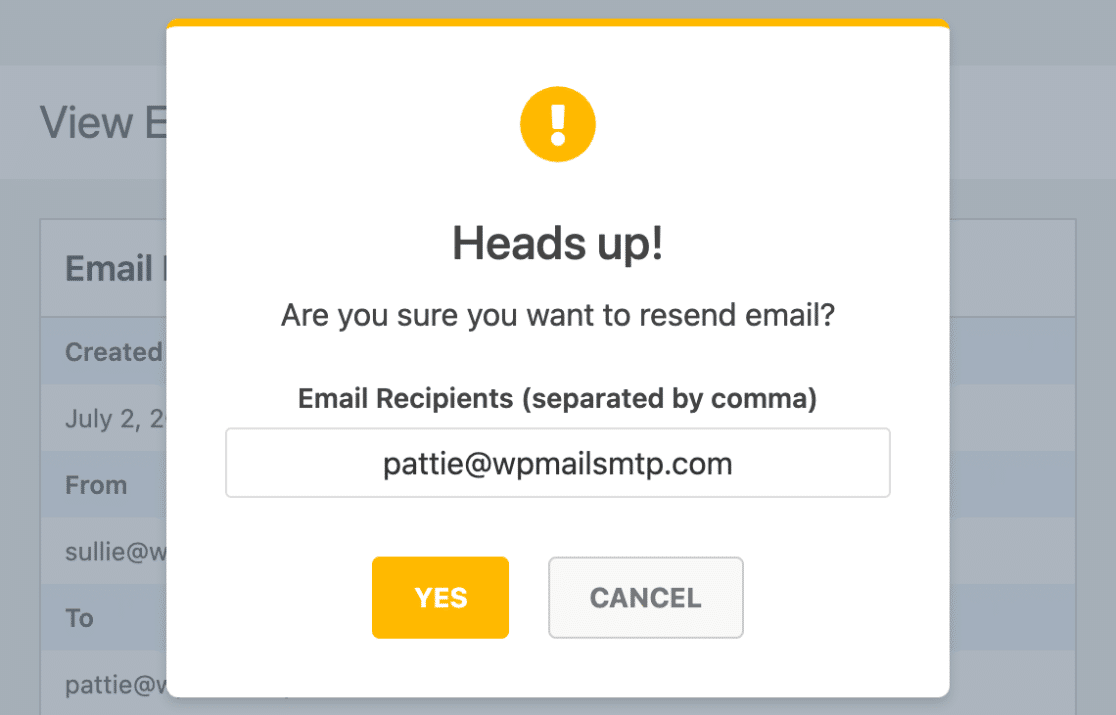
右側の アクション タブの下に、 再送信 ボタンがあります。必要に応じてメールアドレスを編集してから、 はい をクリックして再送信します。
これで完了です!wp_mail() 関数を、はるかに信頼性の高い SMTP に切り替えて修正し、失敗したメールを再送信する方法も学びました。
wp_mailが機能しない理由(&修正方法)に関するFAQ
wp_mail() 関数が機能しないことは、読者の間でよく話題になります。ここでは、それに関する一般的な質問への回答を紹介します。
WordPressでwp_mailがメールを送信しないのはなぜですか?
WordPressはPHPのメール関数を使用していますが、これは多くのウェブホストによってブロックされています。そのため、メールが送信に失敗することがよくあります。
WordPressでwp_mail()が機能しないのを修正するにはどうすればよいですか?
WP Mail SMTP をインストールすることで、問題を解決できます。これにより、サイトが適切なメールサービスに接続され、配信が正しく処理されます。
WordPress で wp_mail が失敗する原因は何ですか?
最も一般的な原因は、ホスティングサーバーが PHP メールをブロックしていることです。メール認証の欠落、無許可の差出人アドレス、またはプラグインの競合も原因となる可能性があります。WP Mail SMTP で差出人メールを強制すると、差出人アドレスの問題が解決します。
wp_mail が正常に機能しているかどうかのテスト方法は?
WP Mail SMTP をインストールし、そのメールテストツールを使用してください。サイトがメールを送信できるかどうか、または何かが壊れているかどうかを示します。
WP Mail SMTP は wp_mail の問題を解決できますか?
はい。WP Mail SMTP は、SendLayer、Brevo、または SMTP.com のような信頼できるメールサービスを経由するようにルーティングすることで、wp_mail を修正します。
wp_mail の問題をトラブルシューティングする最善の方法は何ですか?
WP Mail SMTP でテストメールを送信することから始めます。次に、メーラー設定を確認し、DNS レコードが正しいことを確認してください。
なぜ私のコンタクトフォームは wp_mail を使用してメールを送信しないのですか?
フォームプラグインが wp_mail を使用しており、サイトが SMTP で設定されていない場合、サーバーはメッセージをブロックしたり、スパムとしてマークしたりする可能性があります。
サーバーで wp_mail を有効にするにはどうすればよいですか?
有効にする必要はありません。WordPress に組み込まれていますが、多くのホストがブロックしています。代わりに WP Mail SMTP を使用して、適切なメーラーに接続してください。
次に、添付ファイル付きのメールを送信する
WordPress からファイル添付付きのメールを送信したいですか?フォームまたはその他のプラグインからファイル添付付きの WordPress メールを送信する方法に関するガイドをご覧ください。
また、Elementor フォームで問題が発生している場合は、Elementor のお問い合わせフォームがメールを送信しない場合の対処方法を説明します。
WordPress の SEO を改善することも検討してください。オーガニック トラフィックを増やすための最高の WordPress SEO プラグインに関するガイドをご覧ください。
メールの修正準備はできましたか?今日から始めましょう WordPressの最高のSMTPプラグインで。メールを修正する時間がない場合は、追加購入で完全なWhite Glove Setupアシスタンスを利用でき、すべての有料プランで14日間の返金保証が付いています。
