


AI要約
Elementorフォームからメール通知が送信されないということはありませんか?私も同じ状況で、フォームが壊れているのか、サイトの設定が間違っているのか疑問に思っていました。
Elementorフォームからのメールが時々消えたり、迷惑メールフォルダに入ったりして、訪問者からのメッセージに返信するのが難しくなることがあります。確認もなく、アラートもなく、ただ沈黙するだけです。
この記事では、問題を解決し、Elementorのエラーメッセージを確認してメール配信の問題をトラブルシューティングする方法を説明します。始めましょう!
なぜElementorフォームが機能しないのか?
Elementorのお問い合わせフォームが機能しない場合、それはおそらく、サイトからのメールが迷惑メールとして扱われているためです。Elementorフォームがメールを送信すると、wp_mail()関数が使用され、認証なしでホスティングプロバイダー経由でメールが送信されます。
そのため、そのメールがサーバーからサーバーへと渡される際に、破棄されたり、ジャンクフォルダや迷惑メールフォルダに振り分けられたりします。これはWordPressサイトやウェブホストで非常に一般的な問題であり、ほぼすべてのお問い合わせフォームプラグインで発生する可能性があります。
2024年初頭現在、GmailとYahooは、信頼性の高い配信のために適切なドメイン認証(SPFおよびDKIM)を要求しています。フォームの設定が正しく見えても、認証されていないメールはブロックされたり、迷惑メールに送信されたりすることがよくあります。
幸いなことに、これは比較的簡単に修正でき、通常はサイトのSMTP(Simple Mail Transfer Protocol)を設定し、DNSレコードを更新するだけで済みます。以下にその方法を正確に説明します。
Elementorコンタクトフォームがメールを送信しない?対処法はこちら
まず、Elementorのお問い合わせフォームが正しく設定されていることを確認しましょう。その後、メール配信の問題を解決するプラグインをインストールします。
ステップ1:Elementorフォームのエラーをトラブルシューティングする
Elementorのお問い合わせフォームがメールを送信していない場合、まず確認すべきことは、フォームが実際にサイトで機能しているかどうかです。
新しいプラグインやテーマがフォームを壊してしまうことがあります。特に、新しいキャッシュプラグインはフォーム送信に問題を引き起こす可能性があり、送信ボタンが全く機能しなくなることもあります。表示されるエラーメッセージは、使用しているフォームビルダーによって異なりますので、最も一般的なものを見てみましょう。
Elementorフォームビルダーのトラブルシューティング
Elementor Proのフォームビルダーを使用している場合、Server_errorやAn error occurredのようなエラーが表示されることがあります。
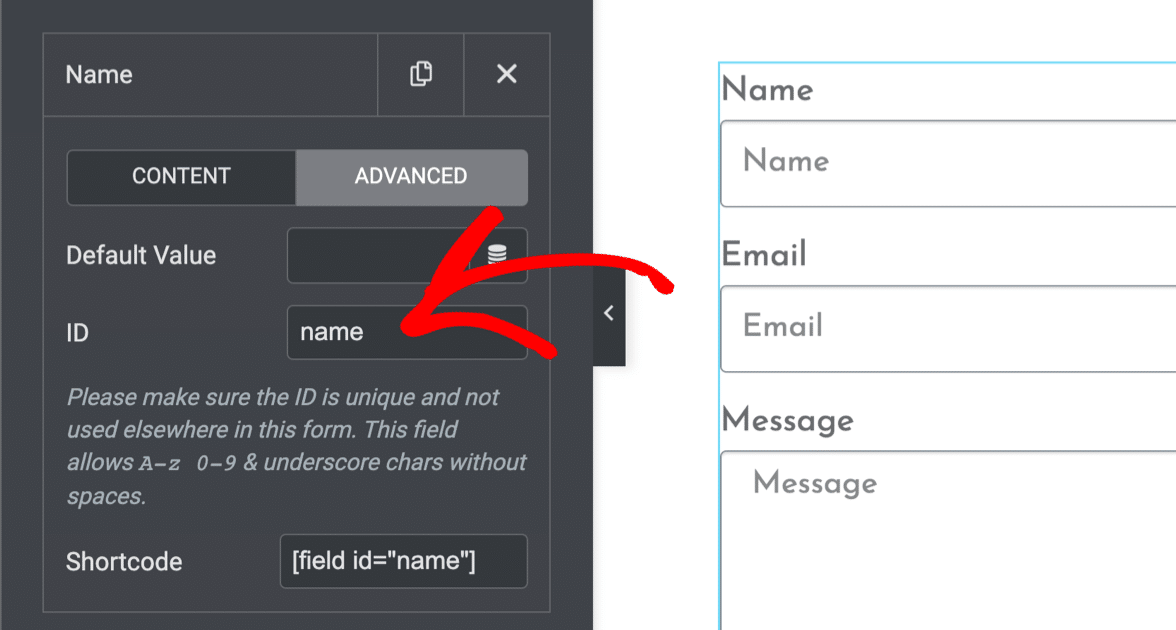
フィールドIDが正しいことを確認してください:これらのエラーはどちらも、ElementorフォームビルダーでフィールドIDが欠落していることを意味している可能性が高いです。修正するには、Elementorページビルダーでフォームのあるページを開き、各フィールドを一つずつクリックして、詳細設定タブを確認してください。すべてのフォームフィールドにIDが割り当てられている必要があります。
「送信元」のメールアドレスを確認してください:送信元フィールドのメールアドレスが、ウェブサイトと同じドメイン上にあることを確認してください。例えば、ウェブサイトが「example.com」の場合、送信元メールは「[email protected]」のようなものになります。
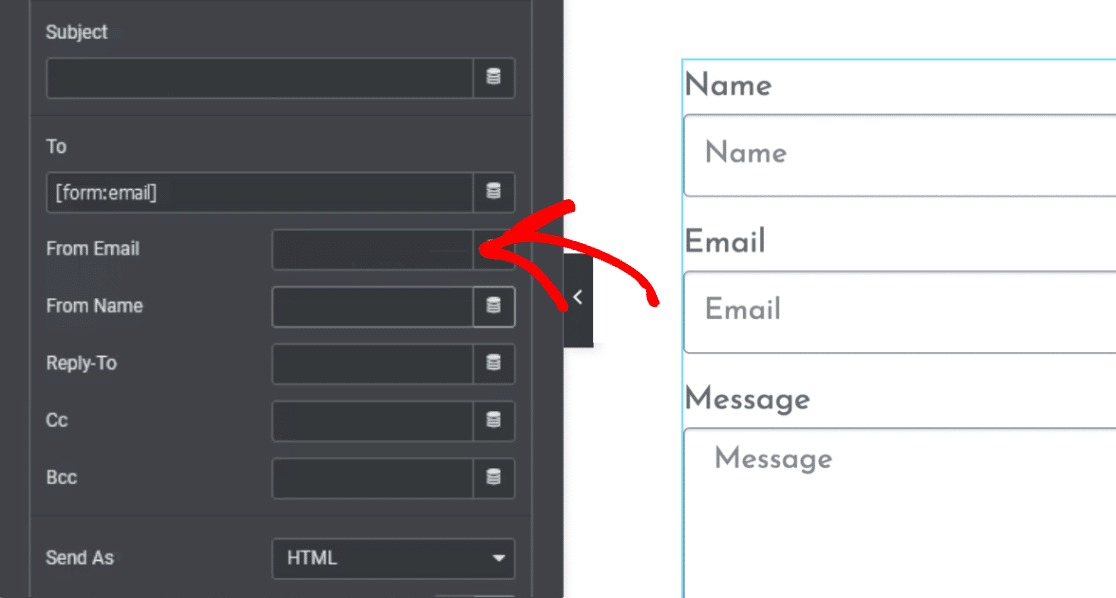
問い合わせに返信するには、返信先フィールドを訪問者のメールアドレスに設定し、それが実際の有効なアドレスであることを確認してください。
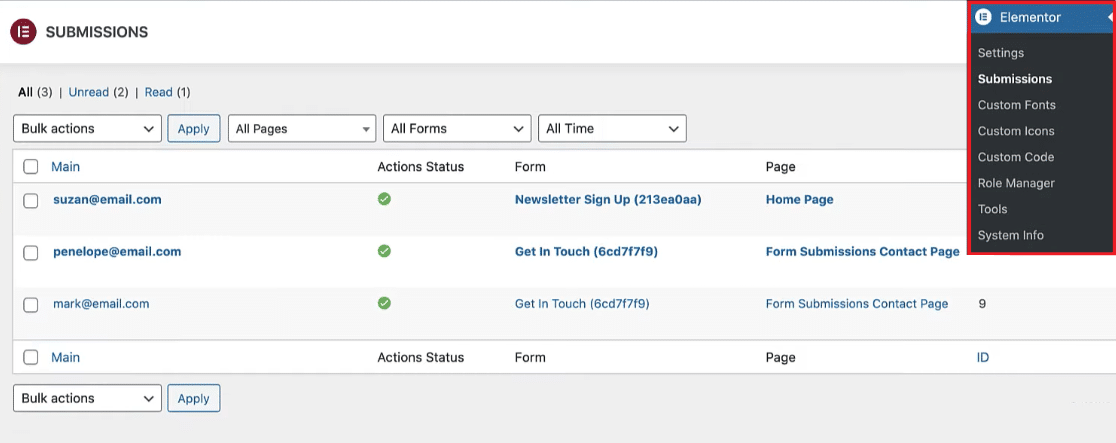
フォーム送信を確認してください:Elementorのフォーム送信機能は、フォームが機能しているかを確認するのに役立ちます。ダミー情報を入力してフォームをテストし、次にElementor » 送信に移動して、ダミーエントリがリストに表示されるかどうかを確認してください。
サードパーティの統合を確認する: MailchimpやActiveCampaignなどの統合を一時的に無効にして、問題が解決するかどうかを確認します。解決した場合は、統合設定を見直し、必須フィールドが「なし」に設定されていないこと、およびフィールドマッピングに「住所」や「誕生日」などの追加フィールドが含まれていないことを確認してください。
異なるメールアドレスでテストする: メールプロバイダーがフォームのメールをスパムとしてフラグ付けする可能性があります。異なるメールアドレスを試して、件名の長さを調整してください。
WPFormsのエラーとトラブルシューティング
Elementorと連携する無料フォームビルダーが必要な場合は、WPFormsを使用できます。Liteバージョンは100%無料で、Elementor内で完全に機能します。
ElementorでWPFormsが通知を送信しない場合、問題は通常プラグインの競合です。次のようなエラーが表示される場合があります。
- フォームトークンが無効です: キャッシュプラグインによって発生することがあります。キャッシュプラグインの設定でWPFormsのJavaScriptを除外することで修正します。
- WPFormsは、このページのJavaScriptに問題があることを検出しました: これは、プラグインまたはテーマの設定に起因するJavaScriptの問題を意味します。通常、最小化を無効にすると解決します。
エラーが表示されずにフォームを送信できる場合は、Elementorのコンタクトフォームのメール設定を確認する時期です。
ステップ2:Elementorフォームの通知を確認する
次のステップは、コンタクトフォームに正しいメール通知が設定されていることを確認することです。ここでも、フォームの作成方法によって手順が若干異なります。
Elementorフォームビルダーの通知
Elementorのフォームビルダーでフォームを作成した場合は、Elementorでページを開き、作成したフォームをクリックします。左側のサイドバーで、通知設定を展開し、アクション実行後 » メール をクリックして、各送信で送信される通知を確認します。
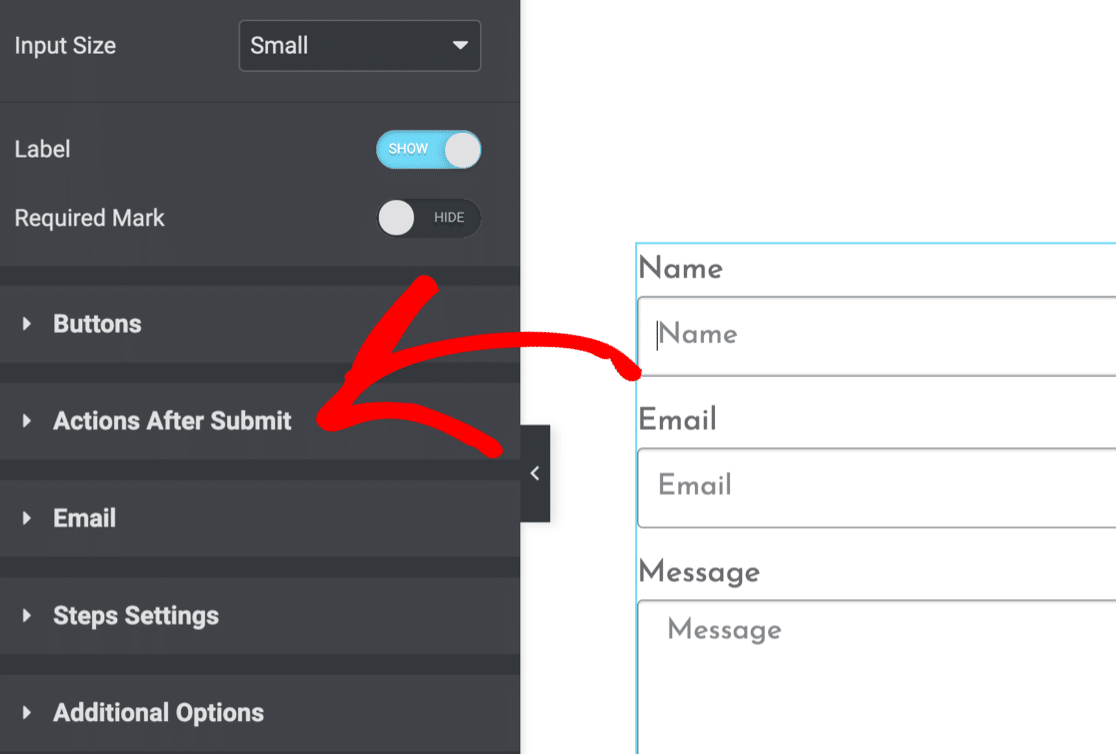
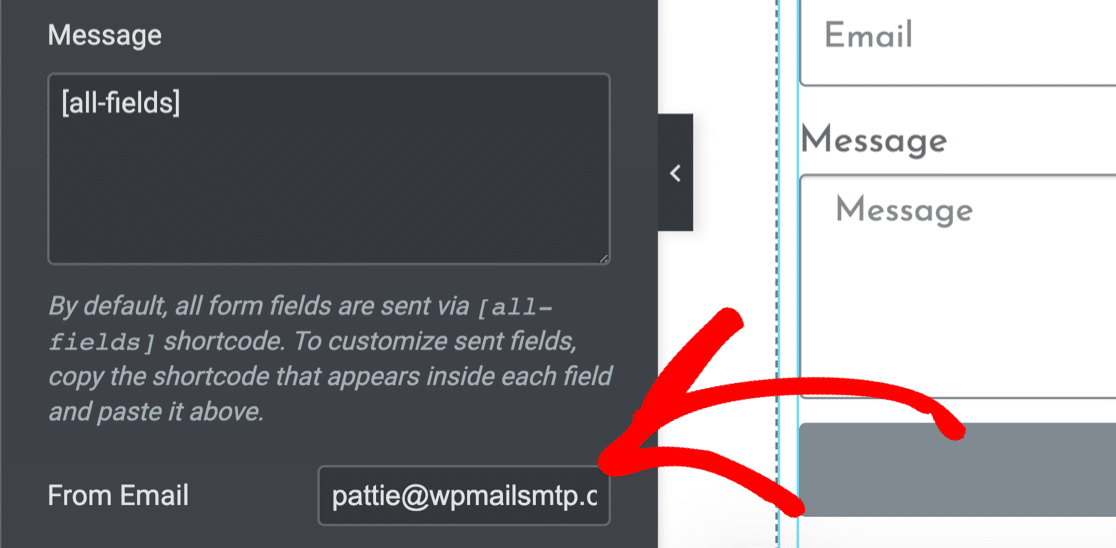
次に、通知が正しく設定されていることを確認します。送信元メールアドレスをドメインと一致するアドレスに設定すると、配信の問題を回避するのに役立ちます。
WPForms通知
WPFormsを使用してElementorのコンタクトフォームを作成することもできます。WPFormsは、Elementor Proのフォームビルダーよりもはるかに優れたスパム保護を備えているなど、多くの利点があります。
WPFormsの通知を確認するには、Elementorでフォームページを開き、埋め込まれたフォームをクリックしてから、選択したフォームを編集リンクをクリックします。
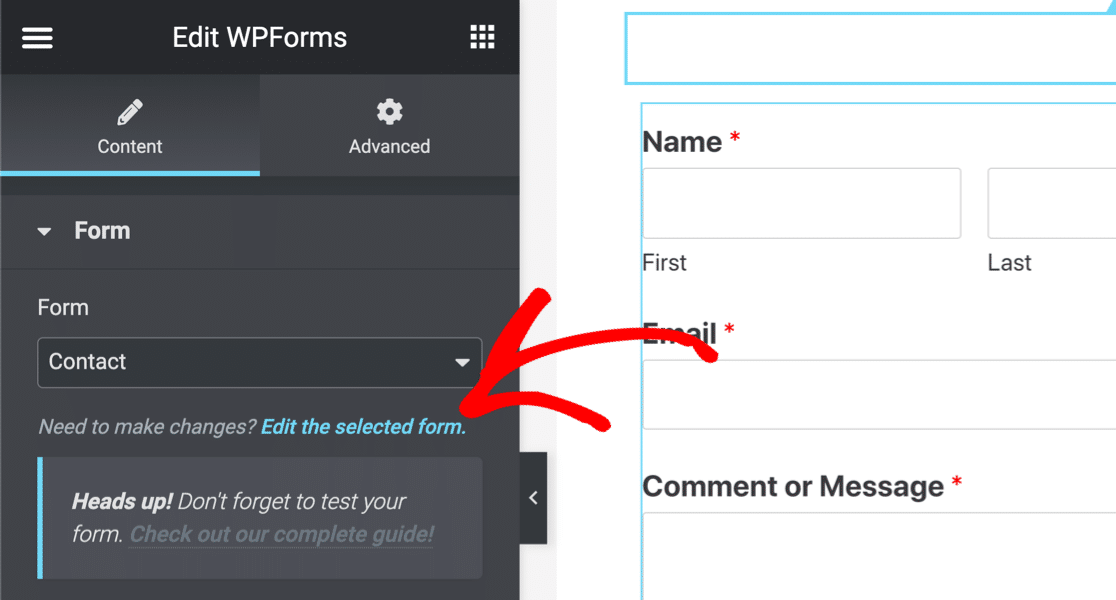
フォームビルダーが開いたら、設定 » 通知をクリックします。
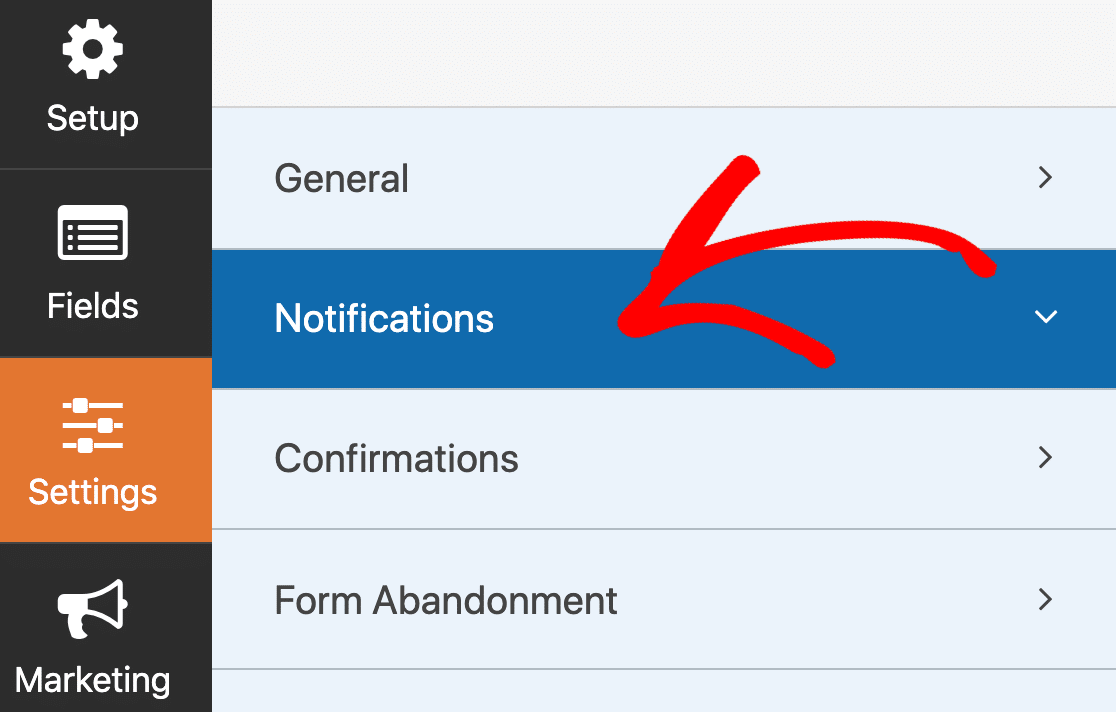
通知はオンになっている必要があり、送信先メールアドレスが重要です。{admin_email}に設定されている場合、フォームはデフォルトのWordPress管理者メールに通知を送信します。
管理者メールアドレスが正しくない場合は、WordPressで管理者メールを変更するか、{admin_email}タグを削除して手動でアドレスを入力できます。
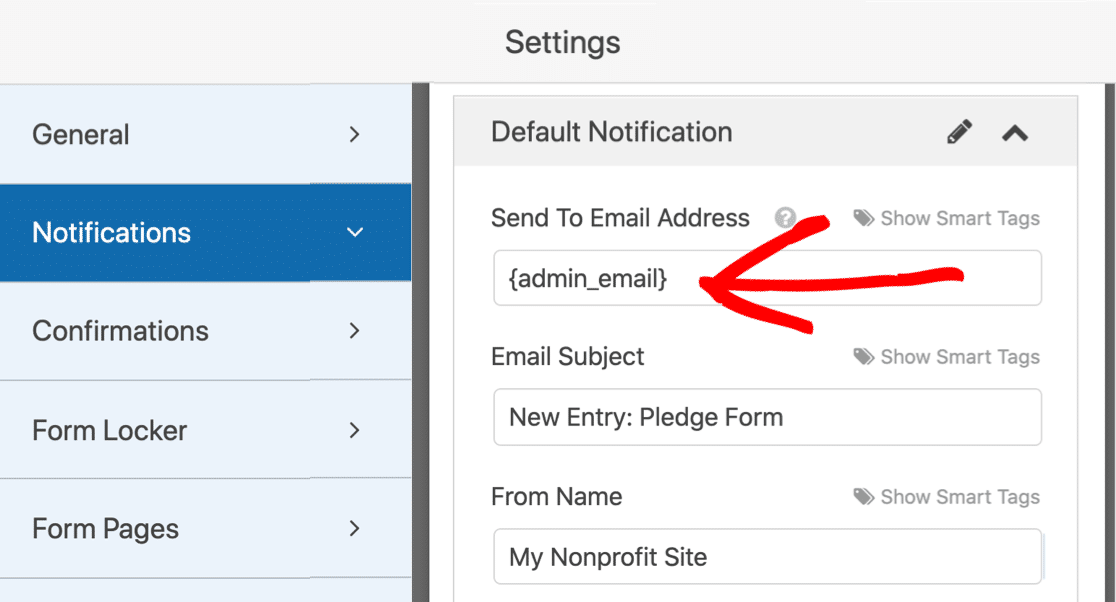
複数のアドレスに送信する場合は、送信先メールアドレスフィールドでそれらをコンマで区切ります。保存をクリックし、ビルダーを閉じ、フォームを再度テストします。
WPFormsがメールを送信しない場合のガイドで、さらにヒントを紹介しています。
その他のフォームビルダー
別のフォームビルダーを使用していますか?Ninja Forms、Gravity Forms、またはEssential Addons for Elementorのガイドにジャンプしてください。
Elementor FormsとWPFormsのどちらを使うべきか迷っていますか?この比較ガイドがお役に立ちます。すべての設定が正しく、Elementorフォームからメールが送信されない場合は、次にWP Mail SMTPをインストールしてください。
ステップ3:WP Mail SMTPプラグインをインストールする
WP Mail SMTPは、WordPressサイトからメールを送信する方法を変更します。Webサーバーに依存するのではなく、外部のメールプロバイダーを経由してメールを再ルーティングし、認証を行うため、失われたり迷惑メールとして分類されたりすることはありません。
無料版のWP Mail SMTP LiteはElementorのメール問題を解決するため、ほとんどのユーザーはそこから始めることができます。WordPressダッシュボードで、プラグイン » 新規追加に移動し、「WP Mail SMTP」を検索して、今すぐインストール、有効化をクリックしてください。
有料ライセンスをお持ちの場合は、インストール方法が少し異なります。WP Mail SMTPアカウントのダウンロードタブからzipファイルをダウンロードしてください。

次に、プラグイン » 新規追加 » プラグインをアップロードに移動し、zipファイルを選択してインストールしてください。

いずれの場合も、プラグインを有効化するとWP Mail SMTPセットアップウィザードが自動的に開きます。開かない場合は、WordPressメニューのWP Mail SMTP » セットアップウィザードから開始してください。
ステップ4:信頼できるSMTPサービスをメール用に選択する
セットアップウィザードは、新しいメーリングサービスの設定をガイドし、Elementorの問い合わせフォームがメールを送信しない問題を解決します。すでにメーラーが設定されている場合は、ウィザードを再度実行すると上書きされます。開始するには、始めましょうをクリックしてください。

次の画面で、メールプロバイダーを選択します。どれを選ぶかは、いくつかの要因によって異なります。
- メールの量:無料プロバイダーは小規模なウェブサイトに最適ですが、有料メーラーはより多くの容量を提供します。
- メールの種類:オンラインストアをお持ちの場合は、トランザクションメールを専門とするプロバイダーを探してください。
どのプロバイダーを選ぶべきかわからない場合は、SendLayer、SMTP.com、またはBrevoをお勧めします。

次に、メーラーの設定手順に進みます。関連ドキュメントについては、以下のリンクをクリックしてください。
| すべてのバージョンで利用可能なメーラー | WP Mail SMTP Pro のメーラー |
|---|---|
| SendLayer | Amazon SES |
| SMTP.com | Microsoft 365 / Outlook.com |
| Brevo | Zoho Mail |
| Google Workspace / Gmail | |
| Mailgun | |
| Postmark | |
| SendGrid | |
| SparkPost | |
| その他のSMTP |
複数のメーラーを設定したいですか?セットアップウィザードの後、追加接続設定で行うことができます。次に、バックアップ接続を選択し、スマートルーティングを設定します。次のステップでは、ウィザードでメール配信の改善とメールエラー追跡が有効になります。
WP Mail SMTPを最大限に活用するために、詳細なメールログと週次メールサマリーを有効にすることも推奨します。

詳細なメールログは、ヘッダー、件名、送信日、ステータスを含む、サイトから送信された各メールの記録を完全なメールレポートに保持します。週次メールサマリーを有効にすると、毎週完全な統計情報を含むメールが届きます。

インスタントメールアラートも推奨されます。これにより、サイトがメールの送信に失敗した場合に通知されるため、問題を迅速に診断して解決できます。

メールログが有効になると、メールの全文を保存したり、フォームから送信に失敗したメールを再送信したり、Elementorフォーム経由でアップロードされた添付ファイルを保存したり、Elementorフォーム通知のメール開封率とクリック率を追跡したりできるようになります。詳細については、WordPressのメールをログに記録する方法をご覧ください。

セットアップウィザードを完了すると、すべてが修正されたことを確認する自動テストメールが届きます。

これで完了です!Elementorフォームは正常に動作するはずです。テストする方法を見てみましょう。
ステップ5:WP Mail SMTPからテストメールを送信する
WP Mail SMTPから最初のテストメールを受信したら、正常に動作している良い兆候です。後で再確認したい場合は、手動で別のテストメールを送信できます。WP Mail SMTPの設定内にある**Email Test**タブに移動してください。

テストしたいメールアドレスを入力し、**Send Email**をクリックします。バックグラウンドで、プラグインがドメインがメール送信用に正しく設定されているかを確認します。
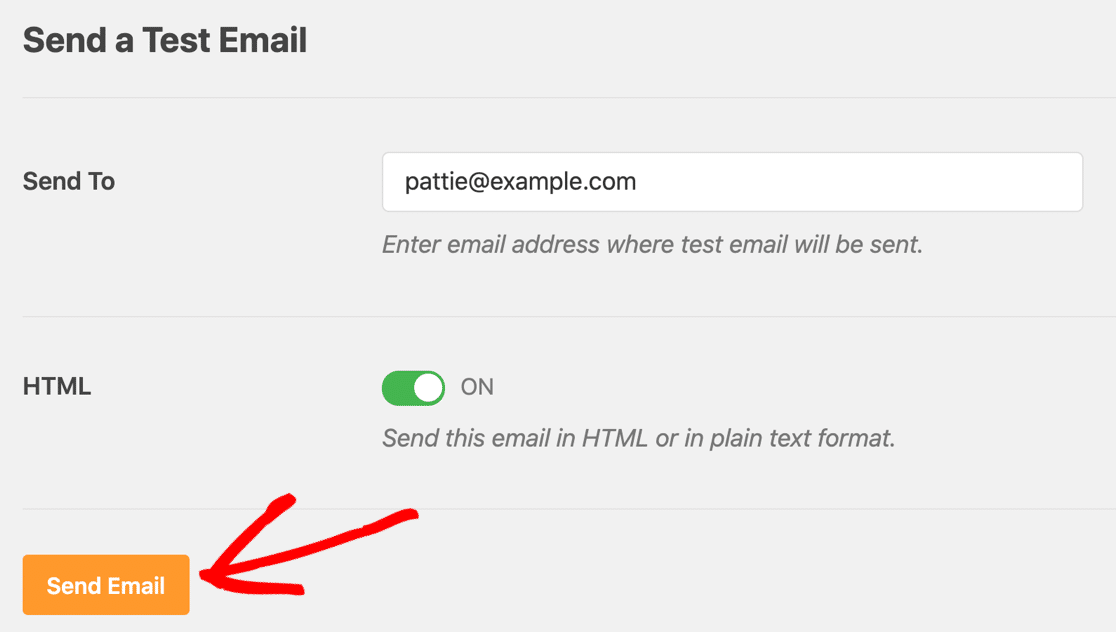
このツールは、そうでなければ特定に何時間もかかったであろう問題を検出するのに役立ちます。緑色の成功メッセージが表示されたら、すべて完了です。赤色のメッセージが表示された場合は、何かがうまくいっていないことを意味しますが、プラグインは通常、DNSレコードの欠落や送信元メールアドレスの不一致など、何が不足しているかを正確に教えてくれます。
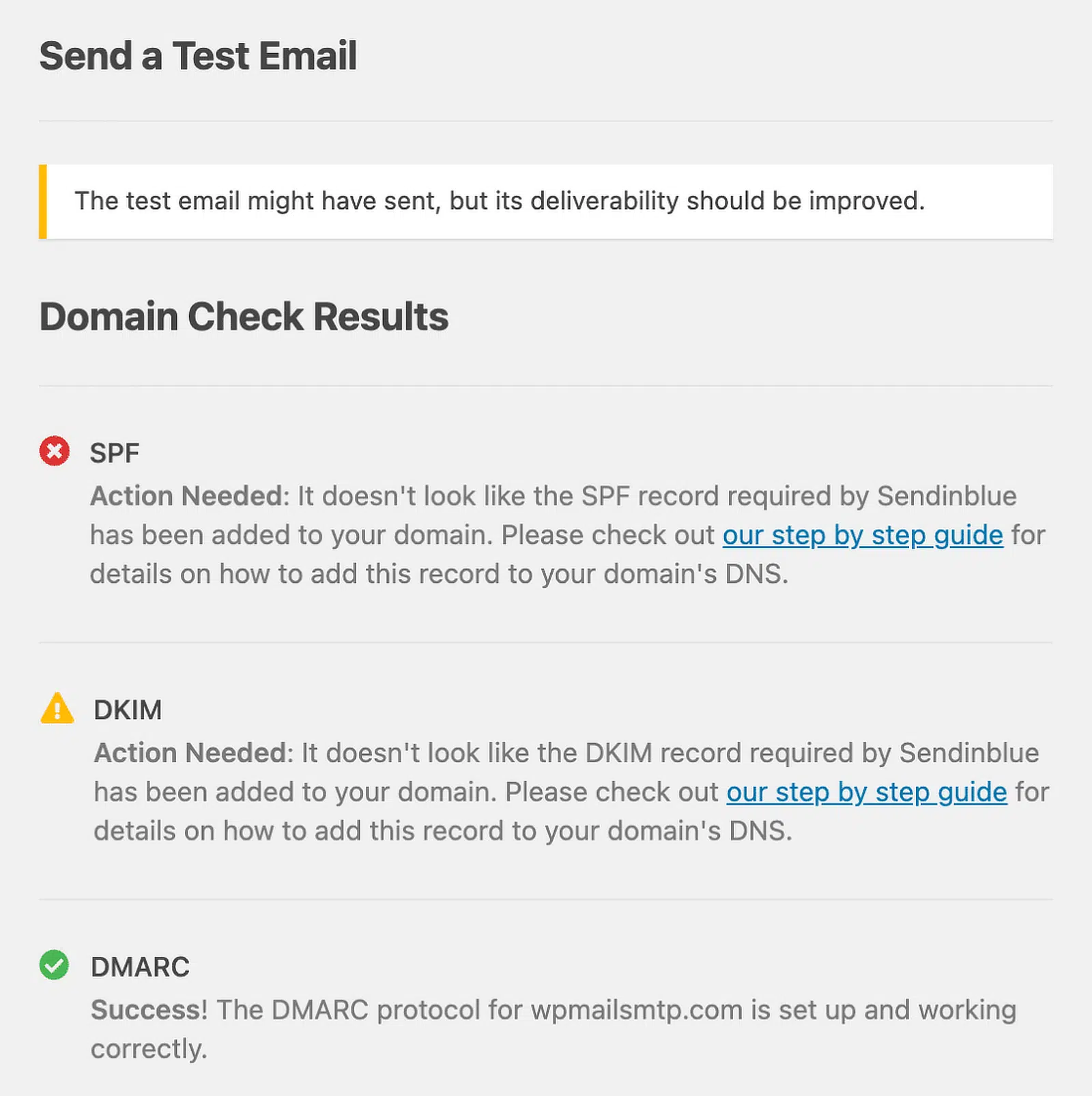
テストメールの送信に問題がある場合は、WP Mail SMTPがテストメールを送信しない問題を修正する方法に関するこのガイドをご覧ください。
ステップ6:送信に失敗したElementorフォームのメールを再送信する
すべてが正常に見える場合でも、まれにメールが届かないことがあります。SMTPサーバーに一時的な問題が発生しているか、接続が一時的に切断された可能性があります。良いニュースは、WP Mail SMTPを使用すると、最初からやり直すのではなく、送信に失敗したメールを再送信できることです。WordPressダッシュボードから**WP Mail SMTP » Email Log**に移動してください。

メールの送信に失敗した場合、ログに赤い点が表示されます。失敗したメールの横にある**View Log**をクリックして、詳細を開きます。

右側にある**Actions**セクションの下に、**Resend**ボタンがあります。

必要に応じて、再送信する前にメールアドレスを更新できます。これは、元のメールにタイポがあった場合に便利です。準備ができたら、**YES**をクリックして確認すると、メールが再度送信されます。

これで、Elementorフォームがメールを送信しない問題を解決できました。
Elementorコンタクトフォームがメールを送信しないFAQ
さらに質問がありますか?Elementorのメール送信に関する一般的な質問をいくつかご紹介します。
「サーバーエラー。フォームが送信されませんでした」とはどういう意味ですか?
Elementorで「サーバーエラー。フォームが送信されませんでした」というメッセージが表示される場合、これはほとんどの場合wp_mail()の設定の問題です。デフォルトでは、wp_mail()はPHPを使用してメールを送信しますが、ほとんどのウェブホストはセキュリティのためにPHPメールを無効にしています。これを修正するには、WP Mail SMTPをインストールします。これにより、wp_mail()がPHPの代わりにSMTPを使用するように再設定されます。上記の手順に従えば、サーバーエラーは表示されなくなるはずです。
Elementorでフォーム送信後にユーザーに確認メールを送信するにはどうすればよいですか?
Elementorフォームで確認メールを設定するには、フォームウィジェットをページに追加し、アクションの実行後 » アクションの追加に移動してメールを追加します。これにより、件名、本文、送信者名、メールアドレスをカスタマイズできるメニューが開きます。ただし、メールの問題が発生している場合、WP Mail SMTPをインストールして配信を修正しない限り、これらの確認メールは送信されません。
Elementorフォームの最適なSMTP設定は何ですか?
Elementorには独自のSMTP設定は含まれていませんが、WP Mail SMTPのようなSMTPプラグインと連携します。WP Mail SMTPをインストールした後、メーラーを接続し、ドメインにSPFおよびDKIMレコードが設定されていることを確認してください。これにより、フォームからのメールがより確実に送信されるようになります。
ElementorフォームのメールがGmailに届かないのはなぜですか?
Gmailがフォームのメールを受信しない場合、または迷惑メールに分類される場合は、認証が不足していることが原因である可能性が高いです。ドメインでSPFおよびDKIMレコードを設定する必要があります。ほとんどのメーラーでは、セットアップ中にこれらの設定が提供されます。
WP Mail SMTPはElementor Proでも機能しますか?
はい。Elementorの無料版とPro版の両方で動作し、Gmail、Outlook、SendLayer、SMTP.comなどの一般的なメーラーをサポートしています。
次に、SPF、DKIM、およびDMARCレコードを確認する
メールサーバーは、メールを認証するためにSPF、DKIM、およびDMARCレコードをよく使用します。WP Mail SMTPは、DNS設定をチェックし、問題が検出された場合は警告します。
SPFレコードは、ドメインのなりすましを防ぐために送信メールを検証する簡単なTXTレコードです。複数のSPFレコードが必要な場合は、複数のSPFレコードを1つにマージするガイドを参照してください。Visual Form Builderユーザーでメールエラーが発生している場合は、Visual Form Builderのメールが送信されないを参照してください。
メールの修正準備はできましたか?今日から始めましょう WordPressの最高のSMTPプラグインで。メールを修正する時間がない場合は、追加購入で完全なWhite Glove Setupアシスタンスを利用でき、すべての有料プランで14日間の返金保証が付いています。
