


AI要約
Visual Form Builder (VFB) がメールを送信しない問題を修正する方法をお探しですか?これは、多くの VFB ユーザーが直面するかなり一般的な問題です。
このプラグインはフォーム作成には完璧に機能しますが、メール配信に関しては、WordPress の wp_mail() 関数とホストがまとめたメール設定に左右されます。
幸いなことに、VFB が再びメールを送信するようにするのは非常に簡単です。この記事では、問題を修正するためのステップバイステップの手順を示します。
Visual Form Builder のメールを今すぐ修正! 🙂
Visual Form Builder がメールを送信しないのはなぜですか?
Visual Form Builder は、PHP のメール機能である wp_mail() を使用するため、メールの送信に失敗することがよくあります。多くのウェブホストは PHP メールをサポートしていないため、VFB によって生成されたメールは正常に配信されません。詳細については、wp_mail が機能しない理由を参照してください。
メールを受信するために正しいメールアドレスを入力したかどうかも確認する価値があります。[email protected] のようなドメイン固有のメールアドレスを使用している場合、メールを受信する可能性が高くなります。そのため、一般的なメールアドレスの使用は避け、これらはしばしばスパムとしてフラグが立てられるため避けてください。
Visual Form Builder がメールを送信しない問題を修正する方法
Visual Form Builder がメールを送信しない問題を解決するための非常に簡単な 2 つの方法があります。それは、Visual Form Builder のメール設定を確認することと、WP Mail SMTP をインストールすることです。それぞれの方法を以下に示します。
1. Visual Form Builder のメール設定を確認する
新しいフォームを作成する際、VFB はユーザーが入力したフォームから受信したいメールアドレスの入力を求めます。また、顧客が返信できるメールアドレスの入力を求めることもあります。
メールが送信されない問題を防ぐために、これらのフィールドに実際の登録済みメールアドレス(できればドメイン固有のもの)を使用することが重要です。
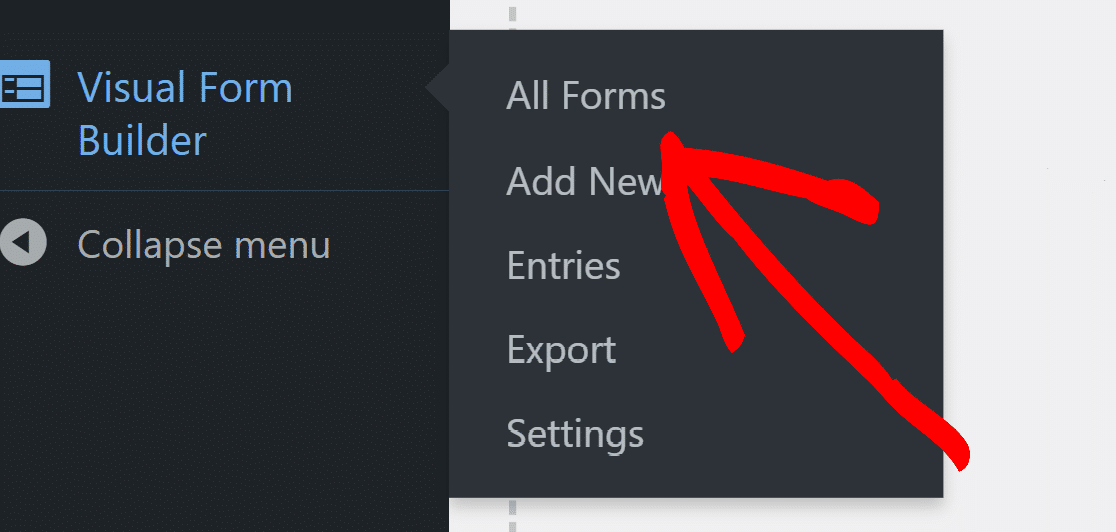
VFB でメール設定を確認するには、WordPress ダッシュボードのサイドバーメニューで **Visual Form Builder** にマウスカーソルを合わせ、**All Forms** をクリックします。
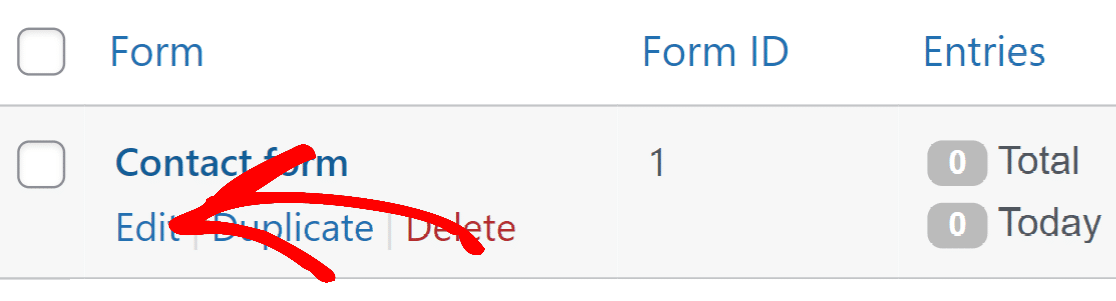
次に、メールの問題が発生しているフォームの下にある **Edit** をクリックします。これにより、フォームを編集できる新しいウィンドウが開きます。
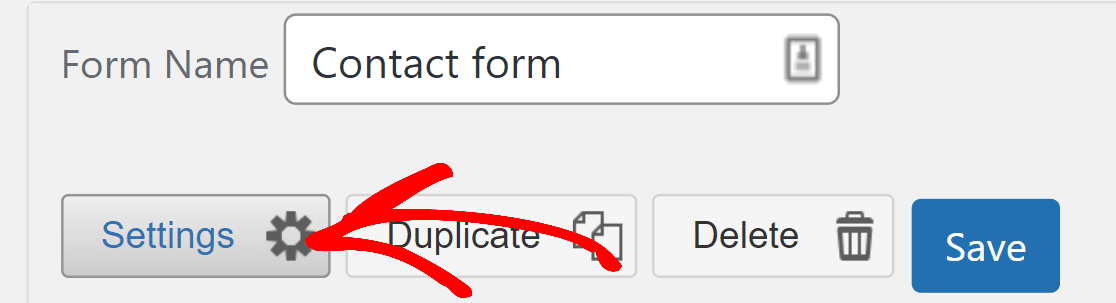
次に、ドロップダウンを展開するには **Settings** ボタンをクリックします。
次に、**Email** をクリックします。
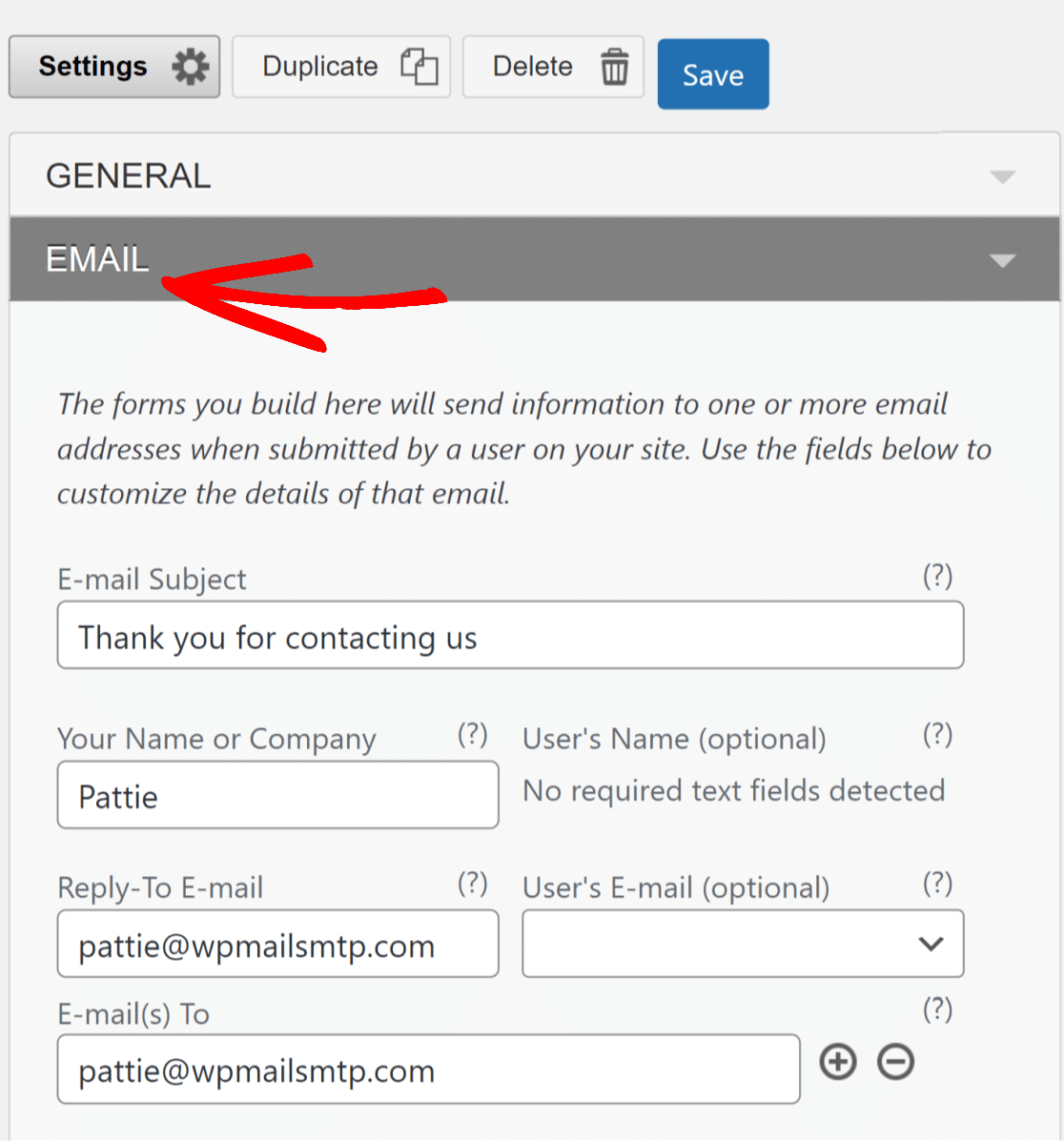
ここで、**Email(s) To** フィールドに正しいメールアドレスが入力されていることを確認してください。また、**Reply-To Email** フィールドに、ユーザーが返信できるメールアドレスを入力する必要があります。
変更を加えたら、フォームの右上にある **Save** ボタンをクリックします。この方法では、すでに正しいメールアドレスを使用していた場合、Visual Form Builder がメールを送信しない問題は解決しません。
その場合は、以下の方法を使用して、VFB および WordPress サイト全体のメール問題を確実に解決する必要があります。
2. WP Mail SMTPプラグインのインストール
WP Mail SMTP は、WordPress に最適な SMTP プラグインです。Visual Form Builder のようなプラグインのすべてのメール配信問題を解決するように設計されています。実際、WP Mail SMTP は、Contact Form 7 がメールを送信しない場合にも役立ちます。
デフォルトでは、ほとんどの WordPress プラグインは、ウェブホストと PHP メール機能を使用してメールを送信します。これは、2 つの理由でメール配信の問題を引き起こします。
- ウェブホストが PHP メール機能をサポートしていない場合があります。
- PHPメールがサポートされていても、メールが迷惑メールとしてフラグを立てられることなく確実に受信トレイに届くようにするには、認証が不足しています。
WP Mail SMTPの主な機能はメール配信の成功を保証することなので、メールに関してはデフォルトのウェブホストよりもはるかに信頼性が高いです。
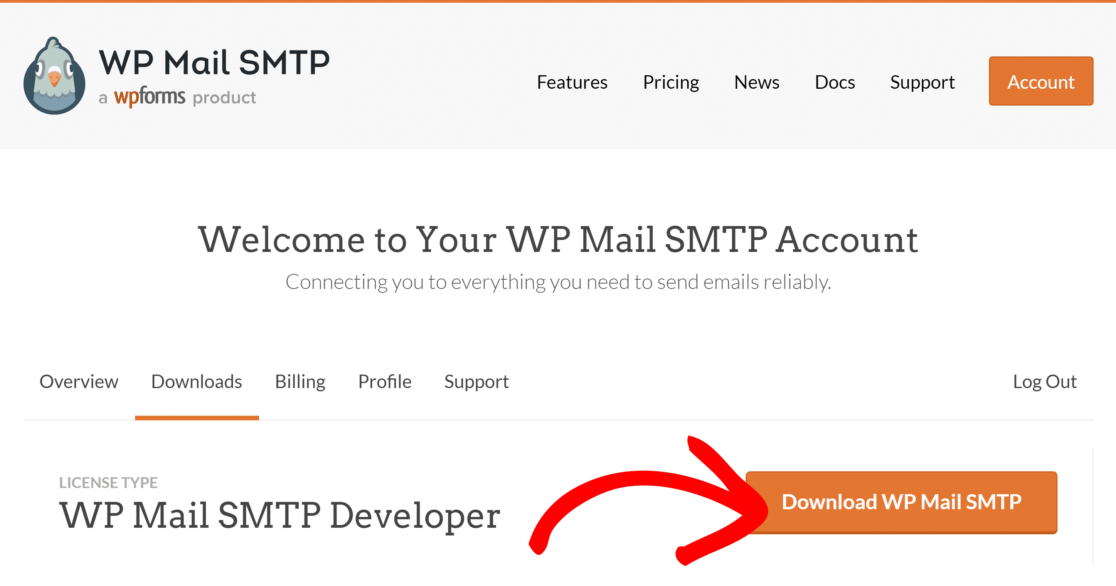
まず、WP Mail SMTP zipファイルをダウンロードします。WP Mail SMTPアカウントを開き、[ダウンロード]タブをクリックします。次に、[WP Mail SMTPのダウンロード]ボタンを押します。
次に、WordPressダッシュボードを開き、[プラグイン]にマウスカーソルを合わせてメニューオプションを展開します。[新規追加]をクリックしてから、[プラグインのアップロード]をクリックします。

次に、[ファイルを選択]をクリックして、コンピュータからダウンロードしたWP Mail SMTP zipファイルを選択します。その後、[今すぐインストール]をクリックします。プラグインがインストールされたら、[有効化]をクリックします。

これにより、セットアップウィザードが自動的に起動します。WP Mail SMTPの設定で[セットアップウィザードの起動]ボタンをクリックして、手動で起動することもできます。

WordPressプラグインのインストールに関する[このガイド]も参照して、詳細な手順を確認してください。次に、メールプロバイダーの設定を行います。
3. メールプロバイダーまたは SMTP サーバーを選択する
セットアップウィザードを実行すると、WordPressサイトから専用のメールプロバイダーへの接続が可能になります。Visual Form Builderが再びメールを送信できるようにするには、これが重要です。
WP Mail SMTPを使用すると、初めての場合でもこれを簡単に実現できます。セットアップウィザードのウェルカム画面で、[始めましょう]をクリックします。

次の画面には、推奨されるメーラーのリストが表示されます。メーラーの選択は、サイトの規模によって異なります。

ほとんどのサイトでは、[SendLayer]、[Brevo](旧Sendinblue)、または[SMTP.com]が最適です。メールの生成量が少ない小規模なウェブサイトではGmailを使用できます。
さまざまなメーラーオプションについて学ぶには、[このトランザクションメールプロバイダーのベストガイド]を参照してください。メーラーを選択したら、使用したいメーラーの以下の設定ガイドに進んでください。
| すべてのバージョンで利用可能なメーラー | WP Mail SMTP Pro のメーラー |
|---|---|
| SendLayer | Amazon SES |
| SMTP.com | Microsoft 365 / Outlook.com |
| Brevo | Zoho Mail |
| Google Workspace / Gmail | |
| Mailgun | |
| Postmark | |
| SendGrid | |
| SparkPost | |
| その他のSMTP |
セットアップが完了したら、この投稿に戻り、メールロギングを有効にしてWP Mail SMTPを最大限に活用してください。
複数のメーラーを設定したいですか?追加接続設定で行い、バックアップ接続を選択してスマートルーティングを設定できます。
4. 追加の WP Mail SMTP 機能(オプション)をオンにする
ウィザードがメールセットアップを完了すると、WP Mail SMTPは希望する機能を有効にするように求めます。これらの機能のうち2つはデフォルトで有効になっています。
- メール配信の改善:WP Mail SMTPは、すべてのメールを新しいメールプロバイダー経由で送信します。
- エラー追跡:メール配信エラーが発生した場合、WP Mail SMTPが速やかに警告します。
これらに加えて、[詳細なメールログ]と[インスタントメールアラート]も有効にできます。

メールロギングを有効にすると、[完全なメールレポート]機能が自動的にオンになります。[週次メールサマリー]は、メール統計情報を直接受信トレイに送信します。
これは、わかりやすい概要でメールのステータスを監視するための優れた方法です。

詳細メールログ設定は、WP Mail SMTPを介してサイトから送信されたすべてのメールの記録を保持します。記録される詳細の一部は次のとおりです。
- メールヘッダー
- 件名
- 送信日時
- ステータス
開封およびクリック追跡を含む、追加のメールログ機能も有効にできます。

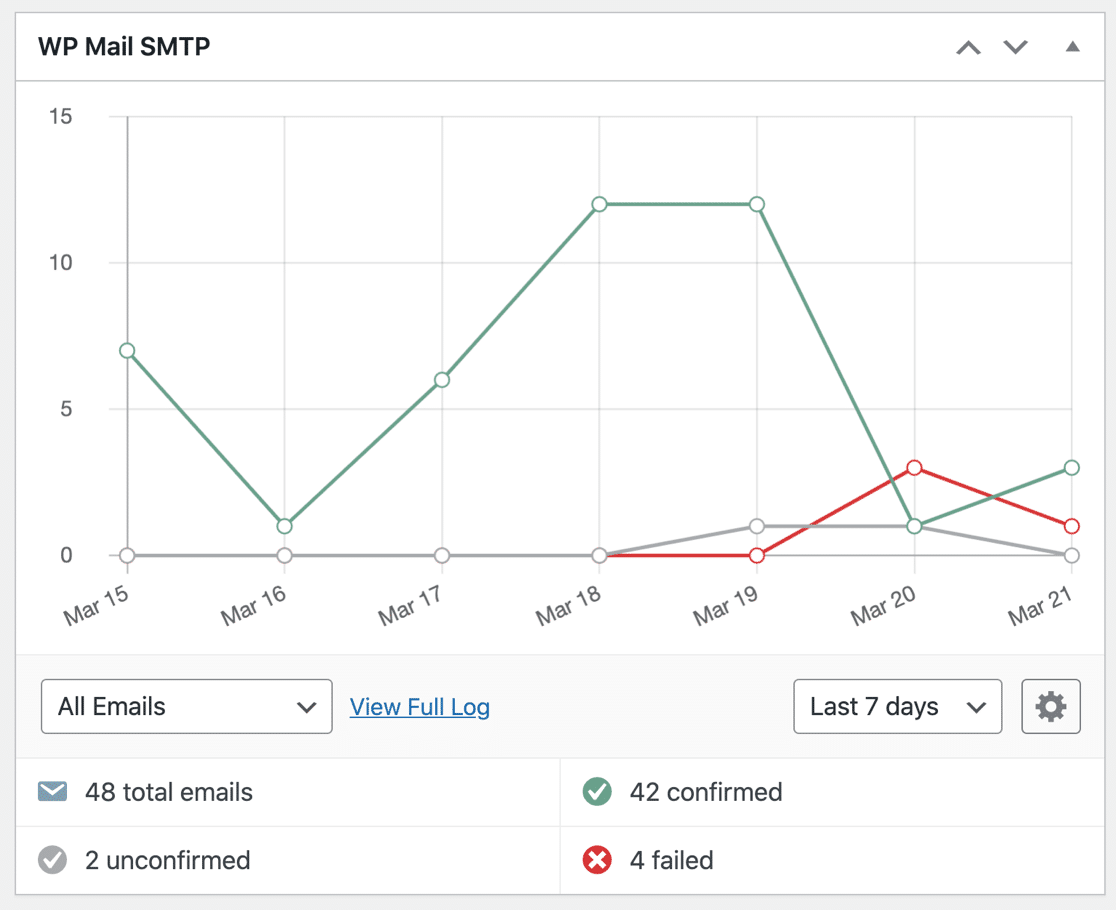
Proバージョンでは、WordPressサイトのダッシュボードビジュアルが含まれているため、メールステータスに関するさらに多くの明確さを一目で確認できます。
このウィジェットは、指定した期間の送信済みおよび失敗したメールをすばやく確認するためのグラフを表示します。これにより、このグラフの助けを借りて、Visual Form Builderのメールの問題を簡単に特定できます。
メールログを有効にすると、次のこともできるようになります。
- メールの開封とリンクのクリックを追跡する
- ログをCSVまたはExcelファイルとしてエクスポートする
- メールログを印刷する
- 送信に失敗したメールを再送信する
- メール添付ファイルを保存する
- その他
これで、Visual Form Builderのメール送信問題の修正に役立つ、トップ評価のSMTPプラグインが完成しました。あとは、テストメールを送信するだけです。
5. テストメールを送信して配信可能性を確認する
WP Mail SMTPの設定が完了したので、Visual Form Builderが実際に新しいメールシステムを使用していることを確認する時間です。競合やキャッシュの問題によりプラグインがSMTP設定をバイパスすることがあるため、私は常にこのテストを行います。
Visual Form Builderフォームが公開されているページに移動し、実際の訪問者が行うように正確に入力してください。通知を受信するメールアドレスとは別のメールアドレスを使用してください。これにより、テストメールと実際のフォーム通知を区別できます。
フォームを送信し、2つの点に注目してください。Visual Form Builderからの成功メッセージ(フォームが正しく処理されたことを確認)と、受信トレイでのメール通知です。すべてが正常に機能していれば、両方とも数分以内に発生するはずです。
WordPressダッシュボードのWP Mail SMTP »ツール »メールテストに移動することもできます。このツールは、潜在的なプラグインの競合をバイパスして、設定済みのSMTPプロバイダーを介して直接テストメールを送信します。

メールアドレスを入力してテストメッセージを送信してください。これが機能してもVisual Form Builderのメールが届かない場合は、サーバー構成の問題ではなく、プラグイン固有の問題が発生しています。
Visual Form Builderがメールを送信しない場合の修正方法に関するFAQ
Visual Form Builder(VFB)がメールを送信しないことは、読者の間で関心の高いトピックです。それに関する一般的な質問への回答を以下に示します。
WordPressのVisual Form Builderとは何ですか?
Visual Form Builderは、連絡先フォーム、登録フォーム、アンケートを作成するためのドラッグアンドドロップインターフェイスを提供するWordPressプラグインです。このプラグインは、コーディングではなくクリックでフォームフィールドを追加できるビジュアルエディターを提供します。
12年間存在し、熱心なユーザーベースを持っていますが、Visual Form Builderは、ほとんどのホスティングプロバイダーで適切な認証が欠けているWordPressのwp_mail()関数に依存しているため、メール配信の問題に苦労することがよくあります。
Visual Form Builder Proはアップグレードする価値がありますか?
Visual Form Builder Proは、条件付きロジック、ファイルアップロード、高度なスタイリングオプションなどの機能を追加します。ただし、Proバージョンでもメール配信には同じwp_mail()システムを使用しているため、アップグレードしてもメール送信の問題は解決しません。
メールの問題が発生している場合、ProへのアップグレードよりもWP Mail SMTPのインストールの方が重要です。Proの機能はフォームの機能には役立ちますが、どちらのバージョンを使用しても、メール配信には個別のSMTPソリューションが必要です。
WordPressフォームのメールが送信されない問題を解決するにはどうすればよいですか?
WordPressフォームのメールの問題は、Visual Form Builder、Contact Form 7、Gravity Formsなど、ほとんどのフォームプラグインに影響します。
解決策は、WP Mail SMTPをインストールし、SendLayer、SMTP.com、Brevoなどの専用メールプロバイダーを設定することです。
これらのサービスは、ホスティングプロバイダーでは対応できない適切なメール認証を提供します。フォームの設定を確認するだけでは、根本的なメール配信の問題が解決することはめったにありません。
Visual Form BuilderをSMTPメールサービスで使用できますか?
はい、WP Mail SMTPをインストールすると、Visual Form BuilderはSMTPメールサービスと完全に連携します。このプラグインは、Visual Form Builderの通知を含むすべてのWordPressメールを、選択したSMTPプロバイダー経由で自動的にルーティングします。
これにより、ホスティングプロバイダーの信頼性の低いメールシステムをバイパスし、フォームの送信が確実に受信トレイに届くようになります。設定プロセスは、使用しているフォームビルダープラグインに関係なく同じです。
Visual Form Builderの最適な代替手段は何ですか?
Visual Form Builderの人気のある代替手段には、WPForms、Contact Form 7、Gravity Forms、Formidable Forms、Ninja Formsがあります。
WPFormsは豊富なテンプレートを備えた最もユーザーフレンドリーなインターフェイスを提供し、Gravity Formsは複雑なフォーム向けの高度な機能を提供します。
ただし、すべてのフォームプラグインで信頼性の高いメール配信には適切なSMTP設定が必要なため、選択はメール機能ではなく、機能と使いやすさに基づいて行う必要があります。
Visual Form Builderのメールが送信されているかどうかを確認するにはどうすればよいですか?
WP Mail SMTPをインストールし、メールログを有効にして、WordPressサイトから送信されたすべてのメールを追跡します。
メールログには、どのVisual Form Builderのメールが試行されたか、成功したか失敗したか、およびエラーメッセージが表示されます。
WP Mail SMTPのメールテストツールを使用して、実際のフォーム送信をテストする前に、SMTP設定が正しく機能していることを確認することもできます。
Visual Form Builderはスパム対策に対応できますか?
Visual Form Builderには、CAPTCHAやハニーポットフィールドなどの基本的なスパム対策機能が含まれています。ただし、これらはスパム送信を防ぐだけです。正当なフォーム送信のメール配信を改善するものではありません。
包括的な保護のためには、Visual Form Builderのスパム防止機能とWP Mail SMTPの認証済みメール配信の両方が必要です。これにより、スパムをブロックしながら、実際のフォーム送信が受信トレイに確実に届くようになります。
Visual Form Builderはまだ更新およびサポートされていますか?
Visual Form Builderは、WPFormsやGravity Formsのような新しいフォームプラグインと比較して、開発サイクルが遅いです。
時折アップデートはありますが、多くのユーザーはより活発に開発されている代替手段に移行しています。
どのフォームプラグインを選択しても、メール配信ソリューションは同じです。WordPressのどのフォームビルダーからでも信頼性の高いメール通知を受け取るには、WP Mail SMTPが必要です。
次に、WooCommerce の注文メールを記録する
WooCommerceの注文メールを記録する方法をお探しですか?WP Mail SMTPを使用すると、サイトから送信したすべてのメールを追跡できるため、簡単に行えます。
これにより、WooCommerceメールの配信状況を確認したり、メールを再送信したりできます。すべてのWooCommerceメールの記録を保持するには、WooCommerce注文メールを記録する方法に関するこの記事を参照してください。
また、Elementorフォームの確認メールに問題がある場合は、Elementorフォームのメールが送信されないに関するこの記事を参照してヘルプを入手してください。
メールの修正準備はできましたか?今日から始めましょう WordPressの最高のSMTPプラグインで。メールを修正する時間がない場合は、追加購入で完全なWhite Glove Setupアシスタンスを利用でき、すべての有料プランで14日間の返金保証が付いています。
この記事がお役に立った場合は、WordPressのヒントやチュートリアルについては、FacebookとTwitterでフォローしてください。
