


AI要約
Contact Form 7を使用していて、メールが届かない場合は、あなただけではありません。これは非常に一般的な問題であり、複数のサイトで修正する必要がありましたので、どれほどイライラするかはわかっています。
すべてを正しく設定し、フォームはフロントエンドで問題なく表示され、ユーザーは入力していますが、メールは受信トレイに届きません。エラーも警告もありません。ただ静寂だけです。
WordPressでは、フォームからメールが送信されないなど、さまざまな問題が発生することがよくあります。そこでこの記事では、Contact Form 7がメールを送信しなくなった理由と、連絡フォームのメールを100%確実に機能させるための対処法を紹介します。
Contact Form 7 のメールを今すぐ修正しましょう! 🙂
Contact Form 7 がメールを送信しない理由
Contact Form 7 のメールが送信されたのに受信されない?あなただけではありません。想像してみてください。ウェブサイトのフォームは正常に機能しているように見えます。
フォームは正常に機能しているように見え、訪問者には成功メッセージが表示されます。しかし、お問い合わせフォームのメールが受信トレイに届くことはありません。
Contact Form 7 を使用している場合、Contact Form 7 がメールを送信しないことが一般的な 2 つの主な理由を説明します。
あなたのメールがスパムと見なされている
なりすましメールはスパムメールに似ています。なりすましとは、他の誰かが送信者アドレスを偽装していることを意味します。なりすましが疑われるメールは、受信トレイに届くことはほとんどありません。
残念ながら、Contact Form 7 は、デフォルトまたは汎用的なメールを「差出人」アドレスとして使用して、フォームが完了したときに通知を送信します。
このメールは汎用的で適切な認証がないため、なりすましとしてフラグが立てられることがよくあります。結果? Contact Form 7 からのメールがスパムに送信されます!
このため、Contact Form 7 のメール通知は失われ、受信トレイに届かないことがよくあります。
ホスティング会社が PHP Mail 関数を使用していない
Contact Form 7 がメールを送信しない問題に遭遇するもう 1 つの理由は、PHP Mail 関数とホスティングプロバイダーに関連しています。
ウェブホストがPHP Mail 関数をサポートしていない場合(これは最近非常に一般的です)、それが Contact Form 7 がメールを送信しない理由である可能性があります。
WordPress の wp_mail() 関数は、PHP Mail に依存してサイトからメールを送信します。これにはお問い合わせフォームプラグインによって生成されたメールも含まれますが、多くのホストはこれを無効にしています。
GoDaddy がこの正確な理由で WordPress からのメール送信に問題を抱えていることを知っています。また、外部 SMTP サーバーが制限されているため、一部のユーザーはA2 Hosting SMTPで問題を抱えています。
遭遇する可能性のある一般的なホストシナリオ:
- SMTP 完全ブロック: WP Engine、Kinsta、Flywheel は、アウトバウンド SMTP を完全にブロックします。API を介して接続された外部メールプロバイダーを使用する必要があります。
- ポート 25 ブロック、その他はオープン: Bluehost、SiteGround、HostGator、およびほとんどの共有ホスト。代わりにポート 587 または 465 を使用してください。
- 時間あたりまたは日あたりの送信制限: Kinsta は、Starter および Pro プランではトランザクションメールを 1 日あたり 150 件、Business プランでは 1 日あたり 1,000 件に制限しています。Bluehost および SiteGround は通常、共有プランを 1 時間あたり約 500 件に制限しています。
- 外部 SMTP サーバーブロック: GoDaddy の共有プランは、特定のティアで外部 SMTP サーバーへのアウトバウンド接続を制限しています。
これらのいずれかの回避策は同じです。SMTP ポートを直接使用するのではなく、API を介して HTTPS(ポート 443)で接続するメーラーを使用します。SendLayer、Brevo、Mailgun、SendGrid はすべて、WP Mail SMTP を介して設定するとこの方法で機能します。詳細については、ウェブホストが SMTP をブロックした理由に関する完全なガイドを参照してください。
ホストが許可していても、サイトでPHPメールを使用することは、メールを送信するための非常に貧弱な方法です。PHPメールは非常に基本的であり、WordPressは生成するメールに認証情報を追加できません。
つまり、Contact Form 7のメールは一般的なスパムメッセージのように見える可能性があります。そのため、すべてを正しく設定したとしても、Contact Form 7のメッセージがスパムに分類される可能性は非常に高いです。
そのため、WordPressのデフォルトのPHPメール機能だけを使用するのではなく、SMTPプラグインを使用してWordPressからメールを送信することをお勧めします。
Contact Form 7 のメールを今すぐ修正しましょう! 🙂
Contact Form 7がメールを送信しない問題を修正する方法
最初のステップで問題が解決するとは限りませんが、デフォルト設定を使用するのは良くないので、念のためContact Form 7の設定を確認することをお勧めします。
1. 送信元アドレスを変更してみる
デフォルトでは、Contact Form 7の送信元フィールドは、各フォームに一般的な送信元アドレスを使用します: [email protected]
これは悪い考えです。なぜなら:
- 私たちのほとんどは「WordPress」という名前のメールボックスやユーザーを作成したことがないので、この送信元アドレス(送信元アドレス)が存在しない可能性が高いです。
- 連絡フォームで一般的または存在しないアドレスを使用すると、訪問者は混乱します。
これを修正するには、Contact Form 7から送信されるメールを、あなたが管理している実際のアドレスから送信されるようにすることができます。
一般的な「WordPress」の部分を削除すると、なりすましのように見える可能性が低くなります。
そして、追加の利点は、将来このメールを使用した場合、顧客が実際にあなたに連絡できるようになることです。
新しいメールアドレスを作成する(オプション)
送信元として使用できるメールボックスがまだない場合は、ホスティングアカウントで作成する必要があります。
例としてBluehostを使用してこれを行う方法を説明します。WebホストのウェブサイトでcPanelダッシュボードにアクセスし、[メール]設定を見つけます。
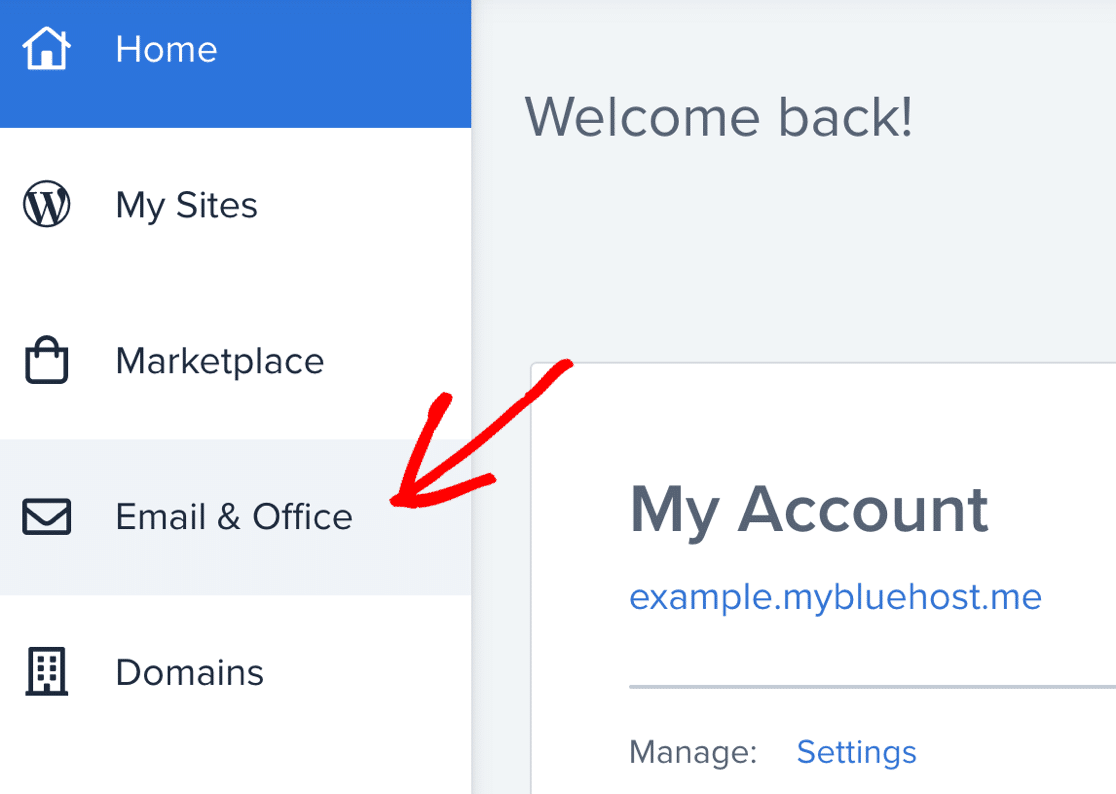
新しいメールアカウントで使用したいドメインを見つけて、管理をクリックします。
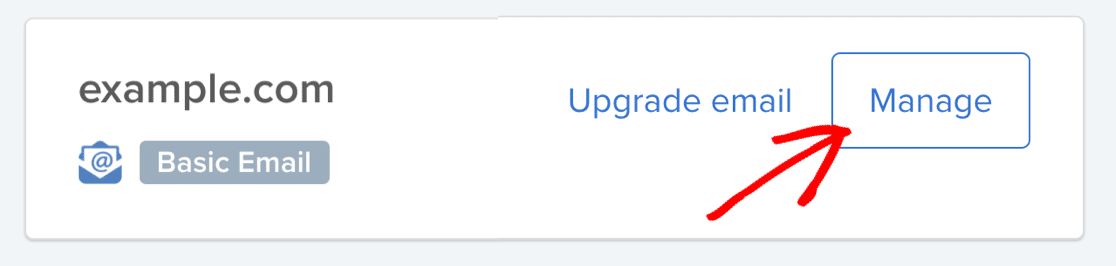
左側で、新しいメールアドレスを追加するために作成ボタンをクリックします。
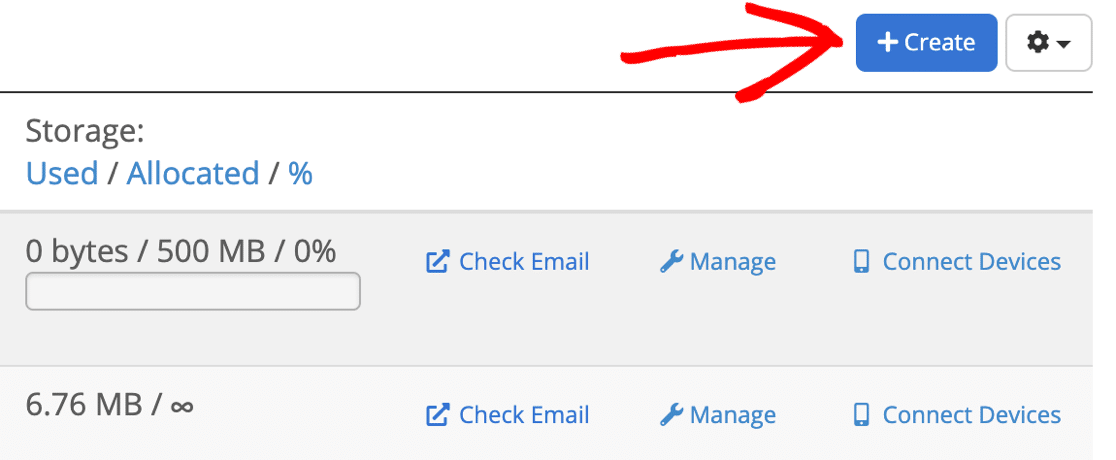
メールアカウントを作成する画面で、メールボックスを次のように設定します。
- ドメイン: ウェブサイトに一致するドメイン名を選択します
- ユーザー名: これはメールアドレスの@記号より前の部分になります
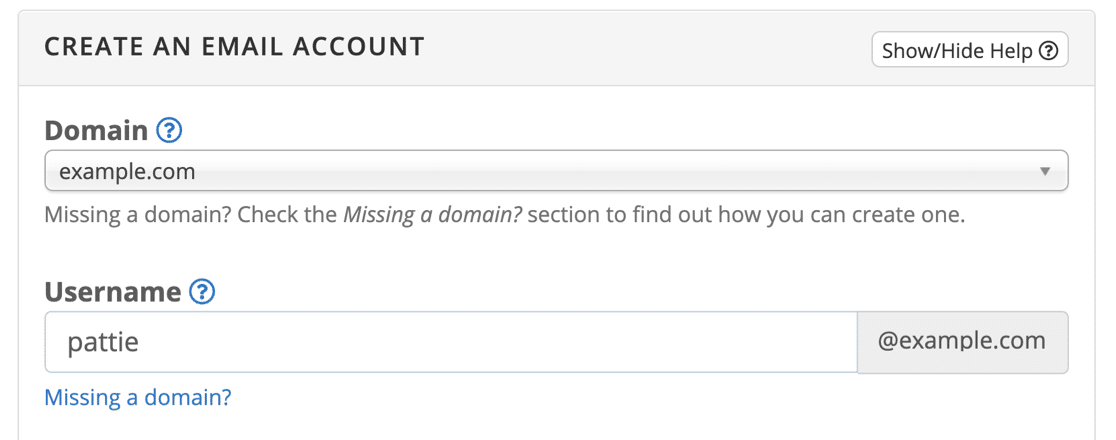
次に、青い作成ボタンをクリックして、この新しいメールアドレスの設定を完了します。
次に、この新しいメールボックスからメールが送信されるように、Contact Form 7の設定をステップバイステップで見ていきましょう。
Contact Form 7の送信元メールを変更する
Contact Form 7 のメール設定が正しく構成されているか確認しましょう。
サイドバーの Contact » Contact Forms をクリックすると、すべてのコンタクトフォームが表示されます。
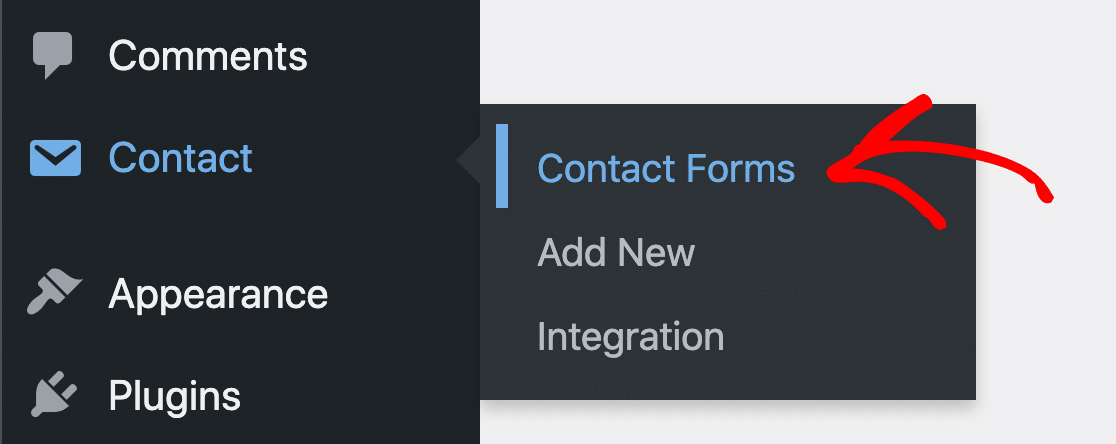
問題が発生しているフォームを見つけ、マウスカーソルを合わせます。Edit と表示されているリンクをクリックします。

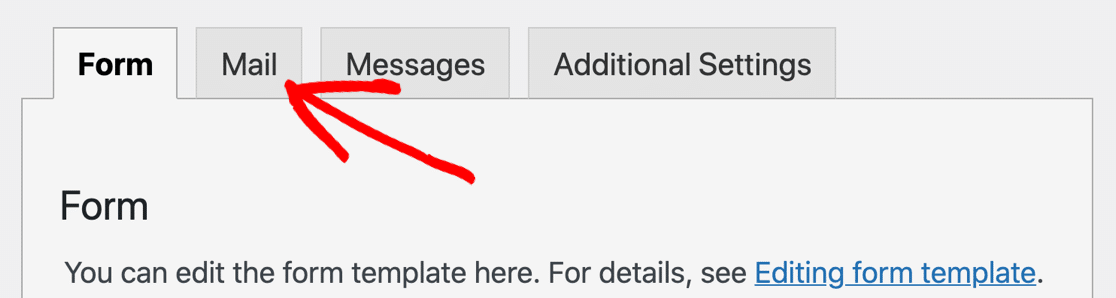
Edit Contact Form ページで、少し下にスクロールし、Mail タブをクリックします。
Contact Form 7 のメール設定画面で、From フィールドを、cPanel で作成した新しいメールアドレスに変更します。
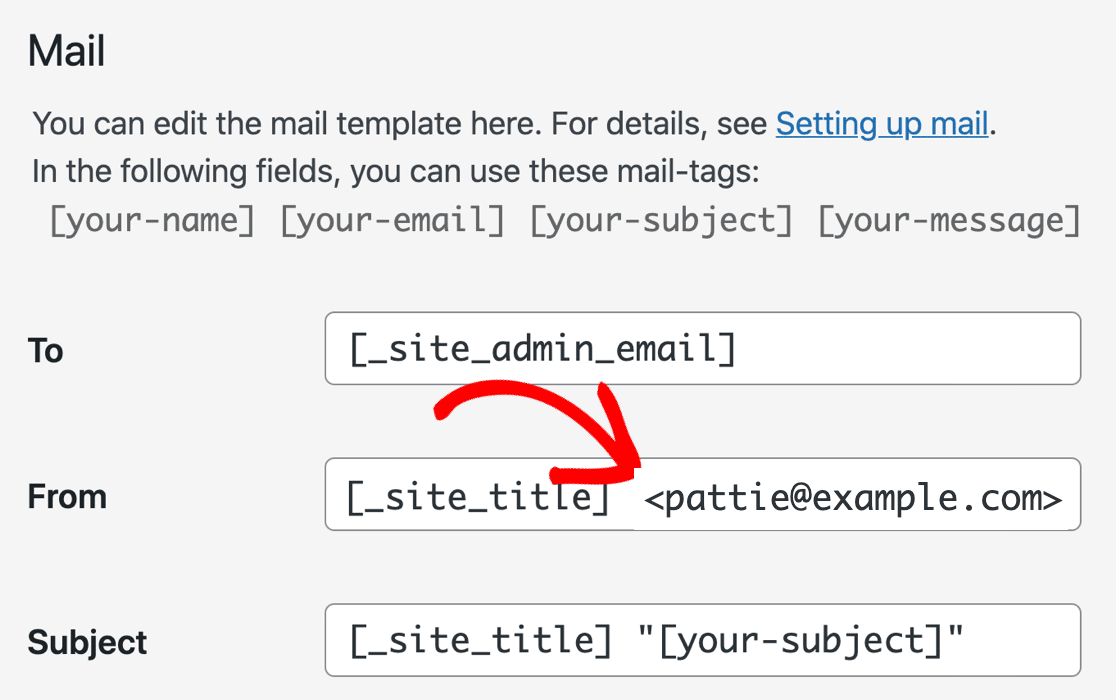
次に、Additional headers セクションが次のようになっていることを確認します。
返信先: [your-email]
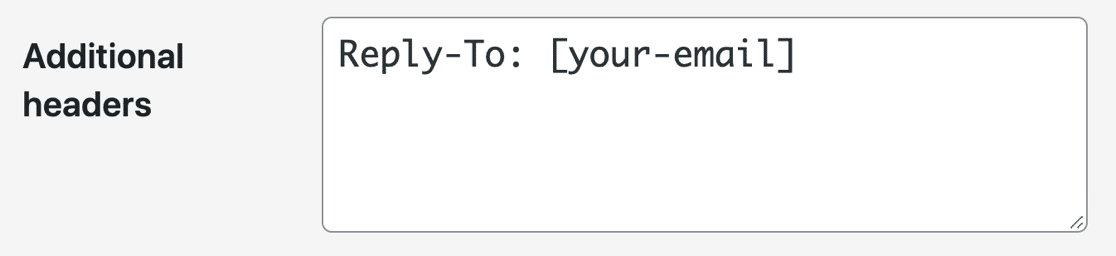
コンタクトフォームでは、[your-email] はメールフィールドの名前です。このタグを返信先アドレスとして使用すると、返信は訪問者に届くようになり、あなた自身のアカウントに送信されるよりも理にかなっています。
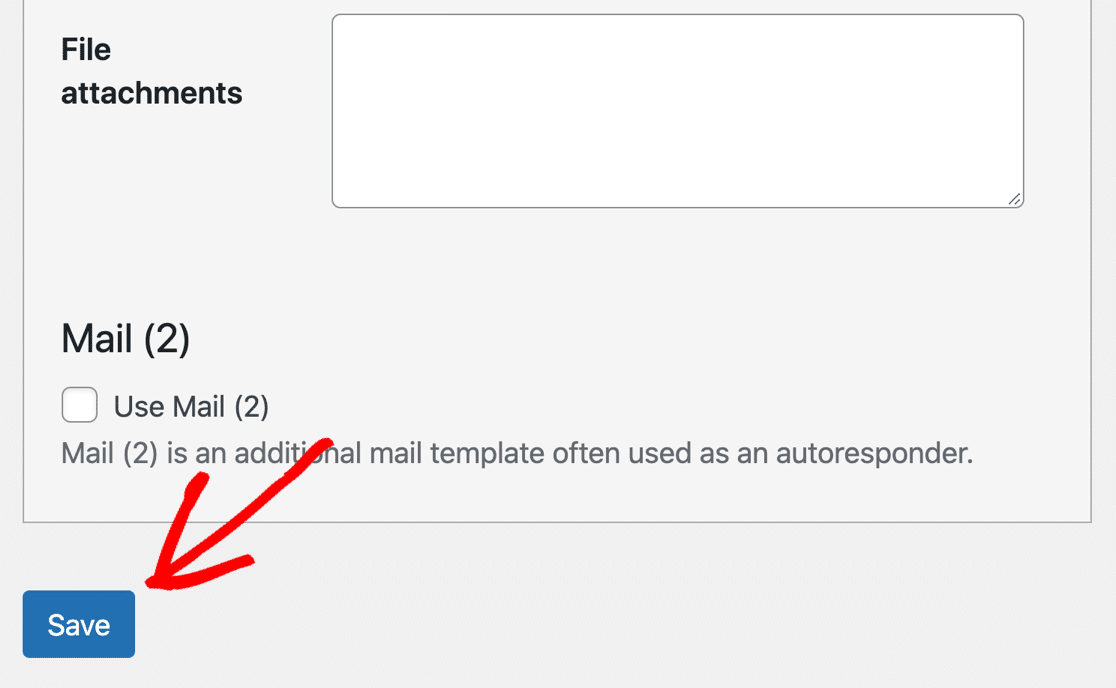
これで、一番下までスクロールして Save をクリックします。
残念ながら、あなたは高度な技術者ではない可能性があり、修正 #1 は特にこの問題が完全に解決しない場合、あなたには機能しないかもしれません。幸いなことに、修正 #2 は、初心者でも自分でできるオプションを提供します。
したがって、WordPress が Contact Form 7 を使用してメールを送信しない問題を一度で解決したいのであれば、最も簡単な解決策はこちらです。
2. Contact Form 7のSMTP設定を行う
次に、サイトに WP Mail SMTP プラグインをインストールします。WP Mail SMTP は WordPress に最適な SMTP プラグインです。
WP Mail SMTP は、ウェブホスティングサーバーにメール送信を依存する代わりに、別のメールプロバイダー経由でメールを送信します。
これにより、メールは常に配信されるようになります。スパムとして分類されたり、メールサーバーによってサイレントに破棄されたりすることはありません。

サードパーティサービス経由で送信すると、メッセージに重要な検証が追加されるため、CF7 で From アドレスを変更した場合でも、これは重要なステップです。
無料および有料のメーラーオプションがあるため、あなたに合ったサービスが簡単に見つかります。まず、WP Mail SMTP アカウントから zip ファイルをダウンロードします。これは Downloads タブにあります。

次に、WordPress ダッシュボードを開き、プラグインを WordPress サイトにアップロードします。これにヘルプが必要な場合は、このWordPress プラグインのインストールガイドをご覧ください。

プラグインを有効化することを忘れないでください。有効化するとすぐに、セットアップウィザードが開きます。
WP Mail SMTP 設定の Launch Setup Wizard ボタンをクリックしてウィザードを開始することもできます。次に、メールプロバイダーを設定します。
3. SMTPサーバーを選択する
それでは、セットアップウィザードを実行して、WordPress サイトからメールプロバイダーへの接続を作成しましょう。技術的なユーザーでなくても簡単です。
Let’s Get Started ボタンをクリックして、WordPress サイトをメールプロバイダーに接続します。

最初のステップでは、メーラーを選択します。WP Mail SMTP は、通常の SMTP 設定を使用する Other SMTP を選択しない限り、API に接続してメールを送信します。

どれを選べばいいか分からない? 意思決定に役立つヒントをいくつかご紹介します。
- SendLayer は、中小企業に最適な、手頃な価格のトランザクションメール送信サービスです。非常に信頼性が高く、設定も簡単です。
- 大規模サイトには、SMTP.com または Brevo(旧 Sendinblue)が信頼できる選択肢です。どちらのメール送信サービスも、サイトから生成される大量のメールを処理できます。
- WP Mail SMTP は Gmail または Google Workspace アカウントをサポートしています。どちらも、大量のメールを生成しない小規模サイトに最適な選択肢です。
- その他の SMTP では、アクセス可能な任意の SMTP サーバーを使用できます。一部のプロバイダーは送信できるメールの数に制限がありますが、始めたばかりの場合はこれも素晴らしい選択肢です。このオプションを選択する場合は、正しい SMTP ポートを使用してください。
- 大量のメールを送信したい場合は、適切なプロバイダーから始めるのが最善です。WordPress に最適なメール送信サービスのレビューについては、トランザクションメール送信サービスのガイドをご覧ください。
準備はできましたか? 設定手順を完了するには、選択したメール送信サービスのドキュメントに進んでください。
| すべてのバージョンで利用可能なメーラー | WP Mail SMTP Pro のメーラー |
|---|---|
| SendLayer | Amazon SES |
| SMTP.com | Microsoft 365 / Outlook.com |
| Brevo | Zoho Mail |
| Google Workspace / Gmail | |
| Mailgun | |
| Postmark | |
| SendGrid | |
| SparkPost | |
| その他のSMTP |
お手伝いが必要ですか?
WP Mail SMTP を購入する際に、SendLayer、Brevo、または SMTP.com のホワイトグローブ設定サービスを購入できることを忘れないでください。ホワイトグローブ設定では、専門家が接続プロセス全体を処理します。
複数のメーラーを設定したい場合は、セットアップウィザードを完了した後、追加接続設定で行うことができます。その後、バックアップ接続を選択し、スマートルーティングを設定できます。
メールサービスウェブサイトで全ての設定が完了したら、このガイドに戻ってサイトでメールロギングを有効にしてください。
4. メールログをオンにする(オプション)
ウィザードの最後に、WP Mail SMTP は有効にする機能について尋ねます。
デフォルトでは、2つの必須ツールがプラグイン設定で既にオンになっています。
- メール配信の改善:WP Mail SMTP は、すべてのメッセージを新しいメール送信サービス経由でルーティングします。
- メールエラー追跡:WP Mail SMTP は、DKIM、SPF、または DMARC レコードの問題を検出した場合に警告します。
詳細なメールログと週次メールサマリーを有効にすることもお勧めします。

詳細なメールログは、WordPress から送信されたメールを追跡するため、完全なメールレポートで各メールのステータスを簡単に確認できます。
さらに、Pro バージョンには WordPress サイト用の便利なダッシュボードウィジェットも含まれています。このウィジェットは、グラフで送信済みおよび失敗したメールを表示します。これにより、メールの問題をすばやく特定できます。また、メール送信サービスがサポートしている場合は、メールが送信済みおよび配信済みかどうかさえ表示されます。

ログ画面では、さまざまな種類の送信済みメールや通知を検索できるため、ステータスをすばやく確認できます。
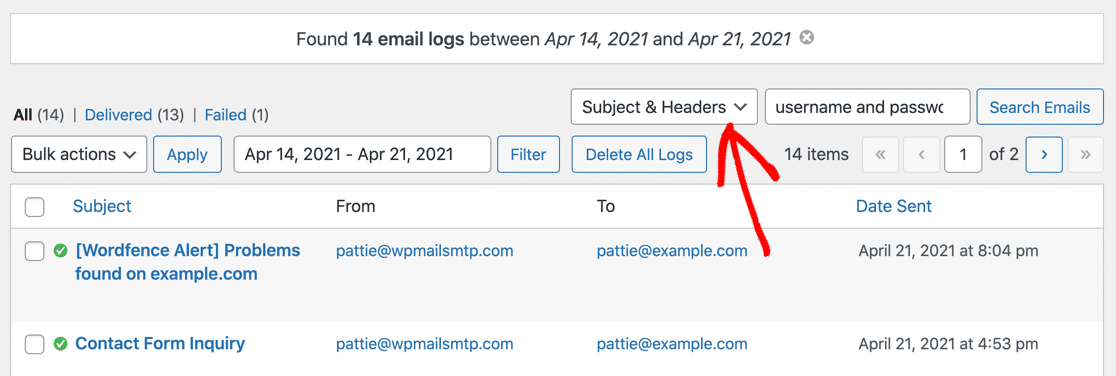
週次メールサマリーは、最新のメール配信統計の概要を受信トレイに送信します。サイトがメールの送信に失敗した場合に通知を受け取りたい場合は、インスタントメールアラートを有効にすることもできます。
最後に、推奨する高度なメールロギング機能もいくつかあります。

これらの機能が WP Mail SMTP で有効になっている場合、次のこともできます。
- すべてのコンタクトフォーム7のメールを保存
- 失敗したメールを一括再送信するか、個別に別のメールアドレスに転送します
- コンタクトフォーム7の添付ファイルを保存して送信済みメールと一緒に保管
- コンタクトフォーム7から送信したすべてのメールの開封とクリックを追跡
その他の優れた機能については、WordPressのメールをログに記録する方法に関するこの記事をご覧ください。すべての機能はマルチサイトに対応しているため、これは非常に強力なツールです!
準備ができたら、メールレポートページに移動することを忘れないでください。そこから、次のようなカスタム日付の優れたレポートチャートを生成できます。
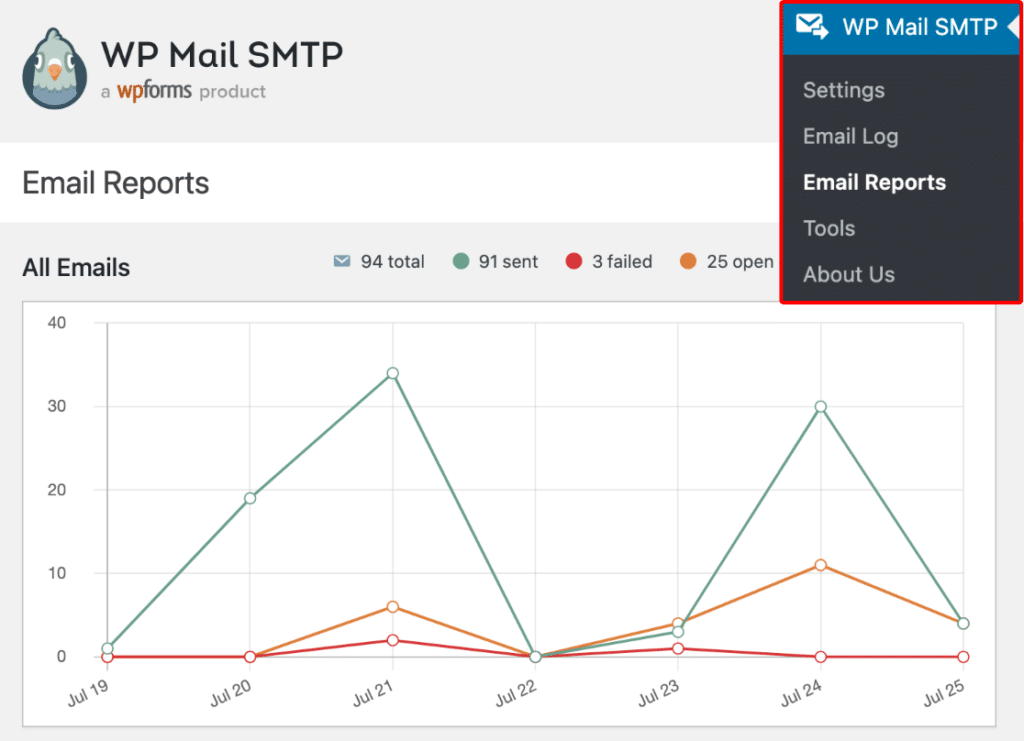
WP Mail SMTPでエラーが発生しても心配いりません!WP Mail SMTPは、WordPressダッシュボードにメールエラーログを追加し、メールの問題の原因を特定できるようにします。
5. 配達問題を回避するために送信元メールを強制する
WP Mail SMTPでメーラーを設定する際、おそらく差出人メールアドレスの強制という設定に気づくでしょう。これは、差出人メールアドレスを入力するフィールドのすぐ下に表示されます。
デフォルトでは、WordPressはサイトの管理者メールを使用してメッセージを送信します。しかし、これが問題を引き起こす可能性があることに気づきました。特にコンタクトフォーム7のようなフォームでは、メールがメーラーによって承認されたアドレスと一致しない可能性があるためです。
そこでこの設定が役立ちます。差出人メールアドレスの強制オプションをオンにすると、サイトから送信されるすべてのメールが、差出人メールアドレスフィールドに入力したアドレスを使用するようになります。
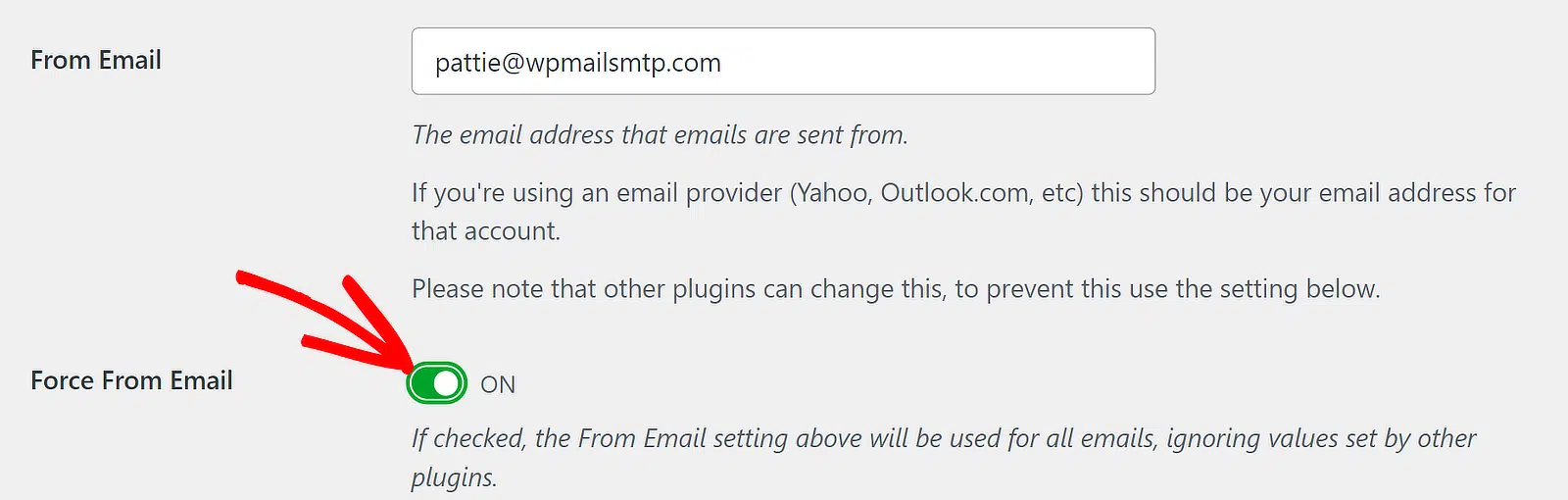
私は常にセットアップ中にこのオプションを有効にします。これにより配信の問題を回避し、「差出人」アドレスを常に一貫させることができます。これは、コンタクトフォーム7のメッセージが実際に受信トレイに届くようにしたい場合に非常に重要です。
6. テストメールを送信して動作を確認する
すべてセットアップしたら、メールが正しく送信されていることを再確認する時間です。
WP Mail SMTP »ツールに移動し、メールテストタブをクリックします。ここで、コンタクトフォーム7が正しく機能するようになったかどうかを確認するために、簡単なメッセージを送信できます。

デフォルトでは、テストメールはWordPressアカウントに関連付けられたアドレスに送信されます。しかし、それを仕事用メールや共有受信トレイのような別の場所に送信したい場合は、フィールドにそのアドレスを入力するだけです。
多くのフォームや通知がその形式を使用しているため、私は通常HTMLオプションをオンのままにします。次にメール送信をクリックします。
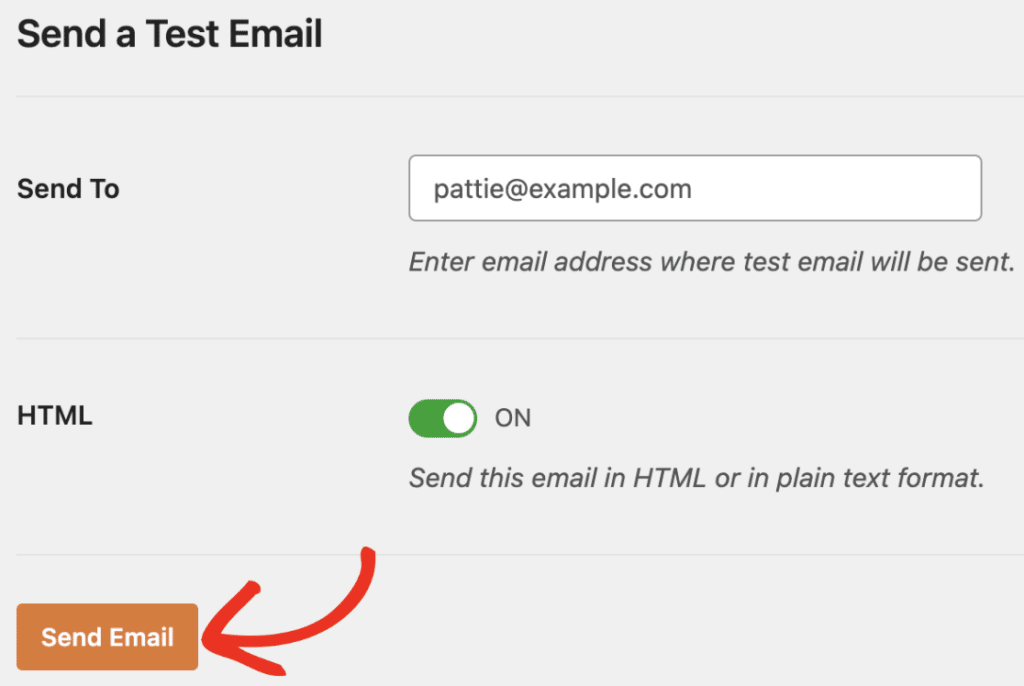
すべて正しく設定されていれば、メッセージは数秒以内に受信トレイに届くはずです。届かない場合は、代わりにエラーメッセージが表示され、次に何をすべきかについての推奨事項が表示されます。
エラーメッセージに推奨されている手順に従い、別のテストメールを送信してください。問題がまだ解決しない場合は、弊社のサポートチームにお問い合わせください。
Contact Form 7 のメールを今すぐ修正しましょう! 🙂
Contact Form 7の一般的なエラーに関するFAQ
コンタクトフォーム7がメールを送信しないことについて、さらに質問がありますか?以下でCF7のエラーメッセージと問題に関する詳細を確認してください。
コンタクトフォーム7はSMTPを使用しますか?
いいえ、Contact Form 7はデフォルトでSMTPを使用しません。代わりに、ウェブサーバー経由でメールを送信しますが、これは信頼性が低く、お問い合わせフォームのメールが失われる原因となる可能性があります。WP Mail SMTPプラグインをインストールすると、Contact Form 7で簡単にSMTPを有効にできます。
Contact Form 7はローカルホストで動作しますか?
はい、WP Mail SMTPを使用すると、Contact Form 7を使用してローカルホストからSMTP経由でメールを送信できます。SMTPプラグインでのみ機能します。
Contact Form 7の「差出人」フィールドにはどのメールアドレスを使用すればよいですか?
Contact Form 7の「差出人」フィールドには、実際にアクセスできる有効なメールアドレスを使用してください。デフォルトのWordPressアドレスにはメールボックスが関連付けられておらず、ほとんどのメーリングサーバーによってスパム送信者としてフラグが付けられることがよくあります。
しかし、差出人フィールドに適切に認証されたメールアドレス(できれば独自のカスタムメールドメインのもの)を使用すると、Contact Form 7のメールが拒否される可能性はほぼゼロになります。
Contact Form 7をGmailに接続するにはどうすればよいですか?
WP Mail SMTPを使用して、Contact Form 7をGmailに接続できます。最高のセキュリティと機能のために、セットアップウィザードのGmailメーラーオプションを使用することをお勧めします。
WP Mail SMTPの「その他のSMTP」オプションを使用してGmail SMTPを使用することもできます。一部のウェブホスティングプロバイダーはGmail SMTPをブロックする可能性があるため、GmailメーラーAPIはContact Form 7では通常より信頼性が高くなります。
Contact Form 7のエラーメッセージの色は何を意味しますか?
Contact Form 7には3つの色分けされたエラータイプがあります:
- 黄色:フォームに検証エラーがあることを意味します。たとえば、入力されていない必須フィールドがある可能性があります。
- オレンジ色:フォームの送信がスパムとしてマークされました。これは、reCAPTCHAまたはAkismetの問題が原因である可能性があります。
- 赤色:メールサーバーが失敗しました。これは、
wp_mail()関数に問題を引き起こしているホスティングサーバーの問題を指していることがよくあります。WP Mail SMTPをインストールして問題を解決できるかどうかを確認してください。解決しない場合は、ホストに連絡して支援を求めてください。
メッセージが緑色の境界線でマークされている場合は、読み続けてください。
メッセージは緑色の境界線でマークされていますが、なぜContact Form 7はメールを送信しないのですか?
これは通常、Contact Form 7のメッセージがスパムとしてマークされたか、サイトから受信者への送信中に破棄されたことを意味します。そのため、WordPressのお問い合わせフォームが機能していないように見えますが、実際にはメールはスパムフォルダにあります。
これは、プラグインの構成設定は正しいが、送信メールに正しい認証がない場合に発生します。WordPressからメールを送信する場合、この問題が発生するのは非常に一般的です。
これを修正するには、このチュートリアルで示したようにWP Mail SMTPをインストールしてください。WP Mail SMTPは、送信後に他のサーバーによって破棄されないように、メールに正しいヘッダーを追加します。
Contact Form 7のエラー「メッセージの送信中にエラーが発生しました。後でもう一度お試しください。」を修正する方法
Contact Form 7 の送信メッセージエラーが表示される場合、通常は Contact Form 7 のスパム保護機能が原因です。
Contact Form 7 は、reCAPTCHA v3 と Cloudflare Turnstile(バージョン 6.1、2025年6月に追加)の両方をサポートしています。reCAPTCHA v3 を使用していてこのエラーが頻繁に表示される場合は、Contact » Integration で Turnstile に切り替えると、誤検知が少なくなる傾向があります。Turnstile は無料で、ユーザーの操作なしで機能します。
さらに多くのスパム保護オプションが必要な場合は、WordPress ウェブサイトで WPForms Pro に切り替えることができます。これにより、次のような、より広範な方法で お問い合わせフォームのスパムを停止 できます。
- reCAPTCHA v2 「私はロボットではありません」
- reCAPTCHA v2 invisible
- reCAPTCHA v3
- Akismet
- hCaptcha
- カスタム CAPTCHA
- Cloudflare Turnstile
- メールの許可リストと拒否リスト
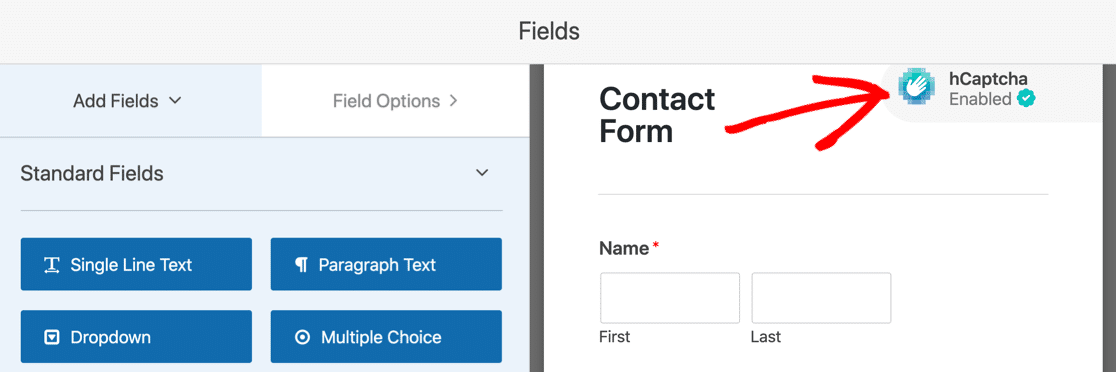
WPForms へのアップグレードは価値があります。なぜなら、Contact Form 7 にはない多くの追加機能があるからです。また、Contact Form 7 と比較して、WPForms を使用すると Elementor お問い合わせフォーム を作成する方がはるかに簡単です。
Contact Form 7 は Cloudflare Turnstile と連携しますか?
はい。Cloudflare Turnstile の統合は、バージョン 6.1(2025年6月)以降の Contact Form 7 に組み込まれています。WordPress 管理画面の Contact » Integration で見つけることができます。Turnstile は無料で、ユーザーの操作なしで実行され、reCAPTCHA v3 よりも誤検知が少なくなる傾向があるため、「メッセージの送信中にエラーが発生しました」というフォームのエラーが少なくなる可能性があります。
「送信者のメールアドレスがサイトのドメインに属していません」という Contact Form 7 エラーの修正方法
「送信者のメールアドレスがサイトのドメインに属していません」というエラーは、From Email のドメインがウェブサイトのドメイン名と一致しないことを意味します。

送信元ドメインと一致するメールを使用することで、メールの到達性を向上させることができる場合があります。しかし、メールにはサーバーからの認証が欠けているため、問題が完全に解決しない可能性があります。
WP Mail SMTP をインストールする のが最善です。なぜなら、WordPress メールに認証を追加できるのはこの方法だけだからです。
「無効なメールボックス構文が使用されています」という Contact Form 7 エラーの修正方法
「無効なメールボックス構文が使用されています」が表示される場合、Contact Form 7 のメール設定で From Email(送信者アドレス)を入力する際に間違いがあったことを意味します。

これを修正するには、入力した From Email アドレスのタイプミスや書式設定の間違いを確認してください。
「設定ミスによりメール配信の失敗やその他の問題が発生しています。今すぐお問い合わせフォームを検証してください」の修正方法
「設定ミスによりメール配信の失敗やその他の問題が発生しています。今すぐお問い合わせフォームを検証してください」というエラーは、Contact Form 7 が許可しない設定がお問い合わせフォームの設定にあることを意味します。
Contact Form 7 が新しい検証ルールで更新された場合、この Contact Form 7 の設定エラーは理由もなく表示されることがあります。
強調表示されたエラーに対処するには、Mail タブを注意深く確認してください。
問題の原因を特定できない場合は、別の無料のお問い合わせフォームプラグインに切り替える方が簡単な場合が多いです。
「Contact Form 7 がメッセージの送信に失敗しました」を修正する方法は?
このエラーは通常、お問い合わせフォームのメールにフォームフィールドタグを追加することで修正できます。
これを行うには、メールタブをクリックし、メッセージ本文エリアまでスクロールします。ここが空の場合、エラーの原因となることが知られています。
フォームタブからフォームフィールドタグのいずれかをコピーし、メールタブのメッセージ本文フィールドに貼り付けてみてください。
問題が発生しないように、タグを角括弧で囲むようにしてください。
アップデート後に Contact Form 7 のメールが突然機能しなくなったのはなぜですか?
Contact Form 7 バージョン 6.1.5(2026年2月リリース)では、追加ヘッダーフィールドのサニタイズが強化され、メールヘッダーインジェクションを防ぐようになりました。フォームの追加ヘッダーに緩い構文、不正な形式の返信先、Cc、または Bcc の行、あるいは厳密な RFC 形式に従っていないカスタムヘッダーが含まれていた場合、バリデーターはそれらを拒否し、メールは送信されなくなります。
これを修正するには、フォームのメールタブを開き、追加ヘッダーフィールドを確認します。各ヘッダーは ヘッダー名: 値 の形式で、それぞれ独自の行にある必要があります。最も一般的な有効なヘッダーは 返信先: [あなたのメールアドレス]、Cc:、および Bcc: です。それ以外のものは削除して保存してください。
Contact Form 7 が同じドメインにメールを送信しないのはなぜですか?
Contact Form 7 がサイトがホストされているのと同じドメインにメールを送信しない場合、通常は次の 2 つの問題のいずれかが原因です。
ホスティングサーバーのメール送信が正しく設定されていません
ホスティングアカウントで、スパムフィルターを含め、ドメインメールが正しく設定されていることを確認する必要があります。
ホスティングプロバイダーに連絡し、アカウントのメールサーバー設定を確認してもらってください。
ドメインの DNS レコード
ドメインがメールを受信するには、有効な MX レコードが必要です。
また、認証付きでメールを送信するには、DMARC レコード、1 つの有効な SPF レコード、および DKIM レコードも必要になる場合があります。
メール送信のためのドメインの DNS レコードを確認するには、WP Mail SMTP のテストメールタブからテストメールを送信できます。

テストメールを送信した後、WP Mail SMTP は不足しているレコードまたは DNS の設定ミスを報告します。

Contact Form 7 が Gmail にメールを送信しないのはなぜですか?
Gmail アカウントが Contact Form 7 からのメールを受信しない場合、これはおそらくメールに認証がないためです。これは通常、WordPress がメールを確実に送信していない場合に発生します。
Gmail でメールを受信した場合でも、「このメッセージには注意してください」のような警告が表示されることがあります。

Contact Form 7 が Gmail にメールを送信しない問題を解決するには、WP Mail SMTP をインストールします。これは、メールに正しい検証を追加するため、Contact Form 7 に最適な SMTP プラグインです。
2024年以降、Contact Form 7 が Gmail または Yahoo に送信されないのはなぜですか?
2024年2月、GmailとYahooはより厳格な送信者要件を導入しました。有効なSPF、DKIM、および(大量送信者の場合)DMARCレコードがないメールは、優先度が低く配信されるのではなく、拒否されるかスパムにフィルターされるようになりました。これは、PHPのmail()を使用している多くのContact Form 7の設定で発生します。なぜなら、PHPのmail()は認証ヘッダーを追加しないためです。
ほとんどのCF7の配信問題と同様の修正方法です。まずWP Mail SMTPをインストールし、SPFとDKIMの署名を処理するメーラー(SendLayer、Brevo、Mailgun、またはSendGrid)に接続し、ドメインのDNSに一致するレコードがあることを確認してください。完全な設定については、SPF、DKIM、DMARCに関するガイドを参照してください。
お問い合わせフォームが回転するホイールで停止するのはなぜですか?
時々、Contact Form 7は送信されますが、回転するホイールが表示され続け、フォームが機能しないことがあります。Flamingoを使用している場合、メッセージが保存されていないこともあります。
これは、Contact Form 7の新しいリリースによって時折発生します。これにより、既存のフォームに深刻な問題が発生する可能性があります。
Contact Form 7のユーザーは通常、他のすべてのプラグインを無効にしてデフォルトのテーマに切り替えるように指示されます。これは競合を*特定*するのに役立つかもしれませんが、問題の解決には役立ちません。
そこで、試すべきことが他に2つあります。
WordPressでパーマリンクを再生成する
WordPressダッシュボードで、**設定 » パーマリンク**に移動します。
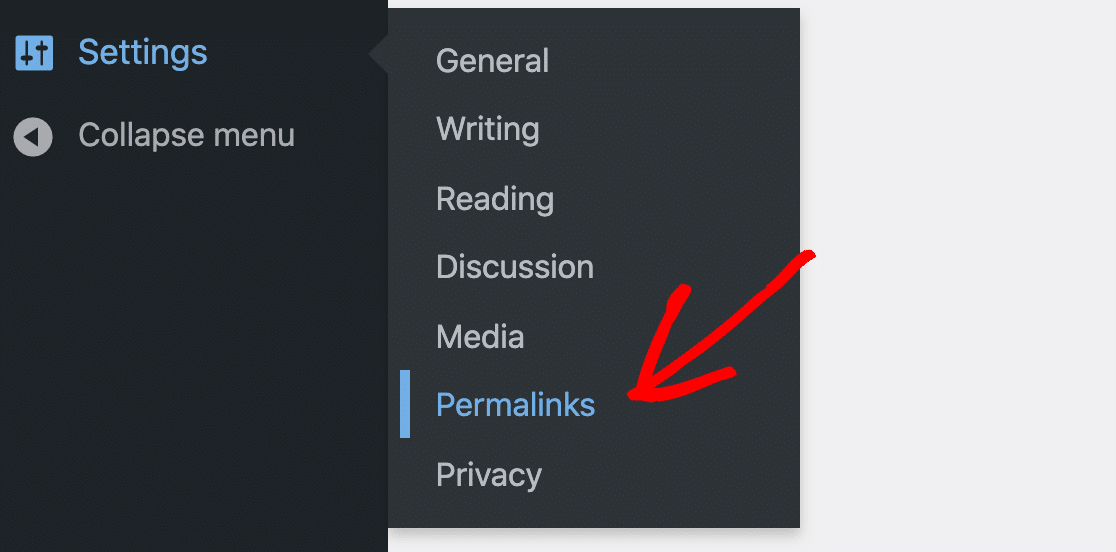
パーマリンク構造を変更して保存をクリックします。次に、以前の設定に戻して再度保存をクリックします。
これにより、.htacessファイルが安全に再構築され、Contact Form 7が回転してメールを送信しない問題が解決されることがあります。
WPForms Liteに切り替える
より良い機能*と*サポートのために、Contact Form 7のフォームをWPForms Liteにインポートできます。これは完全に無料で、永久に使用できます。
WPFormsは、完全にドラッグ&ドロップで操作できるため、使い方もはるかに簡単です。そのため、コードを書かなくてもフォームを作成できます。
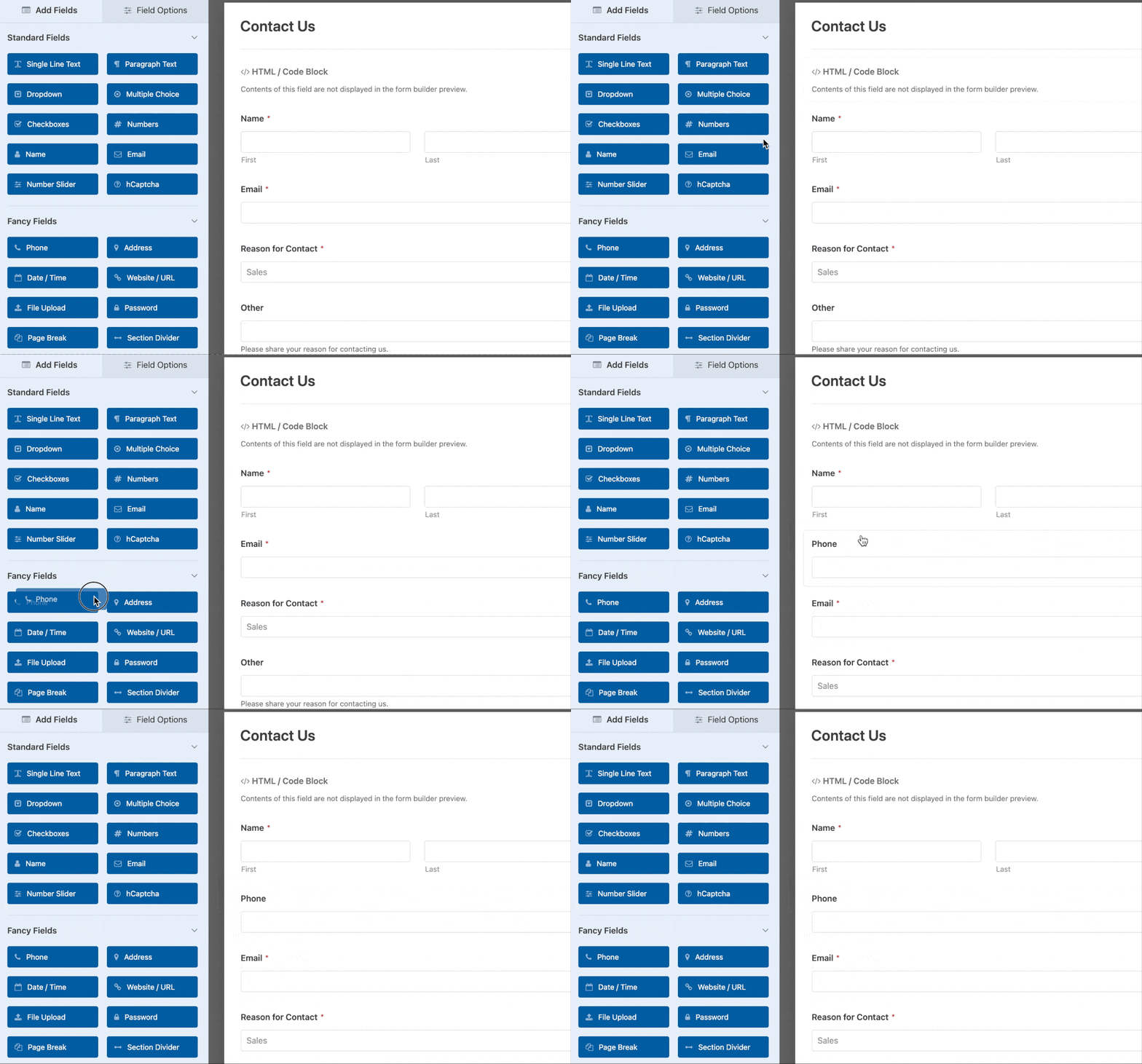
WPFormsのサポートも素晴らしいです。無料バージョンを選択した場合でも、WordPress.orgの専門家チームからサポートを受けることができます。質問への回答は、通常1〜3営業日以内に得られます。
切り替えたときに得られる追加機能については、WPForms Lite vs Contact Form 7の比較をご覧ください!
Contact Form 7がローカルホストからメールを送信しないのはなぜですか?
デフォルトのWordPressのメール機能は、ローカルホストサイトでは機能しません。これは、ローカルホストのWordPressインストールからContact Form 7の通知を受信できないことを意味します。
しかし、この問題には簡単な解決策があります。必要なのはWP Mail SMTPだけで、デフォルトのWordPressメール設定を再構成してSMTPサーバーを使用するようにします。その結果、ローカルホストのWordPressサイトでもContact Form 7から通知を受信できるようになります。
Contact Form 7のスパムを停止するにはどうすればよいですか?
Contact Form 7のスパムは、Akismet、Google reCAPTCHA、または拒否リストを使用して停止できます。ただし、ボットがフォームにスパムを送信している場合、これらのソリューションでは不十分な場合があります。ボットがフォームにスパムを送信するのを停止するためのその他の方法については、この記事を参照してください。ボットがフォームにスパムを送信するのを停止する。
次に、Contact Form 7で連絡先フォームにGmailエイリアスを使用する
Contact Form 7をインストールしたら、異なるWordPressの連絡先フォームからメールを送信するために、異なるGmailまたはGoogle Workspaceのエイリアスを使用できます。
これは、異なるチームや部署からメールを送信するさまざまなフォームを持つための素晴らしい方法です。この強力な機能をセットアップする方法については、WordPressでGmailエイリアスを使用するガイドをご覧ください。
メールの修正準備はできましたか?今日から始めましょう WordPressの最高のSMTPプラグインで。メールを修正する時間がない場合は、追加購入で完全なWhite Glove Setupアシスタンスを利用でき、すべての有料プランで14日間の返金保証が付いています。
この記事がお役に立った場合は、WordPressのヒントやチュートリアルについては、FacebookとTwitterでフォローしてください。
