


AI要約
WordPressフォームにセキュリティを追加したいとお考えですか? WPFormsのCloudflare Turnstileの導入により、WordPressフォームはより安全になります。
この記事では、WordPressサイトにCloudflare Turnstileを簡単に設定する方法をご紹介します。
Cloudflare Turnstileとは?
Cloudflare Turnstileは、hCaptchaやGoogle reCAPTCHAのようなツールでユーザーが画像を識別する必要をなくすCAPTCHAの代替手段です。
ブラウザチャレンジを静かにローテーションし、非インタラクティブなJavaScriptチャレンジを実行することで、フォームをスパムから保護します。
CAPTCHAで画像を識別することに時間を取られないため、ユーザーエクスペリエンスが向上すると多くの人が主張しています。
このサービスを利用するためにCloudflareの顧客である必要はありません。どのサイトオーナーでも無料でサインアップできます。
WordPressフォームにCloudflare Turnstileを追加する方法
このCAPTCHAの代替手段について少し理解したところで、WordPressサイトのフォームを保護するためにCloudflare Turnstileを設定する方法を見ていきましょう。
ステップ1:WPFormsのダウンロードとインストール

このチュートリアルでは、WordPressウェブサイトにWPFormsがインストールされている必要があります。
このステップでヘルプが必要な場合は、このステップバイステップのWordPressプラグインのインストール方法ガイドをご覧ください。
ステップ2:Cloudflareアカウントの作成と設定

ウェブサイトでWPFormsを有効にした後、新しいタブまたはウィンドウを開き、Cloudflareのウェブサイトにアクセスしてください。
Cloudflareのサイトで、アカウントにサインアップするか、既存のアカウントをお持ちの場合はログインしてください。Cloudflareのアカウントは無料です。
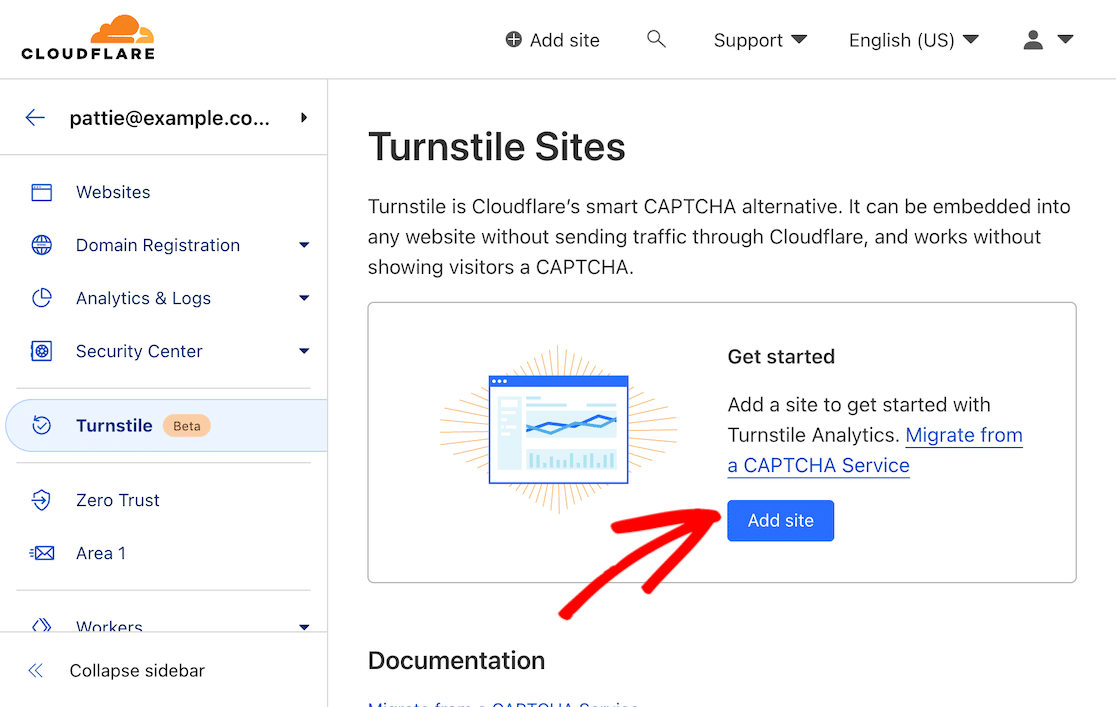
ログインしてCloudflareダッシュボードを表示したら、右側のサイドバーメニューでTurnstileオプションを選択し、Add siteをクリックします。
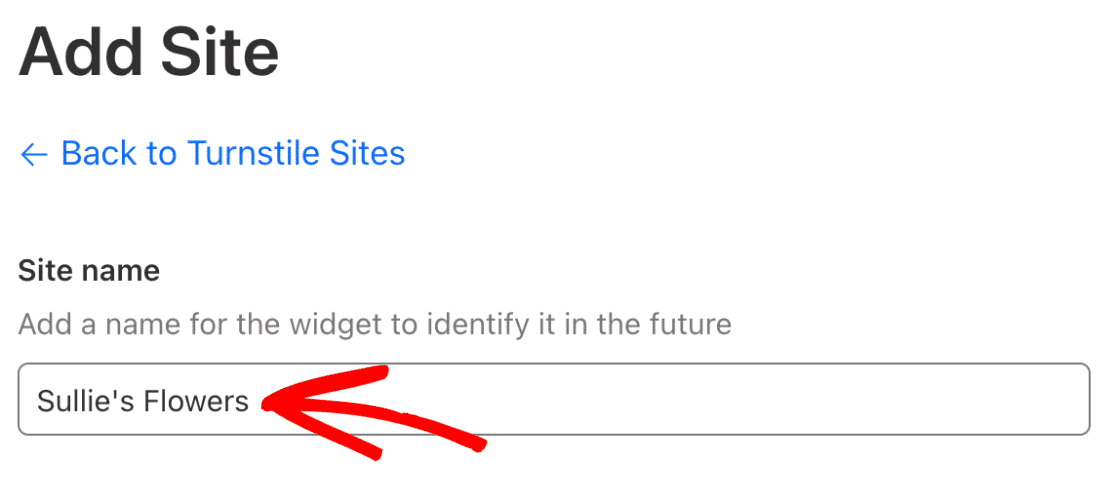
次に、サイト名を入力します。これは内部使用のみです。
その後、ドメインフィールドにウェブサイトのURLを入力します。
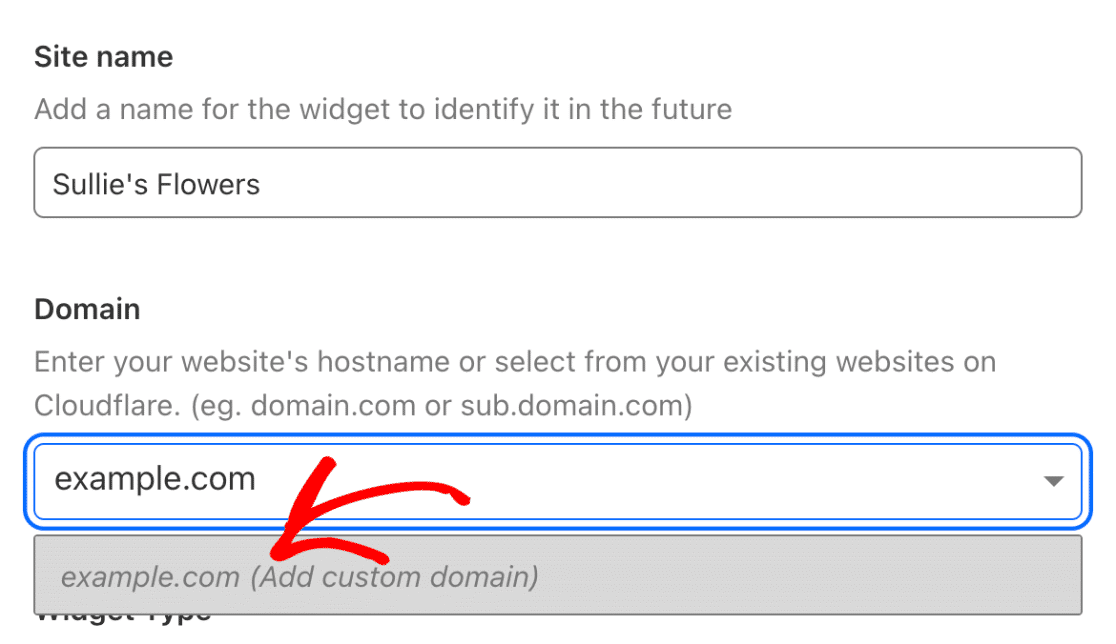
ここに複数のドメインを入力し、それらすべてで単一のAPIキーセットを使用できることに注意してください。
Cloudflareサイトでの設定の最後のステップは、ウィジェットタイプを選択することです。これらのオプションにより、CloudflareがどのようにCAPTCHAリクエストを処理するかを選択できます。
オプションは3つあります:マネージド、非インタラクティブ、および不可視
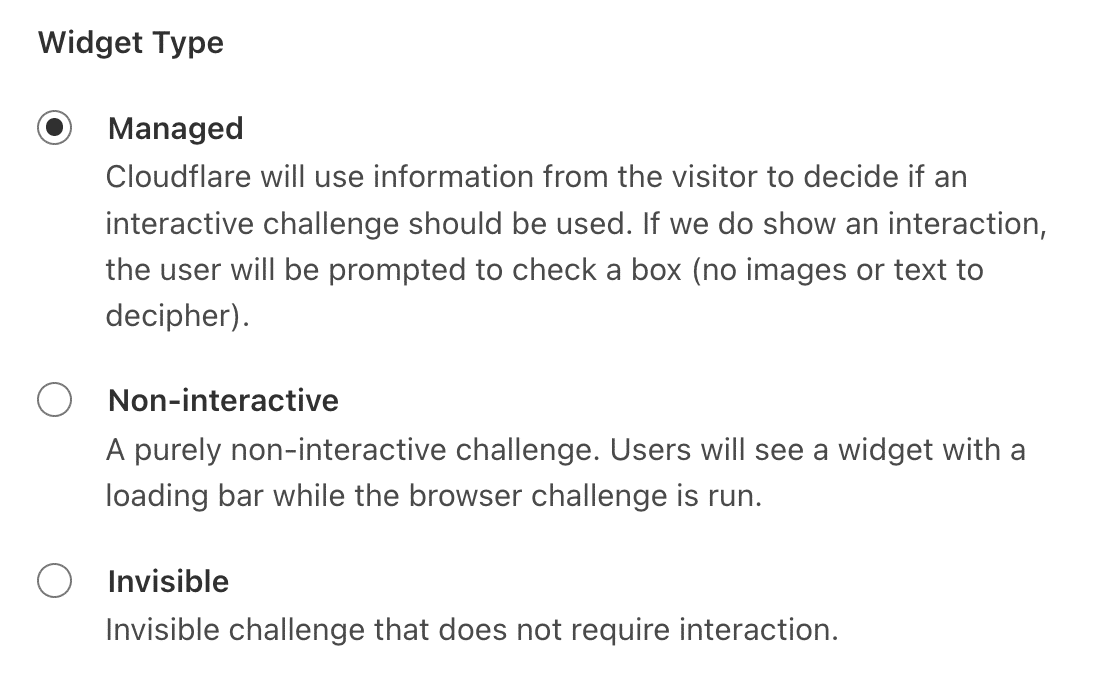
- マネージド:このオプションにより、Cloudflareは訪問者情報を使用して、インタラクティブなチャレンジを表示するか、ブラウザデータに基づいて自動的に検証するかを判断できます。表示される唯一のインタラクティブなチャレンジはチェックボックスです。画像やテキストはありません。
- 非インタラクティブ:ユーザーはこのチャレンジに一切関与しません。ブラウザチャレンジがユーザーを検証するために実行されている間、ローディングバーが表示されるウィジェットのみが表示されます。
- 不可視:このオプションはバックグラウンドで目立たずに実行され、ユーザーからの操作は必要ありません。
ウィジェットタイプを選択したら、作成ボタンをクリックします。

これにより、一意のAPIキーセットが生成されます。
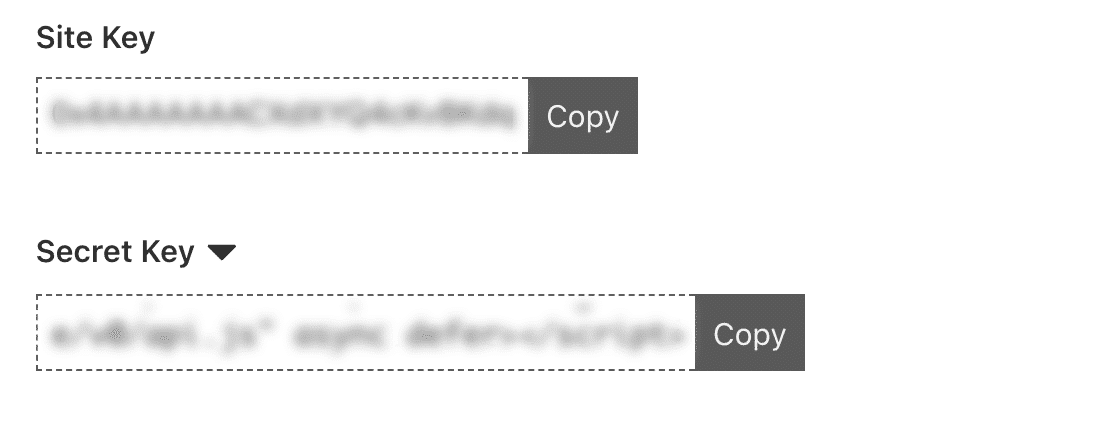
このタブまたはウィンドウを開いたままにして、WordPressダッシュボードとWPFormsアカウントが含まれるタブまたはウィンドウに戻ります。
ステップ3:WPFormsでのCloudflare Turnstileの設定
これで、サイトキーとシークレットキーをWPFormsに貼り付けてアカウントを接続する時間です。
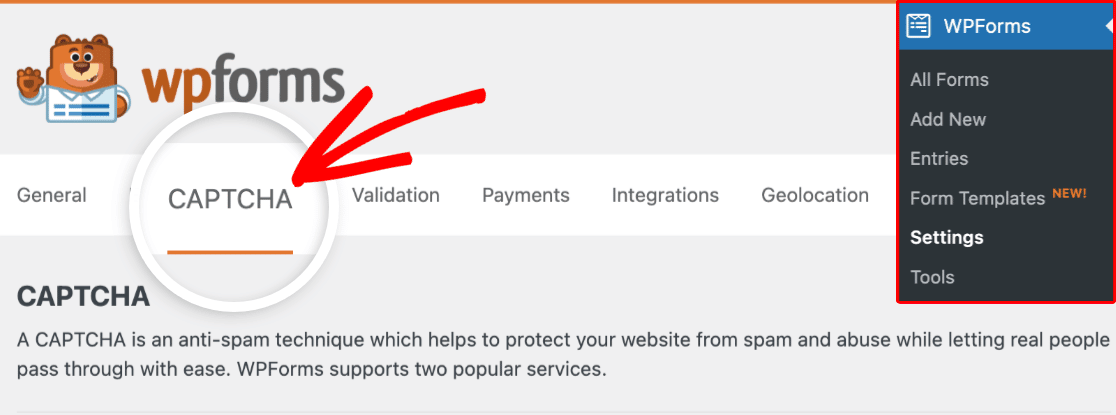
WordPressダッシュボードから、WPForms »設定をクリックします。次に、CAPTCHAタブを選択します。ここにCloudflare Turnstile接続があります。
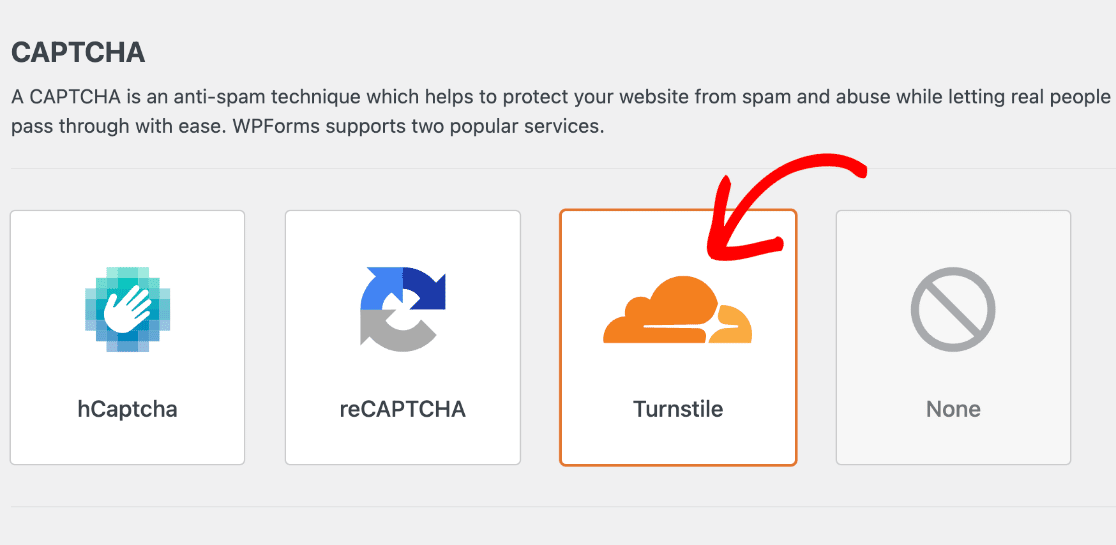
次に、提供されたオプションからTurnstileを選択します。
その下には、サイトキーとシークレットキーを入力して、CloudflareアカウントをWPFormsに接続し、フォームスパムを防止する必要があります。
これらの値をCloudflareアカウントが開いている別のタブから正確にコピーし、WPFormsのTurnstile設定に貼り付けます。
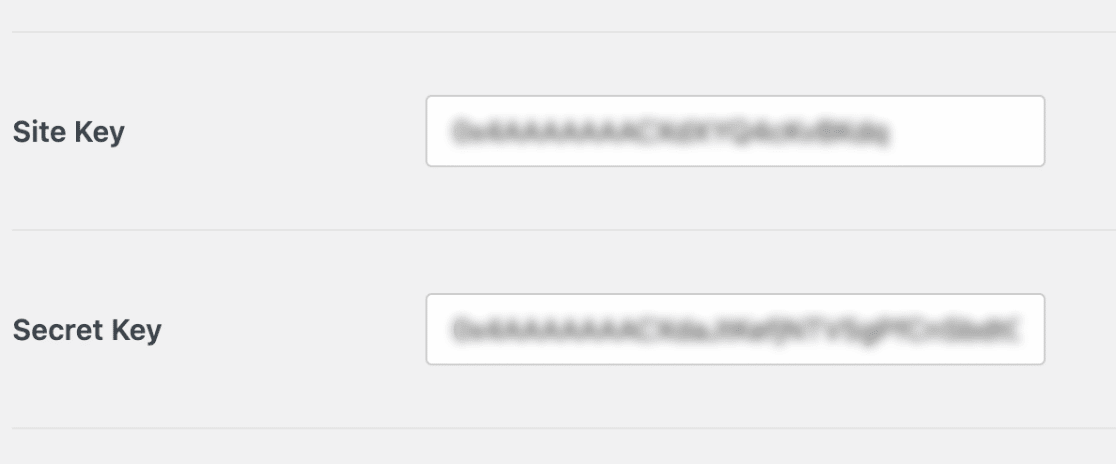
両方のキーを入力したら、追加の設定を構成できます。
失敗メッセージ
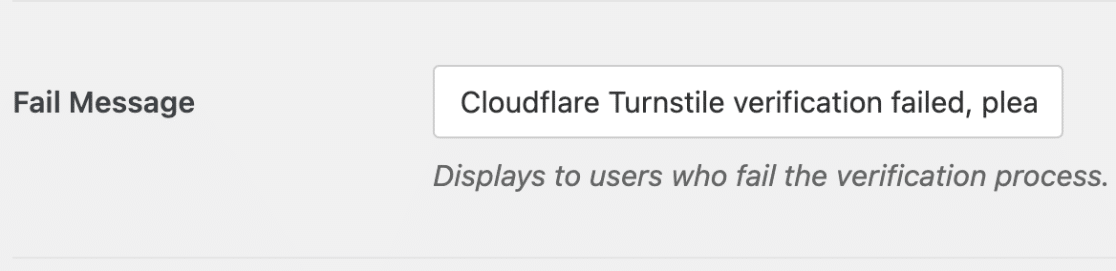
この設定では、ユーザーが検証プロセスに失敗した場合に表示されるメッセージをカスタマイズできます。
タイプ
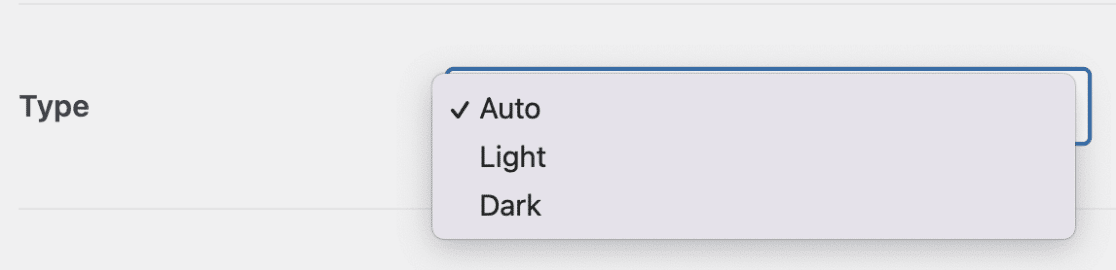
タイプ設定では、ダーク、ライト、または自動から選択して、フォーム上のCloudflareウィジェットの外観を決定できます。自動を選択した場合、ユーザーのデバイス設定に基づいて切り替わります。
プレビューと競合しないモード
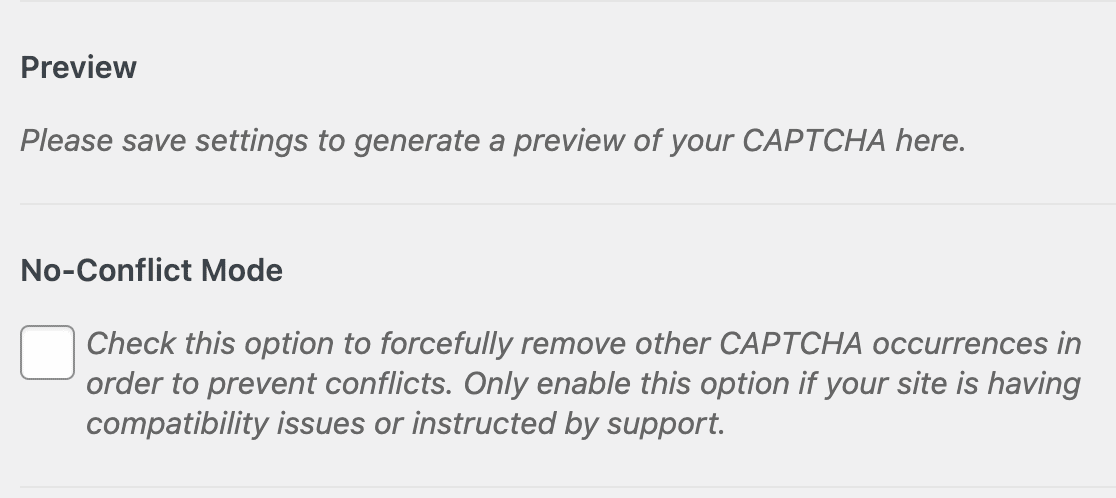
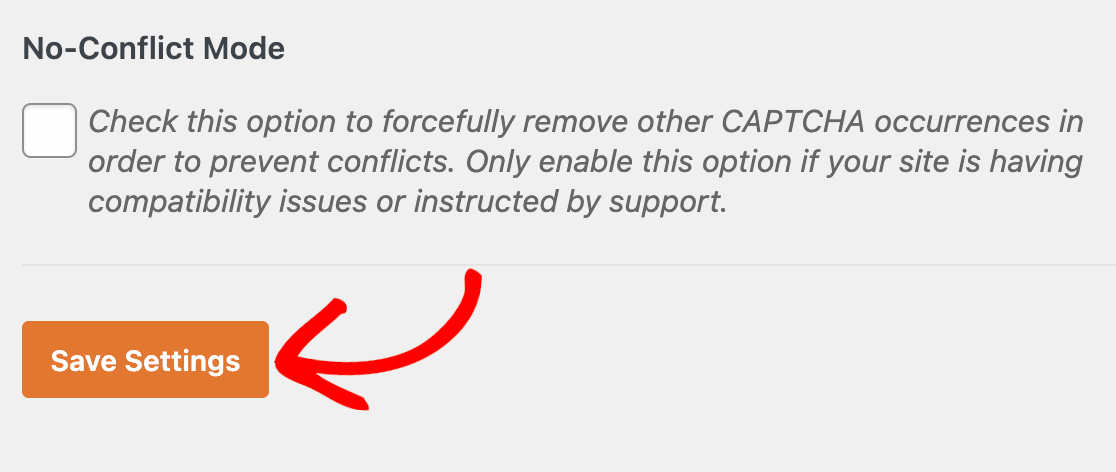
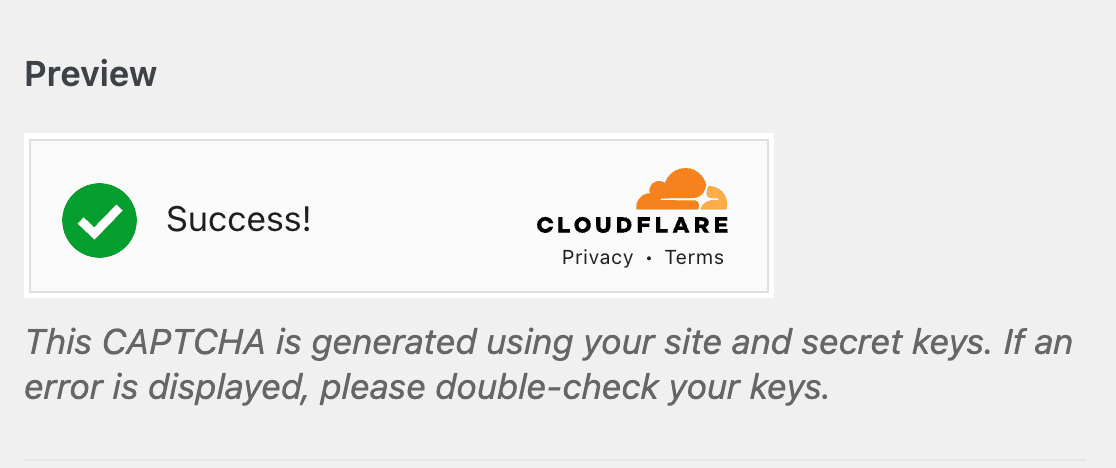
タイプを更新すると、ウィジェットのプレビューセクションが表示されます。これは設定を保存した後に更新されることに注意してください。
その下は競合なしモードです。Cloudflare TurnstileまたはCAPTCHAオプションのいずれかがサイトで複数回読み込まれると、スパム対策オプションが正しく機能しない問題が発生する可能性があります。
たとえば、WPFormsとサイトのテーマの両方がTurnstileを使用している場合などです。
競合なしモードを選択すると、WPFormsによって読み込まれていないTurnstileコードが自動的に削除されます。
確信が持てない場合や判断に自信がない場合は、サポートチームに連絡してください。質問に答えるお手伝いをします。
それが完了したら、設定の保存ボタンをクリックします。
その後、Turnstileウィジェットのプレビューと、ユーザーにどのように表示されるかを確認できるようになります。
ステップ4:WPFormsのフォームにCloudflare Turnstileを追加する
キーが設定され、CloudflareアカウントがWPFormsにリンクされました。次のステップは、テスト用のフォームを作成することです。
これを行うには、WordPressでWPFormsを開きます。新しいフォームを作成するか、既存のフォームを使用できます。
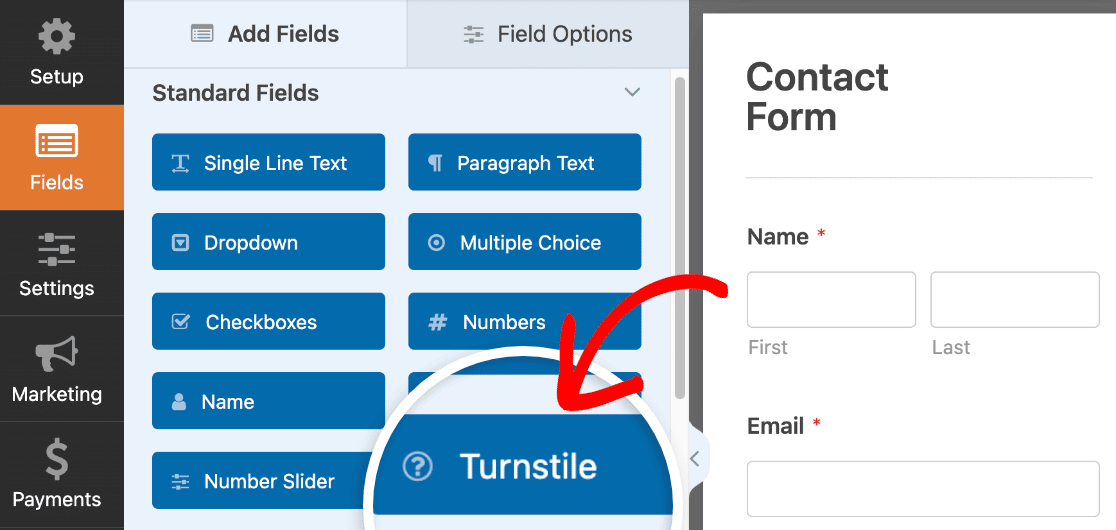
フォームビルダーに入ると、標準フィールドにTurnstileオプションが表示されるはずです。このオプションを使用して、フォームにTurnstileを追加します。
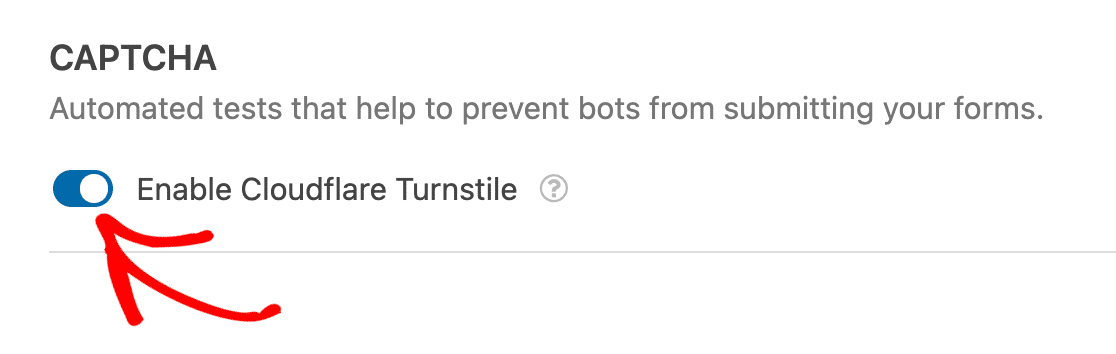
フォームでTurnstileがオンになったら、必要に応じて簡単にオフにしたりオンに戻したりできます。これを行うには、設定 » スパム保護とセキュリティに移動します。
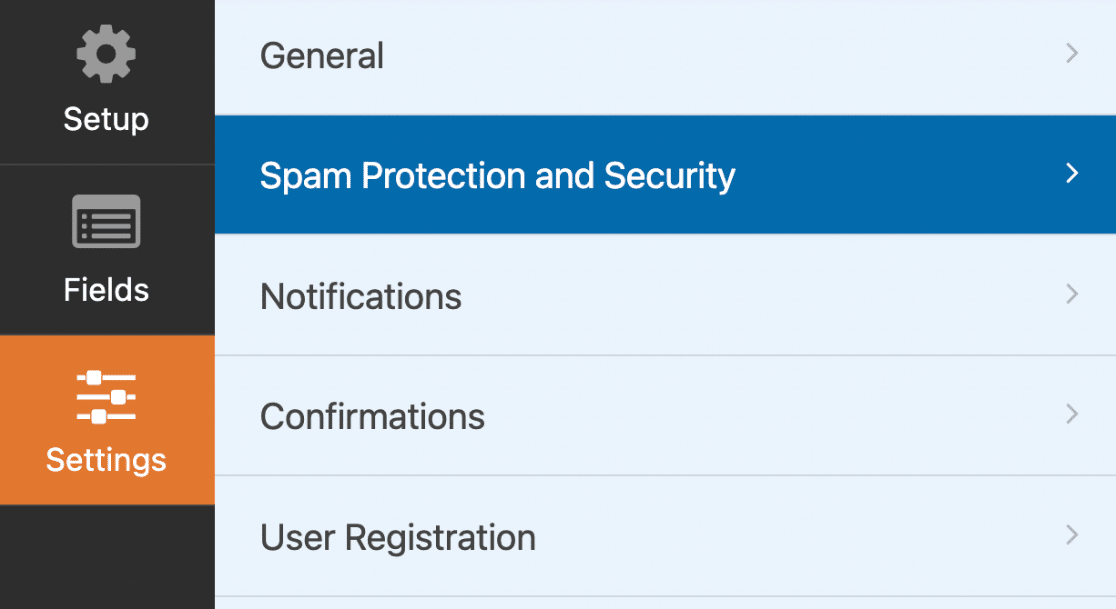
そこから、トグルスイッチを使用して、その特定のフォームのTurnstileを有効または無効にします。
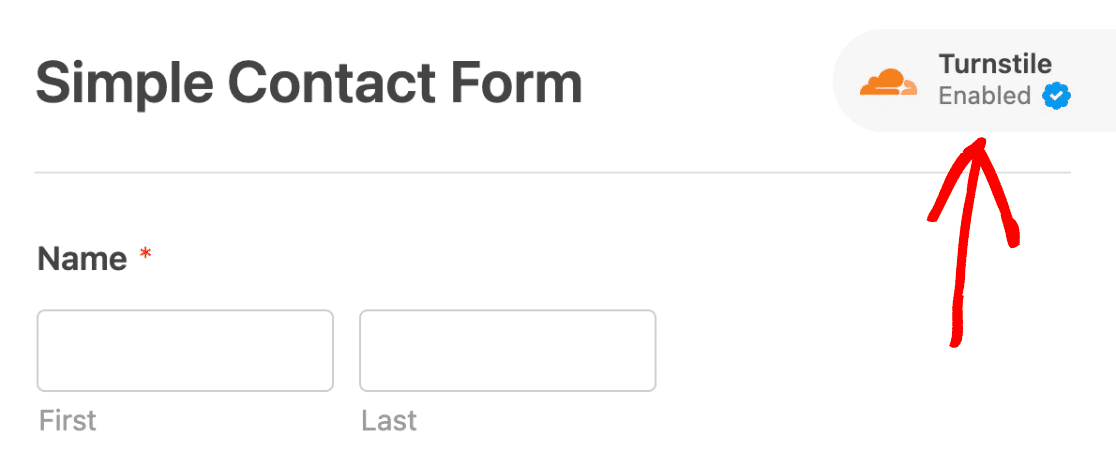
標準フィールドセクションにTurnstileオプションが表示されますが、フォームビルダーの右上隅にバッジが表示されることに注意してください。フォームにTurnstileが表示される特定のフィールドはありません。むしろ、フォームでTurnstileが正しく有効になると、フォームビルダーの右上隅にバッジが表示されます。
フォームが完成したら、公開してテストを実行し、正常に機能していることを確認してください。
ステップ5:Cloudflare Turnstileのテスト
残っているのは、作業をテストすることだけです!すべてが期待どおりに実行されていることを確認するには、単に入力エントリをフォームに送信してください。
フォームのテストに関する詳細については、この完全なフォームテストチェックリストを確認してください。
次に、メールの配信性を向上させる
WordPressから送信したメールがどこに届くべきところに届くようにするにはどうすればよいか疑問に思っていますか?WordPressのメール配信のベストプラクティスに関する記事をご覧ください。
また、メールを正しくテストできるように、WordPressからテストメールを送信する方法についても必ず読んでください。
メールの修正準備はできましたか? WordPressのSMTPプラグインで、今日から始めましょう。この記事がお役に立った場合は、WordPressのヒントやチュートリアルについては、FacebookとTwitterでフォローしてください。
