


AI要約
メールの一括送信を試みたところ、SMTP がブロックされていることが判明しましたか? あなただけではありません。最近のホスティング業界のデータによると、共有ホスティングユーザーの 73% 以上が、ある時点で SMTP ブロックに直面しています。
問題は、最も予期しないときに最も深刻になります。ある日はお問い合わせフォームが完璧に機能します。次の日は何も機能しません。顧客は注文確認を受け取れません。パスワードリセットメールが消えます。そして、その理由がわかりません。
この記事では、ウェブホストが SMTP 接続をブロックした理由と、メール API をサポートする送信者を使用してそれを修正する方法を説明します。
ウェブホスティングはなぜSMTPをブロックするのか?
ウェブホスティングがSMTPポート(特にポート25)をブロックするのには、あまり語られない3つの主な理由があります。
- 積極的すぎるスパム対策: 共有IPからスパムが送信されると、GmailやOutlookなどの主要なメールプロバイダーはサーバー全体をブラックリストに登録します。そのサーバー上のすべてのウェブサイトが影響を受けます。
- コスト削減策: メールサーバーの運用にはコストがかかります。多額のコストがかかります。SMTPをブロックすることで、ホスティング会社は帯域幅、サーバーリソース、サポートチケットの費用を節約できます。一部のホスティング会社は、送信メールをブロックするだけで月々最大50,000ドルを節約しています。
- ゼロトレランスポリシー: 多くの格安ホスティング会社は、個々のアカウントを監視する代わりに、一律のSMTPブロックを使用しています。誰が何を送っているかをチェックするよりも、全員をブロックする方が簡単で安価です。
ウェブホスティング会社と契約する前に、「ポート25、465、587、または2525をブロックしていますか?」と具体的に質問してください。いずれかに「はい」と答えた場合は、別のホスティング会社を探すか、最初からメールAPIを使用する計画を立ててください。
幸いなことに、WP Mail SMTPを使用してWordPressメールを確実に送信するために、他の専用メーラーを引き続き使用できます。
WordPressサイトのSMTPブロックを完全に回避するために、強力なメーラーでWP Mail SMTPを接続する手順を見てみましょう。
WordPressでSMTPブロックを修正する方法
サイトのSMTP問題を修正する最善の方法は、WP Mail SMTPを使用し、SendLayerまたは他のAPIベースのメーラーで設定することです。これらのサービスは、メールポートではなくHTTPS(ポート443)を使用するため、SMTPブロックを完全に回避します。手順は次のとおりです。
ステップ1. WP Mail SMTPのインストール
WP Mail SMTPはWordPress向けの最高のSMTPプラグインです。ウェブホスティング会社がSMTPをブロックしている場合でも、WP Mail SMTPを使用して正常にメールを送信できます。
開始するには、高度な機能のためにWP Mail SMTP Proプランへの投資をお勧めしますが、無料版でも基本的なニーズには十分対応できます。

ライセンスを購入したら、サイトにWP Mail SMTPをインストールしてください。まだメーラーアカウントを作成していない場合は、WP Mail SMTPセットアップウィザードを実行する前に作成する必要があります。
まず、SendLayerアカウントを作成し、そこで設定を行います。次に、WP Mail SMTPセットアップウィザードを実行する際にウェブサイトに追加するSendLayer APIキーを取得します。
これらの手順は、当社の推奨するWP Mail SMTPの代替手段の1つであるEasy WP SMTPを使用しても完了できることに注意してください。
ステップ2. SendLayerアカウントを作成する
SendLayerは最も強力なメーラーサービスの1つです。WordPressウェブホストによってSMTPがブロックされている場合でも、確実に機能します。そのため、このチュートリアルではSendLayerをSMTPと組み合わせて使用します。
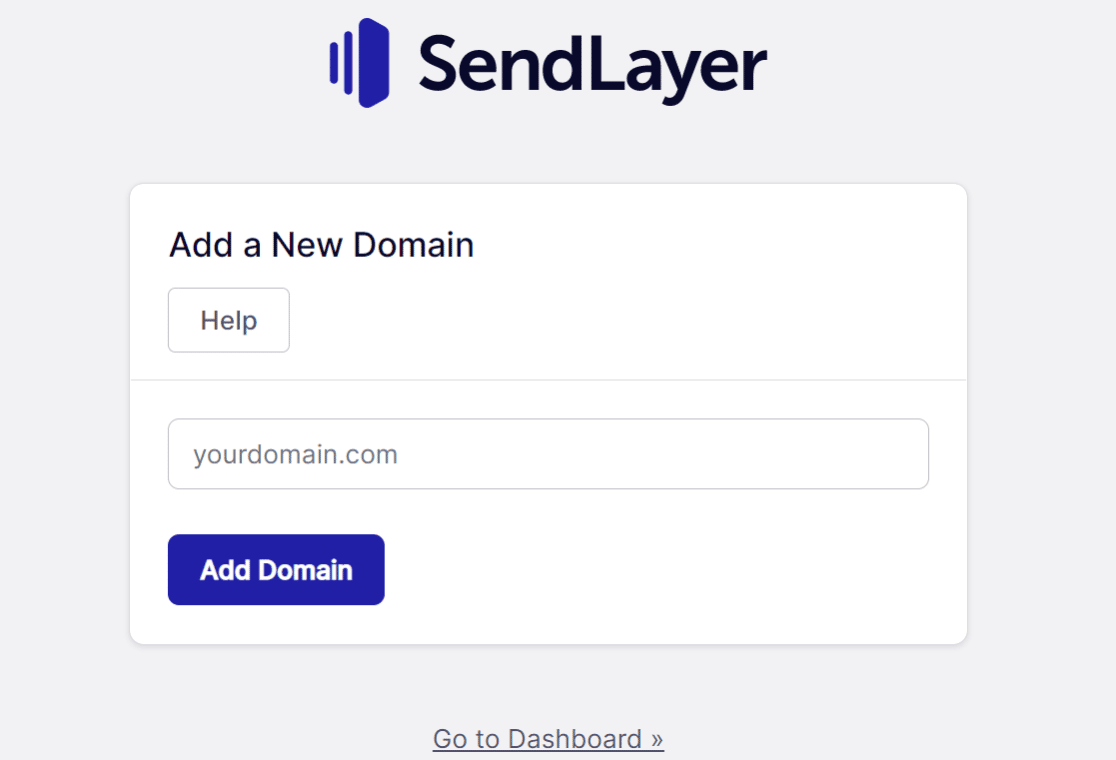
SendLayerにアクセスして新しいアカウントを作成し、開始してください。次に、ログインして管理ダッシュボードにアクセスします。ダッシュボードから、ドメインの追加をクリックします。

新しい画面で、メールを送信するドメインを入力します。この手順を完了するには、もう一度ドメインの追加をクリックします。次に、認証したいドメイン名のDNSレコードを追加する必要があります。
DNSレコードを追加する
SendLayerは、ホスティングアカウントのドメインに追加する必要がある一連のDNSレコードを生成します。これらをコピーし、新しいタブでウェブホスティングアカウントを開きます。SendLayerタブはすぐに戻るので開いたままにしておいてください。
ホスティングアカウントにこれらのDNSレコードを追加したら、SendLayerウィンドウに戻り、DNSレコードを追加し、続行する準備ができましたにチェックを入れて、DNSの確認を押してください。
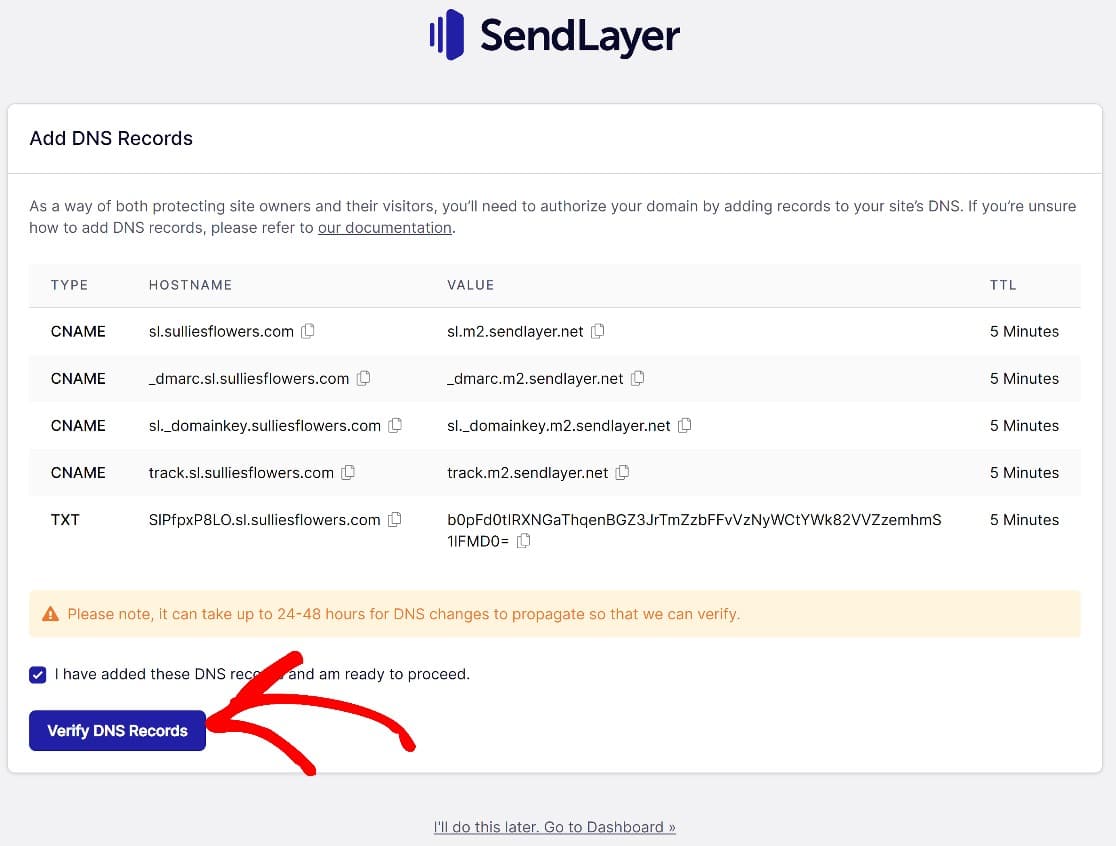
この手順が完了すると、DNSレコードと設定ページにリダイレクトされます。DNSレコードを正しく入力した場合、各DNSレコードの横に緑色のチェックマークが表示されます。
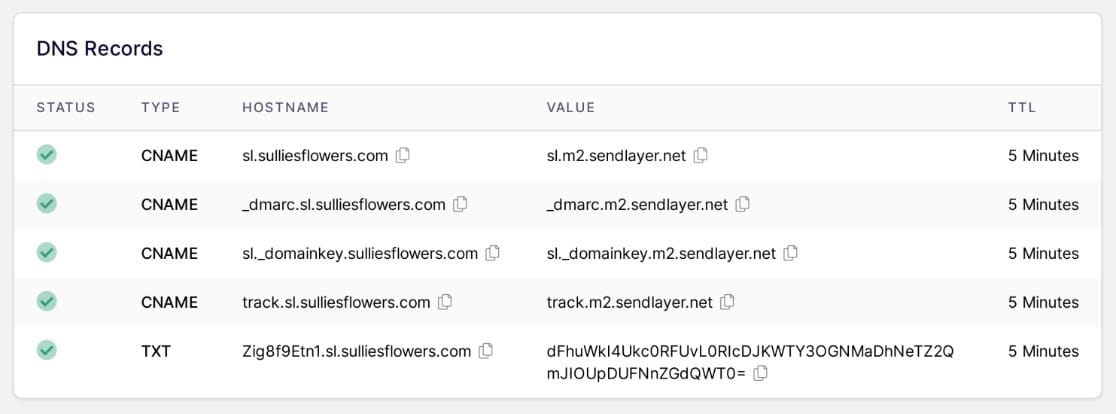
これはSendLayerでの作業がほぼ完了したことを意味しますが、APIキーはまだ取得していません。
SendLayer APIキーを取得する
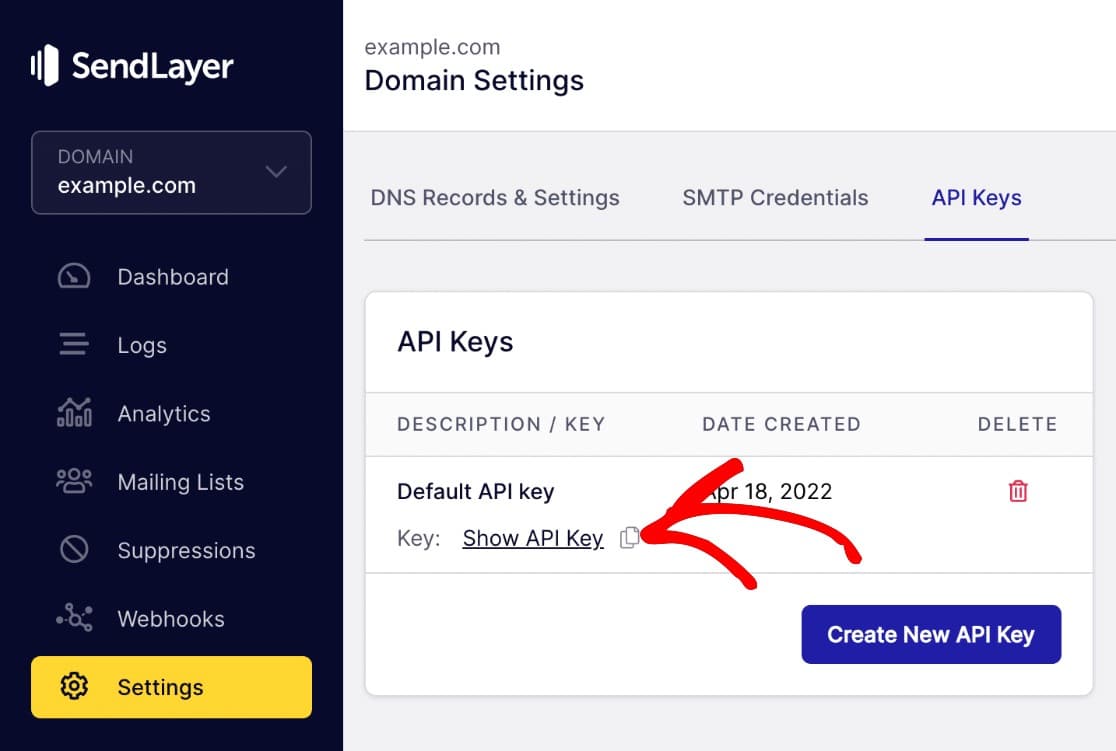
WordPressウェブサイトにSendLayer APIキーを追加する必要があります。SendLayerはデフォルトでキーを作成しますが、必要に応じて追加で作成することもできます。
SendLayerダッシュボードに戻り、設定 » APIキーをクリックしてから、APIキーを表示リンクの横にあるアイコンをクリックしてAPIキーをコピーします。
次に、WordPressでWP Mail SMTPとSendLayerを再接続します。
ステップ3: WP Mail SMTPとSendLayerを接続する
ステップ1では、まだSendLayerアカウントを作成していなかったため、セットアップウィザードの実行を見送りました。ドメインがSendLayerで認証されたので、セットアップウィザードを開始してください。
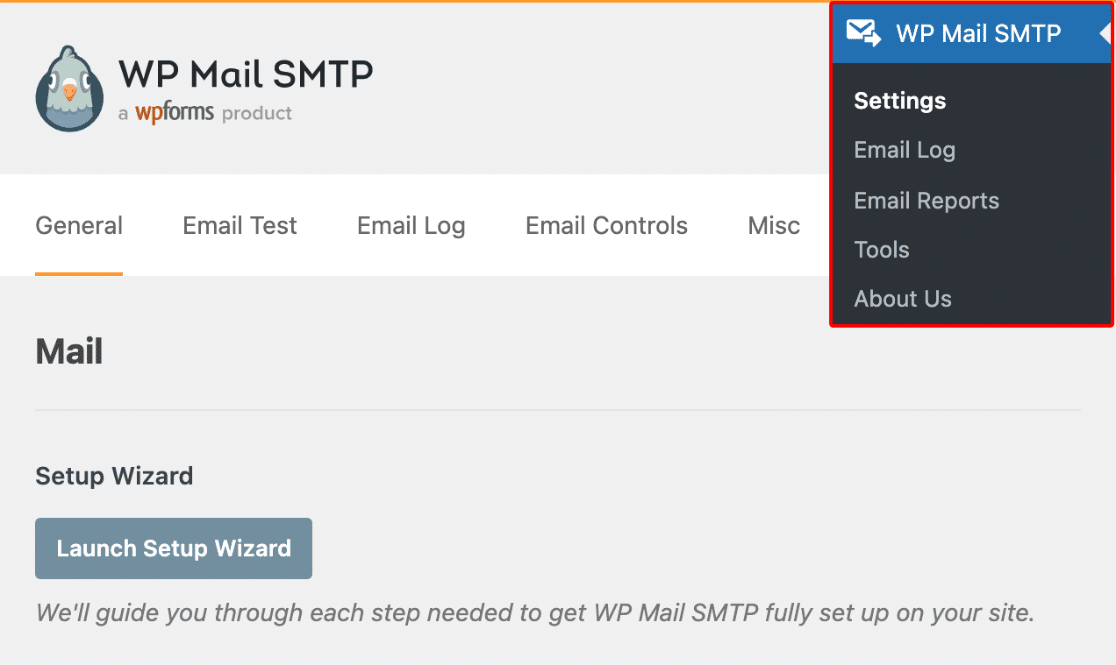
- WP Mail SMTP » 設定 » 一般に移動します
- メールセクションまでスクロールします
- セットアップウィザードを開始をクリックします
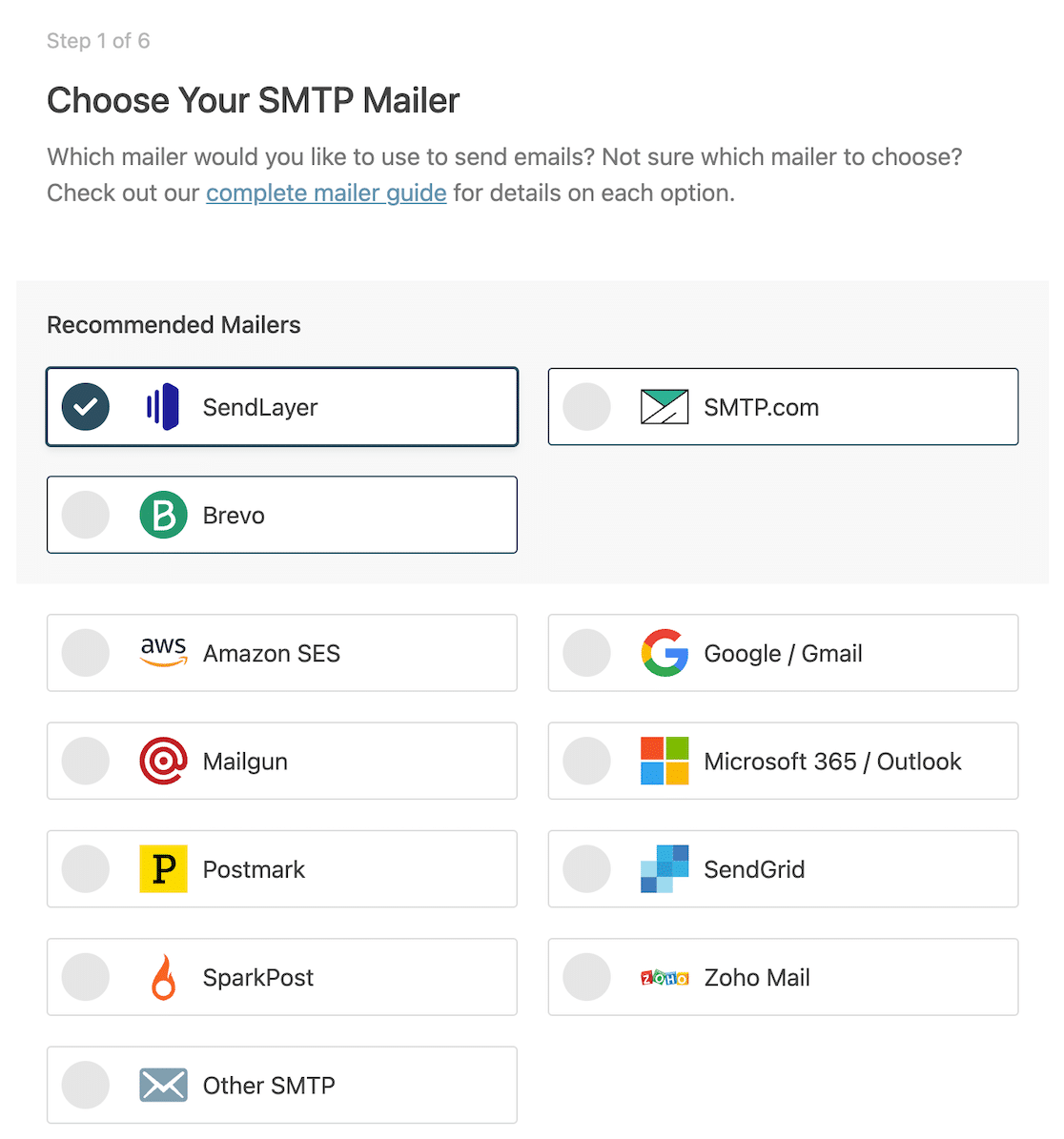
ウィザードでメーラーを選択するように求められます。リストからSendLayerを選択します。SendLayerを選択したのは、そのAPI接続が他のSMTPメーラーの信頼性の高い代替手段であり、SMTPが完全にブロックされている場合でも機能するためです。
保存して続行をクリックして、メーラー設定に進みます。ここでSendLayer APIキーを入力します。これは最も重要なステップですが、調整すべき設定がいくつかあります。
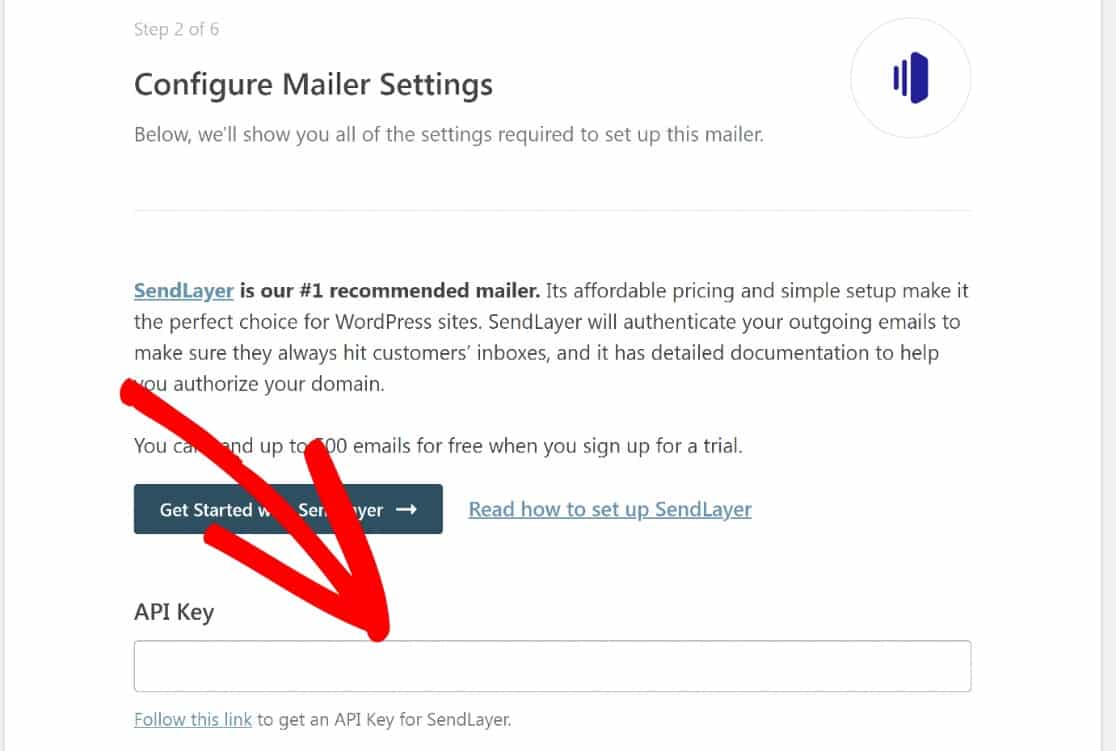
セットアップウィザードの次のステップでは、メールの外観を構成します。すべての送信メールは、差出人メールから送信されます。
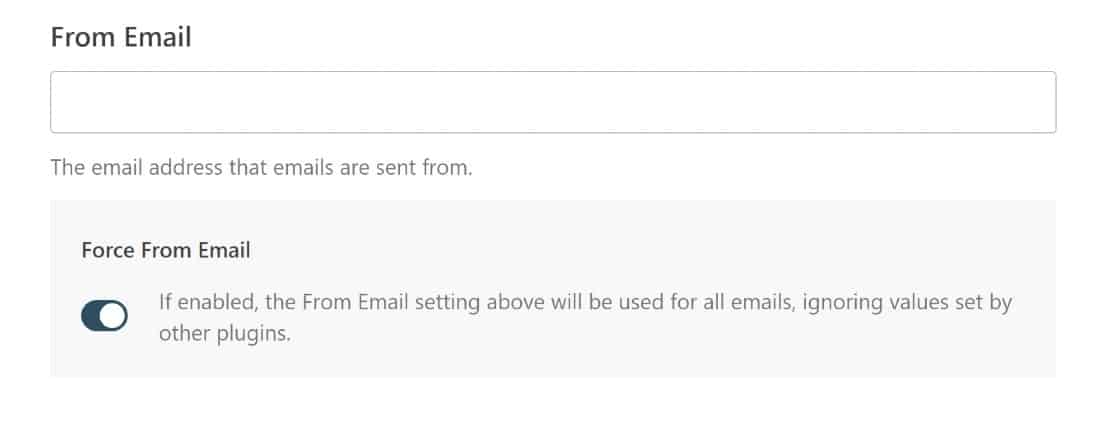
ここに入力するメールアドレスが、以前SendLayerで認証したドメイン名と一致していることを確認してください。同様に、差出人名はメールに表示される送信者名です。
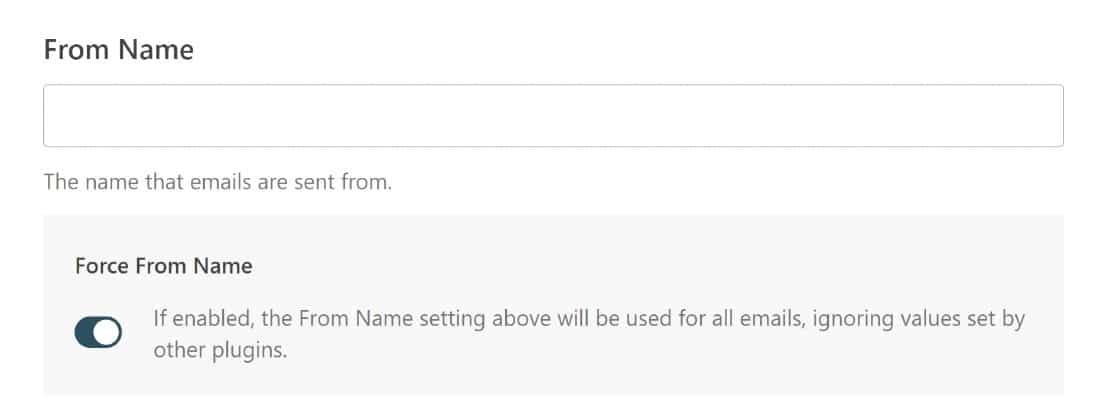
差出人メールの強制と差出人名の強制オプションを有効にすると、ウェブサイトから送信されるすべてのメールがこれらのメール設定を使用し、他のプラグインがサイトで使用している可能性のあるメール設定を上書きします。
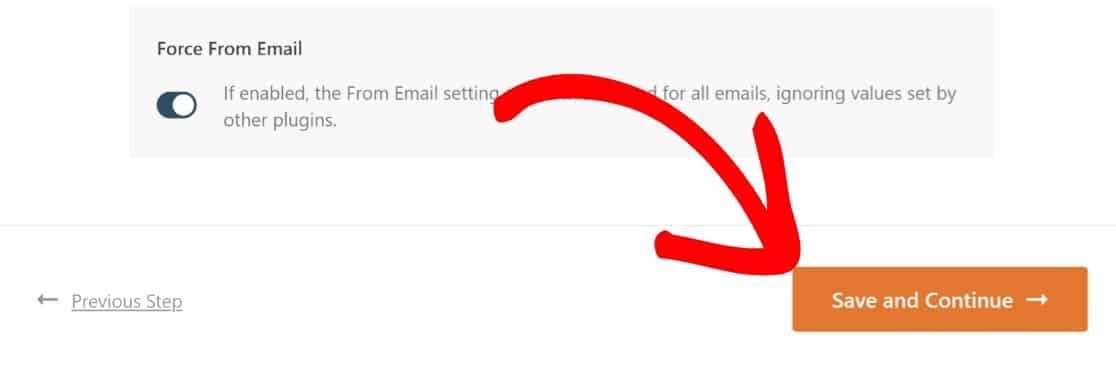
これらの詳細を有効にしたら、保存して続行をクリックして、次のいくつかの設定に進みます。ウィザードにはオプション機能が表示されます。これらすべてを有効にすることを強くお勧めします。
- メール配信の改善
- メールエラー追跡
- 詳細なメールログ
- 週次メールサマリー
最高のメール追跡と配信管理のために、これらの機能を有効にすることをお勧めします。再度、保存して続行ボタンをクリックして、セットアップウィザードの次のページに進みます。
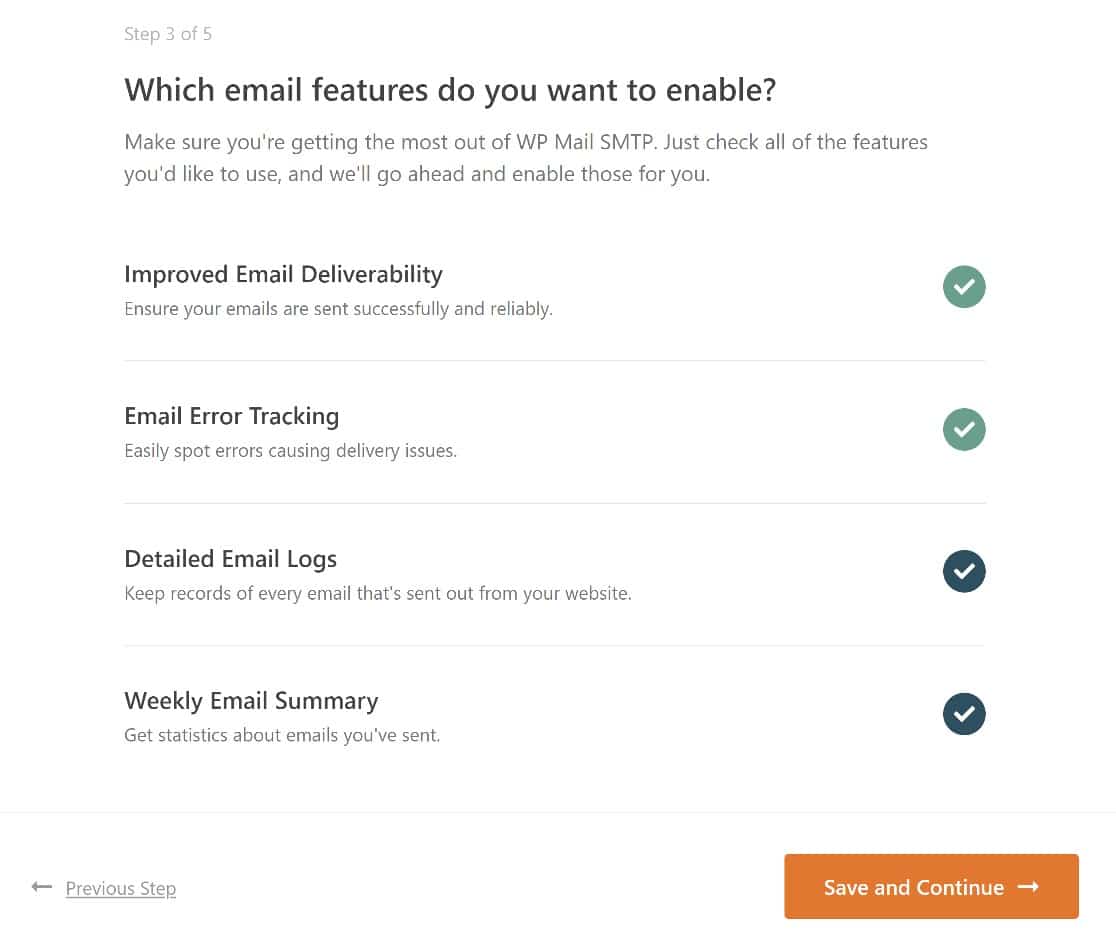
最高のメール追跡と配信管理のために、これらの機能を有効にしてください。保存して続行をクリックします。
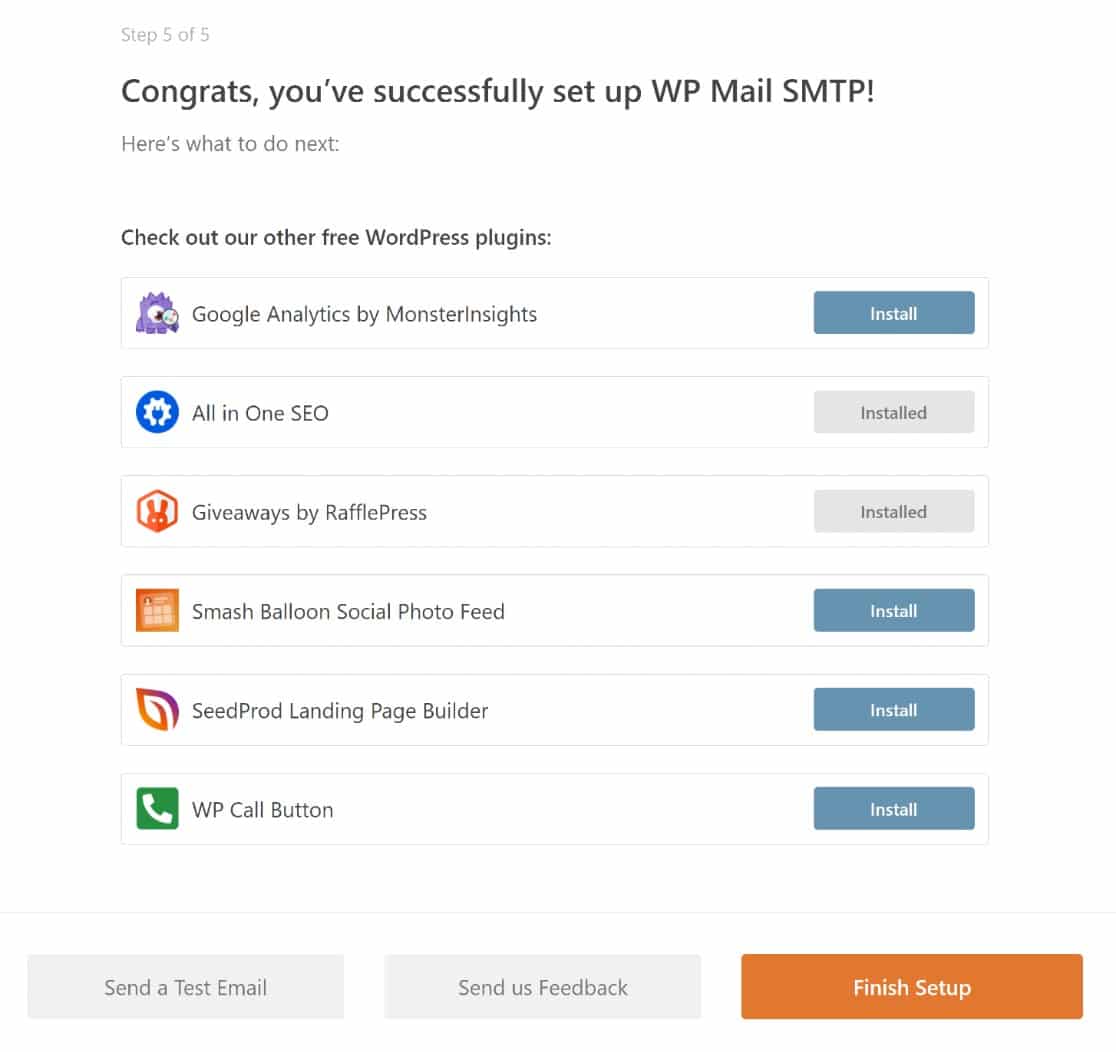
WP Mail SMTPとSendLayerの設定がすべて完了したので、SMTPブロックはもう問題にならないはずです。残っているのは、すべてが正常に機能したことを確認することだけです。
ステップ4. テストメールを送信する
セットアップウィザードの最後のステップに到達し、成功メッセージが表示されたら、左下にあるテストメールを送信ボタンをクリックします。
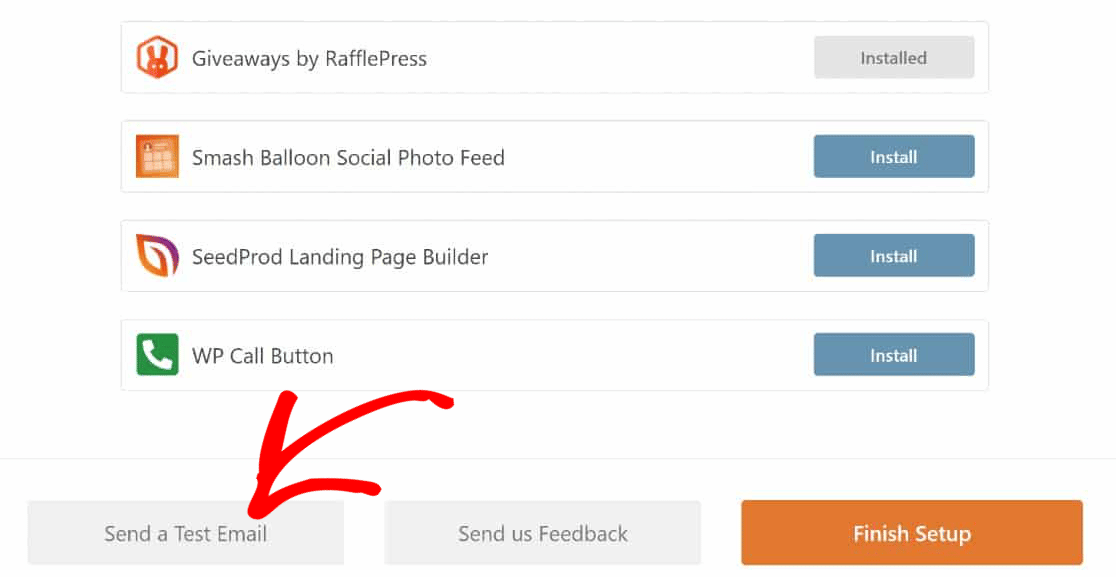
これにより、WP Mail SMTPのメールテストツールに移動します。宛先フィールドに、アクセスできる任意のメールアドレスを入力し、メールを送信をクリックします。
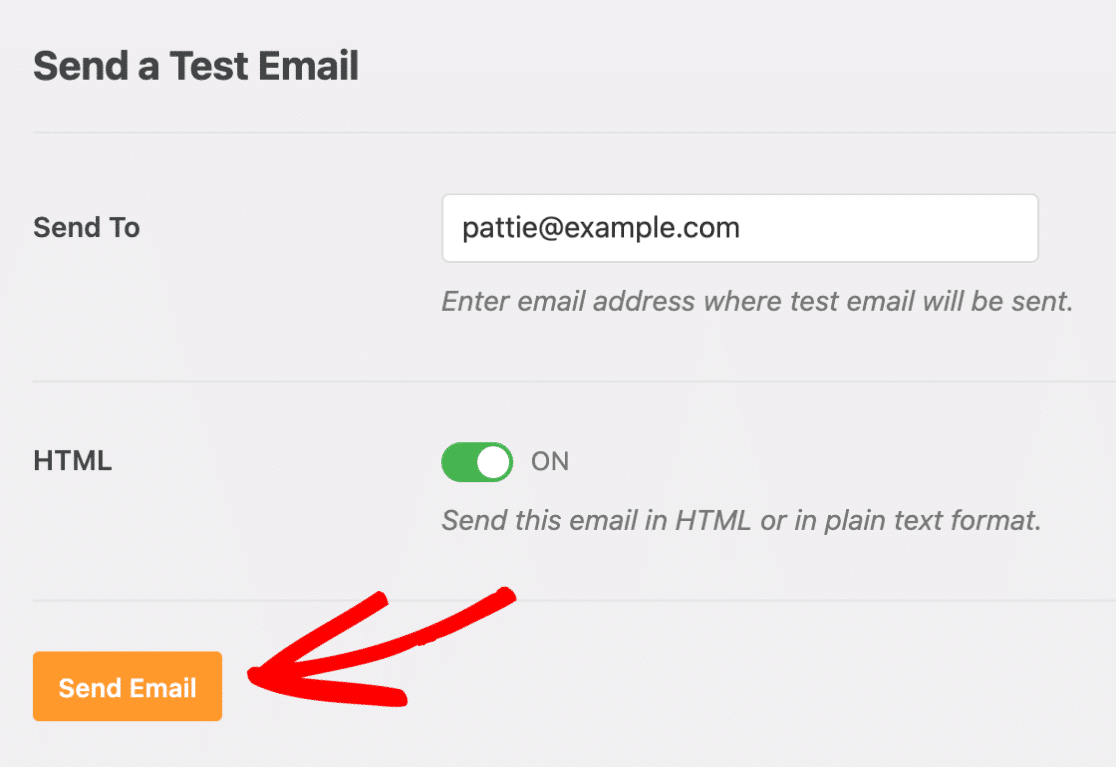
メッセージが正常に送信された場合は、成功メッセージが表示されます。すべてが正しく行われた場合、受信トレイにメールが届くはずです。次のようになります。
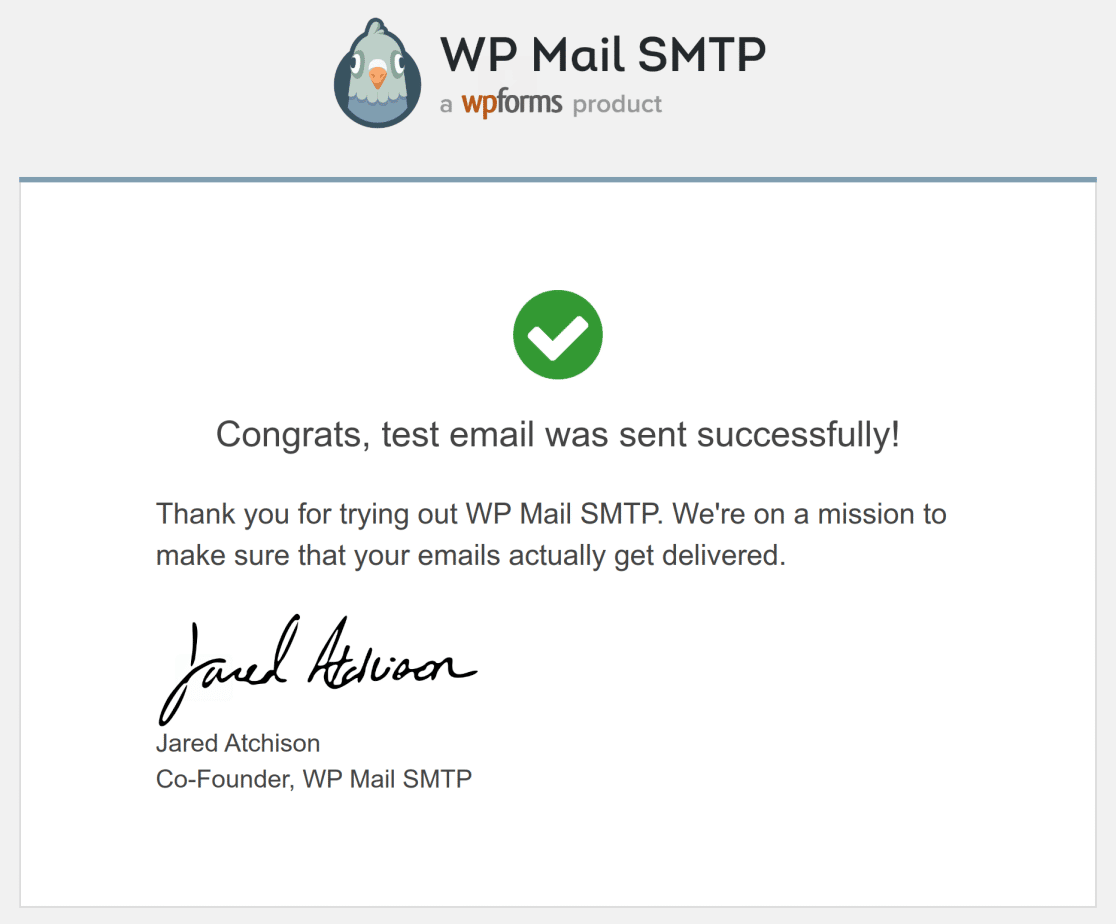
これで完了です!これで、ホスティングサービスによってSMTPがブロックされていても、必要なときにメールを送信できなくなります。
SMTPエラーメッセージの理解
エラーメッセージの意味を知ることで、トラブルシューティングの時間を節約できます。以下は、あなたが直面している問題です。
| エラーメッセージ | 意味 | 修正方法 |
|---|---|---|
| SMTP connect() が失敗しました | ホストがポートを完全にブロックしました | 設定を変更しても、この問題は解決しません。APIメーラーを使用する必要があります。 |
| 535 認証に失敗しました | ユーザー名またはパスワードが間違っています | 認証情報を再確認してください。タイプミスを避けるためにコピー&ペーストしてください。 |
| 550 5.7.1 リレーできません | サーバーがあなたを承認済みとして認識しません | IPアドレスのホワイトリスト登録が必要です。ホストに連絡してください。 |
| 421 サービスが利用できません | サーバーが過負荷またはダウンしています | 15分待ってから再試行してください。 |
| 接続タイムアウト | ファイアウォールが接続をブロックしています | ホスト、セキュリティプラグイン、またはISPの可能性があります。3つすべてを確認してください。 |
MicrosoftのExchangeドキュメントによると、これらの5つのエラーがすべてのSMTP問題の89%を占めています。
ウェブホストがSMTPをブロックする理由(およびその修正方法)に関するFAQ
なぜ私のSMTPはウェブホストによってブロックされるのですか?
ウェブホストは、サーバーからのスパムを防ぐためにSMTPポートをブロックします。共有サーバーから1人のユーザーがスパムを送信すると、GmailやYahooなどのメールプロバイダーはサーバー全体のIPアドレスをブラックリストに登録します。これは、そのサーバー上のすべてのウェブサイトに影響します。
ほとんどの共有ホスティングプロバイダーは、ポート25を完全にブロックします。これは、個々のアカウントのスパム監視よりもコストがかからないためです。ホスティング業界のレポートによると、共有ホスティングプランの70%以上がSMTP制限を設けています。これらのブロックはIPの評判を保護しますが、あなたの正当なメールも停止させます。
SMTPポートがブロックされているかどうかを確認するにはどうすればよいですか?
WP Mail SMTPを通じてテストすることもできます。「その他のSMTP」を任意のメールプロバイダーの設定でセットアップしてください。
テストメールの送信時に接続エラーが発生した場合、SMTPはブロックされている可能性が高いです。エラーは認証に失敗するだけでなく、まったく接続できません。
GmailのSMTPサーバーが機能しないのはなぜですか?
GmailのSMTPが機能しない主な理由は4つあります。
安全性の低いアプリのブロック: Googleは2022年5月に「安全性の低いアプリ」へのアクセスを無効にしました。現在、アプリパスワードを使用する必要があります。
Googleアカウント設定 → セキュリティ → 2段階認証プロセス → アプリパスワードに移動します。「メール」用のパスワードを生成し、通常のパスワードの代わりにそれを使用してください。
設定が間違っています: これらの正確な設定を使用してください:
- SMTPホスト: smtp.gmail.com
- ポート: 587 (またはSSLの場合は465)
- 暗号化: TLS (またはポート465の場合はSSL)
- ユーザー名: Gmailのフルアドレス
- パスワード: アプリパスワード(通常のパスワードではありません)
1日の制限: Gmailでは、通常のアカウントで1日あたり500通、Google Workspaceでは2,000通のメールが制限されています。制限に達すると、SMTPは24時間機能しなくなります。
IPが認識されません: Gmailは新しいIPアドレスをブロックします。ホストを切り替えたばかりの場合、GmailはサーバーのIPの評判が確立されるまでブロックする可能性があります。
どのウェブホストがSMTP接続をブロックしますか?
ホスティングプロバイダーのドキュメントとユーザーレポートに基づいています:
常にSMTPをブロック:
- GoDaddy (共有ホスティング)
- InMotion Hosting (共有プラン)
- HostGator (共有プラン)
- Bluehost (ベーシック共有)
デフォルトでブロック(ブロック解除をリクエスト可能):
- DigitalOcean (すべてのドロップレット)
- Linode (新規アカウント)
- Vultr (すべてのインスタンス)
- AWS EC2 (新規アカウント)
SMTPをブロックしない:
- WP Engine
- Kinsta
- SiteGround (ほとんどのプラン)
- Cloudways
予算重視および無料ホストは、ほぼ常にSMTPをブロックします。VPSプロバイダーは通常、最初はブロックしますが、サポートチケットを通じてブロック解除を許可します。
ポート25がブロックされている場合でもメールを送信できますか?
はい、3つのオプションがあります:
- 代替ポートを使用する: ポート587(サブミッション)、465(SSL)、または2525(代替)を試してください。多くのホストは25をブロックしますが、これらは開いたままにします。ポート25をブロックするホストの約60%は、依然として587を許可しています。
- APIメールサービスに切り替える: SendLayer、Brevo、Mailgunなどのサービスは、SMTPポートの代わりにHTTPS(ポート443)を使用します。これらは、すべてのメールポートがブロックされている場合でも機能します。
- Webホストのリレーを使用: 一部のホストは独自のSMTPリレーサービスを提供しています。「Email Relay」または「Smart Host」のオプションがないか、ホスティングコントロールパネルを確認してください。
ポート25はサーバー間通信にのみ必要です。認証済みメールの送信には、ブロックされていない限り、ポート587または465で問題なく動作します。
DigitalOceanはなぜSMTPをブロックするのですか?
DigitalOceanは、スパムの悪用を防ぐために、すべての新規アカウントでSMTPをブロックしています。彼らの公式ドキュメントによると、2021年11月以降に作成されたすべてのドロップレットで、デフォルトでポート25、465、および587をブロックしています。
これは、スパマーが一時的なアカウントを作成し、何百万ものスパムメールを送信してから姿を消すことが多いためです。1回のスパムキャンペーンでDigitalOceanのIP範囲全体がブラックリストに載る可能性があります。
SMTPのブロックを解除するには:
- サポートチケットを開く
- ユースケースを説明する
- スパム対策について説明する
- レビューのために24〜72時間待つ
DigitalOceanは通常、正当なリクエストを承認しますが、履歴のない新規アカウントは拒否する場合があります。
次に、メールが機能しなくなったときにアラートを取得する
メールが突然機能しなくなる原因はたくさんあります。現代のビジネスにとってメールがいかに重要であるかを考えると、メールの失敗がすぐにあなたの注意を引くようにアラートを設定するのは賢明でしょう。
WordPressのメールが機能しなくなったときにアラートを取得する方法はこちらです。WP Mail SMTPは、Slack、Discord、Microsoft Teams、SMS、Webhooks、プッシュ通知など、さまざまな障害アラート取得オプションをサポートしています。
メールの修正準備はできましたか?今日から始めましょう WordPressの最高のSMTPプラグインで。メールを修正する時間がない場合は、追加購入で完全なWhite Glove Setupアシスタンスを利用でき、すべての有料プランで14日間の返金保証が付いています。
この記事がお役に立った場合は、WordPressのヒントやチュートリアルについては、FacebookとTwitterでフォローしてください。
メールの修正準備はできましたか?今日から始めましょう WordPressの最高のSMTPプラグインで。メールを修正する時間がない場合は、追加購入で完全なWhite Glove Setupアシスタンスを利用でき、すべての有料プランで14日間の返金保証が付いています。
この記事がお役に立った場合は、WordPressのヒントやチュートリアルについては、FacebookとTwitterでフォローしてください。
