


AI要約
WordPressフォームでhCaptchaを設定する方法をお探しですか?
hCaptchaは、Google reCAPTCHAの優れた代替であり、完全に無料です。
このチュートリアルでは、フォームにhCaptchaを(簡単に)設定する方法を説明します。
hCaptchaとは?
hCaptchaは、人気の無料CAPTCHAサービスです。ハッカーやスパマーからウェブサイトを保護するアンチスパムツールです。Google reCAPTCHAの最良の代替となります。
hCaptchaのプライバシーポリシーは、GDPRやCCPAなどの最近の規制と互換性があります。そのため、サイトのプライバシーが気になる場合は、hCaptchaがフォームに最適なアンチスパムツールかもしれません。
WordPressフォームにhCaptchaを設定する方法
WordPressフォームにhCaptchaを設定するのは非常に簡単です。チュートリアルの目次は以下のとおりです。
それでは始めましょう!
ステップ1:WPFormsのインストールと有効化
まず、WPFormsプラグインをダウンロードして有効化する必要があります。
このチュートリアルでは、WPForms LiteまたはWPForms Proを使用できます。
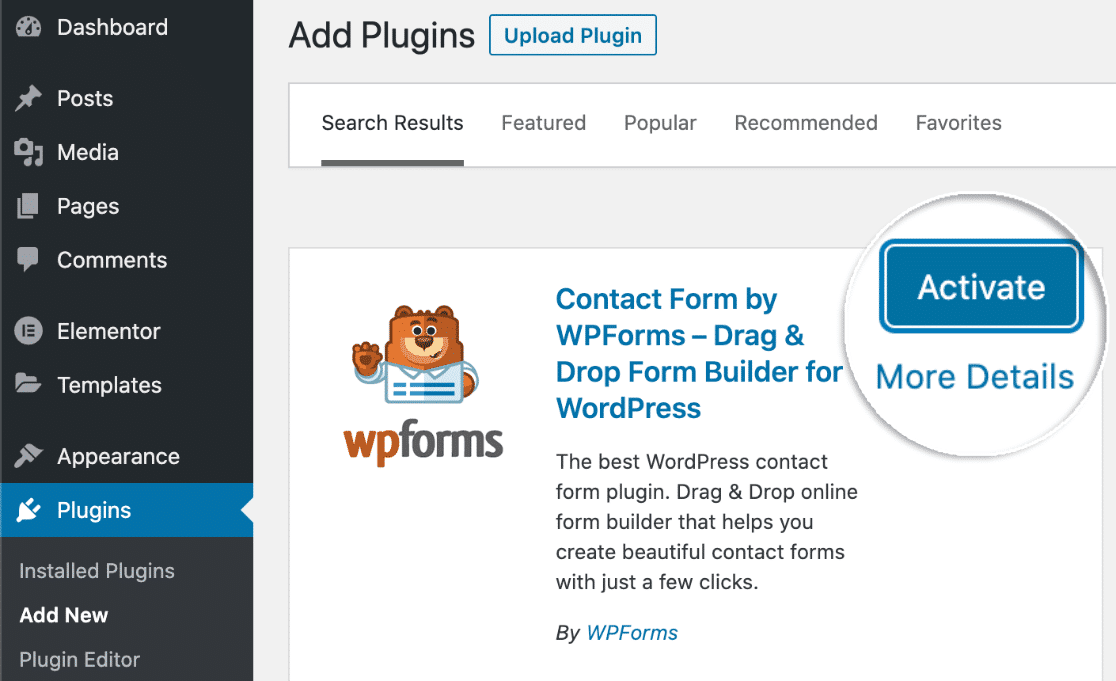
WordPressが初めての方は、WordPressプラグインのインストール方法についてのステップバイステップガイドをご覧ください。
次に、WPFormsの設定からhCaptchaオプションを選択する必要があります。
そのためには、WordPressダッシュボードに移動し、WPForms » 設定をクリックします。
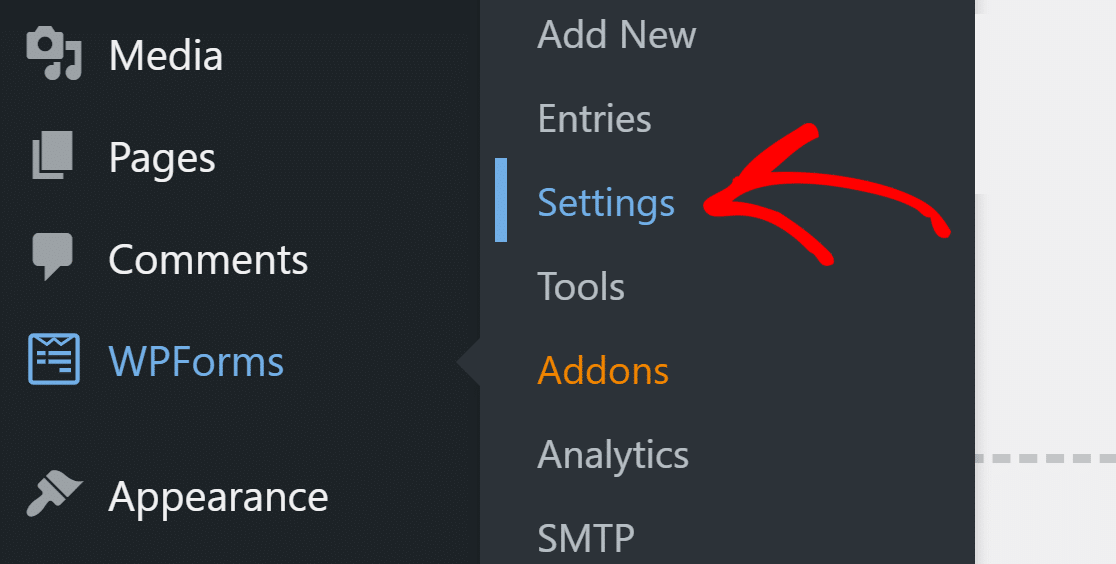
これにより、WPFormsの設定ページが開きます。ページ上部に複数のタブオプションが表示されます。一番上のタブからCAPTCHAタブをクリックします。
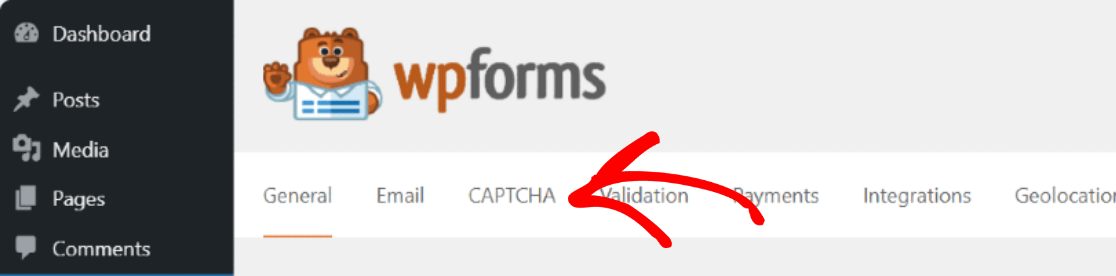
ここでは、3つの一般的なCAPTCHAサービスが表示されます:Cloudflare Turnstile、hCaptcha、およびreCAPTCHA。
hCaptchaオプションを選択します。
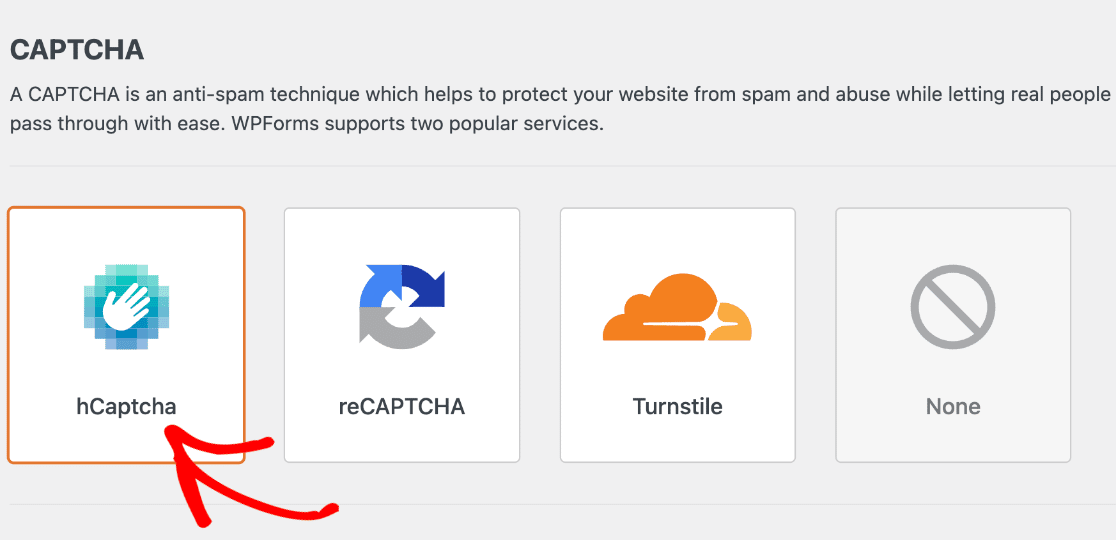
hCaptchaオプションを選択するとすぐに、hCaptchaのサイトとシークレットキーを追加するための設定が表示されます。これらを今から生成します。
ステップ2:hCaptchaサイトキーの設定
hCaptchaキーを取得するには、公式のhCaptchaサイトを新しいタブで開き、WPFormsを別のタブで開いたままにしておくことを忘れないでください。
hCaptchaアカウントにログインし、新しいサイトを追加します。
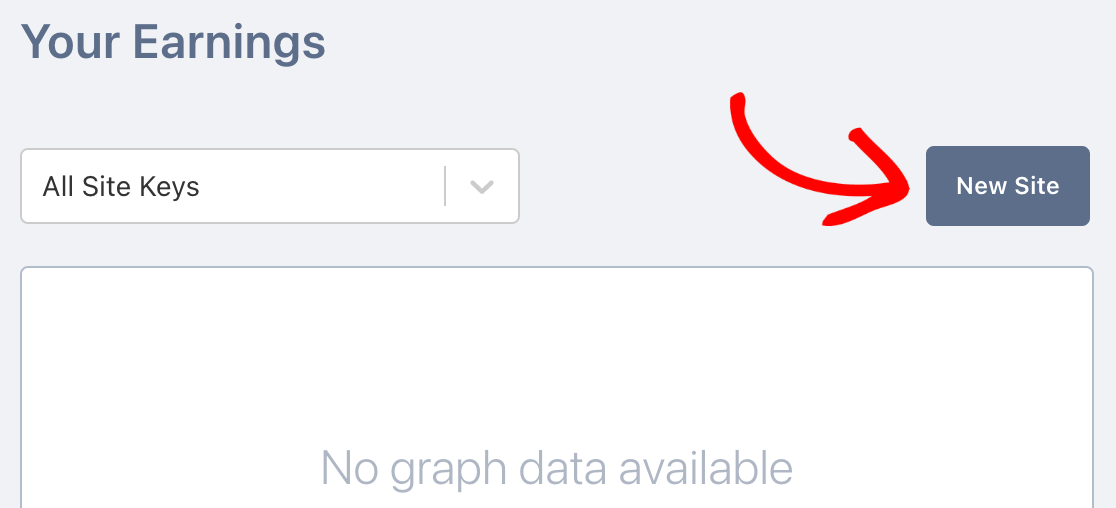
これにより、サイトの詳細を追加する必要があるページが開きます。
最初に表示されるセクションは、新しいサイトキーの追加セクションです。ここでは、この特定のサイトキーに名前を付けることができますが、これは参照用ですので、名前の付け方にあまりこだわりすぎる必要はありません。
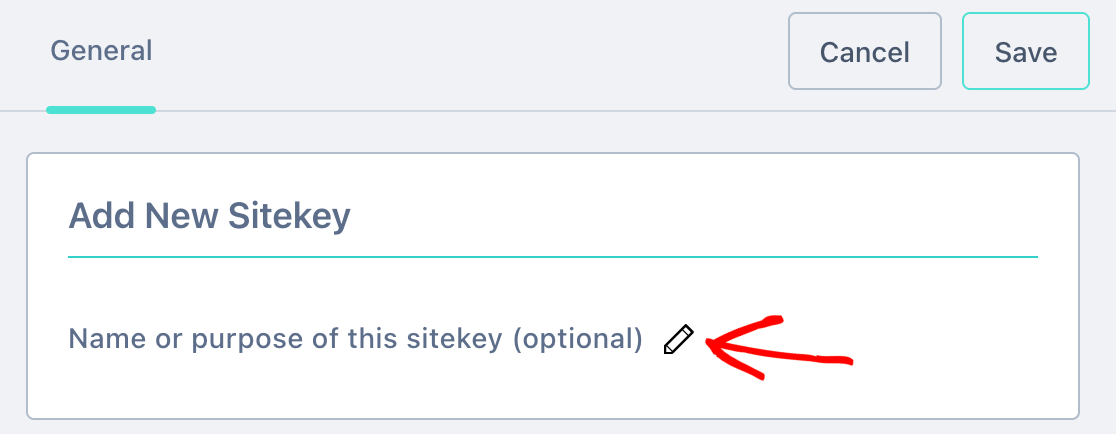
次に、このキーを使用したいすべてのウェブサイトを定義する必要があります。追加が必要な場合は、プラスボタンをクリックします。
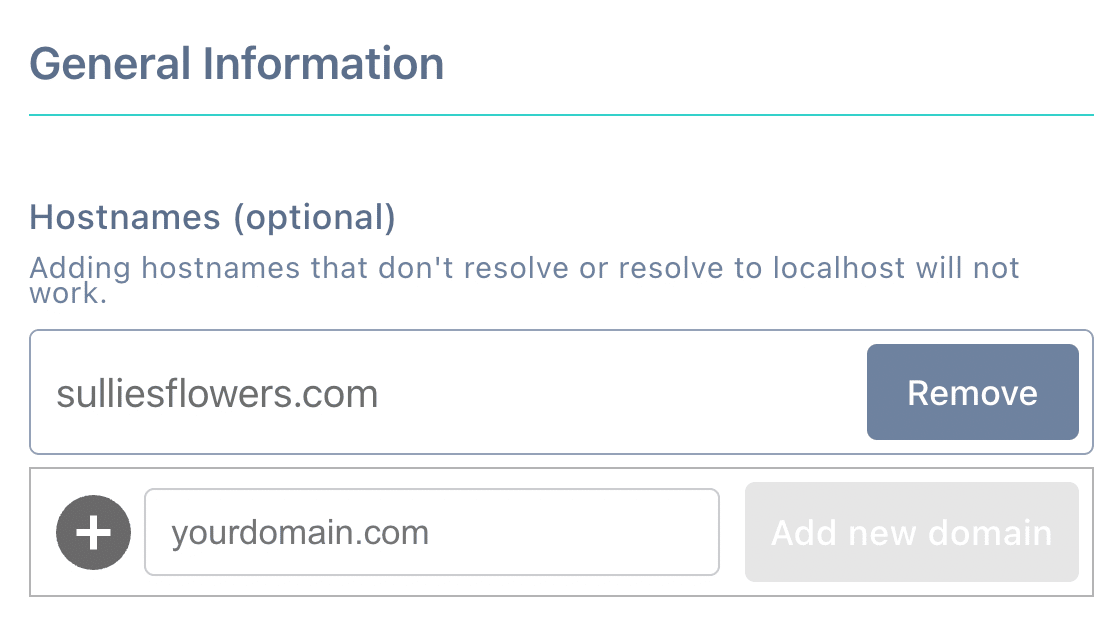
無料のhCaptchaアカウントを使用している場合は、常にチャレンジモードを使用する必要があるため、この手順はスキップします。
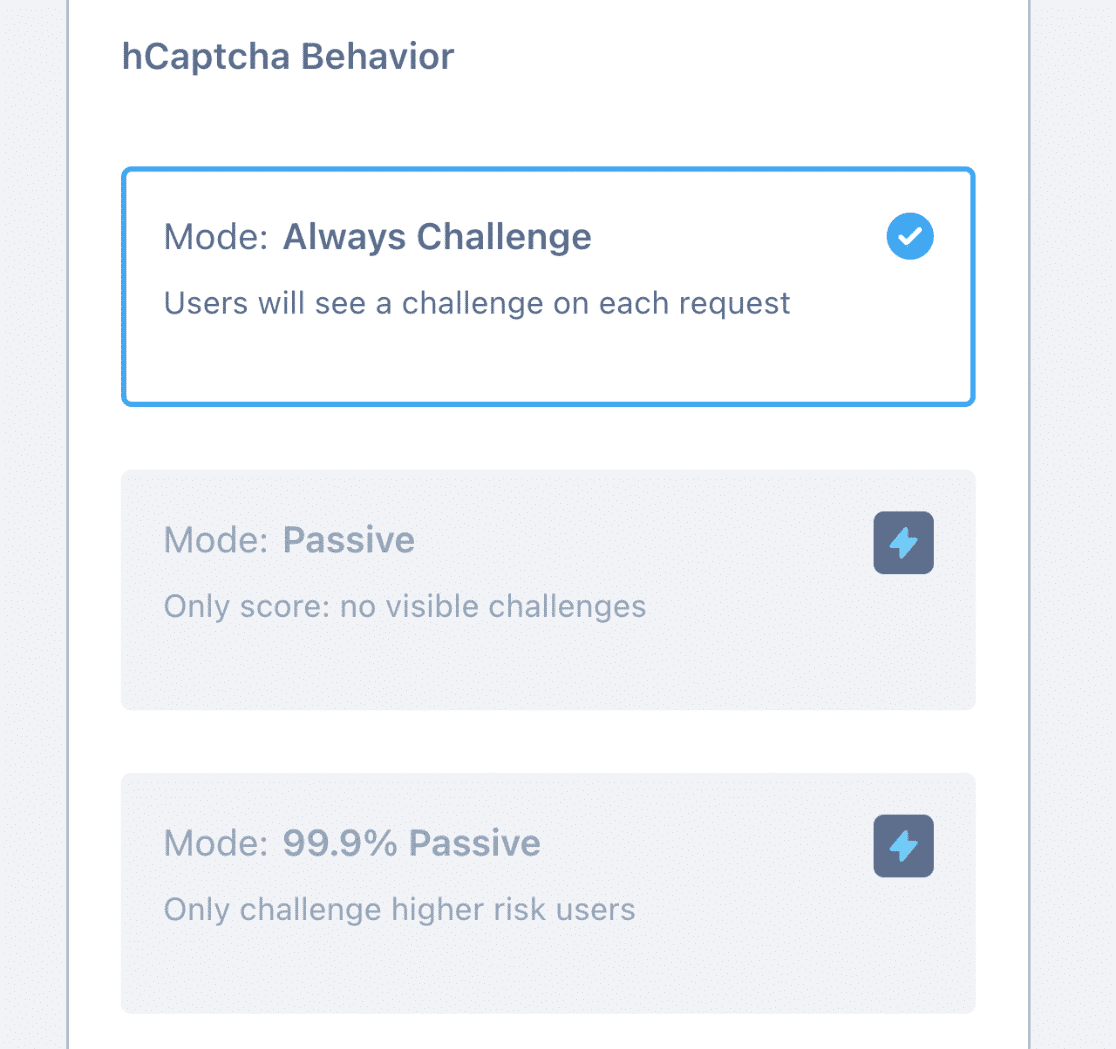
次に、CAPTCHAの難易度を決定します。hCaptchaではこれを合格しきい値と呼びます。
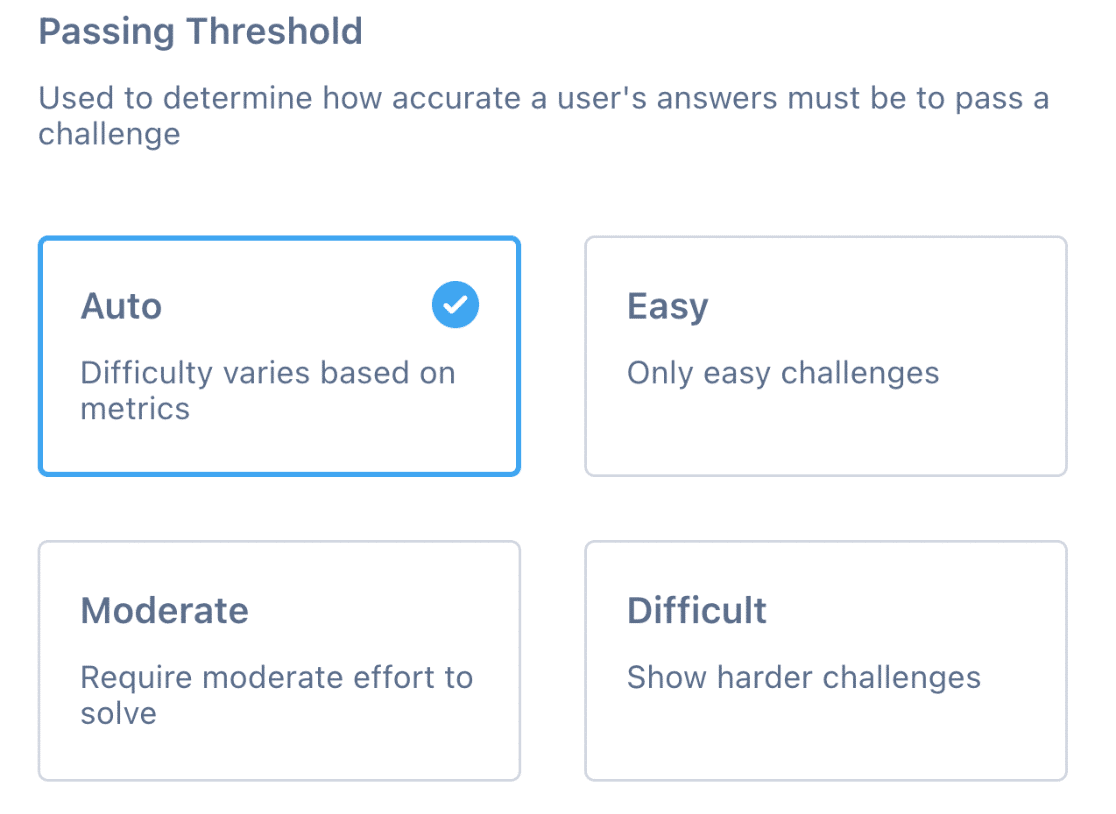
ほとんどのWordPressフォームでは、自動で問題ありません。この設定を制御したい場合は、各しきい値の意味についての一般的なガイドを以下に示します。
- 簡単は、ユーザーを検証するための標準的な「簡単な」チャレンジを表示します。
- 中程度は、少し難しいチャレンジを表示します。
- 困難は、解決が難しいチャレンジを表示します。これは最も安全ですが、イライラする可能性もあるため、フォームの目的と使用するユーザーを考慮することをお勧めします。
これで完了です!hCaptchaキーの設定ができました。次にWordPressに戻り、フォームに追加しましょう。
ステップ3:WPFormsにサイトキーを追加
サイトキーをWPFormsに追加すると、WordPressサイトとhCaptcha間の接続が完了します。
hCaptchaサイトでしばらくの間、設定ボタンをクリックして開始します。
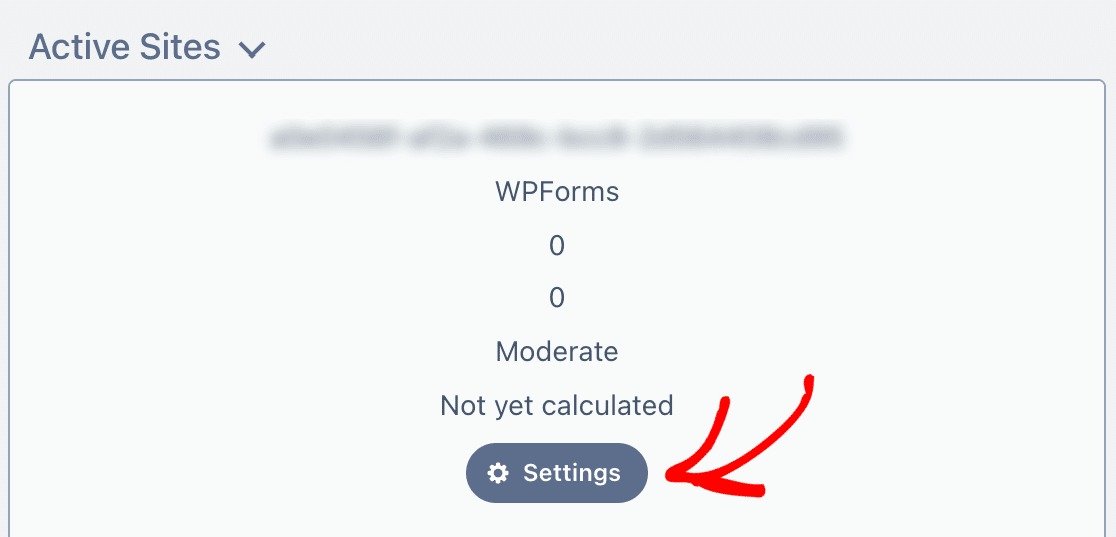
サイトキーをコピーして、WPFormsのサイトキーフィールドに貼り付けます。
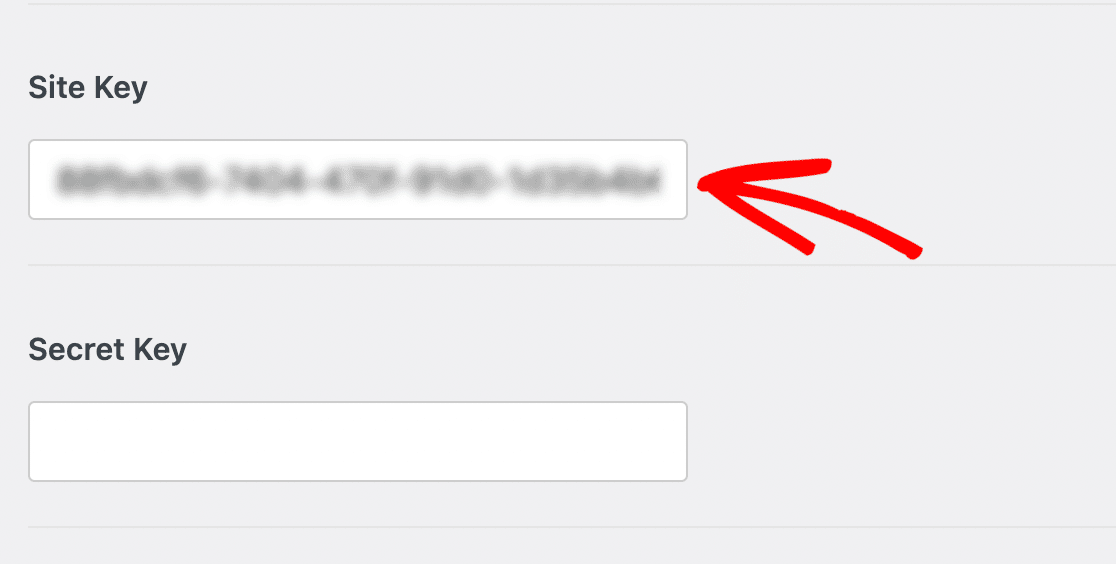
次に、シークレットキーを追加する必要があります。
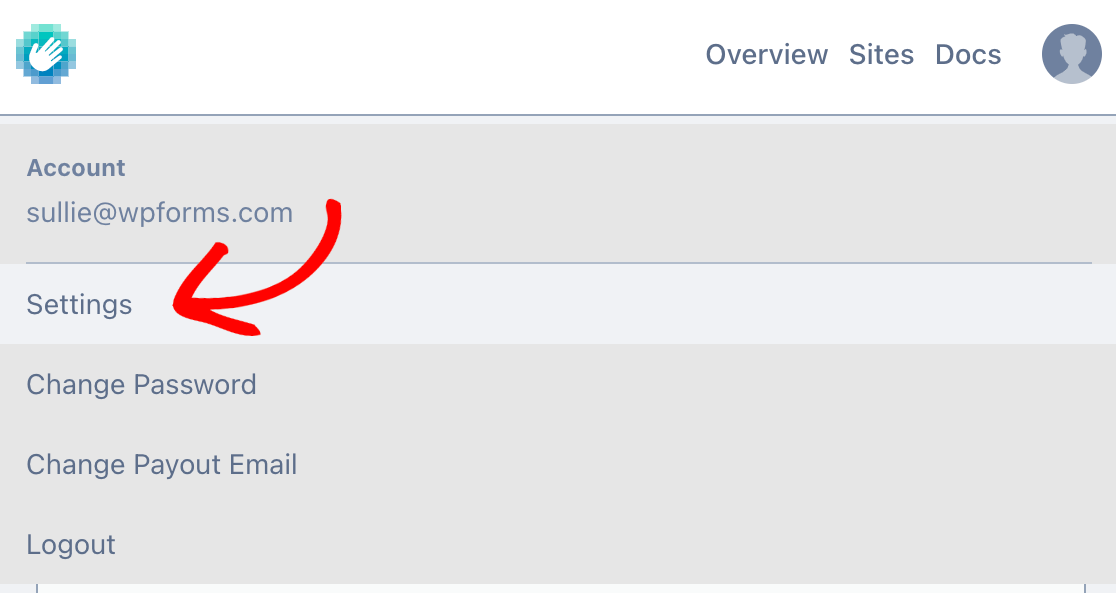
シークレットキーをコピーするには、hCaptchaウェブサイトの右上にあるプロフィール写真をクリックします。
次に設定をクリックします。
ここにシークレットキーをコピーします。
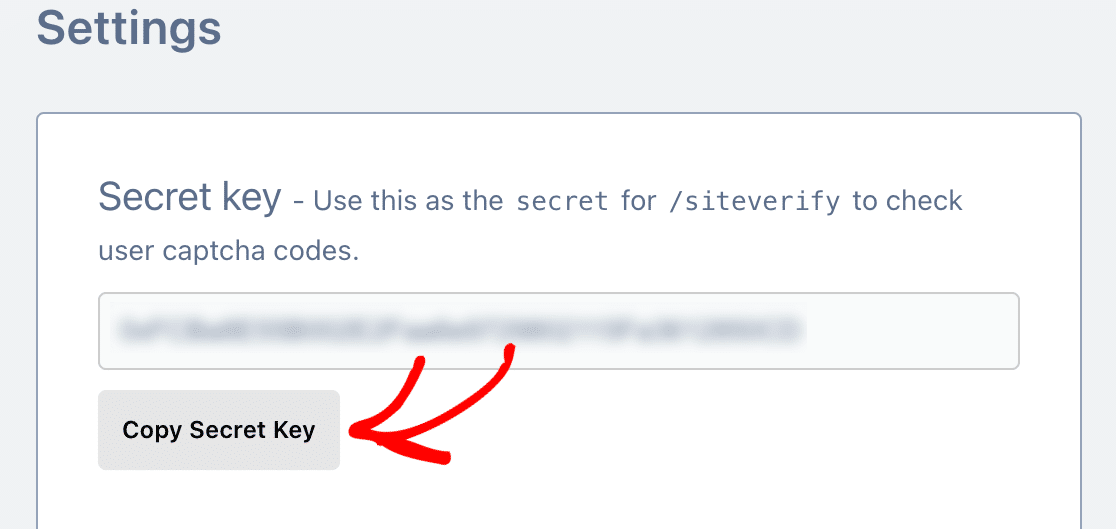
シークレットキーをWPFormsの設定に貼り付けると、接続が完了します。
hCaptchaの設定をさらにカスタマイズしたい場合は、保存する前に失敗メッセージを変更できます。
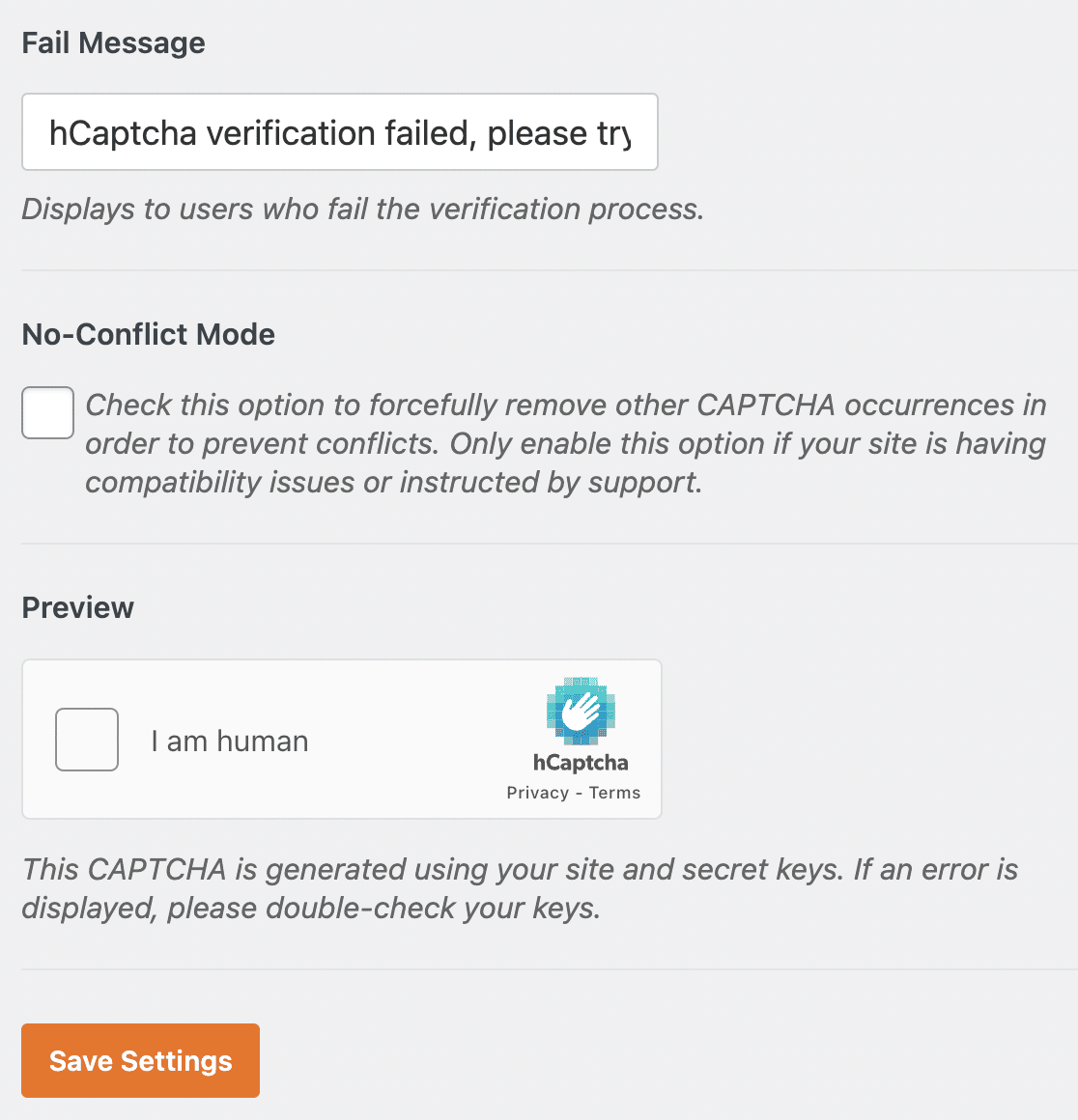
これで完了です!これでWordPressのフォームにhCaptchaをすばやく追加できます。
ステップ4:新しいフォームの作成
これでhCaptchaの設定がすべて完了したので、オンラインのお問い合わせフォームで有効にする時間です。
そのためには、作成したフォームを開く必要があります。
まだフォームを作成していない場合は、WPFormsプラグインを使用して新しいフォームを作成してください。

WPFormsには、次のような多くの事前作成済みフォームテンプレートで構成される、大規模なフォームテンプレートライブラリが付属しています。
- オンライン寄付フォームテンプレート
- アンケートおよび投票フォームテンプレート
- 注文フォームテンプレート
- 求人応募フォームテンプレート
- など、他にも多数あります。
事前作成済みテンプレートを使用する主な利点は、フォームを最初から作成する必要がないことです。
シンプルな連絡先フォームテンプレートを選択します。
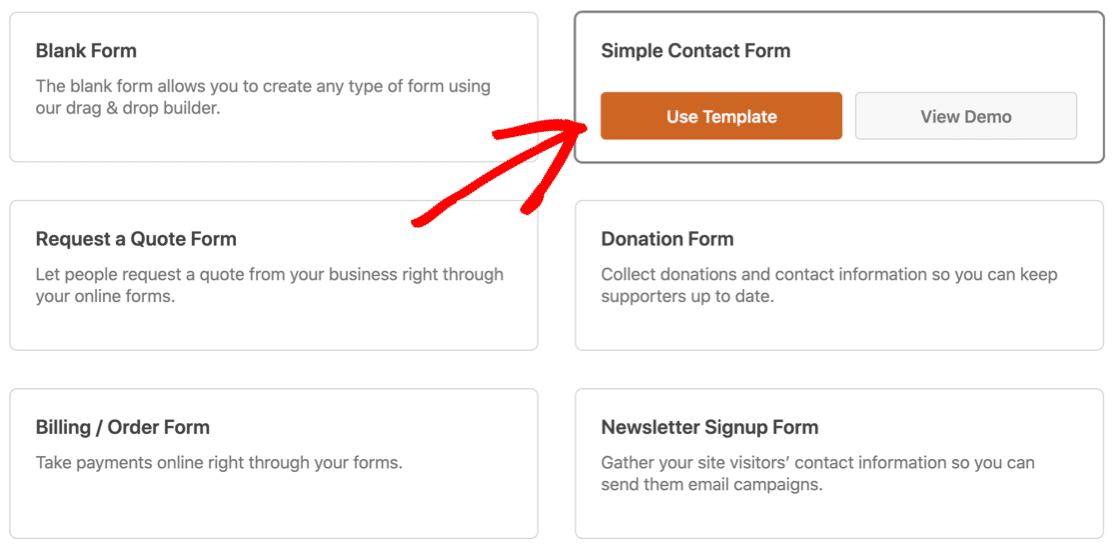
テンプレートを選択すると、WPFormsフォームビルダーの設定が開きます。右側にフォーム、左側にドラッグアンドドロップビルダーが表示されます。
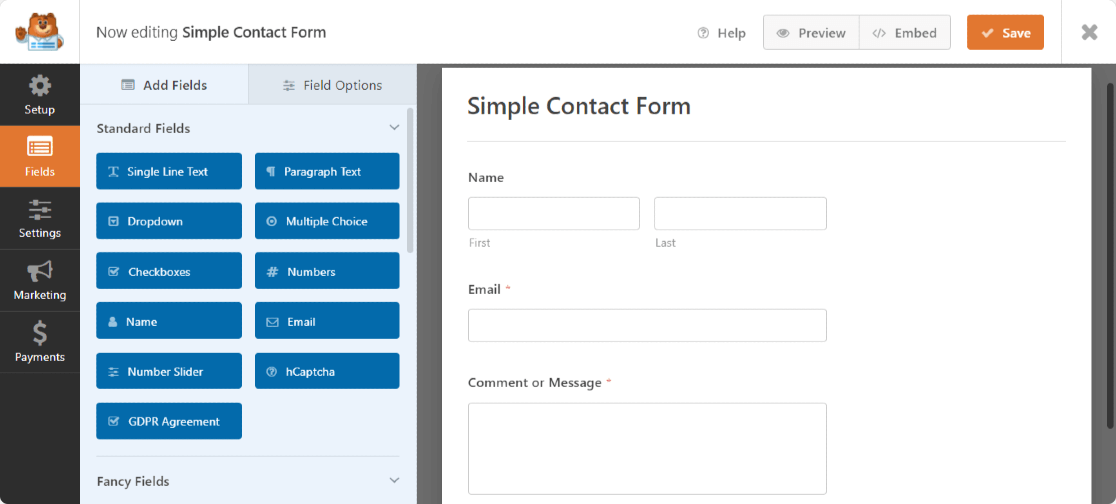
左側から右側にドラッグアンドドロップすることで、オンラインフォームにフィールドを追加できます。
ステップ5:WordPressフォームにhCaptchaフィールドを追加
オンラインフォームの準備ができました。hCaptchaで保護する時間です。
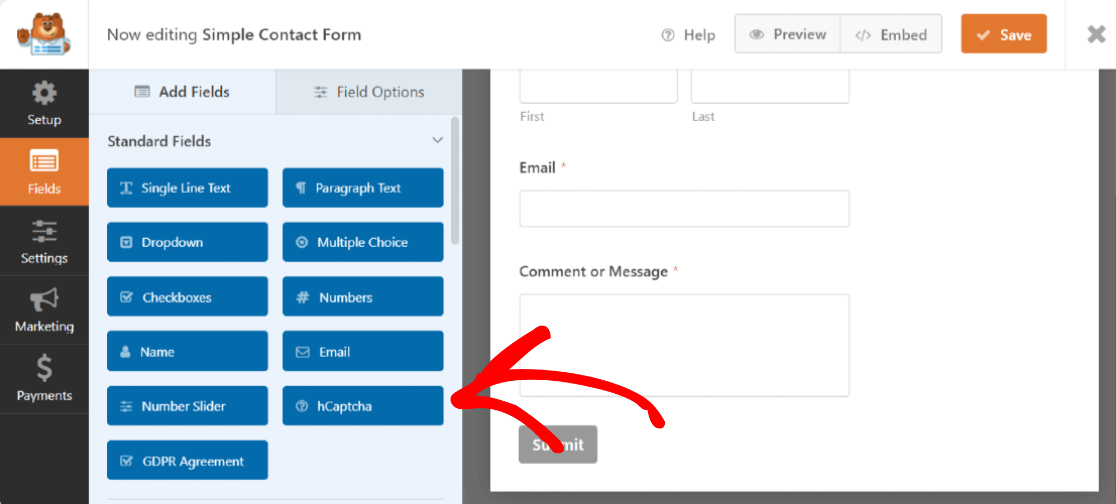
フォームにhCaptchaフィールドを追加するには、フォームビルダーの左側にある標準フィールドセクションで、hCaptchaフィールドをクリックします。
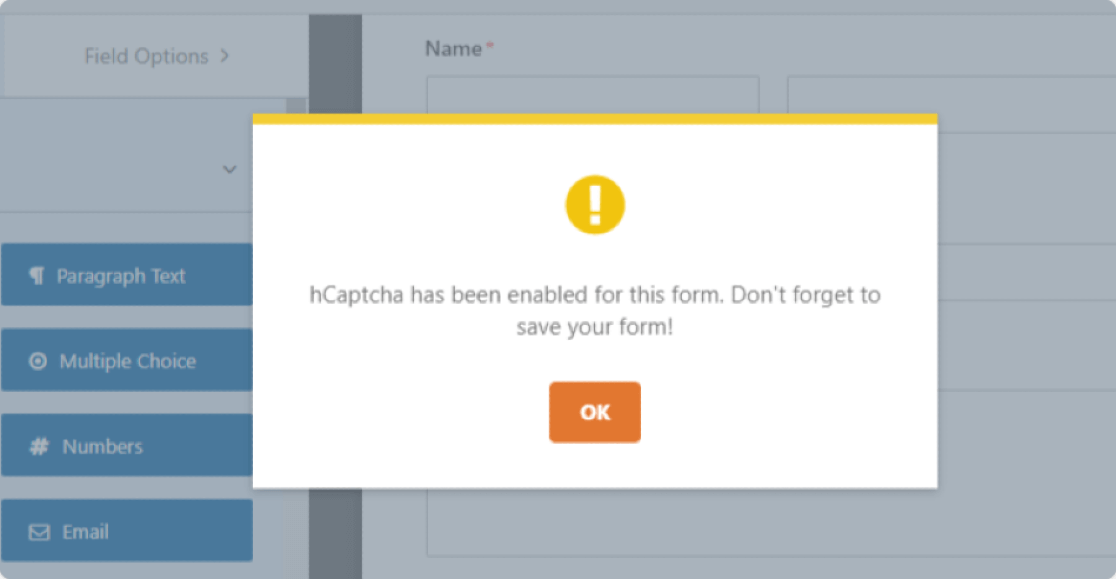
hCaptchaフィールドをクリックするとすぐに、このフォームでhCaptchaを有効にしたことを確認するポップアップが表示されます。OKをクリックします。
フォームの右上にあるhCaptchaロゴは、hCaptchaサービスがフォームでアクティブであることを確認します。
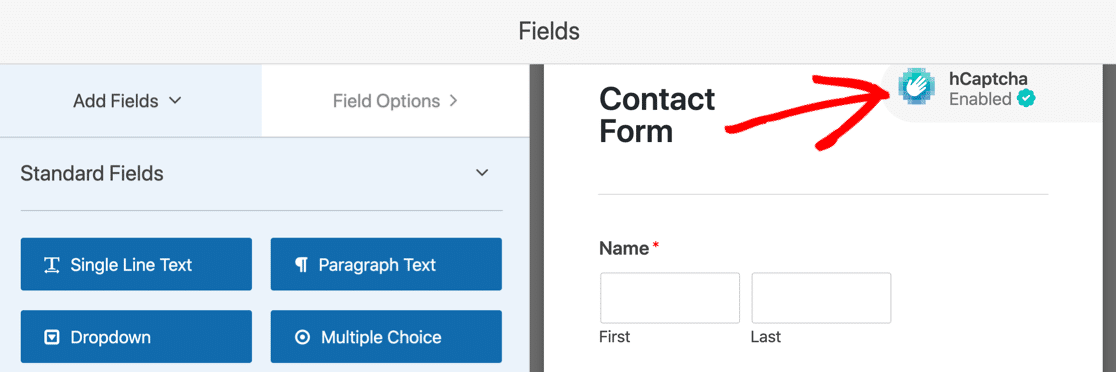
このロゴは、hCaptchaがフォームでアクティブであることを思い出させるためのものであり、公開されたフォームには表示されません。
保存ボタンをクリックし、WPFormsをWordPressのページに追加します。
ステップ6:新しいhCaptchaフィールドのテスト
次に、hCaptchaが連絡先フォームで正しく機能するかどうかを確認する必要があります。
hCaptchaをテストするには、サイトのフロントエンドで連絡先フォームを開き、フォームのエントリを入力してhCaptchaボックスをチェックします。選択した難易度レベルによっては、チャレンジポップアップが表示される場合があります。
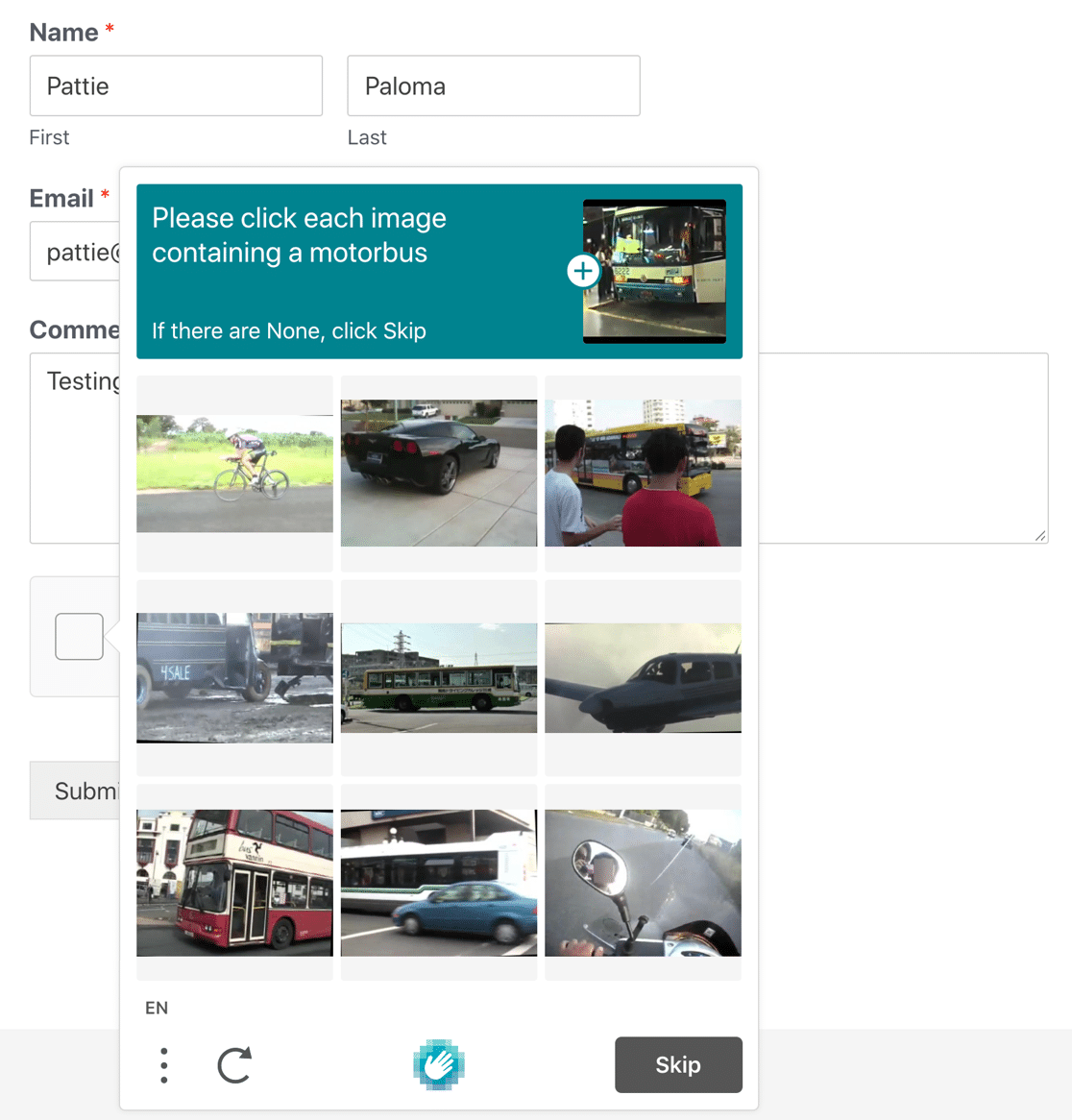
これで完了です!WordPressフォームでhCaptchaを使用する方法がわかりました。
注意:サイトの管理者としてログインしていない別のブラウザまたはシークレットウィンドウで連絡先フォームをテストすることを忘れないでください。
次に、オンラインフォームにGDPR同意を追加します
これで完了です!WordPressフォームでhCaptchaをセットアップするのはこれほど簡単です。このガイドが、WordPressウェブサイトでより保護された安全なオンラインフォームを作成するのに役立つことを願っています。
hCaptchaを追加した後、フォームにGDPR同意を追加する必要がある場合があります。WordPressフォームにGDPR同意を追加する方法に関するステップバイステップのチュートリアルをご覧ください。
また、WPFormsがメールを送信しない場合に役立つガイドもあります。
WordPressのSMTPプラグインでメールを修正する準備はできましたか?今すぐ始める。メールを修正する時間がない場合は、追加購入で完全なWhite Gloveセットアップ支援を利用できます。また、すべての有料プランには14日間の返金保証が付いています。この記事がお役に立った場合は、WordPressのヒントやチュートリアルについては、FacebookとTwitterでフォローしてください。
