


AI要約
WordPressにはデフォルトでメールエラーログが含まれていません。ログがないと、送信エラーの診断は原因の推測か、カスタムPHPコードの記述を意味します。
WP Mail SMTPは、コーディングなしでこの機能を追加します。以下の手順で、有効化、キャプチャ内容の確認、エラーアラートの設定方法を説明します。
WordPressでメールエラーをログに記録する必要があるのはなぜですか?
メールエラーログは、メールの送信を妨げている正確な問題をトラブルシューティングするのに役立つため、重要です。
WordPressはメール送信の問題で有名です。エラーログがないと、原因の診断は推測を意味します。
デフォルトでは、WordPressにはネイティブのメールエラーログシステムがありません。デバッグ目的でメールエラーを追跡およびログに記録するために、サードパーティのプラグインを使用できます。
エラーを迅速に解決することが、以前よりも重要になっています。2025年11月以降、Gmailは一時的な延期ではなく、550エラーで問題のあるメールを永久に拒否するようになり、Microsoftも2025年5月以降同様の措置を講じています。送信エラーは、気づかれずに放置されると自己解決しません。
WordPressでメールエラーログを有効にする方法
プロセス全体をガイドします。
始めましょう。
1. WP Mail SMTPをインストールする
まず、サイトにWP Mail SMTPをインストールする必要があります。このプラグインは、メールエラー(もしあれば)をログに記録します。
WP Mail SMTPは主にメールの問題を解決するために機能するため、サイトにプラグインをインストールした後、おそらくエラーは発生しないでしょう。
しかし、常に問題が発生する可能性があり、メールエラーをログに記録しておくことは常に良い考えです。
サイトにプラグインをインストールするには、まずWP Mail SMTPプランを入手してください。購入したら、WP Mail SMTPアカウントダッシュボードにアクセスしてください。
ここで、ダウンロードタブをクリックし、次にWP Mail SMTPのダウンロードボタンを押します。

プラグインのzipファイルがダウンロードされている間に、このページからアカウントライセンスキーを取得することもできます。このライセンスキーは後でセットアップで使用します。

zipファイルがダウンロードされたら、WordPress管理画面に移動します。次に、左側のナビゲーションメニューからプラグイン » 新規追加をクリックし、プラグインのアップロードボタンを押します。

ファイルを選択をクリックしてファイルブラウザウィンドウを開きます。次に、ダウンロードしたばかりのプラグインzipファイルを見つけて選択します。

プラグインは数秒でインストールされるはずです。プラグインを有効化ボタンをクリックして有効化します。
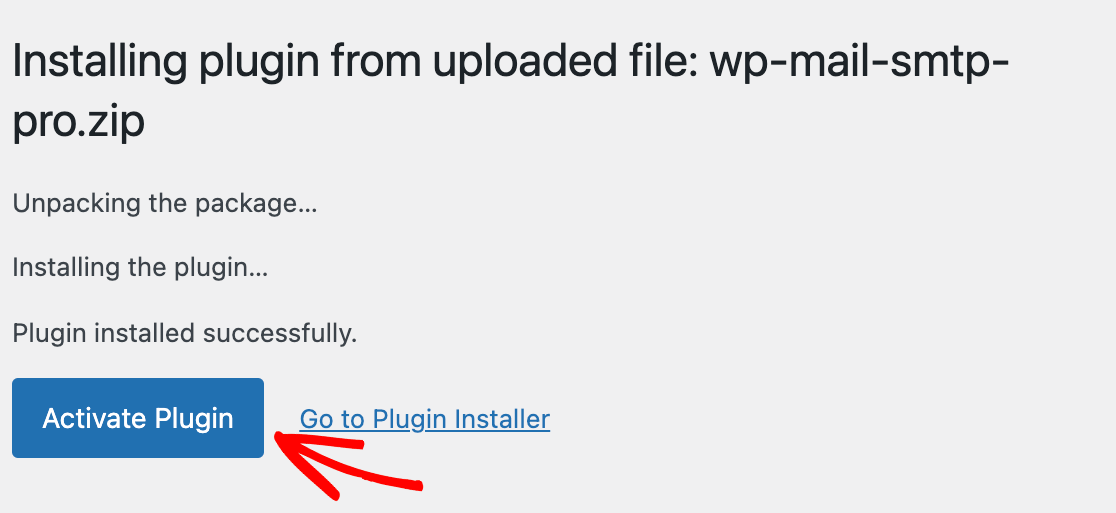
有効化すると、WP Mail SMTPセットアップウィザードが自動的に起動します。
しかし、自動的に開始されなかった場合は、WP Mail SMTP » 設定に移動し、セットアップウィザードの起動ボタンを押してください。

セットアップウィザードが次の手順をガイドします。
2. メーラーサービスを選択する
WP Mail SMTPを機能させるには、メールアカウントをメーラーサービスに接続する必要があります。セットアップウィザードがその手順を案内します。
ウィザードが開始したら、開始するをクリックします。

次の画面で、ウィザードはメーラーの選択を要求します。

SendLayerは、信頼性が高く手頃な価格のメーラーであり、数分でWP Mail SMTPと連携できるためお勧めです。
どのメーラーを使用したいかわからない場合は、最高のトランザクションメーラーサービスに関するこのガイドをご覧ください。
選択後、以下の表から該当するメーラーのドキュメントガイドリンクをクリックしてください。
WP Mail SMTPでメーラーの接続が完了したら、次のステップに進むためにこの投稿に戻ってください。
複数のメーラーを設定したいですか?追加接続設定で行い、バックアップ接続を選択してスマートルーティングを設定できます。
3. WordPressメールエラーログを有効にする
WP Mail SMTPでは、プラグインをサイトにセットアップするとすぐに、メールエラーログ(またはデバッグイベント)がデフォルトで有効になります。
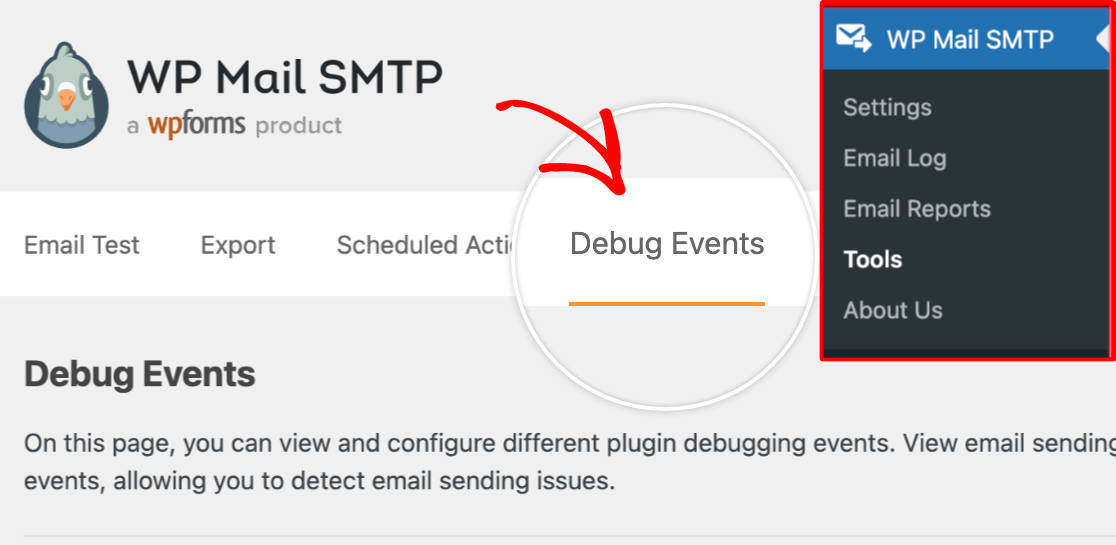
有効になっていることを確認するには、WP Mail SMTP » Toolsに移動し、水平ナビゲーションメニューからDebug Eventsタブを選択します。
このページで、Email Sending Errorsオプションが有効になっていることを確認してください(デフォルトで有効になっているはずです)。
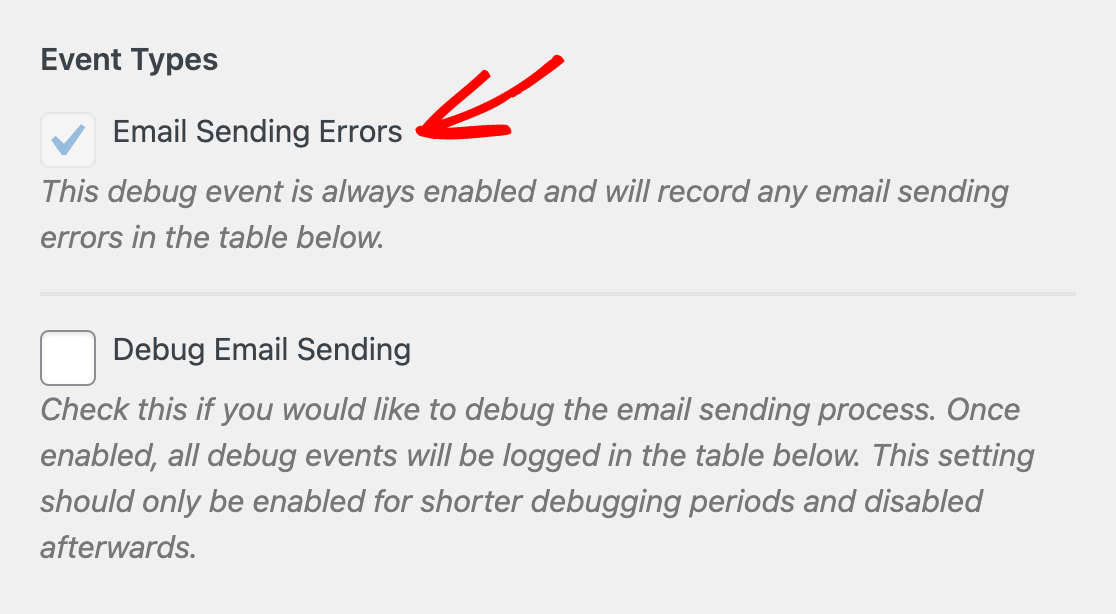
Email Sending Errorsオプションは、メールをエラーのために追跡し、サイトで検出されたエラーのログを時間の経過とともに維持します。
特定のメール問題のトラブルシューティングをさらに深く掘り下げたい場合は、Debug Email Sendingオプションを有効にすることもできます。このオプションを有効にすると、エラーのみをログに記録するのではなく、あらゆる種類のメール送信イベントが記録されます。
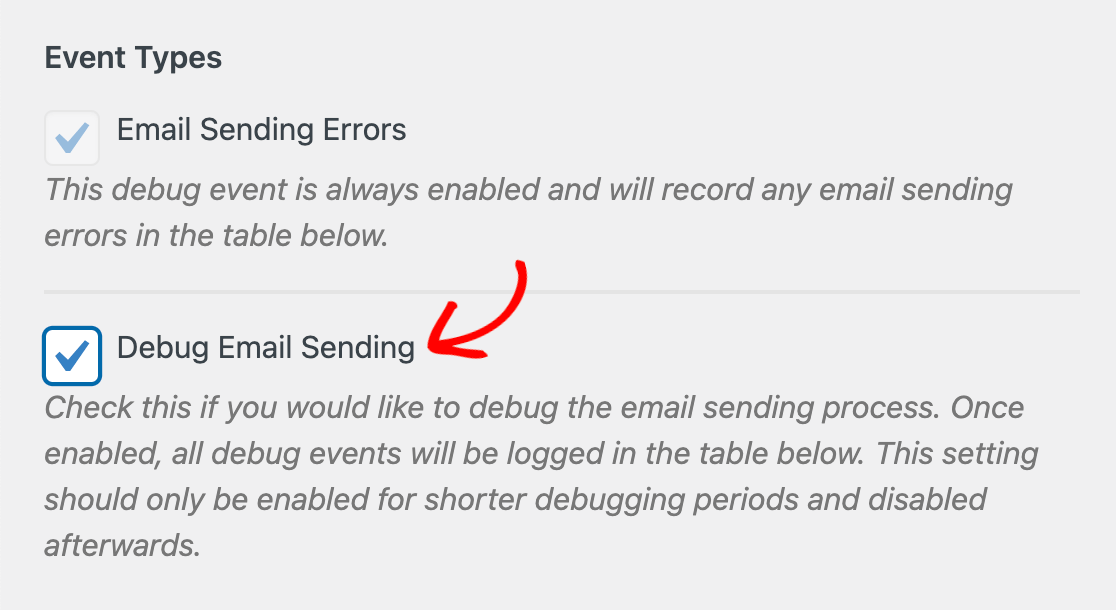
これは、メールを修正できず、開発者やテクニカルサポートと共有できる詳細情報が必要な場合に役立ちます。
Debug Email Sendingオプションを長期間有効にしたままにすることは推奨しません。
この機能は、永続的なメールの問題に直面している場合にのみ有効にし、問題が解決したら無効にする方が安全です。
4. WordPressメールエラーログを表示する
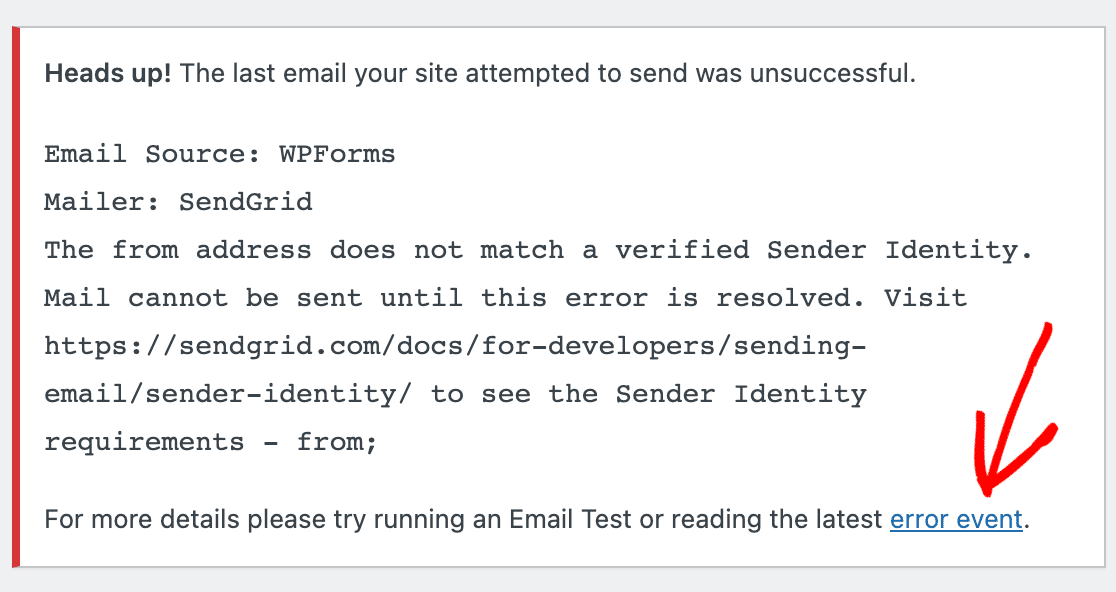
デフォルトでは、WP Mail SMTPは、メールエラーイベントを検出するたびにWordPressダッシュボードにアラートメッセージを表示します。
デバッグ通知のError Eventリンクをクリックすると、Debug Eventsページに移動します。
デバッグイベントのテーブルを表示する別の方法は、WP Mail SMTP » Tools » Debug Eventsに移動することです。ページの下部にあるテーブルですべてのイベント情報を見つけることができます。
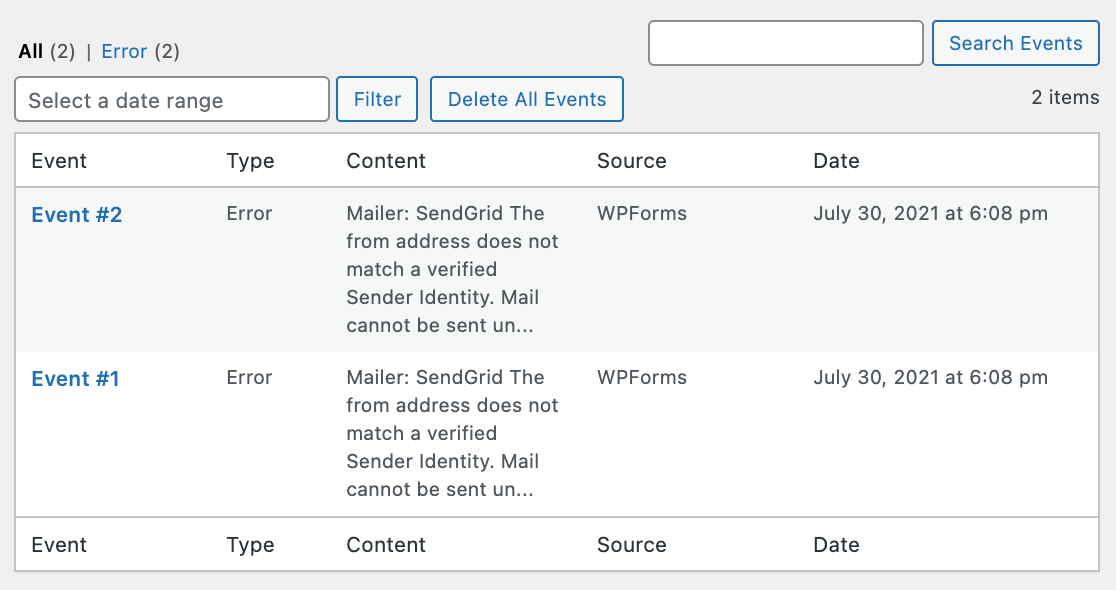
各エラーイベントのContent列は、問題の性質に関する役立つコンテキストを提供します。開発者はこの情報に基づいてメールエラー問題を修正できるはずです。
Event#をクリックすると、さらに詳細を含むボックスに展開されます。
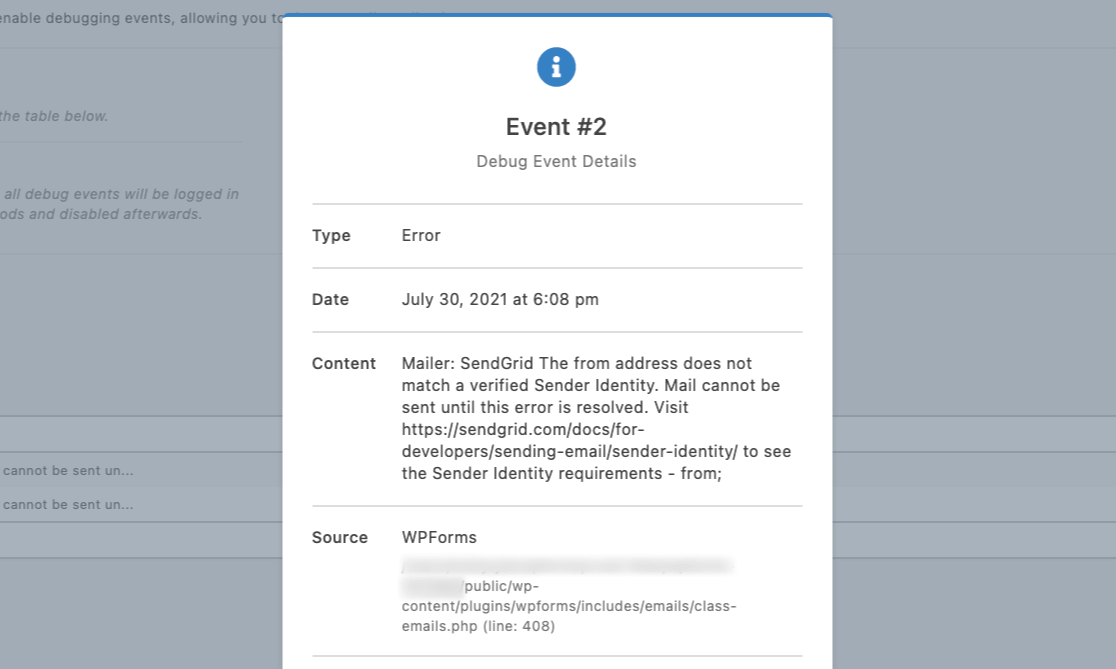
これらのエラーログが理解できない場合は、サポートチームに送信してください。私たちは、WordPressのメール送信問題を修正するために必要な解決策を見つけます。
5. (オプション) メール送信エラーアラートを有効にする
Email Failure Alertsを使用すると、メッセージが配信できなかった瞬間に通知されるため、より大きな問題が発生する前に問題を修正できます。
WP Mail SMTPで、Settings » Alertsに移動し、使用したいチャネルを選択します。
- メール
- Slack
- Discord
- Microsoft Teams
- Twilio経由のSMS
- Webhooks(カスタムワークフロー用)
- プッシュ通知
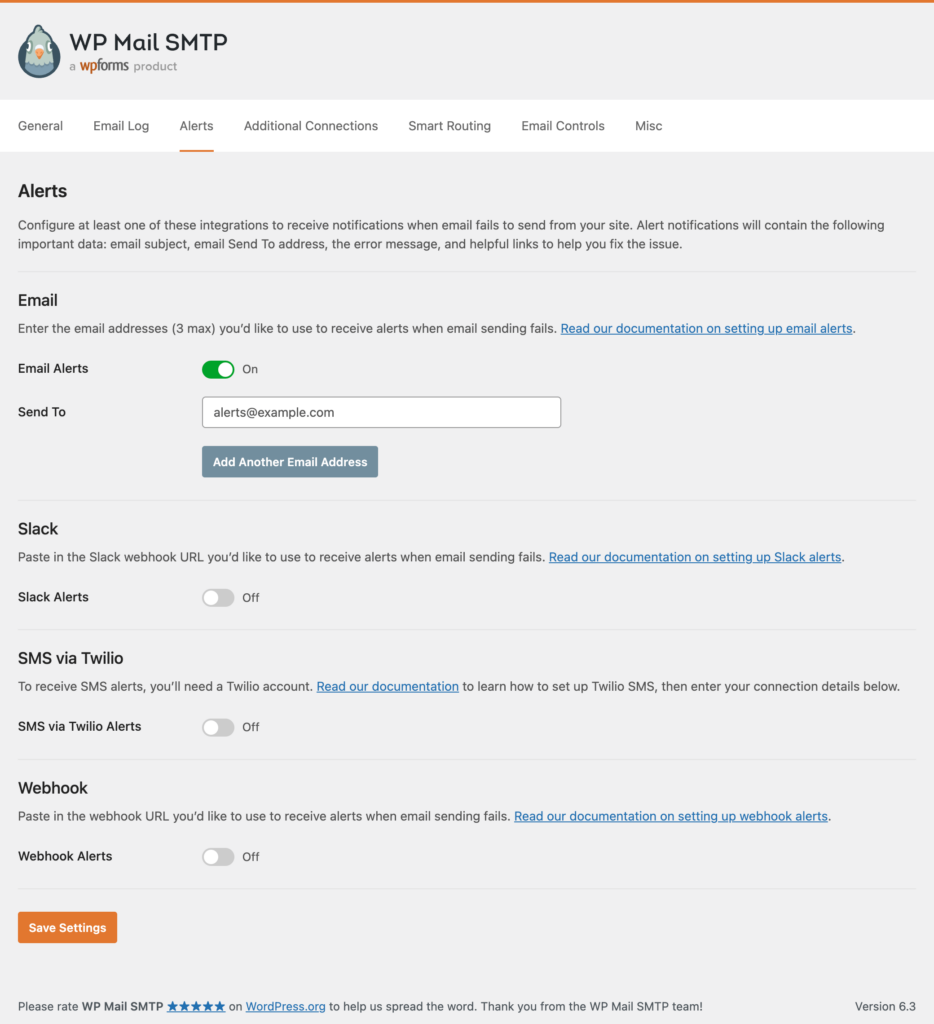
有効にすると、WP Mail SMTP はメールの送信に失敗した場合に即座に通知を送信します。
プロのヒント: これらのアラートはセキュアな API 接続を使用するため、WordPress サイトがメールをまったく送信できない場合でも通知を受け取ることができます。
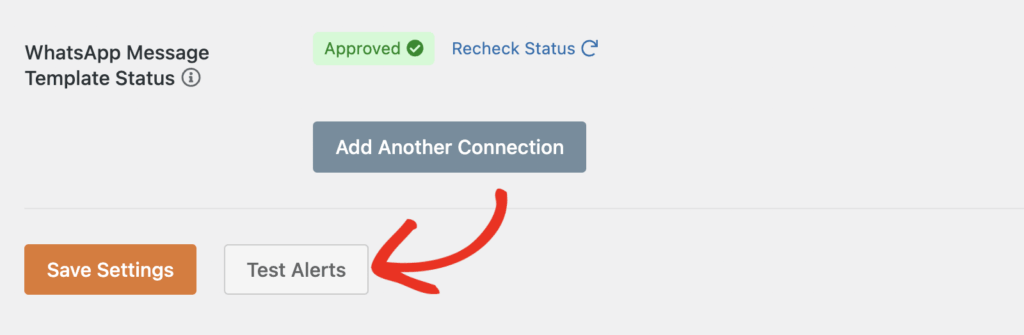
設定後、テストアラートをクリックしてすべてが機能していることを確認すれば完了です。
これで完了です! WordPress でメールエラーログを有効にする方法がわかり、潜在的なエラーの診断が容易になりました。
WordPressのメールエラーログに関するFAQ
WordPress でメールエラーを記録することについて、よく受ける質問をいくつかご紹介します。
WordPress には組み込みのメールエラーログがありますか?
いいえ。WordPress コアにはメールエラーログ機能は含まれていません。送信の問題を追跡するには、WP Mail SMTP のようなプラグインが必要です。このプラグインは、(デフォルトで有効になっている) デバッグイベント機能を通じてメールエラーを記録します。
WP Mail SMTP のデバッグイベントとメールログの違いは何ですか?
デバッグイベント (Lite バージョンで利用可能) はメール送信エラーと関連イベントを記録し、問題のトラブルシューティングを迅速に行うのに役立ちます。メールログ (Pro 機能) は、送信されたすべてのメールのコンテンツ、件名、ヘッダー、添付ファイル、配信ステータスを記録します。
メール送信失敗アラートはどのように機能しますか?
アラートは、メールが送信できない瞬間に通知します。WP Mail SMTP は、メール、Slack、Discord、Microsoft Teams、Twilio 経由の SMS、Webhook、Push、WhatsApp など、複数のチャネルをサポートしているため、最適なものを選択できます。
サイトがメールを送信できない場合でも、アラートを受け取れますか?
はい。メール送信失敗アラートはセキュアな API 接続を使用するため、WordPress サイト自体がメッセージを送信できない場合でも通知を配信できます。
次に、お問い合わせフォームのスパムを排除する
お問い合わせフォームのスパムは修正可能な問題であることをご存知ですか? ヒントについては、お問い合わせフォームのスパムを停止する方法に関するガイドをご覧ください。
また、おすすめの WordPress SMTP プラグインに関する投稿を確認して、WP Mail SMTP が他の類似プラグインと比較してどのように優れているかを確認することもできます。
