



AI要約
GoDaddyでWordPressのメールが送信されませんか?私も経験があり、特にすべてが正しく設定されているように見える場合に、どれほど混乱するかはわかっています。
ほとんどの人は、GoDaddyがWordPressがメッセージを送信するために使用するデフォルトのメール方法をブロックしていることを知りません。それとは別に、SMTPの問題はGoDaddyの顧客にとって非常に一般的です。
そこで、このガイドでは、GoDaddyでWordPressのメールが失敗する理由、それに対して何ができるか、そして実際に配信されるメッセージをサイトが送信するようにする方法を正確に説明します!
まず、GoDaddyのウェブホスティングのお客様がWordPressのメールで問題を抱えることがある理由を簡単に振り返りましょう。
WordPressのメールがGoDaddyで送信されないのはなぜですか?
多くのホスティングプロバイダーと同様に、GoDaddyは一部のホスティングプランでSMTP接続をブロックしています。WP Mail SMTPプラグインをインストールしても、WordPressからメールを送信するのは難しい場合があります。
残念ながら、一部のGoDaddyのお客様は、WP Mail SMTPの「その他のSMTP」オプションが、使用するSMTPサーバーに関係なく機能しないことに気づいています。
もしあなたが同じ問題を抱えているなら、次のようなエラーが表示されるでしょう:
- SMTPホストに接続できませんでした
- SMTP connect() が失敗しました
- 接続が拒否されました (111)
GoDaddyはスパム送信を防ぐためにSMTPをブロックしています。これはGoDaddyだけではありません。Amazon EC2ユーザーもAWSからメールが送信されない問題によく直面します。
GoDaddyマネージドホスティングでは、一部のお客様は、GoDaddyマネージドホスティングプラグインが有効になっているとPHPMailerが破損するため、メールを送信できません。これにより、ウェブサイトの問い合わせフォームがタイムアウトしたりハングしたりすることもあります。
GoDaddyには非常に多くの異なるプランがあるため、トラブルシューティングはフラストレーションがたまることがあります。ここでは、GoDaddyからWordPressのメールが送信されない問題を解決するための、迅速かつ簡単な2つのオプションを紹介します。
GoDaddyでWordPressがメールを送信しない問題を修正する方法
最初のステップでは、WP Mail SMTPプラグインをインストールします。他のステップに進む前に、今すぐこれを行う必要があります。
ステップ1:WP Mail SMTPプラグインをインストールする
WP Mail SMTPは、WordPress向けの最高のSMTPプラグインです。サードパーティのサーバーまたはメールプロバイダー経由で簡単にメールを送信できます。
この記事のどちらのソリューションにも、WordPressウェブサイトにWP Mail SMTPがインストールされている必要があります。
まだWP Mail SMTPをインストールしていない場合は、WP Mail SMTPアカウントからzipファイルをダウンロードしてください。「ダウンロード」タブにあります。

次に、WordPressダッシュボードを開きます。「プラグイン」ページに移動し、zipファイルをアップロードしてプラグインをインストールします。
これを行う方法がわからない場合は、WordPressにプラグインをインストールする方法に関するこの記事を参照して、もう少し詳しく確認してください。

プラグインをアクティブ化するとすぐに、WP Mail SMTPセットアップウィザードが開きます。これで、どのSMTPオプションを選択するかを検討できます。
ステップ2:GoDaddyのSMTPサーバーを使用する
必要であれば、WP Mail SMTPの「その他のSMTP」オプションを使用して、GoDaddyが提供するSMTPサーバーを入力できます。
これを行う前に、GoDaddyのSMTPサーバーは信頼性が低い可能性があるため、接続の問題が引き続き発生する可能性があることに注意してください。
それでも試したい場合は、その方法を説明します。WP Mail SMTPセットアップウィザードで、「開始する」ボタンをクリックします。

次の画面で、「その他のSMTP」をクリックします。

GoDaddy独自のSMTPサーバーに接続するには、次の情報を使用します:
- SMTPホスト:使用しているホスティングプランによって異なります。そのため、GoDaddyのドキュメントを確認して、ここに入力する情報を調べる必要があります。
- 暗号化:なし
- SMTPポート:25
- SMTP認証:無効
WordPressのGoDaddy SMTP設定の構成が完了したら、差出人名と差出人メールを設定できます。ウィザードの最後に、WP Mail SMTPはテストメールを送信します。
これで問題が解決した場合は、これ以上行う必要はありません。しかし、GoDaddyからのメール送信に引き続き問題が発生する場合は、より良い解決策のために読み進めてください。
ステップ3:別のサービス経由でメールを送信する
SMTPを使用する代わりに、WP Mail SMTPを使用して別のメールプロバイダー経由でメールを送信できます。これは安全であり、ほとんどのGoDaddyのお客様は、次の理由により、より信頼性が高いと感じるでしょう。
- すべてのWordPressメールは認証されるため、迷惑メールフォルダ(またはお客様の迷惑メールフォルダ)に届きません。
- WP Mail SMTPは、ユーザー名とパスワードを共有せずに、メールプロバイダーのAPIに安全に接続します。
- 一部のメーラーでは、各メールの配信ステータスなどの追加情報を取得できます。
GoDaddyのお客様の場合、Microsoft Outlookは良い選択肢です。GoDaddyはOutlook向けのメールホスティングプランを提供しており、WP Mail SMTPで簡単に使用できます。
大量のメールを送信する必要がある場合は、SendLayer、Brevo(旧Sendinblue)、またはSMTP.comを選択することもできます。これらは、遅延なく1日に数千通のメールを処理できる優れたトランザクションメールプロバイダーです。
セットアップウィザードに戻りましょう。すでに一度実行した場合は、WP Mail SMTP設定ページにあるセットアップウィザードを起動ボタンをクリックして、ウィザードを再度開始できます。
ウィザードを再度実行すると、GoDaddy SMTP設定が削除されることに注意してください。さて、ウィザードを再起動したので、開始しましょうボタンをクリックして開始します。
次の画面では、以前と同様に、リストから使用したいメーラーをクリックします。
メーラーを選択したら、以下のリンクを使用してメーラーのドキュメントに移動してください。
| すべてのバージョンで利用可能なメーラー | WP Mail SMTP Pro のメーラー |
|---|---|
| SendLayer | Amazon SES |
| SMTP.com | Microsoft 365 / Outlook.com |
| Brevo | Zoho Mail |
| Google Workspace / Gmail | |
| Mailgun | |
| Postmark | |
| SendGrid | |
| SparkPost | |
| その他のSMTP |
ドキュメントでは、アカウントの設定方法と、WP Mail SMTP に接続情報を入力する方法を説明します。
お手伝いが必要ですか?
当社のエリートライセンスには、Sendlayer、SMTP.com、またはBrevoの完全なホワイトグローブセットアップサービスが含まれています。
複数のメーラーを設定したい場合は、セットアップウィザードを完了した後、追加接続設定で行うことができます。その後、バックアップ接続を選択し、スマートルーティングを設定できます。
ステップ4:メールログを有効にする(推奨)
ウィザードの最後に、メール到達率とエラー追跡が自動的に有効になります。WordPressメールをログに記録したい場合は、このリストの詳細なメールログボタンをチェックしてください。

詳細なメールログは、送信したメールを追跡し、失敗したか送信済みかを表示します。メールプロバイダーがサポートしている場合、ログはメールが配信済みかどうかについても示します。
メールログをオンにすると、完全なメールレポートが自動的に有効になります。最近のメール配信統計をメールで直接受け取ることができる週次メールサマリーを受け取るかどうかを決定できます。

ここで有効にできるもう1つの機能は、インスタントメールアラートです。このオプションがオンになっていると、サイトがメールの送信に失敗したときに通知を受け取ります。その後、問題を確認して修正できます。

次の画面で、高度なメールログ設定を構成できるようになります。サイトのすべてのメールの内容を保存しておくと、必要に応じて再送信できます。

この機能は、後で再度アクセスしたい場合にファイル添付を保存するのにも便利です。メールの開封やクリックを追跡したり、ログをエクスポートまたは印刷したりすることもできます。この機能がどのように機能するかは、WordPressのメールをログに記録する方法に関する記事をご覧ください。
今すぐWP Mail SMTP Proにアップグレード!:)
ステップ5:WordPressから送信失敗したメールを再送信する
すべてを設定した後でも、メールが送信されないことがあります。クライアントサイトでSMTPサーバーが一時的にダウンしていたり、バックグラウンドでタイムアウトが発生したりした場合に、このようなことがありました。まれですが、起こり得ます。
WP Mail SMTPを使用している場合、良い点は、何も再入力したり再構築したりする必要がないことです。数回のクリックで失敗したメッセージを再送信できます。これを行うには、WordPressダッシュボードからWP Mail SMTP » Email Logに移動します。
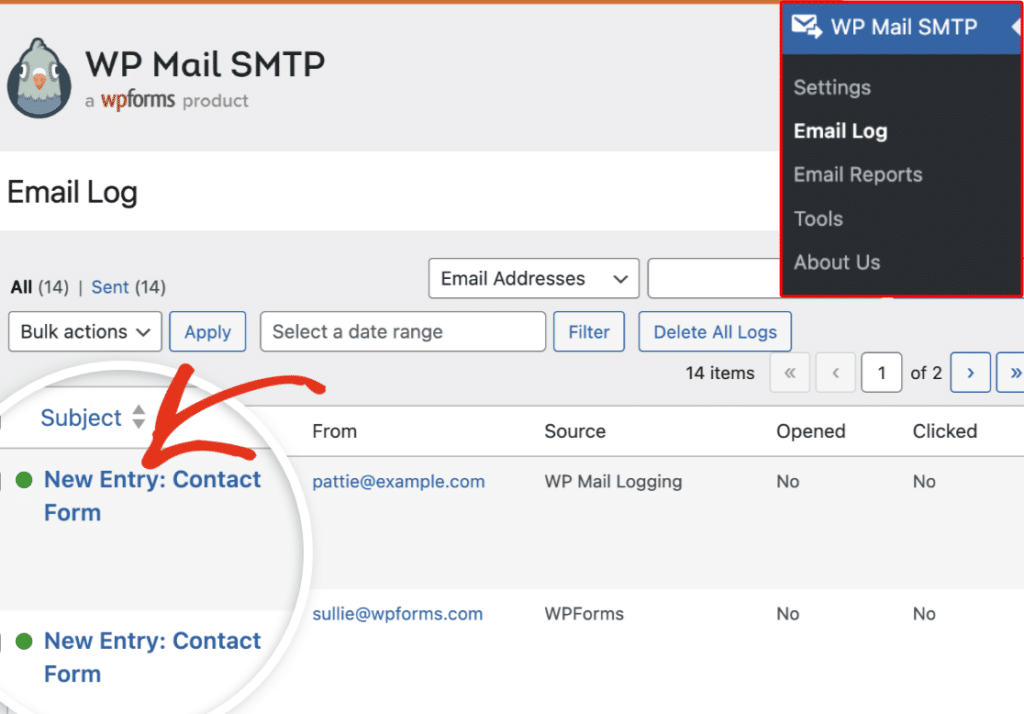
メールの送信に失敗した場合、メールログに赤い点が表示されます。失敗したメールの横にある View Log をクリックして、詳細を開きます。

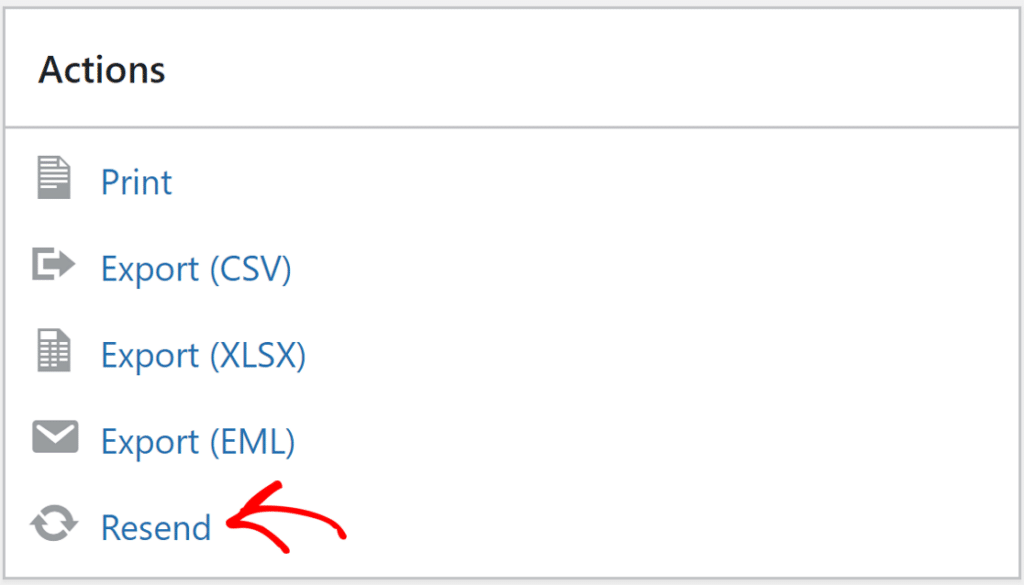
右側には、 Actions セクションの下に、 Resend ボタンがあります。失敗したメールの再送信プロセスを続行するには、それをクリックします。
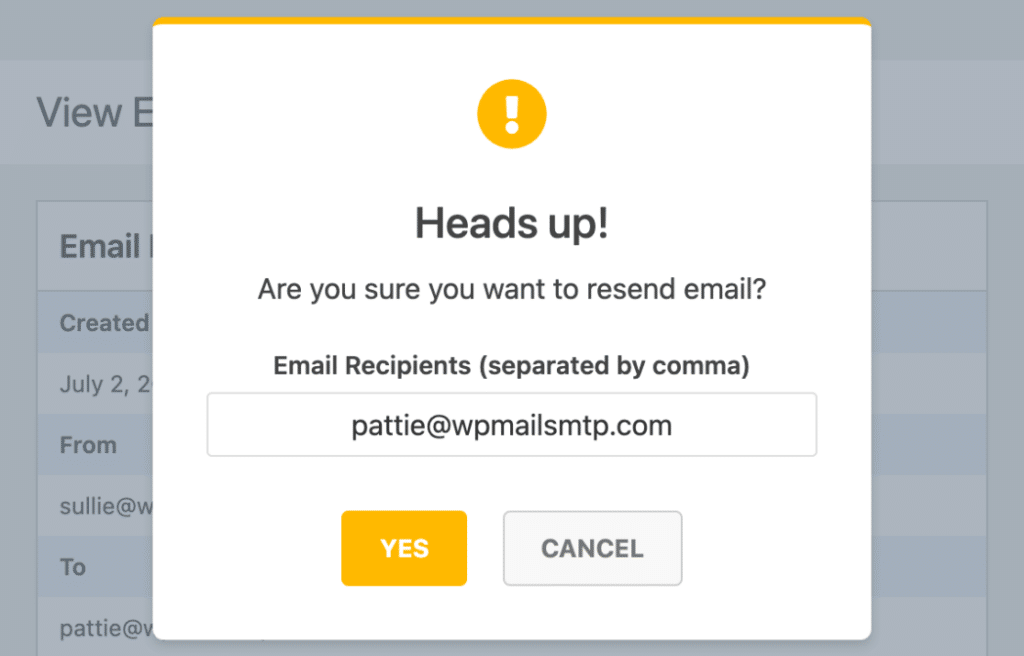
再度送信する前に、メールアドレスを確認または変更できます。元のメールアドレスにタイポがあった場合に便利です。準備ができたら、Yes をクリックして確認すると、WP Mail SMTPが再度送信を試みます。
これで完了です!WordPressサイトから再びメールを送信できるようになり、メールが配信に失敗した場合でも、数回のクリックで再送信できます!
よくある質問 – GoDaddyでWordPressがメールを送信しない問題を修正する方法
GoDaddyでWordPressがメールを送信しないことに関して、最も頻繁に受ける質問のいくつかをチェックしてください。
WP Mail SMTPをGoDaddyで使用できますか?
はい、WP Mail SMTPはGoDaddyとうまく連携します。正しいSMTP設定を入力し、GoDaddyでホストされているメールアドレスに接続するだけです。
GoDaddyはWordPressからのメール送信をブロックしますか?
はい、GoDaddyはWordPressでデフォルトで使用されるPHPメールをブロックすることがよくあります。そのため、メールを正常に送信するにはSMTPが必要です。
GoDaddyで連絡フォームがメールを送信しないのはなぜですか?
フォームがGoDaddyがブロックするPHPメールを使用してメールを送信しようとしている可能性があります。WP Mail SMTPのようなSMTPプラグインを使用してこれを修正してください。
WordPressでGoDaddy SMTPが機能しない問題をどのように修正しますか?
ポートと暗号化の種類を含むSMTP設定が正しいことを確認してください。それでも解決しない場合は、WP Mail SMTPでSendLayerまたはBrevoのようなサードパーティ製メーラーに切り替えてみてください。これにより、通常はすぐに問題が解決します。
GoDaddyユーザーにとって最良のSMTPオプションは何ですか?
私の経験上、GoDaddyではSendLayerやSMTP.comのような専用メーラーを使用すると、最も信頼性の高い結果が得られます。これらのメーラーは、GoDaddyの組み込みメール制限によって引き起こされる配信問題を回避するのに役立ちます。
次に、GoDaddyからメールが届きませんか?これを試してください!
WP Mail SMTPを設定した後でも、GoDaddy経由でメールを送信しようとすると問題が発生するという声をいくつか耳にします。ほとんどの場合、その問題はWordPressやGoDaddyとは全く関係ありません。
ドメインのDNSレコードが正しく設定されていないことが原因である可能性があります。これには、SPF、DKIM、DMARCレコードが含まれます。メールの到達性を向上させるために、これらを正しく設定してください。
メールの修正準備はできましたか?今日から始めましょう WordPressの最高のSMTPプラグインで。メールを修正する時間がない場合は、追加購入で完全なWhite Glove Setupアシスタンスを利用でき、すべての有料プランで14日間の返金保証が付いています。
この記事がお役に立った場合は、WordPressのヒントやチュートリアルについては、FacebookとTwitterでフォローしてください。
