


AI要約
お客様から注文確認メールが届いていないと主張されたことはありませんか? WooCommerceのメールログがなければ、メールが送信されたのか、ブロックされたのか、迷惑メールに紛れてしまったのかを推測するしかありません。
お客様が注文確認メールやパスワードリセットメールを受信しないと、サポートの負担が増え、信頼が損なわれます。問題は、WordPressではメールが実際に宛先に届いたかどうかを教えてくれないことです。
WooCommerceのメールログを使用すると、次のことができます。
- 注文メールが正常に送信されたかを確認する
- 失敗した顧客通知を再送信する
- 配信問題のトラブルシューティング
- 紛争のためのコミュニケーションの証拠を提供する
このガイドでは、WP Mail SMTPを使用してWooCommerceのメールログを設定する方法を説明します。すべてのメールを追跡し、配信状況を監視し、失敗したメッセージをワンクリックで再送信できるようになります。
WooCommerceでメールログを確認する方法
WP Mail SMTPを使用して、WooCommerceのメール配信テストとログを簡単に確認できます。
WP Mail SMTPをインストールしてWooCommerceのSMTPメール設定を設定すると、ウェブサイトから送信されたすべてのメールが追跡されます。
その後、次のことができるようになります。
- WooCommerceの注文メールを再送信する
- WooCommerceメールを別のメールアドレスに転送する
- 個々のメールの配信状況を確認する
- WooCommerceメールを印刷する
- パスワードリセットメールを再送信する、およびアカウント有効化メールを再送信する
- そして、はるかに多くの機能。
メールログは、カスタマーサービスを提供したり、紛争を解決したりする際に非常に役立つ可能性があります。今すぐ設定しましょう。
WooCommerce注文メールをログに記録する方法
1. WP Mail SMTPをインストールする
まず、WP Mail SMTPプラグインをウェブサイトにインストールしましょう。メールロギングをオンにするには、Proバージョンが必要です。
プラグインをダウンロードするには、WP Mail SMTPアカウントにアクセスし、ダウンロードタブに切り替えます。プラグインファイルの最新バージョンをダウンロードしてください。

次に、WordPressダッシュボードにログインします。ここで、プラグインをアップロードして有効化します。

プラグインが有効化されると、ブラウザでセットアップウィザードが開きます。
WP Mail SMTPのインストールについてさらにサポートが必要な場合は、このプラグインインストールガイドを参照してください。
メールプロバイダーを選択する
WooCommerceからメールを送信すると、ウェブサーバー経由で送信されます。多くの場合、これによりメールが顧客の迷惑メールフォルダに届いてしまいます。
そこでこのステップでは、メールを処理するための新しいトランザクションメールプロバイダーを選択します。無料と有料のオプションがあるので、サイトに最適なものを選ぶことができます。

どれを選ぶか分からない場合は、SendLayer、Brevo(旧Sendinblue)、またはSMTP.comをお勧めします。これらはすべてプロフェッショナルなトランザクションメールプロバイダーであり、WordPressで簡単に設定できます。
必要であれば、他のプロバイダーを選択することもできます。外部SMTPサーバーを使用したい場合は、その他のSMTPも含まれます。
次に進む準備はできましたか?これでメールプロバイダーを設定し、WooCommerceサイトへの接続を完了できます。このプロセスを簡単にするために、すべてのメールプロバイダーの詳細なドキュメントを用意しています。選択したメールプロバイダーのドキュメントにジャンプするには、下のリンクをクリックしてください。
- SendLayer
- SMTP.com
- Brevo
- Amazon SES
- Google Workspace / Gmail
- Mailgun
- Microsoft 365 / Outlook.com
- Postmark
- SendGrid
- SparkPost
- SMTP2GO
- Mailjet
- Elastic Email
- Zoho Mail
- その他のSMTP
お手伝いが必要ですか?
当社のEliteライセンスには、SendLayer、SMTP.com、またはBrevoのホワイトグローブセットアップが含まれています。
次のステップに進む準備ができたら、このガイドに戻ってください。
WooCommerceメールロギングを有効にする
このステップでは、WooCommerceのメールロギングを有効にします。この設定により、メールヘッダーとメール配信ステータスが追跡され、WordPressのメールログに保存されます。
メーラーを設定した後、WP Mail SMTPの追加機能が有効になり、有効化できるようになります。ここでは詳細なメールログオプションを必ず確認してください。

これにより、完全なメールレポートが自動的にオンになります。また、ログの週次メールサマリーや、メールの送信に失敗した場合のインスタントメールアラートを受信するオプションもあります。
使用したい機能が有効になったら、高度なメールロギング機能をいくつか設定する機会があります。

これらのオプションには以下が含まれます。
- 送信されたすべてのメールのコンテンツを保存します。サイトのデータベースにメールコンテンツを保存します。
- WordPressから送信されたファイル添付を保存します。サイトのアップロードフォルダに添付ファイルを保存します。
- メールが開かれた日時を追跡します。受信者がメールを開いた日時を確認します。
- メール内のリンクがクリックされたときに追跡します。受信者がメール内のリンクをクリックしたときに確認します。
設定を保存し、ウィザードを進んで最終ステップに進みます。これらの設定を変更したい場合は、WP Mail SMTP » 設定 » メールログにアクセスしてください。詳細については、WP Mail SMTPのメールロギングに関する投稿をご覧ください。
セットアップウィザードを完了すると、新しいメールプロバイダーが機能していることを確認するために、自動テストメールが届きます。
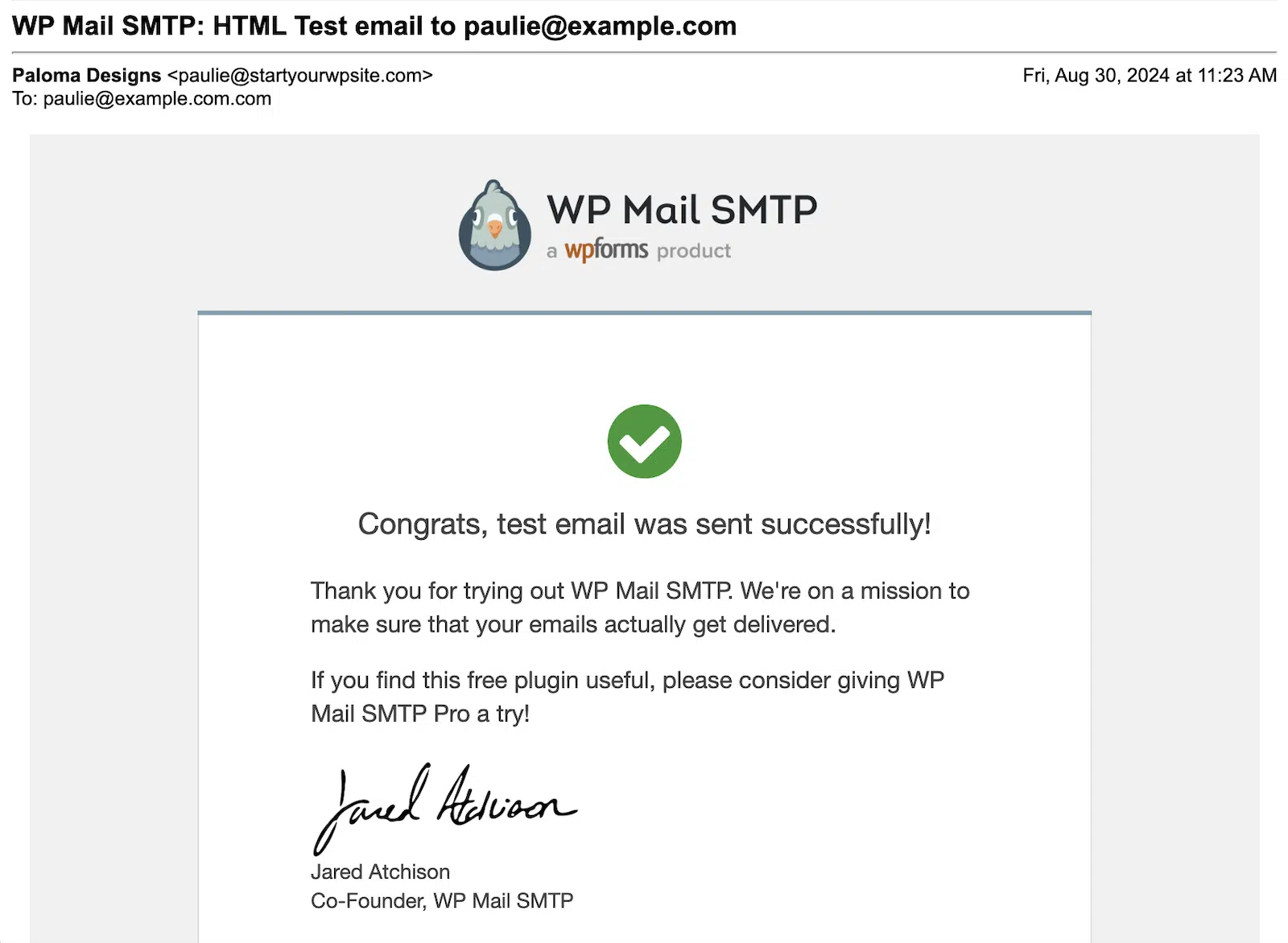
この時点で、いくつかの注文メールが生成されるのを待つ必要があります。待てない場合は、WP Mail SMTP » ツール » メールテストにアクセスして、WP Mail SMTPからいくつかのテストメールを送信できます。
新しいWooCommerceメールログを確認して、利用可能になった新しいツールを見てみましょう。
2. WooCommerceメールログを表示する
これでメールロギングがオンになり、すべての注文メールのコンテンツ全体をログに記録しています。
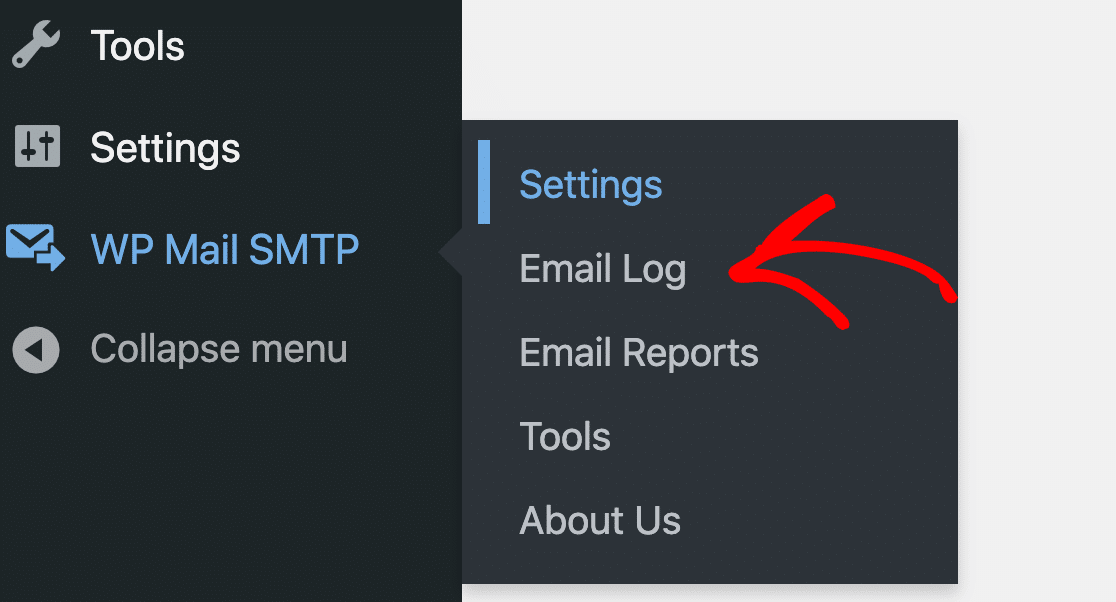
WP Mail SMTP » メールログを開いて、WooCommerceからの典型的なメールログを見てみましょう。
この例では、顧客が注文を行ったときに自動生成されたメールが2通あります。
ソースはWooCommerceであり、それらを簡単に見分けることができます。
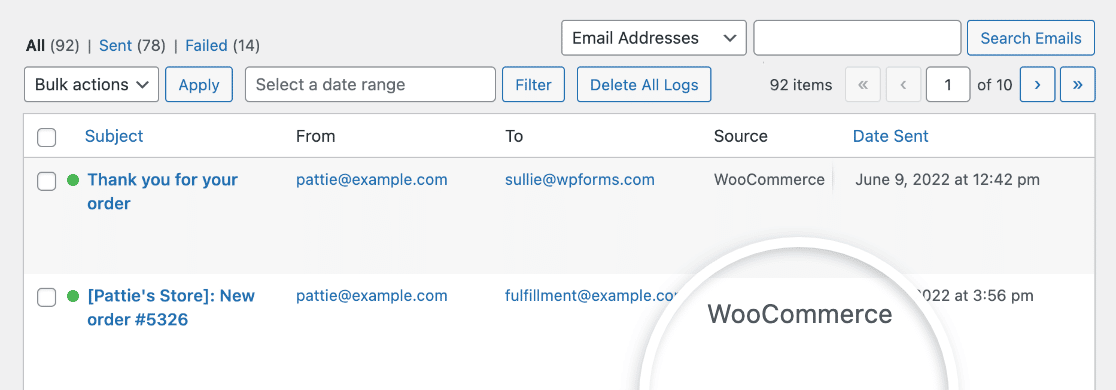
メールログから、次のことも確認できます。
- メールの件名
- 送信元と宛先のアドレス
- 開封およびクリック追跡の詳細
- 送信日時
次に、個々のメールログをチェックして、他に何ができるか見てみましょう。
件名にマウスカーソルを合わせ、ログを表示をクリックします。
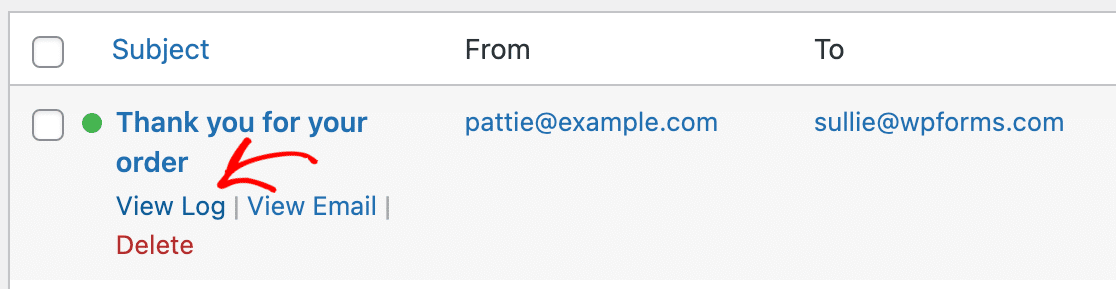
これで、この注文メールのログファイルをフルスクリーンレイアウトで確認できます。
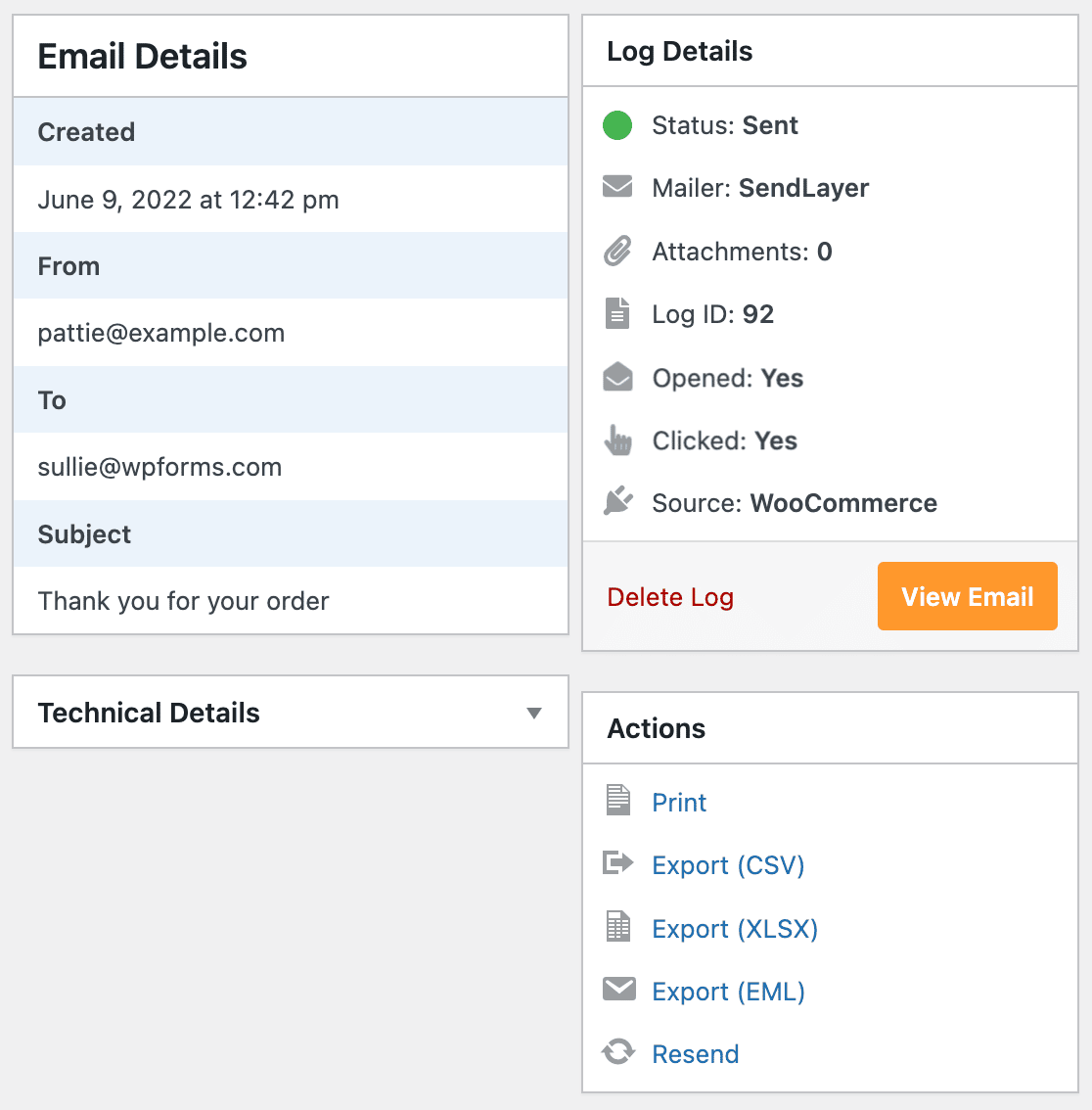
メールログから、次のことができます。
- 送信されたメールを表示する(WooCommerceメールカスタマイザープラグインを使用しており、レイアウトが正しく表示されているか確認したい場合に便利です)
- メールログを印刷する
- メールログをCSVまたはXLSXにエクスポートする
- メールと添付ファイルをすべてEMLファイルとしてエクスポートする
- メールを再送信する(次のセクションで説明します)。
素晴らしい!これでWooCommerceのメールログを表示する方法がわかりました。最後のセクションでは、注文メールを管理するために使用できる追加ツールを詳しく見ていきます。
3. WooCommerce注文メールを追跡および再送信する
これで、WP Mail SMTPを使用してWooCommerceがメールを送信しない問題を修正し、WooCommerceのメールログも稼働させることができました。
注文メールの管理に役立つ2つの重要な機能について詳しく見ていきましょう。
まず、メールログから失敗した注文メールを再送信する方法を見てみましょう。
WooCommerce注文メールを再送信する方法
WP Mail SMTPを使用していても、時々WooCommerceから送信されたメールが失敗することがあります。
たとえば、メールプロバイダーまたはSMTPサーバーが一時的にオフラインになる可能性があります。
その場合は、メールログからWooCommerceの注文メールを個別に、または一括で簡単に再送信できます。
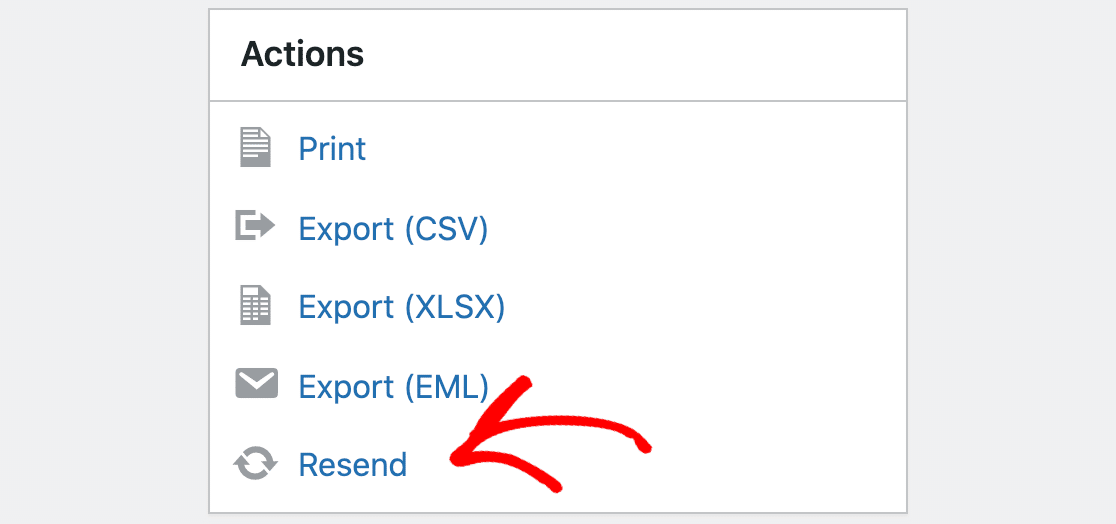
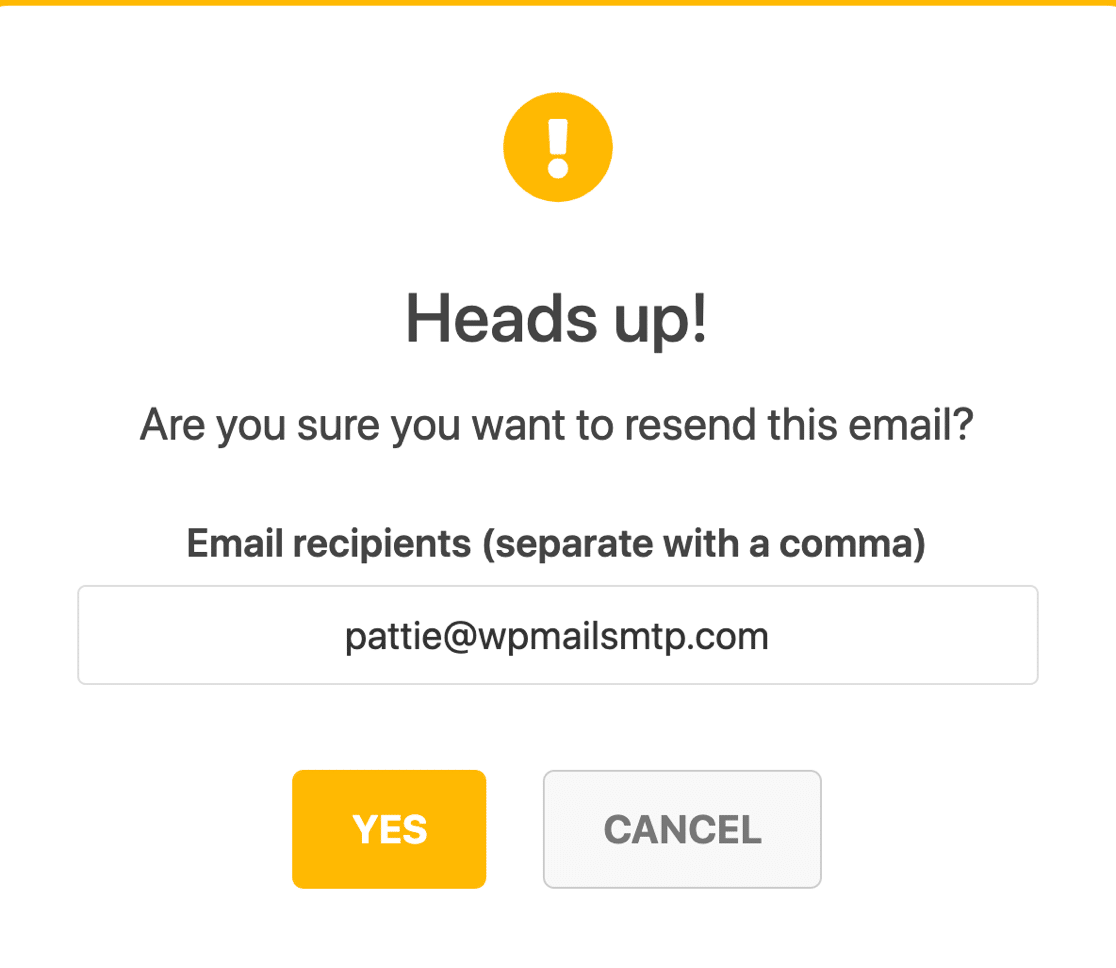
個別にメールを再送信する際に、受信者のアドレスを変更することもできます。
必要に応じて、カンマで区切って複数アドレスを追加できます。これは、顧客から提供された代替アドレスに注文メールを再送信するのに最適な方法です。
メールが失敗した場合は、メールログの横に赤い点が表示されるため、すぐにわかります。
このようなメールが多数表示される場合は、チェックボックスをオンにして、一括操作ドロップダウンを使用して、すべてを一度にすばやく再送信できます。
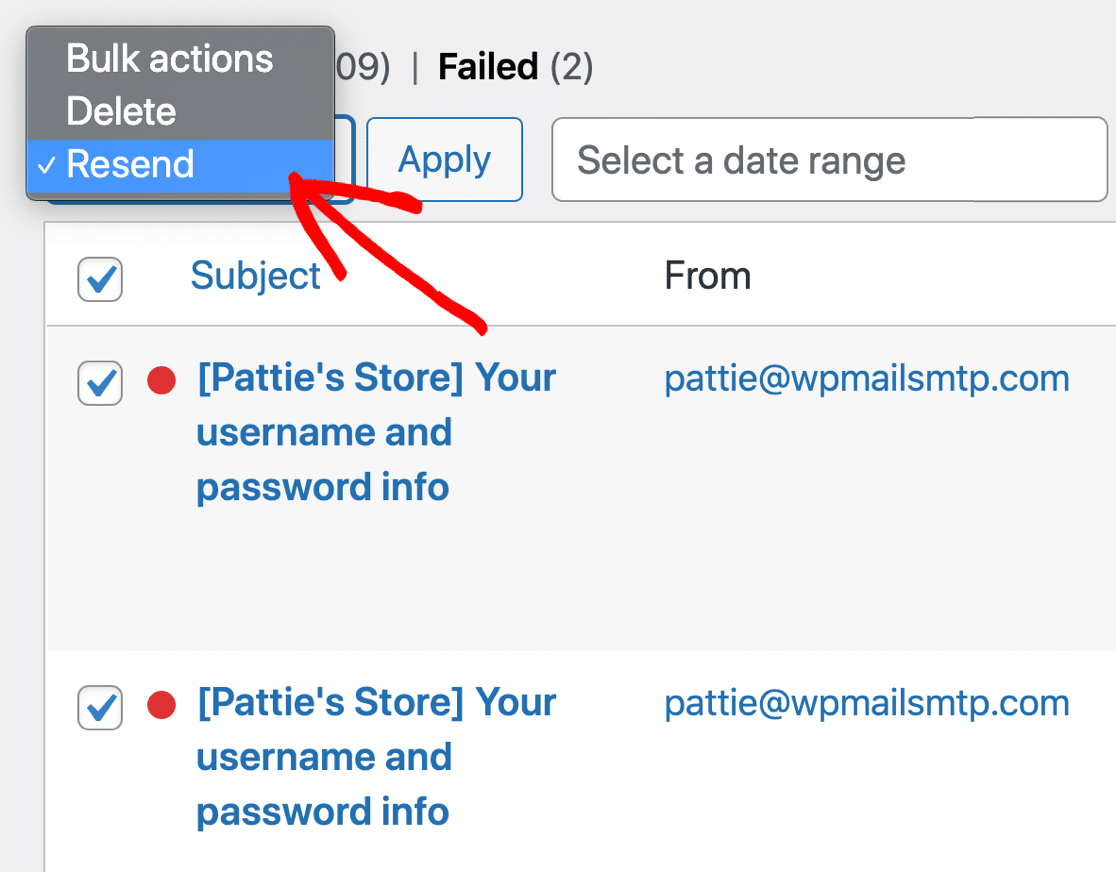
WP Mail SMTPはバックグラウンドでメールをキューイングするため、大量のメールを同時に再送信しても、Webサーバーが遅くなることはありません。
配信状況の追跡は、WooCommerceの注文メールを追跡する方法の1つにすぎません。最後のセクションで、他の2つを見てみましょう。
WooCommerce注文メールを追跡する方法
WP Mail SMTPでの配信状況の追跡については、すでに説明しました。メールログがアクティブである限り、配信状況の追跡は有効になっています。
さらに、メールの開封とクリックを追跡することもできます。これにより、WP Mail SMTPはWooCommerceストア向けの優れたユーザー追跡プラグインになります。
個々のメールの開封とクリックを確認したり、メールレポートでメールグループのパフォーマンスを測定したりできます。
まず、WP Mail SMTP » 設定に戻り、メールログタブをクリックします。
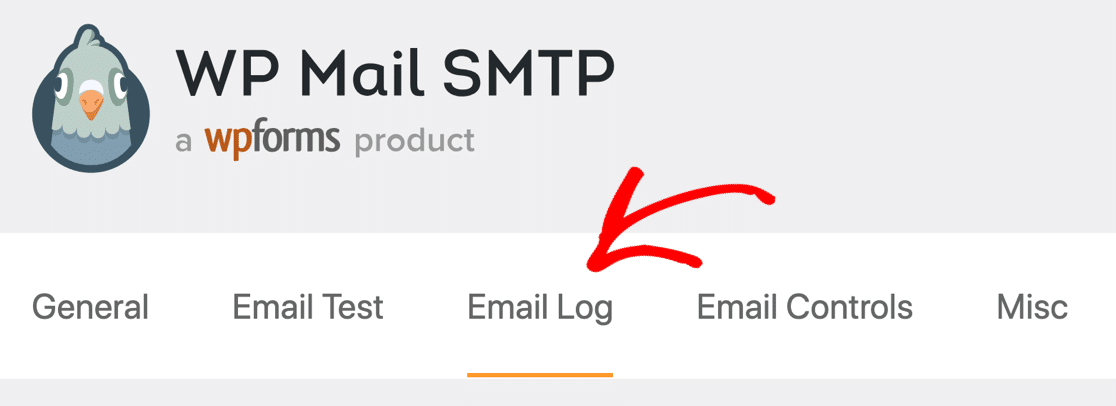
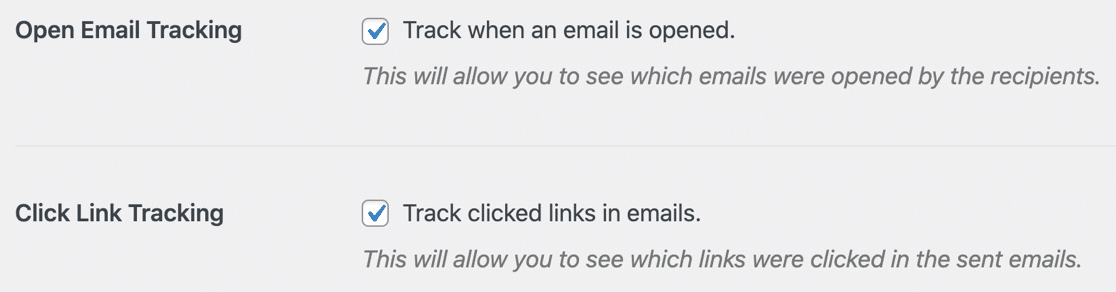
次に、WooCommerceのメールトラッキングを有効にします。これらのオプションを確認してください。
- メールトラッキングを開く
- リンクトラッキングをクリック
素晴らしい!これで、メールのパフォーマンスがどのように表示されるかを確認できるようになります。
まず、メールレポートで開封およびクリックトラッキングデータを確認しましょう。
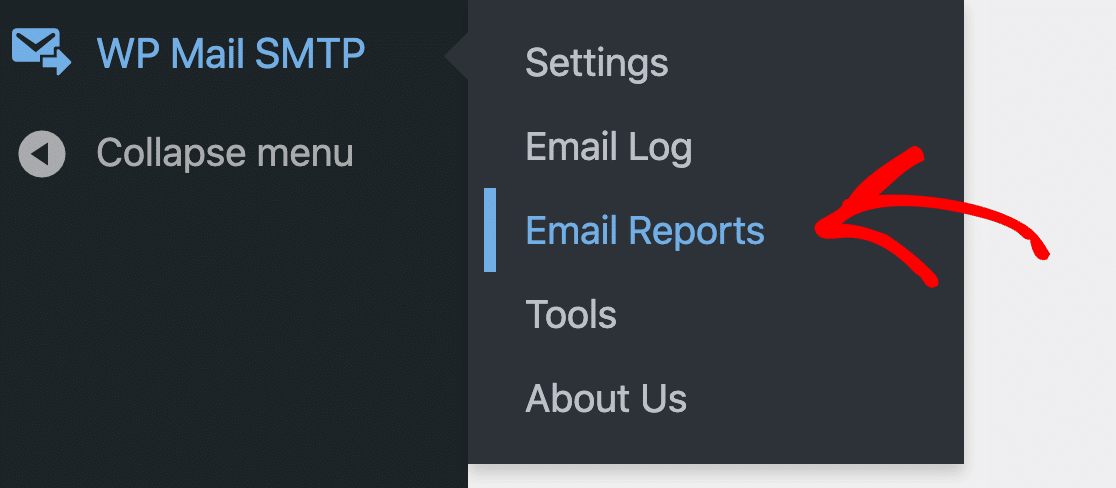
メールレポートは、配信ステータストラッキング、開封トラッキング、クリックトラッキングを1つのグラフにまとめています。すべてのメールの合計を表示したり、件名ごとにグラフをグループ化したりできます。
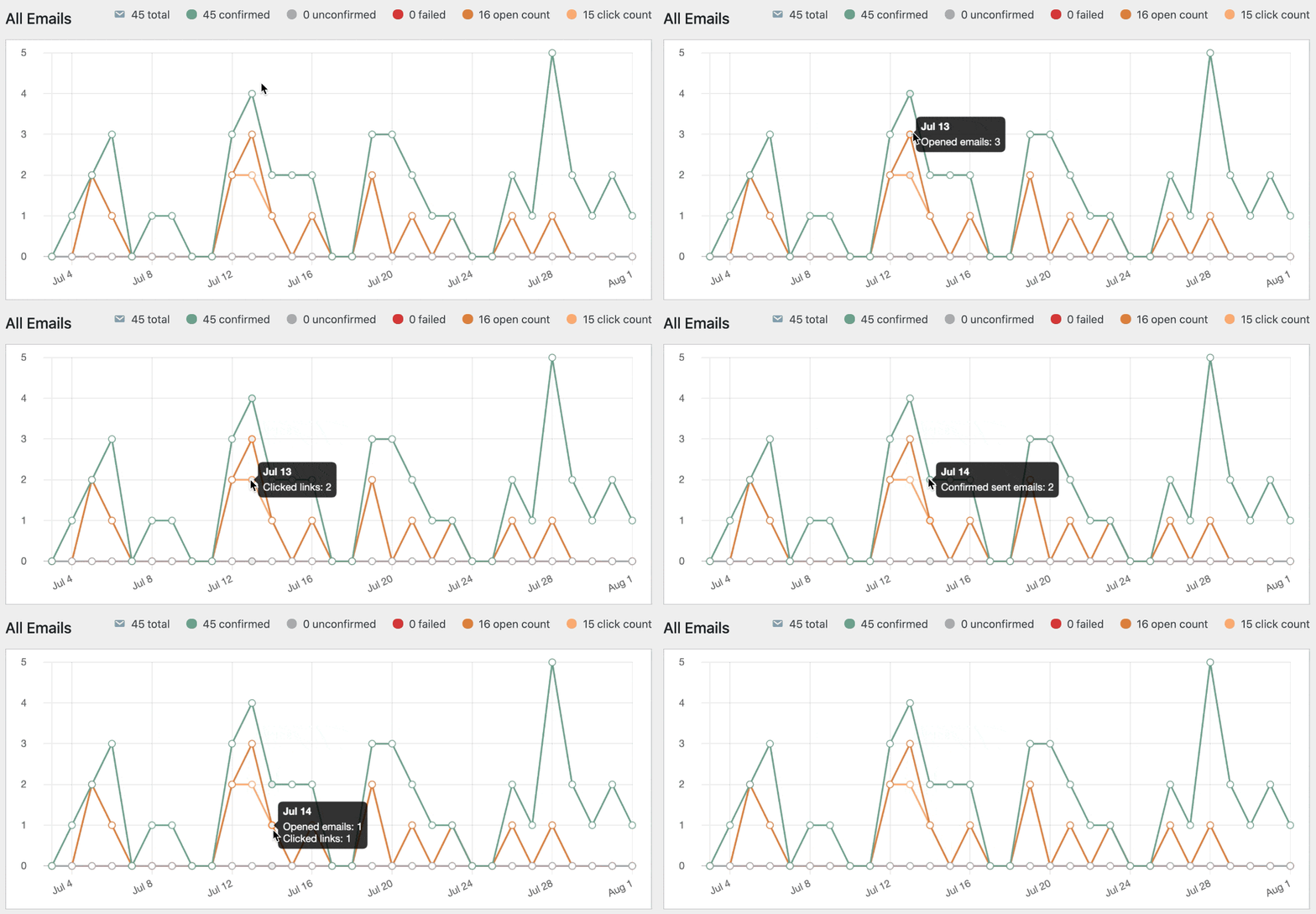
また、メールログの個々のメールの開封およびクリックトラッキングも確認できます。
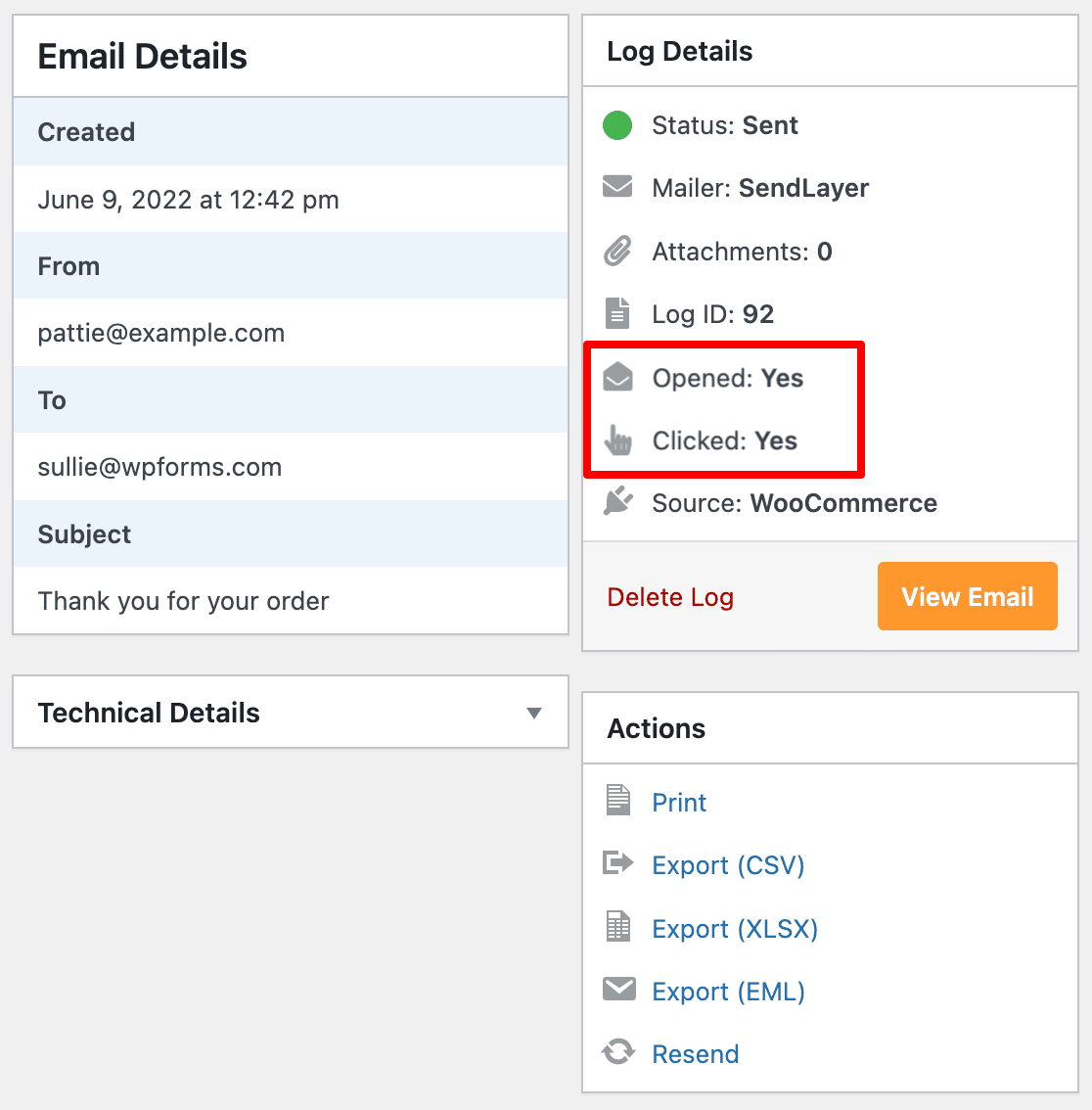
顧客がメールを開封していない場合は、受信したことを確認するためにフォローアップすることができます。
これはWordPressから送信するすべてのメールに最適なツールです。なぜなら、お問い合わせフォームプラグインからのメールも追跡できるからです。
これで完了です!これで、独自のWooCommerceメールログを設定する方法がわかりました。
WooCommerceメールログに関するFAQ
多くのユーザーから、WooCommerceメールログの表示と活用方法についてサポートを求めています。ここでは、サポートチームが受ける最も一般的な質問をいくつか紹介します。
WooCommerceメールログとは何ですか?
WooCommerceメールログは、オンラインストアから送信されたすべてのメールの記録であり、注文確認、発送通知、顧客アカウントのメールなどが含まれます。メールが正常に送信されたかどうか、受信者、件名、タイムスタンプ、配信ステータスなどの詳細とともに追跡します。
WooCommerceでメールロギングが必要なのはなぜですか?
メールロギングは、重要なトランザクションメールが送信されていることを確認し、顧客がメールを紛失したと報告した場合の配信問題をトラブルシューティングし、失敗または失われたメールをワンクリックで再送信し、カスタマーサービスと紛争解決のための記録を維持し、開封率とクリック率でメールパフォーマンスを追跡するのに役立ちます。
WooCommerceには組み込みのメールロギング機能がありますか?
いいえ、WooCommerceとWordPressにはネイティブのメールロギング機能は含まれていません。ストアのメールアクティビティを追跡するには、WP Mail SMTP Proのようなプラグインまたは同様のメールロギングソリューションが必要です。
顧客が注文メールを開封したかどうかを確認できますか?
はい、WP Mail SMTP Proのメール追跡機能を使用すると、顧客がメールを開封したりリンクをクリックしたりしたときに確認できます。これには、プラグイン設定で開封トラッキングとクリックトラッキングを有効にする必要があります。
メールロギングとメールトラッキングの違いは何ですか?
メールロギングは、サーバーからメールが送信されたことを記録し、受信者や件名などの基本的な詳細が含まれます。メールトラッキングは、メールが配信されたか、開封されたか、リンクがクリックされたかを監視することでさらに進みます。
WooCommerceメールログをエクスポートできますか?
はい、WP Mail SMTP Proを使用すると、レポート、分析、またはコンプライアンスの目的で、メールログをCSVまたはXLSX形式でエクスポートできます。個々のメールをEMLファイルとしてエクスポートすることもできます。
どのWooCommerceメールをログに記録できますか?
適切に設定されたメールログは、注文確認メール、処理中および完了した注文の通知、発送および追跡の更新、顧客アカウントメール(ようこそ、パスワードリセット)、管理者通知、返金およびキャンセルメール、カスタムWooCommerceメールなど、WordPress経由で送信されたすべてのメールをキャプチャします。
次に、お客様向けのニュースレターを作成する
顧客に最新情報を提供するためにメールを使用していますか?顧客にリピート購入に戻ってきてもらうためには、メールは不可欠です。
WordPressダッシュボードを離れることなく、簡単にメールリストを構築し、ニュースレターを作成できます!
WordPress向けの最高のニュースレタープラグインのガイドで始めましょう。
メールの修正準備はできましたか?今日から始めましょう WordPressの最高のSMTPプラグインで。メールを修正する時間がない場合は、追加購入で完全なWhite Glove Setupアシスタンスを利用でき、すべての有料プランで14日間の返金保証が付いています。
この記事がお役に立った場合は、WordPressのヒントやチュートリアルについては、FacebookとTwitterでフォローしてください。
