


AI要約
WordPressサイトからWooCommerceのメールをプレビューしてテストする簡単な方法をお探しですか?
注文が配置されてから最終的な取引領収書まで、すべてのメールがWooCommerceのエクスペリエンスにおいて重要です。
このガイドでは、WordPressでWooCommerceのメールをプレビューおよびテストする方法を説明し、それらが正しく表示され機能することを確認します。
WooCommerceメールをプレビューおよびテストする理由
WooCommerceメールのプレビューとテストが必須である基本的な理由をいくつかご紹介します。
- 効果的なコミュニケーション:メールの本質であるメッセージは、非常に明確でなければなりません。プレビューとテストを行うことで、行動喚起が目立ち、コンテンツが受信者にとって魅力的で関連性があることを確認できます。
- 最適化されたユーザーエクスペリエンス(UX):優れたUXは、適切に構造化され、適応性のあるメールデザインから生まれます。WooCommerceメールをテストすることで、すべてのプラットフォームやメールアプリで読みやすく、見栄えが良いことを確認できます。
- 正確性とプロフェッショナリズム:メールのスペルミス、壊れたリンク、または不具合のあるグラフィックは、すべて会社の信頼性を損なう可能性があります。テストによってこれらの欠陥を排除することで、顧客に対してよりプロフェッショナルな姿勢を示すことができます。
- ブランディングガイドラインの遵守:メールのプレビューにより、使用されている色、ロゴ、フォントが会社のアイデンティティと一致していることを確認できます。会社のブランディングに一貫性を保つことは、顧客との信頼を築くのに役立ちます。
メールの配信率と成功率を高めたい場合は、WooCommerceメールのプレビューとテストが不可欠です。始めるには、以下の手順に従ってください!
WooCommerceメールのテスト方法
WooCommerceメールをテストするには、2つの簡単な方法があります。Preview E-mails for WooCommerceプラグインを使用する方法、またはWP Mail SMTPで配信可能性をテストする方法です。これらの両方の方法を使用してWooCommerceメールをテストする方法を以下に示します。
方法1:WooCommerceのプレビューメールプラグインを使用する
WooCommerceメールが正しく表示され機能することを確認するには、以下の手順に従ってプレビューしてください。
1. Preview E-mails for WooCommerceをインストールする
最初のステップは、Preview E-mails for WooCommerceプラグインをインストールし、サイトでアクティブ化することです。このプラグインを使用すると、さまざまなメールテンプレートをプレビューおよびテストできます。
WordPressプラグインが初めてで、インストール方法がわからない場合は、このガイドでWordPressプラグインのインストール方法を簡単に確認してください。
2. メールプレビュー用の既存の注文を選択する
プラグインをインストールしたら、WordPressダッシュボードからWooCommerce » Preview Emailsに移動して、プレビューするWooCommerceメールを選択します。
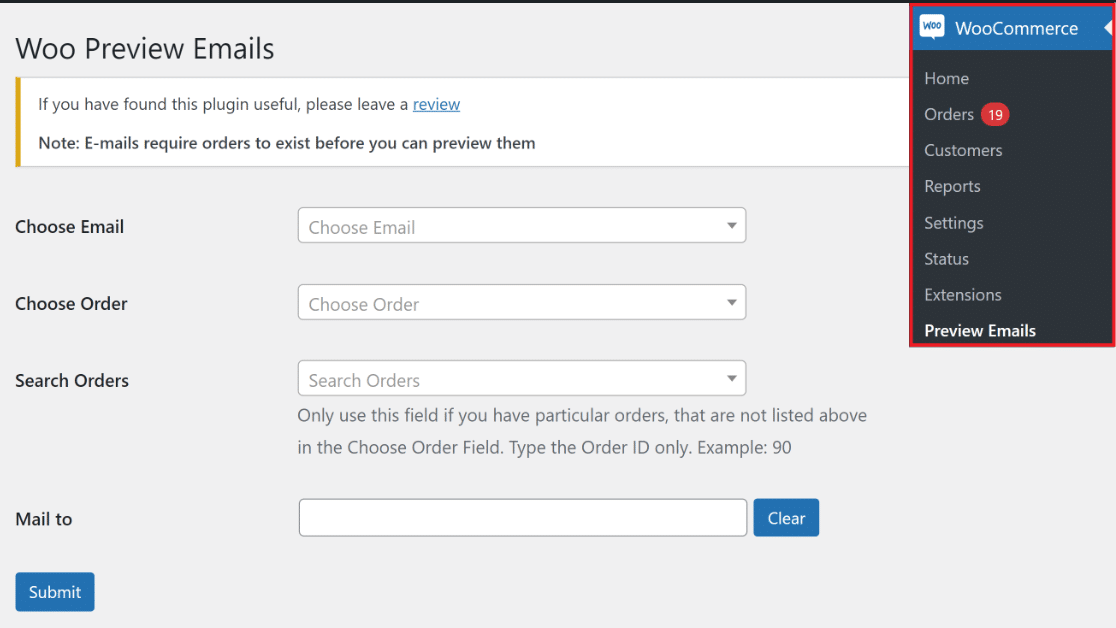
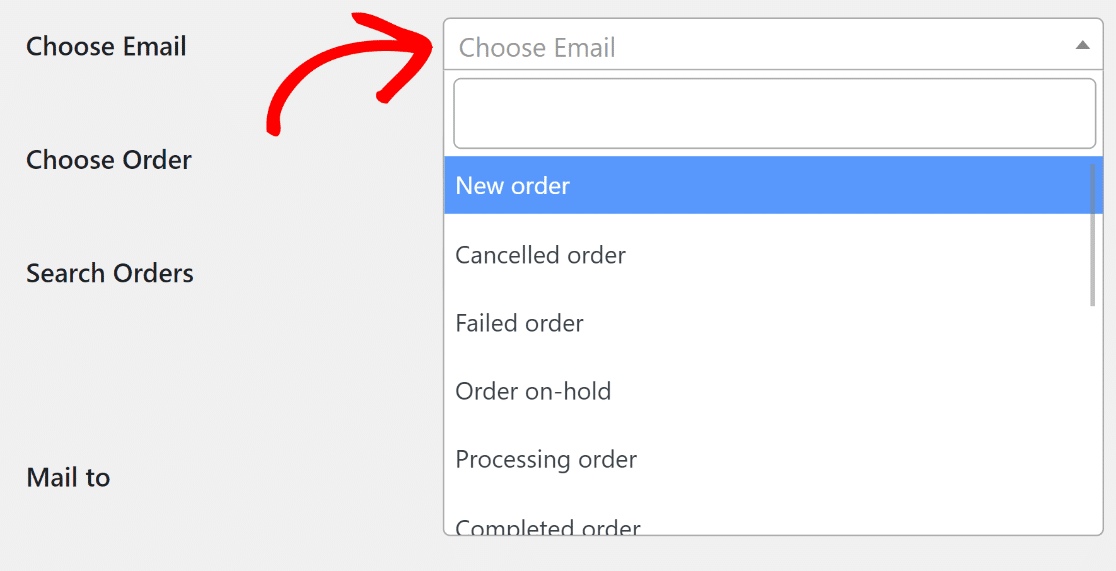
次に、ドロップダウンメニューからメールを選択を選び、ここでプレビューしたいWooCommerceメールを選択します。
その後、注文を選択ドロップダウンボックスから既存の注文または新規注文を選択します。この注文の詳細がメールプレビューに使用されます。
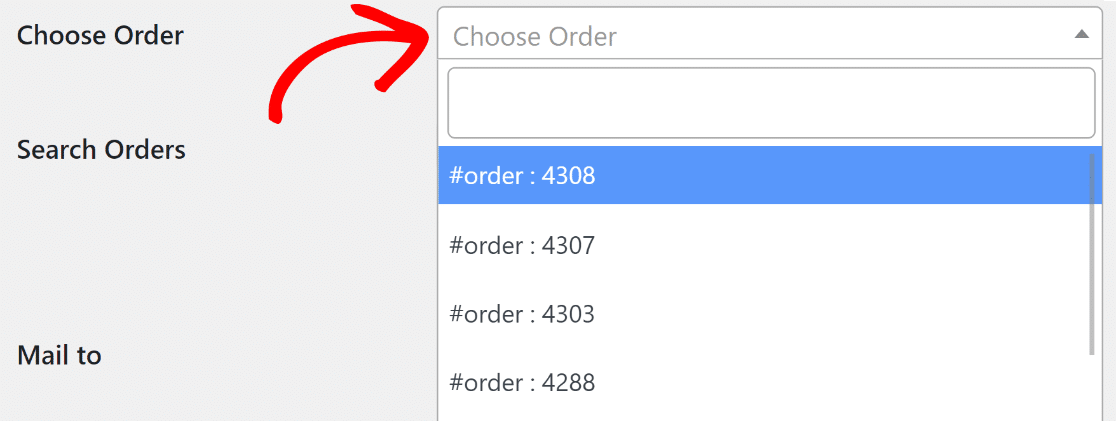
プレビューに使用したい完了した注文がリストに表示されない場合は、注文を検索機能を使用して検索できます。

まだWooCommerceオンラインストアで売上がない場合は、まずStripeの支払いをテストモードにすることでダミー注文を行うことができます。
3. テストメールを自分のメールアドレスに送信する
メール先フィールドにメールアドレスを入力してテストメールを送信し、送信ボタンをクリックします。画面上でメールをプレビューしたいだけの場合は、空白のままにしてください。
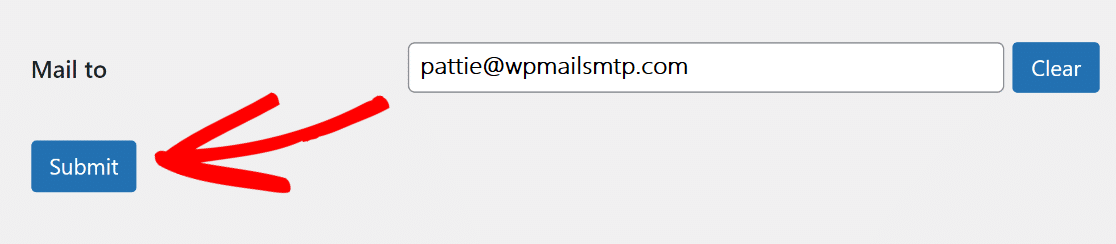
送信ボタンをクリックすると、以前に選択したメールと注文のプレビューが表示されます。また、指定したメール先アドレスにテストメールが送信されます。
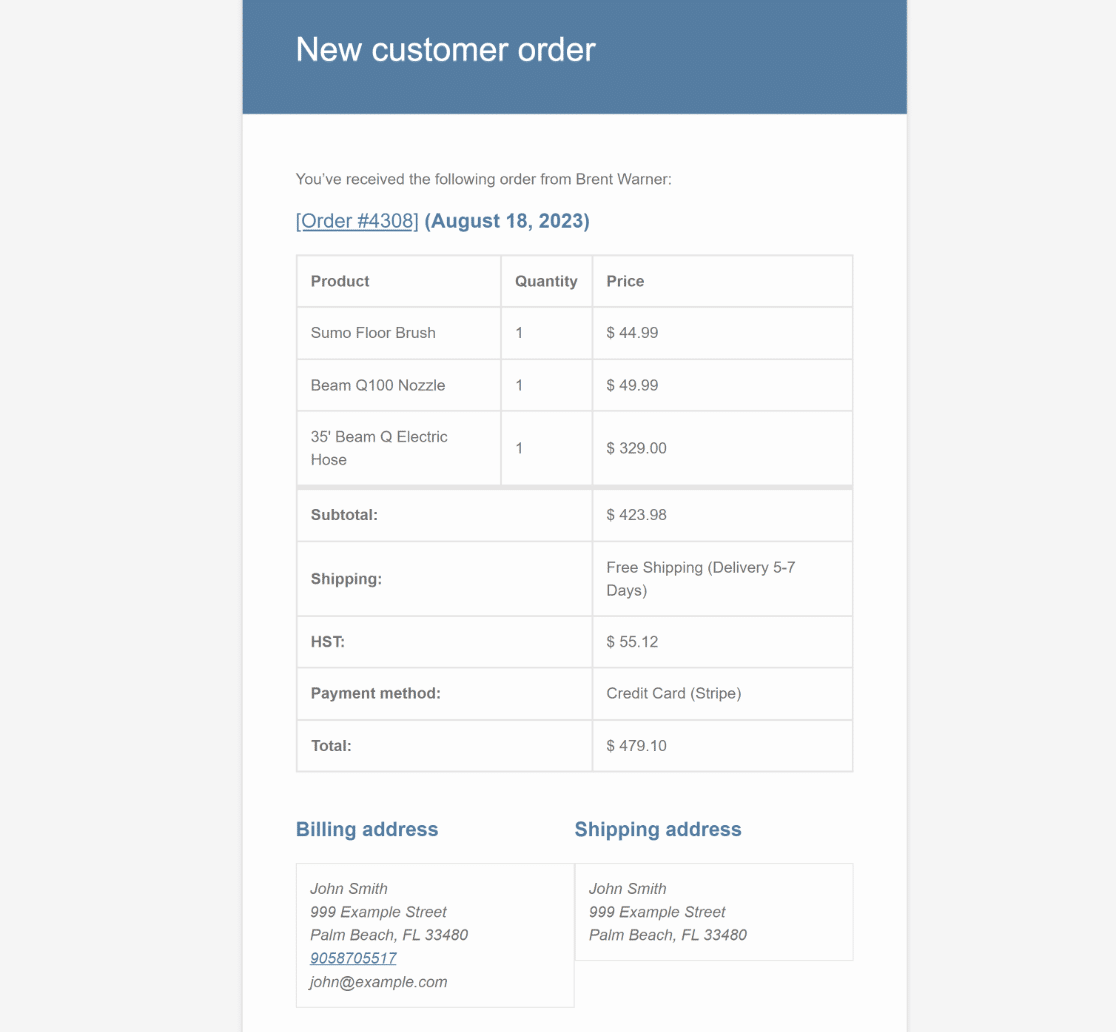
方法2:WP Mail SMTPでメールの配信可能性をテストする
WooCommerceストアからのメールが迷惑メールフォルダではなく顧客の受信トレイに届くように、メールの到達可能性を確認することも良い考えです。
1. WP Mail SMTPをインストールして有効化する
ウェブサイトにWP Mail SMTPプラグインをインストールします。WooCommerceのメールログを有効にするにはProバージョンが必要です。
WP Mail SMTPアカウントには、WordPressプラグインをインストールするために必要な.zipファイルがあります。これはダウンロードタブの下にあります。

WordPressサイトでWP Mail SMTPプラグインをアクティブ化すると、セットアップウィザードが自動的に起動します。
2. メールサービスプロバイダーを選択する
セットアップウィザードの助けを借りて、SMTPサービスを設定できます。開始するには、開始するボタンをクリックしてください。

WP Mail SMTPは、有料および無料の幅広いメールプロバイダーと互換性があります。メーラーを選択するには、画面に表示されている名前をクリックするだけです。

どのメーラーを選択するか不明な場合は、最適なメール追跡のために、WP Mail SMTPをSendLayer、Brevo(旧Sendinblue)、SMTP.com、Mailgun、Postmark、またはSparkPostと併用することをお勧めします。
メールサービスを選択したら、以下の表の関連ドキュメントを参照して接続の設定を開始できます。
| すべてのバージョンで利用可能なメーラー | WP Mail SMTP Pro のメーラー |
|---|---|
| SendLayer | Amazon SES |
| SMTP.com | Microsoft 365 / Outlook.com |
| Brevo | Zoho Mail |
| Google Workspace / Gmail | |
| Mailgun | |
| Postmark | |
| SendGrid | |
| SparkPost | |
| その他のSMTP |
お手伝いが必要ですか?
当社のWP Mail SMTPライセンスのいずれかに追加サービスとしてホワイトグローブセットアップを購入すると、カスタマーサポートチームがWP Mail SMTPをセットアップします。
WooCommerceのメールログを有効にする次のステップに進む準備ができたらいつでも、このガイドに戻ってください。
3. WooCommerceメールロギングの有効化
メーラーを正常にセットアップしたら、WP Mail SMTPの追加機能を有効にできます。ここでは詳細なメールログのオプションを選択してください。
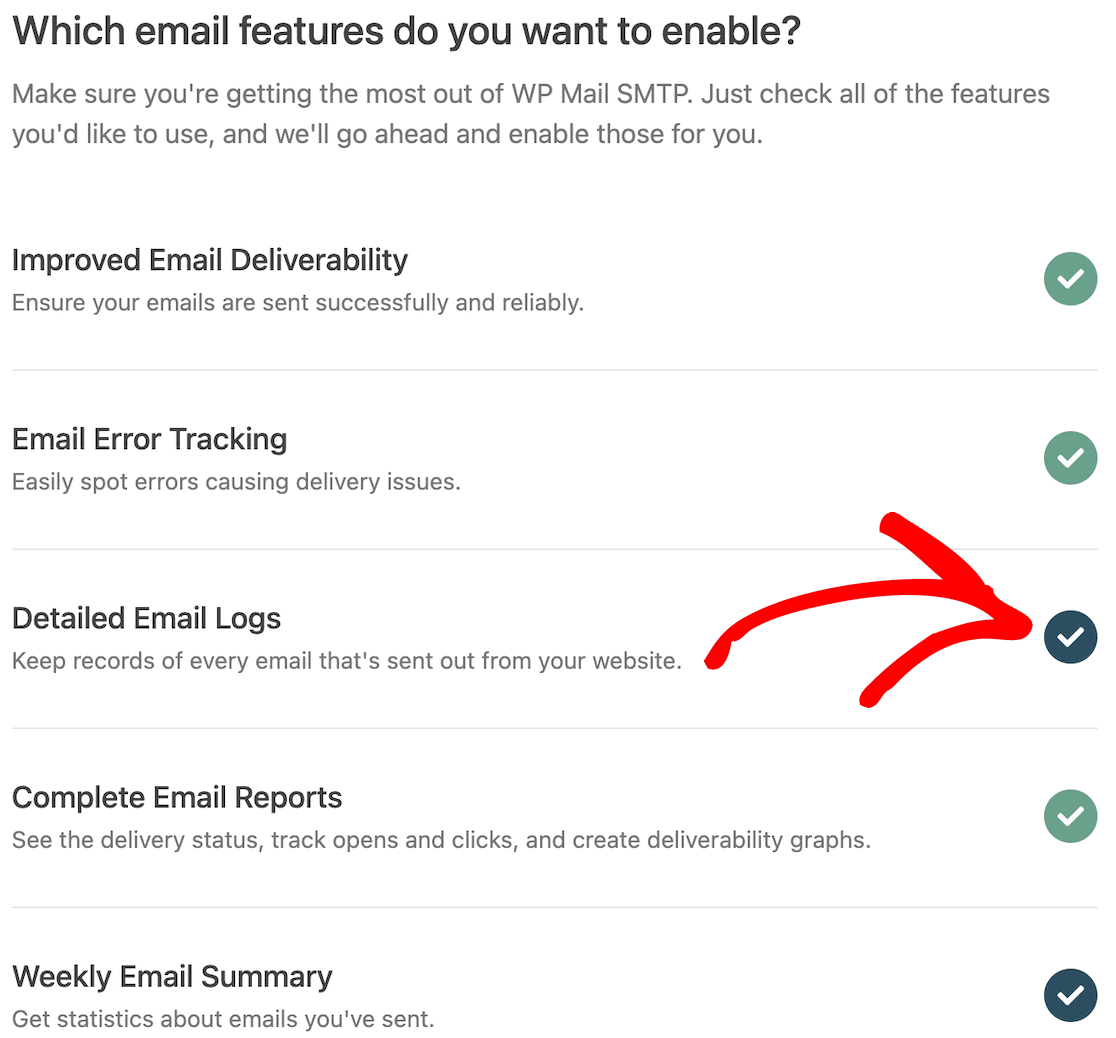
これにより、完全なメールレポートがオンになります。また、ログの週次メール概要や、メールが送信されなかった場合の即時メールアラートを取得することもできます。
これらのオプションを有効にすると、特定の高度なメールログ機能を設定する機会が得られます。

これらのオプションには以下が含まれます。
- 送信されたすべてのメールのコンテンツを保存します。サイトのデータベースにメールコンテンツを保存します。
- WordPressから送信されたファイル添付を保存します。サイトのアップロードフォルダにメディアを保存します。
- メールが開かれたときに追跡します。受信者がメールを開いたときに追跡して確認します。
- メール内のリンクがクリックされたときに追跡します。受信者がメール内のリンクをクリックしたときに確認します。
変更を保存し、ウィザードの最後のステップに進みます。これらの設定を変更したい場合は、いつでもWP Mail SMTP » 設定 » メールログに移動してください。
これについてさらに詳しく知りたい場合は、WP Mail SMTPのメールログに関する投稿で詳細を確認できます。
4. WP Mail SMTPでメールテストを実行する
セットアップウィザードを完了すると、新しいメールプロバイダーが正常に動作していることを確認する自動テストメールが届きます。
テストメールの送受信で問題が発生した場合は、WP Mail SMTPがテストメールを送信しない場合の対処方法に関するこのガイドを確認してください。

この段階では、メールの到達可能性をよりよく把握するために、いくつかの注文メールが生成されるまで待つ必要があります。
待てない場合は、WP Mail SMTP » ツール » メールテスト に移動して、WP Mail SMTP からいくつかのテストメールを送信できます。

5. WooCommerceメールログを表示する
メールロギングをオンにして以来、すべての注文メールの内容がWP Mail SMTPを通じて記録されるようになり、メールの送信失敗を追跡するのに役立ちます。
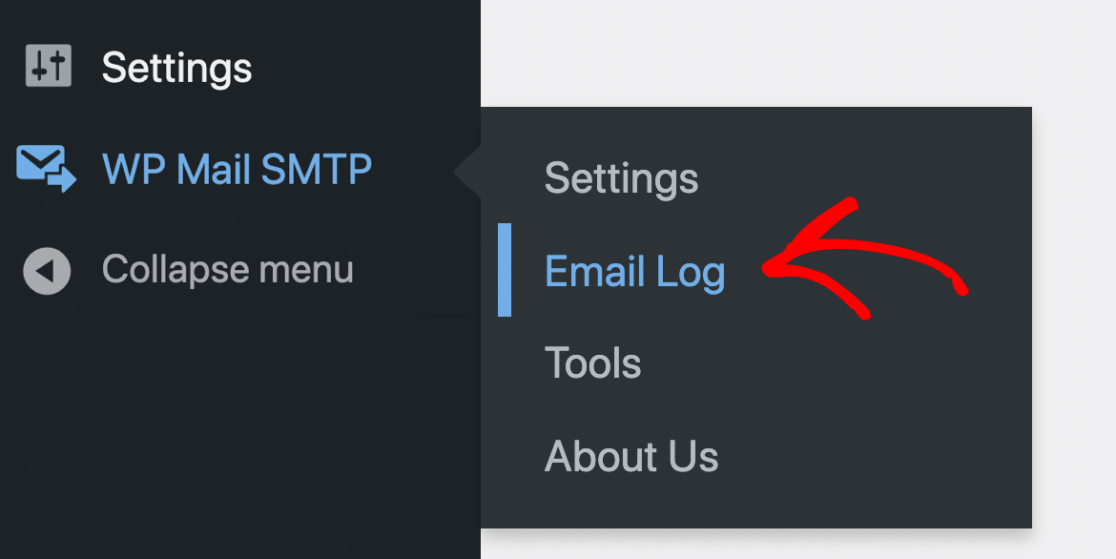
ダッシュボードからWP Mail SMTP » Email Logに移動して、WooCommerceの典型的なメールログがどのように見えるかを確認してください。
ここでは、購入者が注文を行った後に送信された2つの注文メールが表示されます。SourceがWooCommerceであるため、簡単に見つけることができます。
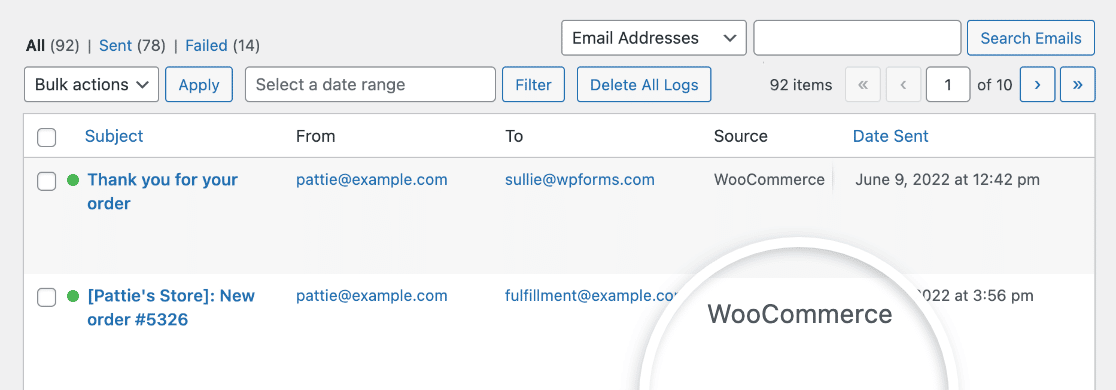
メールログから、次のことも確認できます。
- メール件名
- 送信元と宛先のアドレス
- 開封およびクリック追跡の詳細
- 送信日時
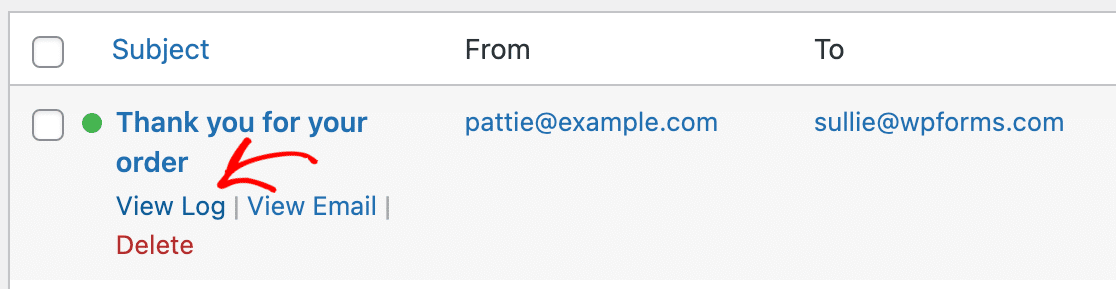
次に、個々のメールログを見て、他にできることがないか確認しましょう。件名にマウスカーソルを合わせ、View Logをクリックします。
このフルスクリーンレイアウトでは、メールのステータス(送信済み/失敗)を簡単に確認し、次のようなさまざまなアクションを実行できます。
- メールログを印刷する
- メールを再送信する
- メールログをCSVまたはXLSXにエクスポートする
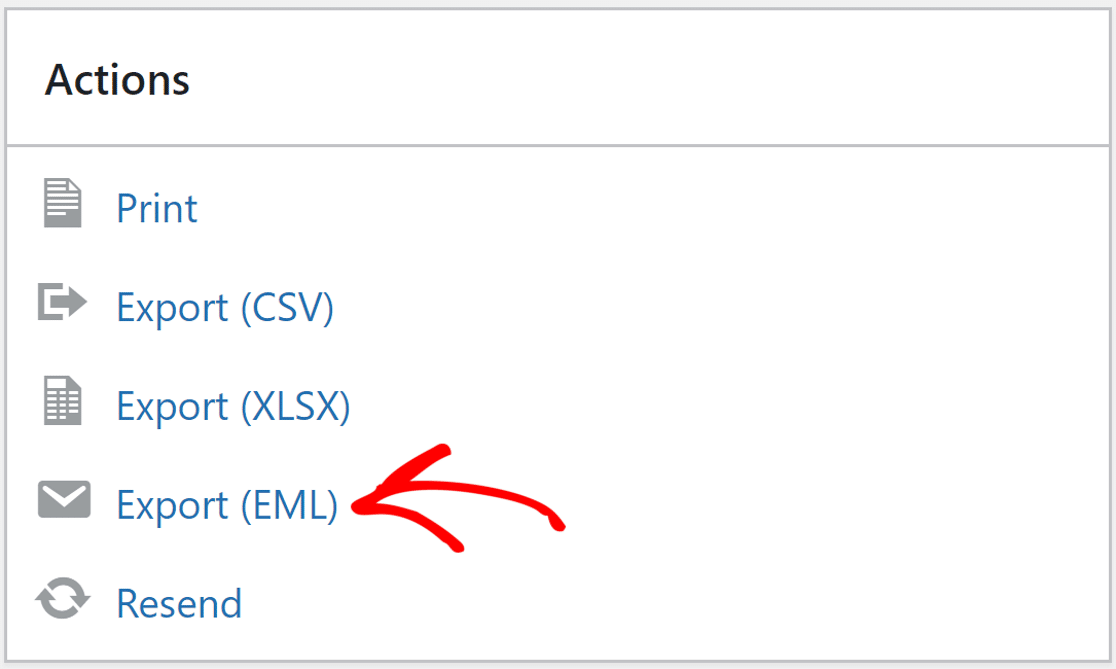
- メールと添付ファイルをすべてEMLファイルとしてエクスポートする
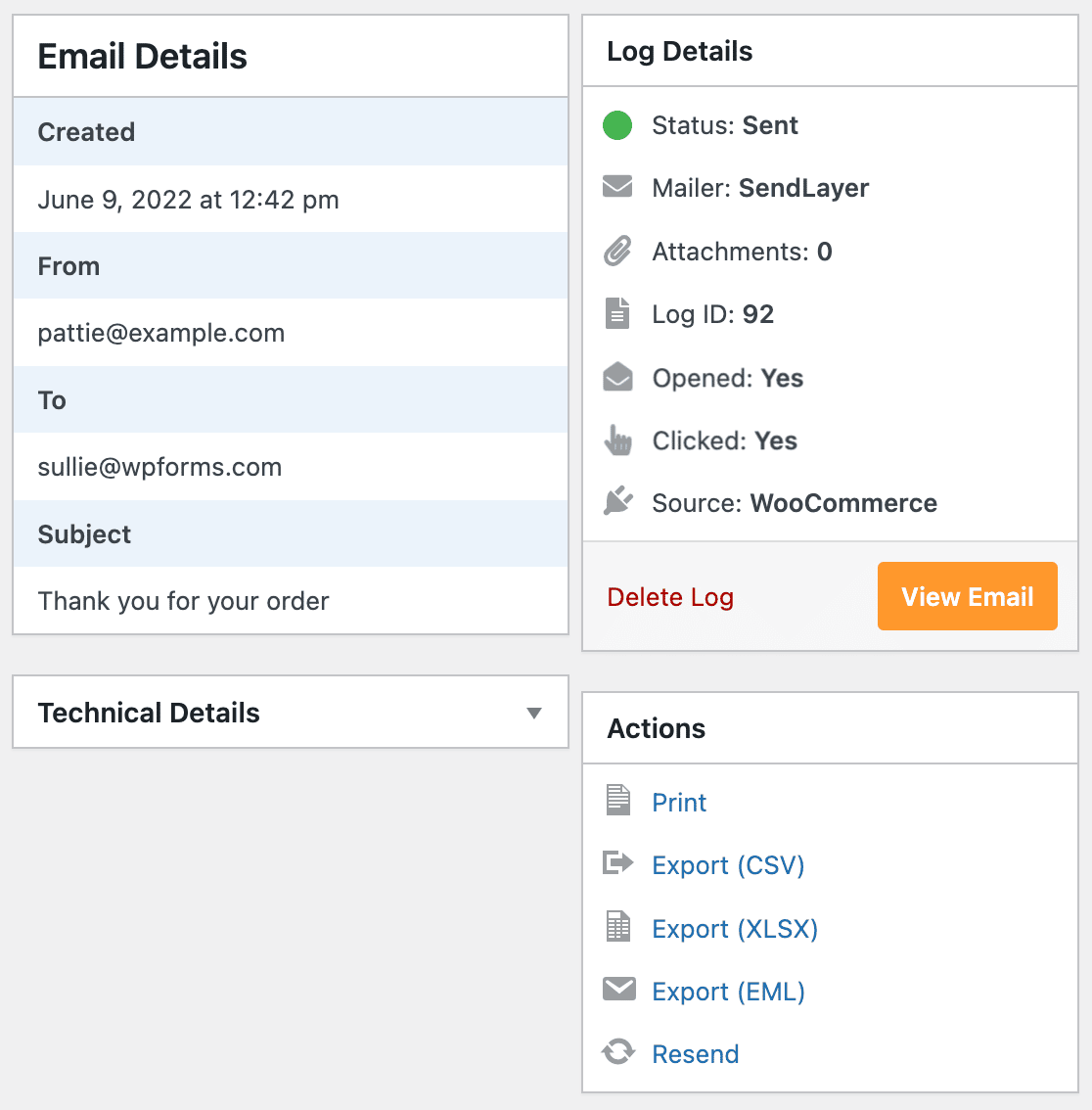
送信したWooCommerceメールが顧客にどのように見えるかをテストしたい場合は、Export (EML)オプションをクリックするだけです。
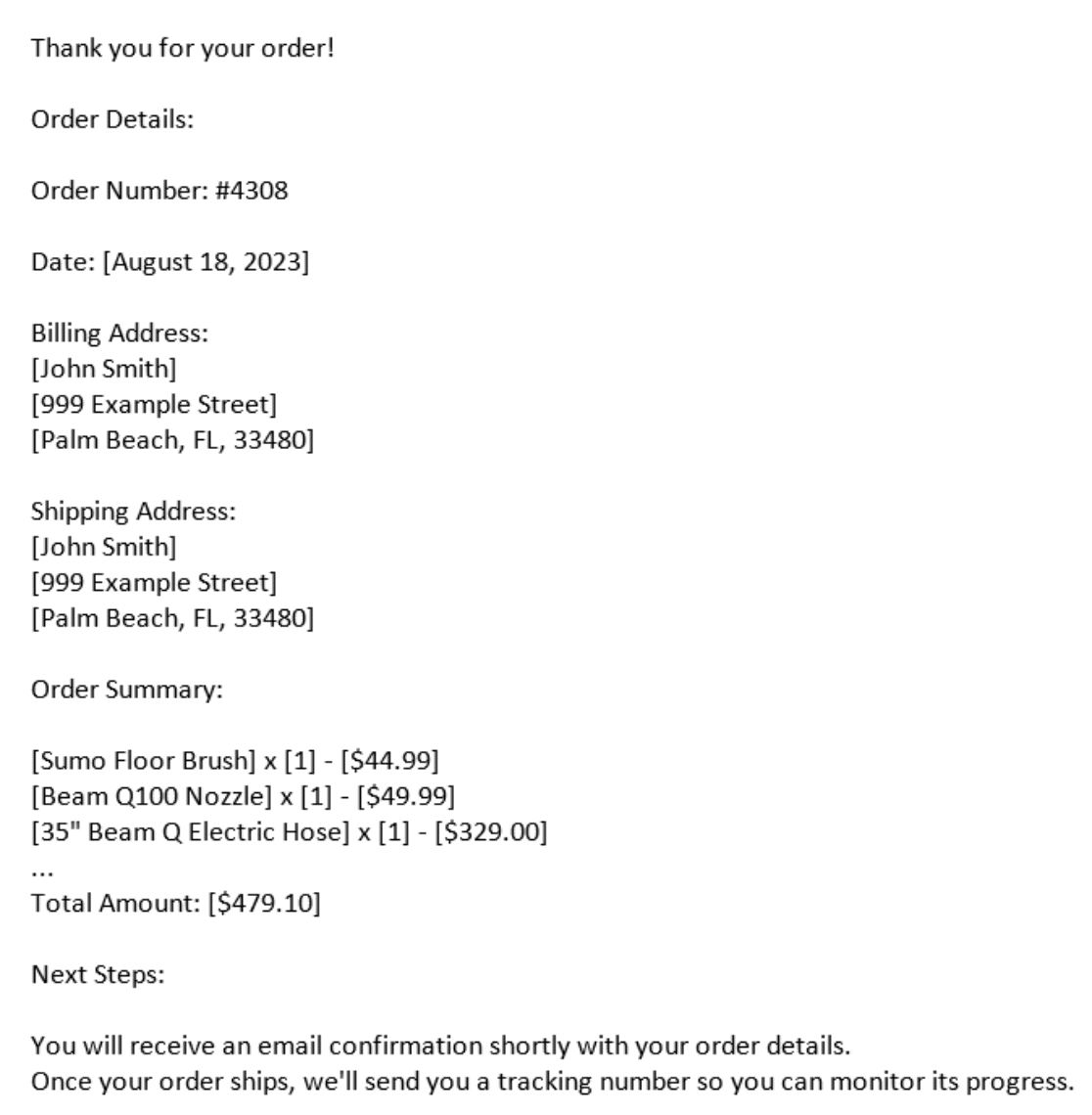
EMLファイルは、どのメールクライアントでも表示できます。私たちはOutlookを選択しました。これにより、メールがどのように見えるかを簡単にプレビューおよびテストできます。
これで完了です!これで、eコマースメールをプレビューし、配信可能性をテストして、顧客がそれらを受信していることを確認する方法がわかりました。
WooCommerceメールテストに関するFAQ
WooCommerceのメールテストは、読者の間で関心の高いトピックです。ここでは、それに関する一般的な質問への回答を紹介します。
WooCommerceのメール設定を構成するにはどうすればよいですか?
WordPress管理画面で、WooCommerce > Settings > Emailsに移動して、メールの送信者名とアドレス、メールテンプレートの色、メールロゴ、フッターテキストなどのメール設定を構成したり、メールの有効/無効を切り替えたりします。
WooCommerceでテストメールを送信するにはどうすればよいですか?
WooCommerceでテストメールを送信する最も簡単な方法は、Preview E-mails for WooCommerceプラグインを使用することです。これにより、メールカスタマイザー画面に「プレビュー」ボタンが追加され、実際の顧客に送信する前に自分自身にテストメールを送信できます。
WooCommerceは何を使用してメールを送信しますか?
デフォルトでは、WooCommerceはデフォルトのWordPress wp_mail()関数を使用してメールを送信します。これは、Webホストが提供するSMTPサーバーを使用します。送信元アドレスをカスタマイズしたり、異なるSMTPサービスを使用したりするには、WP Mail SMTPプラグインをインストールしてください。
どのWooCommerceメールをテストできますか?
新規注文、キャンセル済み注文、失敗した注文、保留中の注文、処理中の注文、完了した注文、返金済み注文、顧客請求書、顧客メモ、パスワードリセット、新規アカウントのメールなど、WooCommerceが送信するすべてのトランザクションメールをテストできます。Preview E-mails for WooCommerceプラグインを使用すると、実際の注文またはテスト注文のデータを使用して、それぞれをプレビューできます。
WooCommerceの新規注文メールをテストするにはどうすればよいですか?
WooCommerce » Preview Emailsに移動し、Choose EmailドロップダウンからNew Orderを選択します。Choose Orderドロップダウンから既存の注文を選択(またはテスト注文を作成)し、Mail toフィールドに自分のアドレスを入力して、Submitをクリックします。ストア管理者に送信されるのと同じようにテストメールを受信します。
テストせずにWooCommerceメールをプレビューできますか?
はい。Preview E-mails for WooCommerce プラグインを使用すると、プレビュー時に 宛先 フィールドを空のままにしてください。メールは、実際の受信トレイに何も送信せずに、選択した注文の詳細を使用して画面にレンダリングされます。
WooCommerce のテストメールが送信されないのはなぜですか?
最も一般的な原因は、ホスト上で既定の WordPress wp_mail() 関数が失敗していることです。WP Mail SMTP をインストールし、SendLayer、Brevo、または Gmail のような認証されたメール送信サービスを設定してこれを修正してください。また、WP Mail SMTP » Email Log を確認して、各テストメールが正常に送信されたかどうか、およびどこで失敗した可能性があるかを確認することもできます。詳細なトラブルシューティングについては、WooCommerce がメールを送信しない ガイドを参照してください。
次に、寄稿者に公開通知を送信する
WordPress メールを送信する理由の 1 つは、他の目的の中でも、投稿が公開されたときに著者に通知することです。WordPress と 投稿が公開された後のメール通知 を設定する方法を学びましょう。
WordPress ウェブサイトでフォームを使用していますか?当社の包括的な WPForms レビュー を読んで、WPForms があなたの会社のために特別にあらゆる種類のフォームを作成するために必要なフォームビルダーであるかどうかを確認してください。
メールの修正準備はできましたか?今日から始めましょう WordPressの最高のSMTPプラグインで。メールを修正する時間がない場合は、追加購入で完全なWhite Glove Setupアシスタンスを利用でき、すべての有料プランで14日間の返金保証が付いています。
この記事がお役に立った場合は、WordPressのヒントやチュートリアルについては、FacebookとTwitterでフォローしてください。
