


AI要約
WooCommerceの注文メールを簡単に印刷する方法をお探しですか?注文の印刷は、ピッキングと梱包の際に役立つ場合があります。また、顧客から領収書を求められた場合にも役立ちます。
この記事では、会計のために注文メールや請求書を印刷する3つの簡単な方法、または顧客にハードコピーを送信したい場合に役立つ方法を紹介します。
WooCommerceの注文メールを印刷する方法
1. WooCommerce注文メールの管理
顧客があなたのウェブサイトで注文すると、WooCommerceは自動的に注文メールを送信します。各注文メールのコピーを保存して、後で印刷することができます。
(WooCommerceメールが配信されない場合は、このガイドを続ける前に、WooCommerceがメールを送信しない問題を修正する方法を学習してください。)
WooCommerceメールは、WooCommerce » 設定メニューで設定されます。サイトに設定されているすべてのメールを表示するには、メールタブをクリックしてください。

新規注文通知に使用されるメールテンプレートを確認するには、管理をクリックできます。
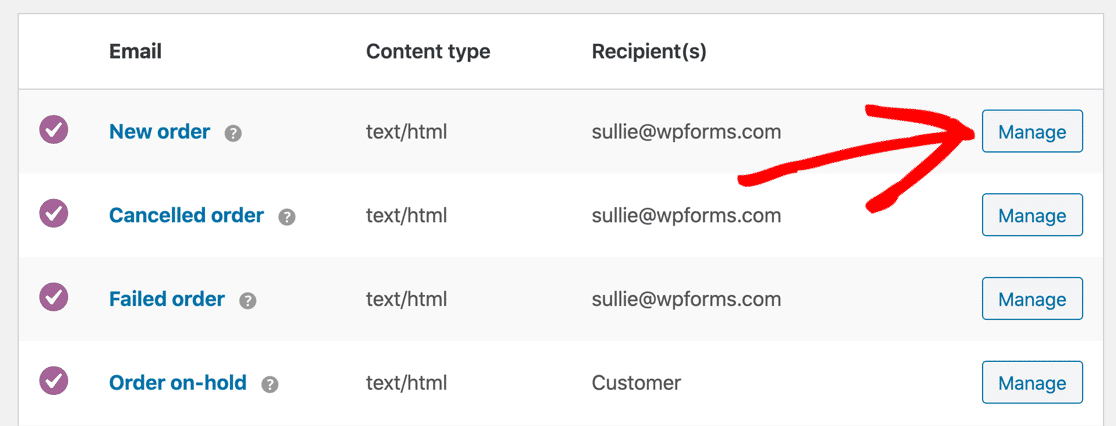
WooCommerceでは、ここでテンプレートの基本情報を編集できます。レイアウトや色をより細かく制御したい場合は、より多くの機能を持つWooCommerceメールカスタマイザープラグインを使用できます。
次に、注文メールを記録する方法を見ていきましょう。ここではWP Mail SMTPプラグインを使用します。
WP Mail SMTPは、送信されたすべてのメールを記録し、さまざまな方法で印刷できるようにします。また、WooCommerceメールの配信可能性をテストすることもできます。
2. WP Mail SMTPの設定
WooCommerceの注文メールを記録して印刷できるように、プラグインを使用します。WooCommerceのメールロギングを有効にするには、Proバージョンが必要です。
まず、WP Mail SMTPをインストールします。WP Mail SMTPアカウントにアクセスし、ダウンロードタブに切り替えて、プラグインファイルの最新バージョンを取得してください。

WordPressダッシュボードにプラグインをアップロードして、有効化します。セットアップウィザードが開いたら、WooCommerceメールを処理するメールプロバイダーを選択してください。

ここでは、トランザクションメールプロバイダーを選択することをお勧めします。トランザクションメールプロバイダーは、WooCommerceメールを即座に送信する能力があり、顧客が期待するものです。
何を選択すべきかわからない場合は、SendLayer、Brevo(旧Sendinblue)、またはSMTP.comをお勧めします。次に、メールプロバイダーを設定し、WooCommerceサイトへの接続を完了します。

すべてのメールプロバイダーについて完全なドキュメントを用意しており、簡単に設定できます。適切なページに移動するには、以下のリンクをクリックしてください。
| すべてのバージョンで利用可能なメーラー | WP Mail SMTP Pro のメーラー |
|---|---|
| SendLayer | Amazon SES |
| SMTP.com | Microsoft 365 / Outlook.com |
| Brevo | Zoho Mail |
| Google Workspace / Gmail | |
| Mailgun | |
| Postmark | |
| SendGrid | |
| SparkPost | |
| その他のSMTP |
eコマースストアをメーラーに接続したら、セットアップウィザードの次のステップに進み、メールログを有効にします。
お手伝いが必要ですか?
当社のEliteライセンスには、SendLayer、SMTP.com、またはBrevoのホワイトグローブセットアップが含まれています。
3. WooCommerceメールロギングの有効化
メーラーの設定が完了すると、WP Mail SMTPセットアップウィザードで他の機能の有効化を求められます。

インスタントメールアラートは、WordPressのメールに問題が発生した場合に迅速に対応したい場合に役立ちます。メールの送信に失敗した場合にアラートを受信するため、すぐに対応できます。
しかし、WooCommerceのメールを印刷するには、詳細なメールログ機能をオンにする必要があります。これにより、完全なメールレポートが自動的に有効になります。
最近のログの概要を受信したい場合は、週次メールサマリーもオンにしてください。保存して続行をクリックします。これで、いくつかのメールログ設定を構成するオプションが表示されます。ここでのオプションは次のとおりです。
- 送信されたすべてのメールのコンテンツを保存。これにより、WordPressメールのコンテンツがサイトのデータベースに保存されます。WooCommerceのメールを印刷するには、このオプションをオンにしてください。
- WordPressから送信されたファイル添付ファイルを保存します。この機能をオンにすると、メール添付ファイル(請求書など)がサイトのアップロードフォルダに保存されます。添付ファイルを印刷したい場合は、このオプションを有効にしてください。
- メールが開かれたときに追跡します。この機能を使用すると、顧客がWooCommerceのメールを開いたときに確認できます。
- メール内のリンクがクリックされたときに追跡します。この機能を使用すると、顧客がメール内のリンクをクリックしたときに確認でき、エンゲージメントの追跡に役立ちます。
次に、セットアップウィザードを完了します。これらの設定を変更する必要がある場合は、WP Mail SMTP »設定 »メールログに移動します。詳細については、メールログの完全ガイドを参照してください。
複数のメーラーを設定したいですか?追加接続設定で行い、バックアップ接続を選択してスマートルーティングを設定できます。
この時点で、いくつかの注文メールが生成されるのを待ってから、印刷を試すことができます。待機したくない場合は、WP Mail SMTP »ツール »メールテストに移動して基本的なテストメールを送信し、以下のチュートリアルに進んでください。
4. WooCommerce注文メールを個別に印刷
素晴らしい!これで、すべてのWooCommerce注文メールがログに記録されました。実際に印刷してみましょう。プリンターに直接印刷するか、メールのコピーをPDFファイルとして保存できます。
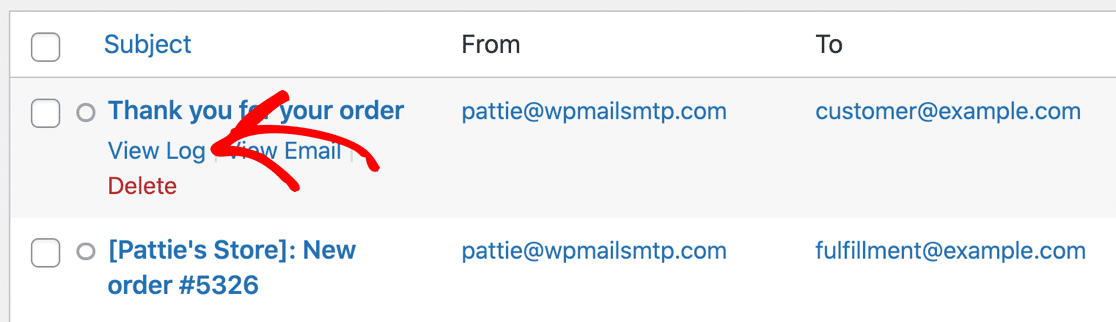
WP Mail SMTP »メールログを開いて確認しましょう。

これらの2つのメールは、顧客が注文を行ったときに生成されました。この行は次を示しています。
- メールの件名行
- 送信元と宛先のアドレス
- ソース。これは、メールを生成したプラグインの名前です。
- 開封およびクリック追跡の詳細

最初のメールを印刷するには、マウスカーソルを件名行に移動し、ログを表示をクリックします。
メールログページの右下にある印刷ボタンをクリックします。

印刷プレビューで、より圧縮されたレイアウトにするにはコンパクト表示をクリックします。

最後に、青い印刷ボタンをクリックしてメール全体を印刷するか、メールをPDFとして保存します。

印刷する注文メールが多数ある場合、このプロセスは時間がかかりすぎます。注文メールを一括で印刷する方法を見てみましょう。
5. 複数のWooCommerce注文メールを印刷
複数の注文メールを同時に印刷しますか?
注文をすばやく梱包する場合、最も簡単な方法は、すべてのメールをEML形式で含むエクスポートファイルを生成することです。それぞれを開いてローカルで印刷できます。これは少し速くなります。
開始する前に、WP Mail SMTPでWooCommerceのメールロギングをオンにする必要があります。印刷する注文がいくつかある場合は、WP Mail SMTP » Toolsに移動してエクスポートを開始してください。
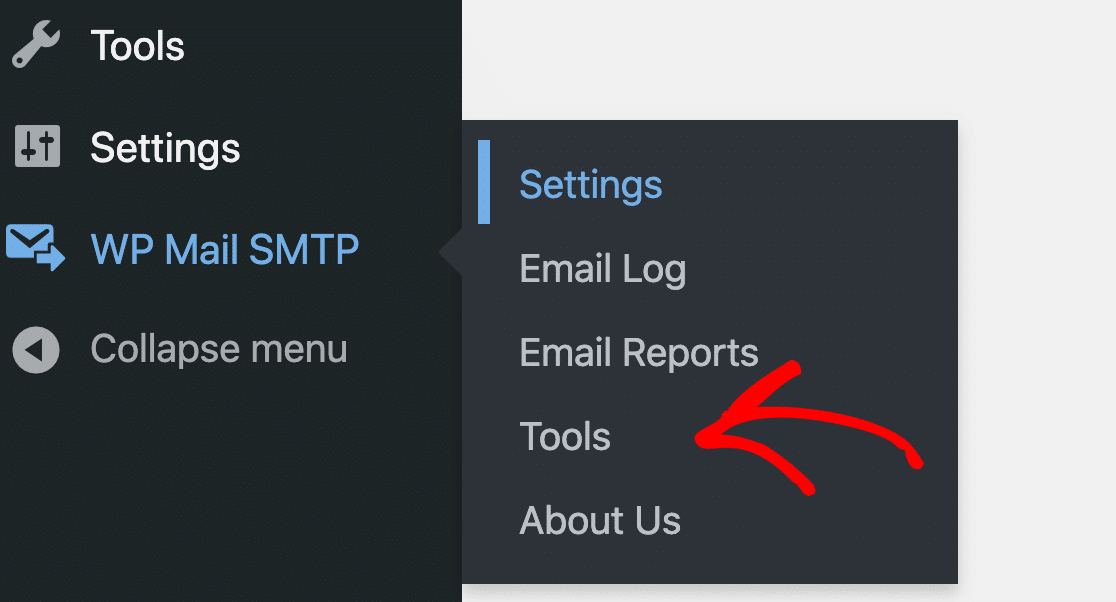
そして、上部にあるExportタブをクリックします。
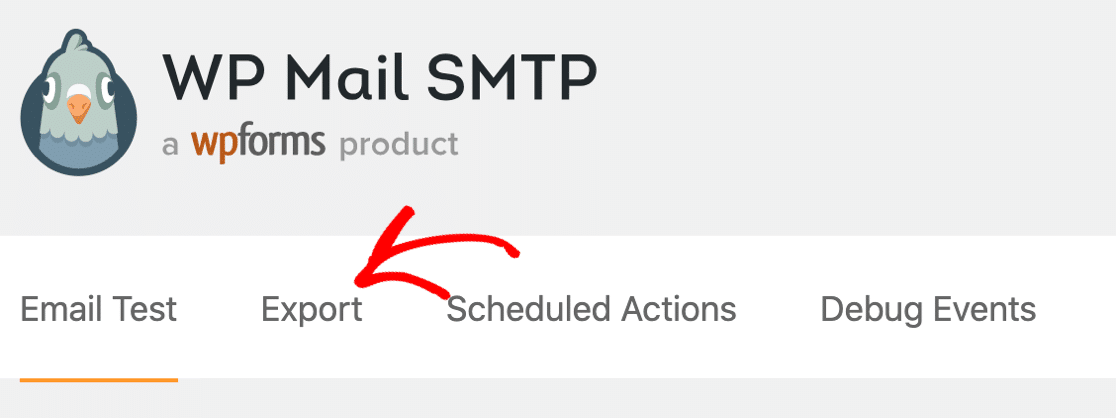
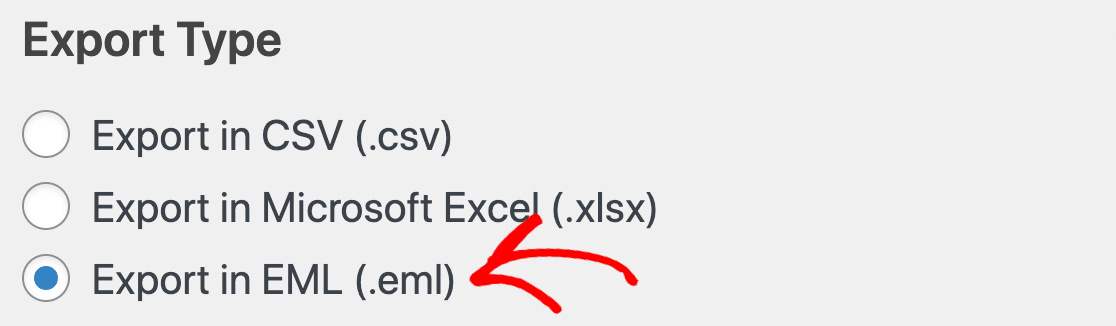
WooCommerceの注文メールを一括で印刷するには、EML形式を選択する必要があります。
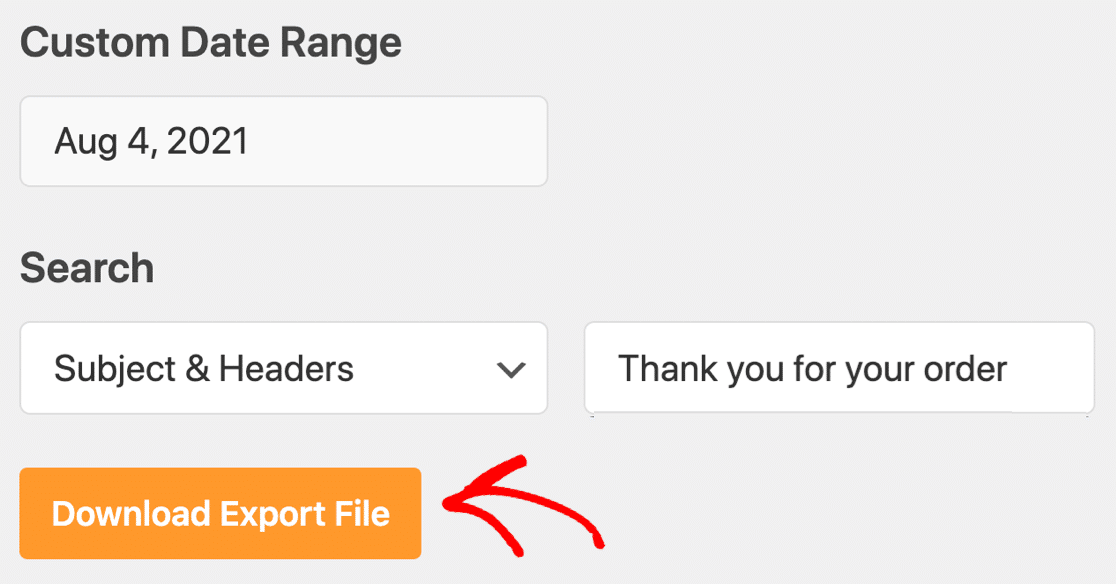
エクスポートを絞り込むためにフィルターを使用することをお勧めします。たとえば、日付と件名でフィルターをかけることで、印刷したいメールのみをダウンロードできます。
これはオプションですが、エクスポートファイルを生成する時間を大幅に節約できます。フィルターを設定したら、Download Export Fileをクリックします。
ZIPファイルを開き、EMLファイルをダブルクリックして、メールアプリケーションでメールを開きます。各メールを開き、保持する必要があるものを印刷できます。

次に、請求書や梱包リストの印刷に役立つWooCommerceプラグインをいくつか見てみましょう。
6. WooCommerceの請求書と梱包明細書を印刷
WooCommerceの請求書を印刷したい場合、または注文から梱包スリップを生成したい場合は、WooCommerce PDF Invoices and Packing Slipsプラグインを使用できます。
プラグインの無料バージョンでは、以下を作成できます。
- WooCommerce PDF請求書(個別に、またはWooCommerceのBulk Actionsドロップダウンを使用して一括で)
- 梱包リスト
- 納品書
- 配送および出荷ラベル
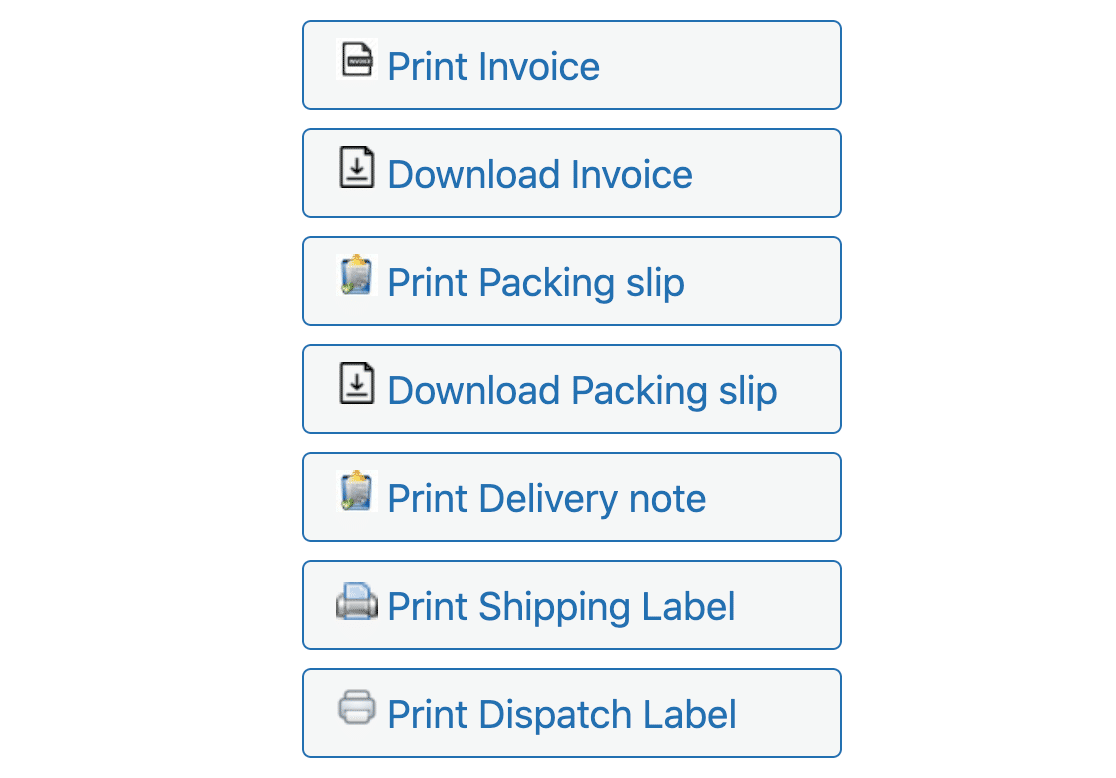
プラグインをアクティブにすると、WooCommerceの注文を表示したときに、Print Actionsの下にこれらのオプションが表示されます。
さらに多くの機能が必要な場合は、Proバージョンで多くの機能と、追加のテンプレートが利用可能になります。
- 住所ラベル
- プロフォーマインボイス
- クレジットノート
- その他多数。
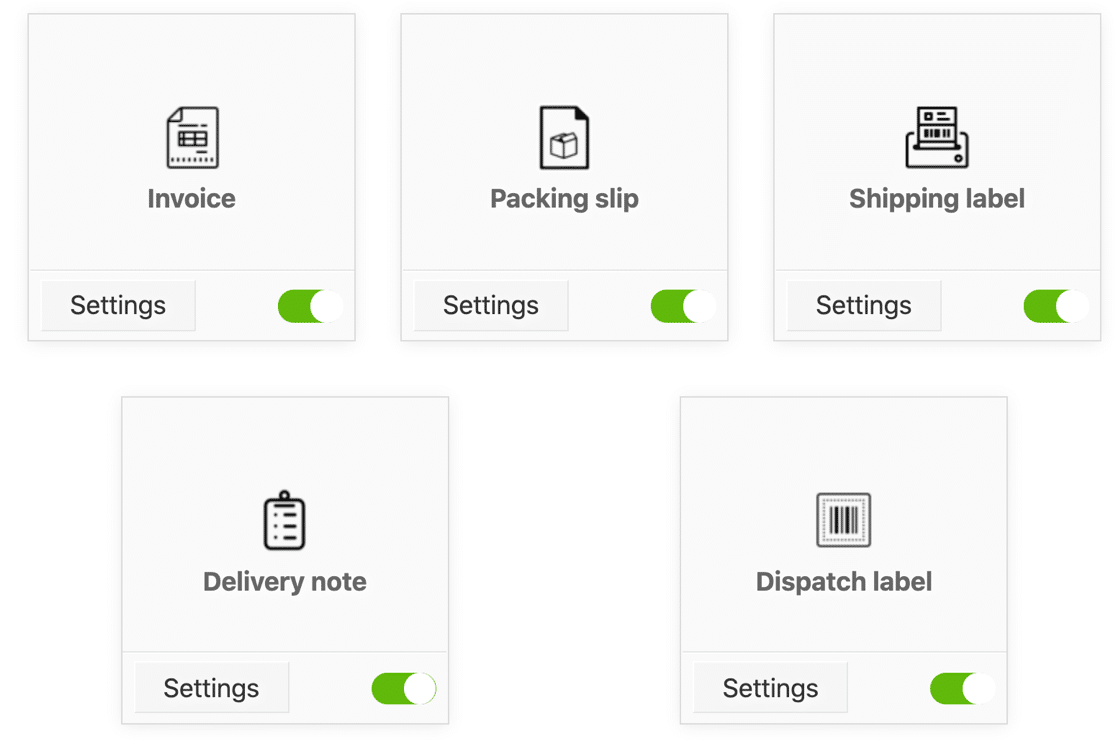
請求書または梱包リストを注文に含めることができるため、顧客はすべての商品が含まれていることを知ることができます。各テンプレートは、使用したくない場合はカスタマイズまたは無効にできます。
プラグインを使用して、請求書の添付ファイルを自動的にメールで送信することもできます。これはプラグインの設定でデフォルトで無効になっているため、手動でオンにする必要があります。
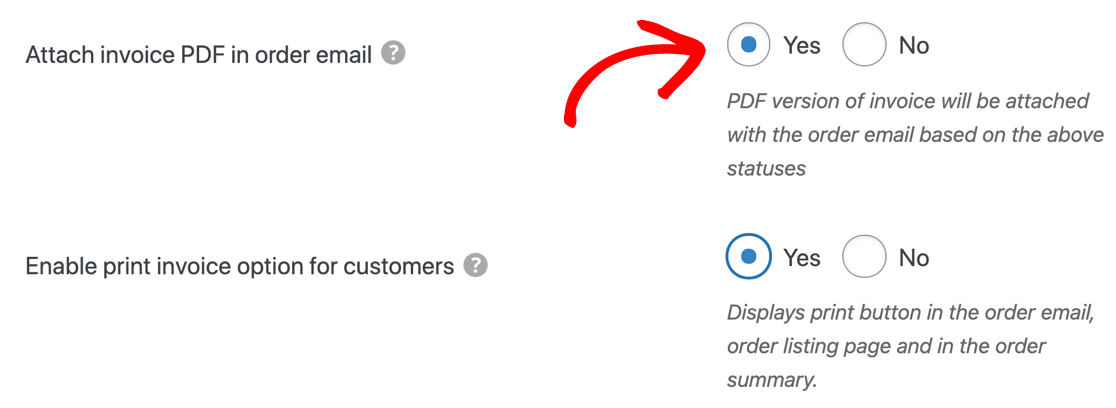
各メールに請求書のPDFを送信することを選択した場合は、自分の参照用に請求書のPDFのコピーを保存することをお勧めします。
WooCommerce Invoices & Packing Slipsプラグインと組み合わせて、WP Mail SMTPでこれを簡単に行うことができます。試してみましょう。WP Mail SMTP » Settingsで、Email Logタブをクリックします。

次に、次のオプションをオンにしてください。
- ログを有効にする
- メールコンテンツを記録する
- Save Attachments。
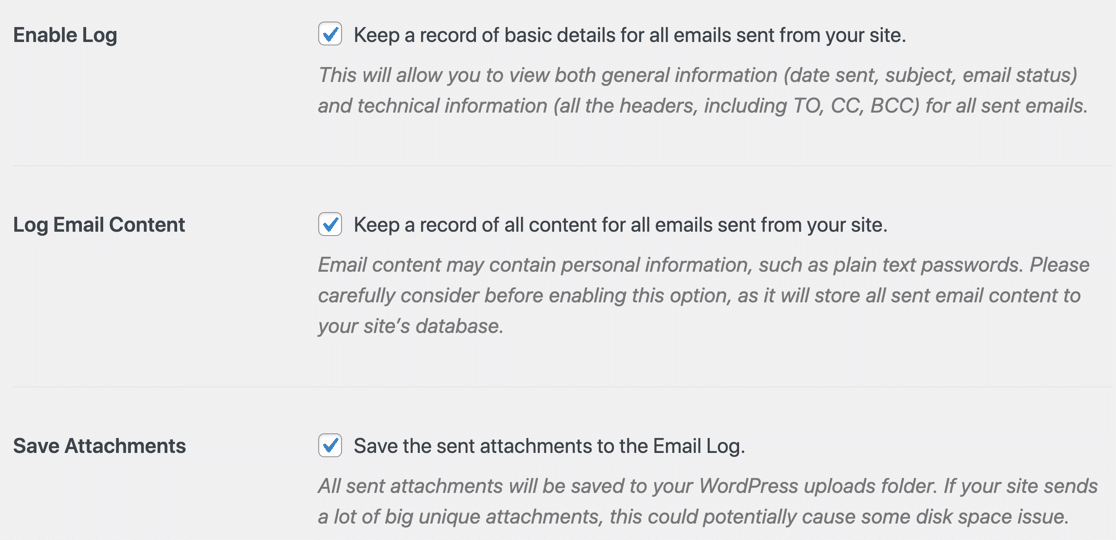
この設定をメールログで有効にすると、顧客がストアから商品を購入したときに送信される請求書を自動的に保存できます。
毎回手動で再生成する必要はありません。請求書が送信されていることを確認するのも非常に簡単です。どのように機能するかを確認するために、メールログに戻ってみましょう。
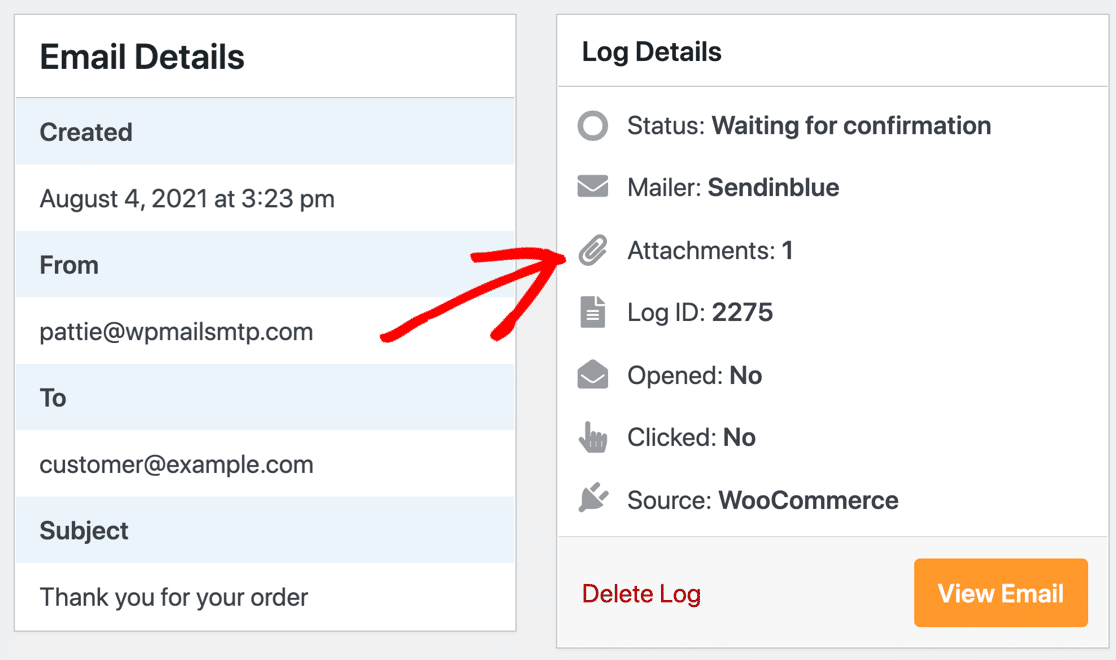
メールログを確認すると、この注文メールには送信時に1つの添付ファイルがあったことがわかります。
下にスクロールすると、請求書が表示され、ここにあるリンクをクリックして開くことができます。
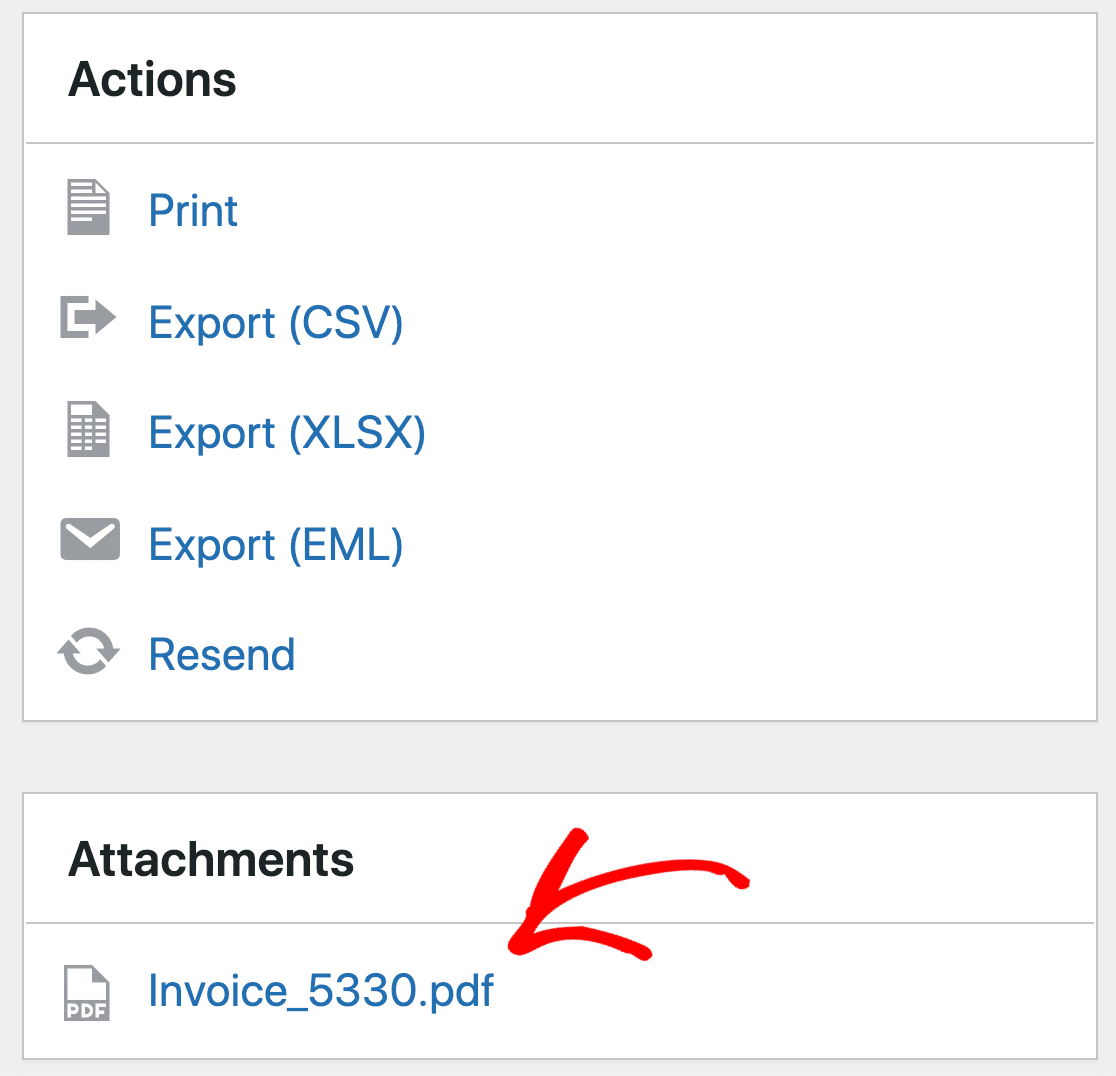
この機能を使用すると、WooCommerceの注文に関連付けられた請求書のコピーを簡単に印刷できます。これで、WooCommerceの注文メールを印刷し、請求書の添付ファイルも保存する方法がわかりました。
WooCommerceの注文メールの印刷方法に関するFAQ
WooCommerceの注文メールの印刷方法を学ぶことは、読者の間で人気のある関心事です。以下に、それに関する一般的な質問への回答を示します。
WooCommerceで注文を印刷するにはどうすればよいですか?
「Print Invoice & Delivery Notes for WooCommerce」のようなプラグインを使用して注文を印刷できます。これにより、WooCommerceダッシュボード内に印刷ボタンが追加されます。WP Mail SMTPを使用している場合は、これらの注文メールが問題なくあなたと顧客に届くようにすることもできます。
WooCommerceは新しい注文を自動的に印刷できますか?
WooCommerceは自動的に注文を印刷しませんが、プラグインと接続されたプリンターで設定することで可能です。クラウド印刷サービスのような高度なツールは、新しい注文が入ったときに直接プリンターに送信するのに役立ちます。
WooCommerceの請求書を印刷するオプションはどこにありますか?
適切なプラグインを設定すると、WooCommerceダッシュボードで注文を開いたときに新しい印刷ボタンが表示されます。WP Mail SMTPを使用してこれらの請求書を注文メールに添付すると、あなたと顧客の両方が後で印刷しやすくなります。
WooCommerceで印刷された領収書を顧客にメールで送信する方法はありますか?
はい。WP Mail SMTPを使用すると、信頼性の高いメール領収書を顧客に送信できます。プラグインが領収書をPDFとして追加する場合、WP Mail SMTPはそれが確実に受信トレイに着信し、失われないようにします。
WooCommerceの注文を印刷するのに役立つプラグインは何ですか?
WooCommerce »注文から注文を開き、印刷ボタン(請求書プラグインによって追加されたもの)をクリックするだけです。WP Mail SMTPを設定すると、必要に応じてメールログから直接メール領収書を再送信することもできます。
WooCommerceの注文を印刷するのに役立つプラグインは何ですか?
はい。注文リストに移動し、印刷したいすべての注文にチェックを入れて、一括印刷オプションを選択します。請求書がメールでも送信される場合、WP Mail SMTPは顧客に届くように役立ちます。
次に、WooCommerceプッシュ通知を設定します
セール中にプッシュ通知を自動的に送信したり、放棄されたカートについて顧客にリマインダーを送信したりしたいですか?WordPressにプッシュ通知を追加する方法に関するこのガイドから始めましょう。
メールの修正準備はできましたか?今日から始めましょう WordPressの最高のSMTPプラグインで。メールを修正する時間がない場合は、追加購入で完全なWhite Glove Setupアシスタンスを利用でき、すべての有料プランで14日間の返金保証が付いています。
この記事がお役に立った場合は、WordPressのヒントやチュートリアルについては、FacebookとTwitterでフォローしてください。
