



AI要約
送信者を認識しただけでメールを開いたことはありますか?それが差出人名と差出人メールアドレスの仕事です。
差出人名は認知度を高めます。差出人メールアドレスは信頼を築きます。これらを合わせると、人々がメールを開くかどうかを決定する前に最初に目にするものになります。
このガイドでは、両方の選択方法を例を挙げて説明します。次に、WordPressサイトが送信するすべてのメールに対してそれらをセットアップする方法を示します。
「差出人名」を理解する
差出人名は、受信者が受信トレイで見る名前です。メールを開く前に、誰からのメールであるかを伝えます。
これにより、誰かがメールを開くかどうかを左右する最大の要因の1つになります。人々は多くのメールを受け取っており、スパムやフィッシングを警戒しています。
人々は、認識できる名前からのメールを開きます。それ以外はスキップするか報告します。
「差出人名」を選択するためのベストプラクティス
適切な差出人名は、誰にメールを送信するか、そしてその理由によって異なります。会社名、個人の名前、またはその両方の組み合わせを使用できます。ここでは最も一般的な4つの形式と、それらすべてに適用される1つのルールを紹介します。
1. フルネーム
個人のフルネームを使用すると、個人的なつながりが生まれます。フリーランサー、コンサルタント、または名前がブランドである人には最適です。

フルネームは、ボットではなく実際の人物がメールを送信したことを読者に伝えます。これにより信頼が築かれます。
ただし、注意点があります。読者がその名前を知っている場合にのみ機能します。知らない場合、ビジネスと結びつきません。
その場合は、次の形式のように、会社名と名前を組み合わせてください。
2. 会社での名
「会社名での名前」形式は、ブランドを常に表示しながら、個人的なタッチを加えます。読者がまだあなたの名前を知らない場合に適しています。
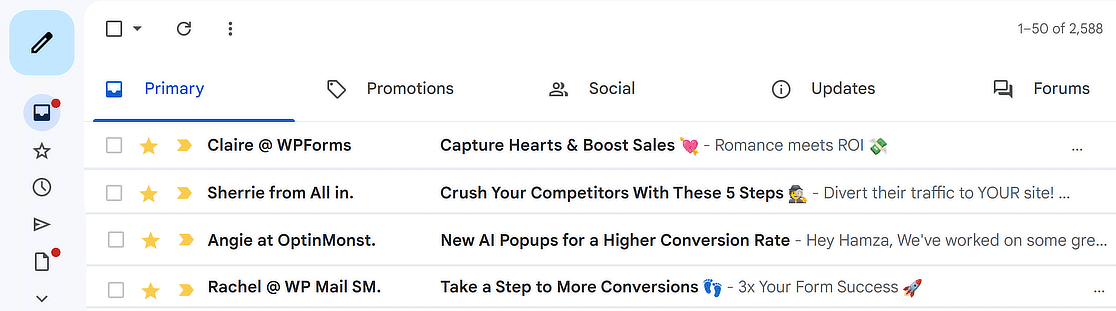
たとえば、「XYZ Corpのジェーン」は、カスタマーサービス、営業、アカウント管理のメールに適しています。フレンドリーでありながらプロフェッショナルな響きがあります。
サポートリーダーやアカウントマネージャーなど、対外的な役割を持つ担当者を選びましょう。そうすれば、読者は毎回同じ担当者とやり取りできます。
3. 会社名
会社名のみを使用するのは、最も直接的なオプションです。ブランドの認知度を即座に高め、フォーマルなトーンを維持します。
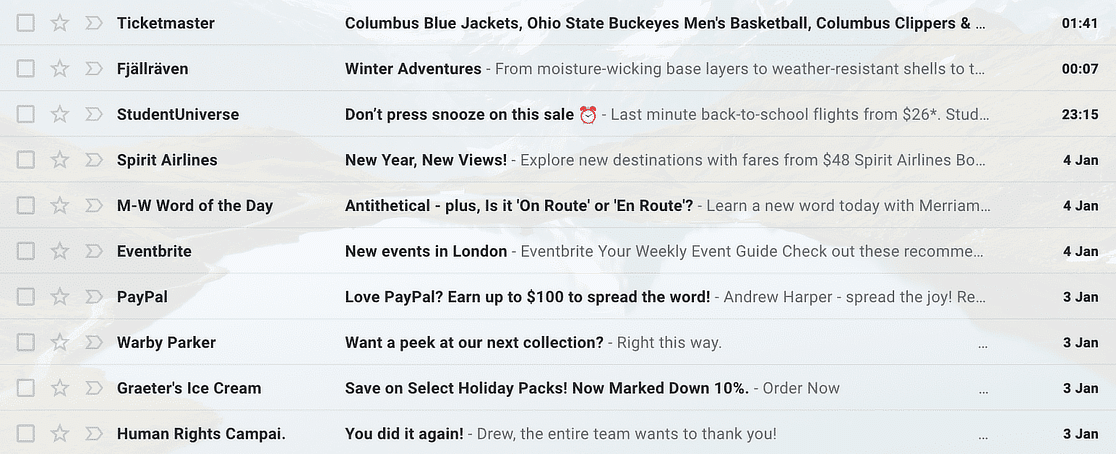
注文確認、発送通知、パスワードリセットなどのトランザクションメールに最適です。読者は、個人ではなくビジネスから送信されることを期待しています。
また、ニュースレターやマーケティングメールにも適しています。これらのメールでは、読者に一目でブランドを知ってもらいたい場合が多いです。
4. 会社名とサービス
ビジネスで複数の製品やサービスを提供している場合は、会社名にサービス名を追加してください。これにより、読者はメールを区別しやすくなります。
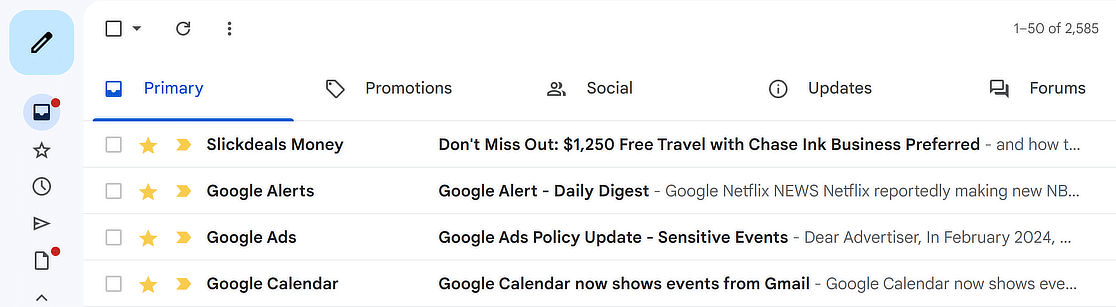
Googleが良い例です。上記のスクリーンショットでは、「Googleアラート」、「Google広告」、「Googleカレンダー」から送信されています。各名前は、メールを開く前にメールの内容がわかるようにしています。
Slickdealsも同様に、金融メールには「Slickdeals Money」を使用しています。読者は、メールが自分の興味に合っているかどうかをすぐに確認できます。
5. 短く一貫性を保つ
どの形式を選択する場合でも、名前は短くしてください。モバイルの受信トレイでは、長い送信者名が省略されます。Ghostの送信者名ガイドでは、25文字未満にすることを推奨しています。
そして、それに従ってください。送信者名を頻繁に変更すると、読者はそのメールが新しい誰かからのものだと考える可能性があります。
また、すべて大文字や絵文字は避けてください。スパムのように見えます。
「差出人メールアドレス」の重要性
送信元メールアドレスは、メールが送信されるアドレスです。メールアプリでは通常、送信者名または送信者をタップしたときに表示されます。
これは送信者名と同じくらい重要です。独自のドメインの送信元メールアドレスは、メールが実際のビジネスから送信されていることを示します。また、メールが受信トレイに届くかどうかにも影響します。以下で説明します。
効果的な「差出人メールアドレス」を選択するためのヒント
信頼性が高く、確実に配信される送信元メールアドレスを選択するための5つのヒントを以下に示します。
1. 無料のウェブメールアドレスは避ける
ビジネスの送信元メールアドレスとして、Gmail、Yahoo、Outlook.comなどの無料アドレスを使用しないでください。プロフェッショナルに見えず、メールが拒否される可能性があります。
その理由は次のとおりです。無料のメールプロバイダーは、ドメインのDMARCポリシーを公開しています。YahooとAOLはp=rejectを公開しています。
これは、受信サーバーに、YahooまたはAOLが送信していないにもかかわらず、@yahoo.comまたは@aol.comからのものであると主張するメールを拒否するように指示します。
WordPressサイトはYahooのサーバー経由で送信されません。そのため、Yahooアドレスからのメールはそのチェックに失敗し、バウンスする可能性があります。
独自のドメインのアドレスを使用すると、この問題が回避されます。また、読者にメールが実際の組織から送信されていることを示します。
2. 有効なビジネスメールアドレスを選択する
[email protected]のような、会社の独自のドメインのアドレスを使用してください。仕事用のアドレスはよりプロフェッショナルに見え、読者が期待するアドレスです。
誰かが確認する実際のメールボックスであることを確認してください。読者の中には返信してくる人もいるので、その返信が消えてしまわないようにしましょう。メールがスパムに分類されるのを防ぐその他の方法については、メール到達率に関するガイドをご覧ください。
3. 「返信不要」アドレスの使用を避ける
よくある間違いは、ビジネスメールやマーケティングメールを「返信不可」のメールアドレスから送信することです。これは読者に、あなたからの連絡を望んでいないことを伝え、実際の会話を妨げます。
読者が返信できない場合、代わりにメールをスパムとしてマークすることがあります。返信可能なアドレスがあれば、より良い選択肢を提供できます。
とはいえ、「返信不可」アドレスにもまだ用途があります。返信が不要な自動化されたメールには一般的です。例えば:
- パスワードのリセット
- アカウント作成
- アカウント無効化
- 申請提出
- 注文/購入確認
- 購読確認
- 配信停止確認
- イベント出欠確認
4. 機能別の特定メールアドレス
メールの種類ごとに異なるアドレスを使用してください。例えば、ニュースレターはnewsletter@から、サポートの返信はsupport@から、請求書はbilling@から送信します。
これにより、読者は一目で各メールを認識できます。また、それぞれが正しい受信トレイに着信するため、返信の整理も容易になります。
5. メーラーが検証したドメインを使用する
このヒントはWordPressサイトで最も重要です。差出人メールアドレスは、メールプロバイダーで設定したドメインのものである必要があります。
ほとんどのプロバイダーは、ドメインのDNSにSPFおよびDKIMレコードを追加するように求めています。これらのレコードは、プロバイダーがそのドメインの代理で送信することを許可されていることを証明します。差出人メールアドレスが異なるドメインを使用している場合、これらのチェックは一致せず、メールはDMARCに失敗する可能性があります。
したがって、メーラーがyourcompany.com用に設定されている場合は、@yourcompany.comのアドレスを使用してください。SPF、DKIM、DMARCに関するガイドでは、DNSレコードの手順をステップバイステップで説明しています。
差出人メールアドレス vs 返信先 vs リターンパス
差出人メールアドレスは、メール内の唯一のアドレスではありません。その背後で機能するものがさらに2つあります:
| アドレス | 機能 | 誰が見るか |
|---|---|---|
| 送信元メールアドレス | メールの送信者を示します | 受信者 |
| 返信先 | 返信をクリックしたときに返信がどこへ行くかを設定します | 受信者のメールアプリ |
| 返信先 | バウンスメッセージがどこへ行くかを設定します | メールサーバーのみ |
WordPressでは、これらすべてが同じアドレスであることがよくあります。そうである必要はありません。メールがバウンスした場合に何が起こるかについては、ハードバウンスとソフトバウンスに関するガイドをご覧ください。
「差出人名」と「差出人メールアドレス」をWP Mail SMTPと統合する
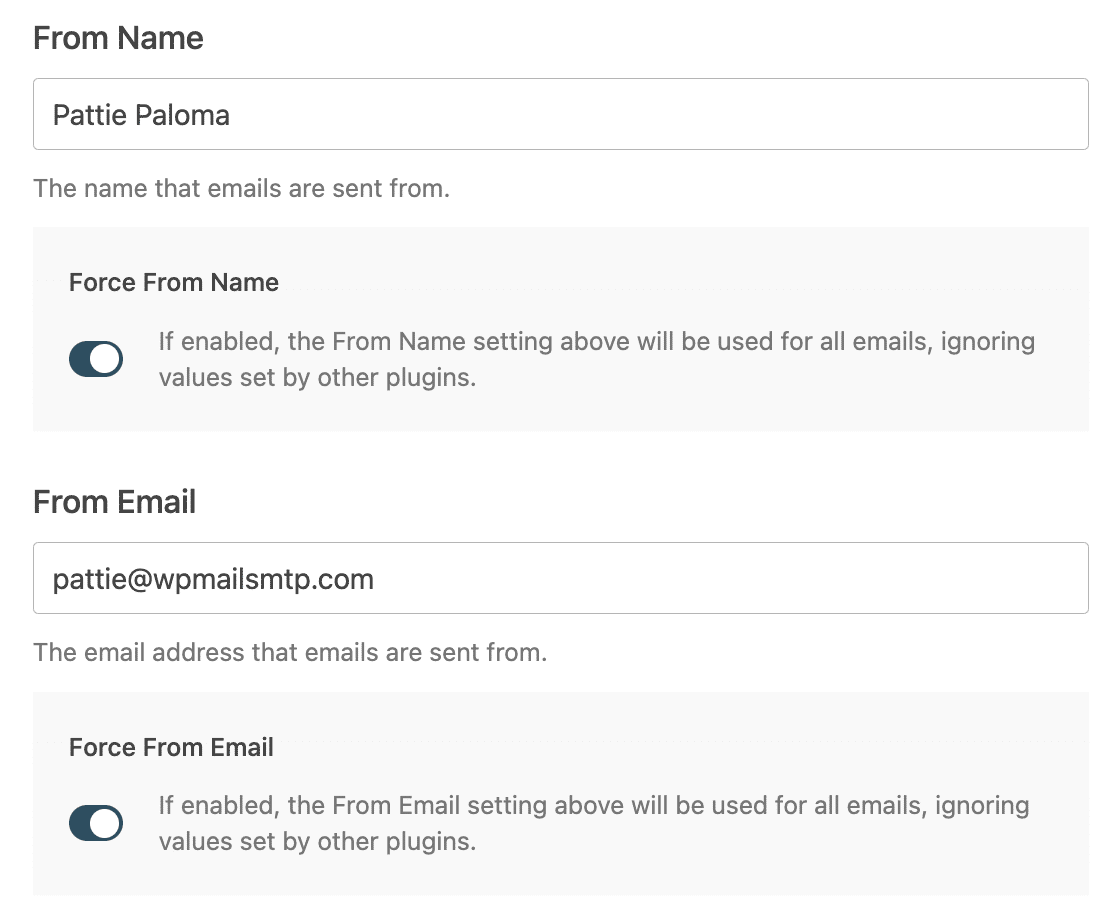
要約です。WP Mail SMTP » 設定に移動し、メーラーを接続します。次に、一般タブで差出人メールアドレスと差出人名を入力します。
差出人メールアドレスを強制および差出人名を強制をオンにし、設定を保存をクリックします。各部分の詳細を以下に示します。
まず、WP Mail SMTPを実際のメールプロバイダーに接続します。デフォルトでは、WordPressはウェブホストのPHPメール機能を通じてメールを送信します。これはしばしばメール到達率を低下させます。
メーラーがまだデフォルト(なし)に設定されている場合、WP Mail SMTPはまだメールを制御していません。それらはPHPを通じて送信されます。

これを変更するには、WordPressダッシュボードでWP Mail SMTP » 設定に移動します。一般タブが表示されます。

メーラーセクションまでスクロールし、プロバイダーのタイルをクリックします。各メーラーにはAPIキーのような独自の詳細が必要です。メーラーのWP Mail SMTPメーラーの完全ガイドには、それぞれの設定ガイドがあります。
多くの選択肢がありますが、SendLayer、SMTP.com、またはBrevo(旧Sendinblue)をお勧めします。これら3つはすべてトランザクションメール用に構築されています。
GmailまたはGoogle Workspaceを使用している場合、WP Mail SMTP ProにはGoogle / Gmailメーラーのワンクリックセットアップもあります。接続する最も簡単な方法です。
時間がありませんか? 当社のWP Mail SMTPライセンスのいずれかに追加サービスとしてホワイトグローブセットアップを購入できます。その後、サポートチームがWP Mail SMTPをセットアップします。
メーラーが接続されたら、送信者フィールドまでスクロールバックします。これらは、メーラーセクションの上にある一般タブの上部にあります。
送信者メールアドレスフィールドに、メールの送信元となるアドレスを入力します。上記のヒントで説明したように、ドメイン上の実際のメールボックスを使用してください。
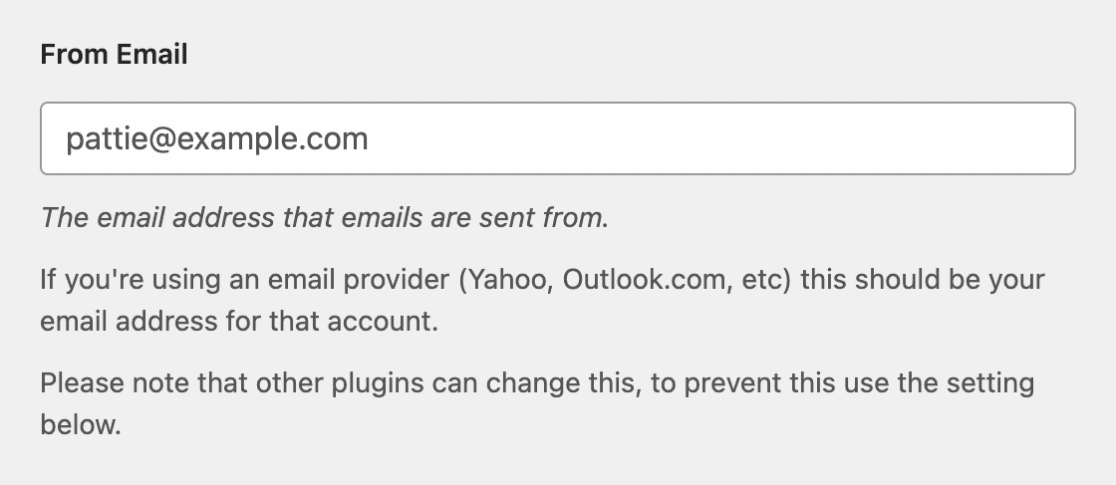
次に、その下の送信者メールアドレス強制トグルをオンにします。フォームプラグインやストアプラグインなどの他のプラグインは、独自の送信者メールアドレスを設定できます。このトグルをオンにすると、WP Mail SMTPはサイトが送信するすべてのメールに送信者メールアドレスを使用します。

次に、送信者名フィールドに送信者名を入力します。

次に、他のプラグインが上書きできないように、送信者名強制をオンにします。

一部のメーラーでは、これらのフィールドの下に返信先パストグルも表示されます。バウンスメッセージを送信者メールアドレスに返信するため、メールが届かなかった場合に通知されます。デフォルトでオンになっているため、そのままにしておいてください。
これは、デフォルト(なし)、その他のSMTP、MailgunのようにWP Mail SMTPが返信先パスを設定できるメーラーでのみ表示されます。SendLayer、SendGrid、GmailなどのAPIメーラーは、独自のサーバーでバウンスを処理します。返信先パスのメールアドレスに関するガイドでは、その仕組みを説明しています。
完了したら、下にスクロールして設定の保存をクリックします。
これで完了です。WordPressサイトから送信されるすべてのメールは、送信者名と送信者メールアドレスを使用するようになります。
一部のメーラーは例外です。Gmail、Microsoft 365 / Outlook、Zoho Mailメーラーは、これらの詳細を接続済みアカウントの詳細に置き換えることができます。次のセクションでは、確認すべき点について説明します。
さらに詳しい情報が必要ですか? WordPressで送信者名とメールアドレスを変更する方法に関するガイドでは、このセットアップをステップバイステップで説明しています。また、メールテンプレート内で送信者の詳細を変更することもできます。
差出人名と差出人メールアドレスの問題のトラブルシューティング
保存した送信者の詳細がメールに表示されない場合は、テストから始めてください。WP Mail SMTP »ツールに移動し、メールテストタブを開きます。送信先に自分のアドレスを入力し、メール送信をクリックします。次に、メールを開いて送信元を確認します。
テストメールがまったく届かない場合は、問題は配信であり、送信者の詳細ではありません。送信されたが届かないWordPressメールに関するガイドでは、修正方法を説明しています。
Heads up! ポップアップが表示された場合は、設定の保存をクリックすると、メーラーがまだデフォルト(なし)に設定されています。メールは引き続きPHP経由で送信されます。メーラーセクションに戻り、実際のメーラーを選択してください。
フィールドがグレー表示されているか、変更され続ける場合
一部のメーラーは送信者情報を自分で制御します。以下がその内容です:
- Google / Gmail: 送信元メールアドレスは、Gmailアドレスまたはそのエイリアスのいずれかである必要があります。そうでない場合、WP Mail SMTPは代わりに接続されたGmailアカウントから送信します。
- Microsoft 365 / Outlook: 送信元名フィールドはグレー表示されます。メールは接続されたMicrosoftアカウントの名前で送信されます。
- Zoho Mail: 送信元メールアドレスフィールドはグレー表示されます。接続されたZohoアカウントのアドレスが使用されます。
- 共有ドメインのSendLayer: 共有送信ドメインでクイック接続を使用してSendLayerを接続した場合、送信元メールアドレスフィールドは非表示になります。代わりにSendLayerダッシュボードでアドレスを管理します。
グレー表示されたフィールドは、WP Mail SMTP定数を使用してwp-config.phpファイルの設定がロックされていることも意味します。代わりにそこで変更してください。
差出人名と差出人メールアドレスに関するその他の質問
読者が送信者情報についてよく尋ねる質問への回答を以下に示します。
メールアドレスと名前のフォーマットは何ですか?
メールアドレスは[email protected]の形式に従い、例えば[email protected]のようになります。送信元名は、その横に表示されるラベルで、フルネーム、会社名の前のファーストネーム、または会社名などです。
これらを組み合わせると、メールヘッダーにPattie from WP Mail SMTP <[email protected]>のように表示されることがよくあります。
メールの差出人名(From Name)のベストプラクティスは何ですか?
読者がすぐに認識できる名前を使用してください。それはあなたの名前、会社名、またはその両方、「XYZ Corp.のJane」のようなものかもしれません。短く保ち、読者が信頼を築けるように毎回同じ名前を使用してください。
メールの差出人名(From Name)はどのくらい重要ですか?
これは、人々がメールを開くかスキップするかを決定することがよくあります。読者は件名よりも前に送信元名を見るため、馴染みのある名前は信頼を築き、開封率を向上させることができます。
GmailまたはYahooのメールアドレスを差出人メールアドレスとして使用できますか?
避けるのが賢明です。YahooとAOLは、他のサーバー経由でドメインから送信されたメールを拒否するようにサーバーに指示するDMARCポリシーを公開しています。
WordPressサイトは別のサーバーであるため、それらのメールはバウンスする可能性があります。代わりに独自のドメインのアドレスを使用してください。
差出人メールアドレスはなぜ常に変更されるのですか?
通常、別のプラグインが独自の送信元メールアドレスを設定しています。それを停止するには、WP Mail SMTP » 設定で送信元メールアドレスの強制をオンにしてください。Gmailメーラーを使用している場合、アドレスがエイリアスでない場合、送信元メールアドレスはGmailアカウントに切り替わります。
次に、WordPressでSMTPホストに接続できない問題を修正する方法を学びましょう
「SMTPホストに接続できませんでした」というエラーは、メールの送信を停止する一般的なWordPressエラーです。このガイドでは、SMTPホストに接続できませんでしたエラーの一般的な原因と、それぞれを修正する方法を説明します。
メールを修正する準備はできましたか? WP Mail SMTPで今日から始めましょう。時間がありませんか?追加購入でフルホワイトグローブセットアップ支援を利用できます。
すべての有料プランには、14日間の返金保証が付いています。
この記事がお役に立った場合は、WordPressのヒントやチュートリアルについては、FacebookとTwitterでフォローしてください。
