


AI要約
状況はご存知の通りです。誰かがあなたの問い合わせフォームに記入しました。プラグインは送信したと表示します。エラーはどこにもありません。しかし、顧客からは何も届いていないとの連絡があります。
または、WooCommerceの注文が完了しても領収書が届かない。あるいは、パスワードリセットをリクエストした人が、メールを待った後にイライラしてサポートに連絡することになる。
もしあなたがすでにWP Mail SMTPのようなSMTPプラグインを使用してウェブサイトのメールを処理しているなら、これは送信の問題ではなく、配信の問題である可能性が高いです。
このガイドは、メールがあなたのサイトから送信され、SMTPサービスがそれを受け入れ、そしてそこから受信者の受信トレイまでのどこかで消えてしまった場合の対処法です。私が自分でデバッグする際に使用するのと同じ診断プロセスを順を追って説明します。実際に何が起こったのかを確認し、バウンスメッセージを読み、認証を確認し、評判をチェックし、WordPress固有の癖を排除します。最後までには、修正方法を見つけるか、どの部分が壊れているのかを正確に把握できるようになるでしょう。
おそらく、すでに迷惑メールフォルダを確認し、受信者に再度確認するように依頼したことでしょう。そのため、それらはスキップして、実際の診断に入ります。
WordPressのメールが送信されるのに届かない場合の対処法
まず、メールが実際にサイトから送信されたことを確認し、次にバウンスメッセージ、認証、評判、そして配信を妨げる可能性のあるWordPress側の問題へと進みます。
ステップ1:メールが実際にサイトから送信されたことを確認する
送信失敗と配信失敗は、外部からは(受信者が何も受け取らなかったという点で)同じように見えますが、全く異なる修正が必要です。そのため、配信のデバッグを開始する前に、メールが実際に送信されたことを確認してください。
メールログを確認する
WordPress自体は、送信しようとしたメールの記録を保持しません。ログプラグインがないと、wp_mail()が実際に呼び出されたかどうかを知る確実な方法はありません。
WP Mail SMTPのメールログは、すべてのwp_mail()呼び出しをキャプチャし、その結果を記録します。それを開いて、調査中のメールを見つけてください。

3つの可能性があります:
- 送信済み。メールはサイトから送信され、SMTPサーバーはそれを受け入れました。問題は下流のどこかにあり、このガイドの残りはあなた向けです。
- 失敗。送信自体が失敗しました。配信の問題ではありません。その修正については、WordPressがメールを送信しないを参照してください。
- ログに全くない。フォームまたはプラグインが、そもそも
wp_mail()を呼び出しませんでした。これは通常、配信とは関係のないプラグインまたはフォームの設定の問題です。
ログ設定がされていない場合
他のデバッグを行う前に設定してください。ログなしで配信の問題を解決しようとすると推測になり、何時間も無駄になります。
ステップ2:障害が発生している場所を特定するためのテストを行う
配信は3つのポイントのいずれかで失敗します。送信設定、受信者のメールサーバー、または受信者自身のフィルターです。誰があなたのメールを受け取っていて(そして誰が受け取っていないか)のパターンは、通常、どちらであるかを示します。
複数のプロバイダーにテストメールを送信する
主要なプロバイダーであるGmail、OutlookまたはHotmail、Yahoo、そして理想的には有料のWorkspaceまたはMicrosoft 365ドメインのそれぞれで、あなたが管理しているアドレスを使用してください。WordPressサイトからすべてに同じテストメールを送信してください。WP Mail SMTPのテストメール機能を使用すると、これは約1分で完了します。
パターンを解釈する
どこに何が届いたかを見てください:
| 何が起こるか | 考えられる原因 | どこを見るか |
|---|---|---|
| どれにも届かない | 送信設定:認証、ブラックリスト、またはSMTPサービス | ステップ4~6 |
| 一部には届くが、他には届かない | あなたをフィルターしたプロバイダーとの評判の問題 | ステップ5と8 |
| すべてに届くが、特定の受信者には届かない | 相手のフィルター、ブロック、またはメールボックスがいっぱい | 下記参照 |
| 届くが、迷惑メールフォルダに入る | コンテンツ、認証、または評判 | ステップ4、5、7 |
特定の受信者のみメールを受け取れない場合
他のすべての人にはメールが正常に届いているのに、1人か2人の人に届かない場合は、ほぼ常に相手側に問題があります。相手に確認してもらうこと:
- 迷惑メール、ジャンクメール、およびGmailのプロモーションタブ
- 送信アドレスが連絡先またはセーフ送信者リストに含まれているかどうか
- フォームでアドレスを正しく入力したかどうか(タイプミスは静かに致命的です)
- ブロックされた送信者リスト
- メールボックスがいっぱいかどうか — いっぱいの場合、受信メールはバウンスします
これらすべてを確認しても何も届かない場合は、できることはすべてやったことになります。受信者側の問題は、あなたが修正するものではありません。
ステップ3:バウンスメッセージを解読する
メールサーバーがメールを拒否すると、その理由を説明するバウンスメッセージが返送されます。ほとんどの人はこれらを読まないため残念ですが、バウンスメッセージには通常、何が間違っているかが正確に記載されています。
バウンスメールの実際のエラー先
バウンスメールは、設定したReturn-Pathアドレス、通常はFrom Emailに届きます。その受信トレイ(迷惑メールフォルダを含む)を確認してください。
SendLayer、SendGrid、Mailgun、Postmark、BrevoなどのトランザクションSMTPサービスを使用している場合、バウンスメールは受信トレイではなく、そのサービスのダッシュボードに表示されます。サービスに応じて、アクティビティ、抑制、またはバウンスの下を確認してください。各ステータスの意味については、メールバウンスを参照してください。
ハードバウンスとソフトバウンスの違い
ハードバウンスは永続的です。アドレスが存在しない、ドメインが無効、またはブロックされた場合です。再試行せず、リストからアドレスを削除してください。
ソフトバウンスは一時的です。メールボックスがいっぱい、サーバーがダウンしている、メッセージが大きすぎる場合などです。これらは通常、自然に解決します。しかし、同じアドレスでソフトバウンスが続く場合は、ハードバウンスとして扱うようにしてください。
詳細はこちら:メール配信ステータスの説明。
SMTPエラーコードデコーダー
バウンスメッセージ内のコードは、何が起こったかを示します:
| コード | 意味 | 考えられる原因 | 対処法 |
|---|---|---|---|
| 421 | サービス利用不可 | 受信側サーバーが過負荷になっているか、レート制限をかけている | 待機してください。それでも続く場合は、評判の問題です。 |
| 450 | メールボックスが一時的に利用不可 | サーバーがビジーか、一時的にブロックされている | 再試行してください。継続的な450エラーは、550エラーとして扱うことを意味します。 |
| 451 | ローカルエラー、後で再試行 | 多くの場合、グレイリスティング | 再試行してください。ほとんどのプロバイダーは2回目の試行で受け入れます。 |
| 550 | ユーザーが存在しない | アドレスが存在しない | ハードバウンス。削除してください。 |
| 550 5.7.1 | ポリシーによりメッセージが拒否された | 認証エラーまたはコンテンツブロック | SPF/DKIM/DMARCを確認してください(ステップ4)。 |
| 550 5.7.26 | 認証が必要 | Gmail/Yahooのバルク送信者ルールを満たしていません | Gmailバルク送信者の要件を参照してください。 |
| 552 | メールボックスがいっぱいか、メッセージが大きすぎます | 受信者の空き容量がないか、添付ファイルが大きすぎます | サイズを小さくしてください。残りは相手次第です。 |
| 553 | メールボックス名が無効です | タイプミスまたは無効な形式 | ハードバウンス。アドレスを確認してください。 |
| 554 | トランザクションに失敗しました | 通常はブラックリストまたは深刻な評判の問題です | ブラックリストのステータスを確認してください(ステップ5)。 |
バウンスメッセージがない?それは配信されたことを意味しません
ほとんどのプロバイダーは、スパムにフィルタリングするときにバウンスしません。メールを受け入れて、静かにジャンクにドロップするだけです。したがって、バウンスがなく、メールが受信トレイに表示されない場合は、受信者のスパムフォルダを確認し、認証と評判に進んでください。
ステップ4:送信者認証を確認する
2024年にGmailとYahooのバルク送信者ルールが導入されて以来、破損または欠落した認証は、WordPressメールがサイレントに配信されない最も一般的な原因となっています。デバッグするときは、ほぼ常にここから始めます。
それぞれが何をするかの簡単なバージョン
SPFは、ドメインのメール送信が許可されているサーバーを指定します。DKIMはメッセージに署名するため、受信者は改ざんされていないことを確認できます。DMARCは、SPFまたはDKIMが失敗した場合に受信サーバーに何をすべきかを伝えます。
完全版が必要な場合は、DMARC、SPF、およびDKIMとはを参照してください。
自分の確認方法
最も速い確認には約30秒かかります:
- 自分で管理しているGmailアドレスにテストメールを送信してください。
- メールを開き、3点メニューをクリックして、元の表示を選択します。
- 一番上に、SPF: PASS、DKIM: PASS、およびDMARC: PASSを探します。
いずれかがFAILまたはNONEと表示されている場合は、それが問題です。
より詳細な検索には、MXToolbox SuperTool、dmarcian、またはmail-tester.comを使用してください。
一般的な認証の問題
これらは私が最もよく見るものです:
- SPFレコードがありません。追加してください。SMTPプロバイダーは、ドメインのルートに公開する必要がある正確なTXT値を指定します。
- 複数のSPFレコード。複数ある場合、受信サーバーはすべて無視します。すべての正当な送信者をリストする単一のレコードが必要です。 複数のSPFレコードをマージする方法を参照してください。
- DKIMが署名されていません。ほとんどのトランザクションサービスでは、DKIM署名を有効にするためにDNSレコードを追加する必要があります。まだ公開する必要があるレコードについては、サービスダッシュボードを確認してください。
- DKIMレコードがTXTエントリに誤って分割されています。長いDKIMキーは特定の方法で分割する必要があります。 DKIMレコードを分割する方法を参照してください。
- 認証が実際に機能する前にDMARCが拒否に設定されています。破損したSPFまたはDKIMの
p=rejectポリシーは、すべてがサイレントに失敗することを意味します。p=noneから始めて、正当なメールが合格することを確認するまでレポートを監視し、次にp=quarantine、最終的にp=rejectに引き締めます。 DMARCレコードの作成方法を参照してください。
バルク送信者ルールについて
1日あたり5,000通を超えるGmailまたはYahooの受信者へのメール送信は、SPF、DKIM、DMARCがすべて正しく設定されている必要があり、さらにワンクリックで解除できる購読解除ヘッダーと、スパム苦情率が0.3%未満である必要があります。5,000通/日をはるかに下回る場合でも、両方のプロバイダーはより小規模な送信者に対してもこの一部を施行し始めています。
もう一つ:なりすまし
認証が正常に見えてもメールが届かない場合は、ドメインがスパマーによってなりすまされたことがないか確認する価値があります。過去の悪用は、事実の後でも長期間にわたって評判を損なう可能性があります。クリーンアップについては、WordPressのメールなりすまし問題を修正する方法を参照してください。
ステップ5:送信者の評判とブラックリストのステータスを確認する
認証はその半分です。もう半分は評判です。受信サーバーは、送信ドメインとIPを時間の経過とともに追跡します。苦情率が高い、無効なアドレスへの送信、または急激なボリュームの増加でフラグが付けられた場合、認証がどれほどクリーンであってもメールはフィルタリングまたは拒否されます。
ブラックリストに載っていないか確認する
まず試す3つの無料ツール:
- MXToolboxブラックリストチェック
- Spamhaus(重要 – このリストに載ると深刻なダメージを受けます)
- Barracuda Central(多くのエンタープライズフィルターで使用されています)
送信ドメインとSMTPサービスが送信元として使用するIPアドレスを確認してください。リストに載っている場合は、それぞれに検索結果から直接リンクされている解除プロセスがあります。手順については、送信ドメインがブラックリストに載っていないか確認する方法を参照してください。

Google Postmaster Toolsを設定する
Gmailの受信者がいる場合(つまり、ほぼすべての人)、これを設定してください。無料であり、Gmailが他の方法では教えてくれない情報が表示されます。スパム苦情率、ドメインとIPの評判、認証合格率、およびGmailが認識している配信エラーです。

配信性のデバッグに何週間も費やしているのに、Postmaster Toolsを開いたことがない人を見たことがあります。そうならないでください。設定方法:Google Postmaster Toolsの設定方法。
Microsoft SNDSを設定する
Microsoftの同等物はSmart Network Data Services(SNDS)です。インターフェースは醜く、データは読み取るのに目を細める必要がありますが、Outlook、Hotmail、Liveが送信行動をどのように見ているかを知る唯一の方法です。受信者のいずれかがこれらを使用している場合は、設定してください。
ドメインの評判をより広範に追跡する
プロバイダーのツール以外にも、ドメイン全体の評判を監視できます。全体像については、メール送信の評判を監視するを参照してください。
評判を急速に損なうもの
注意すべき点がいくつかあります:
- スパム苦情率が0.3%を超える。Gmailはこのしきい値で急速にペナルティを科し始めます。
- 無効またはエンゲージメントのないアドレスへの送信。リストの衛生状態は非常に重要です。
- 送信量の急増。1日あたり0から数千通への増加は、スパマーが急増しているのとまったく同じように見えます。段階的にウォームアップするには、IPウォームアップを使用してください。
- 認証の失敗(ステップ4)。
- スパムパターンに一致する件名またはコンテンツ。
ステップ6:WordPress固有の原因を診断する
認証がクリーンで評判も問題ない場合、問題はおそらくWordPress側にあります。通常、ここで問題が発生します。
SMTPではなくPHPメールをまだ使用している
WordPressのデフォルトのwp_mail()関数はPHPの組み込みメールを呼び出しますが、これはほとんどの最新ホストで制限、優先度を下げる、または無効にされています。PHPメールはサーバー上で「成功」してもエラーを生成せず、メールは実際にはどこにも送信されず、ホストによって静かに破棄されるか、認証が付いていないために受信者のサーバーによって拒否される可能性があります。
これはまさにWP Mail SMTPが存在する理由です。実際のSMTPサービスを経由してルーティングすれば、問題は解決します。
ホストが送信SMTPをブロックしている
一部のホスト(特に安価な共有ホスト)は、スパムをネットワークから排除するために、送信SMTPを完全にブロックしています。通常、この問題が発生している場合、ログに「SMTPホストに接続できませんでした」またはタイムアウトエラーが表示されます。
解決策については、WordPressで「SMTPホストに接続できませんでした」を修正する方法を参照してください。
「差出人」ドメインが認証されたものと一致しない
mail.yourbusiness.com用にDNS認証が設定されているのに[email protected]として送信すると、DMARCは完全に失敗します。送信元として使用するものは、レコードが認証するものと一致する必要があります。
多くの人がトランザクションメール専用の送信サブドメインを使用しており、これによりメインドメインの評判を保護するという利点があります。これについては、メールサブドメインとは何か、なぜそれを使用すべきかを参照してください。
SMTP認証情報が期限切れになった
APIキーはローテーションされ、OAuthトークンは期限切れになります。パスワードは変更され、誰もWordPressを更新することを覚えていません。
ログが認証エラーによる送信失敗でいっぱいの場合、これが原因です。メーラーを再認証し、テストを送信してください。明らかでない場合は、WP Mail SMTPがテストメールを送信しない問題を修正する方法を参照してください。
別のプラグインがwp_mail()をインターセプトしている
他のプラグインはwp_mail()にフックして、送信されるものを変更またはブロックできます。キャッシュ、セキュリティ、スパム対策プラグインが一般的な原因です。
メールに関連する他のプラグインを1つずつ無効にし、それぞれ無効にした後にテストを再送信してください。メールログにメールがまったく送信されていないことが表示される場合、それは配信の問題ではなく、ほぼ常にプラグインまたはPHPの問題です。
送信量に対して間違ったメーラーを使用している
無料のGmailメーラーは、個人アカウントでは1日あたり約500通のメールで上限に達します。WordPressサイトがそれ以上のメールを送信している場合、サイレントリジェクションに達しています。
かなりの量のメールを送信する場合は、トランザクションサービスを使用してください。自社に合ったものを選ぶために、トランザクションメールプロバイダーのまとめを参照してください。
メールは届いているが、スパムに入っている
技術的には配信されています。受信者の側からすると、それは問題ではありません。彼らはそれを読んでいません。根本的な原因は通常、認証やルーティングではなく、コンテンツ、フォーマット、または評判です。そのため、次のステップとWordPressのメールがスパムに送信されるガイドを参照してください。
ステップ7:メールの内容とテンプレートを監査する
認証と評判によって受信トレイに到達します。そこに留まるかどうかは、実際にメールに何が含まれているかにかかっています。「見つからない」メールの多くは技術的には配信されていますが、スパムに配信されています。
言語とフォーマット
古いトリガーは引き続き機能します:
- 件名行でのすべて大文字、特に感嘆符付き
- 感嘆符が複数ある場合
- 「無料」「保証」「今すぐ行動」「期間限定」などの言葉 — 特に件名に含まれる場合
- 隠しテキスト、白地に白のトリック、奇妙な不可視文字
- 赤と緑の強調が多い(古い詐欺テンプレートからの残存シグナル)
HTML構造
フィルターはHTMLを解析し、一般的な問題をフラグ付けします:
- 画像のみのメール。テキストに対する画像の比率が悪いと、スパムシグナルとして読み取られます。
- 壊れたHTML、閉じられていないタグ。表示が醜く、プロフェッショナルに見えません。
- プレーンテキストバージョンがない。最新のフィルターはHTMLとプレーンテキストの両方を期待しています。
- 短縮URL(bit.lyなど)。トランザクションメールでは使用しないでください。
添付ファイル
- 10MBを超えるものは多くのフィルターでブロックされます。
.zip、.exe、.jsの添付ファイルは、ほぼ常にスパムスコアリングをトリガーします。- 画像の場合、インライン化する方が添付するよりも一般的に配信が良好です。
配信停止リンクがない(マーケティングメールのみ)
マーケティングの匂いがするものを送信する場合は、ワンクリックで配信停止できるヘッダーが必要です。これはCAN-SPAM、GDPR、およびGmail/Yahooのバルク送信者ルールで義務付けられています。WordPressでリスト配信停止ヘッダーを追加する方法については、こちらを参照してください。
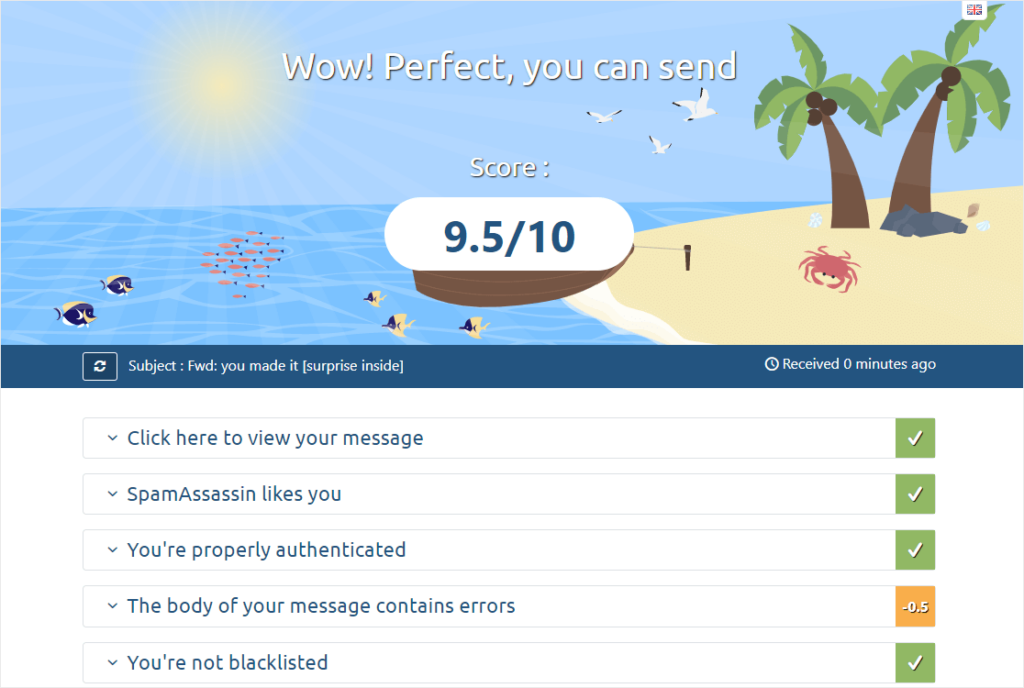
メールをmail-tester.comでテストする
mail-tester.comから提供されたアドレスにメールを送信すると、10点満点のスパムらしさスコアが返されます。9点以上を目指しましょう。内訳は、スコアを下げている要因を正確に示しています。
ステップ8:プロバイダー固有の配信の癖
主要なプロバイダーはそれぞれ異なる方法でフィルタリングするため、Gmailでは届くがOutlookでは届かないテストは、何らかの情報を示しています。各プロバイダーについて知っておくべきことは次のとおりです。
Gmail
2024年のバルク送信者ルール以降、認証に関して最も厳格です。Gmailにはプロモーションタブもあり、本来トランザクションメールであるべきものを多くキャッチしてしまいます — パスワードリセットがマーケティングとして分類されると迷惑です。 real volume では Postmaster Tools が不可欠です。Gmail固有の問題については、Gmailがメールをブロックするを参照してください。
OutlookとMicrosoft 365
OutlookのSmartScreenフィルターはブラックボックスです。Microsoftはスコアリング内容を教えてくれません。SNDSが内部を垣間見る最も近いものです。Outlookは、Gmailよりも送信者を「ジャンク」分類から解放するのが遅い傾向があります — 正当なメールでも、十分な受信者が「ジャンクではない」をクリックするまで数週間ジャンクフォルダに留まることがあります。新しい送信ドメインは、特にここで苦労します。
YahooとAOL
Yahooは現在AOLとフィルタリングを共有しています。これはビッグ4の中で認証に関して最も厳格であり、2024年のルールを最初に厳格に施行したものです。Yahooに拒否されて他のプロバイダーは拒否されない場合、まず認証を確認してください。
Apple MailとiCloud
AppleのMail Privacy Protectionはトラッキングを破りますが、配信には影響しません。そのため、デバッグしている問題を引き起こすことなく、メトリクスを混乱させます。iCloudは、特定の受信者への初回送信者に対して厳格であり、特にサブドメインにうるさいため、新しい送信サブドメインは、他の場所よりもここで信頼を構築するのに時間がかかる場合があります。
法人Exchange受信者
これらは最も厄介です。エンタープライズフィルタリングスタック(Mimecast、Proofpoint、Barracuda)はExchange自体の上にレイヤー化され、それぞれ独自のルールを持っています。B2Bサイトを運営していて、ある顧客の会社全体があなたのメールを受信していない場合、その修正はほぼ常に相手のITチームがあなたのドメインをホワイトリストに登録することです。これはあなたの側では修正できません。
クイック診断:症状から可能性のある原因へ
症状がすでにわかっていて、セクションだけを知りたい場合のスキップアヘッドテーブル:
| 症状 | 最も可能性の高い原因 | 読むべきセクション |
|---|---|---|
| すべての受信者に対してメールが失敗する | SMTP認証情報、ホストブロック、またはPHPメール | 手順1と6 |
| 一部の受信者は受け取り、他の一部の受信者は受け取らない | 特定のプロバイダーとの評判の問題 | ステップ5と8 |
| メールは届くが、スパムフォルダに入る | 認証、コンテンツ、または評判 | ステップ4、5、7 |
| バウンスが5.7.1エラーを示す | 認証失敗 | 手順4 |
| バウンスが550エラーを示す | ハードバウンス—アドレスが無効またはブロックされている | 手順3 |
| テストメールは機能するが、実際のメールは機能しない | バルク送信でのコンテンツまたはスパム分類 | 手順7 |
| Gmailの受信者だけがメールを受信していない | Postmaster Toolsが理由を教えてくれます | 手順4と5 |
| Outlookの受信者だけがメールを受信していない | SNDSが理由を教えてくれます | ステップ5と8 |
| 送信が突然機能しなくなった | 認証情報が期限切れになったか、新しいブラックリストにヒットした | 手順5と6 |
| フォーム送信がメールをトリガーしない | 送信の問題、配信ではありません | WordPressがメールを送信しない |
再発を防ぐ
差し迫った問題を修正したら、6か月後に再びこのデバッグをしないことを目標とします。いくつか確立しておきましょう。
最初から認証を正しく行う
SPF、DKIM、DMARCは、新しい送信ドメインで最初に正しく設定してください。DMARCでp=noneを使用しても、レポートは誰があなたになりすましてメールを送信しているかを教えてくれるので、有用な情報となります。
実際のSMTPサービスを使用する
WordPressサイトの配信可能性のためにできる最も重要なことは、PHPメールの使用をやめることです。ボリュームと予算に合ったトランザクションプロバイダーを選んでください。
新しい送信ドメインをウォームアップする
ゼロから1日あたり数千通のメールに一晩で急増しないでください。受信サーバーにとっては、スパマーが急増しているように見えます。徐々にウォームアップしてください。
実際に評判ツールを確認する
Postmaster ToolsとSNDSを週に1回確認してください。送信者スコアの小さな低下を早期に発見することは、3か月間の損害を検出するよりもはるかに短い修正で済みます。
リストをきれいに保つ
- ハードバウンスは直ちに削除してください。無効なアドレスへの再試行はすべて、評判を損ないます。
- 6か月から12か月間開封がない休眠アドレスを再エンゲージまたは削除してください。
- フォームからのメールアドレスをリストに追加する前に検証してください。 WordPressのメール検証を参照してください。
失敗アラートを設定する
怒った顧客から配信失敗について知りたいわけではありません。何かが壊れた瞬間にアラートを受け取ってください:WordPressのメールが失敗したときにアラートを取得する方法。
基本を読む
配信可能性に初めて取り組む場合は、全体像を把握することで、後で多くのデバッグ時間を節約できます。メール配信可能性初心者ガイドから始めてください。
WordPressのメールが配信されない場合のFAQ
WordPressのメールは送信されているのに届かないのはなぜですか?
通常は4つのうちの1つです:送信者認証の破損(SPF、DKIM、またはDMARC)、送信者評判の低下またはブラックリストへの掲載、ホストによるアウトバウンドSMTPの静かなブロック、または受信者の迷惑メールフォルダにフィルタリングされている。認証から始めてください。最も一般的な原因であり、検証が最も速いものです。
メールが実際に送信されているかどうかはどうすればわかりますか?
メールログを設定してください。WP Mail SMTPは、すべてのwp_mail()呼び出しとその結果を記録します。ログに送信済みと表示されている場合、問題はサイトの下流にあります。失敗と表示されている場合、またはログにメールがまったく存在しない場合は、配信の問題ではなく送信の問題であり、修正方法は異なります。
Gmailには届くのにOutlookには届かない(またはその逆)のはなぜですか?
各プロバイダーは独立してフィルタリングします。Gmailが受け入れてOutlookが受け入れない場合、問題はOutlookがそれらをどのように見ているかについてのあなたの評判または認証です。Microsoft SNDSを確認してください。Gmail用に切り替えて、Postmaster Toolsを確認してください。プロバイダー固有の失敗は、プロバイダー固有の診断に直結します。
「配信ステータス通知(失敗)」とはどういう意味ですか?
バウンスです。メールサーバーがメールを拒否し、その理由を伝えています。本文のSMTPコード(550、421、5.7.1など)が実際の診断であり、上記のステップ3には一般的なコードのデコーダーがあります。
ホストは私に知らせずにメールをブロックできますか?
はい、多くの共有ホスティングサービスがそれを行っています。送信SMTPをブロックしたり、PHPのメール機能を使用して送信されたメールをサイレントドロップしたりします。症状としては、エラーなく「送信」されたメールがどこにも届かないというものです。解決策は、ホストのメール処理に依存するのではなく、外部SMTPサービス経由で送信することです。
送信者の評判はどのくらいで回復しますか?
数週間から数ヶ月です。ダメージの程度や、評判が回復する間にどれだけ送信しているかによって異なります。最も早い方法は、原因(リストのクリーニング、エンゲージメントの低いアドレスへの送信停止)を修正し、評判が回復するまで送信量を減らすことです。正当であることを「証明」するために多く送信すると、事態が悪化します。
SPFとDKIMが設定されていても、DMARCは本当に必要ですか?
はい、特に2024年以降はそうです。GmailとYahooは現在、バルク送信者に対してDMARCを要求しており、他のプロバイダーも同様の方向に向かっています。DMARCがないと、SPFとDKIMがパスしていても、メールが疑わしいとフラグ付けされる可能性が高くなります。
WordPressのメールが迷惑メールフォルダに入るのは、同じ問題ですか?
関連はありますが、まったく同じではありません。迷惑メールフォルダに入るということは、メールは配信されたがフィルタリングされたということです。届かないということは、配信前に拒否またはドロップされたということです。解決策は大きく重なります。認証、評判、コンテンツすべてが両方で役割を果たします。
次に、WordPressでメールの遅延を修正する方法を学びましょう
配信の問題は、配信可能性の頭痛の種だけではありません。メールが配信されていても、予定より数時間遅れている場合は、別の修正が必要です。その診断プロセスについては、WordPressでメールの遅延を修正する方法をご覧ください。
配信可能性の修正はプロセスです。短期的な大きな成果は、認証を正しく設定し、PHPメールから移行することから得られます。長期的な成果は、評判を監視し、リストをクリーンに保つことから得られます。これらが整えば、この種の問題はほとんどなくなります。
WordPressサイトでこれらすべてを迅速に実現したい場合は、WP Mail SMTPがそのためのものです。組み込みのメールログは、障害が発生したときにそれをキャッチし、アラートは顧客よりも早くあなたに通知し、バックアップ接続はメーラーがダウンしたときに機能し、セットアップウィザードは最初から認証を正しく行った主要なトランザクションサービスのいずれかへの接続を案内します。
メールを修正する準備はできましたか?今日から始める、最高のWordPress SMTPプラグインで。代わりに誰かにセットアップを任せたい場合は、White Glove Setupを購入可能なアドオンとして利用できます。すべての有料プランには14日間の返金保証が付いています。
この記事がお役に立った場合は、WordPressのヒントやチュートリアルについては、FacebookとTwitterでフォローしてください。
