


AI要約
最近、WordPressからのメールがGmailアドレスに届かないことに気づいた場合、その原因はほぼ特定できます。多くのユーザーからこの件について報告を受けており、その原因は非常に具体的です。
2025年11月、Gmailは一括送信者要件の施行を大幅に強化しました。認証基準を満たさないメールは、単に迷惑メールに分類されるだけでなく、サーバーレベルで拒否されるため、受信者に届かなくなりました。
良いニュースは、Gmailが何を期待しているかを知れば、これは非常に修正可能であるということです。この記事では、要件、最近の変更点、そしてWordPressサイトのメールが準拠し続けるようにする方法を正確に説明します。
Gmailの一括送信者要件とは?
2023年10月、GoogleとYahooは両社とも、メール送信者向けの新しいルールを発表しました。その目的は、送信者に正規のものであることを証明させることで、スパム、フィッシング、なりすましメールを削減することでした。Googleのメール送信者ガイドラインページで全要件を確認できますが、ここではその概要を説明します。
- 認証:SPF、DKIM、DMARCと呼ばれるプロトコルを使用して、ドメインからメールを送信する権限があることを証明する必要があります(これについては後述します)。
- インフラストラクチャ:メール設定は、暗号化された接続の使用や有効なDNSレコードの保持など、特定の技術基準を満たす必要があります。
- 受信者のエクスペリエンス:スパム苦情率を低く保ち、ユーザーが簡単に購読解除できるようにし、その購読解除リクエストを48時間以内に処理する必要があります。
これらの要件を満たさない場合、Gmailアドレスへのメールは迷惑メールに分類されるか、完全に拒否されます。
また、Microsoftが2025年5月にOutlook、Hotmail、Liveアカウント向けに非常に類似したルールを導入したことも知っておく価値があります。したがって、これらはもはやGmailだけのルールではありません。これらはどこでも標準になりつつあります。
2025年と2026年に何が変わりましたか?
Gmailが最初に送信者要件の変更を発表して以来、物事がどのように進展してきたかの簡単なタイムラインを以下に示します。
| 日付 | 何が起こったか |
|---|---|
| 2023年10月 | GoogleとYahooが新しい送信者要件を発表 |
| 2024年2月 | Gmailが非準拠メールの一時的な遅延でソフトエンフォースメントを開始 |
| 2024年3月 | Googleが新しいコンプライアンスダッシュボードを備えたPostmaster Tools v2をリリース |
| 2024年4月 | Gmailが一部の非準拠トラフィックの拒否を開始 |
| 2024年6月 | ワンクリック解除の締め切りが施行される |
| 2025年5月 | MicrosoftがOutlook、Hotmail、Liveのバルク送信者要件の適用を開始 |
| 2025年9月 | GoogleがPostmaster Tools v1を廃止。v2が唯一のインターフェースに。フランスのプロバイダーLa Posteも認証基準を厳格化 |
| 2025年11月 | Gmailが恒久的な拒否で完全施行に移行 |
| 2026年4月 | MicrosoftによるOutlook、Hotmail、Liveへの非準拠バルクメールに対するハードリジェクトの締め切り |
2025年11月の大きな変更点は、一時的なエラーから恒久的なエラーへの移行でした。それ以前は、メールが要件を満たさない場合、Gmailは一時的な421エラーコードを返していましたが、これは基本的に「後でもう一度試してください」という意味でした。現在、Gmailは恒久的な550拒否コードを返しており、これはメールが完全に拒否され、再試行されないことを意味します。
Googleは古いバージョンのPostmaster Toolsも廃止しました。色分けされた評判バー(高、中、低、不良)を確認することに慣れていた方は、それらはもうありません。新しいPostmaster Tools v2は、代わりに合格/不合格のコンプライアンスモデルを使用しています。読みやすく、どの特定の要件を満たしており、どの要件を満たしていないかが非常に明確になります。
ドメインでGoogle Postmaster Toolsを実行したい場合は、設定方法に関するステップバイステップガイドがあります。
誰が一括送信者とみなされますか?
Gmailでは、バルク送信者を、24時間以内に個人のGmailアカウント(@gmail.comまたは@googlemail.com)に約5,000通以上のメッセージを送信するユーザーと定義しています。同じプライマリドメインから送信されたすべてのメッセージがその合計に含まれます。
この定義には、人々を戸惑わせる点がいくつかあります。
1つ目は、その分類が恒久的であることです。ドメインが5,000件のしきい値を超えると、たとえ一度だけでも、Gmailはその時点からあなたをバルク送信者として扱います。そのため、大規模な製品ローンチやWooCommerceセールで、1日で数千件の注文確認メールが生成された場合、それは恒久的にバルク送信者のカテゴリに入れられるのに十分です。
2つ目は、たとえ5,000件に近づいたことがなくても、影響を受けるということです。Gmailはすべての送信者に特定の基本基準を満たすことを要求しています(次のセクションで説明します)。バルク送信者のラベルは、追加の要件があることを意味するだけです。
また、新しいドメイン(2024年1月1日以降、Gmailに1日あたり5,000通以上のメールを送信したことがないドメイン)から送信している場合、Googleはより迅速なタイムラインで施行を適用することも知っておく価値があります。そのため、新しいサイトや新しいドメインは、確立された送信者が持っていたような同じ段階的な期間を得られません。
もう一つ特筆すべき点として、5,000通というカウントには、あなたのドメインから送信されるあらゆる種類のメールが含まれます。これには、注文確認やパスワードリセットなどのトランザクションメールだけでなく、マーケティングメールやニュースレターも含まれます。多くのサイトオーナーは、実際にサイトが生成しているメールの数に驚かされます。もしWP Mail SMTP Proをお持ちであれば、メールログで送信されている内容を正確に確認するのが非常に簡単です。
すべてのメール送信者の要件
これらは、送信するメールの数に関係なく、すべての人に適用される基本的な要件です。
SPFまたはDKIMのメール認証を設定する
これらの用語に馴染みがない場合は、簡単な説明を以下に示します。
SPF(Sender Policy Framework)は、どのサーバーがあなたのドメインに代わってメールを送信することを許可されているかをリストするDNSレコードです。Gmailがあなたのドメインからのメールを主張するメールを受信すると、SPFレコードを確認して、送信サーバーがリストに含まれているかを確認します。
DKIM(DomainKeys Identified Mail)は異なる方法で機能します。各メールにデジタル署名を追加するため、受信サーバーはメールが実際にあなたのドメインから送信されたものであり、途中で変更されていないことを検証できます。
最低限、Gmailではこれらのいずれかが設定されている必要があります。(一括送信者は両方が必要ですが、これは後述します。)
ドメインにこれらが設定されているか不明な場合は、MXToolboxを使用して確認できます。また、SendLayerメーラーの設定方法のようなメーラーガイドでもSPFとDKIMの設定について説明しています。
スパム率を0.3%未満に保つ
これは、Gmailユーザーがあなたのメールの「スパムを報告」ボタンを手動でクリックした回数で測定されます。Googleの公式の上限は0.3%ですが、実際には0.1%が目指すべき目標です。2026年の施行に関する複数の情報源は、Gmailが0.1%を、安定した送信者が維持すべきラインとして扱っており、単なる努力目標ではないと指摘しています。

0.3%を長期間超えると、到達性が著しく低下します。Googleはあなたの緩和およびサポートチャネルへのアクセスを制限する可能性さえあり、再有効化されるまで7日間連続で0.3%を下回る必要があります。
スパム率のしきい値を理解する>ことについて、さらに詳しく知りたい場合は、記事全体をご覧ください。
TLS接続を使用する
Gmailへのすべてのメール接続は、TLSを使用して暗号化する必要があります。WP Mail SMTPがサポートするメーラーのいずれかを通じて送信している場合、これは自動的に処理されます。
有効なフォワードおよびリバースDNSレコードを持つ
メールを送信するIPアドレスには、有効なPTR(リバースDNS)レコードが必要です。SendLayer、Brevo、またはMailgunのようなメールサービスを使用している場合、これらはそれらを処理します。主に、独自のメールサーバーを実行している場合に考慮すべきことです。
メッセージを正しくフォーマットする
メールヘッダーは、インターネットメッセージフォーマット標準(RFC 5322)に従う必要があります。実際には、最新のメールサービスまたはSMTPプラグインはこれを自動的に行うため、問題になる可能性は低いです。
Gmailを偽装しない
Gmailサーバー経由で送信している場合を除き、@gmail.comの送信元アドレスでメールを送信することはできません。Gmailは現在、自社ドメインに対してDMARC検疫ポリシーを強制しているため、これを試みるとメールがブロックされます。
明確で正確な表示名を使用する
これはガイドラインへの新しい追加事項です。Googleは現在、送信者の表示名が実際の送信者を正確に反映することを要求しています。送信者を特定するものでなければならず、件名やメッセージの内容を含めるべきではなく、誤解を招くものであってはなりません。たとえば、会社名を表示名として使用するのは問題ありません。「緊急:アカウント」のような表示名を使用するのは問題ありません。
一括送信者向けの追加要件
1日に5,000件以上のメールをGmailアカウントに送信したことがある場合、これらの追加要件が上記すべてに加えて適用されます。
SPFとDKIMの両方を設定する
バルク送信者の場合、これらのいずれか一方だけでは不十分です。SPFとDKIMの両方を設定し、パスさせる必要があります。
DMARCレコードを発行する
DMARC(Domain-based Message Authentication, Reporting, and Conformance)は、SPFとDKIMを基盤としています。受信サーバーに、認証チェックに失敗した場合にどうすべきかを指示し、問題が発生した場合に確認できるレポートを提供します。
Gmailでは、少なくともp=noneのポリシーを持つDMARCレコードが必要です。ただし、p=noneはレポートを収集するだけです。実際に失敗したメッセージに対してGmailに何かを行うように指示するわけではありません。より多くのプロバイダーが要件を厳格化するにつれて(Microsoftはすでに厳格なポリシーを必須にすることを示唆しています)、長期的にはp=quarantineまたはp=rejectに移行するのが賢明な考えです。
送信元アドレスは、SPFまたはDKIMドメインのいずれかと一致している必要もあります。不一致がある場合、SPFとDKIMが個別に両方パスしてもDMARCは失敗します。これはトラブルシューティングが難しい問題の1つであり、通常421-4.7.32エラーコードが発生する原因となります。
WooCommerceストアを運営している場合、DMARCを真剣に考えるもう1つの理由があります。2026年から有効になるPCI DSS v4.0では、クレジットカードデータを処理する組織にはDMARCが義務付けられています。したがって、サイトを通じて支払いを処理する場合、DMARCはもはやメール配信可能性だけを意味するものではありません。コンプライアンス要件です。
ワンクリック解除をサポートする
すべてのマーケティングおよびプロモーションメールには、List-UnsubscribeおよびList-Unsubscribe-Postヘッダーを含める必要があります。これらは、Gmailがマーケティングメールの先頭、送信者名の隣に表示する「解除」ボタンを機能させるものです。
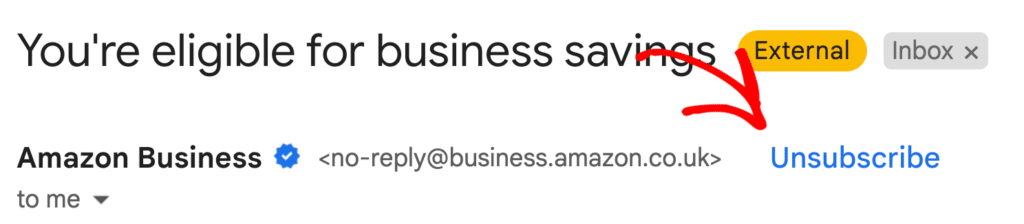
これはメールサービスがサポートする必要があるヘッダーレベルのものです。メールのフッターに記載する解除リンク(これも必要ですが)とは異なります。Mailchimp、Brevo、Dripなどの評判の良いほとんどのメールマーケティングプラットフォームはこれを処理してくれます。しかし、マーケティングプラットフォームを経由せずにWordPressサイトから直接マーケティングメールを送信している場合は、確認する価値があります。
48時間以内に解除要求を尊重する
購読解除をクリックした場合、2日以内にメール送信を停止する必要があります。理想的には即時であるべきです。システムが週次バッチで購読解除を処理する場合、問題が発生します。
WordPressのメールがGmailの送信者要件にどのように影響されるか
ほとんどのWebサーバーおよびCMSプラットフォーム(WordPressを含む)は、PHPの組み込みメール機能を使用してメールを送信します。メッセージの生成と送信という点では機能しますが、Gmailが現在要求しているメール認証は含まれていません。SPFアライメントもDKIM署名もありません。
長らく、これはあまり問題ではありませんでした。この方法で送信されたメールは、認証なしでも通常届いていました。しかし、GmailとMicrosoftが現在、認証されていないメッセージを積極的に拒否しているため、基本的なPHPメール機能だけでは不十分です。
共有ホスティングの要因もあります。サイトが共有ホスティングにある場合、メールはサーバー上の他のすべてのサイトと同じIPアドレスから送信されます。それらのサイトのいずれかがスパムとしてフラグ付けされた場合、あなたのメールを含むIP全体の評判を低下させる可能性があります。
さらに、メールロギングがないと、メールが実際に届いているかどうかを確認できません。注文確認やお問い合わせフォームの通知が拒否された場合、WordPressダッシュボードにエラーメッセージは表示されません。単に失敗するだけで、誰かが知らせてくれるまで気づきません。
これはまさにWP Mail SMTPが処理するために設計された種類のものです。サイトのメールを、完全なSPFおよびDKIM認証を備えた適切なメールサービス経由でルーティングし、メールロギングを提供するため、実際に配信されているものとそうでないものを確認できます。
準拠しているか確認する方法
変更を加える前に、現在の状況を把握しておくことをお勧めします。これを行うための簡単な方法がいくつかあります。
1. Google Postmaster Toolsの設定
Google Postmaster Tools v2は、ドメインがどの要件をクリアしており、どの要件に注意が必要かを正確に示します。ドメインを検証し、データが表示され始める前に、1日あたり約100通以上のメッセージの最低ボリュームが必要です。ダッシュボードは24〜48時間ごとに更新されます。

プロセス全体を説明するGoogle Postmaster Toolsの設定方法ガイドがあります。
2. DNSレコードを確認する
MXToolboxにアクセスしてドメインを検索してください。3つのことを確認します。
- 有効なSPFレコード
- 送信サービス用のDKIMレコード
- DMARCレコード(簡単な
p=noneでも現時点では十分です)
これらのいずれかが欠落している場合は、そこから開始してください。
3. テストメールを送信し、ヘッダーを確認する
WordPressサイトからGmailアドレスにメールを送信し、Gmailで開いて、3つの点をクリックし、元の表示を選択します。これにより、SPF、DKIM、DMARCの認証結果が表示されます。それぞれに「PASS」と表示されていることを確認してください。
WP Mail SMTPを使用している場合、プラグインにはセットアップ中にテストメール機能が含まれており、認証が正しく機能しているかを確認できます。また、メールログは送信されるすべてのメッセージの配信ステータスを追跡するため、問題を早期に発見できます。
WordPressのメールを準拠させる方法
ギャップがどこにあるかわかったら、それを埋める方法を説明します。ステップバイステップで説明します。
ステップ1. WP Mail SMTPのインストール
WordPressサイトのメールを適切に認証する最も簡単な方法は、WP Mail SMTPを使用することです。セットアップウィザードでメールサービスへの接続を案内し、その後はサイトからのすべての送信メールがそのサービスを通じて適切な認証で送信されます。
ニーズと予算に応じて、多くのメーラーオプションから選択できます。
すべてを比較するには、WP Mail SMTPメーラーガイドをご覧ください。
ステップ2. DNSレコードの設定
メールサービスプロバイダーから、ドメインに追加する特定のDNSレコードが提供されます。通常、3つのレコードを設定する必要があります。
- SPFレコード: ドメインの代わりに送信することを許可されたサーバーをリストするTXTレコード。すでにSPFレコードがある場合は、2つ目のレコードを作成するのではなく、既存のレコードにメールサービスを追加する必要があります(ドメインごとに1つのSPFレコードしか持てません)。
- DKIMレコード: メールサービスが送信メッセージに追加する署名と一致する公開鍵を含むTXTレコード。
- DMARCレコード:
_dmarc.yourdomain.comにあるTXTレコード。基本的な開始点はv=DMARC1; p=none;であり、失敗したメールに対するアクションを実行せずに監視を有効にします。
これらのレコードは、ドメインレジストラまたはホスティングプロバイダー(GoDaddy、Cloudflare、Namecheap、ホスティングコントロールパネルなど)で追加します。
代わりに誰かに設定を任せたい場合は、WP Mail SMTP ProのWhite Glove Setup(Eliteプランに含まれています)が、すべての設定を処理します。
ステップ3. メールログの有効化
すべてが接続されたら、メールログを有効にすることを強くお勧めします。WP Mail SMTPのメールログは、サイトが送信するすべてのメールを記録し、配信が成功したかどうかを含みます。
Gmailの強制により、DNSレコードやメールサービスの変更がいつでも失敗の原因となる可能性があるため、これは重要です。ログを有効にすると、顧客から知らされるのではなく、すぐに問題に気づくことができます。
また、メール障害アラートを設定して、問題が発生した瞬間に通知を受け取ることもできます。
ステップ4. トランザクションメールとマーケティングメールの分離(オプションですが推奨)
サイトが同じアドレスからマーケティングメール(ニュースレター、プロモーション)とトランザクションメール(注文領収書、パスワードリセット)の両方を送信する場合、それらを分離することを検討する価値があります。
理由はこちらです。マーケティングメールの購読を解除したにもかかわらず、同じアドレスからトランザクションメールを受信し続ける場合、Gmailはこれを配信停止リクエストを無視したと解釈する可能性があります。
WP Mail SMTP Proのスマートルーティング機能を使えば、これを簡単に行えます。さまざまな種類のメールを異なるサービス経由で送信するようにルールを設定することで、トランザクションメールとマーケティングメールの評判を分離できます。
Gmailのエラーコードとその意味
Gmailアドレスへの送信時にエラーが発生している場合、エラーコードは実際には何が問題なのかを伝えるのに非常に役立ちます。最も一般的なものをいくつかご紹介します。
| エラーコード | タイプ | 意味 |
|---|---|---|
| 421-4.7.26 | 一時的な延期 | SPFまたはDKIM認証に失敗しました。送信サービスの両方を設定する必要があります。 |
| 421-4.7.28 | 一時的な延期 | 送信IPの評判が悪い。これは共有ホスティングでよくあることです。専用のメールサービスに切り替えると、通常は解決します。 |
| 421-4.7.32 | 一時的な延期 | DMARCアラインメントの失敗。差出人アドレスが認証されたドメインと一致しません。 |
| 550-5.7.1 | 恒久的な拒否 | GmailがIPを迷惑メールとしてフラグ付けしました。通常は共有ホスティングの問題です。 |
| 550-5.7.26 | 恒久的な拒否 | 完全な認証失敗。SPFもDKIMも合格しませんでした。これは、SMTP接続を設定していないサイトで最も一般的なエラーです。 |
これらの各項目について、より詳細な手順を確認するには、Gmailがメールをブロックするのを修正する方法に関するガイドをご覧ください。
よくある質問
これらの要件はGoogle Workspaceの受信者に適用されますか?
いいえ、これらは個人のGmailアカウント(@gmail.comおよび@googlemail.com)に送信されるメッセージにのみ適用されます。Google Workspaceアカウントは、組織独自のメールポリシーによって管理されます。とはいえ、誰にメールを送る場合でも、適切な認証は常に良い考えです。
1日に5,000通未満のメールを送信しています。それでも何かする必要がありますか?
はい。すべての送信者はSPFまたはDKIMを設定し、TLS暗号化を使用し、スパム苦情を0.3%未満に保つ必要があります。バルク送信者のしきい値を超えない限り、技術的にはDMARCまたはワンクリック配信停止は必要ありませんが、DMARCは他者によるなりすましからドメインを保護するため、設定する価値はあります。
DMARCポリシーp=noneは実際に役立ちますか?
これはGmailのバルク送信者の最小要件を満たします。しかし、やっていることはレポートを収集することだけです。認証に失敗したメールをブロックまたは隔離するようにGmailに指示するものではありません。時間をかけて、より良い保護のためにp=quarantineまたはp=rejectに移行することを目指してください。Microsoftはすでに、より厳格なポリシーが必須になる可能性があることを示唆しています。
トランザクションメールにはワンクリック配信停止が必要ですか?
いいえ。注文確認、配送通知、パスワードリセット、その他のトランザクションメールは、ワンクリック配信停止の要件から除外されます。ただし、適切な認証は引き続き必要です。
連絡フォームのメールが届かなくなりました。これに関連していますか?
可能性があります。デフォルトでは、ほとんどのWebサーバーは、Gmailが現在要求している認証を含まない基本的なPHP関数を使用してメールを送信します。WP Mail SMTPのようなSMTPプラグインは、代わりに適切に認証されたサービスを通じてそれらのメールをルーティングします。ステップバイステップのヘルプについては、WPFormsがメールを送信しない問題を修正する方法に関するガイドをご覧ください。
Postmaster Tools の変更が反映されるまでどれくらいかかりますか?
コンプライアンス ステータス ダッシュボードは移動平均を使用しているため、修正後、ダッシュボードに変更が表示されるまで 最大 7 日 かかる場合があります。リアルタイムでは更新されません。
WordPress のメール送信に無料の Gmail アカウントを使用できますか?
はい、使用できますが、無料の Gmail アカウントは 1 日あたり 500 件のメール制限があり、Google の API には厳格なサーバー要件があります。ほとんどの WordPress サイトでは、専用のメールサービスの方が適しています。制限のすべては、Gmail の送信制限ガイドで確認できます。
メール認証を適切に設定すれば、ほとんどの場合、自動的に機能します。重要なのは今すぐ設定することです。なぜなら、Gmail、Microsoft、Yahoo は今後さらに厳格になるからです。
次に、メールが受信トレイで見つけやすくなるようにしましょう
メールが配信されたとしても、実際に開封・閲覧されているとは限りません。受信トレイが混雑していると、メッセージが見過ごされやすくなります。メール SEO の技術を習得することで、メールが見つけやすくなり、受信トレイで目立つようになります。
メールの修正準備はできましたか?今日から始めましょう WordPressの最高のSMTPプラグインで。メールを修正する時間がない場合は、追加購入で完全なWhite Glove Setupアシスタンスを利用でき、すべての有料プランで14日間の返金保証が付いています。
この記事がお役に立った場合は、WordPressのヒントやチュートリアルについては、FacebookとTwitterでフォローしてください。
