



AI要約
Google Postmaster Toolsは、GmailがWordPressのメールをどのように評価しているかを確認できる唯一の無料ツールです。スパム率、認証通過率、配信エラー、およびGmailのバルク送信者ルールへの準拠状況をカバーしています。
2025年後半にGoogleはプラットフォームを再設計しました。ドメインレピュテーションとIPレピュテーションのダッシュボードは廃止され、新しいコンプライアンスステータスダッシュボードがその代わりとなりました。Google Postmaster Tools V2の設定方法と使い方を知りたい場合は、これが探しているガイドです!
Postmaster Toolsの設定方法、v2ダッシュボードの理解方法、問題が発生した場合の対処法について説明します。
クイックサマリー
Postmaster ToolsはGoogleの無料サービスで、Gmailがあなたのメールをどのように見ているかを示します。設定するには、postmaster.google.comにサインインし、送信ドメインを追加し、DNSにTXTレコードで検証し、データが表示されるまで最大48時間待ちます。
2025年にGoogleはPostmaster Tools v2をリリースしました。古いドメインレピュテーションとIPレピュテーションのダッシュボードは廃止されました。新しいコンプライアンスステータスダッシュボードがその代わりとなり、Gmailの送信者要件を満たしているかを確認します。
WordPressのメールが届かない、スパムに埋もれる、またはバウンスする場合は、Postmaster Toolsがその理由を教えてくれます。原因の修正は通常WP Mail SMTPの仕事であり、Gmailが現在要求している認証およびリスト解除ヘッダーを処理します。
Google Postmaster Toolsとは?
Google Postmaster Toolsは、Gmailがあなたのドメインからのメールをどのように扱っているかを示す無料のレポートダッシュボードです。スパム苦情率、認証成功率、暗号化、配信エラー、そして(2025年以降)Gmailの送信者要件に準拠しているかどうかが含まれます。
データは、個人のGmailアカウント(@gmail.comまたは@googlemail.comで終わるアドレス)に送信されたメッセージにのみ適用されます。ユーザーがGmailインターフェース内でカスタムドメインのメールを読んだ場合でも、それはカウントされます。Gmailは世界のメールトラフィックの約30%を処理し、1日あたり約1210億通のメッセージを処理していることを考えると、注意を払う価値があります。
有料版はありません。アップグレードパスもありません。Postmaster Toolsは診断ツールであり、修正ツールではありません。数値が悪く見える場合は、支払う金額ではなく、送信するものと送信方法を変更します。
Postmaster Tools v2の新機能
Googleは2025年9月30日にすべてのユーザーをv2インターフェースにリダイレクトしました。それ以前にPostmaster Toolsを設定した場合、ほとんどのダッシュボードは引き継がれました。2つは引き継がれませんでした。
変更点は以下の通りです:
| ダッシュボード | v2でのステータス |
|---|---|
| コンプライアンスステータス | 新規(2024年3月追加) |
| スパム率 | 引き続き利用可能 |
| 認証(SPF、DKIM、DMARC) | 引き続き利用可能 |
| 暗号化 | 引き続き利用可能 |
| 配信エラー | 引き続き利用可能 |
| フィードバックループ | 引き続き利用可能 |
| ドメインの評判 | 引退 |
| IPの評判 | 引退 |
評判ダッシュボードの廃止は最大の変更点でした。10年間、これらの高/中/低/不良の評価は、配信可能性の問題を診断する最も簡単な方法でした。Googleは、評判スコアの更新が遅く、対応が難しく、より複雑な全体像のほんの一部にすぎないことが多かったため、これらを削除しました。
その代わりに、コンプライアンスステータスダッシュボードは、Gmailのバルク送信者ルールに対する直接的な合格/要修正の判定を提供します。より直接的で、ある意味ではより役立ちます。
以前よりも重要になりました。2025年11月、Gmailは非準拠のバルクメールをスパムフォルダにルーティングするのをやめ、4xxまたは5xx SMTPエラーで直接拒否するようになりました。認証に失敗したメールは、誰かが最終的に見つける可能性のあるスパムに届くのではなく、バウンスバックするようになりました。ポストマスターツールは、顧客よりも先にそれをキャッチする場所です。
v1 APIデータをプルしていた自動化や監視スクリプトを使用していた場合、それらも機能しなくなりました。v2 APIはスキーマが異なり、評判エンドポイントは永久に削除されました。代替はありません。
Postmaster Toolsを設定する必要がありますか?
WordPressサイトが次のいずれかを送信する場合、はい:
- WordPressのメールプラグインを介したニュースレターまたはマーケティングメール
- WooCommerceの注文確認および領収書
- パスワードリセットおよび管理者通知
- お問い合わせフォームまたはリードマグネットからのフォーム送信
- メンバーシップまたはLMSプラグインからの通知
大量送信者である必要はありません。ポストマスターツールは、Gmailユーザーへの1日のメールが約100通程度から部分的なデータを表示し、Googleがバルク送信者を定義するために使用する1日あたり5,000通のしきい値に近づくにつれて、より完全なデータを表示します。
小規模なサイトはしばしばこれをスキップし、重要なトランザクションメール(領収書、パスワードリセット、フォーム通知)がスパムに届いたときに慌てます。ポストマスターツールを早期に設定することで、顧客よりも先に配信可能性の問題を把握できます。
Gmailの受信者に1日に数通未満のメールを送信している場合でも、リストが成長したときにデータが表示されるように、今すぐドメインを認証できます。ただし、ボリュームが増加するまで、次のようなメッセージが表示されることに注意してください。
現在、表示するデータがありません。後でもう一度お試しください。ポストマスターツールでは、このグラフのデータが表示される前に、ドメインが特定の条件を満たす必要があります。
開始する前に
ポストマスターツールを設定する前に、3つのものが必要です。
- Googleアカウント。個人のGmailアドレスで問題ありません。Google Workspaceを使用している場合は、後でチームメンバーを追加できるため、そちらを使用してください。
- ドメインのDNS設定へのアクセス。所有権を認証するためにTXTレコードを追加します。これは通常、ドメインレジストラ(GoDaddy、Namecheap、Cloudflareなど)またはWebホストを通じて行います。
- 送信元のドメインで設定されたSPFおよびDKIM。認証なしでは、ポストマスターツールは有用なデータを表示しません。まだ設定していない場合は、まずそれを実行してください。WP Mail SMTPのGmail、Amazon SES、およびSendLayerメーラーは、セットアップの一部としてSPF/DKIMを処理するため、手間が約80%削減されます。
WordPressのメールが認証されているか不明な場合は、Gmailアドレスにテストメールを送信し、開いてソースを確認してください。spf=passとdkim=passが表示されていれば、準備完了です。
Postmaster Toolsの設定方法(ステップバイステップ)
v2インターフェースでの完全なセットアップフローは次のとおりです。
ステップ1: postmaster.google.comでサインインする
postmaster.google.comにアクセスし、Googleアカウントでサインインしてください。同じドメインでGoogleアナリティクスまたはSearch Consoleをすでに使用している場合は、同じログイン情報を使用してください。これにより、多くの場合、認証が自動的に行われます。
ステップ2: 送信ドメインを追加する
右下にある+ボタンをクリックします。はじめにウィンドウで、メールの送信元ドメインを入力します。これは、マーケティングページのドメインではなく、SPFまたはDKIMレコードのドメインと一致する必要があります(ただし、多くの場合同じです)。
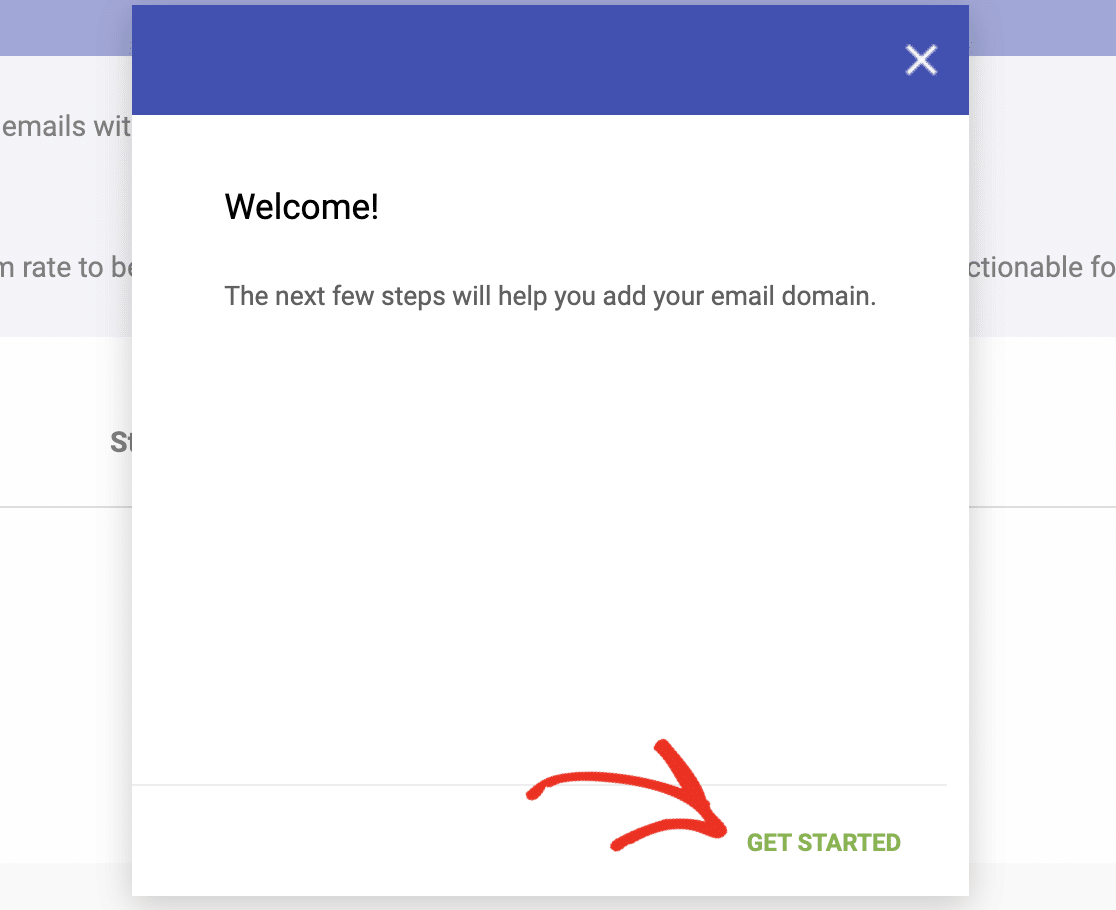
経験則としていくつかご紹介します。
- SPFとDKIMが設定されている場合は、ルートドメイン(
example.com)を使用してください。 - サブドメインからマーケティングメールを送信する場合は、サブドメイン(
mail.example.comまたはnews.example.com)を使用してください。 - 両方を追加して、個別に監視することもできます。
次へをクリックして、認証に進みます。
ステップ3: TXTレコードでドメインを認証する
ドメインが別のGoogleサービスで既に認証されている場合は、このステップは完全にスキップされ、確認画面が表示されます。完了です。
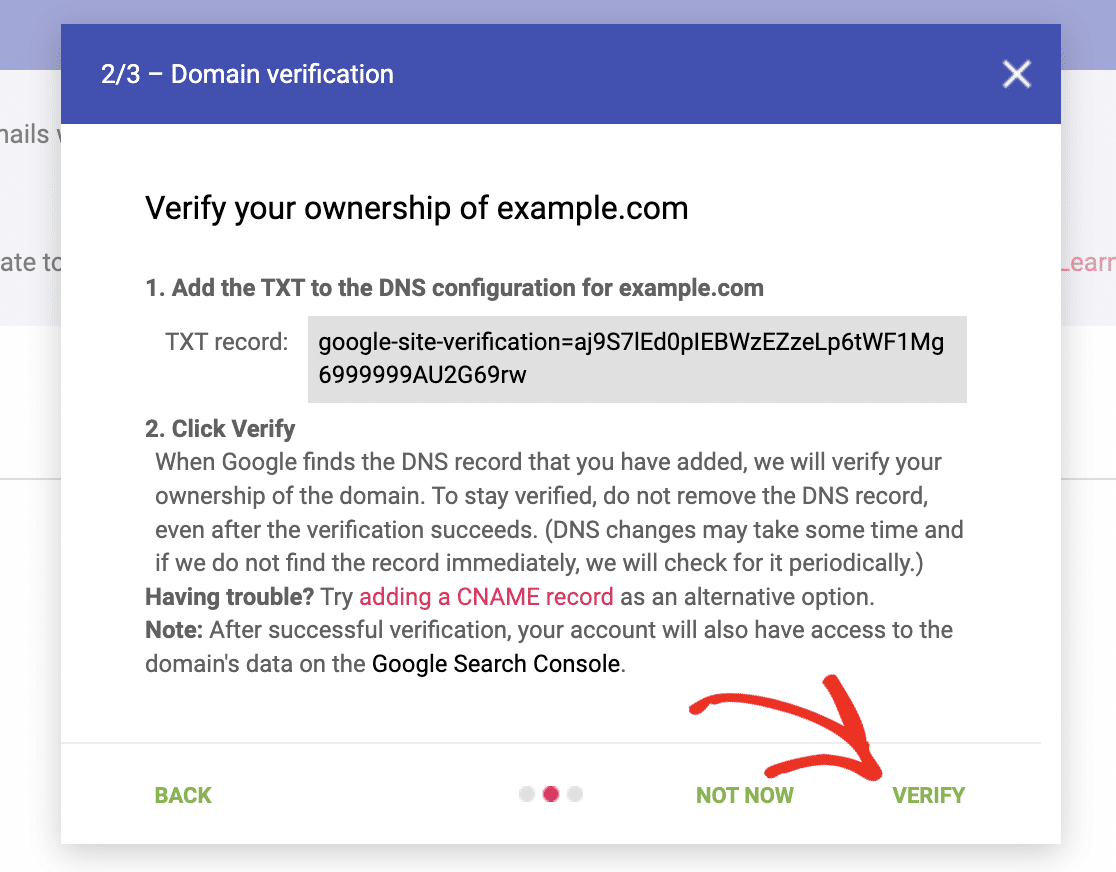
そうでない場合は、Googleから次のようなTXTレコードが提供されます。
google-site-verification=XxXxXxXxXxXx
それをコピーし、新しいタブでドメインのDNS設定を開きます。次の値で新しいTXTレコードを追加します。
| フィールド | 値 |
|---|---|
| タイプ | TXT |
| 名前 / ホスト | @(または空白のままにする) |
| 値 / コンテンツ | Postmaster Toolsからの文字列 |
| TTL | デフォルト(通常は3600) |
名前フィールドの@は、レコードがルートドメインに適用されることを意味します。ほとんどのレジストラはこれを自動的に入力します。お使いのものがそうでない場合は、@と入力してください。
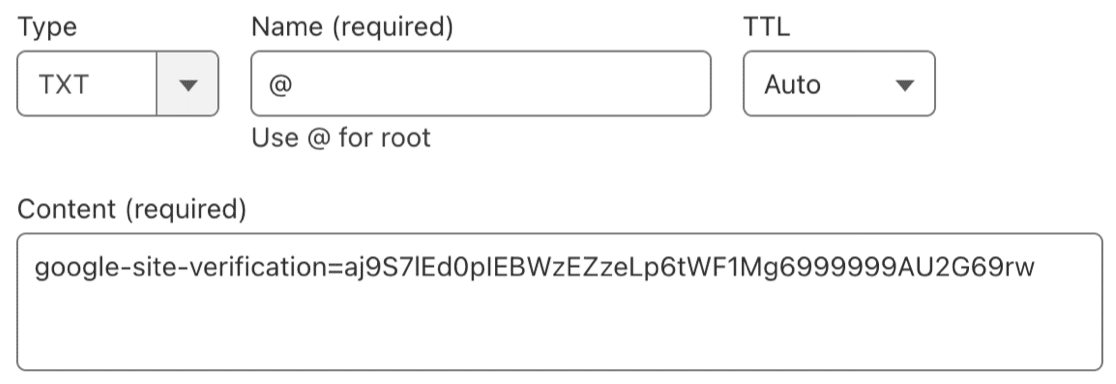
レコードを保存します。Cloudflareは通常、数秒で変更を伝播します。他のレジストラやホストでは、10分から48時間かかる場合があります。
Postmaster Toolsに戻り、認証をクリックします。レコードがまだ伝播されていない場合は、数分待ってから再試行してください。
ステップ4: 他の人にアクセス権を付与する(オプション)
マーケティングチームや開発者にダッシュボードを表示させたい場合は、ドメイン管理ページから追加できます。
ドメインの横にある3つのドットをクリックし、ユーザーの管理を選択して、Googleアカウントのメールアドレスを入力します。通知は送信されないため、相手にわかるようにメッセージを送信してください。次にPostmaster Toolsにサインインしたときに、ドメインが表示されます。
ステップ5: データの待機
ドメインが確認されると、Googleは次にGmailアドレスに送信するメールからデータを収集し始めます。ほとんどのダッシュボードは、データの表示に24〜48時間かかります。コンプライアンスステータスダッシュボードは複数日の移動平均を使用するため、結論を出す前に少なくとも1週間は様子を見てください。
これで設定は完了です。あとは解釈するだけです。
Postmaster Tools v2ダッシュボードの読み方
ポストマスターツールは、詳細な週次監査よりも日々の確認に役立ちます。ほとんどの場合、すべて順調です。探すべきは、何かが変化したその瞬間です。
各ダッシュボードが示す内容、しきい値、そして問題が発生した場合の対処法を説明します。
コンプライアンスステータス
これは、レピュテーションに取って代わったダッシュボードです。送信がGmailのバルク送信者要件を満たしているかどうかを確認し、各要件に次の3つのステータスのいずれかを与えます。
- 準拠。要件を満たしています。アクションは不要です。
- 要修正。要件を満たしておらず、Gmailは修正を求めています。
- データなし。評価するにはボリュームが不十分です。

チェックされる要件には、SPFおよびDKIM認証、DNSレコード、メッセージフォーマット、暗号化、ユーザー報告スパム率0.3%未満が含まれます。バルク送信者の場合、DMARC認証、ワンクリック解除、および48時間以内の解除要求の遵守もチェックされます。
まず、要修正のエントリを修正してください。これらが到達可能性を最も低下させる可能性が高いものです。
1つの注意点:ダッシュボードは移動平均データを使用するため、変更が反映されるまでに最大7日間かかることがあります。
スパム率
スパム率は、受信者が手動でスパムとしてマークしたメールの割合を、受信トレイに配信されたメールに対して測定したものです。
- 0.1%未満。健全です。このまま続けてください。
- 0.1%〜0.3%。注意深く監視してください。もう1つの悪いキャンペーンで問題になります。
- 0.3%超。Gmailは積極的にフィルタリングを開始します。今すぐ修正してください。

Googleは各日を個別に測定するため、単一のスパイクが常に悲劇とは限りません。一貫した上昇傾向はそうです。
一般的な原因:同意なしにリストをインポートした、アクティブでない購読者にメールを送信している、またはコンテンツが登録したものと一致しない。リストをクリーンアップし、オプトインを厳格にし、解除リンクを簡単に見つけられるようにします。詳細は以下で説明します。
認証
認証ダッシュボードは、SPF、DKIM、DMARCチェックに合格したメールの割合を示します。すべてを100%近くにしたいところです。

SPFは、メールが転送されると壊れるため、通常は低くなります。DKIMとDMARCは、正しく設定されていれば95%以上であるべきです。
DKIMが突然低下した場合は、まずDNSを確認してください。サードパーティの送信者によって変更、削除、またはローテーションされたレコードが一般的な原因です。これらのレコードの仕組みについて復習が必要な場合は、DMARC、SPF、DKIMの完全ガイドを記載しました。
暗号化
安全なTLS接続で送信されたメールの割合を示します。100%またはそれに非常に近い値であるべきです。
ドロップが発生した場合、送信スタック内の誰かがTLSではなく古いSSL接続を使用しています。メールマーケティングプラットフォーム、トランザクションメールサービス、WP Mail SMTPのメーラー設定など、ドメインから送信するすべてのツールのSMTP設定を確認してください。
配信エラー
これは、何かが積極的に壊れている場合に最も役立つダッシュボードです。認証されたメールのうち、拒否されたり一時的に失敗したりした割合を示します。

スパイクをクリックすると、Postmaster Toolsがその理由を示します。最もよく目にする3つのエラーメッセージは次のとおりです。
421-4.7.0 unsolicited mail originating from your IP address...
550-5.7.1 Our system has detected an unusual rate of unsolicited mail...
550-5.7.26 This mail is unauthenticated...
最初の2つは評判の問題です(ペースを落とし、リストをクリーンアップしてください)。3つ目は認証の問題です(SPFおよびDKIMレコードを確認してください)。
Gmailがメールをブロックする際の対処方法の詳細については、Gmailがメールをブロックする問題を修正するガイドを参照してください。
フィードバックループ
フィードバックループダッシュボードは、キャンペーン別にスパム苦情の内訳を示します。メールサービスプロバイダーがフィードバックIDヘッダーを付けてメールにスタンプした場合にのみ、ここにデータが表示されます。ほとんどの大手ESPはそうしますが、トランザクションWordPressメールのみを送信している場合は、このダッシュボードにデータが表示されない可能性があります。
問題ありません。ほとんどのWordPressサイトでは必要ありません。
トラブルシューティング:Postmaster Toolsが機能しない場合
セットアップ中に最もよく発生する3つの問題。それらの対処方法を説明します。
ドメインが検証されない
数分待ってから再試行してください。DNSの伝播は通常1時間未満で完了しますが、ホストによっては最大48時間かかる場合があります。48時間を過ぎても解決しない場合は:
- TXTレコードの値を文字単位で確認してください。ドットの欠落や余分なスペースはレコードを破損させます。
- レコードをサブドメインではなく、ルートドメイン(
@)に追加したことを確認してください。 - GoogleのDigツールを使用して、TXTレコードが実際にライブになっていることを確認してください。
- CloudflareのようなDNSプロバイダーを使用している場合は、レコードがプロキシされていないことを確認してください(TXTレコードのオレンジ色のクラウドをオフに切り替えます)。
ダッシュボードが空白である
3つの可能性があります:
- ボリュームが低すぎます。 Postmaster Toolsでは、ほとんどのチャートが表示されるまでに約100通以上の毎日のGmailユーザーへのメール、コンプライアンスステータスダッシュボードには5,000通以上のメールが必要です。
- SPFまたはDKIMの設定が壊れています。 Postmaster Toolsは認証されたメールのみをカウントします。メールが認証を通過しない場合、データには何も表示されません。
- メールがGmailに届いていません。 WordPressホストがブロックされている、接続が失敗している、またはGoogleに届く前にメールがバウンスしている場合、Postmaster Toolsが測定できるものはありません。
テストを実行してください。サイトから個人のGmailアドレスにメールを送信し、開き、ソースを表示します。SPFとDKIMの両方がパスする場合、Postmaster Toolsはいずれそれを認識します。
コンプライアンスステータスが「要改善」と表示される
失敗している特定の要件をクリックします。Googleが何を求めているかを説明します。それを修正します。その後、ダッシュボードが変更を反映するまで最大7日間待ちます。
「配信停止の遵守」に「要改善」と表示される場合、システムが48時間以内に配信停止リクエストを処理できていないことを意味します。ESPがワンクリック配信停止ヘッダーを受信して処理しているか、CloudflareルールやファイアウォールなどがGmailが送信するPOSTリクエストをブロックしていないか確認してください。
WP Mail SMTPが準拠を維持するのに役立つ方法
Postmaster Toolsが問題を診断します。WordPressでは、通常WP Mail SMTPで解決できます。
コンプライアンスダッシュボードの各要件について、これが重要な理由を説明します。
認証。 WP Mail SMTPでサポートされているメーラー(Gmail、Google Workspace、Amazon SES、SendLayer、Mailgun、Microsoft 365など)は、接続時にSPFとDKIMを適切に処理します。これにより、Webホストのデフォルトのwp_mail()関数に依存しなくなります。この関数は、多くの場合、サーバーのIPアドレスから認証されていないメールを送信し、スパムフォルダに直接振り分けられます。
配信停止ヘッダー。 WP Mail SMTPは、メールマーケティングプロバイダーが追加する配信停止ヘッダーを保持します。これは、Gmailが現在すべてのバルクメッセージの上部に要求しているワンクリック配信停止リンクです。

現在お使いのSMTPプラグインがそのヘッダーを削除している場合、メールはGmailのバルク送信者コンプライアンスチェックに失敗し、Postmaster Toolsに要改善と表示されます。
配信エラー。 WP Mail SMTPのメールログは、サイトが送信しようとしたすべてのメール(失敗したメールを含む)を記録します。Postmaster Toolsが配信エラーの急増を警告した場合、ログと照合して、どのメールが影響を受け、その理由を正確に確認できます。ログがなければ、推測するしかありません。
アラート。 WP Mail SMTP Proのメール送信失敗アラートは、送信が停止した場合にSlack、SMS、Discord、またはメールで通知します。Postmaster Toolsは1日1回更新されますが、アラートはリアルタイムで更新されます。
まだ専用のSMTPプラグインを設定していない場合は、WP Mail SMTPから始めてください。無料版はほとんどのWordPressサイトの認証をカバーしています。Pro版には、Postmaster Toolsのデータを活用しやすくするログ、アラート、バックアップ接続が追加されています。
Google Postmaster Toolsの使用に関するFAQ
Postmaster Toolsは無料ですか?
はい。有料プランはありません。無料のGoogleアカウントと、DNS経由で確認できるドメインが必要です。
Postmaster Toolsにデータが表示されるまでどのくらいかかりますか?
ほとんどのダッシュボードは、Gmailユーザーへのメール送信量が十分になると、24〜48時間以内に表示されます。コンプライアンスステータスダッシュボードは、ローリングマルチデイ平均を使用するため、少なくとも1週間はかかります。Gmailアドレスへの1日のメール送信量が100通未満の場合、データは不完全になる可能性があります。
複数のドメインに対してPostmaster Toolsを設定できますか?
はい。同じアカウントからドメインを個別に1つずつ追加します。それぞれに独自のDNS認証が必要です。アカウントあたりのドメイン数に制限はないため、複数のWordPressサイトを運営している場合に便利です。
ドメインレピュテーションとIPレピュテーションはどうなりましたか?
Googleは2025年9月にv1のサポートを終了した際に、両方のダッシュボードを廃止しました。コンプライアンス ステータス ダッシュボードが最も近い代替手段となります。評判は現在、スパム率、認証パス率、配信エラーを通じて間接的に追跡されています。
小規模なWordPressサイトにPostmaster Toolsは必要ですか?
少量でも役立ちます。送信量が増えるまで完全なデータは表示されませんが、認証の問題、暗号化の問題、スパムの苦情は出現次第検出できます。今設定しておけば、必要になったときにデータが用意されています。
Postmaster ToolsはYahoo、Outlook、またはApple Mailでも機能しますか?
いいえ。Postmaster ToolsはGmailとGoogle Workspaceアカウントのみを対象としています。YahooにはYahoo Sender Hubが、Outlook/HotmailにはMicrosoft SNDSがあります。どちらもPostmaster Toolsほど洗練されていませんが、どちらも無料です。
WP Mail SMTPなしでPostmaster Toolsを使用できますか?
はい。Postmaster Toolsは、WordPressサイトがメールを送信する方法に関係なく機能します。ただし、メールが認証されていない場合(ほとんどのWordPressインストールではデフォルト)、Postmaster Toolsは有用なデータを示しません。WP Mail SMTPは認証の部分を処理するため、2つのツールは連携してうまく機能します。
Postmaster Toolsが実行されたら、週に1回確認してください。ほとんどの場合、見るべきものはありません。それが目的です。価値は、何かが変化した瞬間に気づき、顧客がパスワードリセットメールが届かなかったことに気づく前に修正できることから生まれます。
コンプライアンス ステータスに要対応フラグが表示されている場合は、そこから始めてください。配信可能性を最も効果的に向上させる変更です。
WordPressのメールがスパムに紛れ込んだり、まったく送信されなかったりする場合は、まずWP Mail SMTPを整理してください。送信されなかったメールのPostmaster Toolsデータを読むことはできません。
次に、DMARCレコードの作成方法を学びましょう
次に読むのに適しているのは、DMARCレコードの作成方法です。DMARCは、GmailがPostmaster Tools v2でチェックするコンプライアンス要件の1つであり、ほとんどのWordPressサイトでは設定されていないか、誤って設定されています。このガイドでは、レコードの構築、ポリシー(なし、隔離、または拒否)の選択、および集計レポートの受信開始後の読み取りについて説明します。
メールの修正準備はできましたか?今日から始めましょう WordPressの最高のSMTPプラグインで。メールを修正する時間がない場合は、追加購入で完全なWhite Glove Setupアシスタンスを利用でき、すべての有料プランで14日間の返金保証が付いています。
この記事がお役に立った場合は、WordPressのヒントやチュートリアルについては、FacebookとTwitterでフォローしてください。
