



AI要約
WordPressからテストメールを送信する方法をお探しですか?
すべてのWordPressサイトでは、完璧なメール配信が必要です。残念ながら、WordPressのデフォルトのメール設定により、最初はこれが難しい場合があります。
この記事では、WordPressでメールを送信する簡単な方法と、それが実際に機能するかどうかをテストする方法を示し、順調に進むお手伝いをします。
さっそく始めましょう!
WordPressはメールを送信できますか?
短い答えは「はい」です。WordPressはメールを送信できます。ただし、いくつかのプラグインとツールが必要になります。
WordPressはPHPのMailer機能を使用してメールを送信します。しかし、多くのスパムメールがPHP Mailerの認証プロトコルの欠如を悪用しているため、悪用を防ぐためにウェブホストによって無効にされていることがよくあります。これは、メールがまったく送信されないことを意味します。
ウェブホストがPHP Mailerを許可している場合でも、適切な認証がないため、Gmail、Yahoo、Outlookなどのメールサービスは、メールをスパムとして扱うか、単に跳ね返す可能性が高いです。
幸いなことに、この問題は簡単に解決できます。メールが受信者に確実に届くようにするには、WP Mail SMTPのようなSMTP(Simple Mail Transfer Protocol)ツールを使用して、適切な認証情報を提供する必要があります。
次のセクションでは、すべてを設定し、テストメールを送信して正しく機能することを確認する手順を説明します。
ステップバイステップガイドをお読みください!
WordPress からテストメールを送信する方法
1. WP Mail SMTPの設定
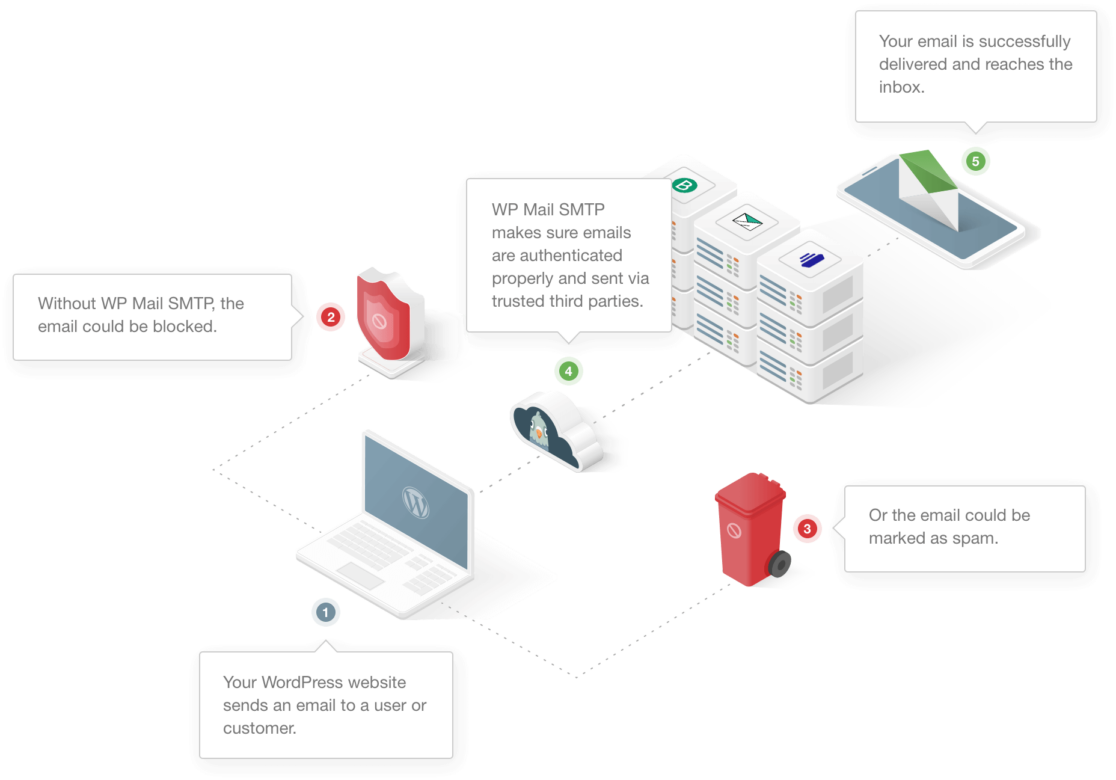
前述したように、SMTPプラグインをインストールする必要があります。
いくつかの異なるSMTPプラグインがありますが、WP Mail SMTPは業界をリードするものであり、このチュートリアルで使用します。
WordPressプラグインディレクトリからダウンロードして、WP Mail SMTPを無料で利用できます。ただし、有料ライセンスを使用することをお勧めします。これにより、さらに多くの機能が利用できるようになります。
WordPressプラグインのインストール方法がわからない場合は、WordPressでのプラグインのインストールに関する簡単なガイドをご覧ください。
プラグインがインストールされたら、設定する必要があります。便利なインストールウィザードがあれば、簡単に開始できます。
ただし、開始する前に、SendLayerでドメインを認証し、SendLayer APIキーを取得する必要があります。
したがって、この時点でWordPressを離れてSendLayerに入り、そちらも設定します。
SendLayerで作業している間はWordPressタブを開いたままにしておくことをお勧めします。しばらくの間、両方を行き来する必要があるためです。
2. SendLayerの設定
SendLayerは強力なメーラーなので、他のオプションもありますが、これが推奨されるものです。たとえば、ウェブホストがSMTPをブロックする場合がありますが、SendLayerはメールが確実に配信されるための信頼性の高いオプションです。
SendLayerを開始するには、新しいアカウントを作成する必要があります。完了したら、SendLayerダッシュボードにログインしてメーラーを設定します。
まず、ドメイン名を承認する必要があります。これは、メールを送信するドメインの正当な所有者であることを証明するためと、ドメインが正当であることを証明するために必要です。
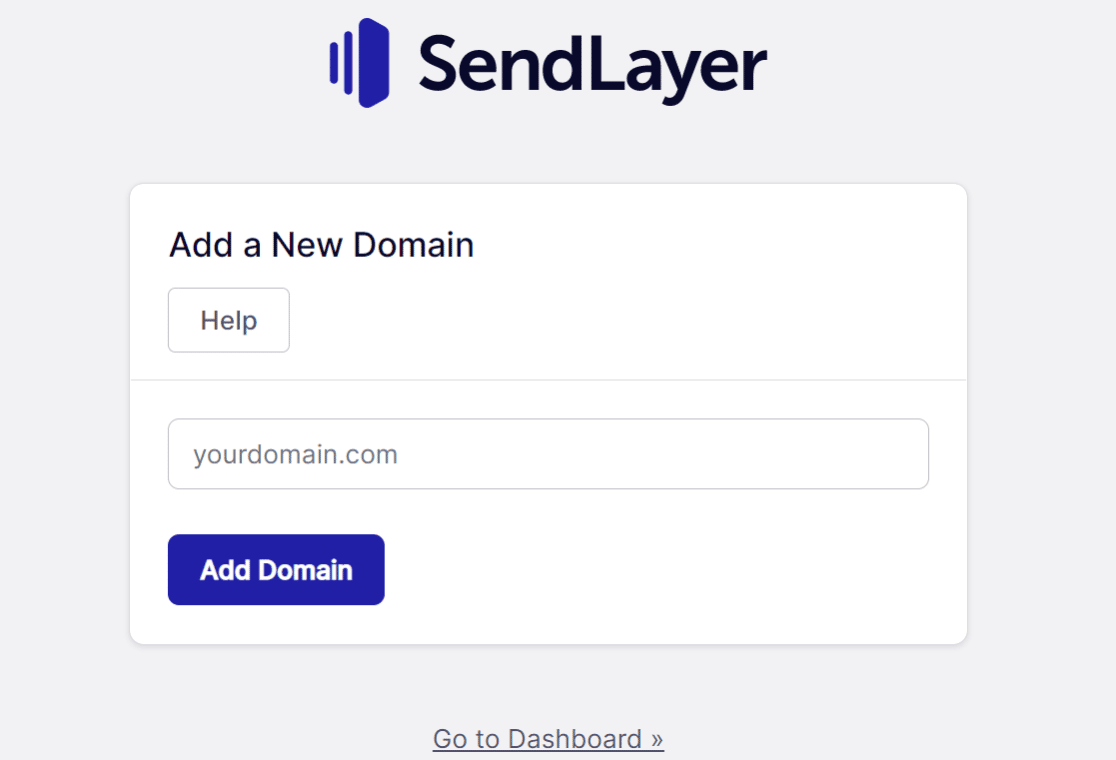
SendLayerダッシュボードの上部にあるドメインの追加というラベルのボタンをクリックします。これをクリックして開始します。

これにより、ドメイン名を入力できる新しいページが開きます。再度、ドメインの追加をクリックして保存し、DNSレコードの追加に進みます。
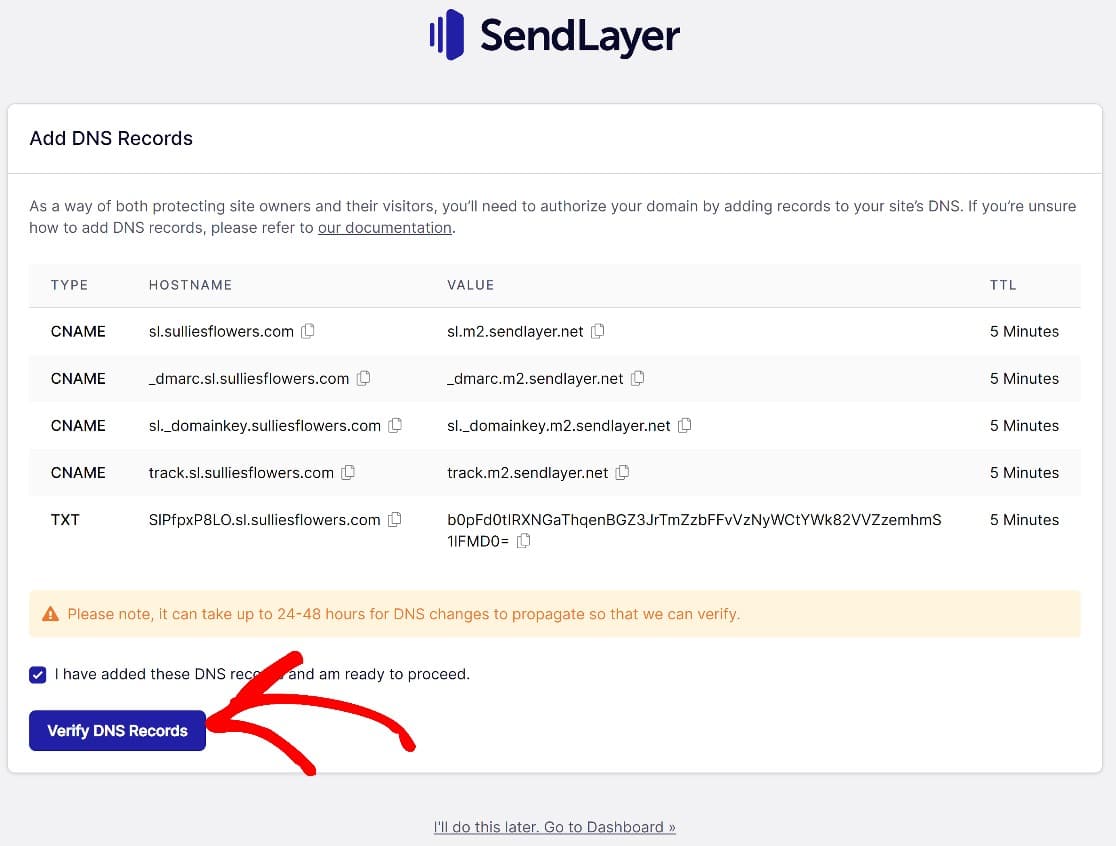
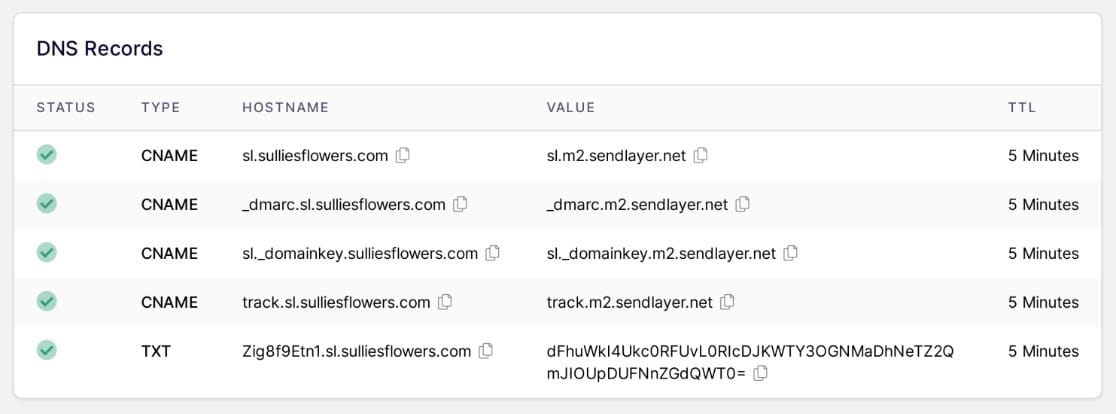
SendLayerはデフォルトでDNSレコードを生成します。これはドメイン名を追加するとすぐに実行されます。あなたがする必要があるのは、これらのDNSレコードを取得し、正しく入力することだけです。
DNSレコードの入力場所は、使用しているホスティングサービスによって異なります。ほとんどの場合、一般的なドメイン管理オプションがありますので、それを探してください。それでもどこを探せばよいかわからない場合は、ホスティングサービスにガイダンスを求めてください。
これが完了したら、DNSレコードを追加し、続行する準備ができましたというボックスをオンにします。DNSレコードの確認ボタンをクリックすると、このステージは完了です。
ブラウザは自動的にDNSレコードと設定ページにリダイレクトされるはずです。そこでは、ドメイン認証のステータスを確認できます。
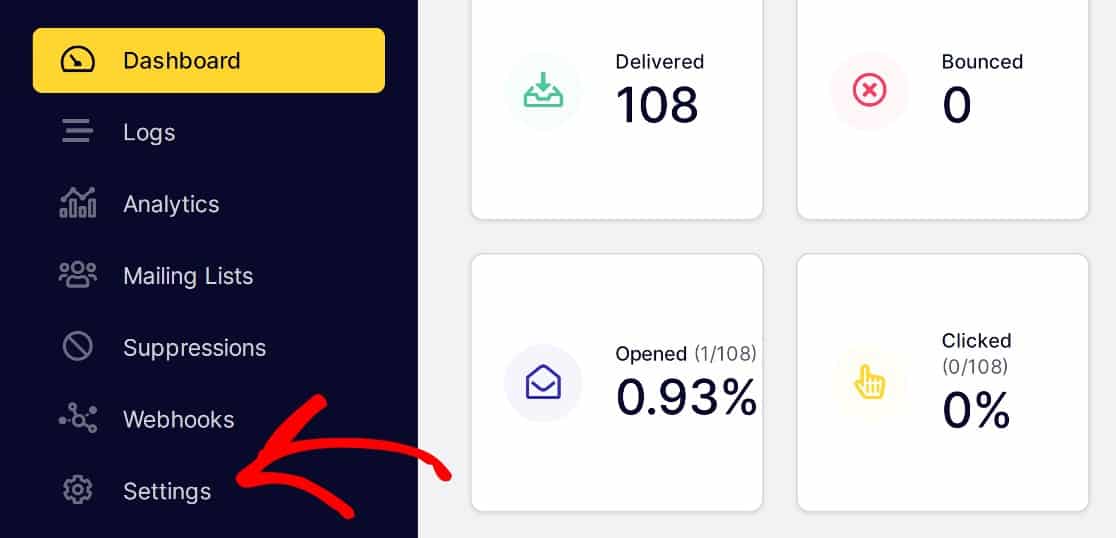
何らかの理由でリダイレクトされない場合は、SendLayerダッシュボードから設定 » DNSレコードと設定をクリックしてアクセスできます。
ドメイン認証がうまくいった場合、各レコードの横に緑色のチェックマークが表示されます。
次に、WP Mail SMTPメーラー設定の構成に戻ります。
3. WP Mail SMTPの設定
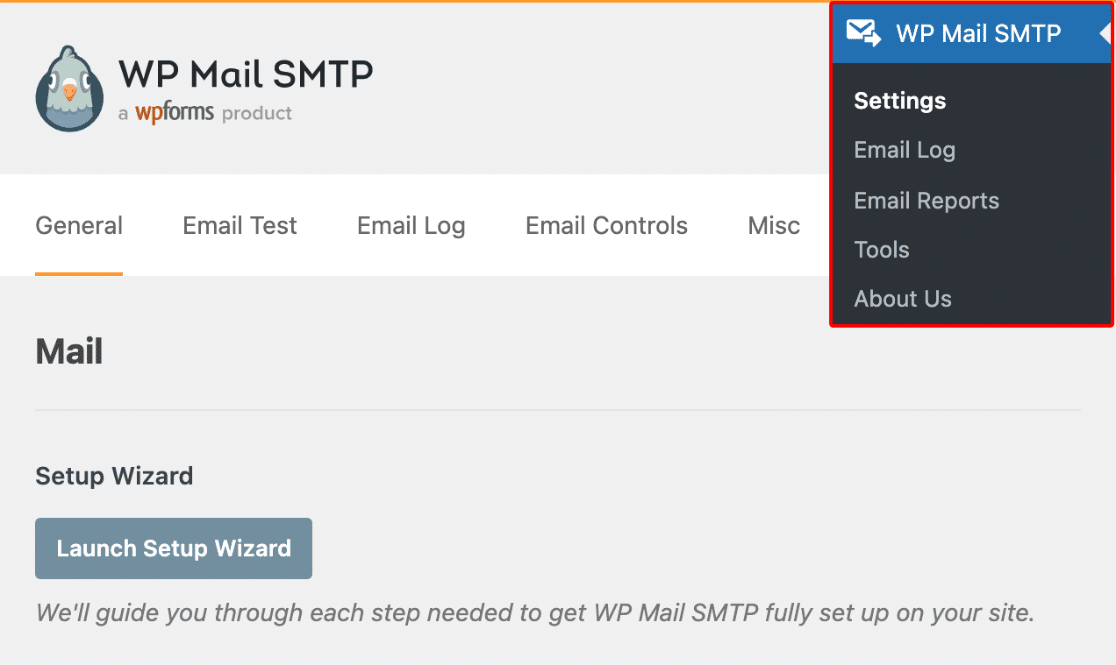
最初のステップでWP Mail SMTPをインストールしましたが、セットアップウィザードを開始しませんでした。今すぐWP Mail SMTP » 設定 » 一般をクリックして開始してください。次に、メールセクションまでスクロールし、セットアップウィザードを開始をクリックします。
次のステップでは、メーラーを選択するように求められます。多くのオプションがありますが、このガイドではSendLayerを使用するため、それを選択します。
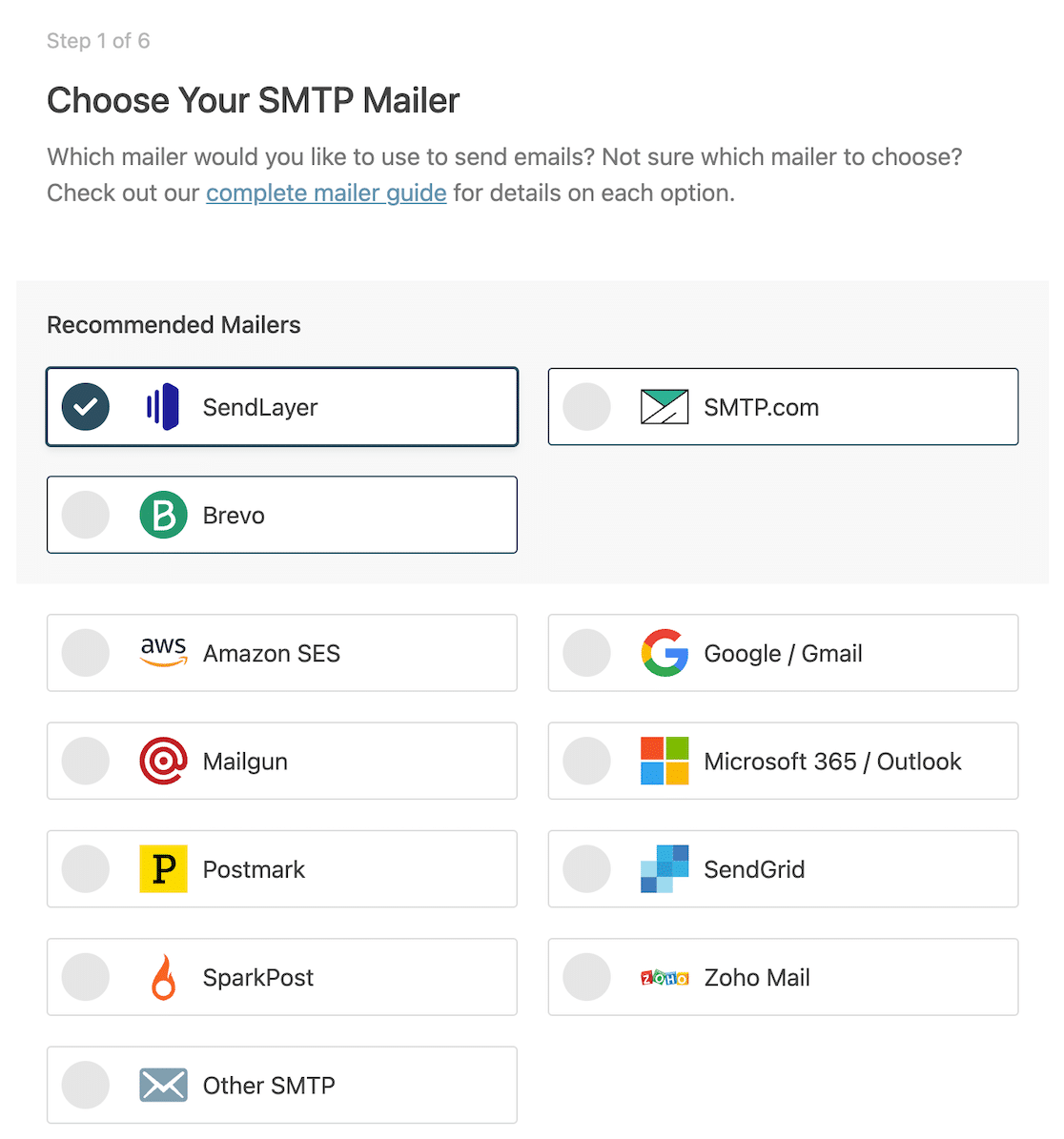
SendLayerを選択したら、下にスクロールして保存して続行をクリックし、次のステージに進みます。ここでは、メーラー設定を構成するように求められます。
この時点で、ドメインのSendLayer APIキーを入力する必要がありますが、まだ持っていないでしょう。
SendLayer APIキーを取得する
APIキーを取得するには、SendLayerに戻る必要があります。SendLayerダッシュボードで、設定 » APIキーをクリックしてください。
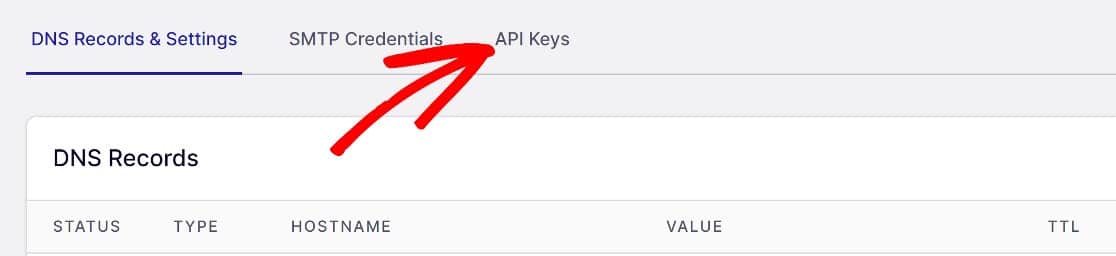
そこに到着したら、下にスクロールしてデフォルトのAPIキーをコピーするか、新しいAPIキーを作成をクリックします。
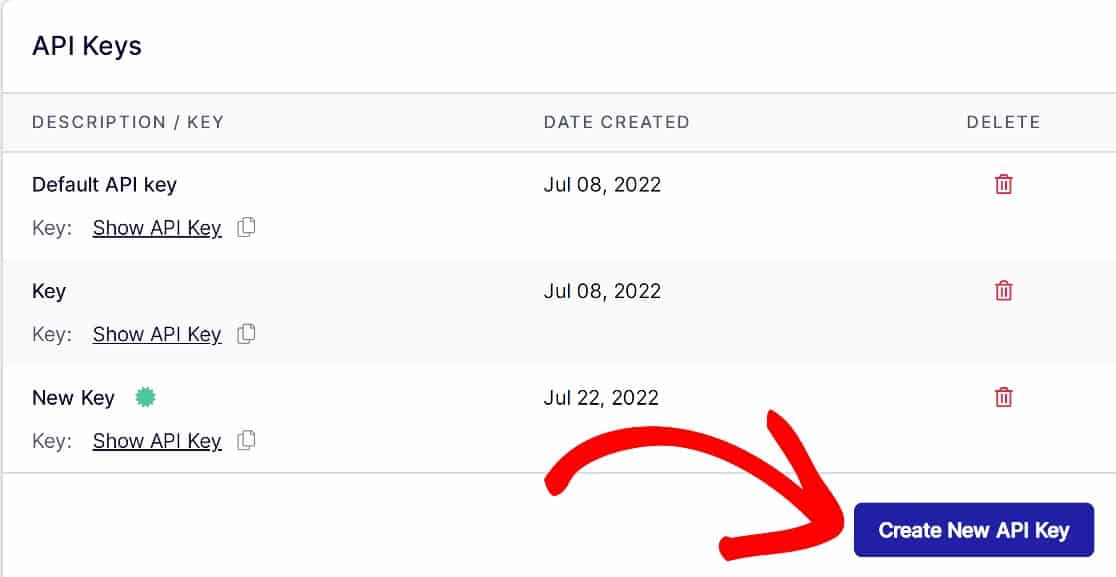
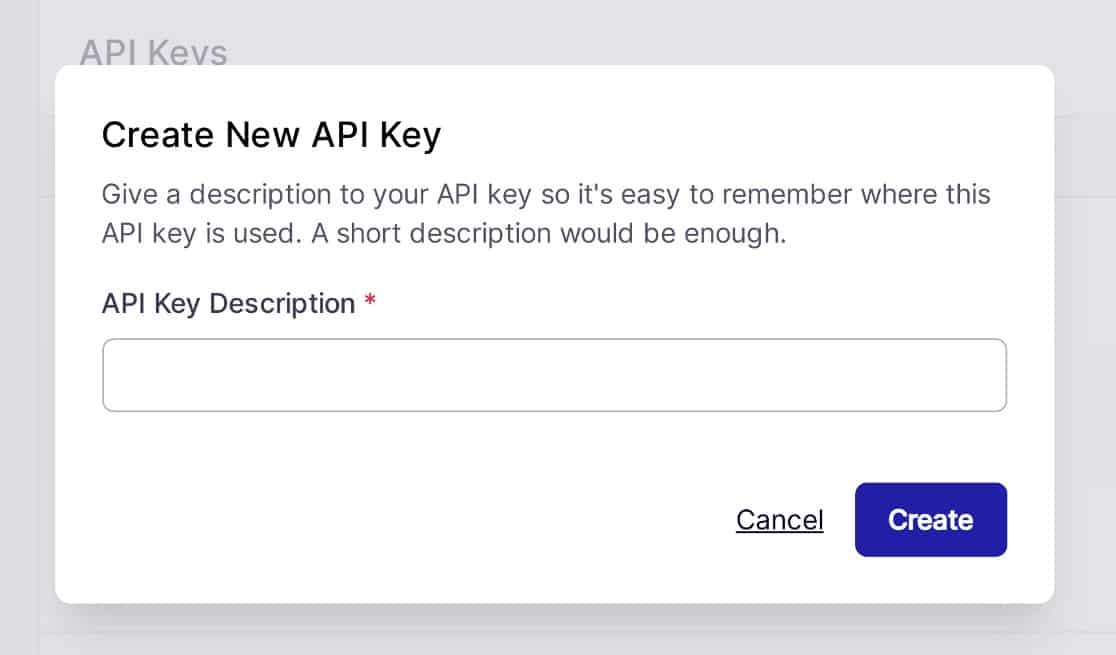
新しいAPIキーに名前またはその他の識別子を付け、作成をクリックします。
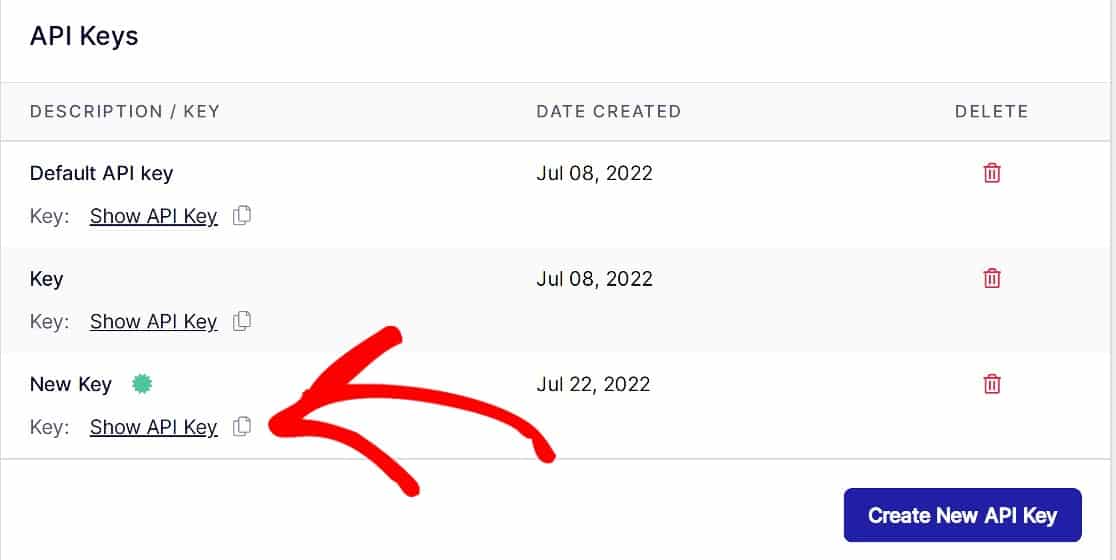
新しいAPIキーが作成されたら、APIキーを表示の横にあるクリップボードアイコンをクリックしてAPIキーをコピーし、WordPressに戻ります。
WP Mail SMTPセットアップウィザードに戻ったら、APIキーをWP Mail SMTPメーラー設定のAPIキーフィールドに貼り付けます。
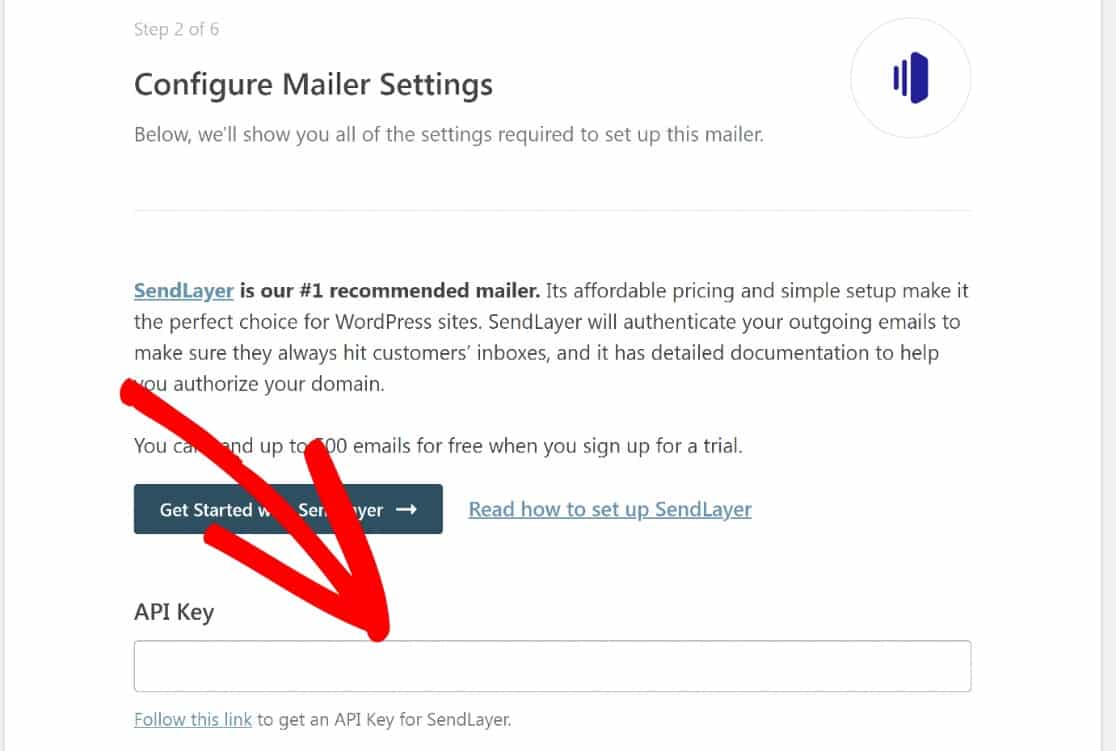
次のステップでは、送信者情報を設定できます。
送信元メールアドレスを入力する
これは、すべてのメールの送信者として表示されるアドレスです。SendLayerで認証したドメインのメールアドレスを入力してください。
これが不明な場合は、例を示します。メールアドレス[email protected]では、「pattie」がメールアドレスであり、「example.com」がSendLayerで認証した後の検証済みドメインです。
差出人メールを強制的に有効にするオプションもあります。この設定は、サイト上のすべてのプラグインの差出人メール値を上書きします。
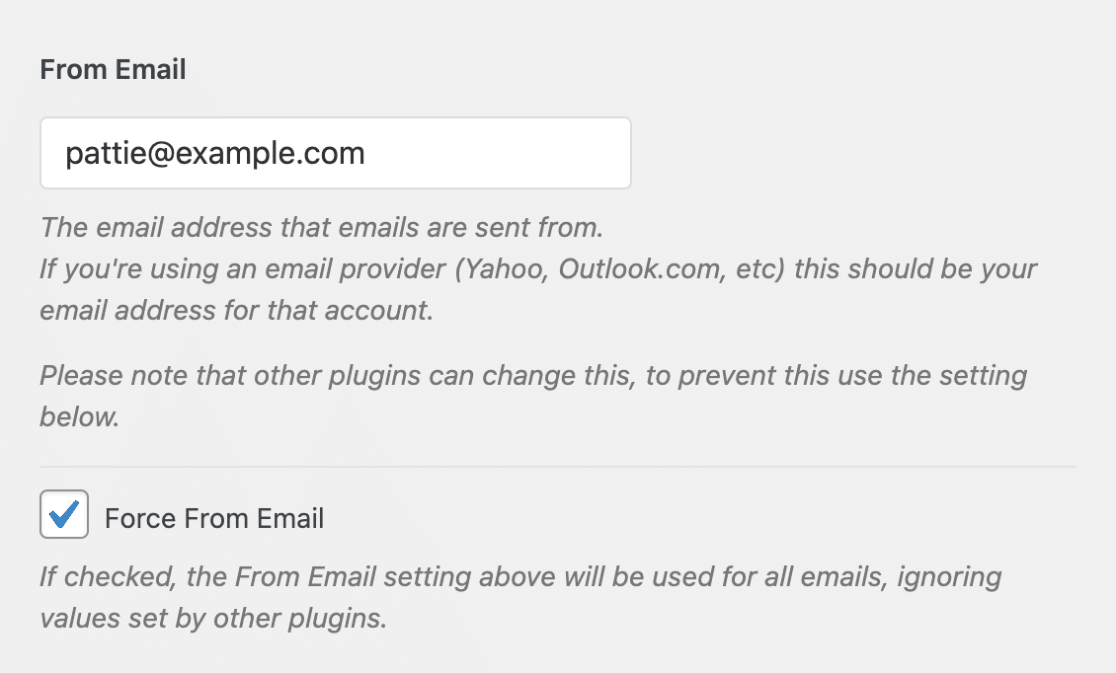
このオプションを有効にすることをお勧めします。これにより、サイト上の他のすべてのプラグインの差出人メール値を変更する手間が大幅に省けます。
差出人名を入力
差出人メールと同様に、これはメールが送信されるように見える名前です。ご自身の名前やウェブサイトの名前に設定することをお勧めします。
ここでも、差出人名強制オプションを有効にすることをお勧めします。
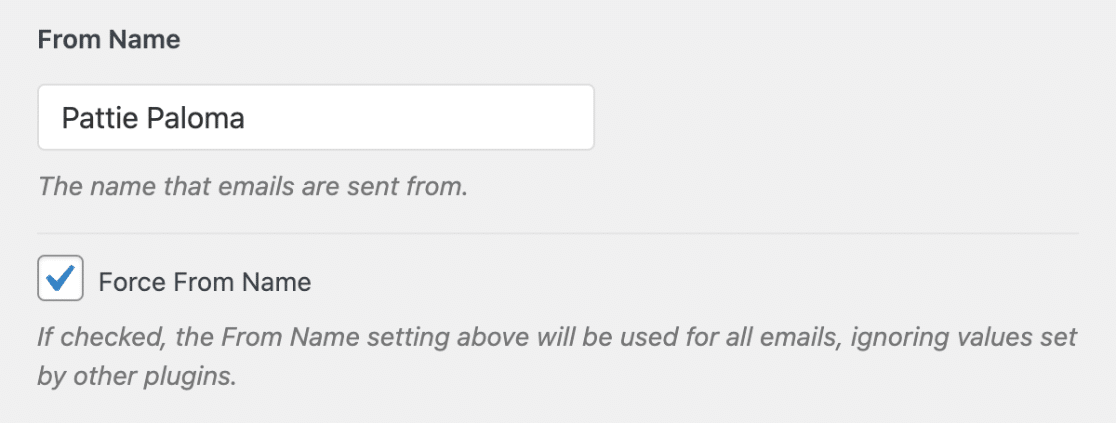
WP Mail SMTPとSendLayerの設定が完了したら、最後のステップです。WordPressからテストメールを送信して、正常に機能するかどうかを確認します。
4. WordPressからテストメールを送信する
WP Mail SMTPでは、[Email Test]ツールを使用して簡単にテストできます。[WP Mail SMTP] » [Tools] » [Email Test]をクリックしてください。

新しいインターフェイスには、[Send Address]というラベルのフィールドが表示されます。アクセスできるメールアカウントのアドレスを入力し、[Send Email]をクリックしてください。
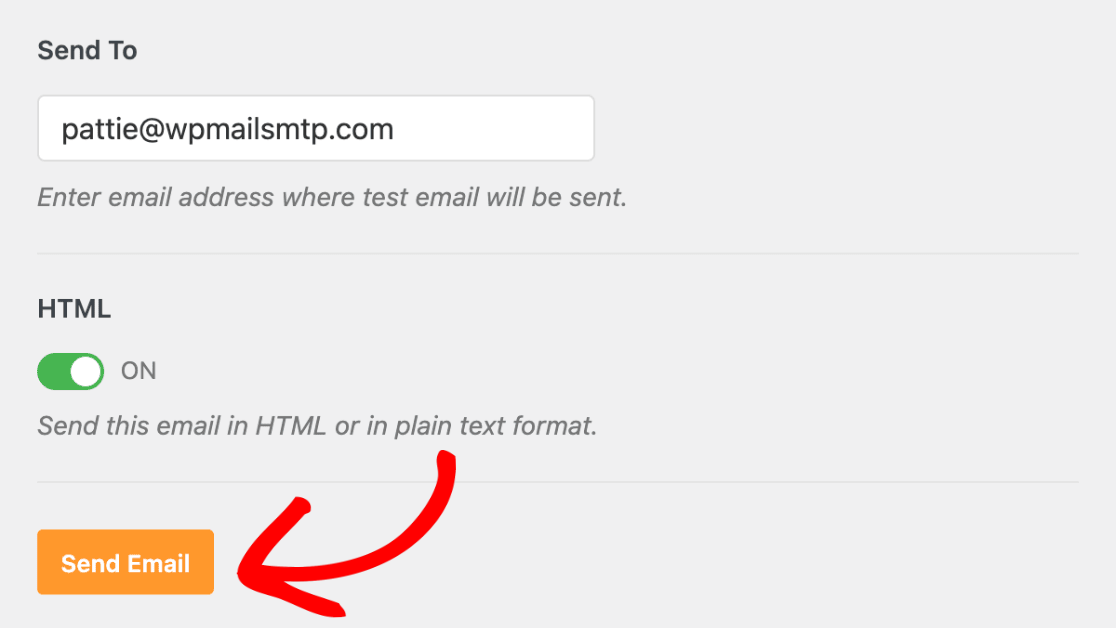
すべてが正常に機能した場合、成功メッセージが表示されます。
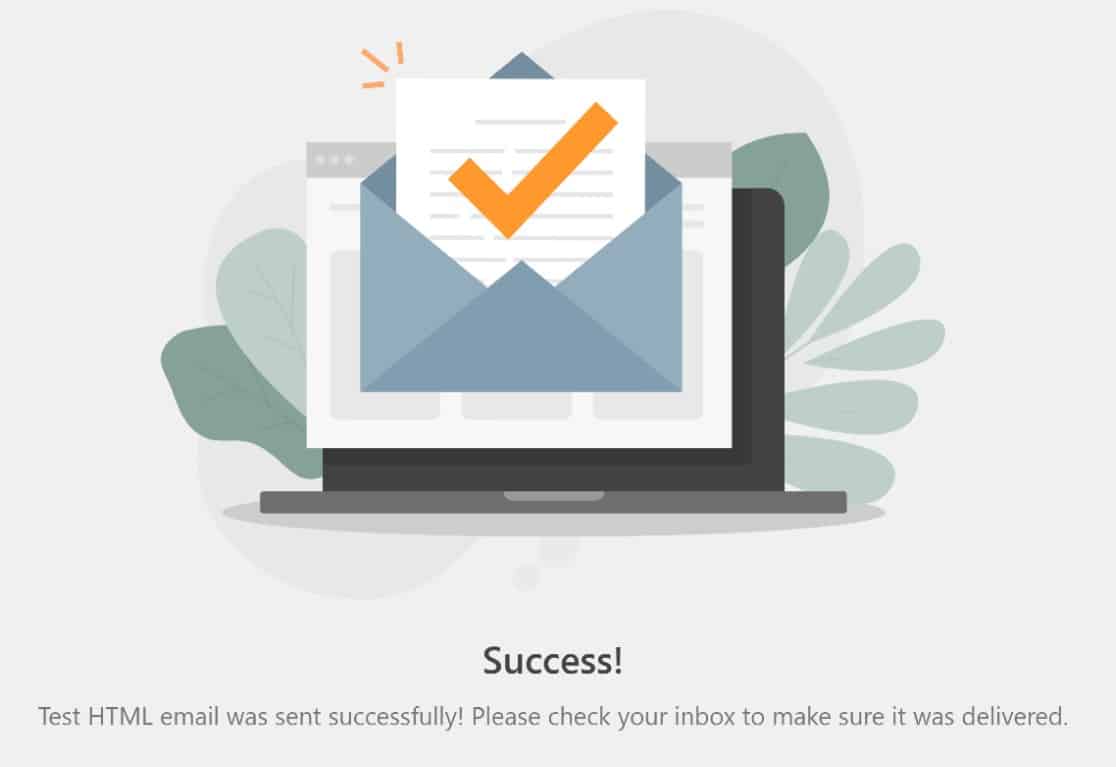
その後、受信トレイを確認して、メールを受信したかどうかを確認してください。

これは、最初のメールをテストするのに良い方法です。
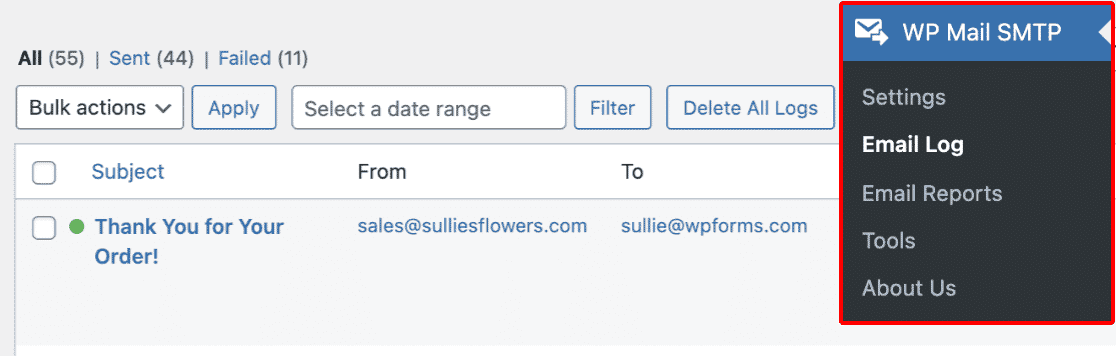
購読者に送信された個々のメールの配信状況を確認する必要がある場合は、WP Mail SMTPの[Email Logs]を使用して簡単に確認できます。
初めて使用する際には設定が必要です。WordPressのメールログの設定方法に関するガイドでは、この素晴らしい機能について知っておくべきことをすべて説明しています。
SendLayerの[Call Logs]セクションからもこれらの結果を確認できます。アクセスするには、SendLayerダッシュボードから[Logs]をクリックしてください。
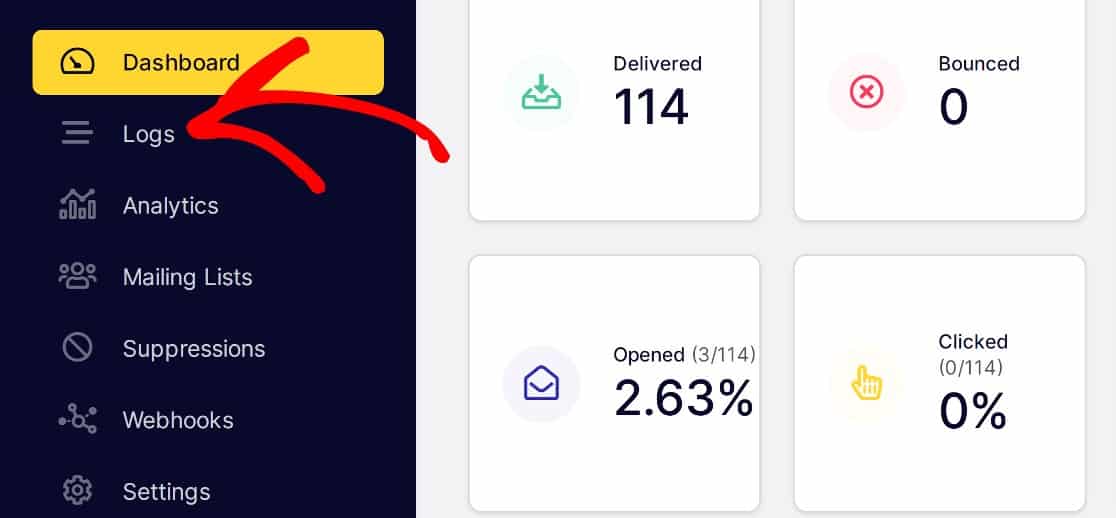
メールが送信されていることを確認するだけでなく、実際に何人がメールにエンゲージしているかの目安も知りたいでしょう。
エンゲージメントレベル(開封率とクリック率)を測定したい場合、WP Mail SMTPはそれにも最適な[WordPressメール追跡プラグイン]です。
これで今日のすべてです!これで、WP Mail SMTPを使用して[WordPressからテストメールを送信]する準備が整いました。
次に、投稿が公開されたときに著者に通知する
WordPressからメールを送信する理由の1つは、投稿が公開されたときに著者に知らせることです。これは、複数の著者がウェブサイトで執筆および公開している場合に特に重要です。
WordPressでメール送信を設定する方法がわかったので、投稿が公開されたときにメール通知を設定する方法はこちらです。また、ローカルホストからSMTPでメールを送信する方法を学ぶことにも興味があるかもしれません。
また、WordPressサイトでフォームを使用していますか?WPFormsレビューを確認して、ビジネスに必要なあらゆる種類のフォームをカスタマイズするためのフォームビルダーであるかどうかを確認することをお勧めします。
メールの修正準備はできましたか?今日から始めましょう。最高のWordPress SMTPプラグインをご利用ください。メールの修正に時間をかけられない場合は、追加購入で完全なホワイトグローブ設定支援を利用できます。また、すべての有料プランには14日間の返金保証が付いています。この記事がお役に立った場合は、WordPressのヒントやチュートリアルについては、FacebookとTwitterでフォローしてください。
