


AI要約
WordPressのメールが20分遅れて届いていますか?それとも、誰かがフォームを送信したり、チェックアウトを完了したりしてから数時間後に届いていますか?
問題は、WordPressがメールを送信する方法から始まります。デフォルトでは、PHPのmail()関数を使用しており、これは遅く信頼性が低いです。
ほとんどのホストは、1時間あたりに送信できるメール数にも制限を設けています。この制限を超えると、メールはキューに入り、一日中遅延が積み重なります。
このガイドでは、サイトで実際に遅延が発生している原因と、メールが即座に送信されるように修正する方法を説明します。
WordPressでメール遅延が発生する理由
ほとんどのWordPressメール遅延は、4つの原因に起因します:PHPメール、ホスティングのスロットリング、wp-cronの遅延実行、および受信側のグレイリスティングです。それぞれがどのように遅延を引き起こすかを説明します。
WordPressはメール送信にPHPのmail()関数を使用しており、ほとんどの遅延問題はここから始まります。PHP mail()経由でメールを送信すると、WordPressはそれをサーバーのローカルメール転送エージェントに引き渡します。このプロセスは、即時配信が必要なWebアプリケーション向けに設計されていないため、遅くなります。
次に、サーバーはメールをキューに入れ、処理し、ホスティングプロバイダーのメールサーバー経由で配信を試みる必要があります。各ステップで時間が追加され、サーバーが他のタスクの処理でビジー状態の場合(共有ホスティングではほぼ常にそうですが)、メールは順番待ちになります。

共有ホスティングでは、プロバイダーが1時間あたりの送信メール数に厳しい制限を設けているため、この問題が悪化します。ほとんどの格安ホストは、1時間あたり100〜300通のメールに制限しています。この制限に達すると、追加のメールはすべて次の時間が始まるまで遅延します。
また、受信側のグレイリスティングの問題もあります。メールが適切な認証なしで誰かのメールサーバーに到着すると、そのサーバーは一時的に拒否し、サーバーに15分後に再試行するように指示する場合があります。これはスパム防止技術ですが、正当なメールが遅延する原因となります。
WordPressでメール遅延を修正する方法
配信遅延をトラブルシューティングし、スケジューラが時間通りに実行されていることを確認し、PHPメールからWP Mail SMTPを使用した専用のメーラーに切り替えましょう。以下の手順を順番に使用するか、症状に一致する手順にジャンプしてください。
| 表示されている症状 | 最も可能性の高い原因 | 開始場所 |
|---|---|---|
| 新しい受信者への最初の送信で約15分の一貫した遅延 | グレイリスティング(メール認証の欠落) | SPF、DKIM、DMARCを設定する |
| ニュースレター、メンバーシップ、またはスケジュールされたメールが数時間遅延する | トラフィックの少ないサイトでwp-cronが実行されない | ステップ1 |
| WooCommerceの注文または更新メールが遅延する | Action Schedulerキューがバックアップされている | ステップ1(Wooコールアウト) |
| WordPressのメールは常に遅延しています | PHPのメール機能を使用し続けている | ステップ2 |
| トラフィックのピーク時や一括送信時のみ遅延 | ホスティングプロバイダーによる制限 | ステップ4 + ステップ5 |
| 断続的またはランダムな遅延 | 共有ホスティングの負荷または単一のメーラーの過負荷 | ステップ5(バックアップメーラー) |
| メールログでは送信済みと表示されているが、受信が遅い | 受信者側のキューまたはグレイリスティング | ステップ6 |
ステップ1:WordPressのcronが機能しているか確認する
WordPressは、ニュースレターツールやメンバーシップサイトなどのプラグインからのメール送信を含む、スケジュールされたタスクを処理するためにwp-cronにも依存しています。
問題は、wp-cronは誰かがあなたのサイトを訪問したときにのみ実行されることです。トラフィックの少ないサイトでは、cronジョブが数時間実行されない場合があり、そのジョブに関連付けられたメールは、訪問者がプロセスをトリガーするのを待ってそこに座っているだけになります。
簡単な健全性チェックも実行しましょう。ツール » サイトヘルス » ステータスに移動し、「ループバックリクエスト」と「スケジュールされたイベント」を確認します。どちらかに問題が表示された場合は、その問題を修正する必要があります。
両方がテストに合格した場合、メールの遅延はwp-cronではなくPHPメールによるものである可能性が高いため、次にステップ2に進みます。

ステップ2:WP Mail SMTPをインストールしてセットアップする
これで、WordPressをPHPメールから専用のメーラーに切り替えます。これにより、メールが迅速かつ一貫して送信されるようになります。これには数分かかりますが、すぐに効果が現れます。
WP Mail SMTP Proをお持ちの場合は、アカウントにログインしてください。ダウンロードタブに切り替えて、プラグインファイルの最新バージョンを取得します。

WordPressダッシュボードで、プラグイン » 新規追加 » プラグインをアップロードに移動し、zipファイルをアップロードして、今すぐインストールをクリックします。プラグインがインストールされたら、必ず有効化してください。

これを実行するとすぐに、プラグインのセットアップウィザードがブラウザで起動します。問題を解決するには、セットアップウィザード全体を完了することが重要です。
お手伝いが必要ですか?
私たちのEliteライセンスには、WP Mail SMTPのホワイトグローブセットアップが含まれています。
プラグインをインストールしてもセットアップしないと、効果がないことを忘れないでください。ウィザードで開始するをクリックし、メーラーを選択します。

速度と信頼性のために、SendLayer、SMTP.com、またはBrevoのようなトランザクションプロバイダーを選択することが多いです。これらは、基本的なWebメールよりもキューとレート制限をうまく処理します。

メールプロバイダーを選択したら、下のリンクをクリックしてドキュメントを開いてください。すべてのメーラーについて完全なガイドを作成しましたので、WordPressサイトを簡単に接続できます。
| すべてのバージョンで利用可能なメーラー | WP Mail SMTP Pro のメーラー |
|---|---|
| SendLayer | Amazon SES |
| SMTP.com | Microsoft 365 / Outlook.com |
| Brevo | Zoho Mail |
| Google Workspace / Gmail | |
| Mailgun | |
| Postmark | |
| SendGrid | |
| SparkPost | |
| その他のSMTP |
画面の指示に従ってアカウントを接続し、メーラーが要求するフィールドを完了します。選択に応じて、APIキーを貼り付けたり、OAuthでサインインしたり、ドメインからの送信を承認したりします。
ステップ3:メールロギングとアラートを有効にする
セットアップウィザードの最後に、WP Mail SMTPはどの機能を使用したいかを尋ねます。メーラーは現在アクティブであり、メッセージはそのメーラーを経由してルーティングされます。プラグインは、配信を遅らせることが多い一般的なDNS/認証の問題をフラグ付けします。
遅延を診断するために、ウィザードで詳細なメールログと週次メールサマリーをオンにすることをお勧めします。これにより、特定の時間にメールが積み重なったり、送信前にスタックしたりするのを簡単に特定できます。

有効にしたら、WP Mail SMTP » メールログに移動して、各メールのステータス、タイムスタンプ、受信者を確認します。
メーラーがサポートしている場合、「送信済み」や「配信済み」のようなマーカーも表示され、遅延がWordPress、メーラー、または受信者側にあるのかを判断するのに役立ちます。
WP Mail SMTP Proは、送信済みおよび失敗したメールをグラフ化するダッシュボードウィジェットを追加するため、スローな期間を一目で把握できます。

件名またはヘッダーでログを検索し、特定の通知が遅延しているかどうかをすばやく確認できます。
遅延が原因で失敗した場合は、失敗したメールを個別にまたは一括で再送信するか、別のメールアドレスにコピーを転送できます。
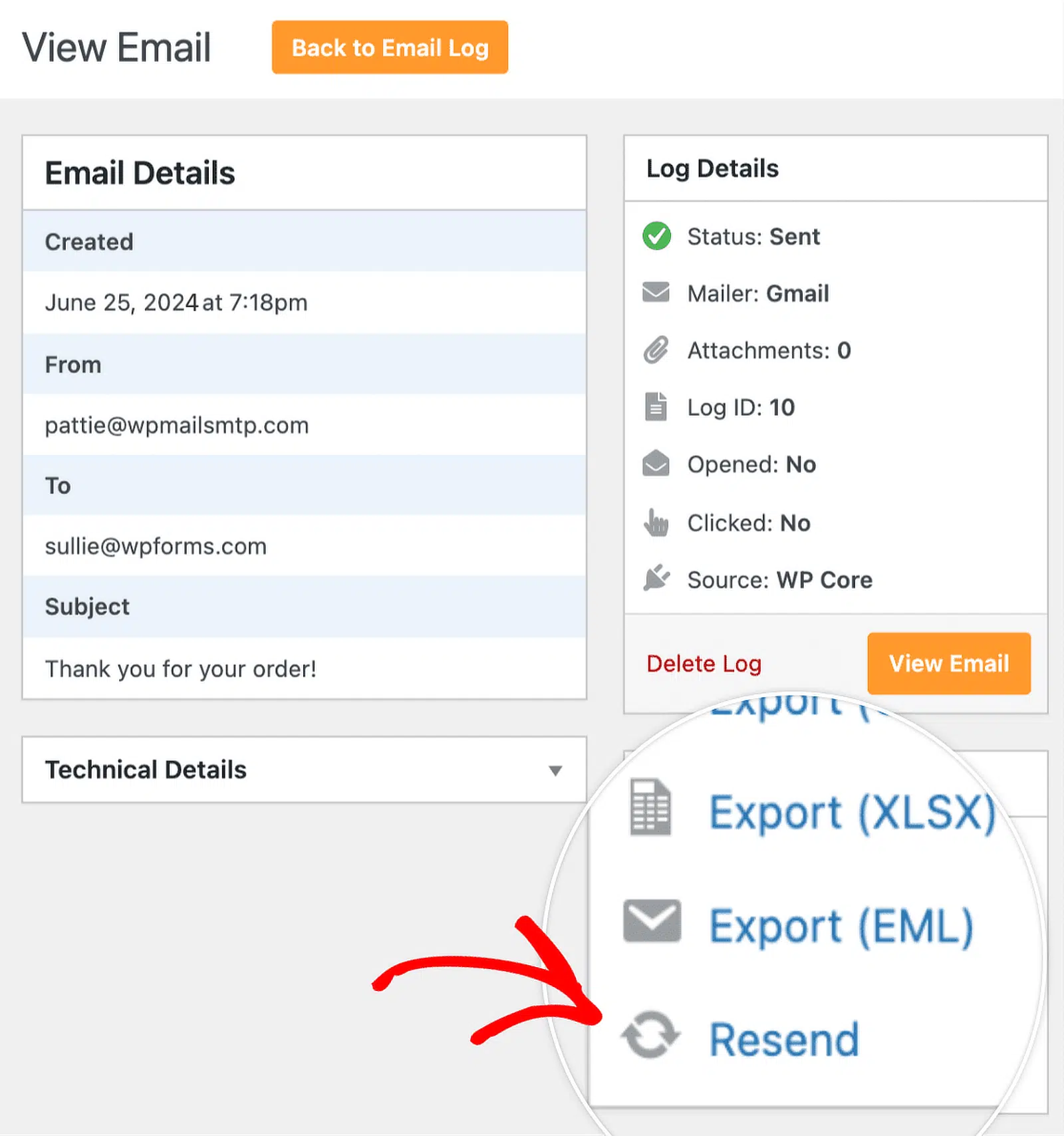
ログ記録は、WP Mail SMTP » 設定 » メールログでいつでも調整できます。
何か問題が発生した瞬間にアラートを受け取りたい場合は、メールアラートをオンにして、サイトが送信に失敗したときに通知を受け取り、遅延が積み重なる前に対処できるようにします。
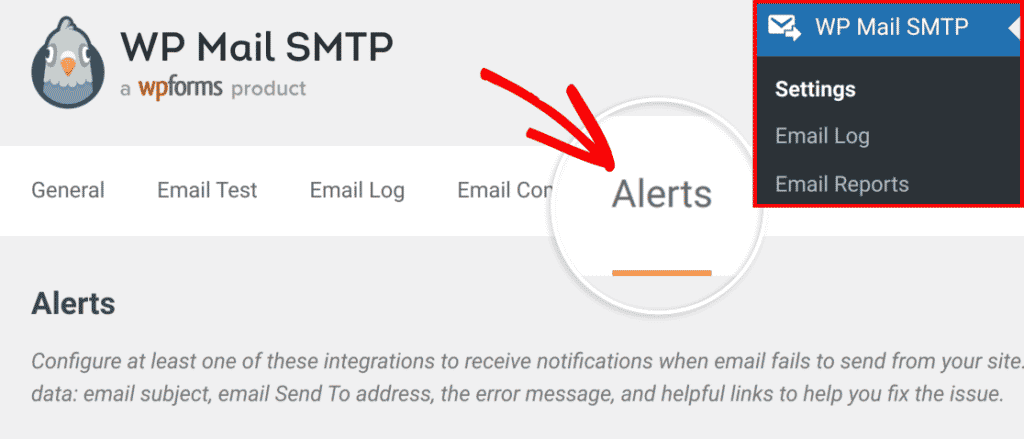
ステップ4:メール送信レート制限を設定する(オプション)
多くのメールを送信するWordPressサイトを実行している場合、レート制限は送信ペースを平滑化することで、メッセージを長いキューに押し込むプロバイダーのスロットルに達するのを防ぎます。
また、ページ読み込み中に送信するのではなく、バックグラウンドで送信することで、知覚される速度が向上します。WP Mail SMTP » 設定 » その他に移動し、メールを非同期で送信するためにメール送信の最適化を切り替えます。

これにより、チェックアウト、登録、フォーム送信が高速になり、WP Mail SMTPがバックグラウンドで送信を処理できるようになります。
次に、メールレート制限を切り替え、メーラーに適したキャップを設定します。1分あたり、1時間あたり、1日あたり、1週間あたり、または1か月あたりです。
送信が制限を超えると、WP Mail SMTPは自動的に後でスケジュールするため、プロバイダーがスロットルして遅延が大きくなるのを防ぎます。
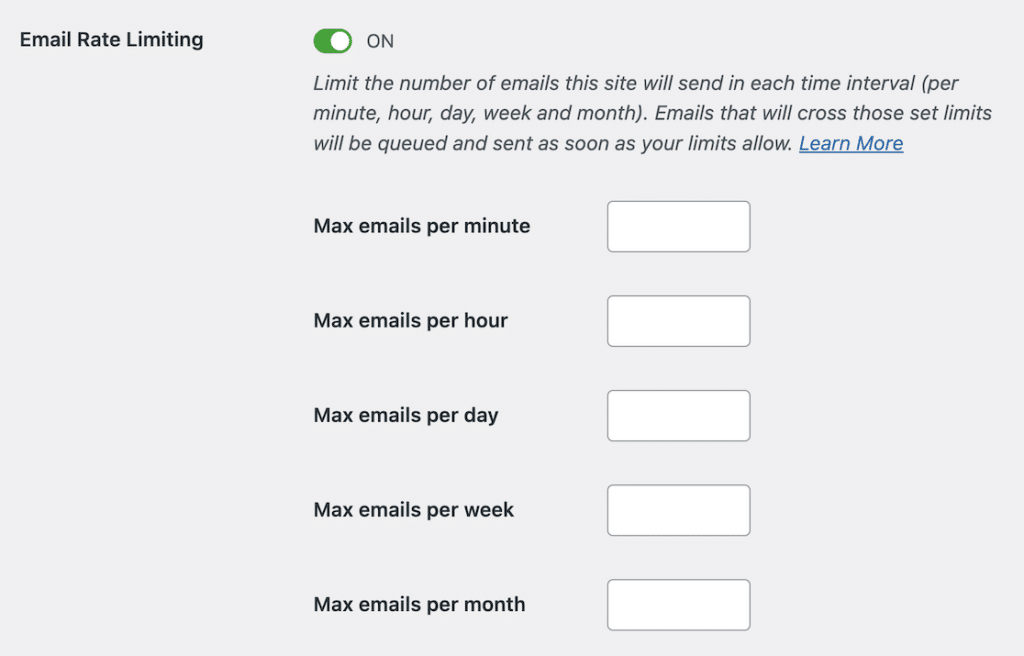
ステップ5:バックアップメーラーとスマートルーティングを追加する
トラフィックの多いサイトはプロバイダーの制限にすぐに達し、キューが発生してすべてが遅くなります。スマートルーティングを備えたバックアップメーラーは、負荷を分散し、自動フェイルオーバーを提供します。
まず、セカンダリ接続を追加します。WP Mail SMTP » 設定 » 追加接続に移動し、新しいメーラーをバックアップとして設定するように構成します。
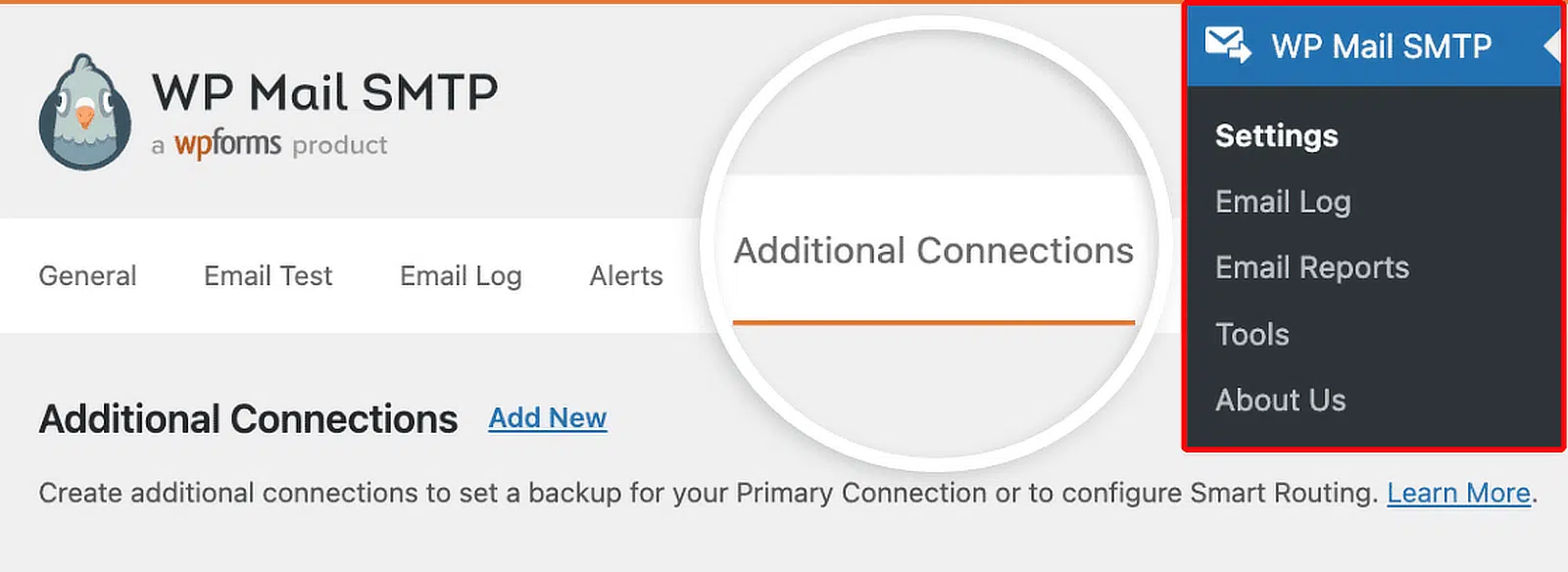
追加の接続を追加したら、WP Mail SMTP » 設定に移動してプラグインの設定ページにアクセスします。一般タブで、バックアップ接続セクションまでスクロールします。
ここで、以前に構成した追加の接続のいずれかを選択できます。バックアップ接続として使用したいものを選択してください。
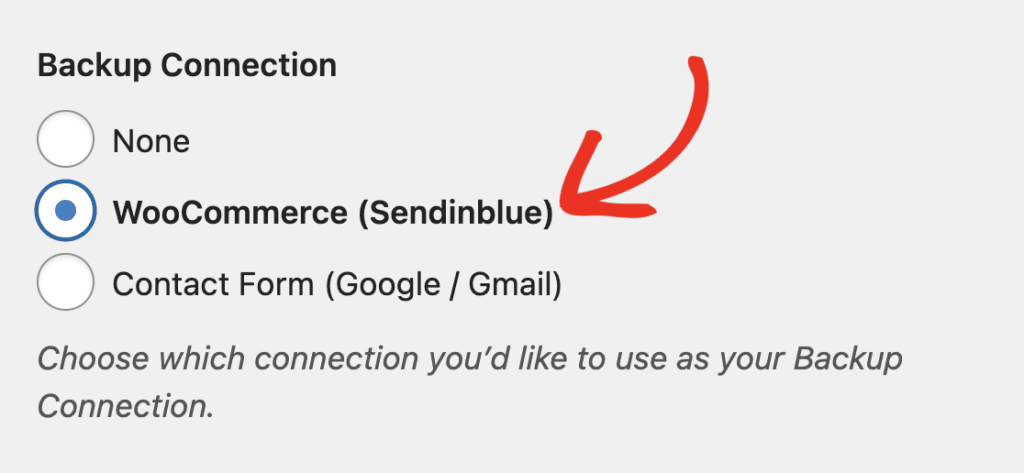
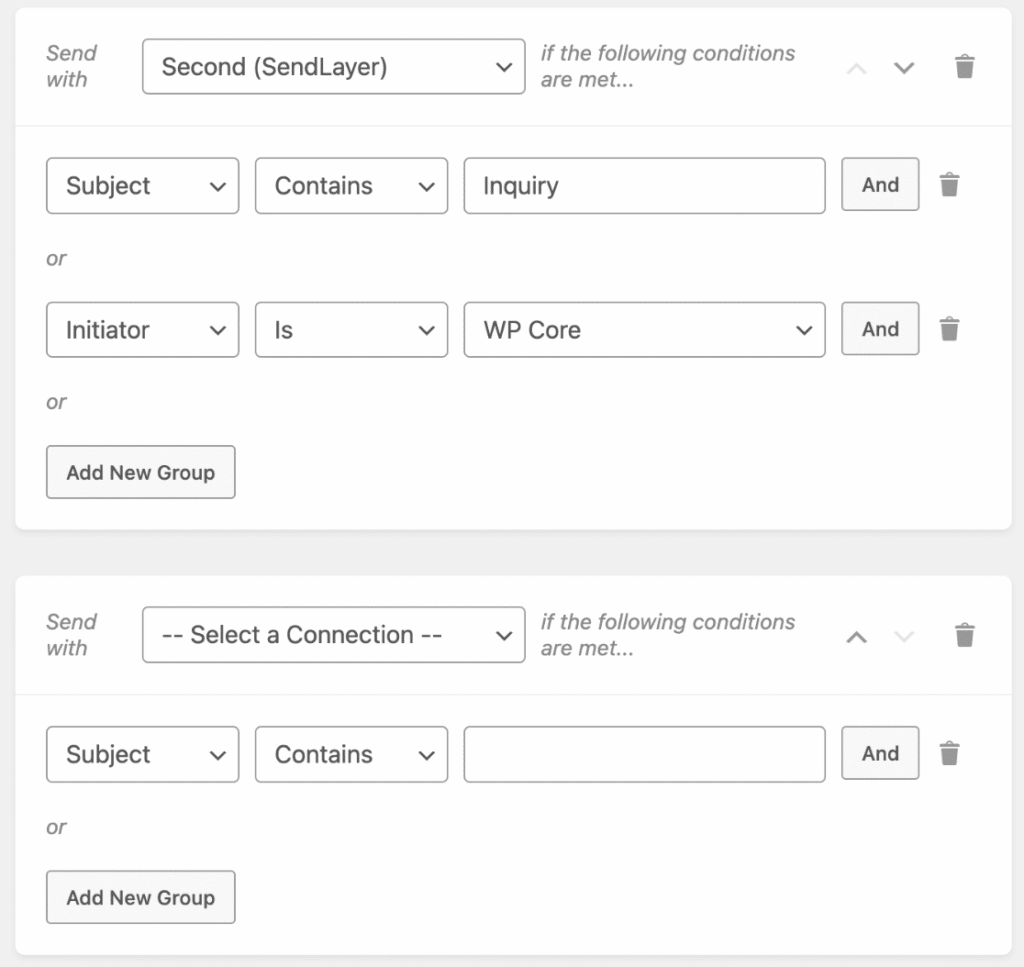
次に、ルールを使用してメールトラフィックのシェーピングを設定します。WP Mail Mail SMTP » 設定を開きます。次に、スマートルーティングタブをクリックします。
この機能を使用するには、スマートルーティングを有効にするオプションをオンにする必要があります。
完了したら、時間的制約のあるメールを最も高速なプロバイダーにルーティングし、バルクメールまたはマーケティングメールを大量配信用に構築されたメーラーにルーティングするルールを作成します。
ステップ6:テストメールを送信して速度を確認する
セットアップが完了したので、メールが正常に送信されるだけでなく、迅速に送信されるようにしましょう。WP Mail SMTP » ツール » メールテストに移動します。
テストしたい受信トレイ(Gmail、Outlook、または職場のアドレスでOK)を入力し、HTMLをオンにしたまま、メール送信をクリックします。送信をクリックした時間と、受信トレイに届いた時間を注意して確認してください。

数秒以内に到着した場合は、問題ありません。ただし、1分以上かかる場合は、WP Mail SMTP » メールログを開いて、送信済みのタイムスタンプと受信した時間を比較してください。この比較により、遅延がサイト側(WordPressとメーラーの間)にあるのか、受信者側(メーラーと受信トレイの間)にあるのかがわかります。

最後に、成功通知の代わりに画面にエラーが表示された場合は、そこに表示される提案に従って問題を修正し、再度テストを送信してください。それでも遅延が続く場合は、メールログの詳細を含めて、サポートチームにお問い合わせください。
WordPressのメール遅延を修正する方法に関するFAQ
トラフィックの少ないサイトと多いサイトの両方でメールの遅延を修正する方法を学ぶことは、読者の間で人気のあるトピックです。ここでは、それに関する一般的な質問への回答を紹介します。
WordPressのメールが数時間遅延するのはなぜですか?
ほとんどの遅延は、PHPメール、プロバイダーのスロットリング、グレイリスティング、またはwp-cronが時間通りに実行されないことに起因します。WordPressでメールの遅延を修正するには、WP Mail SMTPでトランザクションメーラーを接続し、実際のシステムcronを設定し、SPF、DKIM、DMARCを追加してください。
メールが遅延しているのか、単に送信されていないのかを知るにはどうすればよいですか?
WP Mail SMTP » メールログでステータスとタイムスタンプを確認し、メールがサイトをいつ離れたかを確認してください。また、WP Mail SMTP » ツール » メールテストから簡単なテストを送信して、配信が成功したかどうか、またどのくらいの時間がかかったかを確認することもできます。
WooCommerceの注文メールが遅延するのはなぜですか?
WooCommerce 3.0以降では、チェックアウトパフォーマンスのためにトランザクションメールが意図的に5〜10秒遅延するため、注文メールの短い遅延は設計によるものです。それ以上の遅延は通常、Action Schedulerが原因です。WooCommerce » ステータス » スケジュール済みアクションに移動し、保留中または期限切れのエントリを確認してください。そこでのキューの増加は、wp-cronが十分に頻繁に実行されていないことを意味します。5分間隔で実際のシステムcronを設定して、バックログをクリアしてください。
メールのグレイリスティングとは何ですか?また、それを停止するにはどうすればよいですか?
グレイリスティングとは、受信メールサーバーが初めての送信者からのメールを一時的に拒否し、約15分後に再試行するようにサーバーに指示することです。これはスパム防止技術です。その兆候は、新規受信者への最初の送信で一貫して15分の遅延があり、それ以降のメールは通常どおり到着することです。修正方法は、ドメインにSPF、DKIM、DMARCレコードを設定して、受信サーバーがあなたを正当な送信者として検証できるようにすることです。認証がパスすると、ほとんどのサーバーはあなたのメールのグレイリスティングを停止します。
メールの遅延はホスティングプロバイダーによって引き起こされる可能性がありますか?
はい、共有ホスティングではメッセージがスロットルされたりキューに入れたりすることが多く、ビジーサーバーはメール処理を遅くします。WP Mail SMTPを介して専用のメーラーを使用し、ホスト関連の遅延を減らすために負荷を分散する機能を有効にしてください。
WordPressからメールを送信する最も速い方法は?
WP Mail SMTPをトランザクションプロバイダーとAPI経由で使用し、次にWP Mail SMTP »設定で認証済みの送信元メールアドレスを設定します。これが、数秒でメッセージを送信する最も信頼性の高い方法です。
WP Mail SMTP Proはメールの遅延を防ぎますか?
メール送信の最適化、メール送信レート制限、バックアップ接続、スマートルーティングなどの機能に大いに役立ちます。また、メールログとアラートも提供されるため、遅延が蓄積する前に検出し解決できます。
WordPressのメールが届くまでどのくらい時間がかかるはずですか?
トランザクションAPIメーラーを使用すると、5秒未満での配信が期待できます。標準SMTPメーラーは通常30秒以内に配信されます。デフォルトのWordPress PHP mail()関数は、30秒から数分かかることがあります。一貫して約15分かかっている場合、受信者のサーバーはおそらくあなたをグレイリスティングしています。それ以上の遅延は、通常wp-cronの問題またはホスティングのスロットルを示しています。
プラグインが多すぎるとメールの遅延が発生する可能性がありますか?
はい、重いまたは競合するプラグインはPHPを遅くし、スケジュールされたタスクをブロックして、送信メールを遅延させる可能性があります。WP Mail SMTP »設定 »メールコントロールで不要な通知を無効にし、プラグインスケジューラでバックログを確認してください。
メールの遅延とメールがスパムに分類されることの違いは何ですか?
遅延はメールがいつ到着するかであり、スパムはどこに着地するかです。適切な認証と優れたメーラーは、タイミングと受信トレイの配置の両方を改善します。
次に、WordPressのメールがスパムフォルダーに入る理由(+修正方法)
メールがスパムフォルダーに入るのはなぜですか?サーバーがメールを生成して送信した後、問題が発生します。
そのメールが受信者に届く途中で別のサーバーに渡されると、スパムメールとしてフラグが立てられ、破棄されるか、ジャンクメールフォルダーに振り分けられます。
この問題はWP Mail SMTPを使用して解決できます。WP Mail SMTPは、実際のメールサーバーを経由してメールを再ルーティングし、適切な認証を適用します。
メールの修正準備はできましたか?今日から始めましょう WordPressの最高のSMTPプラグインで。メールを修正する時間がない場合は、追加購入で完全なWhite Glove Setupアシスタンスを利用でき、すべての有料プランで14日間の返金保証が付いています。
この記事がお役に立った場合は、WordPressのヒントやチュートリアルについては、FacebookとTwitterでフォローしてください。
