


AI要約
「メール送信上限に達しました」というエラーメッセージが表示されてメールがバウンスバックしたことはありますか?または、WordPressのメールの一部は正しく配信されているのに、他のメールが消えてしまうということはありませんか?もしそうなら、メール送信制限に達している可能性があります。
メールプロバイダーは、1時間、1日、または1か月に送信できるメールの数に制限を設けています。アカウントを個人的なメール送信にのみ使用している場合、これらの制限に気づいたり、達したりすることはまずありません。
しかし、WordPressサイトで何百、何千ものフォーム確認、フォーラム更新、またはアカウント通知が生成されている場合、問題に遭遇する可能性は十分にあります。
このガイドでは、一般的なメールプロバイダーのメール送信制限がどのようになっているかを説明し、それらに達しないようにするための手順をいくつか紹介します。
WordPressユーザー向けのメール送信制限
WordPressサイトは、ユーザーインタラクション、セキュリティ、コミュニケーションなど、さまざまな目的でメールを送信します。
WordPressサイトによって自動生成および送信されるこれらのメールは、トランザクションメールと呼ばれます。一般的なトランザクションメールの種類を次に示します。
- ユーザー登録とアカウント管理: 新規ユーザー向けのウェルカムメール、アカウント有効化または確認メール、パスワードリセットメール。
- ECメール: 注文確認メール(例: WooCommerceサイト用)、発送通知、支払い領収書、カート放棄メール、返金確認メール。また、これらECマーケティングメールも参照して、両者の違いをより深く理解してください。
- コメント通知: 投稿への新しいコメントに関するアラート(サイト所有者とユーザーの両方へ)
- フォーム送信: お問い合わせフォーム(例: WPForms)が送信された際のサイト所有者への通知、およびフォーム送信を認識するユーザーへの自動返信メール。
- サイトセキュリティ通知: ログインアラート、不審なアクティビティまたはログイン試行失敗に関する通知、ユーザーロールの変更。
- アップデートとメンテナンス: WordPressコアのアップデート通知、プラグインとテーマのアップデートアラート、スケジュールされたメンテナンスまたはダウンタイム通知。
- ニュースレターとマーケティングメール: 購読者へのニュースレターとプロモーションメールの送信、イベント招待とリマインダー
- サブスクリプション管理: サブスクリプションの更新または期限切れ
- メンバーシップまたはコース通知: コースの登録または完了
- 予約または予約確認: 予約確認、キャンセル、リマインダー。
サイトから多くの重要なメールが送信されるため、制限に達していないことを確認することが重要です。
WordPressサイトからメールを送信するために組み込みのPHPメール機能に依存している場合、メール送信制限に達しないようにするために最初に行うべきことは、WP Mail SMTPのようなSMTPプラグインをインストールすることです。
PHPメールはホスティングサーバーのメール機能に依存していますが、これは多くの場合、大量または一貫したメール送信には最適化されていません。多くのホスティングプロバイダーは、スパムやサーバーの過負荷を防ぐために、PHPメールを使用して送信できるメールの数に厳しい制限を設けています。
WP Mail SMTPを使用すると、外部メールサービスまたは専用SMTPサーバーを使用してメールを送信できます。これらのサーバーは、より大量のメールを処理するように設計されており、送信制限は通常、ウェブホストよりも寛大です。
一般的なメールプロバイダーのメール送信制限
メールプロバイダーがメールのブロックを開始する前に、正確に何通のメールを送信できるのか疑問に思っているかもしれません。
皆様のお役に立てるよう、最も人気のあるメールサービスの一部が提供するメール送信制限のコンパイルを以下に示します。
| すべてのバージョンで利用可能なメーラー | 制限 | WP Mail SMTP Pro のメーラー | 制限 |
|---|---|---|---|
| SendLayer | プランに応じて1日あたり50~2,500通 | Amazon SES | 変動 |
| SMTP.com | 日次制限は公開されていません | Microsoft 365 / Outlook.com | 10,000 / 300 日次 |
| Brevo | 無料プランでは1日300通。有料プランには日次制限はありません | Zoho Mail | 250 日次 |
| Google Workspace / Gmail | 2,000 / 500 日次 | ||
| Mailgun | 100 / 時間 | ||
| Postmark | 日次または時間制限なし | ||
| SendGrid | 無料プランでは1日100通 | ||
| SparkPost | 無料プランでは1日100通 | ||
| その他のSMTP | プロバイダーによる | ||
| Pepipost | 無料プランでは1日100通 | ||
| Yahoo | 制限は公開されていません |
注意: 多くのプロフェッショナルなSMTPメールプロバイダーは日次制限を設けておらず、月次制限はサインアップするプランによって異なります。
では、これらの制限内で送信するにはどうすればよいでしょうか?Gmailのような無料のメールプランをご利用の場合、より高い制限を持つメールプロバイダーへのアップグレードを検討する価値があるかもしれません。通常はメールプロバイダーの制限内で送信している場合でも、例えばブラックフライデーやサイバーマンデーのようなセール期間中に一括でメールを送信する予定がある場合は、問題が発生する可能性があるため、事前に準備が必要です。
しかし、WP Mail SMTPを使用してWordPressサイトからのメール送信方法を微調整し、送信制限内に収まるようにすることもできます。
メール送信制限を超えるとどうなるか?
プロバイダーが設定したメール送信制限を超えた場合、サイトにいくつかの悪影響が生じる可能性があります。
1.配信失敗
設定された制限を超えると、メールサービスプロバイダーのSMTPサーバーは、制限がリセットされるまで(通常は1時間ごとまたは1日ごと)、それ以上のメール送信を拒否する可能性があります。
これにより、注文確認、パスワードリセット、重要な通知などの重要なメールが宛先に届かなくなり、ユーザーの不満やビジネス機会の損失につながる可能性があります。
2.予期せぬ費用
一部のプロバイダーは、現在の割り当てに常に達するか、それを超える場合、送信制限が増加した上位プランにアカウントを自動的にアップグレードする場合があります。
これは、メールがブロックされるという当面の問題を解決しますが、予算に入れていない可能性のある、より高いサブスクリプション料金につながります。
3.送信者評価の低下
送信制限を繰り返し超えると、インターネットサービスプロバイダーやメールサービスにスパム行為の可能性があると警告を発する可能性があります。
これは、送信者評価に悪影響を与える可能性があり、たとえ正規のコンテンツを送信している場合でも、メールがスパムとしてフラグを立てられ、ジャンクフォルダにフィルターされる可能性が高くなります。
要するに、メール送信制限に達することは、すべてにおいて悪いニュースです。メッセージの欠落、予期せぬ出費、さらにはオンラインでの評判の低下につながる可能性があります。
そのため、メールプロバイダーによって設定された制限を理解し、その範囲内に留まることが非常に重要です。WP Mail SMTPのようなツールと、少しのプロアクティブな管理があれば、メールをスムーズに送信し、配信の問題を減らし、メッセージが確実に受信者に届くようにすることができます。
送信制限を監視し、遵守するためのWP Mail SMTP設定
WP Mail SMTP Proを使用している場合、サイトからのメール送信方法をより細かく制御し、制限に達するのを回避するためのさまざまな設定が利用可能です。
レート制限
レート制限は、WordPressサイトからのメール送信レートを制御するWP Mail SMTPの強力な機能です。
レート制限設定を調整して、メールプロバイダーによって課される制限に合わせることができます。これらの制限に達した場合、WP Mail SMTPは単にメールをキューに入れて後で送信します。
WordPressサイトが1分、1時間、1日、1週間、または1か月に送信するメールのレートを制限できます。
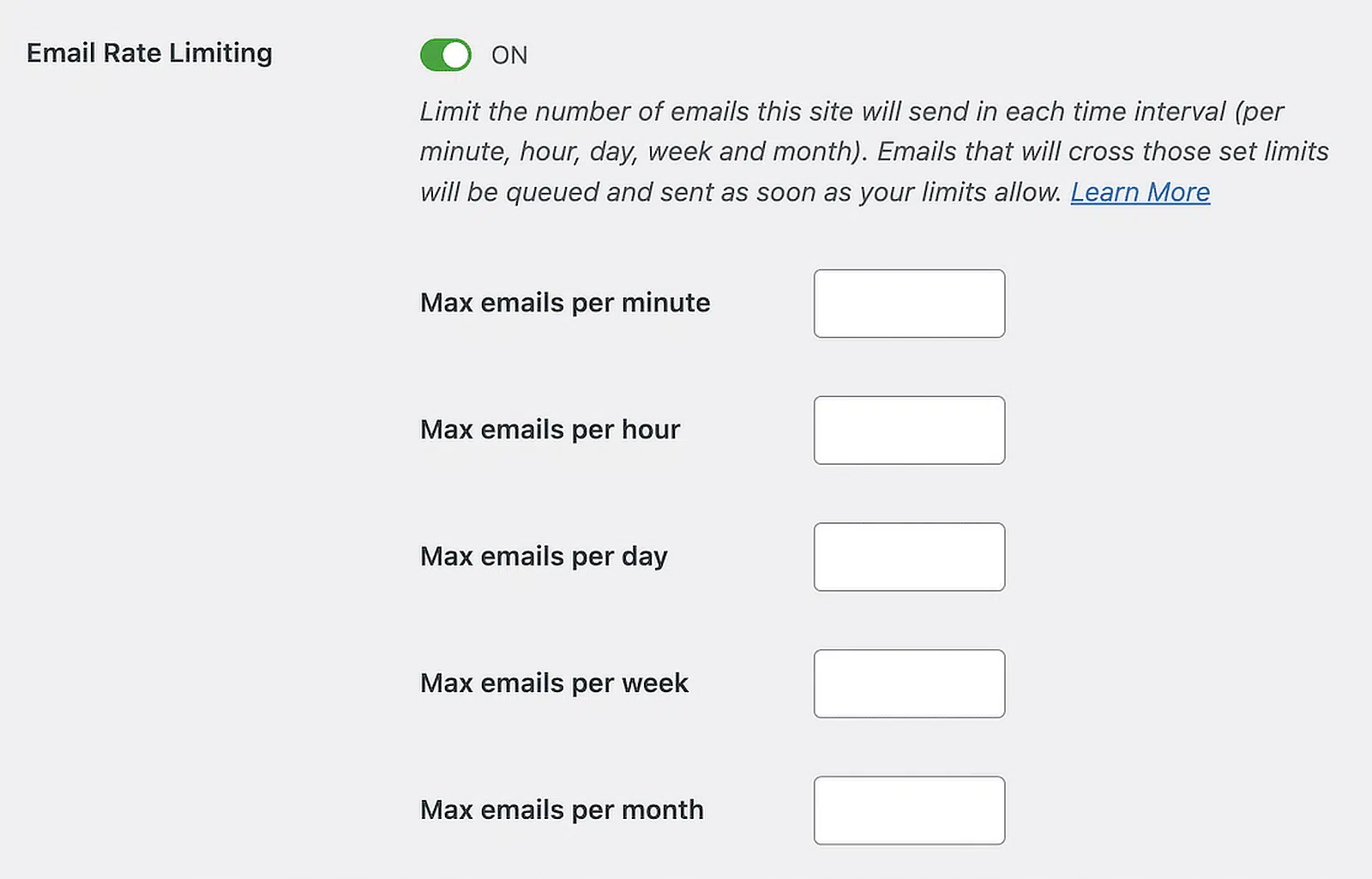
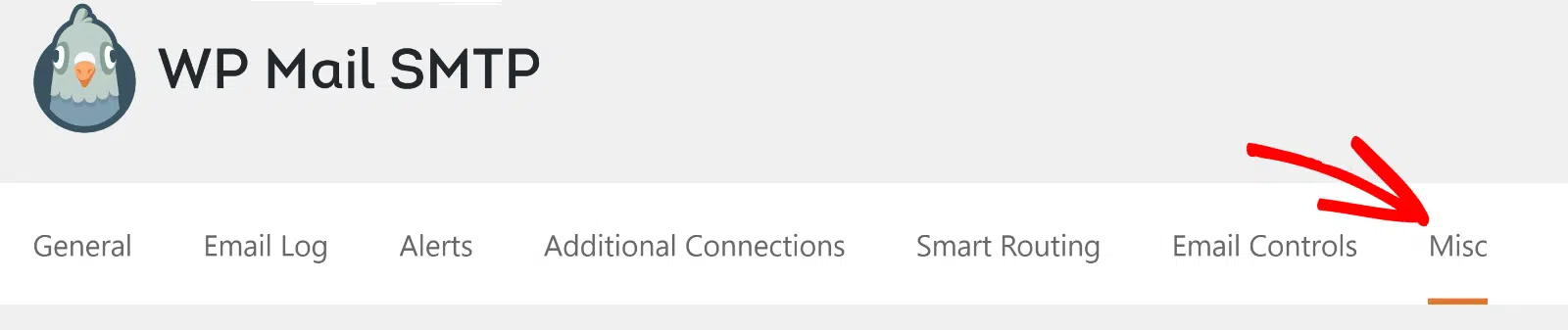
レート制限の設定は、WP Mail SMTPプラグイン設定の「その他」タブにあります。
メールログ
メールログの表示は、メール送信制限の上限を超えることを直接的には助けません。しかし、ログを監視することで、配信失敗を迅速に特定するのに役立ちます。これは、プロバイダーの制限に達している兆候である可能性があります。
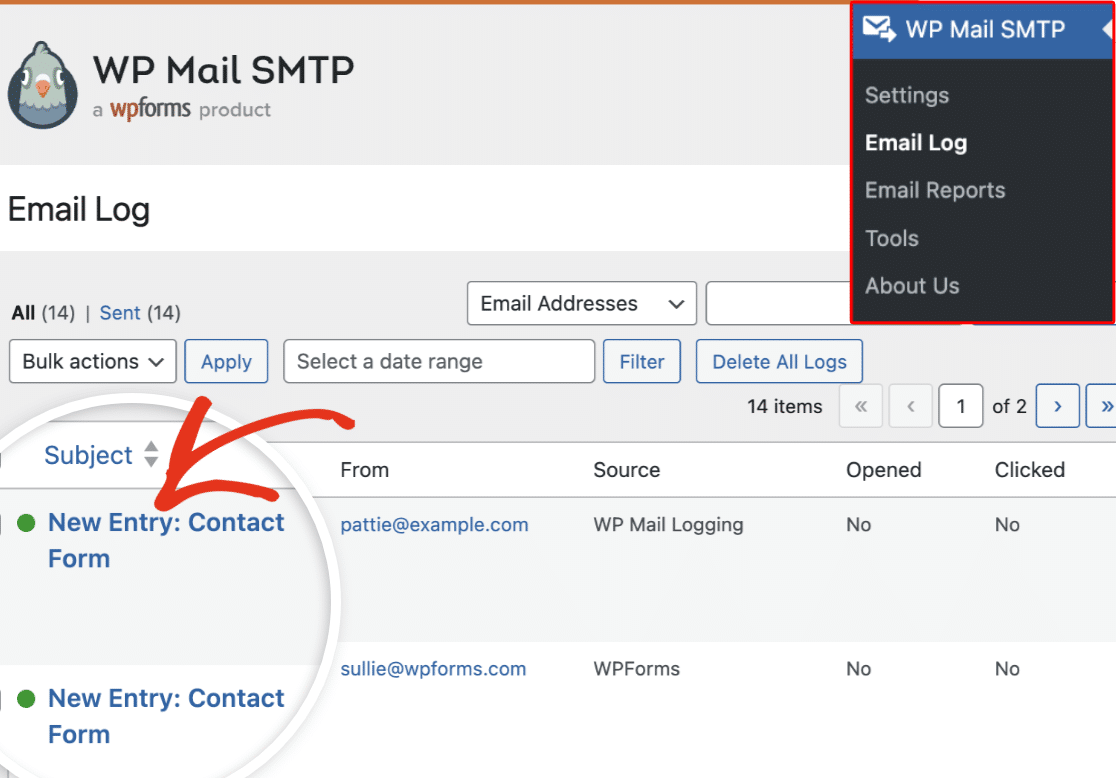
ログを確認して、1日のうちまたは週のうち、さまざまな時間帯に送信されているメールの数を確認し、ピーク時の送信期間を特定できます。また、失敗したメールをログから直接再送信することもできます。
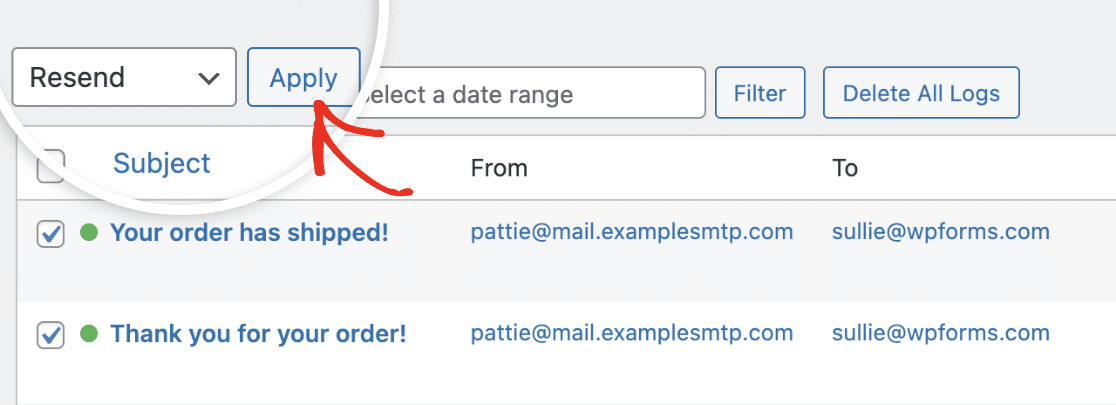
メールログは、WordPressメールをプロアクティブに管理し、問題が発生したときに迅速に修正するのに役立つ強力なツールです。
WordPressダッシュボードで WP Mail SMTP » メールログ に移動して、メールログにアクセスします。
メール障害アラート
WordPressサイトからのメール送信に失敗したときに、肩をたたかれるところを想像してみてください。それがまさにWP Mail SMTPのメール送信失敗アラートが行うことです。これらは早期警告システムとして機能し、メール配信で問題が発生した場合に迅速に通知します。
次のような、選択した通信チャネルのメールアラートを設定できます。
- メール
- Slack
- Microsoft Teams
- Twilioアラート経由のSMS
- Webhook経由の別のサービス
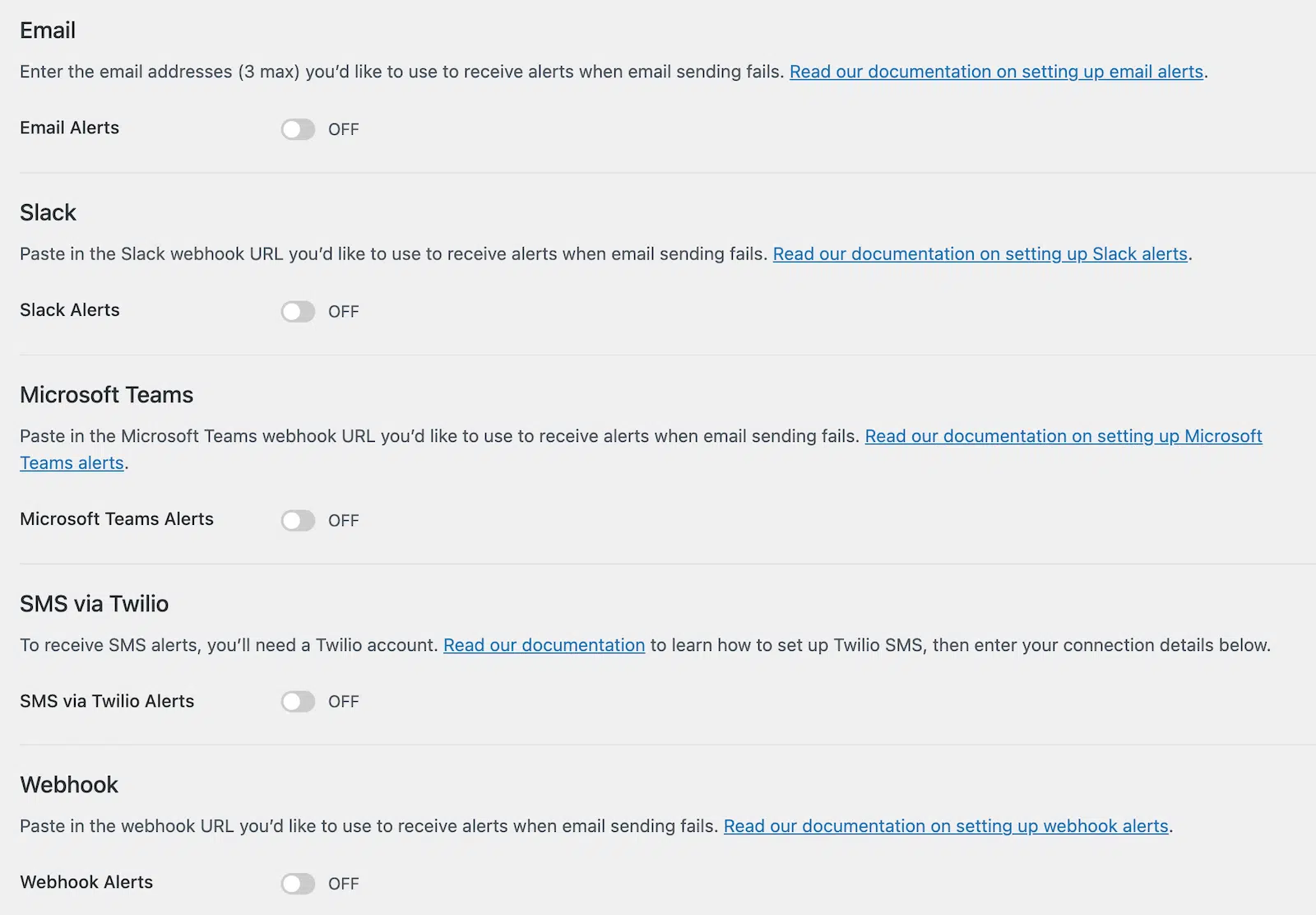
アラートを有効にすると、メールが失敗した場合に通知を受け取ります。これには、メールサーバーからのエラーメッセージなど、失敗に関する詳細が含まれます。
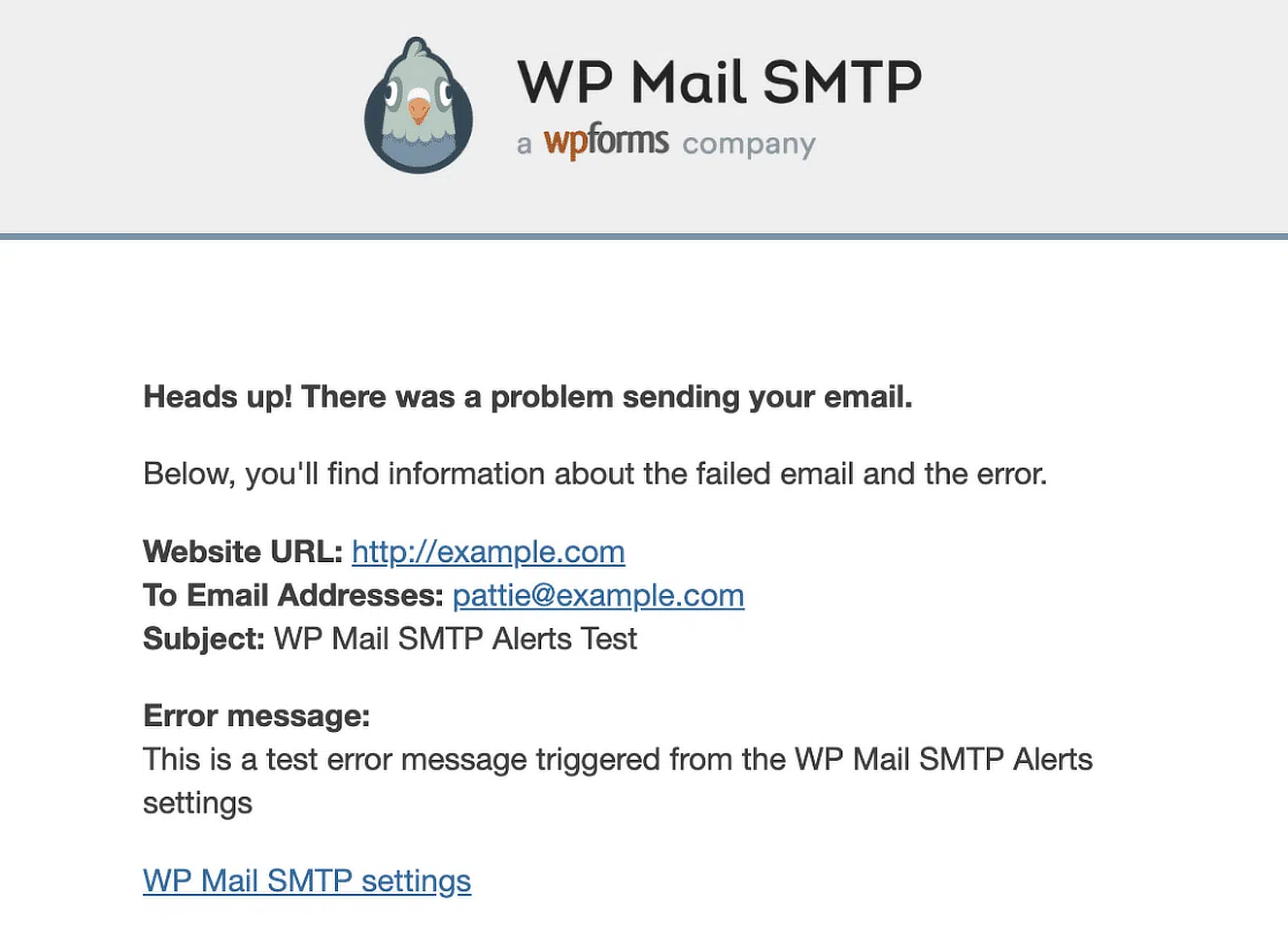
この情報は、メールアドレスの間違い、一時的なサーバーの問題、または送信制限を超えたことによるブロックの可能性など、問題の原因を特定するのに役立ちます。
WP Mail SMTPプラグイン設定の アラート タブをクリックして、アラートを有効化および設定できます。

バックアップメーラー
メールの失敗を完全に防ぐことは常に可能とは限りません。サイトからのメール送信が失敗する場合があります。これは、一時的なサーバーの停止が原因であるか、通常はメール送信制限内に収まっている場合でも、メールの急増があったためです(大きなセールや、人気サイトからのリンクが原因かもしれません)。
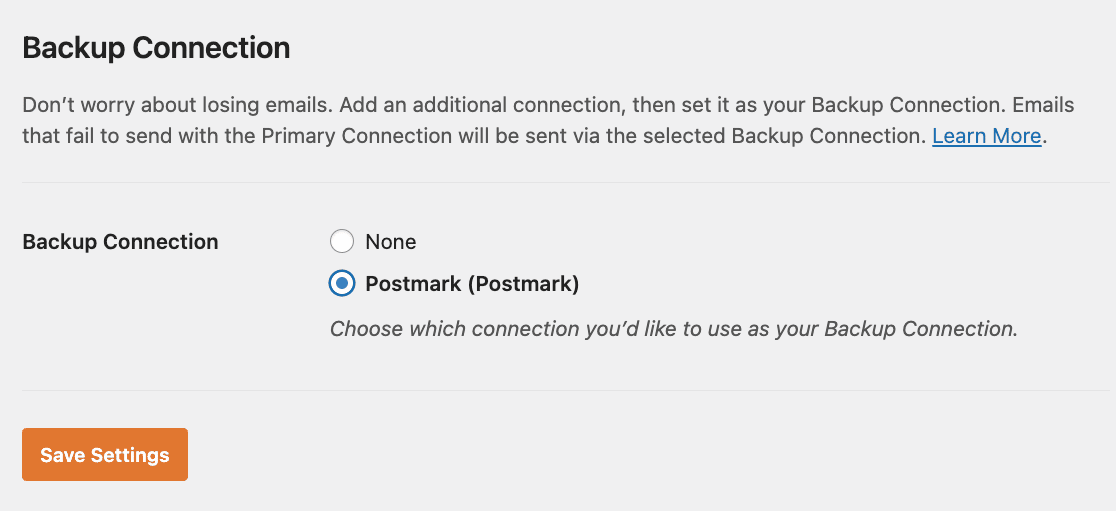
この状況では、WP Mail SMTPはバックアップメーラーを使用して受信者にルーティングすることで、メールが確実に送信されるようにすることができます。これにより、プライマリメールサービスが失敗した場合でも、バックアップが機能してメールが配信されます。
WP Mail SMTP設定の 追加接続 でバックアップメーラーを設定できます。
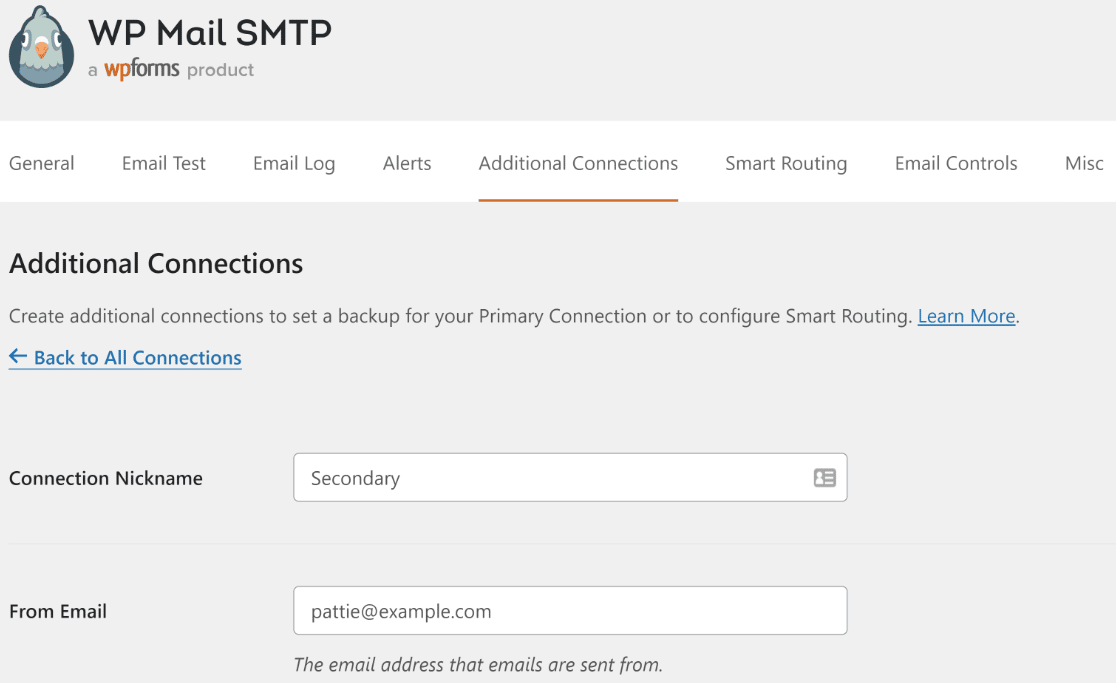
セカンダリ接続の認証情報を追加した後、それをバックアップメーラーとして選択してください。
スマートルーティング
WP Mail SMTPで追加接続を設定した後、スマートメールルーティングを設定するオプションもあります。
この機能は、複数のメーラーまたはアカウントにメールトラフィックを戦略的に分散させるのに役立ち、スムーズなフローを確保し、単一のルートが過負荷になるのを防ぎます。
たとえば、フォームプラグインによって生成されたメールを1つのメールサービスに送信し、WordPressのコア通知を別のサービスに送信するようにスマートルーティングを設定できます。または、件名または本文に特定の単語が含まれるメールを特定のプロバイダーによってルーティングするように指定することもできます。
スマートルーティングを使用すると、配信可能性を向上させ、費用を節約し、いずれかのメールプロバイダーのメール送信制限に達しないようにすることができます。
次に、サイトに適したSMTPプロバイダーを選択しましょう
メール送信制限は、WordPressのメールを管理するためにメールプロバイダーを選択する際に考慮すべき要因の1つにすぎません。
WordPressサイトのSMTPプロバイダーを選択するためのガイドをお読みになり、最も人気のあるSMTPメールプロバイダーのいくつかをバランスの取れた概要と比較でご覧ください。
メールの修正準備はできましたか?今日から始めましょう最高のWordPress SMTPプラグインで。メールの修正に時間をかけられない場合は、追加購入で完全なWhite Glove Setup支援を利用でき、すべての有料プランには14日間の返金保証が付いています。