


AI要約
メール配信を改善するだけでなく、簡単なセットアップを提供するツールをお探しですか?このガイドでは、WP Mail SMTPのPepipostメーラーを使用してWordPressのメールを確実に配信する方法を説明します。
1. Pepipostアカウントの設定
開始するには、Pepipostアカウントを設定する必要があります。これにより、WebサイトとPepipostアカウント間の通信を可能にする一意の識別子であるAPIキーが提供されます。
Pepipostアカウントの作成
まだPepipostのアカウントをお持ちでない場合は、今すぐ作成してください。
例として、まったく新しい無料トライアルに登録します。ただし、アカウントの種類に関係なく、セットアップは同じです。
注意:Pepipostの無料トライアルでは、最初の月に30,000通のメールを送信できます。その後、無料プランでは1日あたり最大100通のメール(または有料プランではより高い制限)が許可されます。
送信ドメインの追加
アカウントを作成した後(または既存のアカウントにログインした後)、送信ドメインを設定する必要があります。アカウントを開いたときにこのページに直接移動しない場合は、ここをクリックしてください。
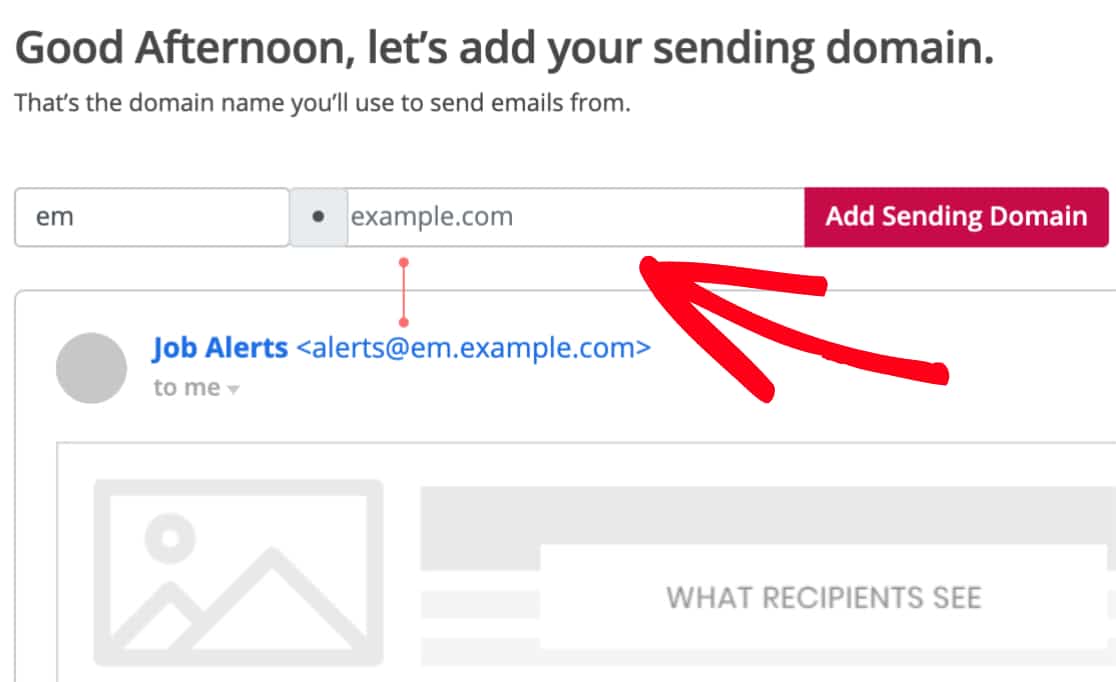
このフォームの最初のフィールドに、サブドメインを入力する必要があります。
これは具体的に何を意味しますか?サブドメインは、Webサイトのアドレスの「www」部分を置き換えます。たとえば、「subdomain.yourwebsite.com」です。サブドメインは、Webサイトに個別のセクションやディレクトリを追加するために使用できます(一部のサイトでブログをサブドメイン(例:blog.example.com)に置いている場合など)。メールの場合、サブドメインは、サイトのメール配信を長期間にわたって確実に改善するのに役立ちます。
注意:サブドメインは任意のものにできますが、次のことをお勧めします:
- 多くのホスティング会社はすでに「mail」を使用しているため、競合が発生する可能性があるため、「mail」を使用しない。
- 一部のDNSプロバイダーと互換性がない可能性があるため、アンダースコア(_)を含めない。
例として、サブドメインとしてemを入力します。2番目のフィールドに、ドメイン(例:example.com)を入力する必要があります。
DNSレコードの追加
送信ドメインの追加ボタンをクリックすると、次のページにドメイン認証の詳細が表示されます。
デフォルトでは、Pepipostは認証に使用するCNAMEレコードを表示します。ただし、サイトの既存の設定での潜在的な競合を回避するために、代わりに代替方法を使用することをお勧めします。
認証方法を切り替えるには、CNAMEの右側にある小さな鉛筆アイコンをクリックします。
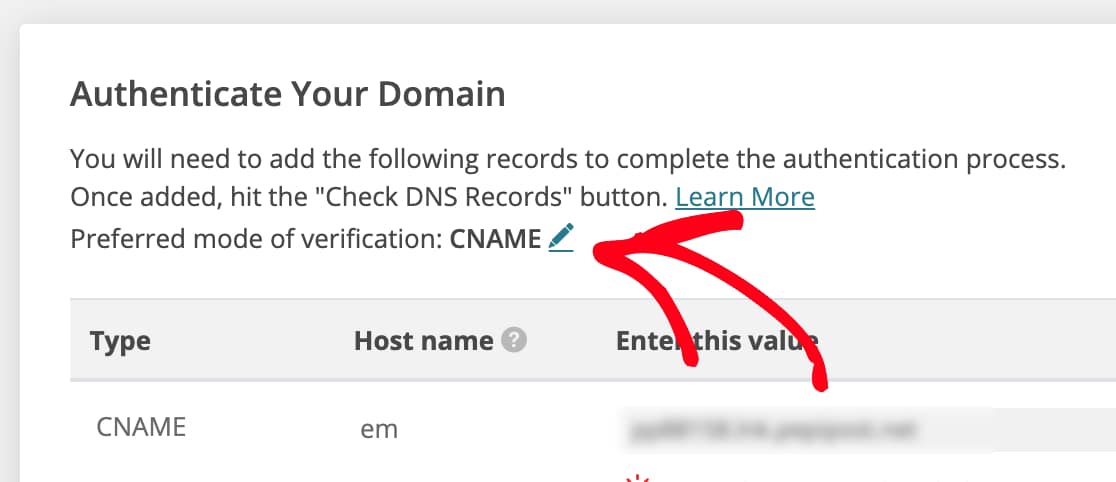
このアイコンをクリックすると、CNAMEテキストがドロップダウンに変わります。ここで、SPF/DKIMという名前の別のオプションに切り替えます。
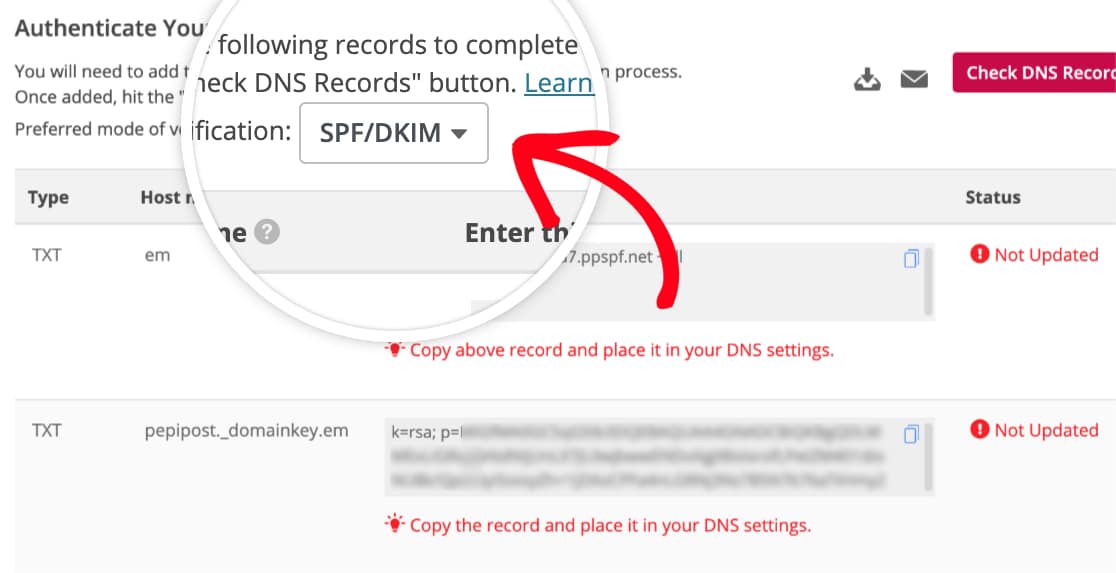
これにより、サイトのDNS設定に追加する必要がある2つのTXTレコードが表示されます。
注: サイトのDNSを変更する詳細については、WPBeginnerのDNS設定に関するチュートリアルをお勧めします。
DNSに関する追加の質問がある場合や、変更に不安がある場合は、サイトのホスティングプロバイダーにお問い合わせください。
サイトのDNS設定では、レコードのTTL(有効期間)フィールドが表示されることもあります。変更できる方法が提供されている場合は、TTLを1日(またはDNSで使用される単位によっては86400秒)に設定することをお勧めします。
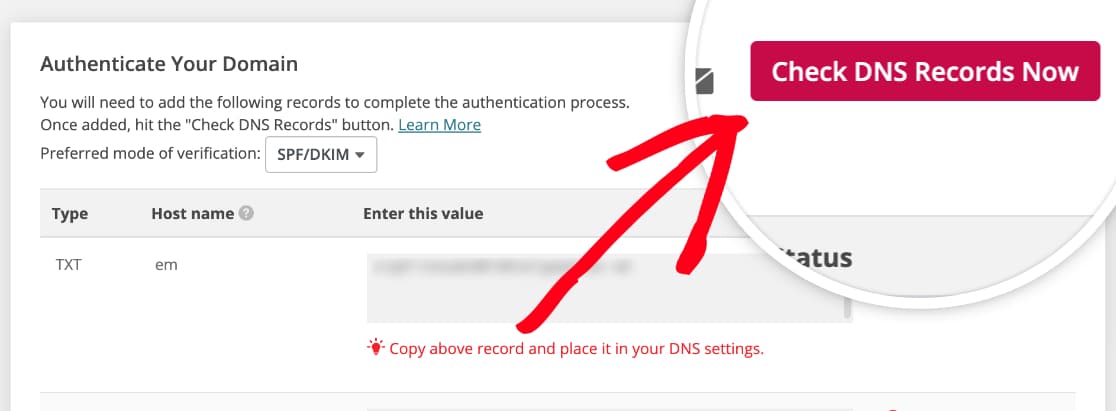
ここに記載されているDNSレコードを追加した後、今すぐDNSレコードを確認ボタンをクリックして、検証できるかどうかを確認してください。DNSの変更が認識されるまで最大48時間かかる場合があるため、後で再度確認する必要があるかもしれません。
DNSレコードが正常に検証されると、ドメインがPepipostのコンプライアンスチームによってレビュー中であることを示すオーバーレイメッセージが表示されるはずです。
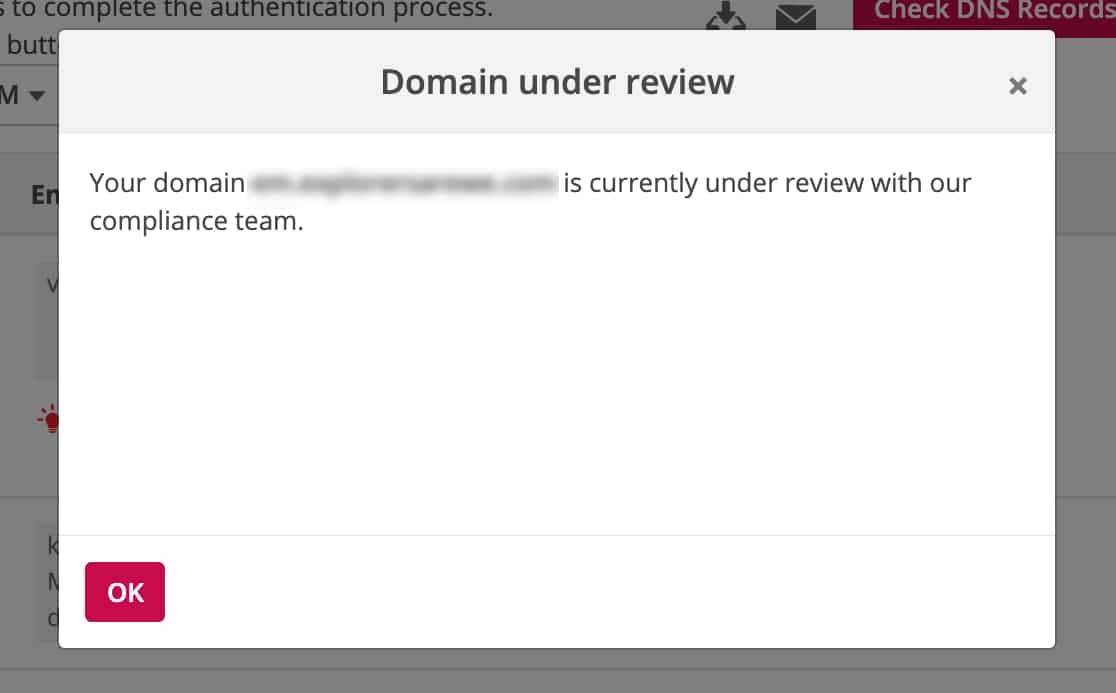
注: Pepipostのドメインレビュープロセスは、通常、状況に応じて6〜8時間かかります。レビュープロセスで考慮される要因を含む詳細については、Pepipostのガイドを参照してください。
レコードがまだ検証されていない、および/またはPepipostのコンプライアンスチームから確認を受け取っていない場合でも、次のステップに進むことができます。
2. WP Mail SMTPの設定
Pepipostアカウントの準備ができたので、WP Mail SMTPの設定に切り替えることができます。
このセクションを開始する前に、WP Mail SMTPプラグインをインストールして有効化してください。
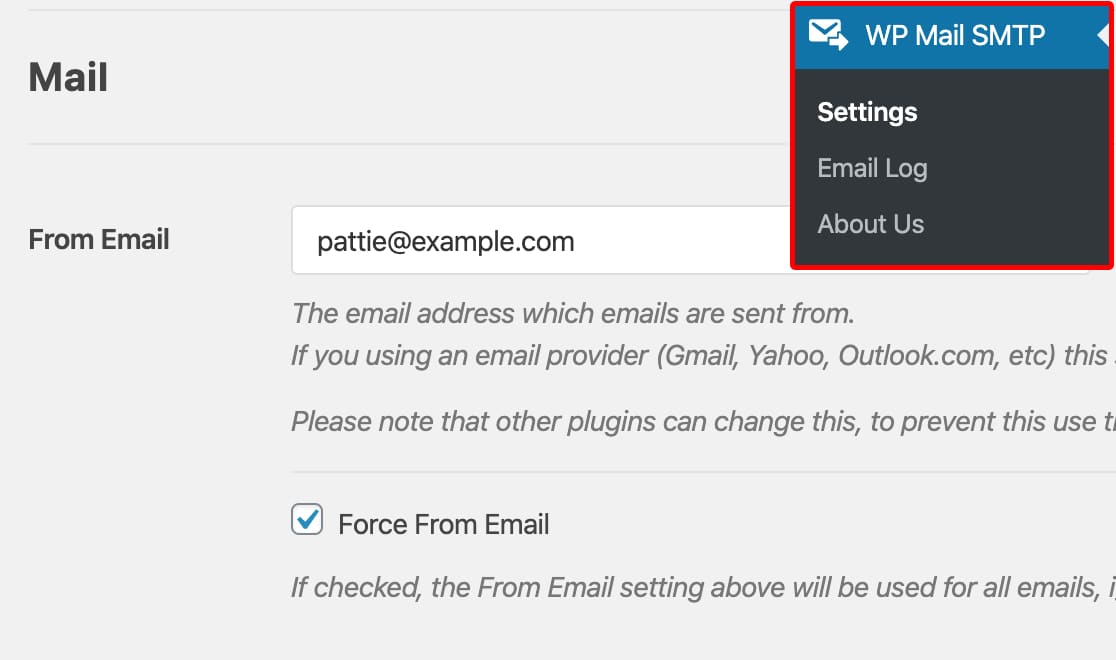
WP Mail SMTPがインストールされたら、左側のWordPressメニューにあるWP Mail SMTPをクリックして、プラグインの設定ページを開きます。これらの設定については、以下で詳しく説明します。
送信元メールアドレス
これは、サイトのすべてのメールが送信されるメールアドレスです。
送信元メールアドレスを強制するというラベルのチェックボックスをオンにすることもできます。サイト全体で送信元メールアドレスを同じにしたい場合は、このオプションにより、サイト全体 (すべてのフォームメールなど) でメール設定を編集する手間が省けます。
送信元名
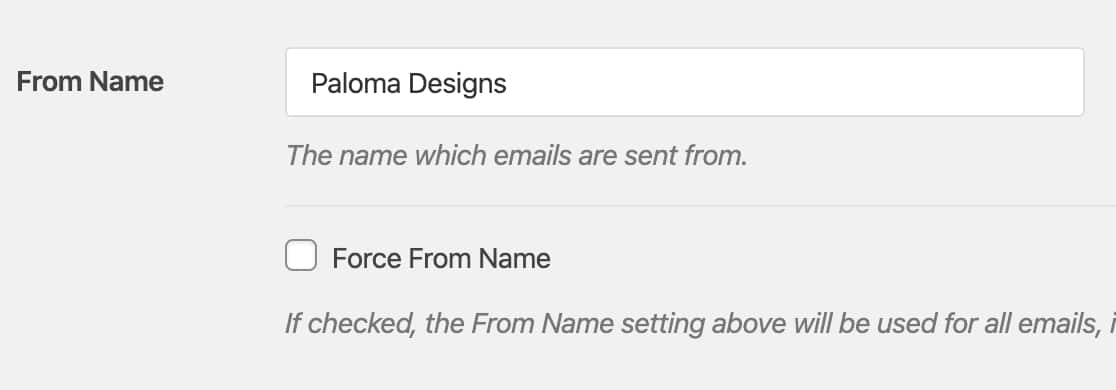
差出人名は、デフォルトでサイト名に設定されます。ただし、これを好きなテキストに変更できます。
また、この設定をサイト全体のメールに適用するために、差出人名を強制する を選択することもできます。
返信先
オプションの返信先パスチェックボックスをオンにして、差出人メールアドレスと同じ返信先パスを設定することをお勧めします。これを有効にすると、受信者のメールに問題があるためにメッセージがバウンスした場合、メールで通知されます。

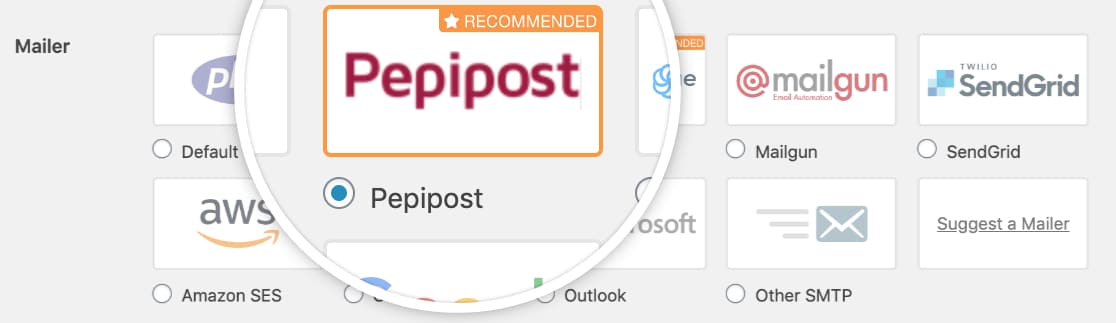
メーラー
メーラーフィールドで、Pepipostオプションを選択する必要があります。
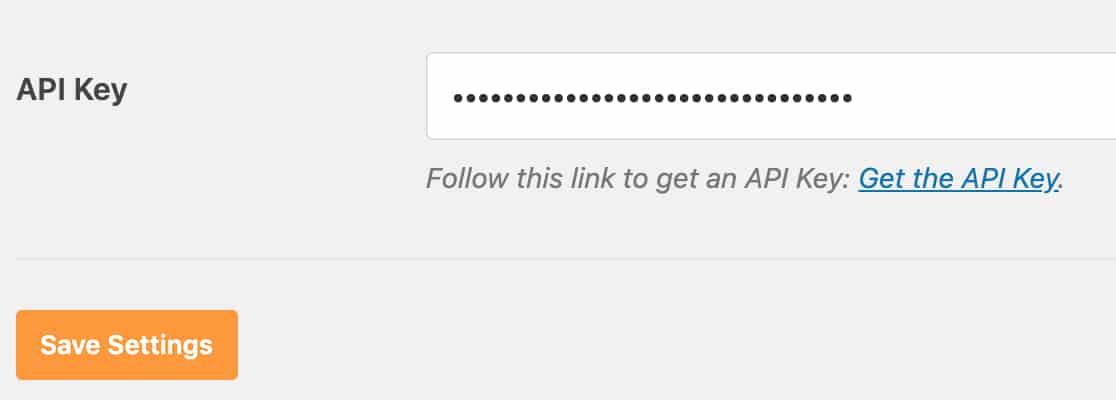
このページの最後のステップは、Pepipostセクションまでスクロールして、APIキーを入力することです。
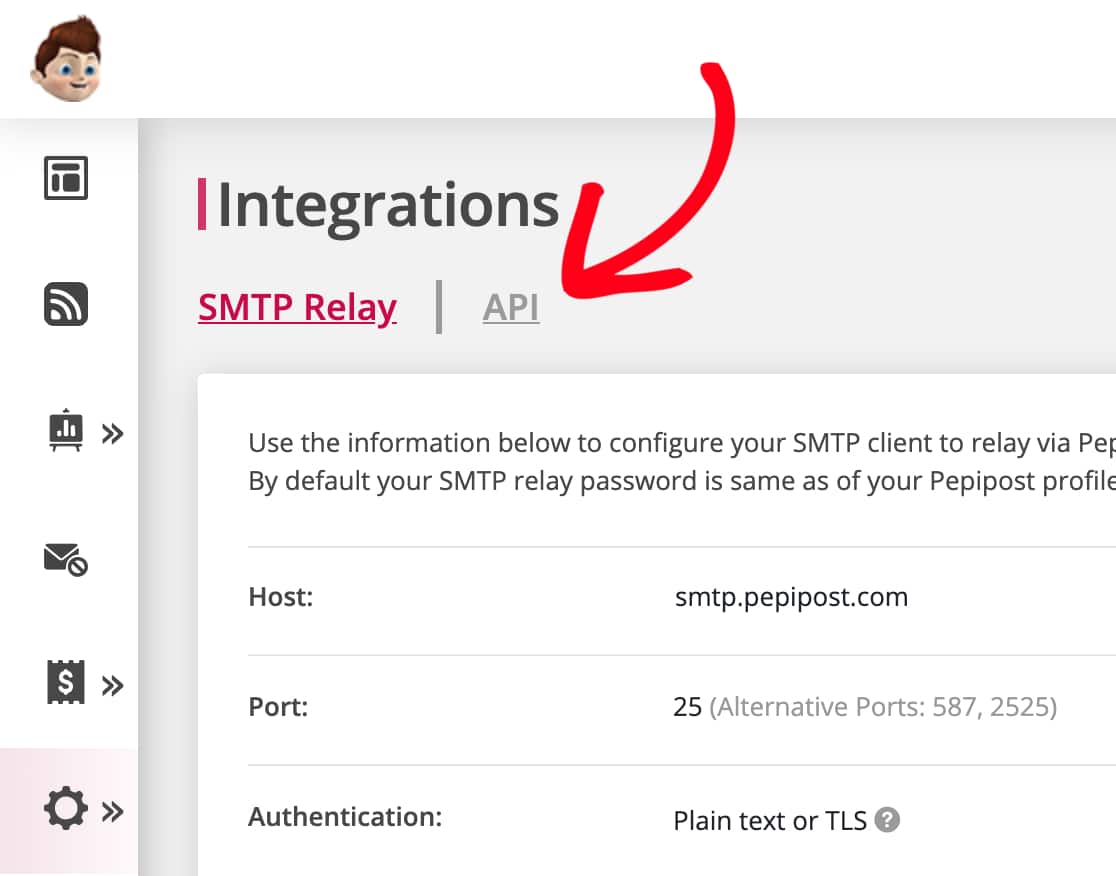
このキーを見つけるには、Pepipostアカウントの統合ページを開きます。次に、ページタイトルのすぐ下にあるAPIをクリックします。
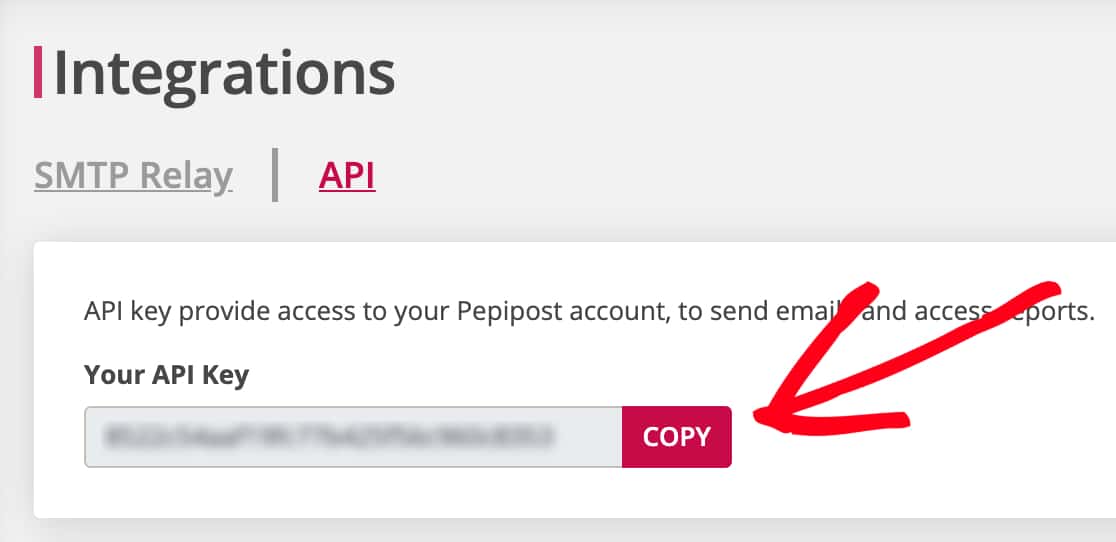
このページに、アカウントのAPIキーが表示されるはずです。コピーボタンをクリックしてください。
WordPressサイトのWP Mail SMTP設定に戻り、これをAPIキーフィールドに貼り付けます。その後、必ず設定を保存をクリックしてください。
3. テストメールの送信
注: このステップに進む前に、ステップ1の検証プロセスが完了していることを確認してください。これには時間がかかる場合があるため、後で戻ってくる必要があるかもしれません。
セットアップが完了したので、テストメールの送信を試す準備ができました。これを行うには、メールテストタブをクリックします。
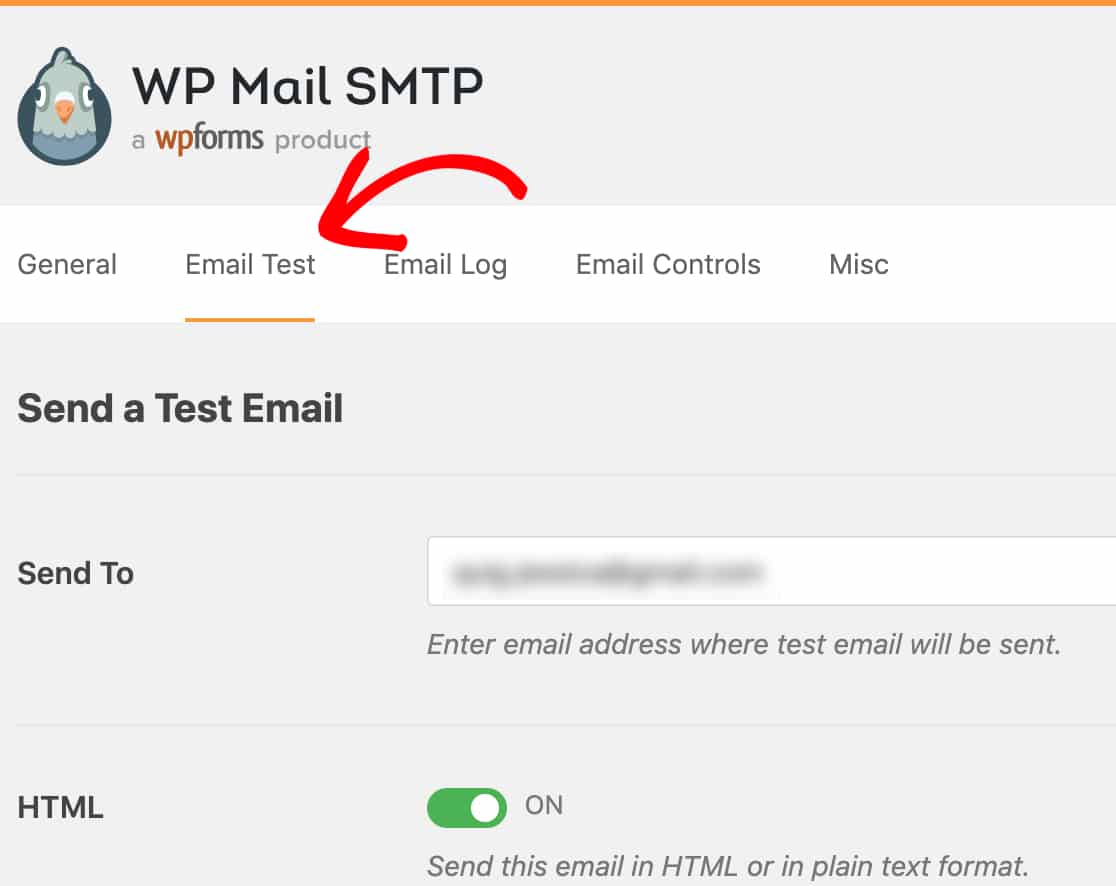
このタブでは、アクセス可能な任意のメールアドレスを入力し、Send Email ボタンをクリックできます。
メールの処理が完了すると、成功メッセージが表示されます。
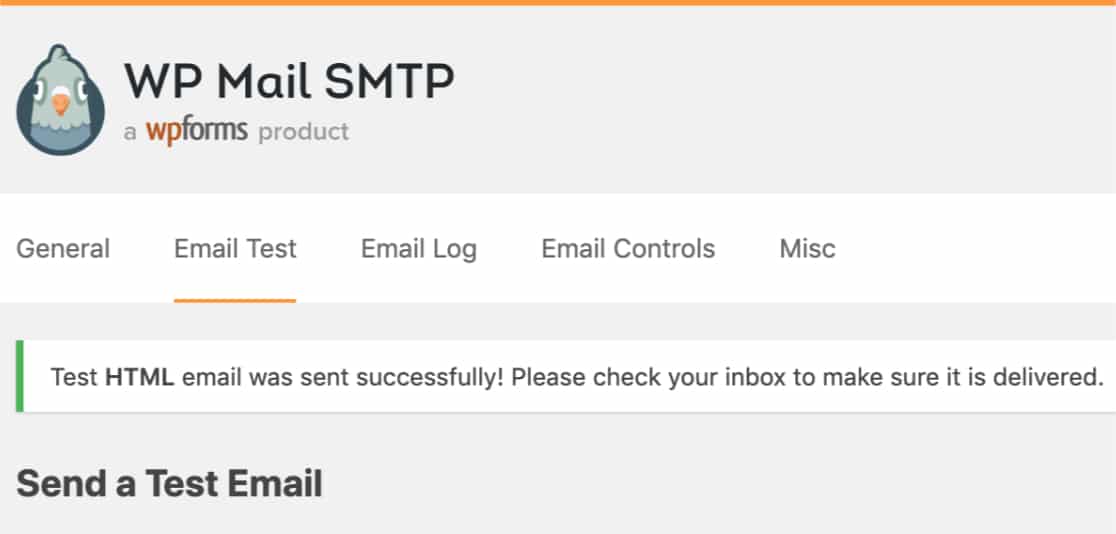
そのメールアドレスの受信トレイを確認すると、このテスト用のメールもすぐに受信できるはずです。
注意: このテストメールでは、送信元メールアドレスが WP Mail SMTP の設定と一致していることを確認してください。送信元メールアドレスが一致しない場合は、ステップ1に戻り、ドメインが Pepipost によって検証済みであり、コンプライアンスレビューに合格していることを確認してください。
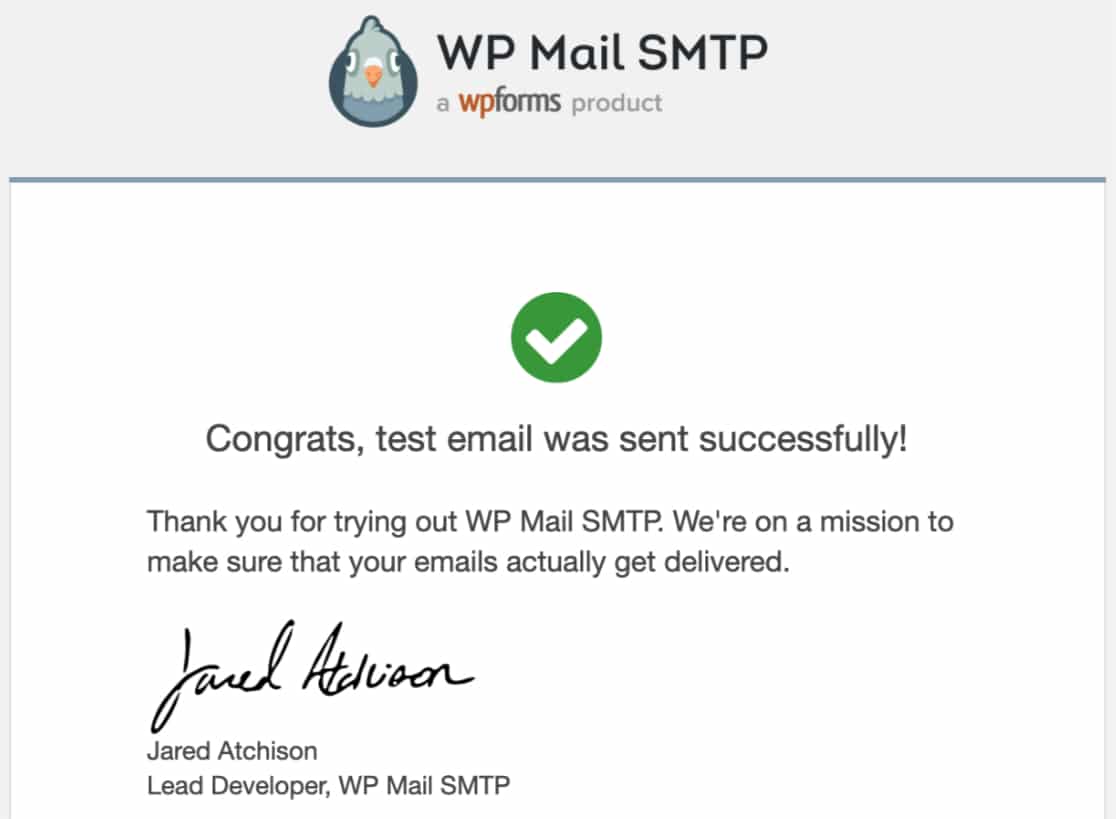
これで完了です! WP Mail SMTP を使用して、WordPressサイトのメール配信問題を Pepipost で解決しました。