


AI要約
Gmail経由でWordPressメールを送信するシンプルで簡単な方法をお探しですか?
WP Mail SMTPを使用すると、ワンクリック設定プロセスでGoogle Workspace / Gmailメーラーを簡単に設定できます!
このガイドの手順に従って、WP Mail SMTPでGoogle Workspace / Gmailメーラーをすばやく設定する方法を学びましょう。
ステップ1:WP Mail SMTP Proプラグインをインストールする
WP Mail SMTPは、WordPressの最も強力なSMTPプラグインであり、ウェブサイトのメール配信に関するあらゆる問題を解決します。
これはIPウォーミングに役立ち、すべてのメールが適切に認証され、信頼できるメーラー経由で送信されることを保証し、メールがスパムとしてマークされるのを回避します。
多くのメーラーオプションの中でも、Google Workspace / Gmailメーラーは、WP Mail SMTP Proのワンクリックセットアッププロセスで構成できます。

したがって、最初のステップはWP Mail SMTP Proプラグインをインストールして有効化することです。このガイドの手順に従って、WordPressプラグインのインストール方法を学ぶことができます。
ステップ2:Google / Gmailをメーラーとして選択する
プラグインをインストールして有効化した後、WP Mail SMTP » 設定に移動し、一般タブをクリックして設定ページにアクセスします。

ここで、プライマリ接続セクションから下にスクロールしてメーラーの見出しが表示されるまで進み、Google / Gmailオプションを選択します。
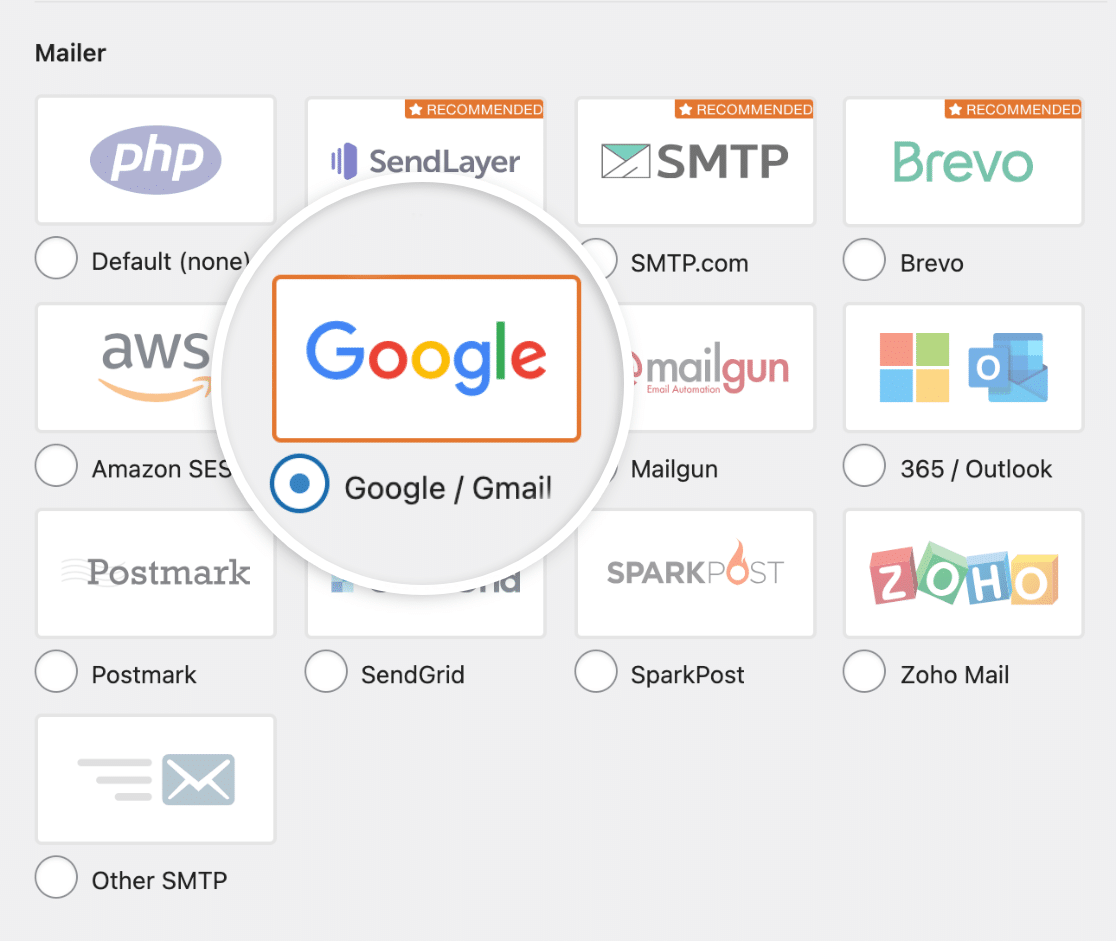
このメーラーでは、サイトにSSL(https)が有効になっている必要があります。設定の詳細については、WordPressにSSLとHTTPSを追加するためのWPBeginnerのガイドを参照してください。
WordPressサイトのメーラーを選択すると、追加の認証オプションを備えたGoogle / Gmailという新しいセクションが表示されるはずです。
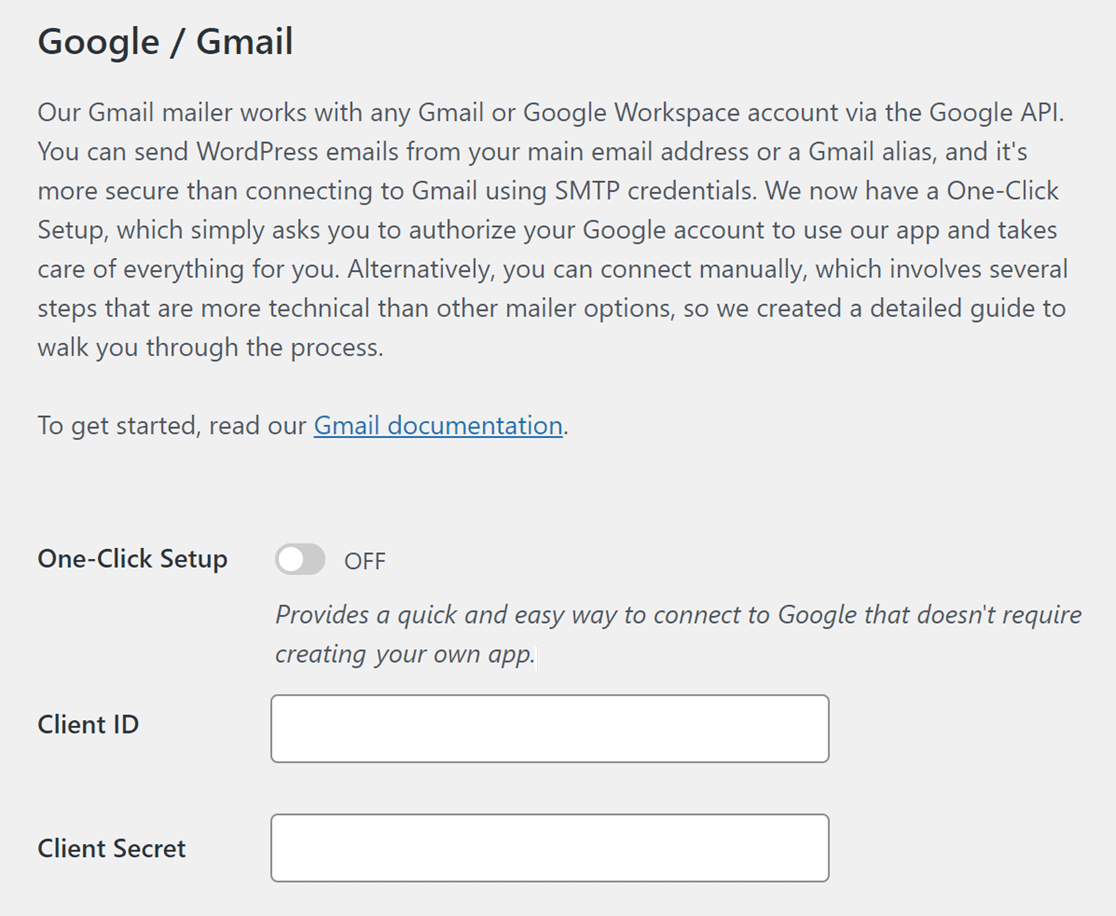
ここで、ワンクリックセットアップを使用するか、カスタムGoogleアプリを手動で作成してクライアントIDとクライアントシークレットを生成するかの2つのオプションに気づくでしょう。
WP Mail SMTP Liteを使用しており、Gmail APIのOAuthクライアントIDおよびクライアントシークレットフィールドの情報を生成したい場合は、Googleアカウントを使用してWebアプリケーションを作成する必要があります。
より簡単なアプローチを選択するため、トグルをオンの位置に移動してワンクリックセットアップオプションを有効にしましょう。
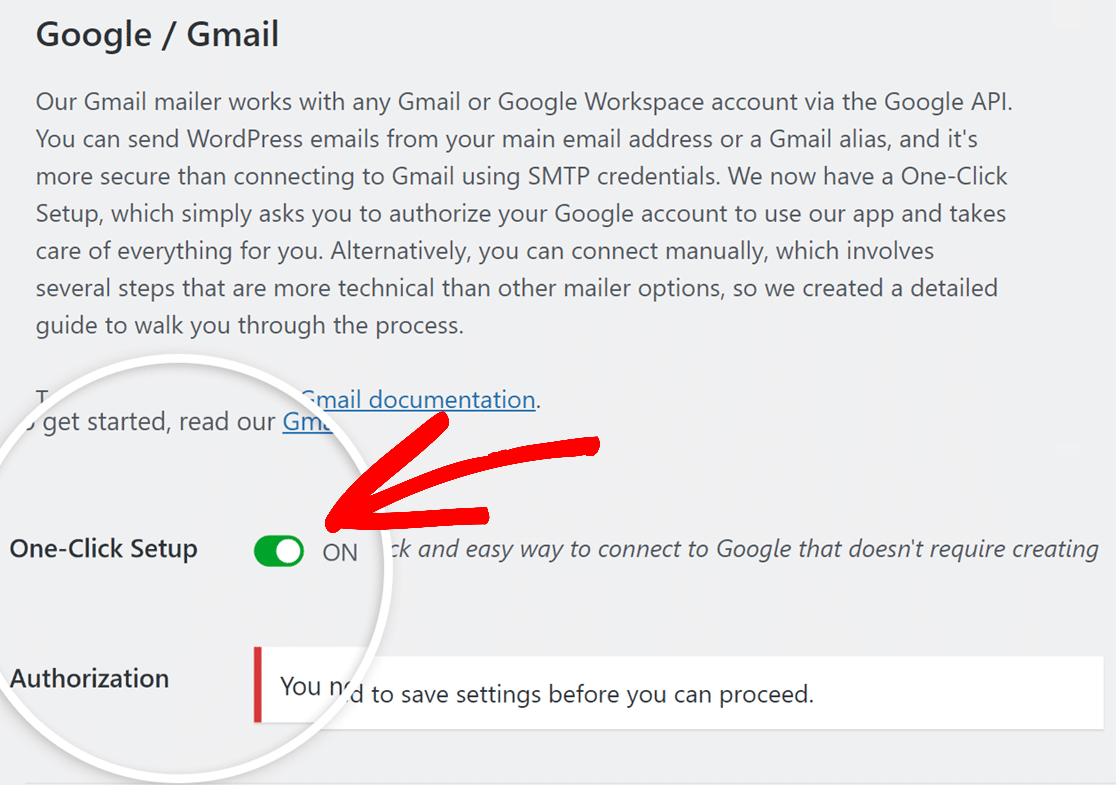
ワンクリックセットアップオプションを有効にしたら、ページ下部にある設定を保存ボタンをクリックするだけです。
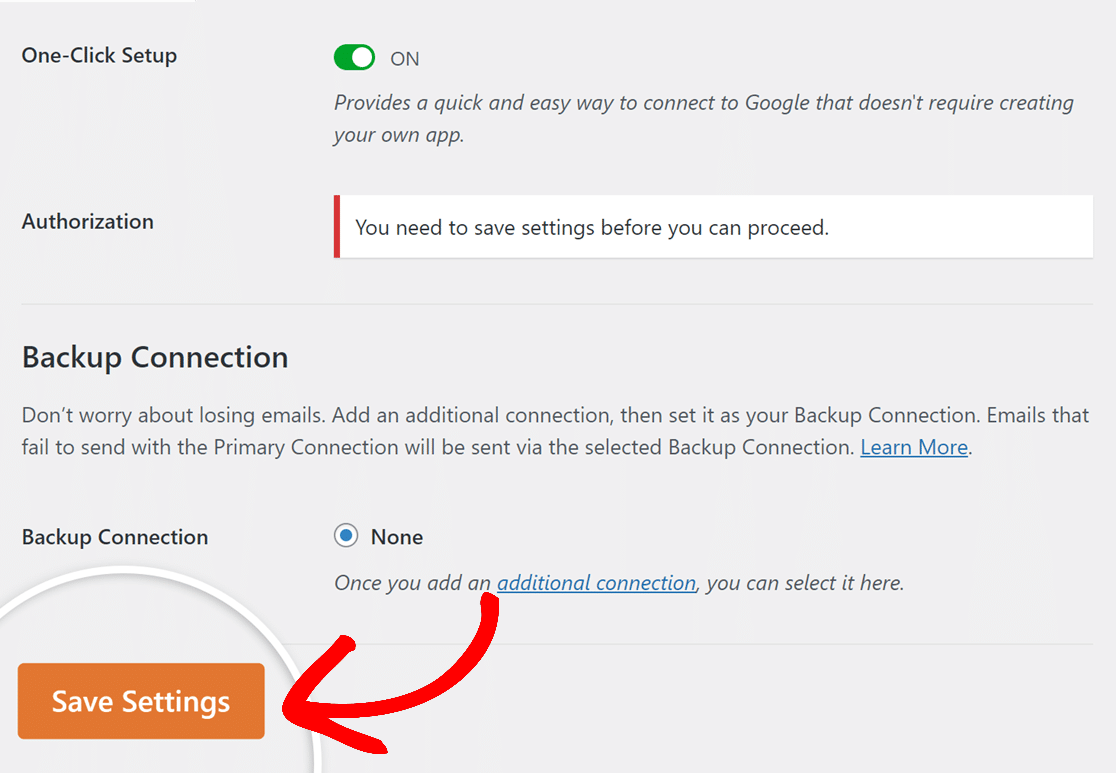
これで、ページが再読み込みされるのを数秒待つだけで、認証設定にアクセスできるようになります。
ステップ3:WP Mail SMTPでGoogleアカウントを認証する
ページが再読み込みされたら、認証の見出しまでスクロールダウンし、青いGoogleでサインインボタンをクリックします。
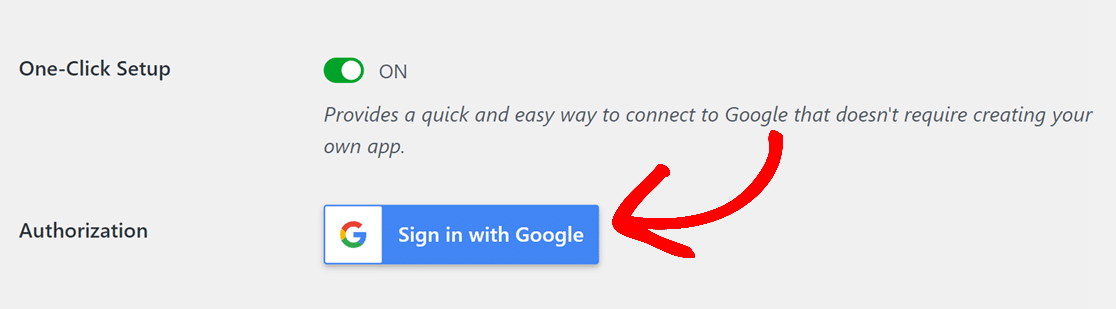
これをクリックすると、Googleのログイン画面にリダイレクトされます。このメーラー設定に使用しているアカウントにログインしてください。
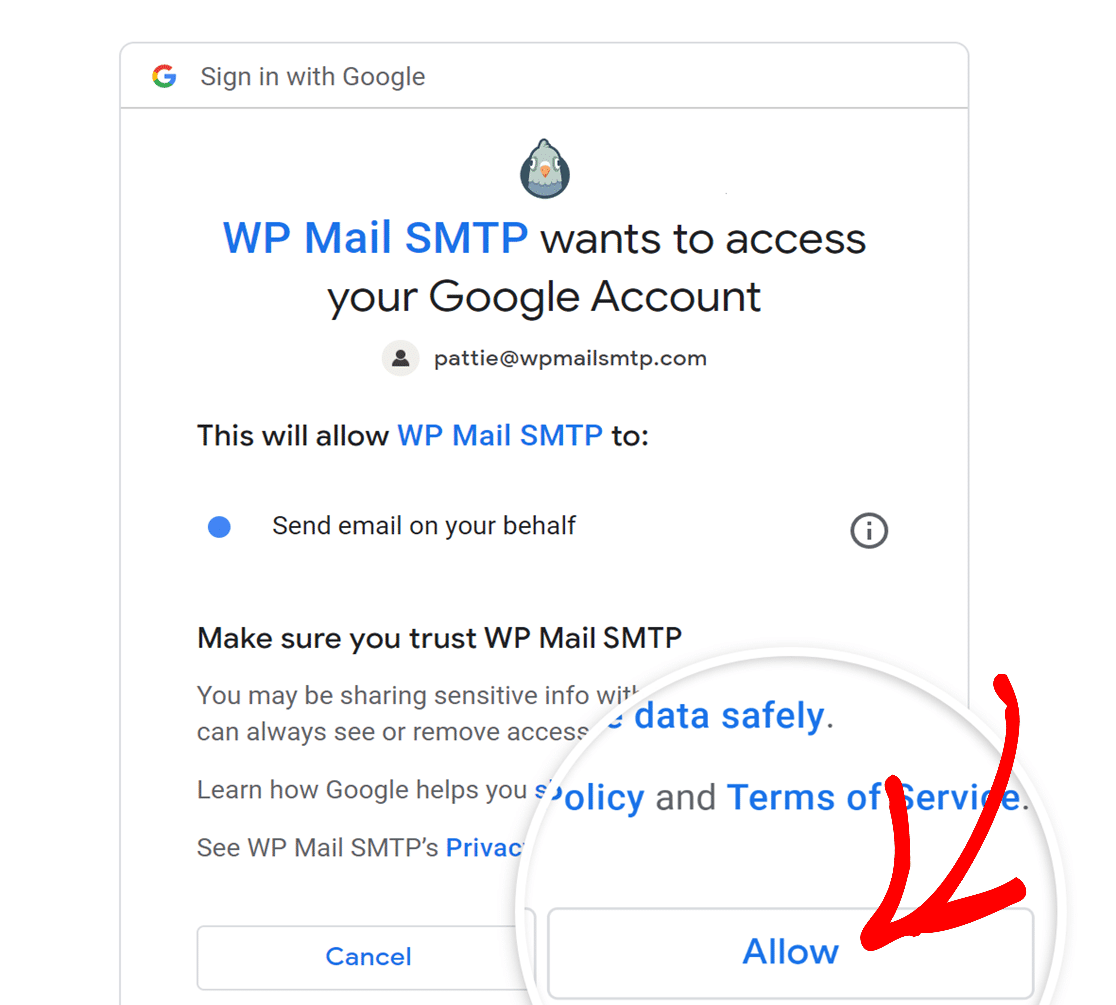
その後、WP Mail SMTPがGoogleアカウントにアクセスすることを許可するための同意を求める画面が表示されます。続行するには、許可ボタンをクリックしてください。
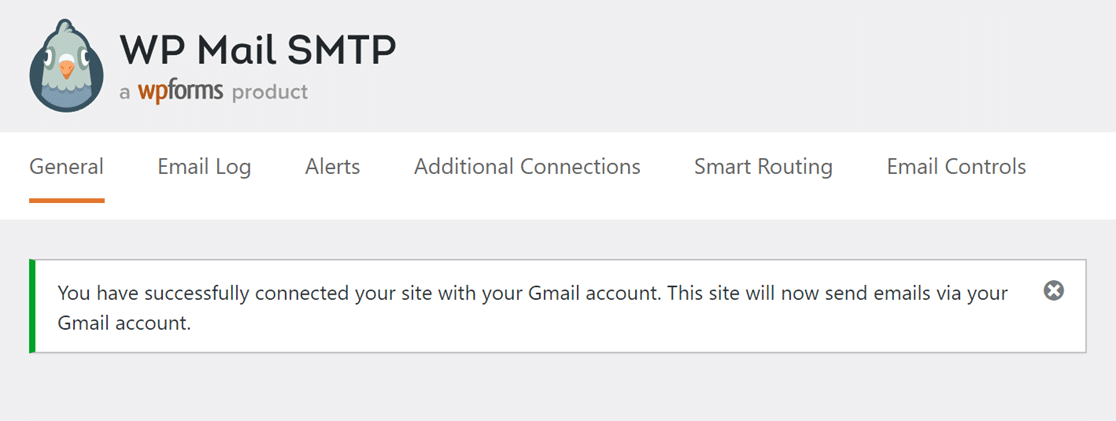
完了すると、WP Mail SMTP設定ページに戻ります。ここで、Googleアカウントを正常に接続したことを確認するメッセージが表示されます。
少し下にスクロールすると、設定したメールアドレスが承認セクションに表示されていることもわかります。
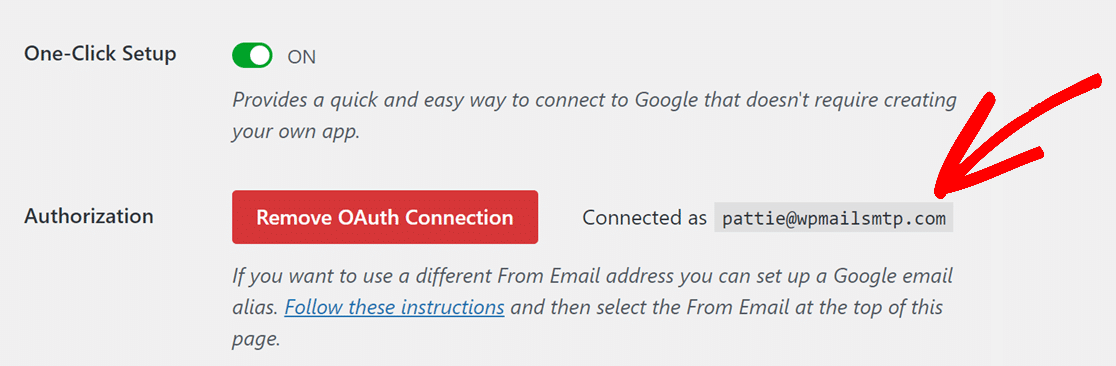
これで完了です!Gmailメーラーを使用してWordPressメールを正常に送信できるようになりました。ただし、最初にWP Mail SMTPの設定を構成してください。
ステップ4:WP Mail SMTPの設定を構成する
WP Mail SMTP » 設定 » 一般ページでは、サイトのすべてのメールが送信される送信者名と送信者メールアドレスを設定するオプションも見つかります。
送信元メールアドレス
サイトをGmail SMTPサービスに接続した後、メールアドレスと設定したエイリアスを送信者メールアドレスフィールドに入力します。
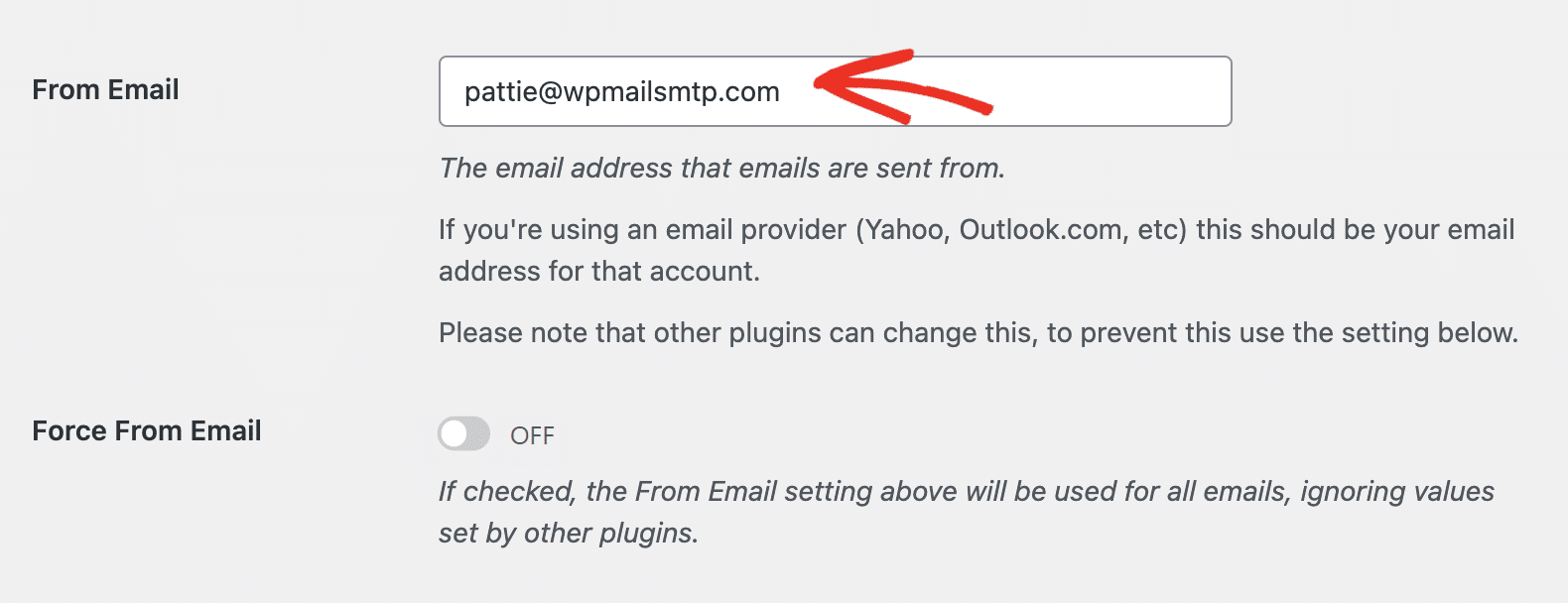
これに加えて、サイトから送信されるすべてのメールが入力したアドレスから送信されるように、送信者メールアドレスを強制するをオンにすることを忘れないでください。

SMTP設定で複数のGmailエイリアスを送信者メールアドレスとして使用したい場合は、送信者メールアドレスを強制するチェックボックスをオフのままにします。
送信元名
メールの「送信者名」とは、受信者の受信トレイに表示される名前です。送信者メールアドレスの下に、適切な送信者名を設定してください。
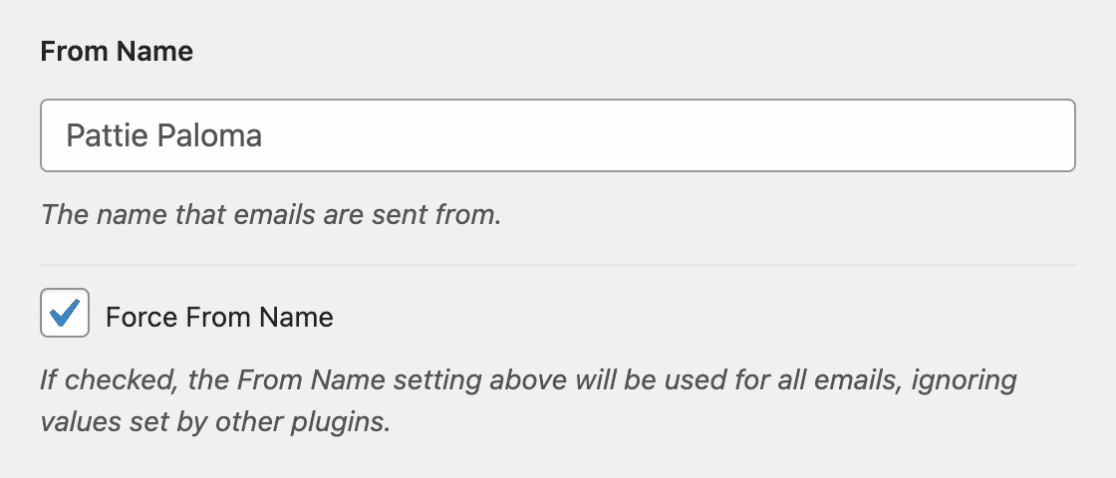
単一のメールアドレスからのメールを強制するのと同様に、送信者名を強制するオプションをチェックして、この設定をサイト全体に適用することもできます。
ステップ5:WP Mail SMTPからテストメールを送信する
すべての設定が構成されたら、WP Mail SMTP » ツール » メールテストに移動してテストメールを送信します。
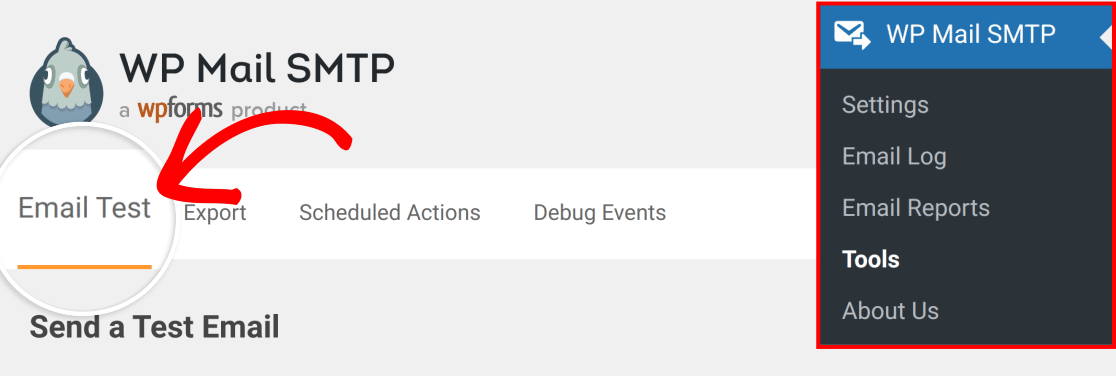
このメニューには、送信先アドレスというラベルのフィールドがあります。アクセスできるメールアカウントのアドレスを入力し、メールを送信をクリックします。
すべてが正常に機能した場合、成功メッセージが表示されます。その後、受信トレイを確認してメールを受信したかどうかを確認してください。
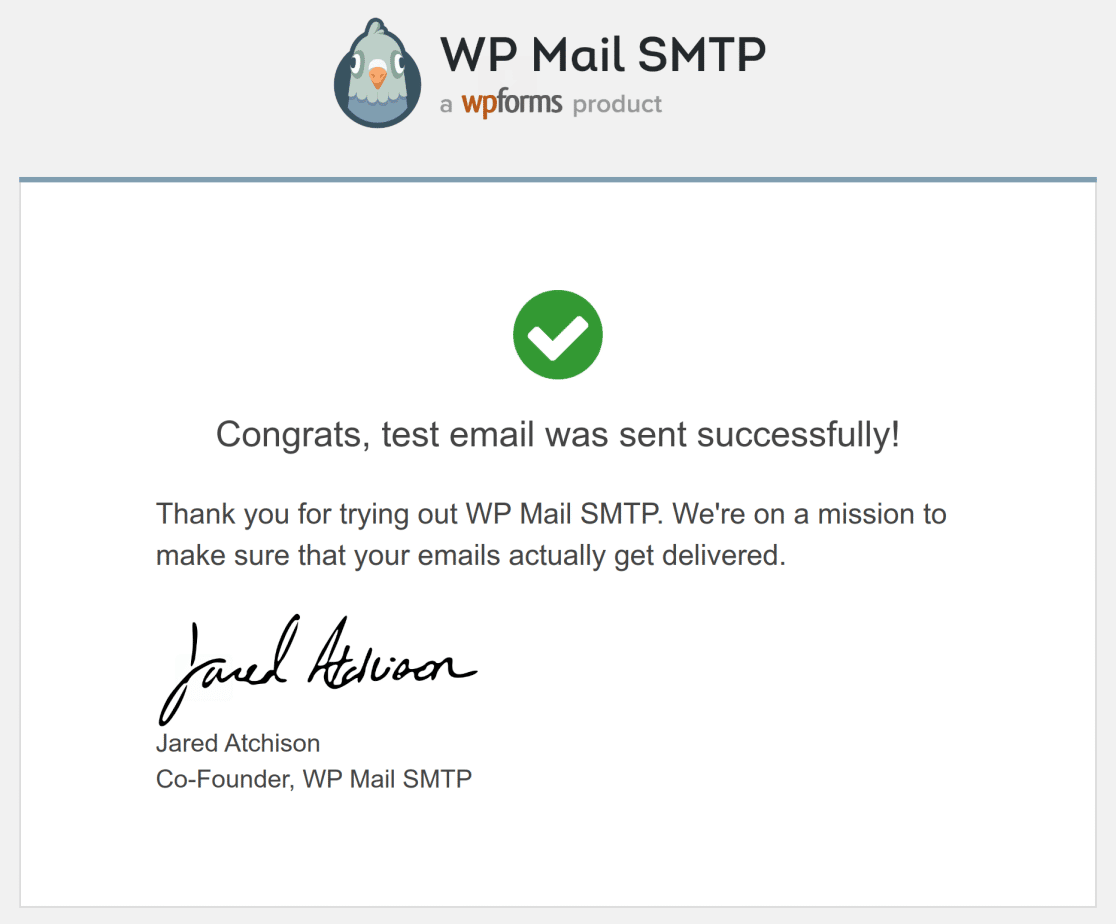
素晴らしい!WordPressウェブサイトでGmail.comメーラーを正常に設定し、通知、注文確認などを送信できるようになりました!
ただし、Gmailでメールを送信する前に、Gmailの送信制限に関するガイドを確認してください。
Google Workspace / Gmailメーラーに関するFAQ
WP Mail SMTPのGmailメーラーのワンクリックセットアッププロセスは、読者の間で人気のあるトピックです。以下に、それに関する一般的な質問への回答を示します。
Gmail SMTPは無料ですか?
はい、Gmail SMTPサーバーは無料で利用できますが、いくつかの制限があります。送信されるメールの数が少ない場合は、個人用メールやウェブサイトに使用できます。ビジネスのようなより大きなニーズには、Google Workspaceの方が適している可能性があります。
Gmailメーラーの設定方法は?
WordPressでGmailメーラーを設定するには、WP Mail SMTPプラグインを使用できます。オプションのリストからGoogle / Gmail を選択し、Googleでサインインボタンをクリックして、メールアドレスを入力し、Gmailアカウントを接続する手順に従ってください。
Google WorkspaceのメールはGmailと同じですか?
いいえ!GmailとGoogle WorkspaceのメールはどちらもGoogleのメールサービスですが、目的が異なります。Gmailは誰でも無料で利用できますが、Google Workspaceは専用のメールサーバーを必要とする企業向けの有料サービスです。
認証情報を変更した場合、再接続が必要になりますか?
はい、GmailまたはGoogle Workspaceの認証情報を変更した場合、WP Mail SMTPで再接続する必要があります。これは、WP Mail SMTPがそれらの認証情報を使用して、Simple Mail Transfer Protocol(SMTP)を使用してサイトから安全にメールを送信するためです。
Google Workspace / Gmailメーラーはエイリアスをサポートしていますか?
はい、Google Workspace / Gmailメーラーはメールエイリアスをサポートしています。WP Mail SMTPを設定する際に、プラグイン設定でメール送信に使用したいエイリアスを指定できます。これは、1つのアカウントで複数のメールアドレスを管理しており、ウェブサイトのメールに特定のメールアドレスを使用したい場合に便利です。
Google Workspace / Gmailメーラーは、2段階認証(2FA)が有効な場合でも機能しますか?
はい、Google Workspace / Gmailメーラーは、2段階認証(2FA)が有効な場合でも機能します。WP Mail SMTPを使用する場合、メールアカウントを再承認するだけで済みます。メールアドレスを入力したら、2FAコードを入力してWP Mail SMTPにアクセス許可を付与するだけで完了です!
次に、WP Mail SMTPでMailchimpを使用する方法を学びましょう
WP Mail SMTPとMailchimpは強力なチームを組み、適切な受信トレイに届くメール配信を確実にします。WP Mail SMTPでMailchimpを設定する方法については、こちらのガイドをご覧ください。こちら。
メールの修正準備はできましたか?今日から始めましょう WordPressの最高のSMTPプラグインで。メールを修正する時間がない場合は、追加購入で完全なWhite Glove Setupアシスタンスを利用でき、すべての有料プランで14日間の返金保証が付いています。
この記事がお役に立った場合は、WordPressのヒントやチュートリアルについては、FacebookとTwitterでフォローしてください。
