



AI要約
メールの到達性を向上させるために、WP Mail SMTPとMailchimpをどのように連携させるか疑問に思っていませんか?
WP Mail SMTPとMailchimpを組み合わせることで、強力なチームが形成され、メールが正常に送信され、適切な受信トレイに届くようになります。
このガイドでは、WP Mail SMTPとMailchimpの連携設定の手順を詳しく解説し、ウェブサイトのメール体験を革新します。
WP Mail SMTPとMailchimpを使う理由
ウェブサイトのメールシステムの効果を最大限に引き出すには、WP Mail SMTPとMailchimpを連携させることのメリットを理解することが重要です。
- 配信性の向上:ウェブサイトが直面する大きな課題の1つは、メールが迷惑メールフォルダに届いてしまうことです。WP Mail SMTPとMailchimpを連携させることで、メールがメールサーバーに認識されるようになり、プライマリ受信トレイに届く可能性が高まります。
- 簡単な管理:この組み合わせにより、WP Mail SMTPのシンプルさとMailchimpの強力なメールマーケティング機能を活用できます。セットアップと管理の手間が省け、読者向けの魅力的なコンテンツ作成に集中できるようになります。
- 詳細な分析:Mailchimpはその包括的な分析機能で知られています。WP Mail SMTPと連携することで、誰がメールを開封したか、どのリンクをクリックしたかなど、多くの洞察にアクセスできます。このデータは、メール戦略を継続的に改善するのに役立ちます。
- 費用対効果の高いソリューション:複数のプラグインやサービスを使い分ける代わりに、これら2つを連携させることで時間とお金を節約できます。機能の両方の長所を、eコマースストアのメール配信性を向上させるために、高額な費用をかけずに実現できます。
次のセクションでは、これらのツールを効率的に連携させる手順を説明します。ただし、この連携は通常のMailchimpアカウントでは行えないため、Mailchimp Transactional(旧Mandrill)のアカウントをお持ちであることを確認してください。
WP Mail SMTPとMailchimpの使い方
MailchimpのSMTPサーバーを使用する最も簡単な方法は、WP Mail SMTPにOther SMTPを導入することです。以下の手順に従って開始してください。
1. MailchimpのSMTP詳細を準備する
SMTP設定を行う前に、Mailchimpアカウントの以下のSMTP詳細が必要です。
- SMTPホスト:送信メールに使用されるSMTPメールサービスが指定するサーバーです。
- 暗号化:SMTP接続を保護するために使用される方法(TLS、SSL、またはなし)。
- SMTPポート:サービスがSMTP接続に指定する特定の番号。
- 認証:このスイッチは検証を有効または無効にします。通常はアクティブのままにしておくことをお勧めします。
- SMTPユーザー名:通常、これはあなたのメールIDです。
- SMTPパスワード:このチュートリアルで後述するように、アカウントのアプリパスワードを生成する必要があります。
この情報を取得するには、言うまでもなくMailchimpアカウントが必要です(トランザクションメールプロバイダーであるMandrillにアクセスするために必要です)。
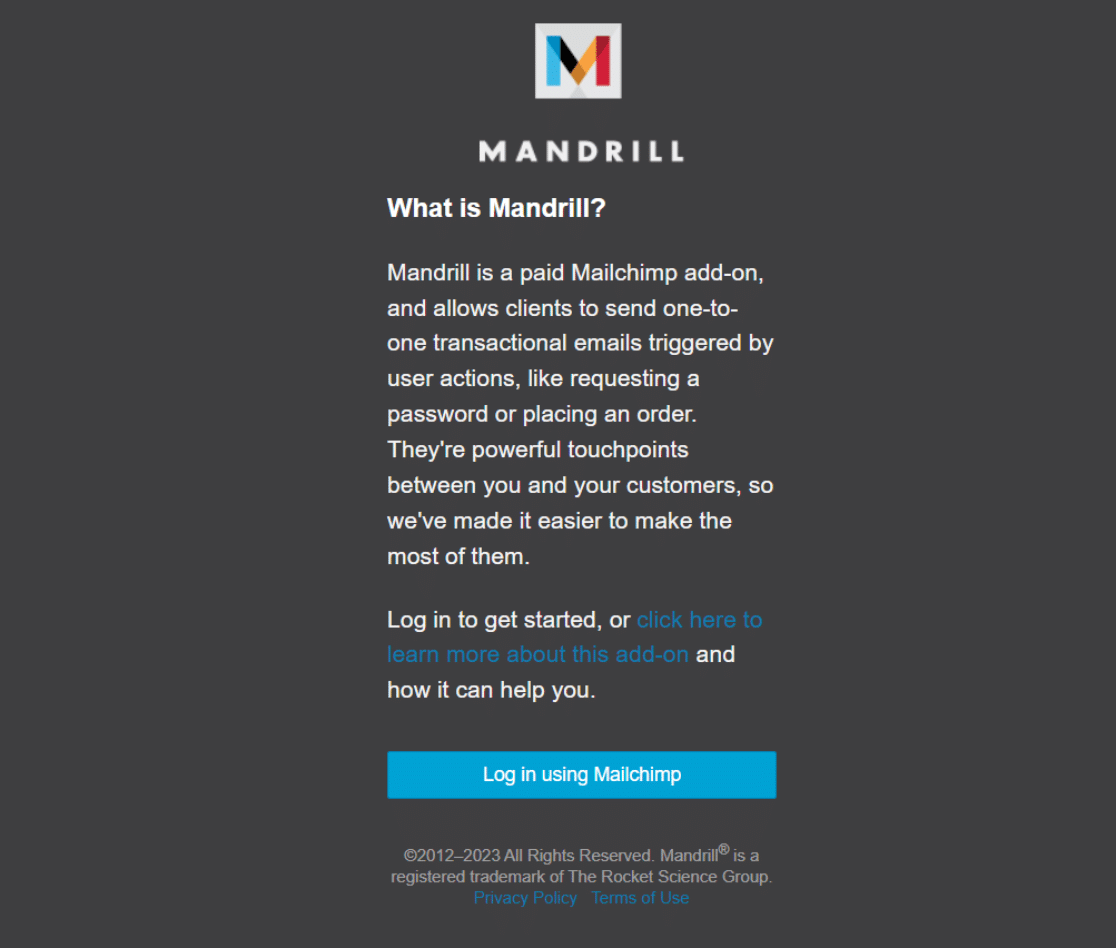
したがって、まだMailchimpアカウントにサインアップしていない場合は、今がMailchimpのSMTPサーバーを使用するためにアカウントを作成するのに最適な時期です。
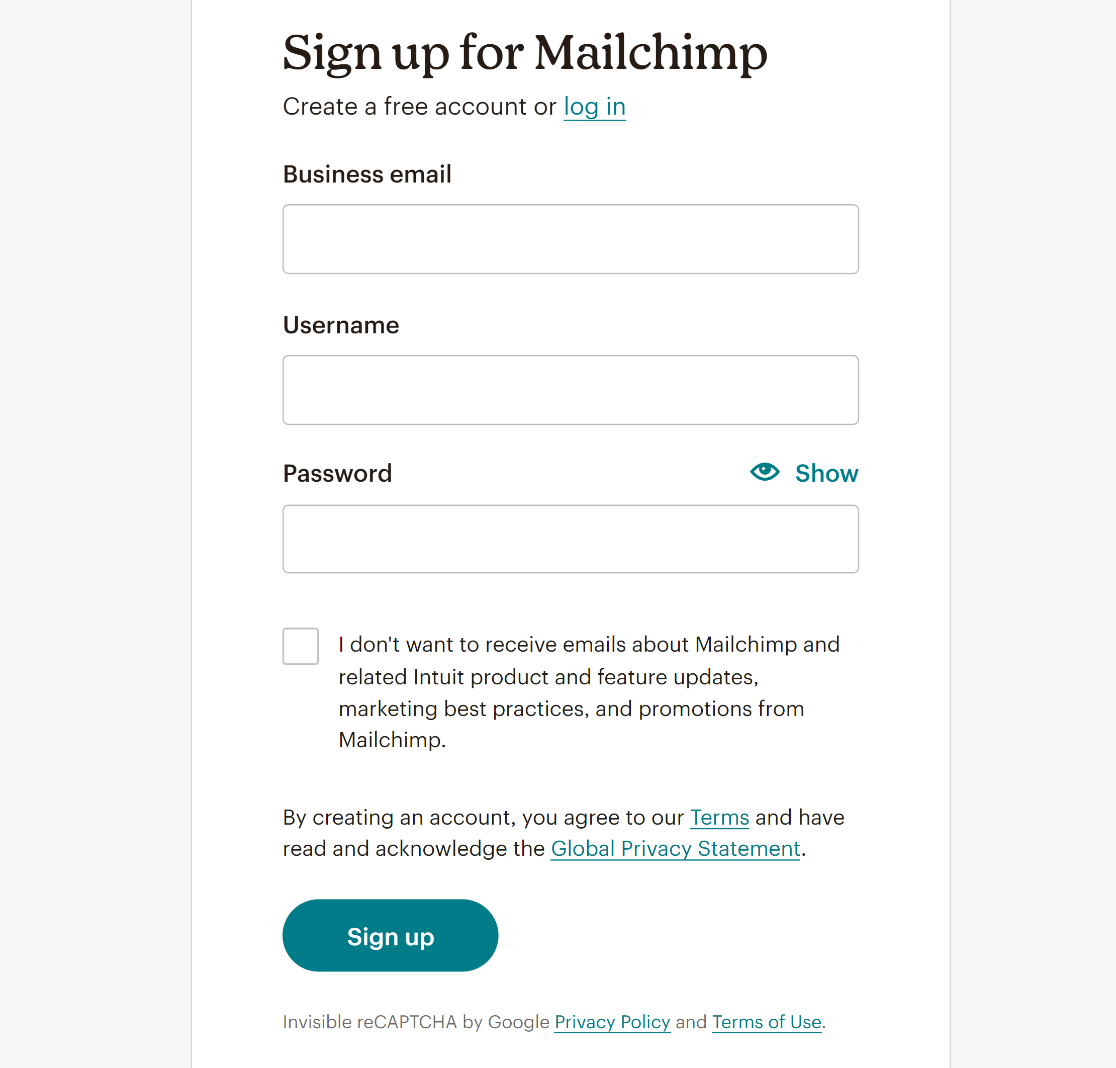
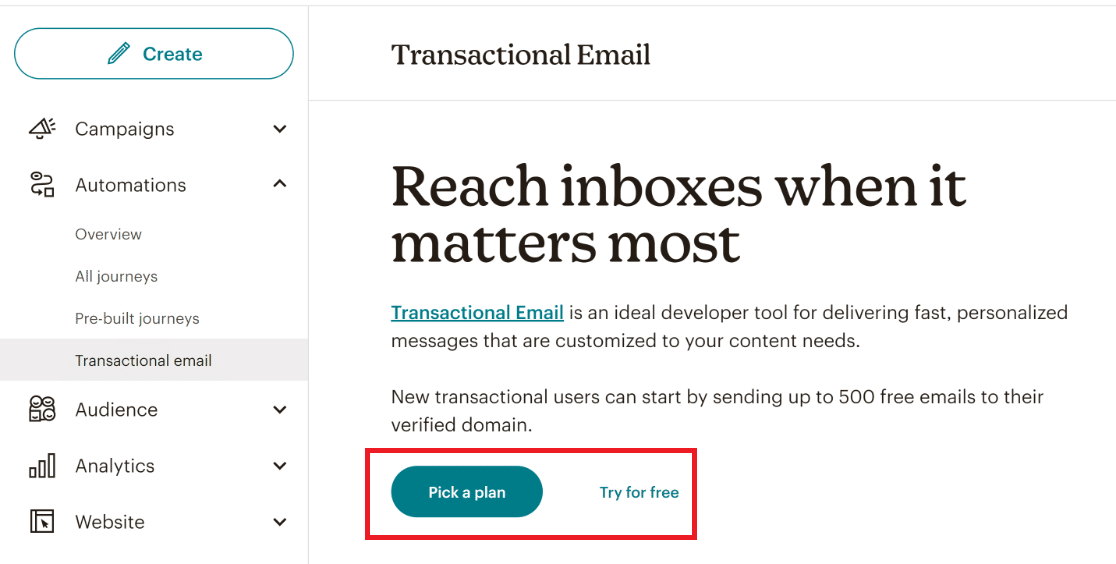
アカウントを作成したら、MailchimpダッシュボードからAutomations » Transactional Email に移動するだけです。
そこから、月に25,000通を超えるメールが必要な場合はPlanを選択をクリックするか、無料で試すオプションを選択して最大500通の無料メールをテストおよび送信できます。
1.1. DNSレコードの設定
このチュートリアルでは、無料で試すオプションを選択します。次に、ページの右上隅にあるLaunch Appボタンをクリックします。
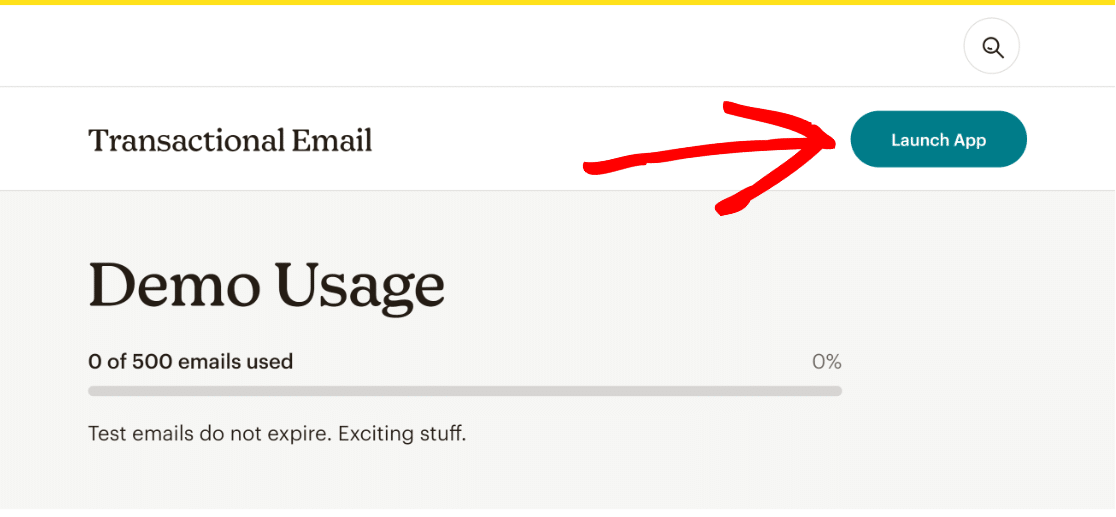
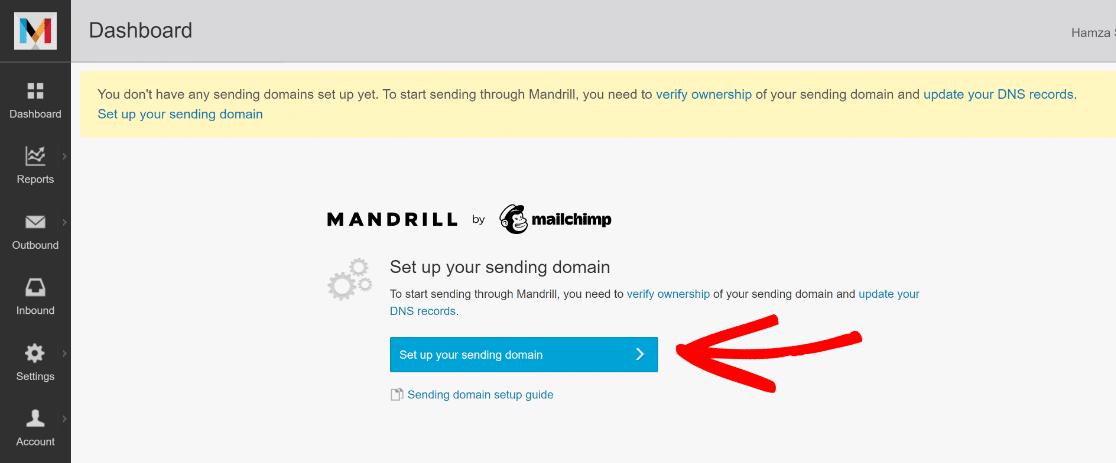
これによりMandrillダッシュボードにリダイレクトされ、送信ドメインの所有権を確認し、DNSレコードを更新するように求められます。
使用しているホスティングによって、DNSレコードの更新プロセスは異なります。ホスティングプロバイダーごとにインターフェースが異なるためです。
ドメインの所有権を確認し、DNSレコードを更新するには、青い送信ドメインの設定ボタンをクリックします。
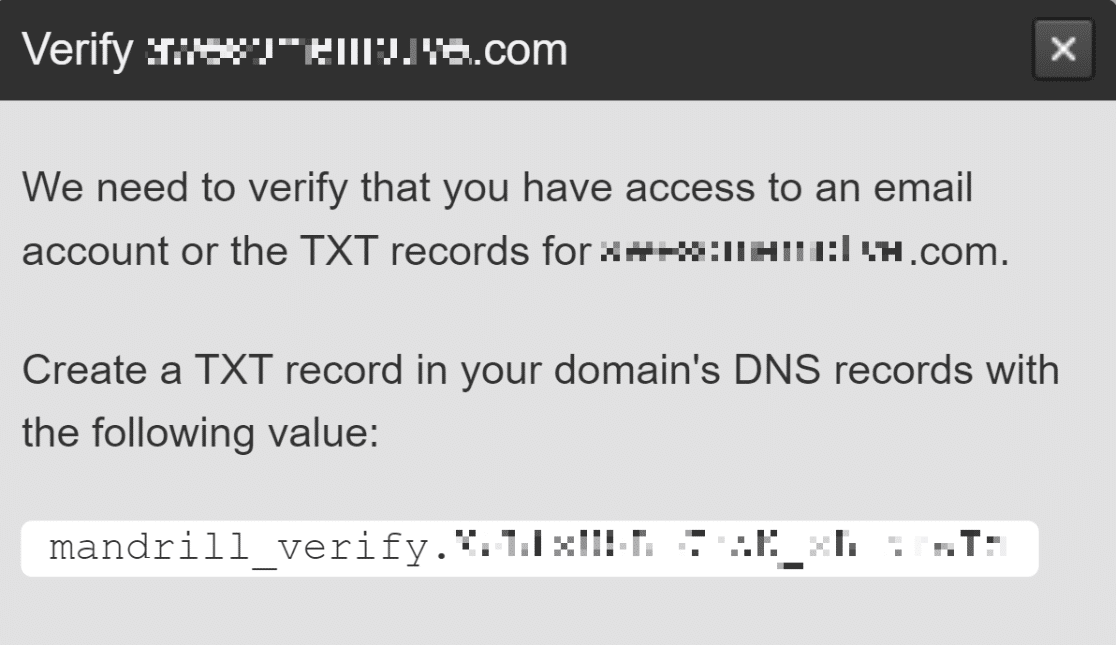
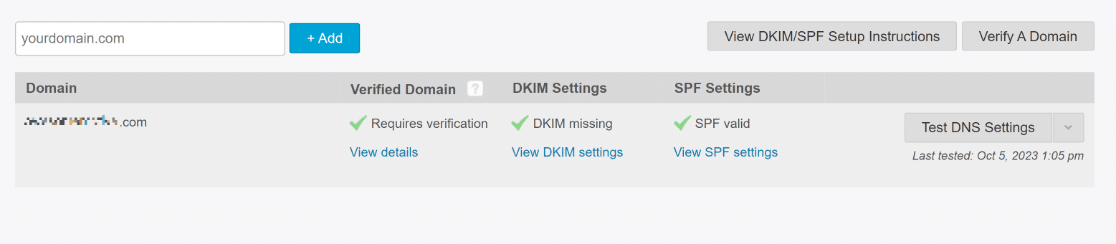
ここから、Verified Domain列のView detailsリンクをクリックし、ドメインのDNSレコードにTXTレコードを作成するための値をコピーします。
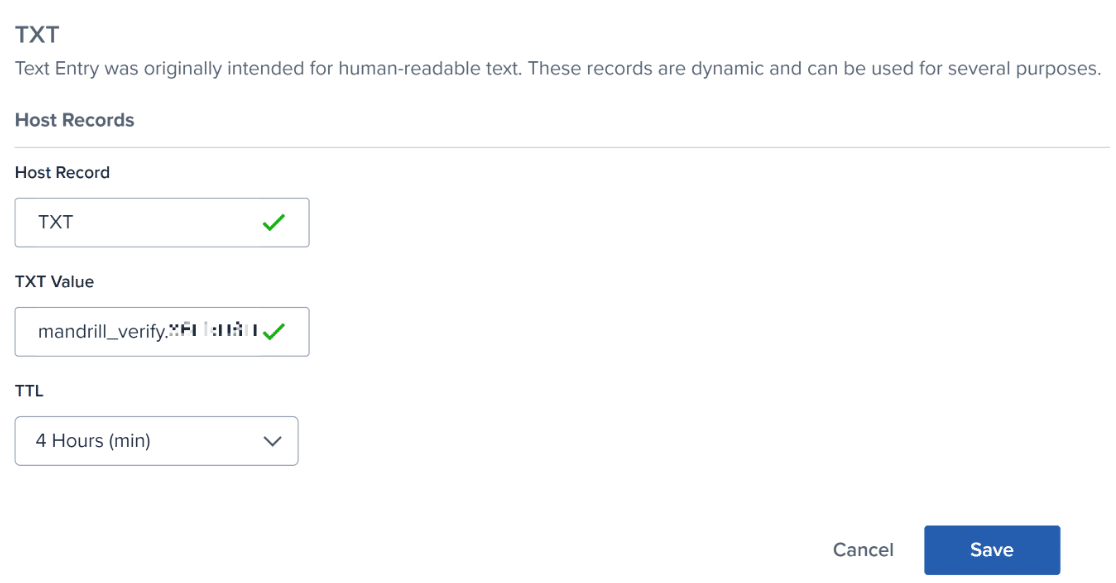
前述のように、プロセスとインターフェースはホスティングプロバイダーごとに異なりますが、ドメインのDNSレコードに値を貼り付ける必要があります。
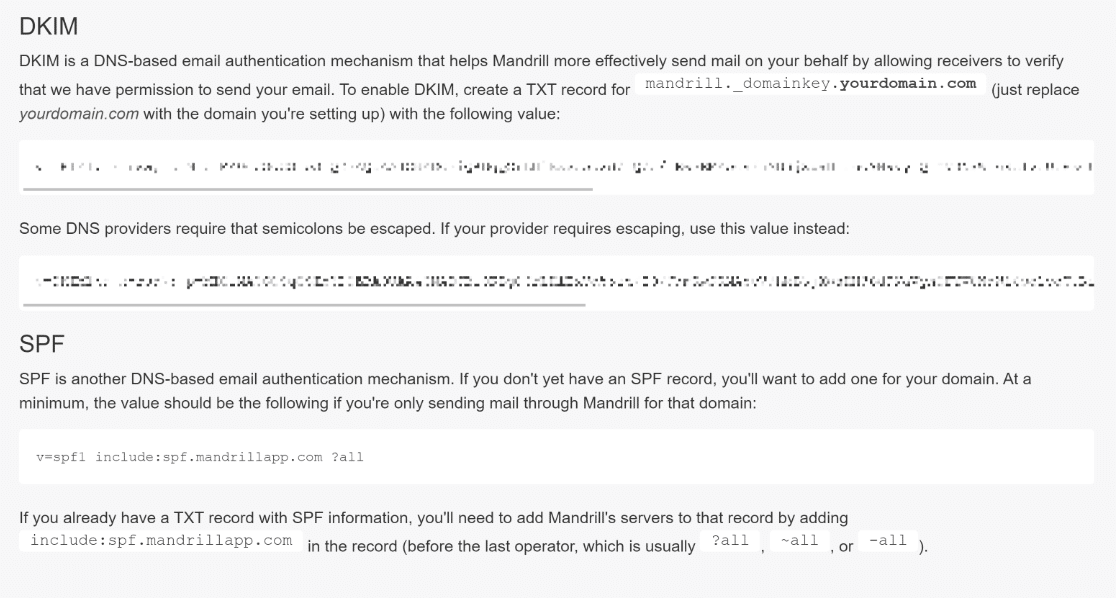
完了したら、MandrillのDomainsタブに戻り、View DKIM/SPF Setup Instructions ボタンをクリックします。次に、DKIMおよびSPFレコードをホスティングプロバイダーのDNS設定にコピーして貼り付けます。
次に、MandrillダッシュボードのDomainタブに戻ると、Verified Domain、DKIM Settings、およびSPF Settingsの前に緑色のチェックマークが表示されるはずです。
1.2. トランザクションAPIキーの生成
Mandrillダッシュボードから、左側のメニューのSettingsタブに移動し、+ Add API Keyボタンをクリックします。
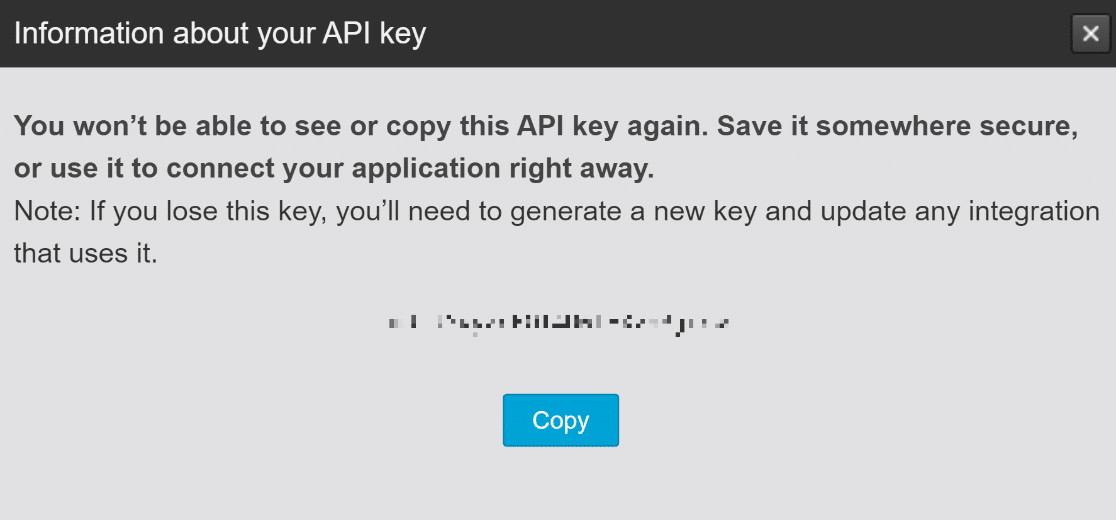
ポップアップが表示され、このAPIキーを安全な場所に保存するように求められます。Copyボタンをクリックして、このAPIキーを後で保存します。
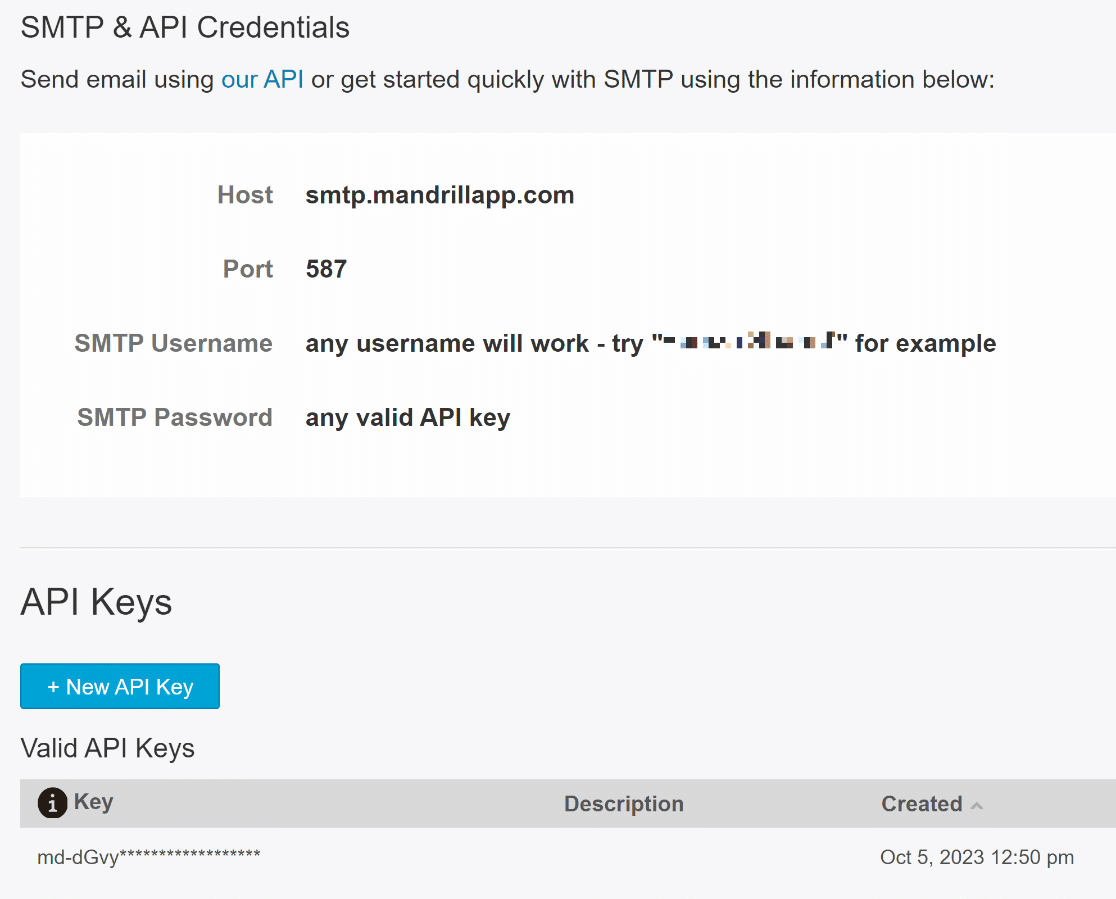
これで、WP Mail SMTPを使用してSMTPサーバーを構成するためのすべての重要なSMTPおよびAPIの詳細が次のようになります。
- SMTPホスト: smtp.mandrillapp.com
- 暗号化: TLS
- SMTP Port: 587 (またはSSL暗号化を使用する場合は465)
- 認証: オン
- Username: Mandrillアカウントで提供されます
- Password: 後で保存したAPIキー
ここまでは順調です!次に、Mailchimpから取得したSMTPサーバーの詳細を使用できるように、WP Mail SMTPをインストールしてアクティブ化する必要があります。
2. WP Mail SMTPをインストールして有効化する
WP Mail SMTPの有料サブスクリプションまたは無料バージョンのいずれかが必要です。どちらかを入手して、MailchimpのSMTPサーバーを使用できます。
ただし、無料バージョンには週次メールサマリーやメールログなどの高度な機能がないことに注意してください。
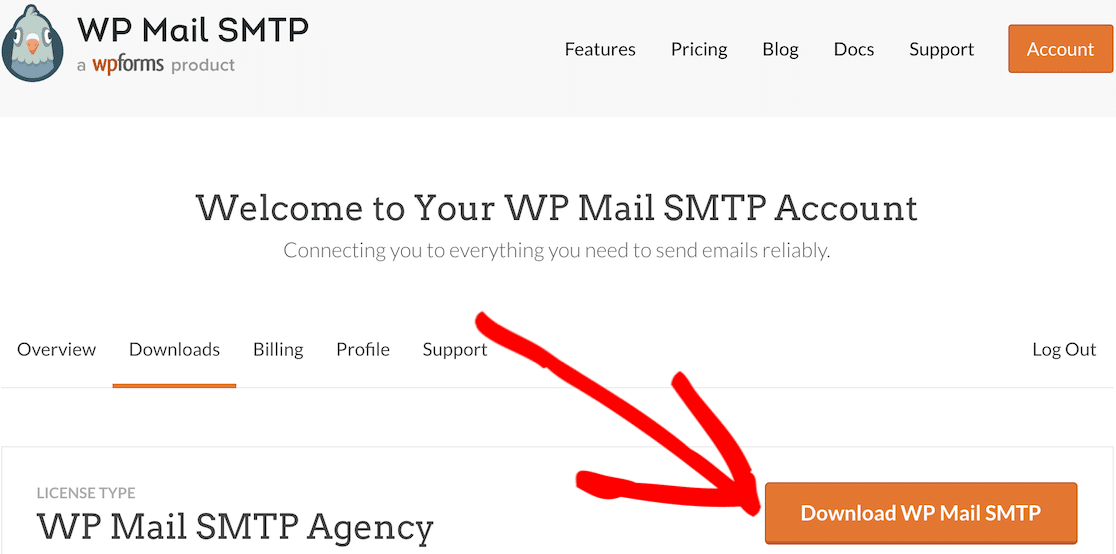
プラン購入後、WP Mail SMTPダッシュボードに移動し、ダウンロードタブにアクセスして.zipファイルを入手してください。
次に、ウェブサイトのWordPressダッシュボードを開きます。左側のメニューバーからプラグインを選択し、次に新規追加を選択します。

プラグインのインストールが開始されます。インストールプロセスが完了したら、必ずプラグインを有効化ボタンをクリックしてください。
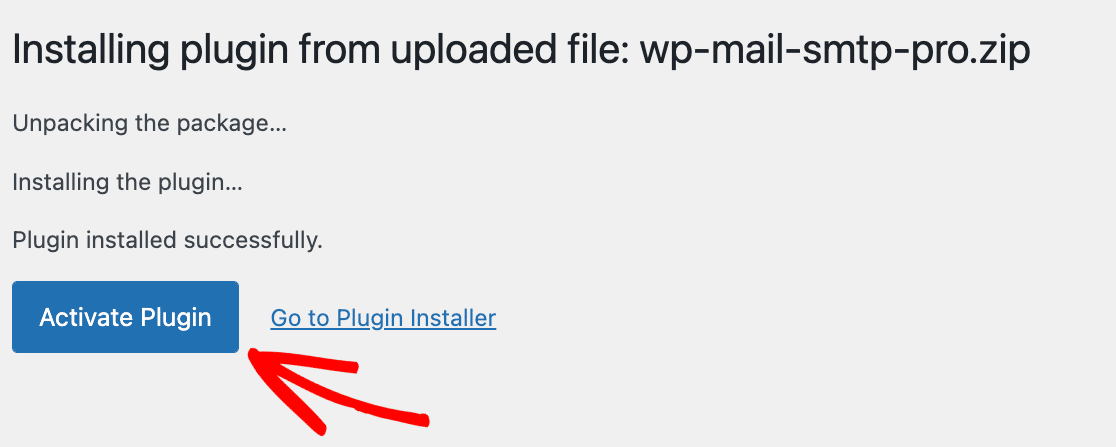
これにより、セットアップウィザードが自動的に起動するはずです。起動しない場合は、WP Mail SMTP »設定に移動し、セットアップウィザードを開始ボタンを押してください。

素晴らしい!それでは、WP Mail SMTPをOther SMTPに接続して、MailchimpのSMTPサーバーを使用しましょう。
3. セットアップウィザードでOther SMTPを選択する
WordPress Mail SMTPをインストールした後、ウェブサイトをメーラー(この場合はMailchimp)に接続するように設定する必要があります。
WP Mail SMTP の設定を専門家に依頼したい場合は、サポートスタッフが追加料金で ホワイトグローブ設定サービス を提供しています。
または、メーラーを自分で設定したい場合は、WP Mail SMTPセットアップウィザードの開始ボタンをクリックしてください。

WP Mail SMTPは、有料および無料の電子メールサービスプロバイダーと互換性があります。このチュートリアルでは、Other SMTPを選択します。
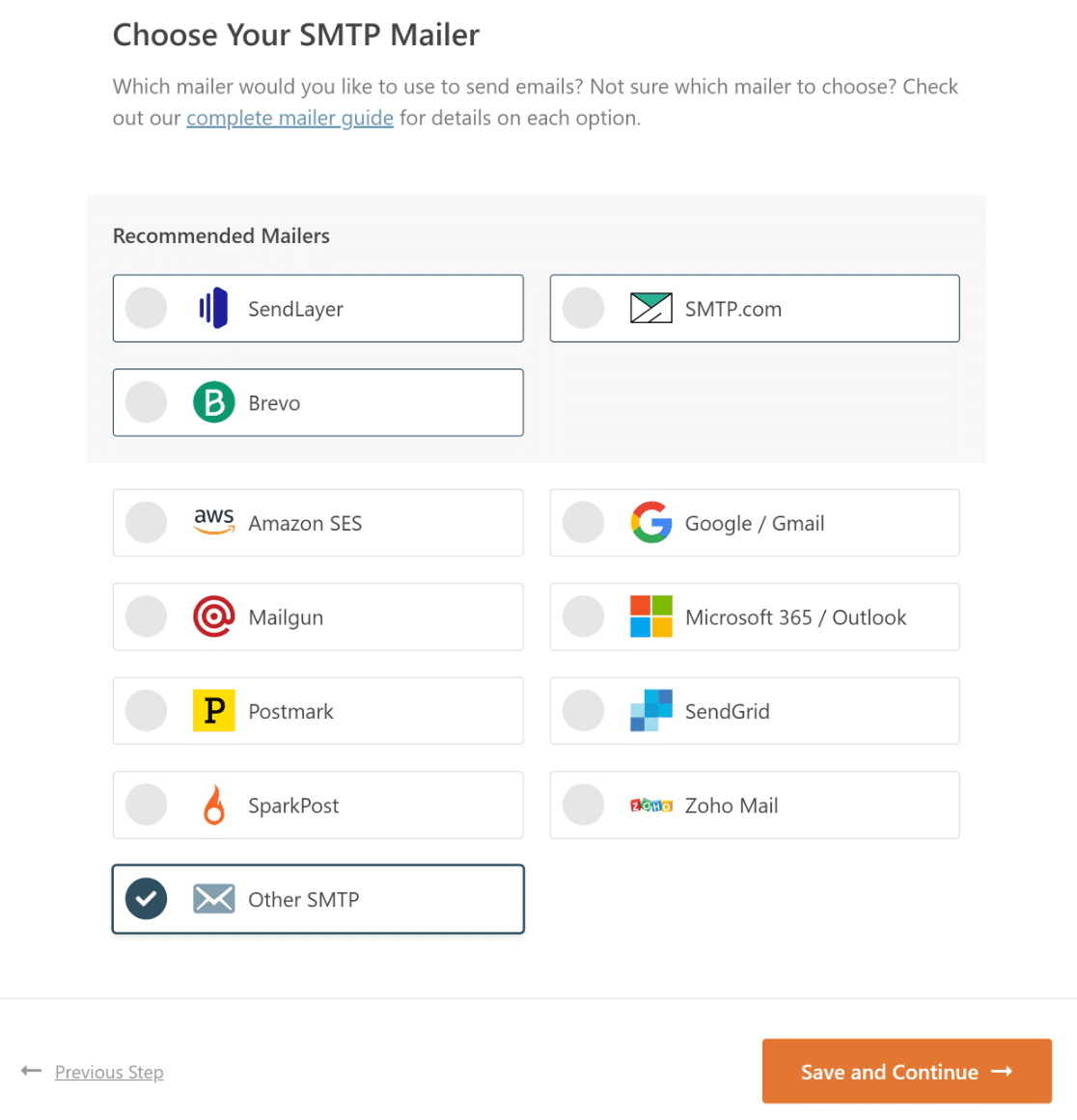
セットアップウィザードの次のステップでは、MailchimpのSMTPサーバーの詳細をWP Mail SMTPに追加する必要があります。
4. MailchimpのSMTP設定を入力する
開始するには、smtp.mandrillapp.comをSMTPホストにコピー&ペーストし、暗号化でTLSを選択し、SMTPポートに587を入力します。
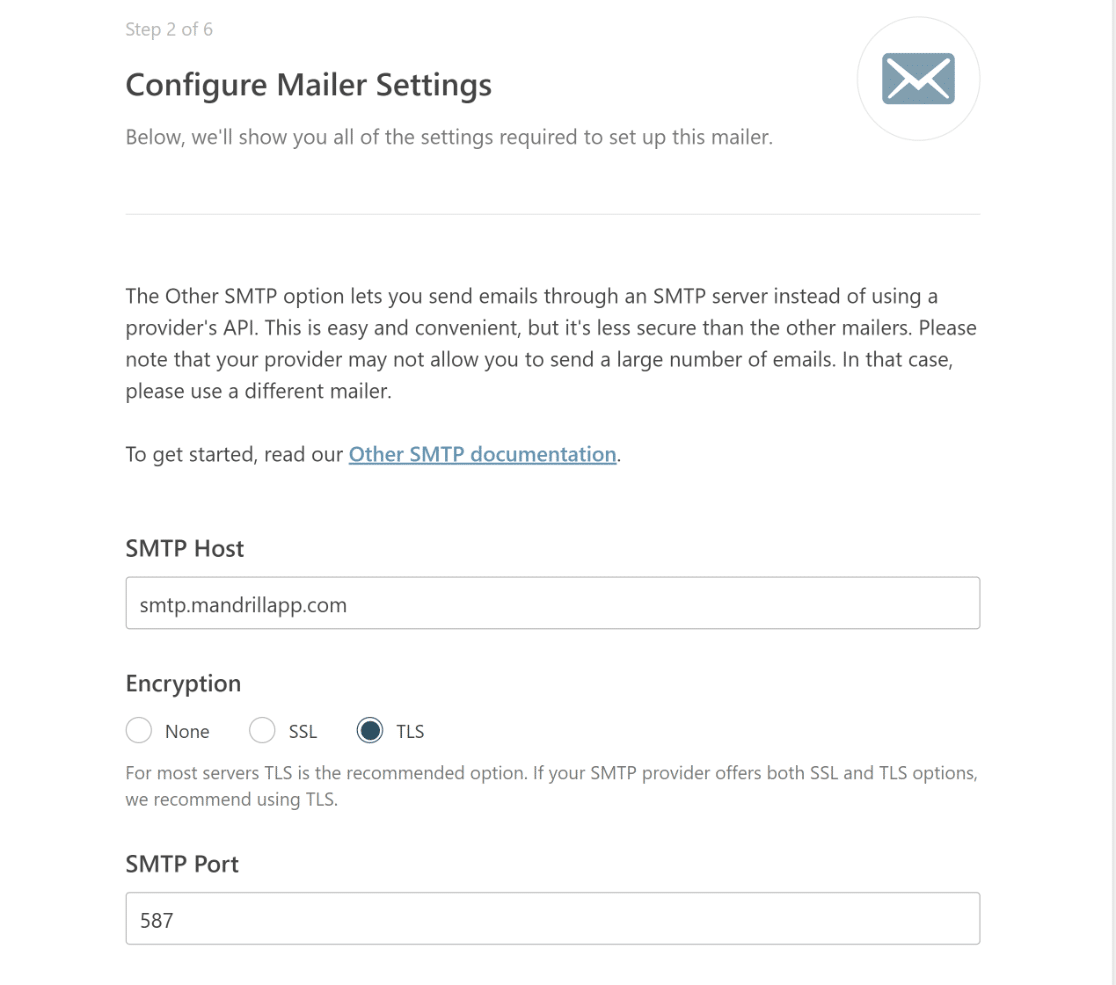
その後、認証を有効にするオプションをオンにし、SMTPユーザー名とトランザクショナルAPIキーをSMTPパスワードフィールドに入力します。
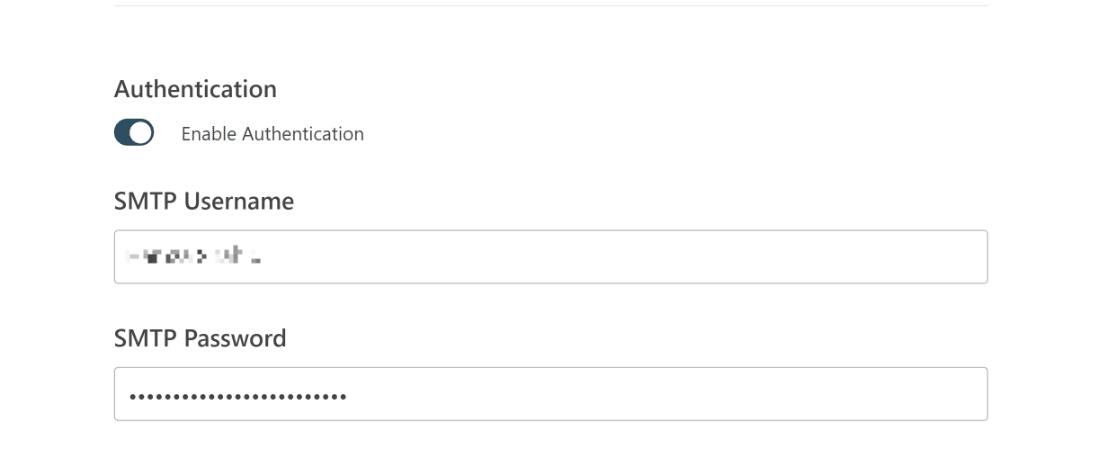
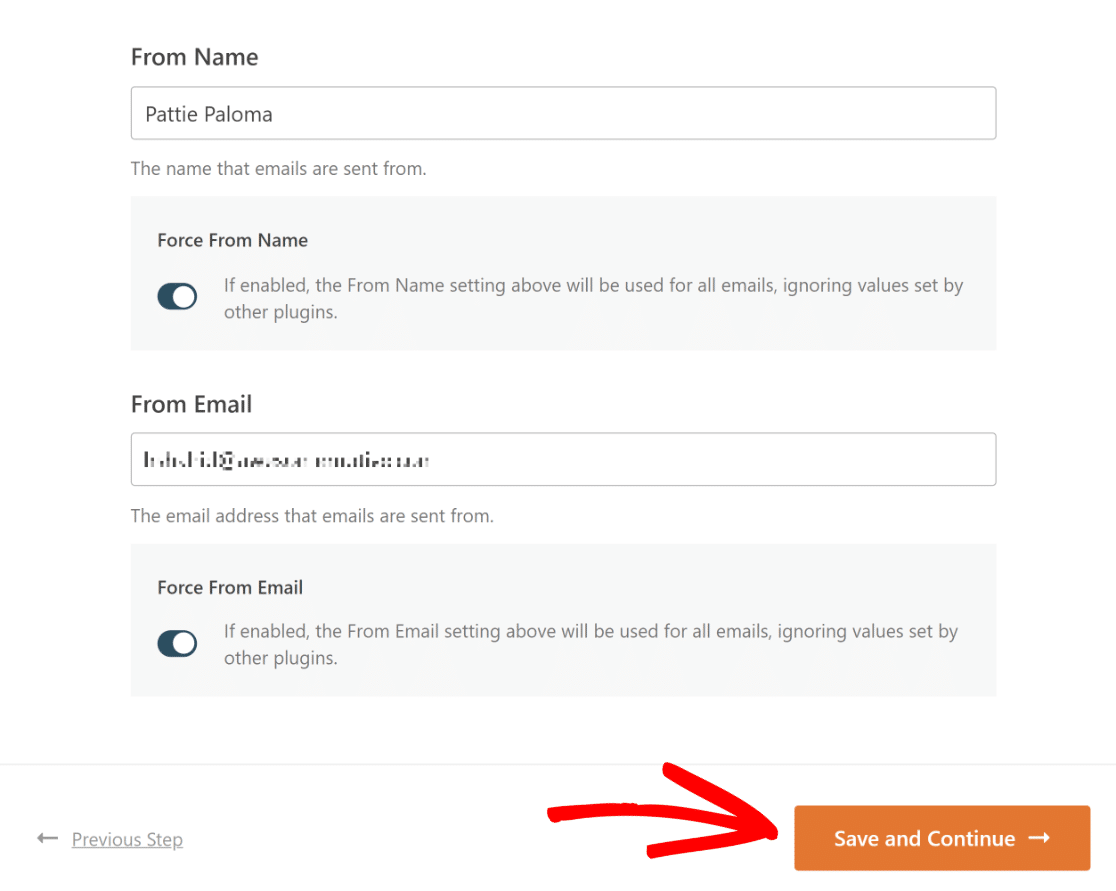
次に、メールの送信元名を追加し、送信者名を強制するオプションをオンにするだけです。
これが完了したら、メールの送信元となるメールアドレスを入力し、送信元メールを強制するオプションをオンにして、保存して続行ボタンをクリックします。
5. セットアップウィザードのすべての手順を完了する
Mailchimp SMTPを正しく設定した後、WP Mail SMTPの他の機能を使用できます。たとえば、詳細なメールログオプションを選択してください。
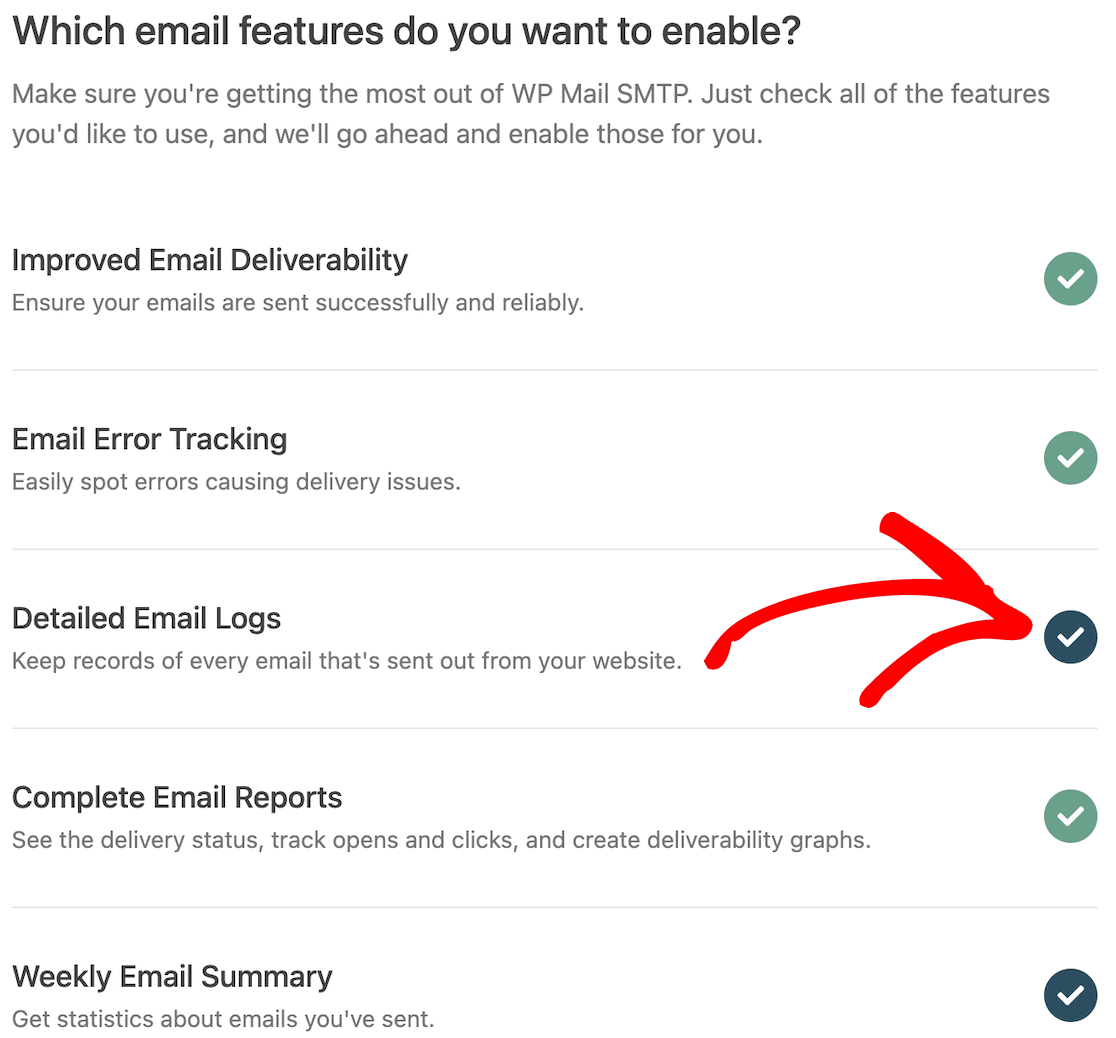
これにより、完全なメールレポートがオンになります。また、ログの週次メール概要や、メールが送信されなかった場合の即時メールアラートを取得することもできます。
これらのオプションを有効にすると、特定の高度なメールログ機能を設定する機会が得られます。

これらのオプションには以下が含まれます。
- 送信されたすべてのメールのコンテンツを保存します。サイトのデータベースにメールコンテンツを保存します(任意のSMTPメーラーで動作します)。
- WordPressから送信されたファイル添付ファイルを保存します。連絡フォームのメディアをサイトのアップロードフォルダに保存します。
- メールが開かれたときに追跡します。受信者がメールを開いたときに追跡して、メール配信を追跡します。
- メール内のリンクがクリックされたときに追跡します。受信者がメール内のリンクをクリックしたときに確認し、通知を受け取ります。
変更を保存し、ウィザードの最後のステップに進んでから、セットアップ完了ボタンをクリックします。
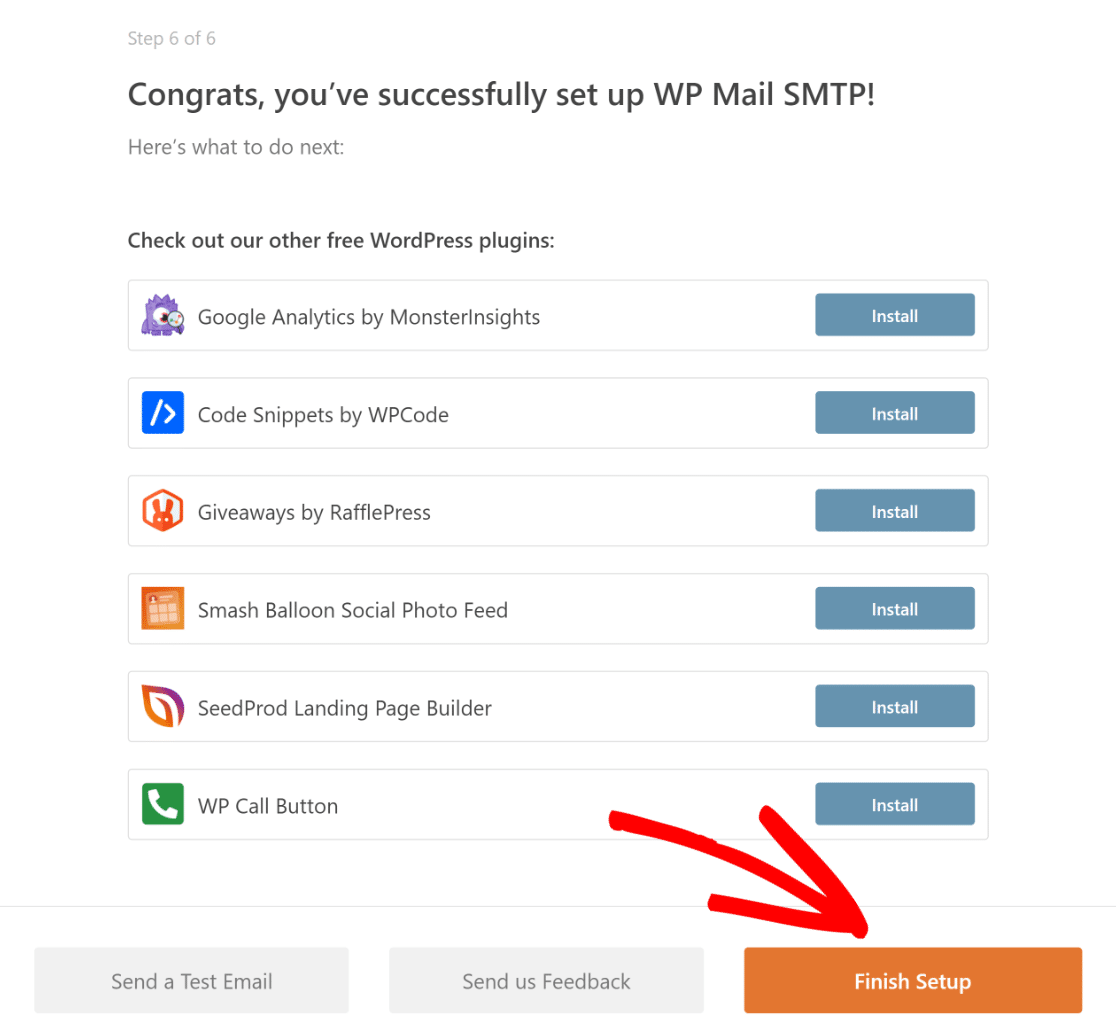
セットアップウィザードを完了すると、新しいMailchimp SMTPサービスが稼働していることを確認するために、自動テストメールが届きます。

現時点でのメール配信のより正確な理解を得るには、いくつかの注文メールが生成されるまで待つ必要があります。
待てない場合は、WP Mail SMTP » ツール » メールテスト に移動して、WP Mail SMTP からいくつかのテストメールを送信できます。

WP Mail SMTPとMailchimpの使用に関するその他の質問
WP Mail SMTPとMailchimpの連携は、読者の間で関心の高いトピックです。ここでは、それに関するよくある質問への回答をご紹介します。
MailchimpをSMTPに使用できますか?
はい、MailchimpはMandrillというSMTPサービスを提供しています。ただし、これを使用するにはMailchimpアカウントと追加の設定が必要です。
WP Mail SMTPは何に使用されますか?
WP Mail SMTPは、WordPressサイトから送信されたメールが確実に受信トレイに届くようにするWordPressプラグインです。デフォルトのPHPメール関数ではなく、SMTPサービスを使用できるようにすることでこれを実現します。
WordPressで最高のSMTPプラグインは何ですか?
WP Mail SMTPは、WordPressで最も人気があり推奨されているSMTPプラグインの1つです。設定が簡単で、MailchimpのMandrillを含むさまざまなSMTPプロバイダーと連携します。
MailchimpのSMTPサーバーは何ですか?
MailchimpはMandrillを使用してSMTP経由でメールを送信します。サーバーアドレスは通常smtp.mandrillapp.comで、ポート587または465で動作します。
SMTPを使用してMailchimpをWordPressに接続するにはどうすればよいですか?
Mailchimpを接続するには、WP Mail SMTPをインストールし、「その他のSMTP」メーラーを選択します。MandrillのSMTP詳細(ユーザー名とAPIキーを含む)を入力し、設定を保存します。
MailchimpがSMTP経由でメールを送信しないのはなぜですか?
これは、SMTPログイン情報が間違っているか、Mandrillアカウントに配信制限がある場合に発生することがよくあります。APIキー、送信者メールアドレスを確認し、プランがSMTPをサポートしているか確認してください。
MandrillとMailchimp SMTPの違いは何ですか?
MandrillはMailchimpの背後で動作するSMTPサービスです。Mailchimpはメールリストとキャンペーンを管理し、Mandrillは実際のメッセージをSMTP経由で送信します。
MailchimpでSMTPにMandrillが必要ですか?
はい、MailchimpでSMTPを使用したい場合は、Mandrillアカウントが必要です。有料のMailchimpプランをお持ちの場合にのみ機能します。
次に、WP Mail SMTP LiteとProの違いについて学びましょう
WP Mail SMTP LiteとProの違いを知りたいですか?適切なプランを選ぶためのアドバイスをお探しですか?WPForms LiteとWPForms Proの比較をご覧ください。アップグレード時に何が得られるかを正確に把握できます。
メールの修正準備はできましたか?今日から始めましょう WordPressの最高のSMTPプラグインで。メールを修正する時間がない場合は、追加購入で完全なWhite Glove Setupアシスタンスを利用でき、すべての有料プランで14日間の返金保証が付いています。
この記事がお役に立った場合は、WordPressのヒントやチュートリアルについては、FacebookとTwitterでフォローしてください。
