


AI要約
WordPressウェブサイトでメールテンプレートを利用していますか?テンプレートは、毎回新しいメールを作成するのではなく、効率的にメールの種類を準備するための優れた方法です。
しかし、提供されているテンプレートに限定する必要はありません。これらのWordPressメールテンプレートをカスタマイズするのは通常非常に簡単です。そして、その方法をお見せできます!
したがって、読み続けてください。この記事では、最も一般的な種類のWordPressメールテンプレートをカスタマイズするためのさまざまな方法をいくつか紹介します。
WordPressのメールテンプレートをカスタマイズする方法
デフォルトのWordPressメール
MailPoetのような多くのWordPressプラグインでは、デフォルトのメールを無料で送信できます。たとえば、デフォルトのメールは、サイトへの新規購読者に送信され、購読を確認します。
テンプレートを選択
幸いなことに、これらのデフォルトのメールはテンプレートとしても存在します。ここでは、ウェルカムメールテンプレートを選択してカスタマイズします。
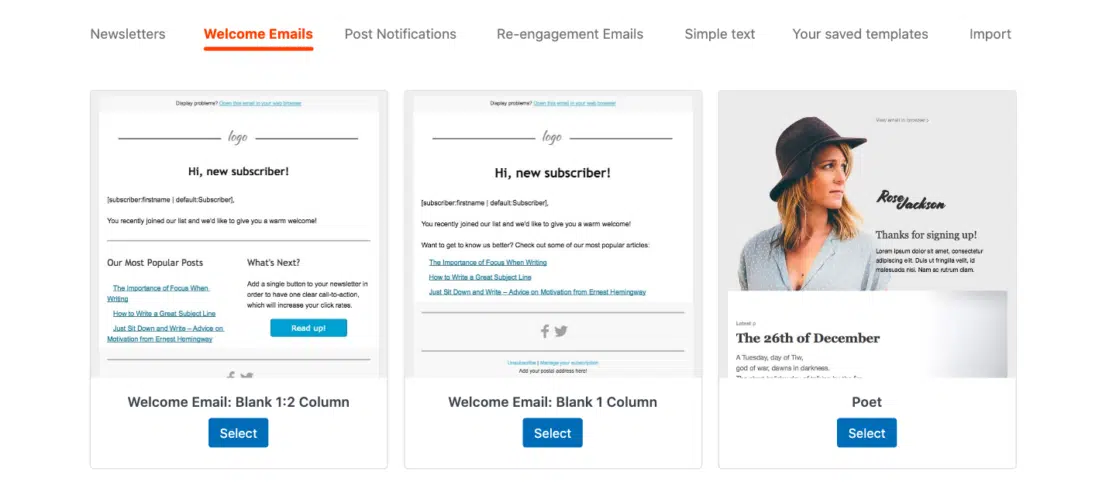
多くのWordPressプラグインと同様に、MailPoetのメールテンプレートカスタマイズオプションは、ドラッグアンドドロップビルダーを使用して利用できます。
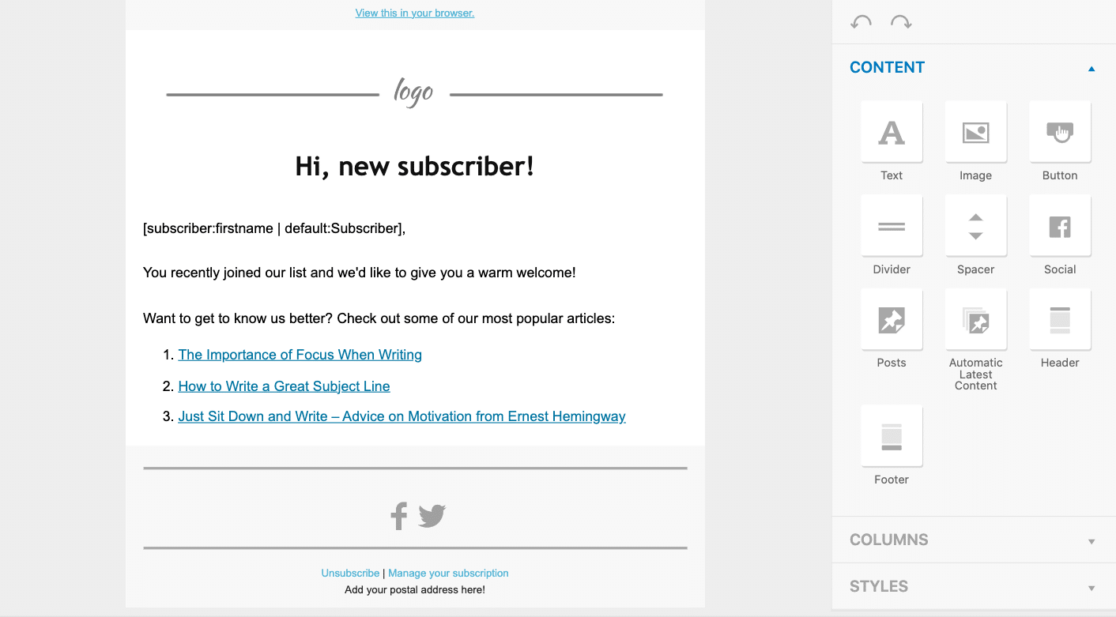
ここでは、メールテンプレートに追加したい要素をドラッグするか、クリックして既存の要素を編集します。
ロゴまたはヘッダー画像を追加
まず、セクションをクリックして、メールテンプレートの上部にロゴを追加します。
WordPressメディアライブラリに既にある画像を使用することも、別の画像へのリンクを利用することもできます。
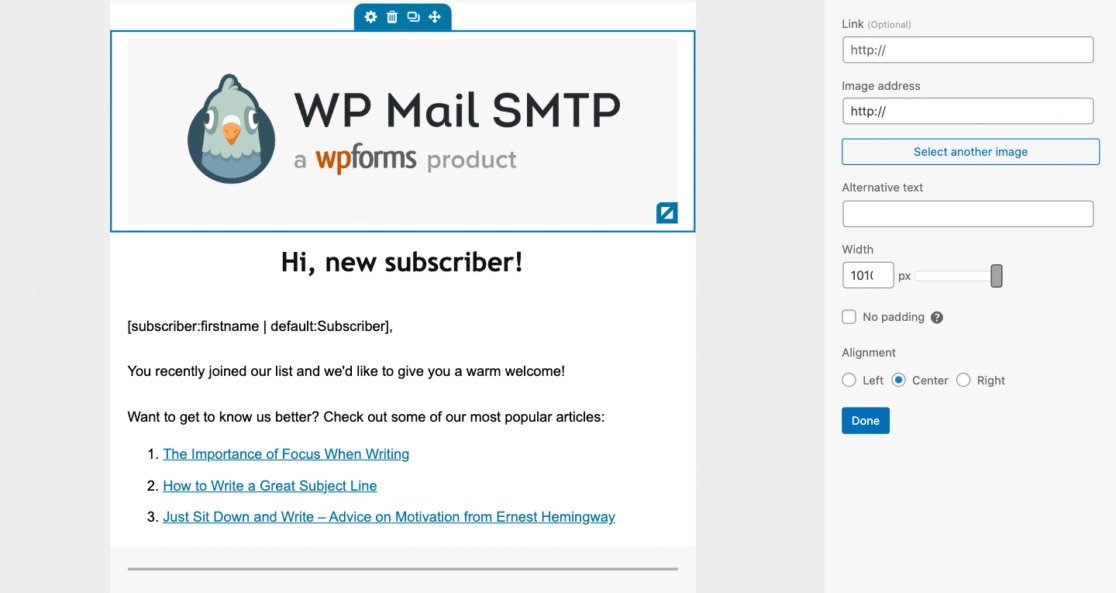
また、テンプレートの上部にあるロゴや画像のサイズ調整、配置も可能です。ご覧のとおり、上記の私の例のロゴは、ヘッダー画像のように、画面全体の幅を占めています。
コンテンツをカスタマイズ
次に、このセクションをクリックして、ロゴの下のコンテンツをカスタマイズできます。これにより、メールテンプレートのコンテンツタブが開きます。
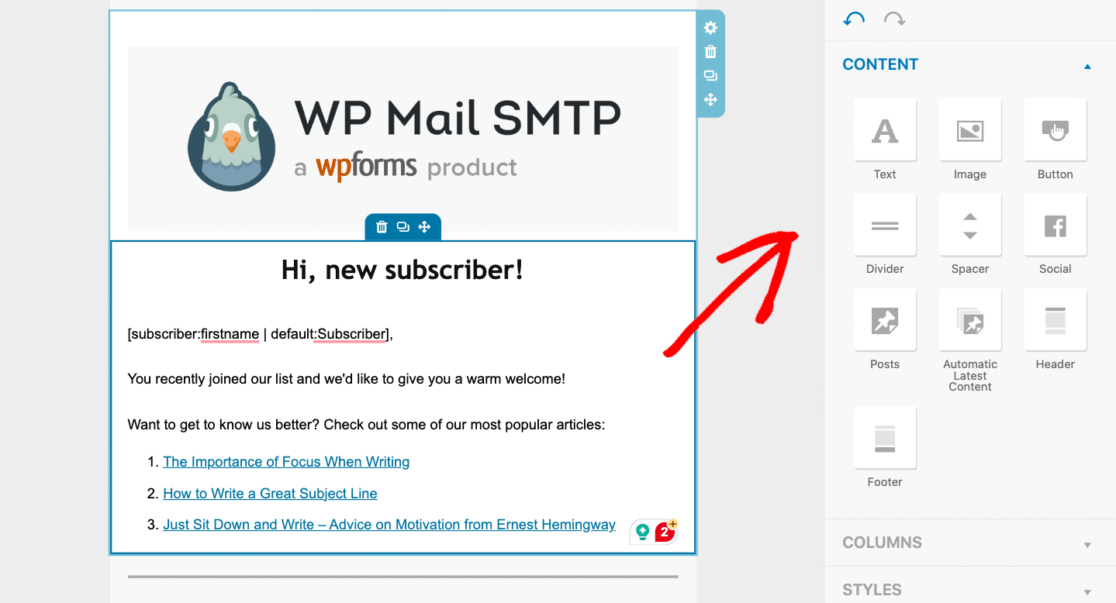
ここでは、受信者への新しい挨拶を書き、ページにさまざまな要素やセクションを追加することもできます。
そして、AIにメールコンテンツの作成を手伝ってもらう場合は、私が推奨するAIツールの完全なリストがあります。
上記のテンプレート例には、ブログで最も人気のある記事へのリンクが含まれています。これらの記事を手動でリンクする代わりに、画面右側の領域にある要素を使用するだけです。
コンテンツタブ内では、メールに含めるソーシャルリンクや、フッターに提供する情報などのカスタマイズもできます。
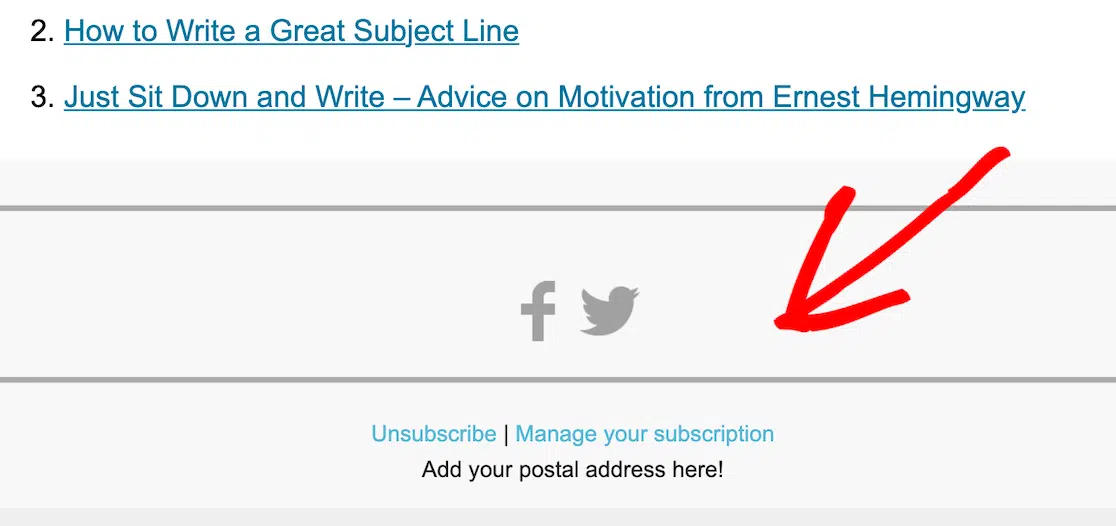
次のステップでリンクのカスタマイズについて詳しく説明します。
スタイルをカスタマイズ
サイトのブランディングを完全に反映させるには、可能な限りスタイルをカスタマイズする必要があります。
MailPoetのメールテンプレートでは、フォントスタイルとサイズ、およびすべてのテンプレートカラーを選択できます。調整するには、スタイルタブをクリックしてください。
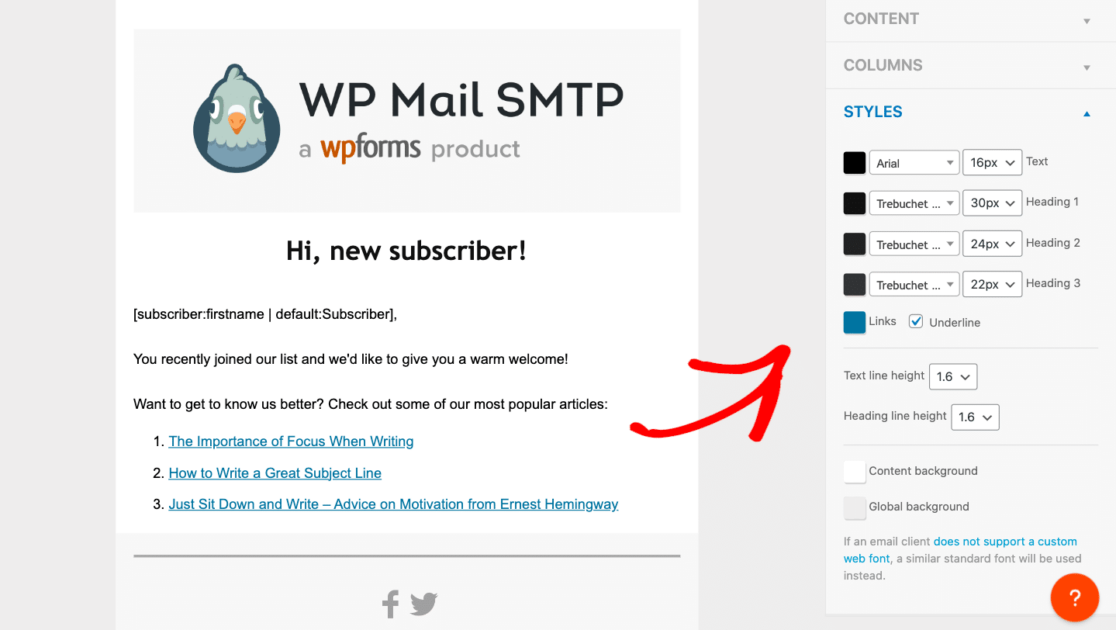
これらの設定を使用すると、テンプレートのほぼすべての行とリンクの色、フォント、サイズ、高さをカスタマイズできます。
また、ページ上の各セクションの背景色を変更することもできます。
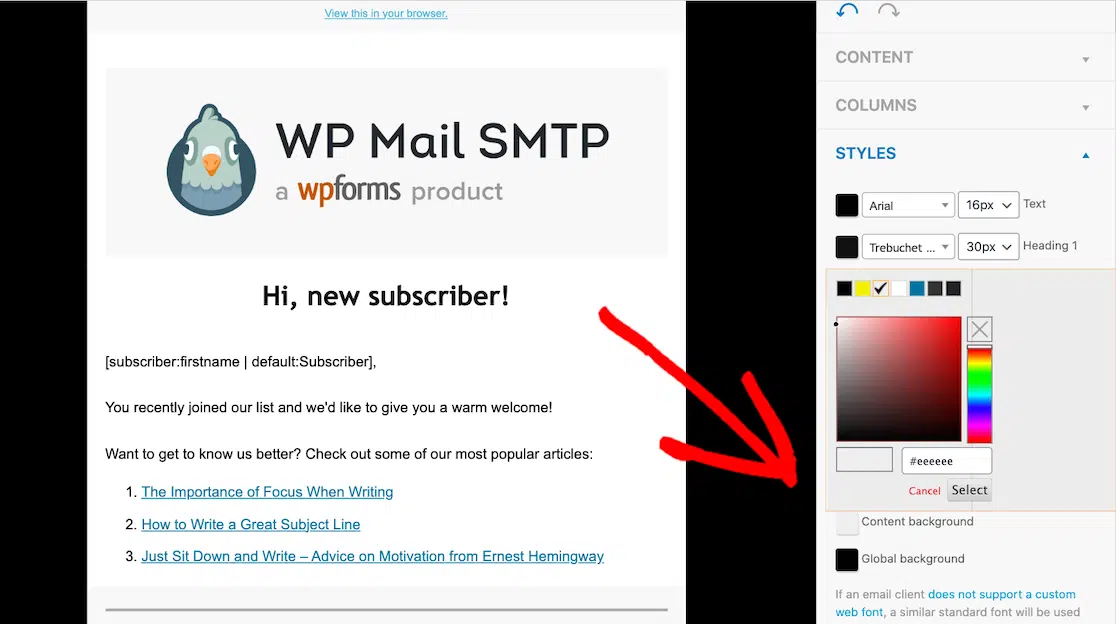
HEX番号を入力するか、ボックスをクリックしてカラーピッカーを使用するだけです。
関連記事: メールデザイン:例とベストプラクティス
フォーム通知テンプレート
カスタマイズできる別の種類のメールテンプレートは、ウェブサイト訪問者がフォームを送信した後に送信される通知メールです。
WPFormsは、私たちが選択したフォーム構築プラグインであり、通知を簡単に設定し、ユーザーが送信した情報を含むメールを自動的に送信できます。
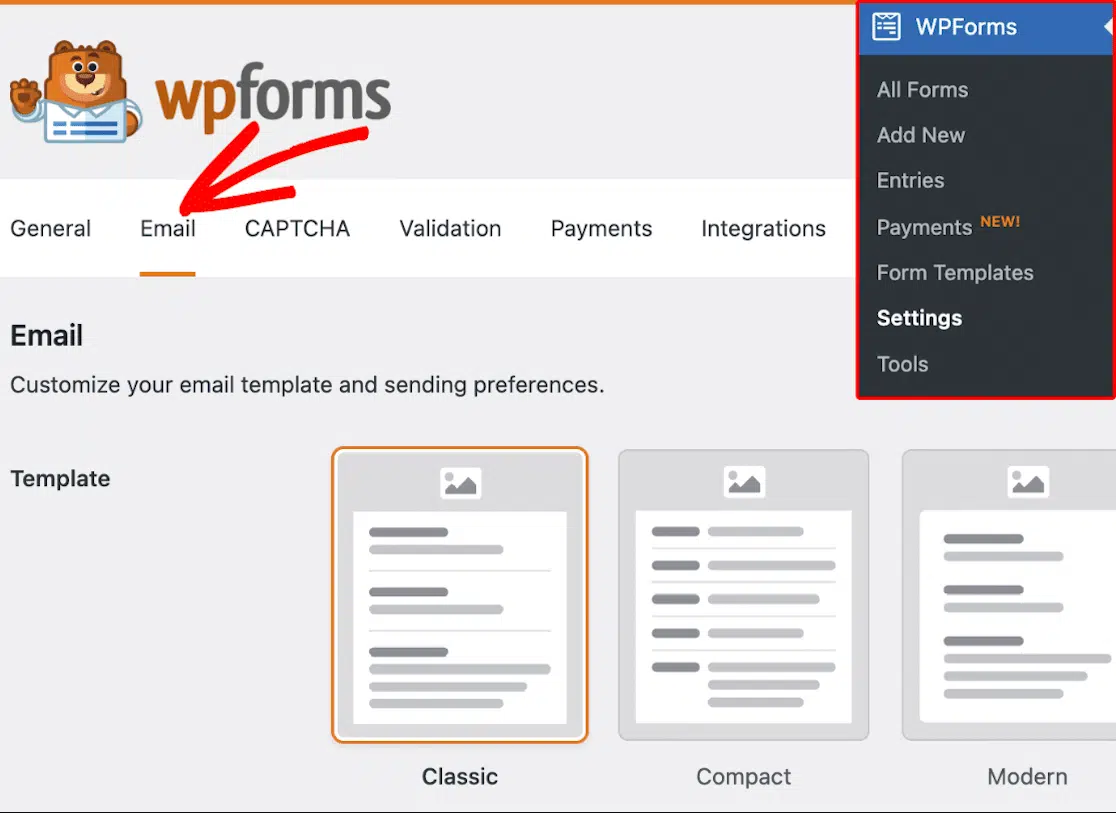
まず、WPForms » 設定 に移動し、メール タブを選択します。
テンプレートを選択
ここでは、メールテンプレートのいくつかの異なるオプションがあります。
- クラシック
- コンパクト
- モダン(Proライセンスで利用可能)
- エレガント(Proライセンスで利用可能)
- テック(Proライセンスで利用可能)
- プレーンテキスト
WPFormsからのすべてのフォーム通知はデフォルトでクラシックメールテンプレートを使用しますが、別のテンプレートスタイルを選択したり、Proにアップグレードしてさらに多くのテンプレートオプションを利用したりできます。
目的のメールテンプレートにマウスカーソルを合わせると、それを選択してカスタマイズするか、まずプレビューしてどのように表示されるかを確認できます。
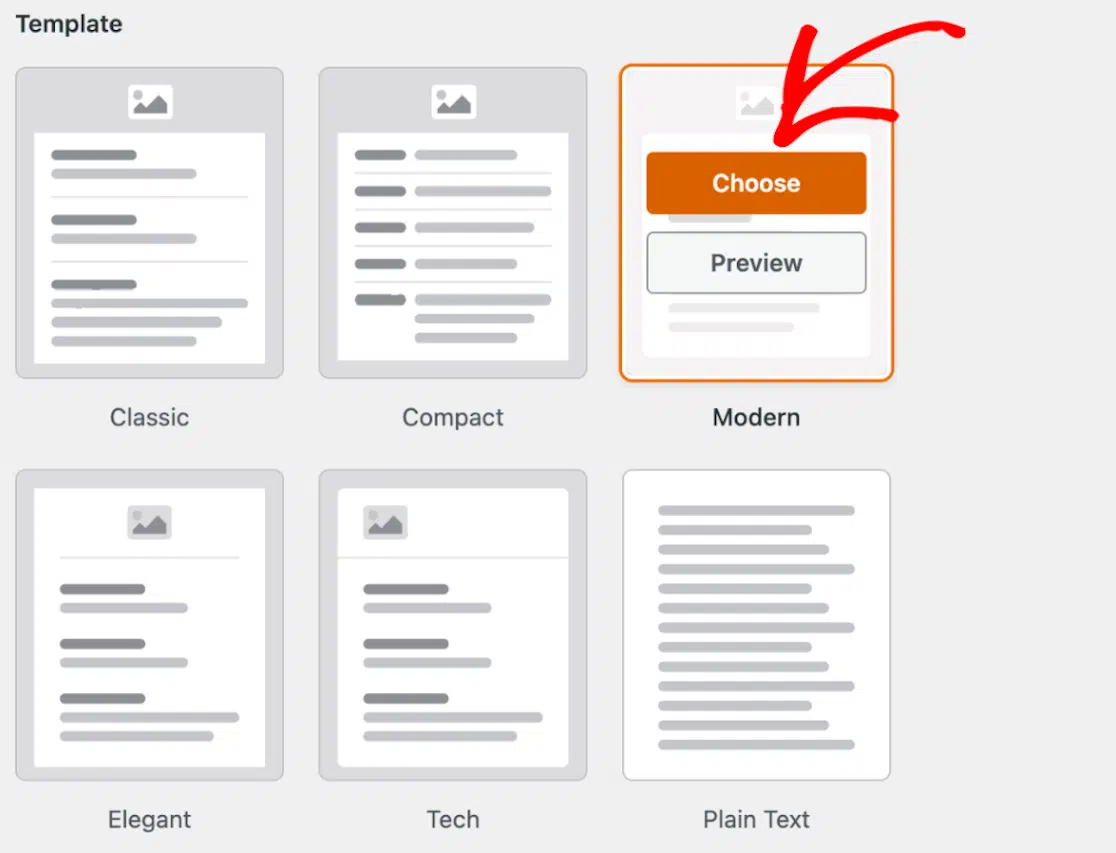
ここからメールテンプレートをカスタマイズします。
ヘッダー画像を追加
次に、必要に応じて、メールテンプレートにヘッダー画像またはロゴを追加できます。
ヘッダー画像セクションに移動し、画像のアップロードをクリックします。

ここでは、新しい画像をアップロードするか、WordPressメディアライブラリから既存の画像を選択できます。
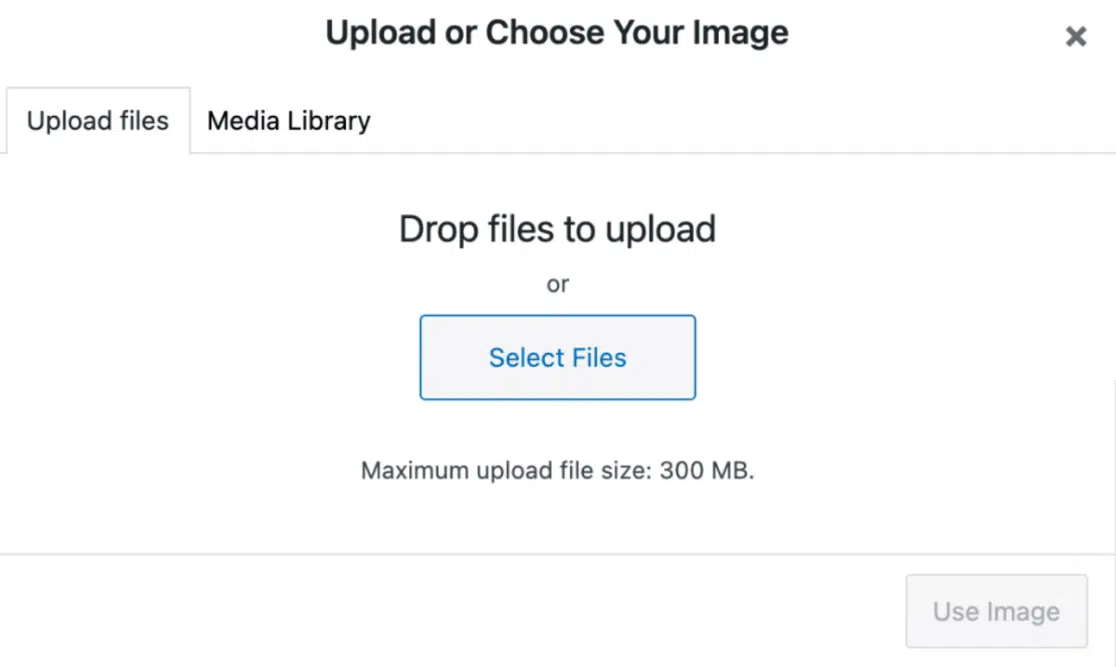
画像をアップロードまたは選択したら、画像を使用ボタンをクリックして表示させます。
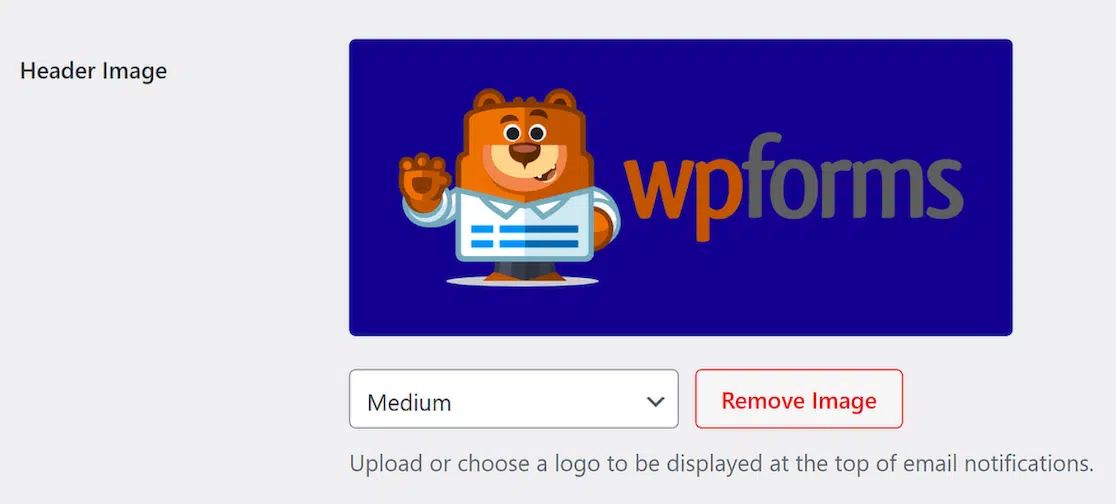
これで、ヘッダー画像がメールテンプレートに適用されました!表示に応じてヘッダーのサイズを変更したい場合は、ドロップダウンメニューを使用して小、中、大を選択します。
カラー スキームを選択
次に、カラー スキームセクションでメールテンプレートの背景色を調整できます。
色を選択するには、カラーフィールドにHEX番号を入力するか、フィールドをクリックしてカラーピッカーにアクセスします。
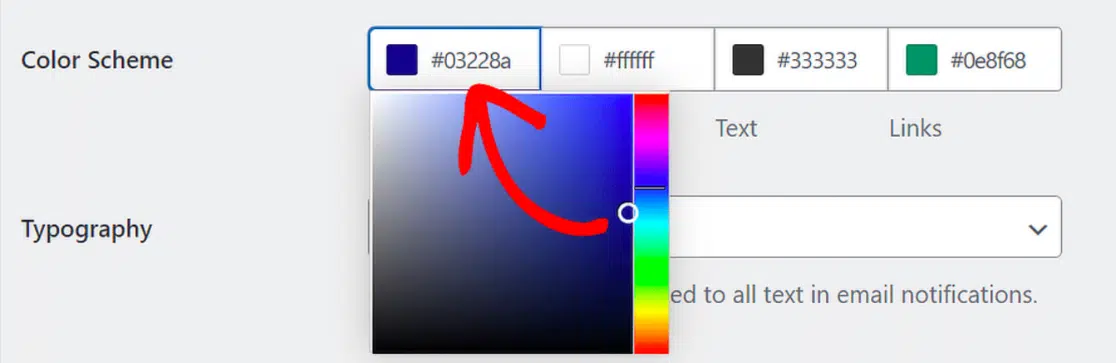
ここに見られるように、追加のカラー スキームオプションがあります。Liteユーザーは背景色のみを変更できますが、Proユーザーは背景、本文、テキスト、リンクの色を調整できます。
タイポグラフィをカスタマイズ
最後に、メールテンプレートで使用されるタイポグラフィをカスタマイズして、ブランドに合わせることができます。
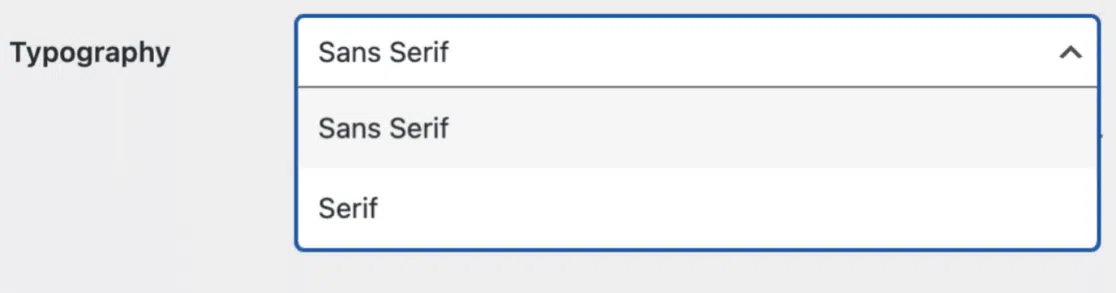
現在、WPFormsはサンセリフフォントとセリフフォントを提供しています。各文字の「足」がないフォントを選択するには、サンセリフを選択します。足を残すには、セリフを選択します。
これで、WPFormsのメールテンプレートは完全にカスタマイズされ、使用準備が整いました!
WooCommerce注文メール
WooCommerce経由で送信されるメールについては、いくつかの基本的なカスタマイズオプションが利用可能です。
基本的なメールをカスタマイズ
開始するには、WordPressダッシュボードのWooCommerce » 設定 » メールに移動します。
まず、WooCommerceが生成および送信するすべてのメール通知が表示されます。これらのタイプのメールは、新しい注文やキャンセルされた注文から、完了または返金された注文など、さまざまです。
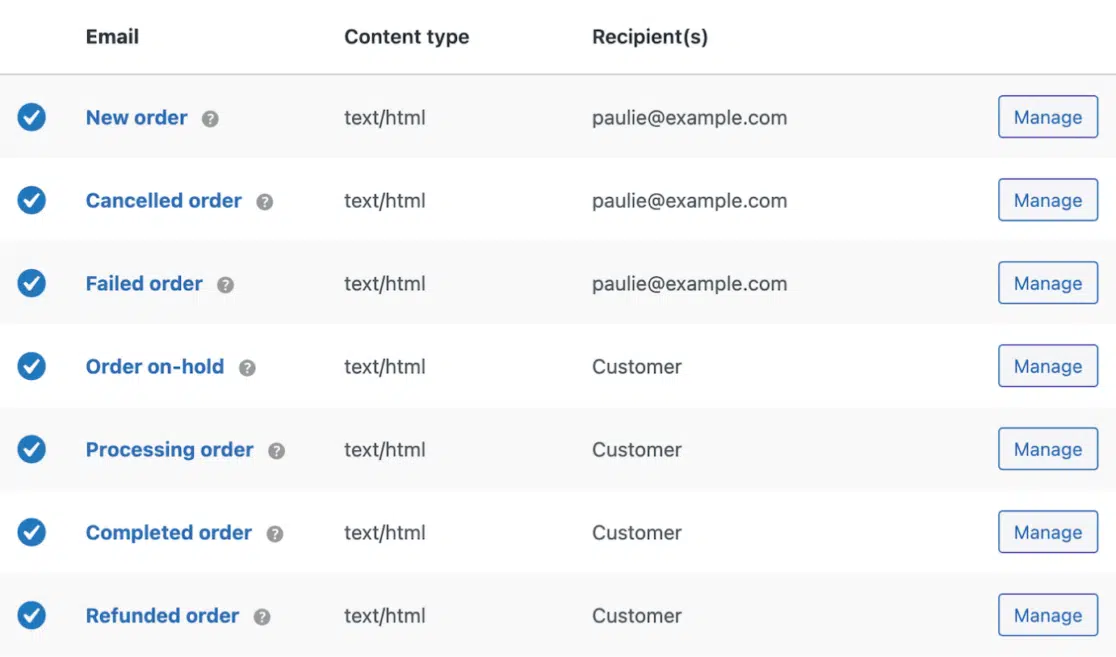
ご覧のとおり、この画面には、メールの名前、有効になっているかどうか、HTMLまたはプレーンテキストとして表示するように設定されているかどうか、およびメールの受信者が表示されます。
これらのタイプのいずれかのメールをカスタマイズするには、管理をクリックします。
これで、選択したメールを次のように管理できます。
- 有効化または無効化します。
- メールの種類をHTML、プレーンテキスト、またはマルチパートとして設定します。
- 受信者のメールアドレスを変更します。
- メールの件名、ヘッダー、本文を変更します。
選択したメールタイプを無効にすると、WooCommerceによって自動的に送信されなくなることに注意してください。そのため、送信したい場合はダッシュボードから手動で送信する必要があります。
これらのオプションが完了したら、メイン設定に戻り、他のすべてのメールの一般設定をカスタマイズしてください。
このページで、再度メール送信者オプションまでスクロールします。
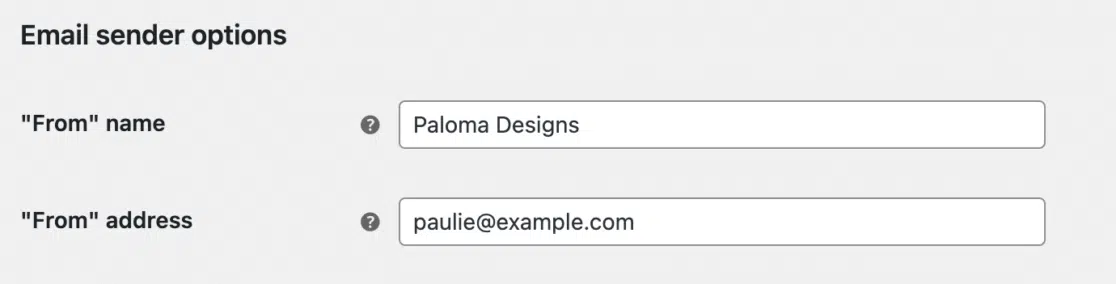
ここでは、顧客がWooCommerceストアからメールを受信したときに表示される「差出人」の名前とメールアドレスを編集または変更できます。メールアドレスがWooCommerceサイトのドメインと一致していることを確認してください。
メールテンプレートをカスタマイズする
次に、メールテンプレートオプションまでスクロールします。
ここでは、WooCommerceメールの外観の残りの部分を変更できます。
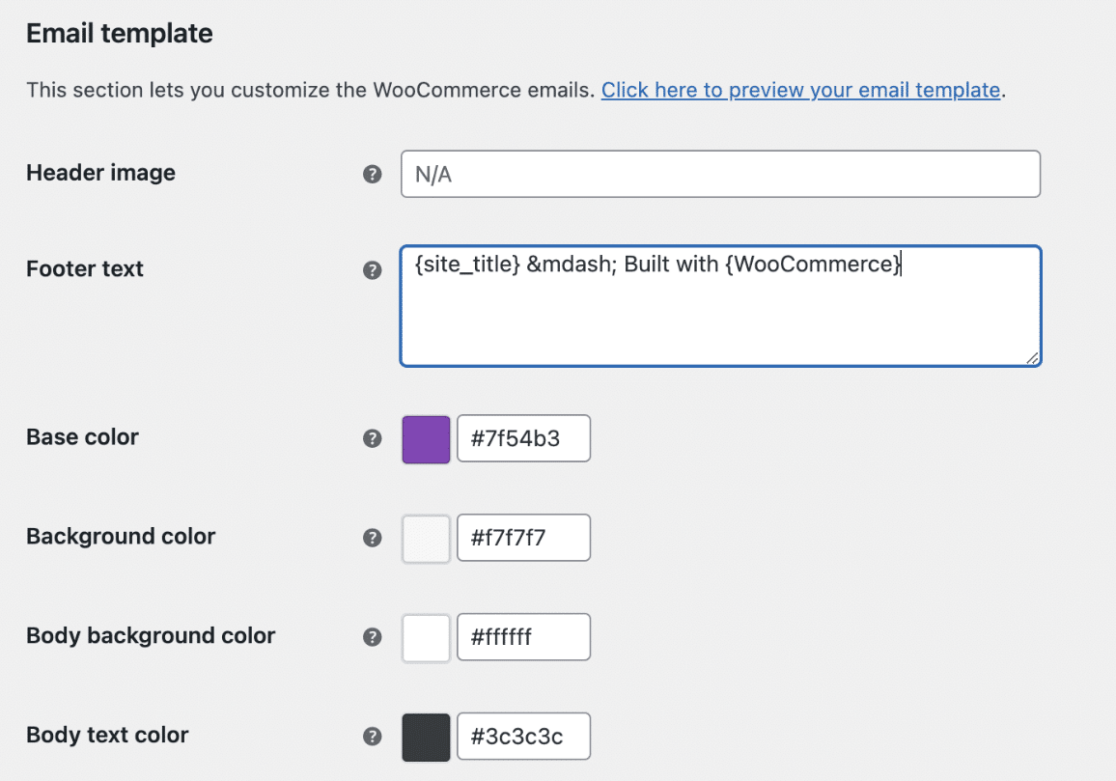
必要に応じて、ヘッダー画像を含めたり、フッターテキストを調整したり、好みの背景色を選択したり、テキストの色を選択したりできます。
次に、カスタマイズされたメールテンプレートをプレビューするには、上部にある「メールテンプレートのプレビューはこちらをクリックしてください」というリンクをクリックするだけです。
WooCommerceといえば、WordPressで販売するために堅牢なプラットフォームを使用する必要がないことをご存知でしたか?詳細については、私の記事をご覧ください。
これで完了です!これで、メールテンプレートをカスタマイズするための複数のオプションとアイデアがすぐに利用できるようになりました。これらのヒントをどのように活用しますか?コメントで教えてください!
次に、メールリストを増やしましょう
ウェブサイトのユーザーにカスタマイズされたブランドメールを送信する準備が整いました。しかし、ユーザーメールのリストを増やす他の方法を検討しましたか?
「ファイルをダウンロードするためにメールアドレスを要求する方法」に関する完全な記事をご覧ください。そして、ウェブサイトの訪問者にすぐにメーリングリストに参加するように促しましょう。
メールの修正準備はできましたか?今日から始めましょう WordPressの最高のSMTPプラグインで。メールを修正する時間がない場合は、追加購入で完全なWhite Glove Setupアシスタンスを利用でき、すべての有料プランで14日間の返金保証が付いています。
この記事がお役に立った場合は、WordPressのヒントやチュートリアルについては、FacebookとTwitterでフォローしてください。
