


AI要約
中小企業のオーナーであるか、eコマースストアを運営している場合、WooCommerceに精通しているかもしれません。
WooCommerceはWordPressで販売するための人気のあるプラットフォームですが、多くの中小企業にとっては複雑すぎると感じています。幸いなことに、WooCommerceの代替手段は利用可能で効果的です。
したがって、WooCommerceなしでWordPressで販売する方法を学びたい場合は、読み続けてください。おそらくサイトですでに使用している、合理化された1つのプラグインでその方法を示します。
WooCommerceなしでWordPressで販売する方法
1. WPFormsをインストールする
WordPress ウェブサイトにまだ WPForms プラグインがインストールされていない場合は、入手してください!
WPForms は WordPress で利用できる最も人気のあるフォーム作成プラグインであり、ウェブサイトの問い合わせフォーム、ニュースレター登録などにすでに利用しているかもしれません。そして、WPForms を使ってフォームを作成していない場合は、使うべきです。
その後、追加のフィールドをいくつか追加するだけで、これらのフォームを強力な e コマースツールに変えることができます。
WPForms をインストールしたら、Pro ライセンスを取得することをお勧めします。これにより、必要な注文フォームを作成するためのすべての高度な機能にアクセスできます。

さらに、WPForms Pro があれば、提供されているさまざまな支払いゲートウェイを利用でき、フォームから直接トランザクションの処理を開始できます。次のステップで詳しく説明します。
2. お支払いアドオンを選択
WPForms Pro の準備が整ったので、選択した支払いアドオンをインストールして有効化する必要があります。
これらのアドオンは、Stripe、PayPal Commerce、Square などの主要な支払いゲートウェイとの統合を可能にし、安全でシームレスなトランザクションのための幅広いオプションをフォームに提供します。
フォームに利用できる決済アドオンは1つだけ有効にできます。または、複数のアドオンを有効にして、チェックアウト時に顧客がお好みの支払い方法を選択できるようにすることもできます。
アドオンをインストールするには、WordPress管理画面にアクセスし、WPForms » アドオンをクリックしてください。

次に、WPFormsアドオンページで目的のアドオンを見つけます。利用可能なオプションを閲覧するか、特定の検索結果を得るために検索機能を使用してください。
次に、有効にしたいアドオンをクリックし、「アドオンをインストール」ボタン、続いて「有効化」をクリックします。

次に、WordPress管理画面のサイドバーにあるWPFormsタブに戻り、WPForms » 設定 » 支払いに移動します。

この手順に従うと、お好みの決済ゲートウェイの設定と構成を完了できます。その後、ウェブサイトと決済プラットフォーム間の連携を承認するプロセスが案内されます。

完了したら、設定を保存することを忘れないでください!
3. 注文フォームを作成
決済アドオンの設定が完了したので、WPFormsを使用してeコマース注文フォームのデザインに進むことができます。また、前述したように、ウェブサイトですでに使用しているフォームを注文フォームに簡単に編集できる場合があります。
または、WPFormsテンプレートギャラリーを探索することもできます。そこには、あらゆる種類とサイズの何千ものフォームテンプレートがあり、すぐに始められます。これらのテンプレートには、必要なフィールドと要素がすでに含まれています。
テンプレートギャラリーを閲覧するには、WordPress管理画面のサイドバーにあるWPFormsタブに戻り、WPForms » 新規追加をクリックしてください。

今日のチュートリアルでは、WPFormsの請求書/注文フォームテンプレートをカスタマイズします。ただし、好きなテンプレートを自由に選択してください!
希望のテンプレートが決まったら、「テンプレートを使用」をクリックしてフォームのカスタマイズを開始します。

テンプレートをクリックすると、フォーム作成画面に移動します。ここでは、フォームに含まれるフィールドや機能を編集する必要があるでしょう。

たとえば、注文フォームテンプレートには、プレースホルダーの商品と価格が含まれている場合があります。そのため、これらの詳細を変更する必要があります。
この情報を編集するには、「複数商品」フィールドを選択します。このフィールドは、フォームでは「利用可能な商品」と表示されている場合があります。

このインタラクティブなフィールドで、顧客は商品やサービスを注文します。
編集するには、フィールド内のどこかをクリックして、画面左側にあるオプションパネルを開きます。これで、ニーズに合わせてフォームをカスタマイズするためのすべての要素にアクセスできます。

ここでは、商品のラベルとその価格を編集する必要があるでしょう。また、商品の選択に数量オプションを含めることもできます。これにより、顧客は一度に複数の商品を購入できます。
支払いを追加
商品を編集したら、支払いフィールドを追加またはカスタマイズする必要があります。フォームビルダーには、以前に設定した各決済アドオンの支払いフィールドがあります。したがって、注文フォームで使用したいプロセッサを選択するだけです。
Stripeを使用してクレジットカード決済を処理するのは、ユーザーにとって最もアクセスしやすく、利用手数料が最も低いため、気に入っています。

次に、フォームで支払いを受け付けるには、支払いゲートウェイを有効にする必要があります。フォームビルダーの左側サイドバーのメニューに移動します。
ここで、フォームで使用している支払いゲートウェイをクリックして、支払いを有効にする必要があります。

オプションが切り替わると、すべて1つのフォームで注文を処理し、支払いを受け付ける準備が整います。
4. 追加機能を追加
また、注文フォームに必須ではありませんが、クーポンや計算などの追加機能を注文フォームに追加することを検討してください。

クーポンフィールドを使用すると、フォームに表示される合計金額に割引を自動的に構成できます。
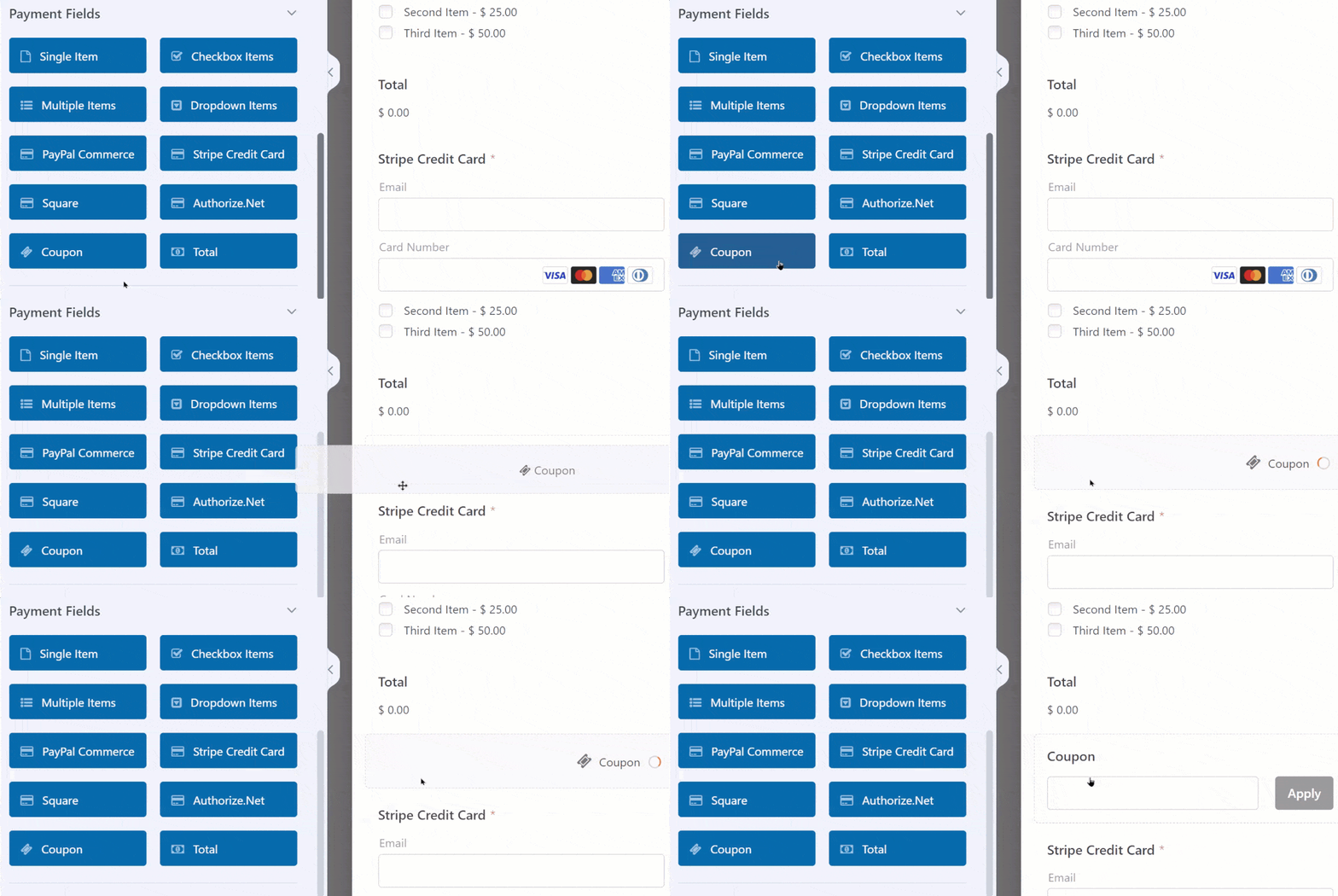
これは、カジュアルな買い物客をコンバージョン顧客に変えるための素晴らしいインセンティブです。
フォームに含めるとさらに良いのは、何らかの計算です。
計算を有効にすると、さまざまなコスト、パーセンテージ、手数料など、あらゆる種類の自動計算を含めることができます。

そして、いつものように、計算が組み込まれており、数式と機能がすぐに使用できる豊富なフォームテンプレートを提供しています。

配送料や売上税を計算できるフォームテンプレートは、注文フォームに非常に役立ちます。これにより、前述のように注文フォームの残りの部分をカスタマイズできます。
5. 注文を追跡
最後に、eコマースストアで検討すべきもう1つの要因は、新しく作成した注文フォームのパフォーマンスを追跡することです。
WooCommerceを使用していなくても、フォームのアナリティクスを追跡することは可能です。結局のところ、フォームがどのようにコンバージョンしているかを理解したいはずです。
そうするために、MonsterInsightsを利用することをお勧めします。具体的には、MonsterInsights Formsアドオンは、インストールしてアクティブ化するだけでフォームのアナリティクスを追跡できるため、気に入っています。

WordPressダッシュボードのInsights » Reportsに移動すると、すぐにフォームが機能しているのを確認できます。

ここから、Forms tabをクリックして、サイトのフォームレポートを表示します。

ここでは、インプレッション、コンバージョン、コンバージョン率などの分析データを含む、すべてのフォームの詳細なレポートを見つけることができます。

以上です!WPFormsを使用すると、WooCommerceなしでWordPressで販売するための理想的なソリューションが得られます。
WooCommerceではなくWPFormsを使用する理由
WooCommerceは、小規模ビジネスや、わずかな数の製品しか販売していないeコマースストアにとって最良の選択肢ではない可能性があります。プラットフォームの広範な機能と機能は、ウェブサイトに不要な負荷をかけ、ロード時間が遅くなる可能性があります。
さらに、製品が在庫要件なしで受注生産される場合、WooCommerceのような本格的なeコマースプラットフォームを選択するのは多すぎる可能性があります。これらの場合、特にアイテムが少ない小規模ストアでは、複雑なシステムはメリットに見合わない可能性があります。
だからこそ、WPFormsの使用をお勧めします。WPFormsは、中小企業のニーズに合わせた、合理化されたオンラインストアを作成するための、ユーザーフレンドリーで効率的なソリューションを提供します。
次に、サイトファネルを構築して自動化する
これで、WooCommerceなしでWordPressで中小企業やeコマースストアを運営する準備が整いました。
しかし、FunnelKitがeコマースサイト用に作成するセールスファネルを劇的に改善できることをご存知でしたか?また、多くのタスクを自動化してくれます。
それがどのように機能し、プラットフォームがあなたのために何ができるかを知るために、私たちのFunnelKitレビューを必ず読んでください。このレビューでは、そのハイライト、機能、および機能性をカバーしています。
メールの修正準備はできましたか? WordPress SMTP プラグインで、今日から始めましょう。メールの修正に時間をかけられない場合は、追加購入で完全なホワイトグローブ設定支援を利用できます。また、すべての有料プランには14日間の返金保証が付いています。