


AI要約
ファイルをダウンロードするためにメールアドレスを要求するフォームへの入力をユーザーに促す方法を知りたいと思いませんか?
WordPressウェブサイトでメールアドレスと引き換えにリードマグネットを提供することは、メーリングリストを拡大し、新しい購読者を獲得するための優れた方法です。
このガイドでは、ダウンロードリンクを共有するためにメールアドレスを要求するフォームを作成する手順を説明します。
ファイルをダウンロードするためにメールアドレスを要求する方法
メールアドレス必須フィールドを持つファイルダウンロードフォームを設定するには、WPFormsを使用できます。開始するには、以下の手順に従ってください。
ステップ1:WPFormsプラグインをインストールする
最高のフォームビルダーWordPressプラグインとして、WPFormsはユーザーが連絡先フォーム、注文フォーム、計算フォーム、さらにはダウンロード前にユーザーにメールアドレスの提供を求めるリードジェネレーションフォームを作成できるようにします。
WPFormsには、2,100以上のWordPressフォームテンプレートも付属しており、フォーム作成を簡単に行えます。Proライセンスにアップグレードすると、プレミアムアドオン、条件付きロジック、レポートなどの機能も利用できます。

「WPFormsは、間違いなく市場で最高のフォームビルダーです。メールアドレスを必要とするゲートコンテンツを作成し、ファイルを簡単にダウンロードできるようにするのに役立ちます。また、市場で議論の余地のないソリューションとなる他の多くの強力な機能も満載しています。」
Proライセンスを使用すると、WordPressでeコマースサイトを運営するために必要なすべてにアクセスできます。たとえば、注文フォームの決済処理機能、クーポンフィールドなどがあります。
このチュートリアルでは、マルチステップリードフォームを作成します。そのため、WPForms Proライセンスを取得する必要があります。完了したら、このガイドの手順に従って、WordPressにプラグインをインストールする方法を学びます。
ステップ2:リードフォームアドオンを取得する
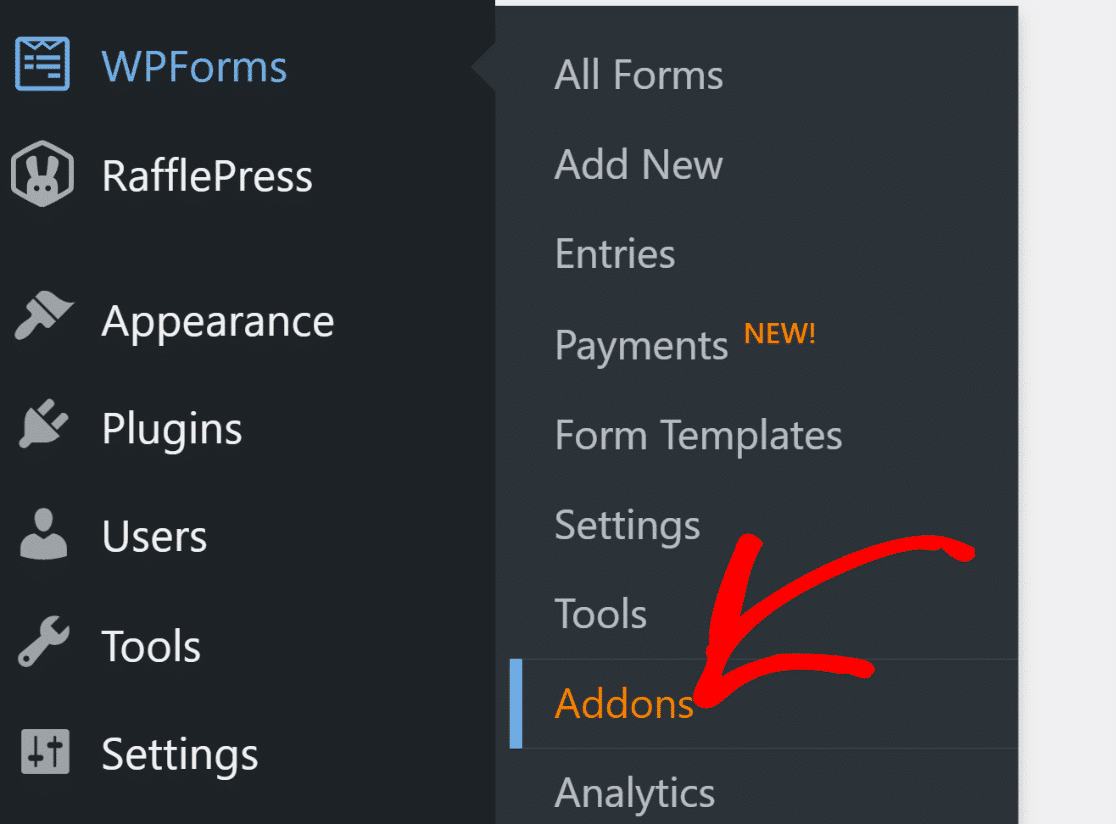
リードフォームアドオンは、Pro以上のユーザーが利用できます。このアドオンをインストールするには、WordPressダッシュボードを開き、WPForms » Addonsに移動します。
次に、**Addons**ページで**Lead Forms Addon**までスクロールダウンするか、検索バーを使用して検索します。次に、**Install Addon**ボタンを押します。
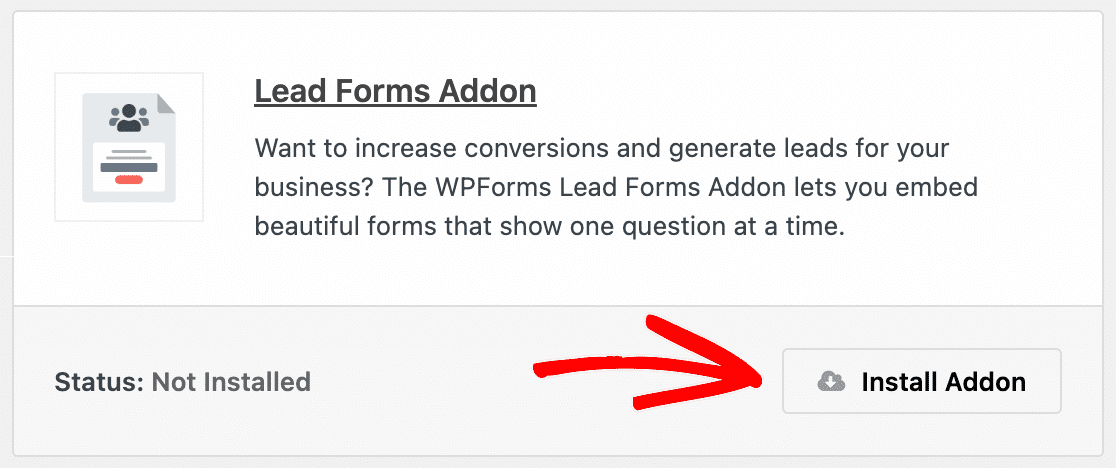
アドオンがインストールされるまで数秒待ち、**Activate**ボタンをクリックします。これでダウンロードフォームの作成準備が整いました!
ステップ3:ファイルダウンロードフォームを作成する
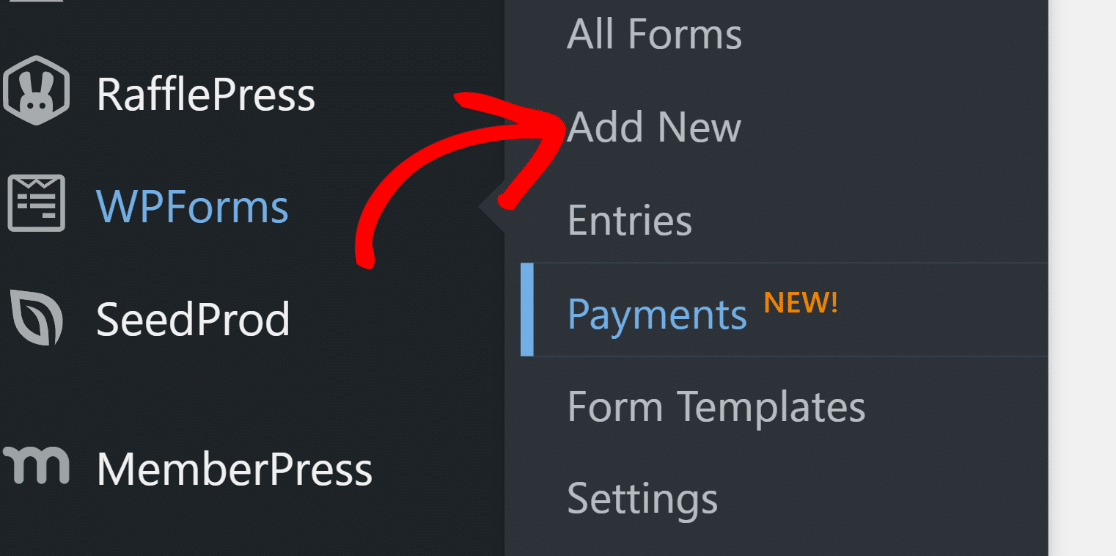
それでは、フォームを作成しましょう。ダッシュボードから**WPForms**に移動し、**Add New**ボタンをクリックしてダウンロードフォームの作成を開始します。
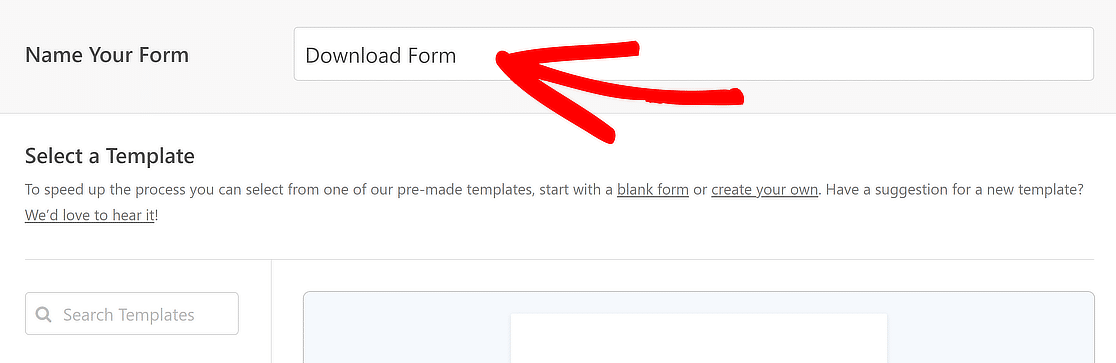
次に、次の画面にリダイレクトされます。ここにフォームの名前を入力します。たとえば、ここでは「ダウンロードフォーム」と呼びます。
次に、**Search Templates**フィールドを使用して「コンテンツダウンロードフォームテンプレート」と入力します。次に、**Use Template**ボタンをクリックしてインポートします。
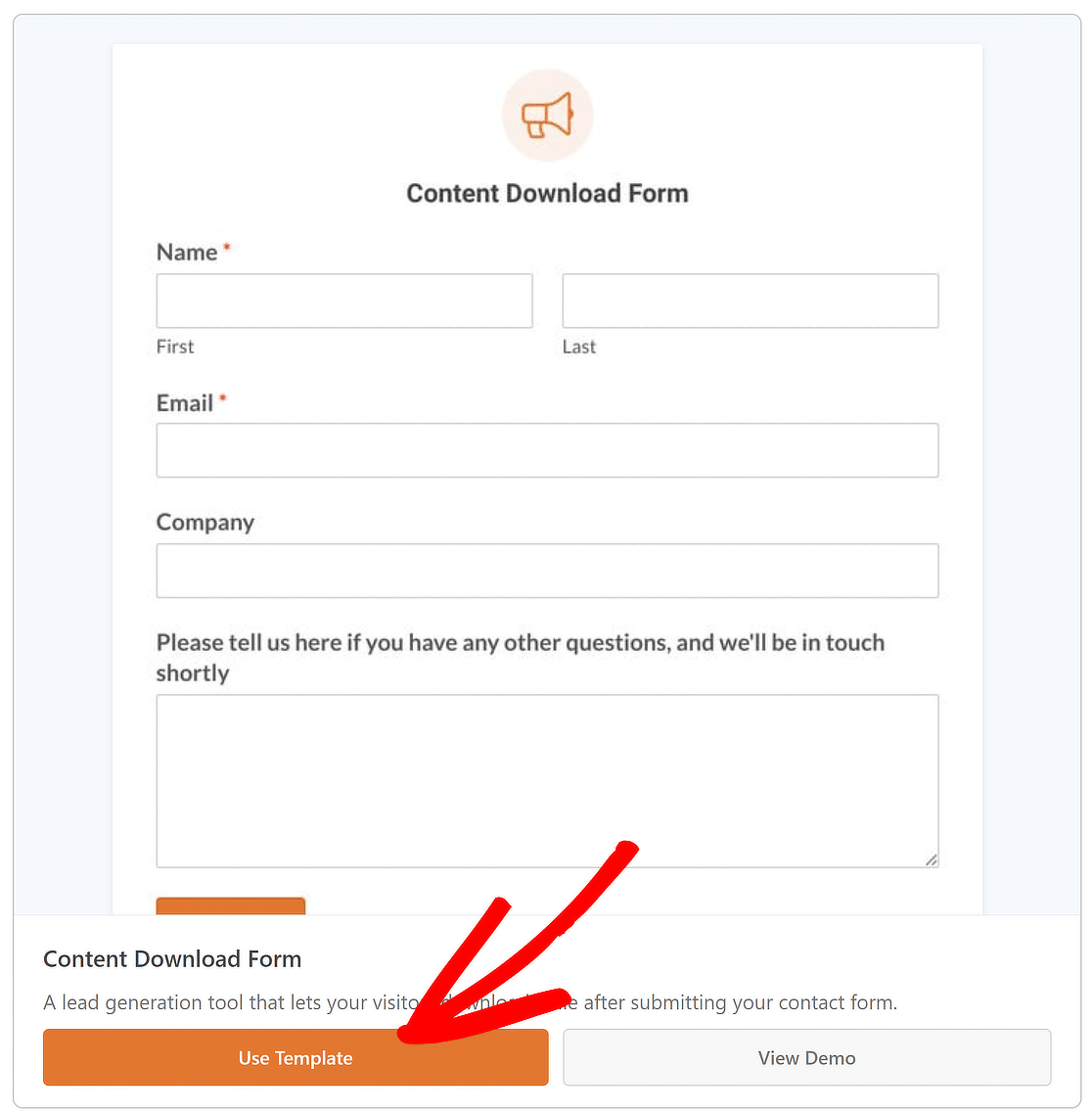
このテンプレートには、個人情報を収集するために次のフォームフィールドが含まれています:
- 名前
- メール
- 会社
- コメント
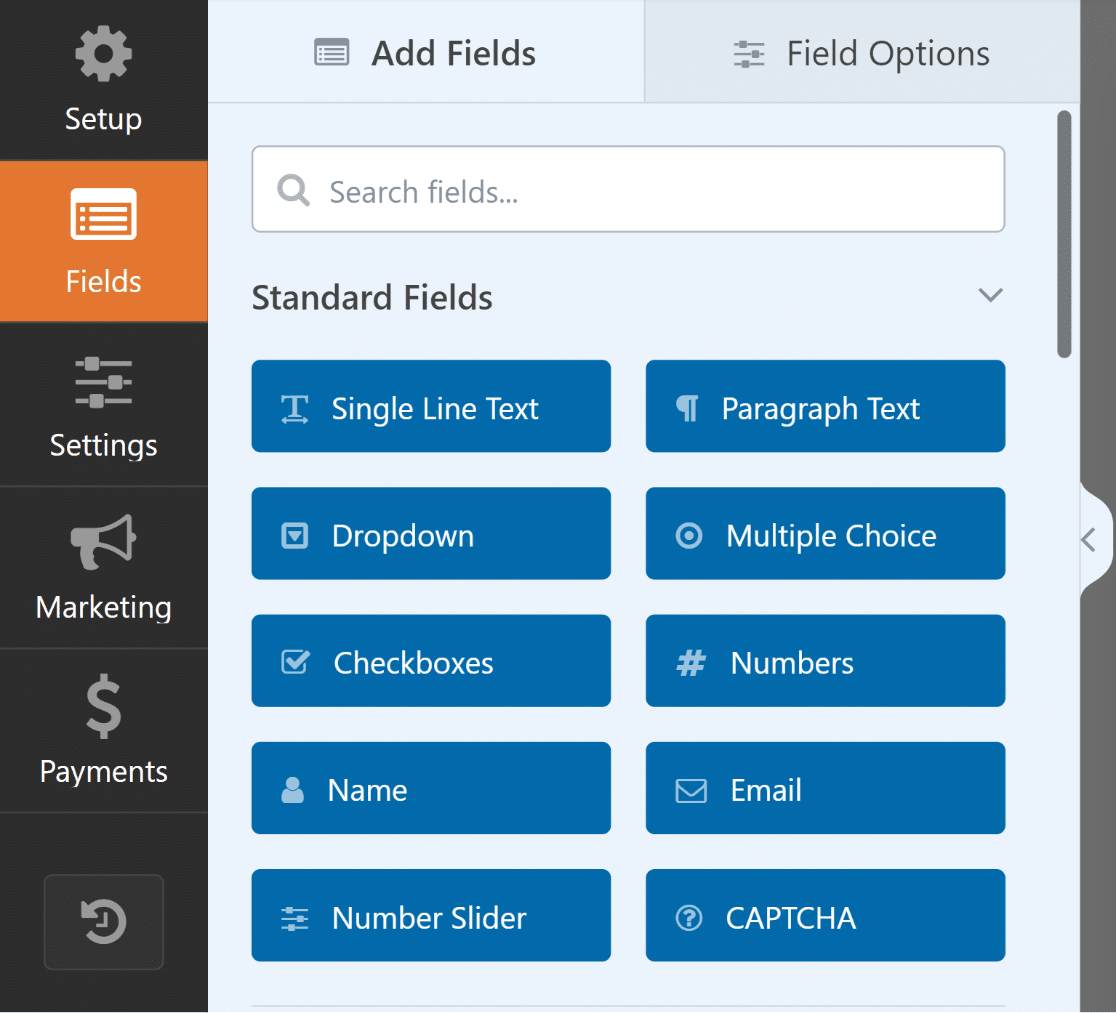
**Add Fields**メニューで利用可能な多くのオプションを使用して、フィールドを追加、並べ替え、または変更することを自由にしてください。
ここまでの作業は順調です!次に、フォームを少しカスタマイズしましょう。WPFormsなら、豊富なカスタマイズオプションのおかげで、これが非常に簡単になります!
ステップ4:ファイルダウンロードフォームをカスタマイズする
このフォームをリード獲得に利用する場合、ターゲット層にとってより魅力的なものにするためにカスタマイズする方法はたくさんあります。
例えば、メールフィールドを必須にしたり、ダウンロードボタンを追加したり、フォームをマルチステップのリードフォームに変換したりできます。以下にそれぞれのステップを示します。
メールフィールドを「必須」にする
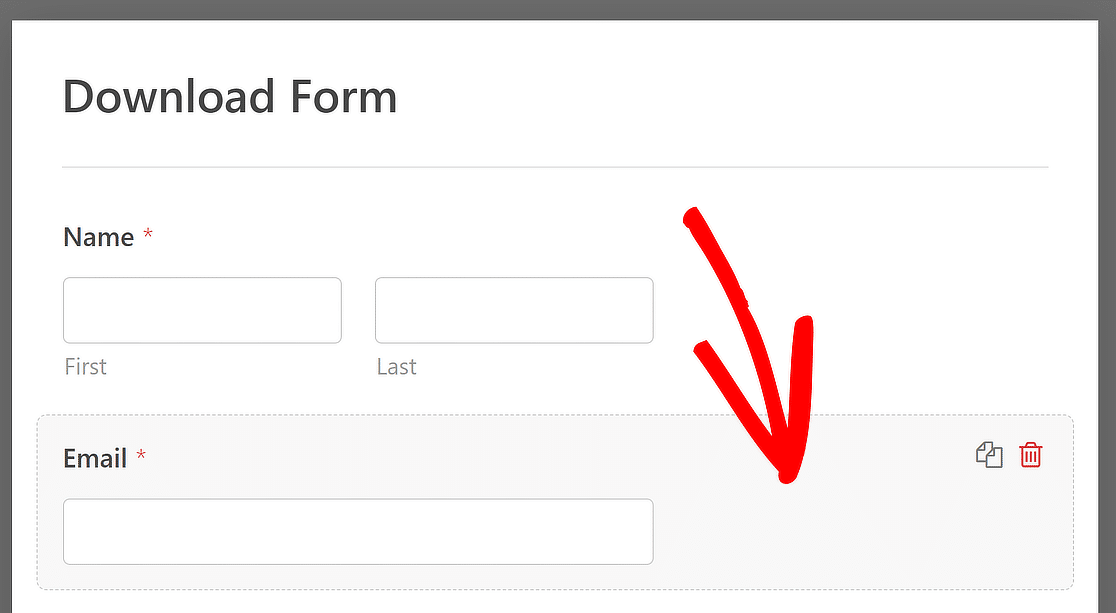
これを行うには、右側のフォームプレビュー画面でメールフィールドをクリックして、オプションを開きます。
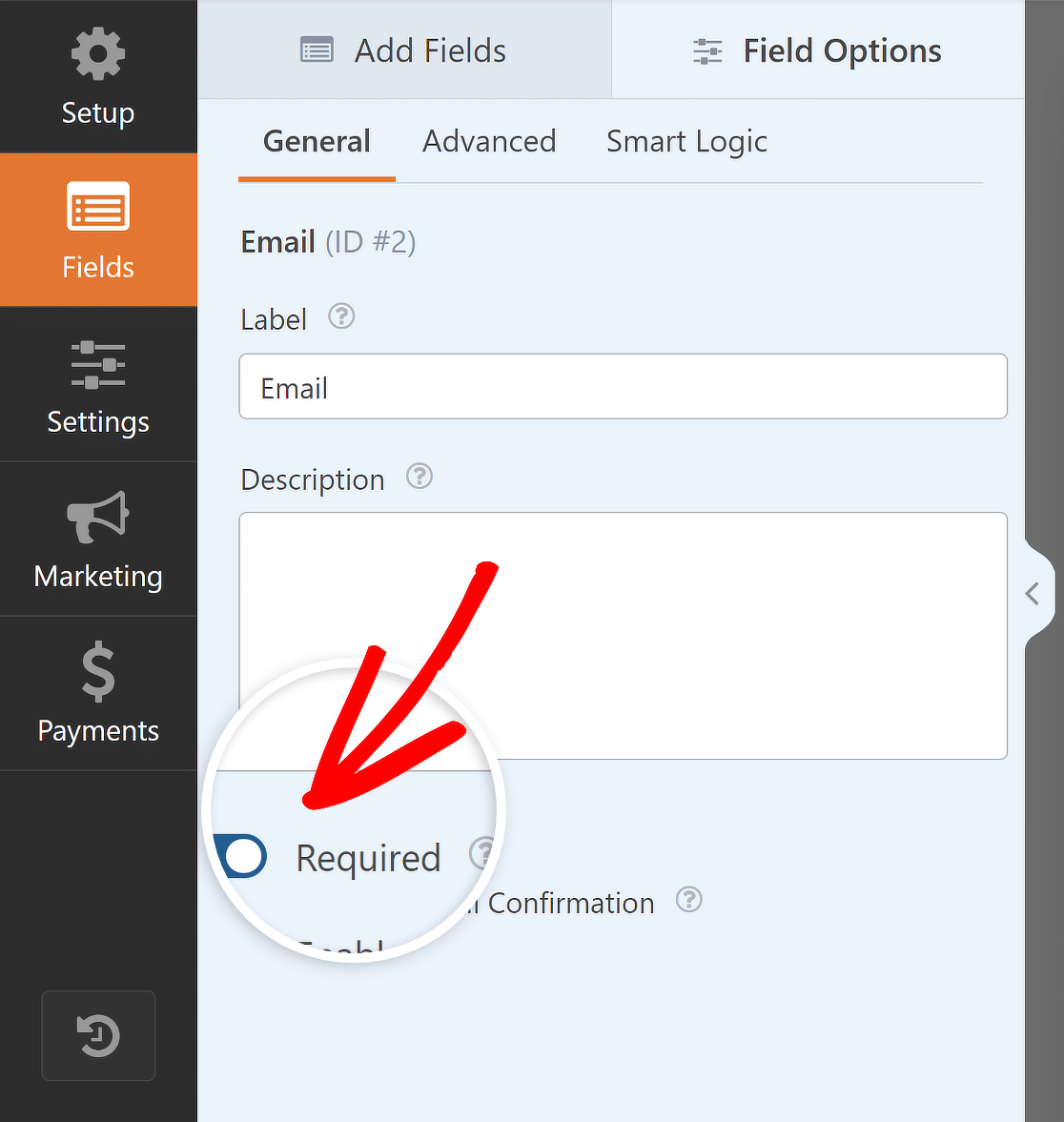
フィールドオプションメニューで、必須オプションをオンに切り替えるだけで、フォームのメールフィールドを必須にすることができます。
送信ボタンのテキストを変更する
WPFormsが提供するもう1つの優れたカスタマイズオプションは、フォームをターゲット層に関連性の高いものにするために、送信ボタンのテキストを変更できることです。
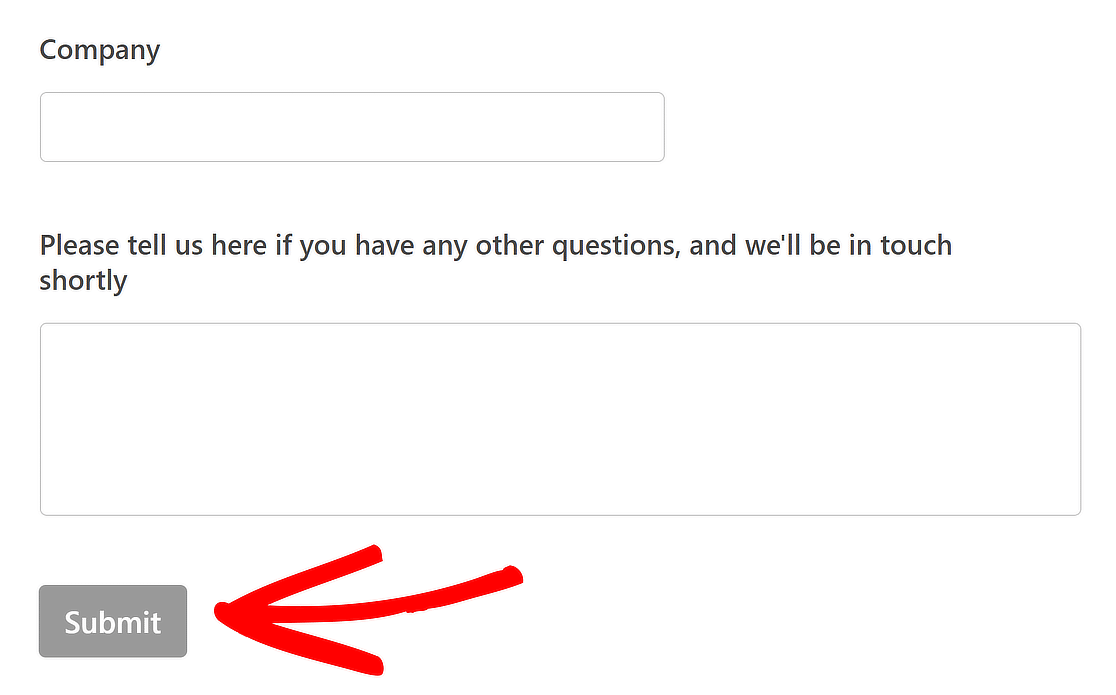
これを行うには、画面右側のフォーム下部にある送信ボタンをクリックして、オプションを開きます。
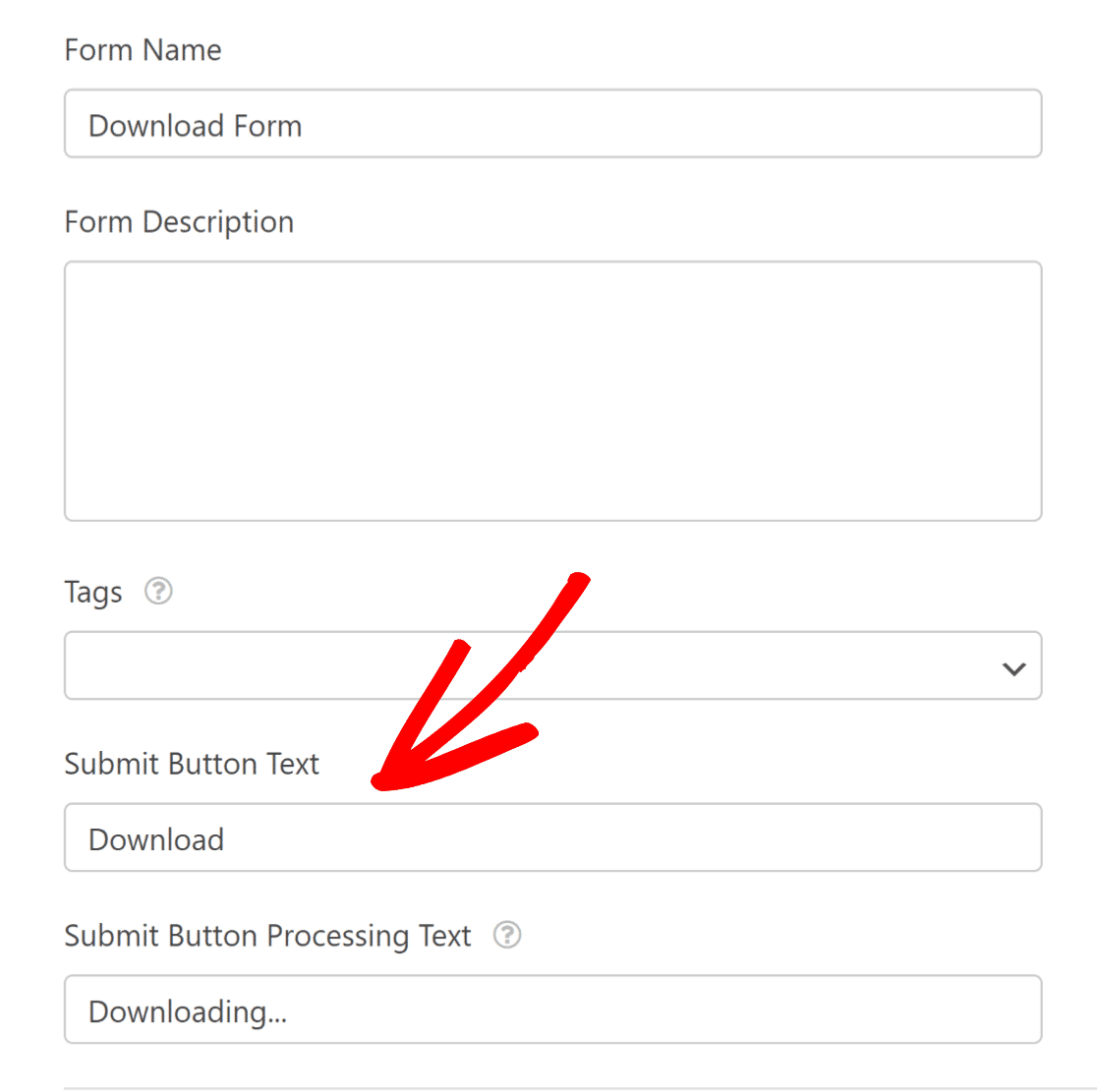
ここで、送信ボタンのテキストを「ダウンロード」に、送信ボタンの処理中のテキストを「ダウンロード中…」に変更して、関連性を高めることができます。
ユーザーがフォームを送信した後に受信する確認メールをカスタマイズすることもできます。詳細については、チュートリアルをご覧ください。
フィールドを複数のステップに分割する
ダウンロードフォームを複数のステップに分割するには、設定 » リードフォームに移動します。次に、リードフォームを有効にするボタンをクリックします。
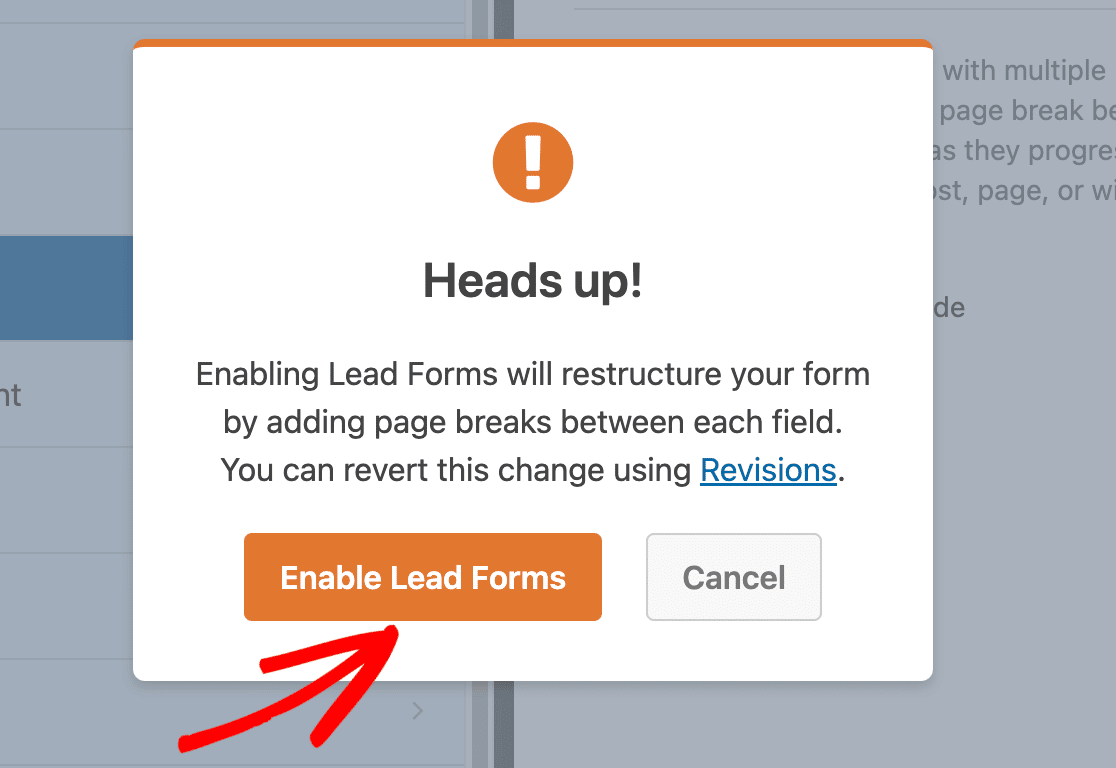
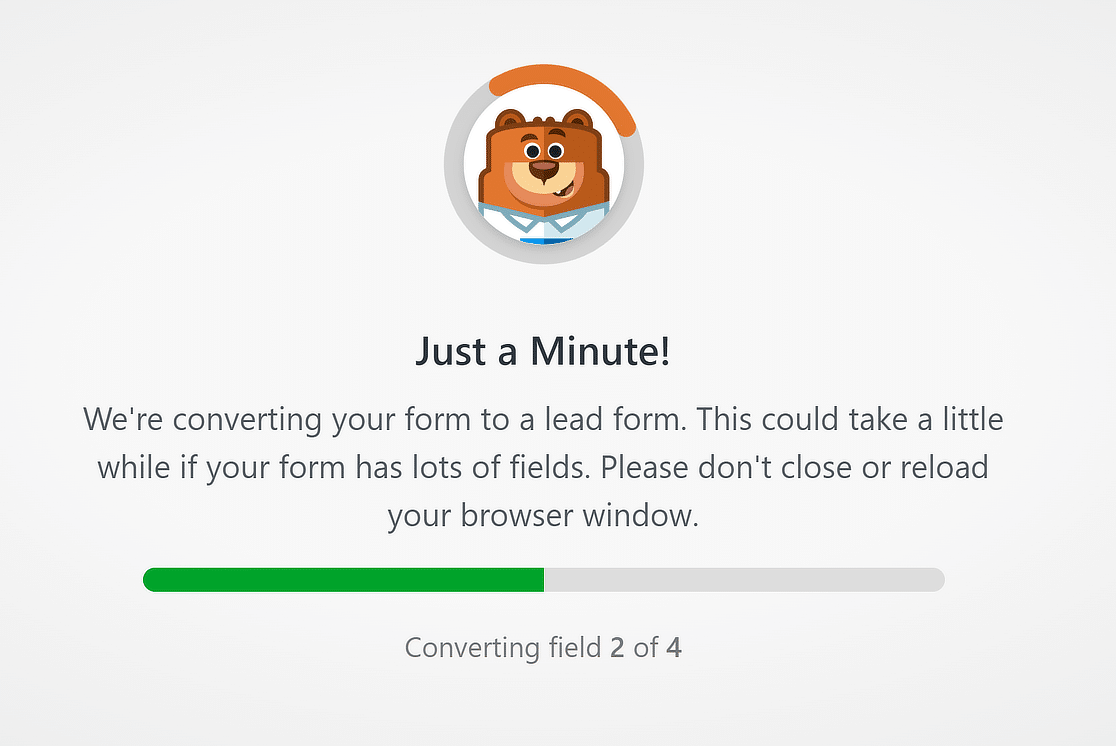
これで、フォームプラグインが自動的にフィールドをリードフォームに変換します。フィールドが多い場合を除き、これには数秒しかかかりません。
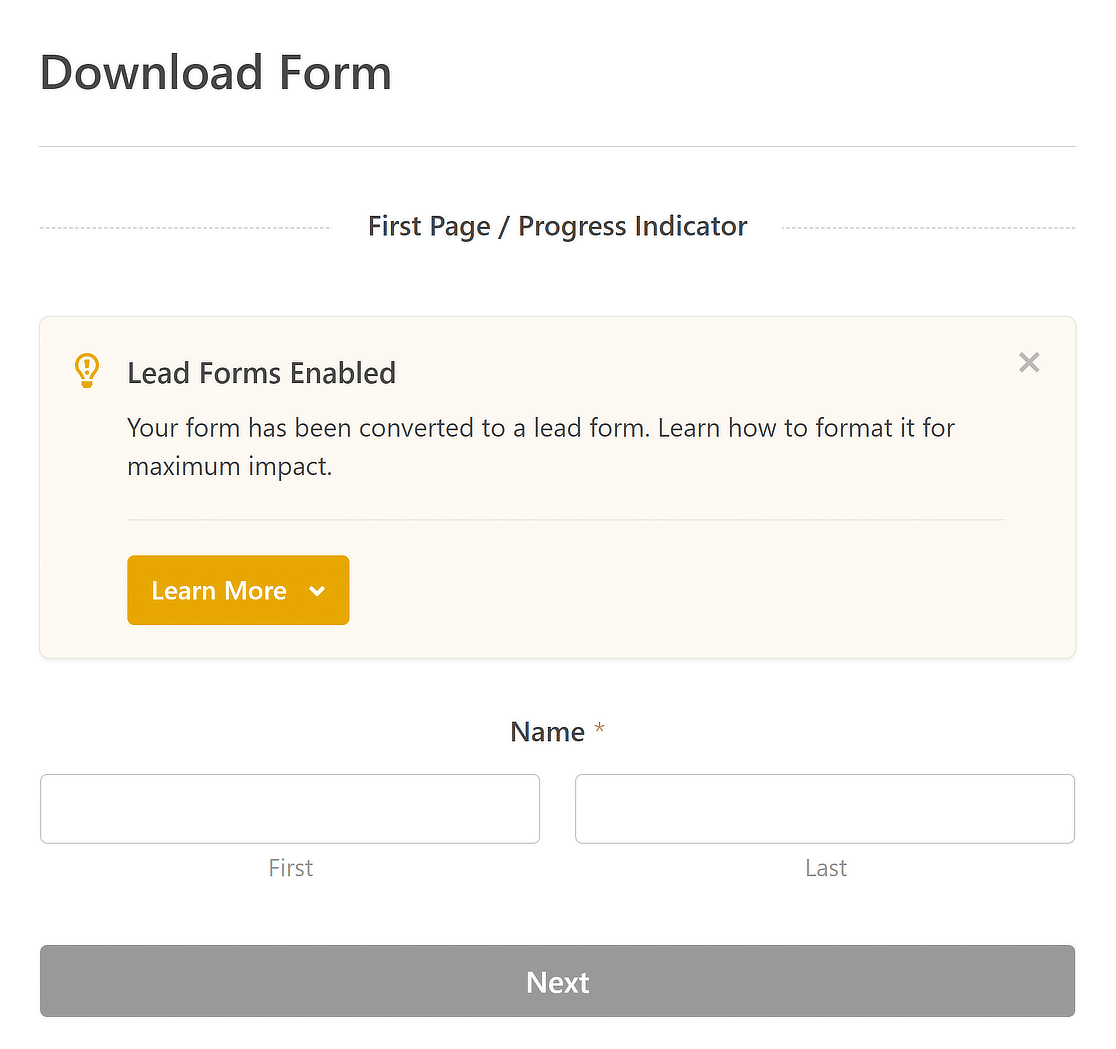
完了すると、各フィールドは個別のステップに分割され、その下に次へボタンが表示されます。
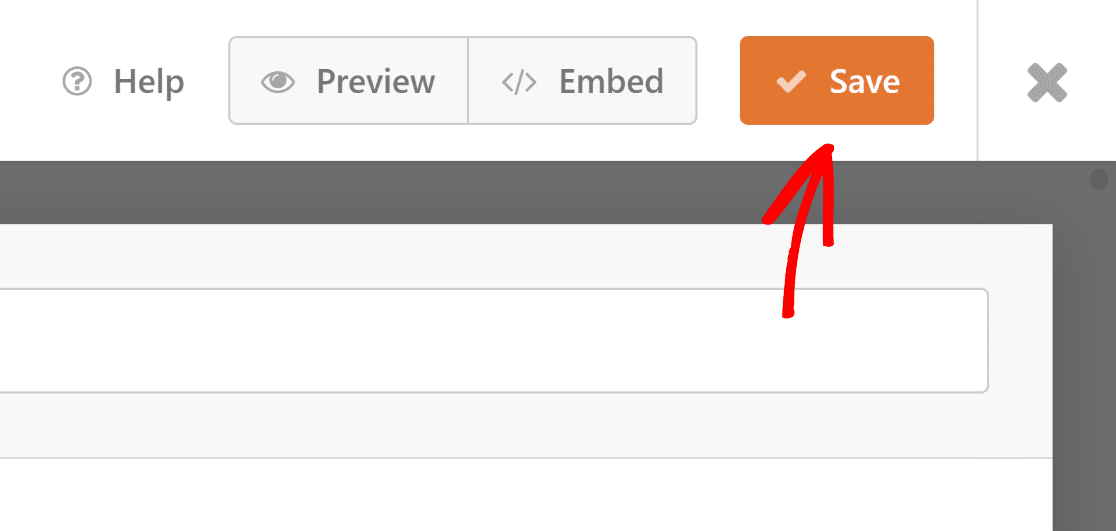
変更が完了したら、保存ボタンをクリックして、すべてのフォームカスタマイズを保存します。
ステップ5:フォームにダウンロードリンクを追加する
ダウンロードへのリンクを追加したいページまたは投稿に移動します。次に、プラス記号(+)を押してブロックメニューを開き、ファイルブロックを探します。
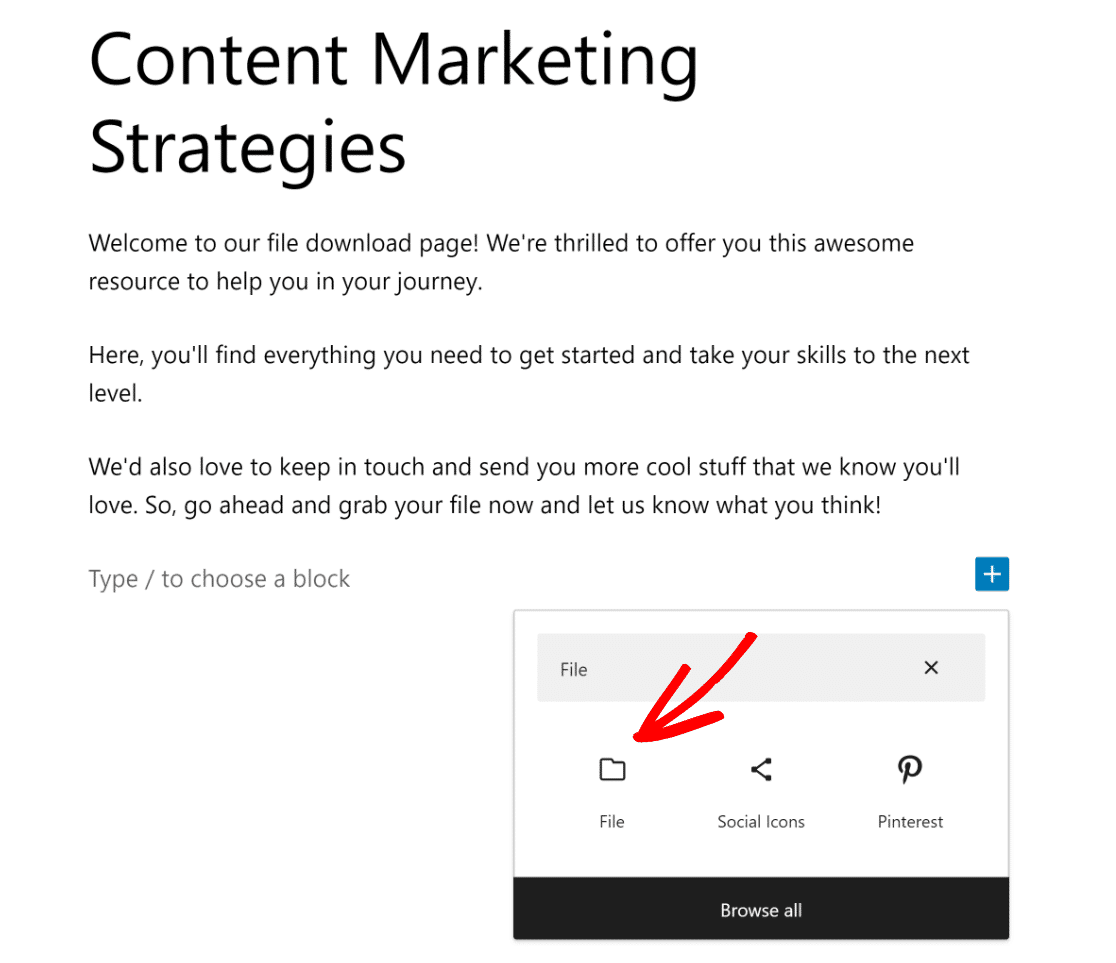
これで、ファイルのアップロードボタンをクリックして、コンピューターからファイルを選択するか、すでにアップロード済みのメディアライブラリから選択できます。
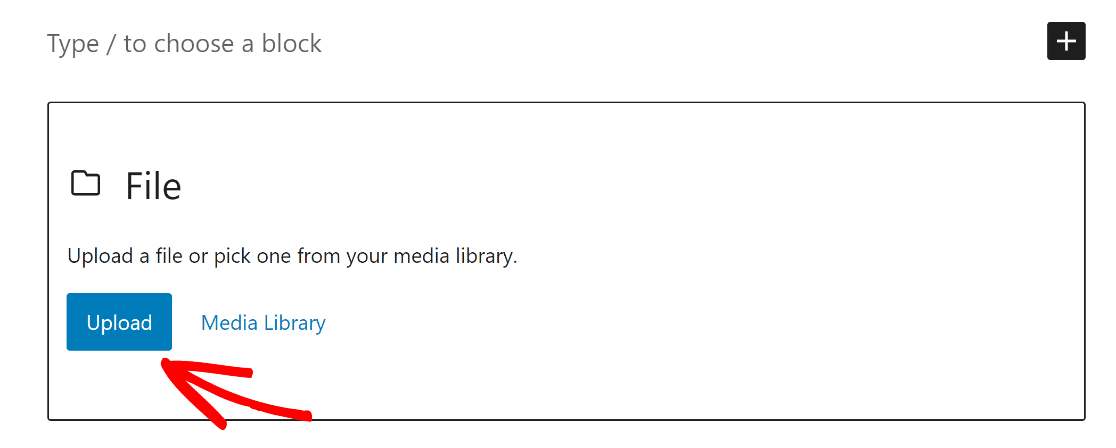
これで完了です!ファイルのダウンロードリンクの準備ができました。誰かがこのリンクをクリックすると、ファイルのダウンロードが開始されます。
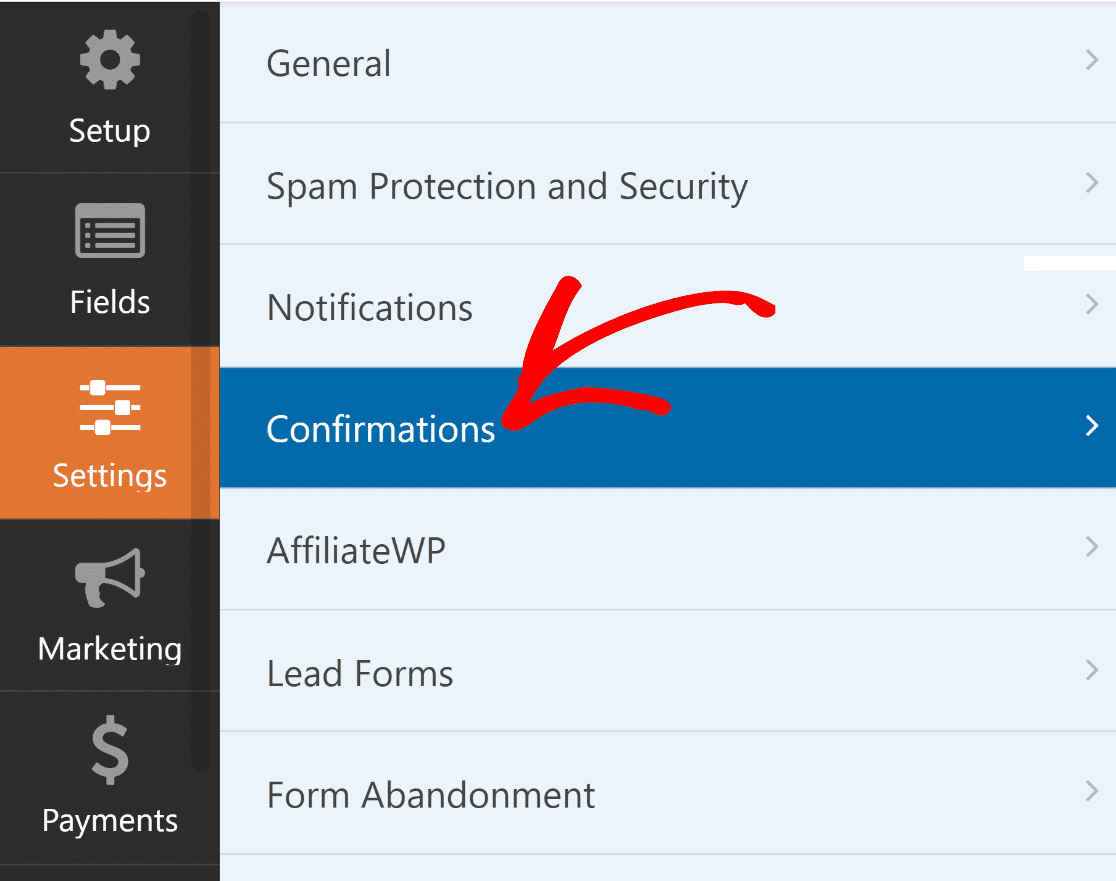
次に、フォームビルダーに戻り、設定タブを開き、確認オプションをクリックして、フォームに入力した後にユーザーに表示される内容を設定します。
その後、確認タイプの横にあるドロップダウンをクリックし、ページを表示を選択します。次に、ファイルのダウンロードリンクを配置したページを選択します。
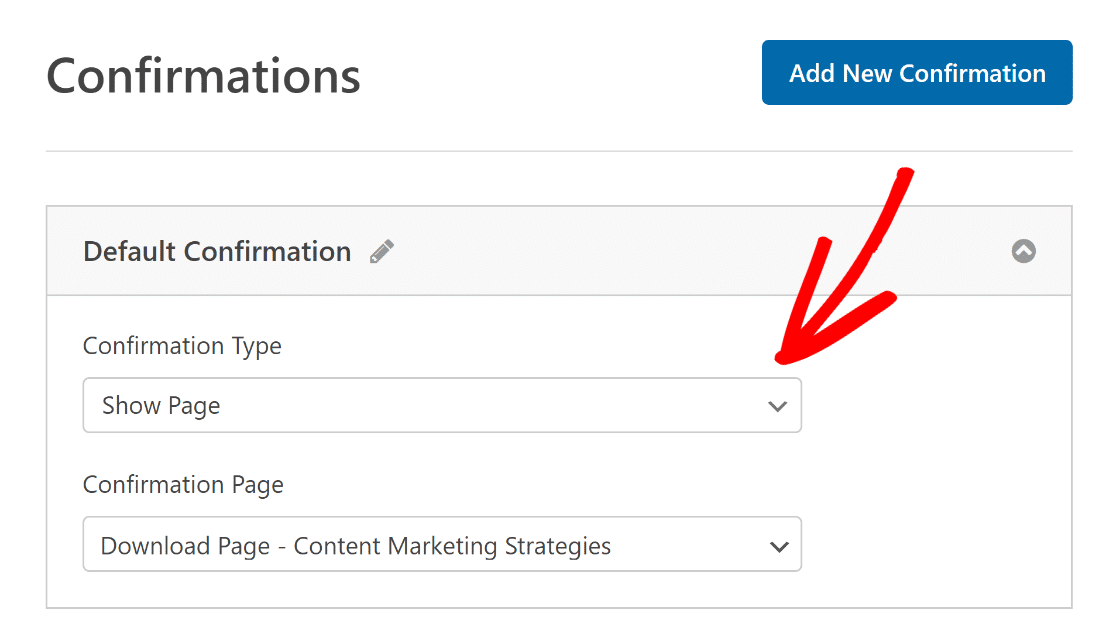
人々がファイルをダウンロードできるようにするには、メッセージまたはURLに移動のフォーム送信確認タイプを使用して、ファイルダウンロードURLに誘導することもできます。
WordPressの通知メールはPHPを使用して設定されているため、多くの受信トレイではメールが迷惑メールとして扱われる可能性があります。これを回避するには、メール配信を改善するためにSMTP設定を構成することを検討してください。
ステップ6:コンテンツダウンロードフォームを公開する
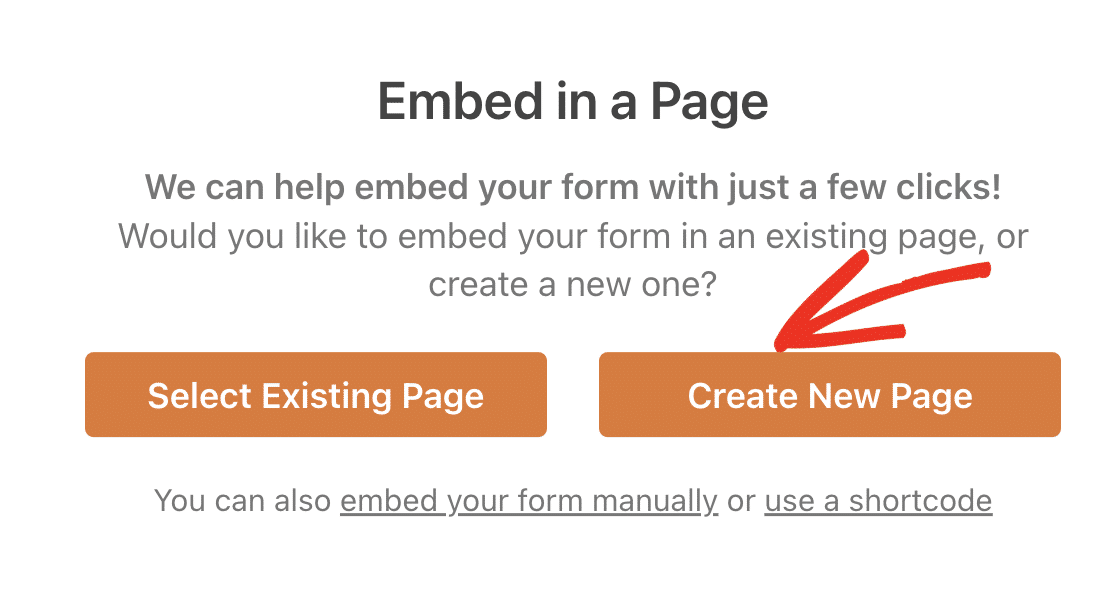
これで、フォームを発行するだけです。これを行うには、フォームビルダーの右上にある「埋め込み」オプションをクリックします。

フォームの新しいページを作成したい場合は、「新しいページを作成」オプションをクリックし、ページに名前を付けます。
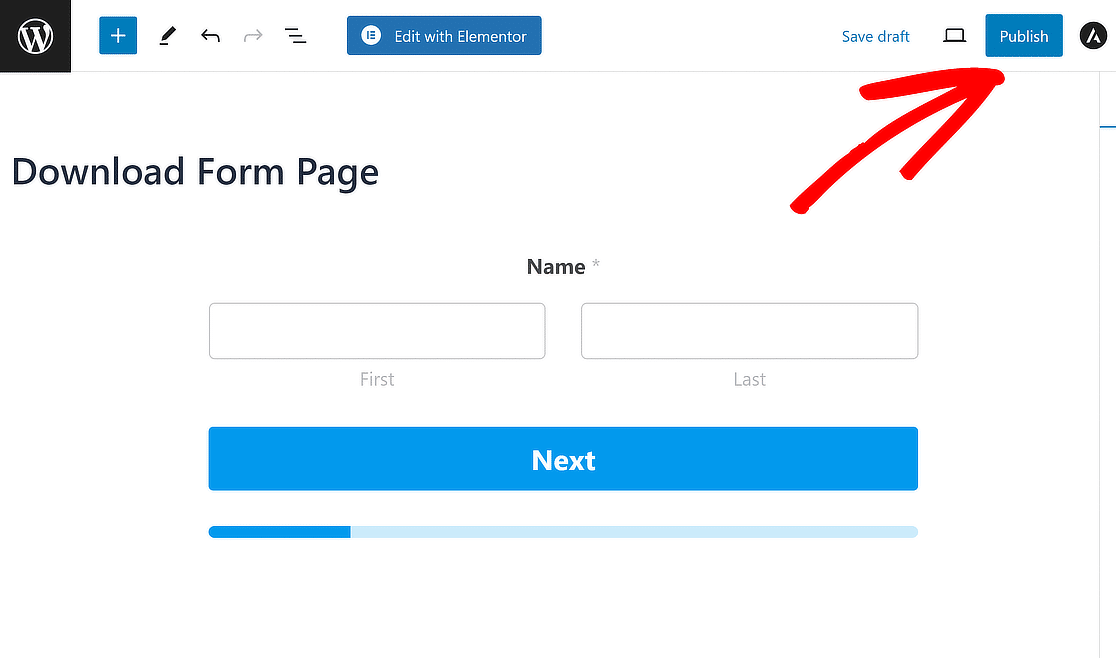
次にWordPressのブロックエディターにリダイレクトされます。コンテンツダウンロードフォームを公開するには、「公開」ボタンをクリックするだけです!
最後に、フロントエンドで埋め込みフォームをテストし、期待どおりに機能することを確認して、問題がないことを確認することが重要です。
ファイルをダウンロードするためにメールを必要とするフォームに関するよくある質問
質問の答えをお探しですか?ファイルをダウンロードするためにメールを必要とするフォームについて、よく受ける質問をいくつかご紹介します。
WordPressで無料でファイルをダウンロードするためにメールを要求するにはどうすればよいですか?
WordPressサイトで無料でファイルダウンロードを許可する前にメールを収集するには、WPForms Liteを使用できます。まず、新しいフォームを作成し、「メール」フィールドを追加します。次に、送信後にダウンロードリンクが含まれる「確認メッセージ」またはページを設定します。
ユーザーのメールアドレスを収集するために「メール通知」を有効にすることを忘れないでください。これにより、リードを獲得すると同時に、オーディエンスに必要なファイルを提供し、メールリストを拡大するのに役立ちます。
WordPressでファイルをダウンロード可能にするにはどうすればよいですか?
ユーザーのメールアドレスを収集して、メールマーケティング目的でWordPressでファイルをダウンロード可能にするには、まずファイルをメディアライブラリにアップロードします。アップロードしたら、ファイルをクリックして詳細を表示し、ファイルURLをコピーします。
次に、新しい投稿またはページを作成するか、既存のものを編集して、コピーしたURLを使用してファイルへのリンクを挿入します。リンクテキストをカスタマイズして、ユーザーにファイルのダウンロードを促すことができます。投稿/ページを保存または公開すると、訪問者がファイルをダウンロードできるようになります。
WordPressでダウンロード可能なPDFを作成するにはどうすればよいですか?
WordPressでダウンロード可能なPDFを作成するのは簡単です。まず、PDFファイルをメディアライブラリにアップロードします。アップロード後、ファイルをクリックしてURLを取得します。次に、PDFをダウンロード可能にしたい投稿またはページに移動します。WordPressエディターを使用して、リンクしたいテキストを選択し、PDF URLを貼り付けてリンクを追加します。
次に、WordPressで計算機フォームを作成する方法を学びます
ウェブサイト訪問者がフォームで直接計算を行えるようにすることは、エンゲージメントを高める素晴らしい方法です。WPFormsを使用してWordPressで計算機フォームを作成する方法を学ぶには、このガイドをご覧ください!
メールの修正準備はできましたか?今日から始めましょう WordPressの最高のSMTPプラグインで。メールを修正する時間がない場合は、追加購入で完全なWhite Glove Setupアシスタンスを利用でき、すべての有料プランで14日間の返金保証が付いています。
この記事がお役に立った場合は、WordPressのヒントやチュートリアルについては、FacebookとTwitterでフォローしてください。
