


AI要約
WordPressで計算機フォームを作成する方法を学びたいですか?ラッキーです!WPFormsが提供するドラッグ&ドロップフォームビルダーのおかげで、計算機フォームの作成は素早く簡単です。
ウェブサイト訪問者がフォームで直接計算できるようにすることは、ユーザーと関わるための素晴らしい方法ですので、サイトにこのツールを含めるのは賢明な選択です。
それでは、読み進めてください。わずか5ステップでWordPressウェブサイトで使用できる計算機フォームを作成する方法をご紹介します!
ウェブサイトで計算機フォームを使用する理由
ウェブサイトで計算機フォームを使用すると、ウェブサイトに多くのメリットをもたらし、ユーザーエクスペリエンスを向上させることができます。
まず、計算機フォームはウェブサイトにインタラクティブでダイナミックな要素を提供します。訪問者は自分のニーズに関連する値を入力でき、計算機は即座に計算結果を提供します。このようなエンゲージメントは、ユーザーをより長くサイトに留め、体験をより楽しいものにすることができます。
さらに、計算機フォームを使用すると、ウェブサイト訪問者向けにパーソナライズされたカスタマイズされたエクスペリエンスを作成できます。ユーザーは自分の状況に関連する特定のデータや変数を入力でき、計算機は個々のニーズに合わせた結果を生成できます。
したがって、訪問者に、よりインタラクティブでパーソナライズされたエクスペリエンスを提供したい場合は、ウェブサイトに計算機フォームを組み込むことを検討してください。
WordPressで計算機フォームを作成する方法
WordPressで計算機フォームを作成することは、これまで以上に簡単になりました。次の手順に従ってください。
1:WPFormsをインストールして有効化する
計算機フォームを作成する最初のステップは、WPFormsプラグインを入手することです。
WPFormsはWordPressで利用できる最高のフォームビルダーであり、これを使用すると、連絡先フォーム、リードマグネットフォーム、アンケートや投票、注文フォームなど、さまざまな種類のフォームをウェブサイト用にデザインできます。
そして、このチュートリアルでご覧になるように、フォームに計算機を含めることもできます!
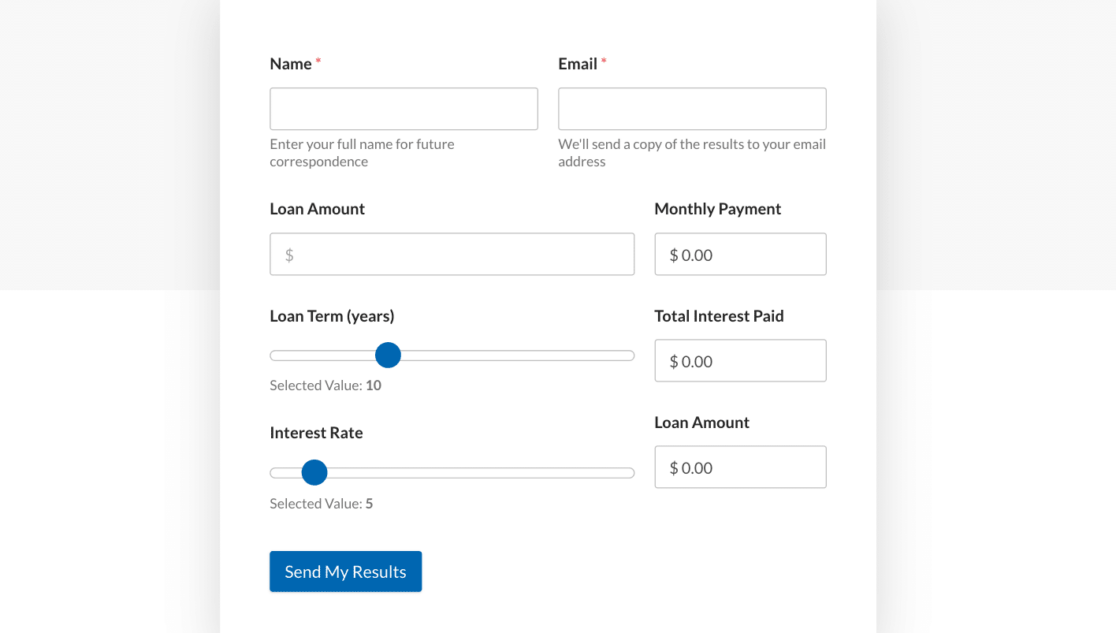
したがって、計算機フォームを作成するために必要なすべてのツールにアクセスするには、プラグインを入手する際にWPForms Proを購読してください。
WPForms Proを使用すると、サイトの計算機フォームを作成できるだけでなく、注文フォームでの複数の支払いゲートウェイ、条件付きロジック設定、フォームエントリアナリティクスなどを提供する優れた機能やアドオンにアクセスできます。
WPForms Proを入手したら、プラグインがWordPressダッシュボードにインストールされ、有効化されていることを確認してください。
2:計算アドオンを入手する
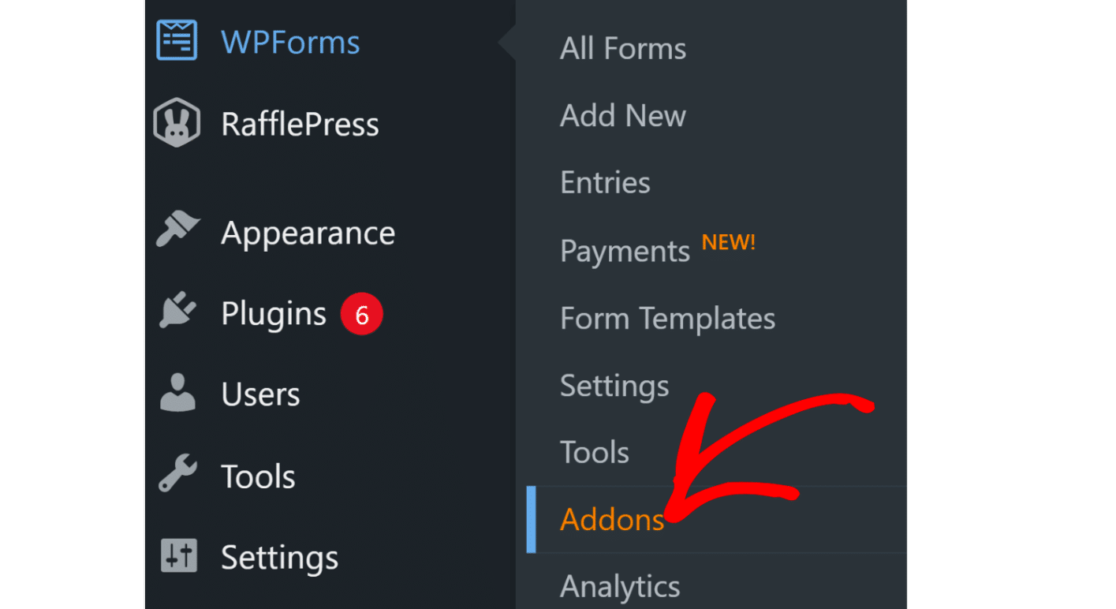
WordPressダッシュボードにいる間に、WPFormsに移動し、Addonsをクリックします。
次に、WPForms Proで利用可能なアドオンの選択を閲覧できます。検索バーに「Calculations」と入力して、計算アドオンをすばやく見つけます。
計算アドオンに到達したら、Install Addonをクリックし、次にActivateをクリックします。
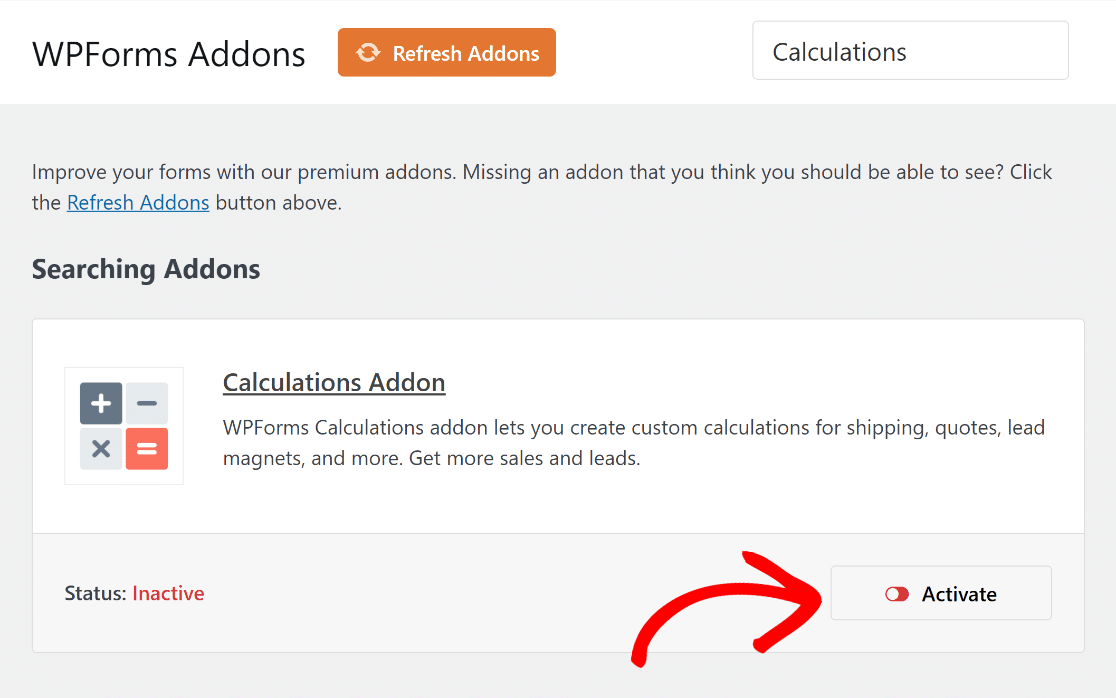
これで、配送料、ローン支払いなどの計算機を備えたフォームの構築を開始する準備ができました!次のステップで説明します。
3:計算機フォームを作成する
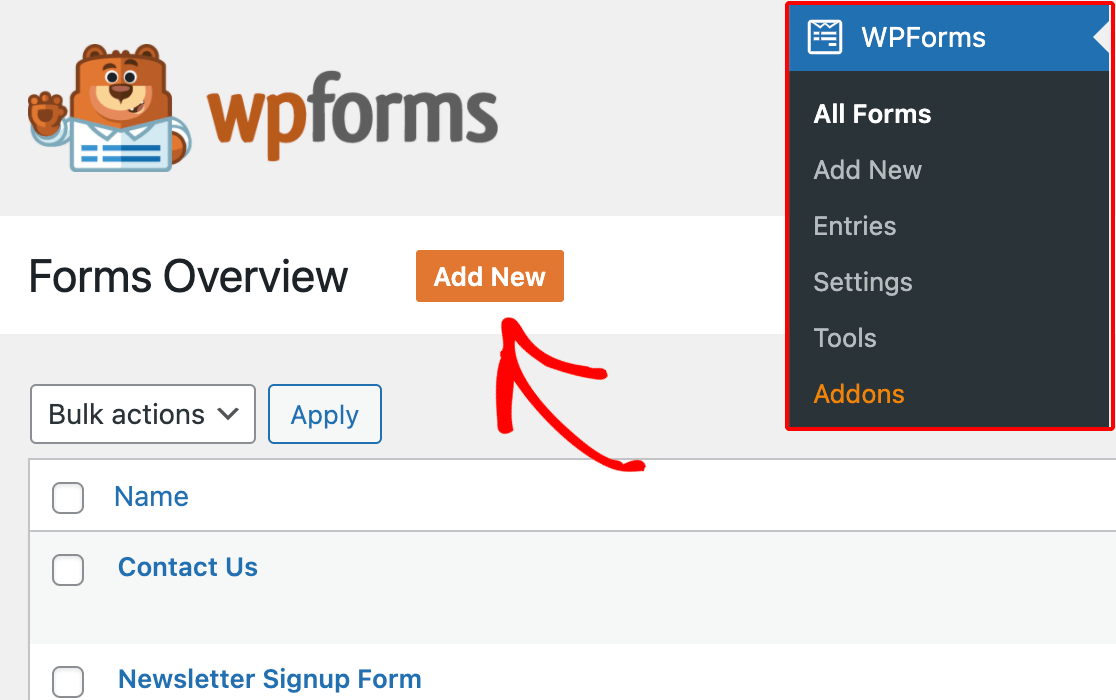
新しい計算機フォームを構築するには、WordPressダッシュボードのWPFormsに戻り、Add Newをクリックします。
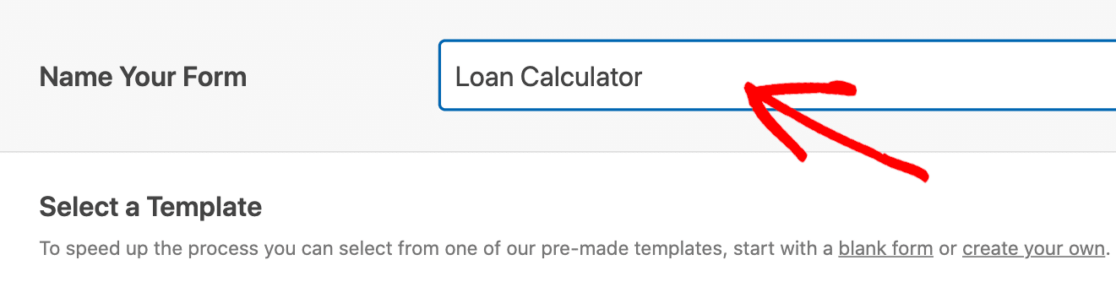
次に、ボックスに入力して新しいフォームに名前を付けます。後で変更することもできるので、心配しないでください。例として、作成する電卓フォームの種類であるため、フォームに「ローン計算機」という名前を付けます。
ここから通常、空白のテンプレートから自分で新しいフォームを作成するか、作成しているフォームに必要なすべてのフィールドが含まれているテンプレートを選択するオプションがあります。
計算機フォームを作成しているので、計算機テンプレートの選択肢から選択してください。既製のテンプレートを使用すると、必要な数式とフィールドが既にテンプレートに組み込まれているため、フォームが正しく計算され、結果が提供されることが保証されます。
したがって、テンプレートギャラリーの計算機カテゴリまでスクロールダウンし、使用したい計算機フォームテンプレートを選択してください。
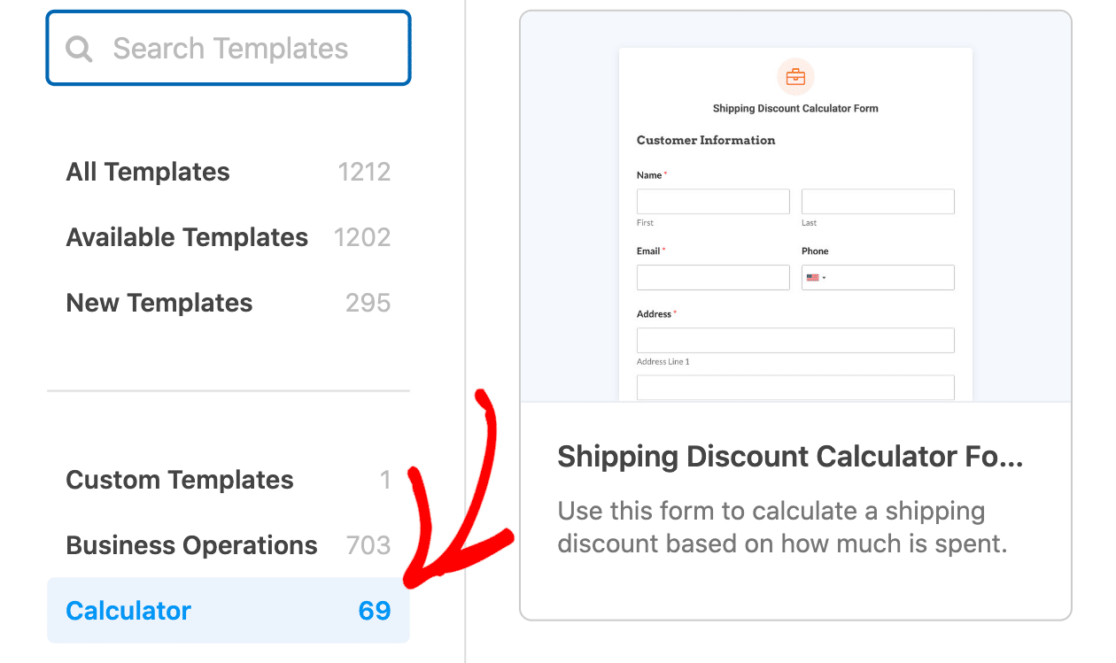
1つに決まったら、テンプレートを使用をクリックします。
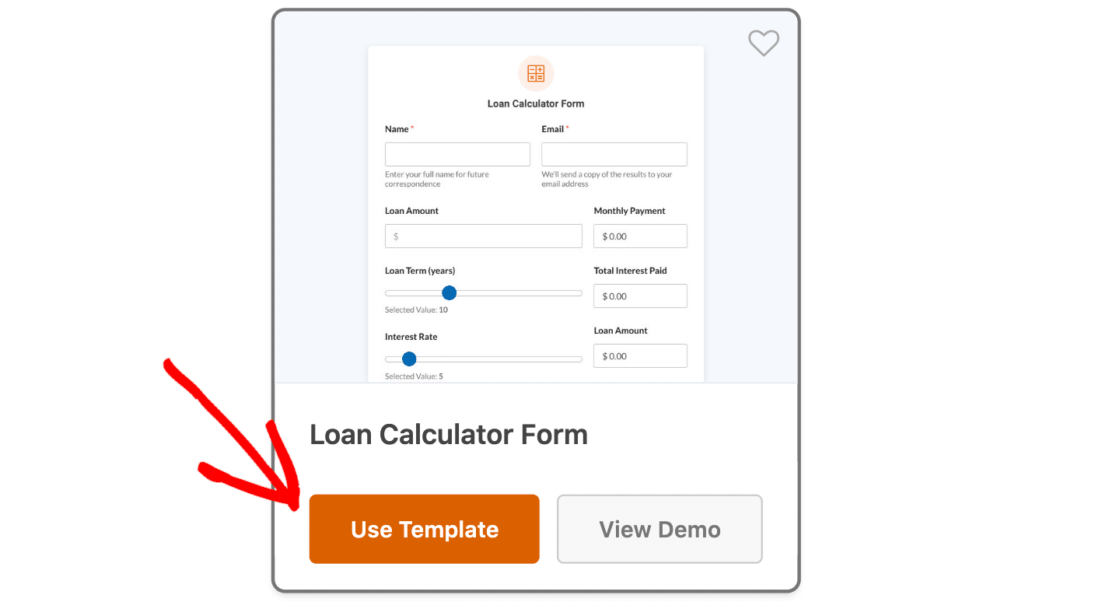
次にフォームビルダー画面が表示され、選択したフォームテンプレートをカスタマイズする準備が整います!
4:計算機フォームをカスタマイズする
計算機フォームがフォームビルダーに読み込まれたら、独自のタッチを追加できます。
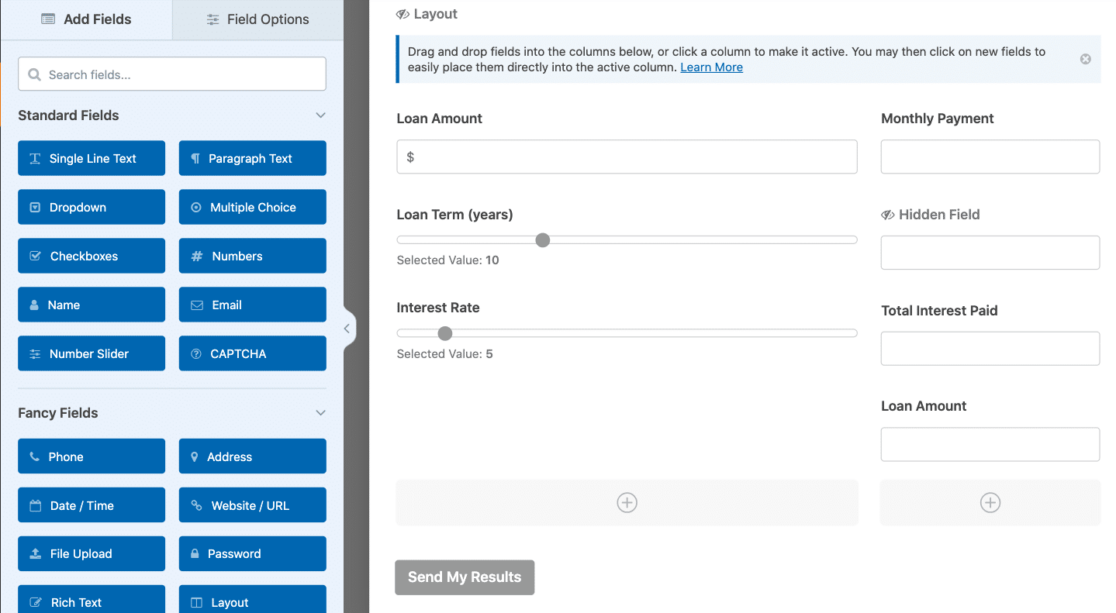
計算機フォームのフィールドを削除することは推奨しません(フォームの機能に影響を与える可能性があります)が、フィールドを追加したり、並べ替えたり、フィールドラベルや詳細をカスタマイズしたり、その他のカスタマイズを行ったりすることができます。
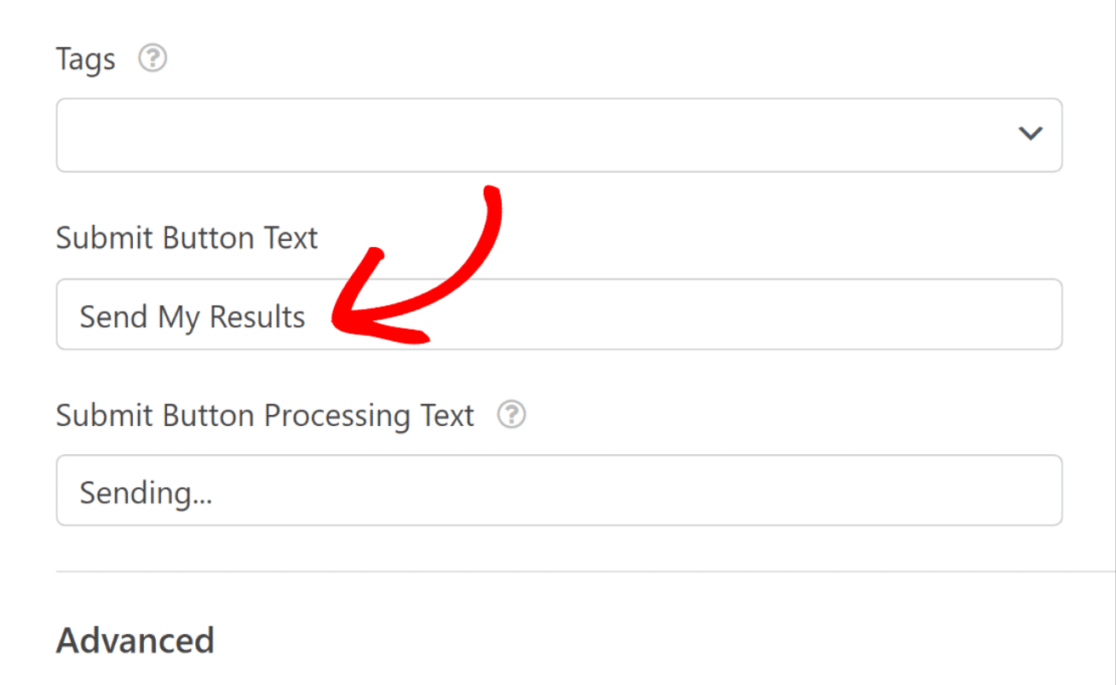
たとえば、送信ボタンのテキストを変更したり、フォームユーザーがフォームを送信した後に受け取る特定の確認メッセージを作成したりするなど、このフォームを変更する方法は数多くあります。
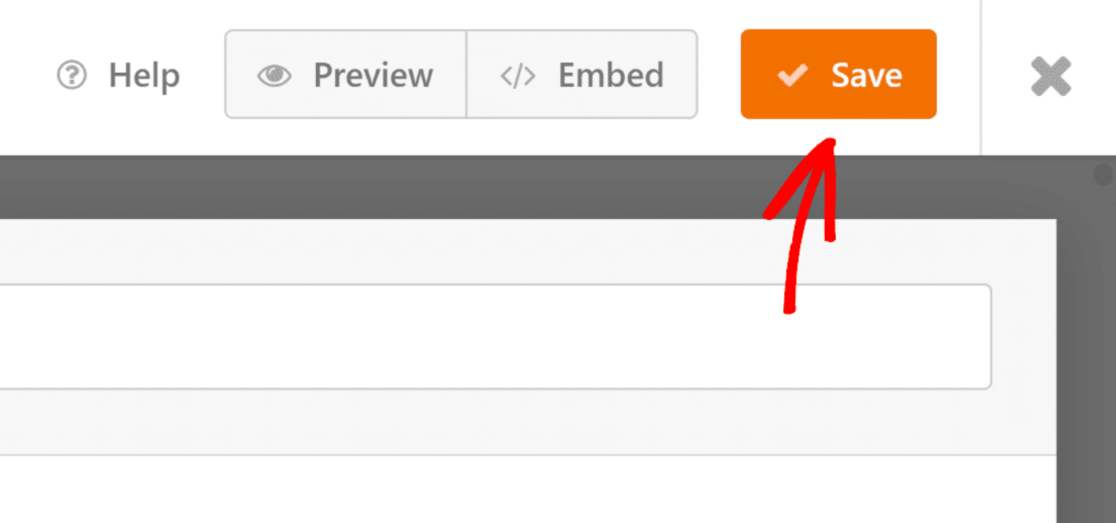
計算機フォームが好みに合わせてカスタマイズされたら、次に進む前に必ず保存してください。
これで、フォームがウェブサイトのユーザーが計算を行う準備ができました!残りは、サイトに公開することだけです。
5:計算機フォームを公開して宣伝する
計算機フォームを保存したら、投稿、ページ、ウィジェットなど、サイトのさまざまな場所に配置できます。
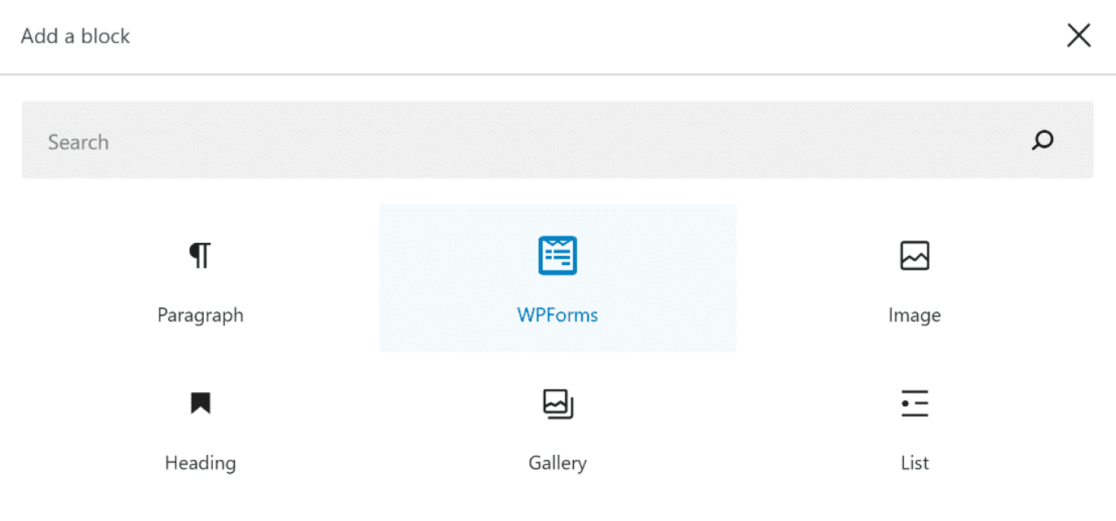
フォームを追加するには、新しい投稿またはページを作成するか、既存のものを更新します。投稿またはページで、ブロックを追加ボタンをクリックし、次にWPFormsアイコンを選択します。
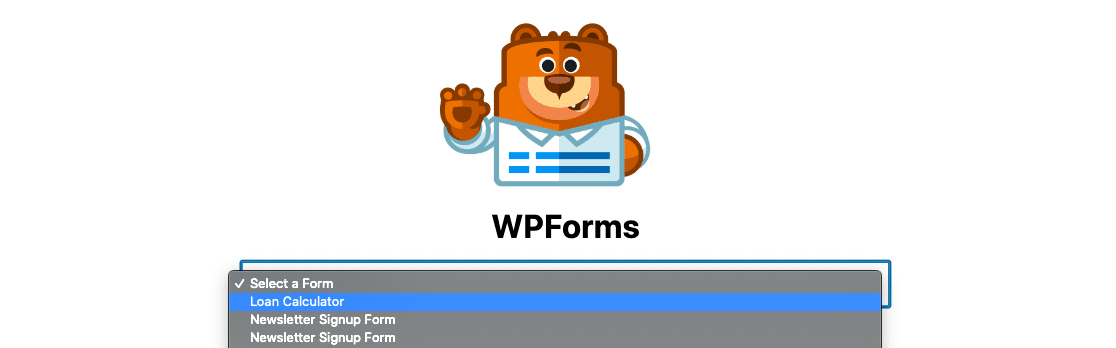
次に、WPFormsドロップダウンメニューから新しく作成した計算機フォームを選択します。
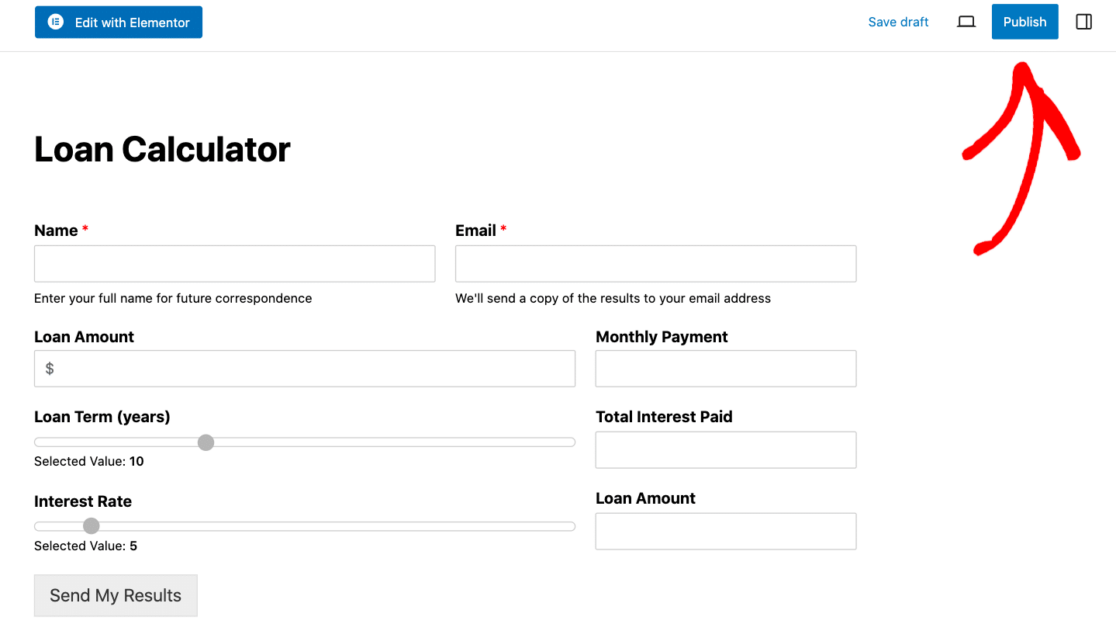
次に、ブロックエディターでさらにカスタマイズできます。完了したら、更新または公開して計算機フォームを公開してください!
新しい計算機フォームをサイト全体、メールキャンペーン、ソーシャルメディア投稿などで共有して宣伝してください。ウェブサイトのユーザーに計算機能を提供することは、ユーザーとあなた双方にとってメリットがあるため、可能な限りニュースを共有してください!
次に、ウェブサイトに価格計算機を作成する
これで、ウェブサイトで計算機フォームを使用する準備ができたので、フォームでより複雑な計算を作成することを検討する必要があります。 価格計算機の作成方法に関するこのチュートリアルを確認して、ウェブサイトでの計算機の使用方法について詳しく学んでください。
ウェブサイト訪問者がマルチステップフォームであなたに連絡するのを、よりポジティブな体験にする方法をお探しですか? WPForms を使用して WordPress でマルチステップフォームを設定する 基本を説明する このチュートリアルをご覧ください。
または、Divi のようなページビルダーを使用している場合は、Divi の連絡フォームを作成する方法 の手順に関するこのガイドも確認できます。
メールの修正準備はできましたか?今日から始めましょう WordPressの最高のSMTPプラグインで。メールを修正する時間がない場合は、追加購入で完全なWhite Glove Setupアシスタンスを利用でき、すべての有料プランで14日間の返金保証が付いています。
この記事がお役に立った場合は、WordPressのヒントやチュートリアルについては、FacebookとTwitterでフォローしてください。
