



AI要約
オンラインで商品を販売するために、ウェブサイトの価格計算機を作成する方法について簡単な解決策をお探しですか?
eコマースのニーズを管理するのに役立つのは、使いやすく、価格を自動計算する注文フォームだけです。
この記事では、ウェブサイト用の自動価格計算機を備えた簡単な注文フォームの設定プロセスをガイドします。
WordPressで価格計算ツールを使用する理由
ウェブサイト訪問者向けに、価格計算ツールや支払いゲートウェイを備えていないシンプルな注文フォームをまだ使用していますか?
もしそうでないなら、今日のデジタルマーケットプレイスで重要なアドバンテージを逃しています。その理由を説明しましょう:
- リアルタイムの見積もり:ランディングページに自動価格計算ツールがあれば、潜在顧客は即座に見積もりを取得でき、ショッピング体験が向上します。
- チェックアウトの改善:支払いオプションを統合することで、チェックアウトの最適化に役立ち、販売完了の可能性が高まります。
- プロフェッショナルなアピール:現代の顧客は洗練されたツールを期待しています。ダイナミックな価格設定を提供することは、あなたのビジネスが顧客中心であることを示します。
- カート放棄の削減:簡単な支払い方法を備えた透明性の高い価格設定構造は、カート放棄の発生を減らすのに役立ちます。
- 時間の節約:自動計算により手動での介入が減り、ビジネスはコア業務と顧客サービスに集中できます。
さて、WPFormsを使用して自動価格計算結果を備えた注文フォームを作成する方法について、ステップバイステップの説明を見ていきましょう!
ウェブサイトの価格計算機を作成する方法
WPFormsを使用してWeb計算ツールで合計価格を計算するのは非常に簡単です。以下の簡単な手順に従うだけです。
ステップ1:WPForms Proのインストールと有効化
あらゆる種類の連絡フォームまたは注文フォームを作成できるフォームビルダープラグインをお探しなら、WPForms以外にありません。
複数の支払いゲートウェイをサポートし、2,100以上のWordPressフォームテンプレートと、ウェブサイトの機能を強化する多くのプレミアムアドオンを備えています。
このチュートリアルでは、WPForms Proバージョンを使用して、カスタム計算ツールと注文フォームを最速で構築します。
準備ができたら、WPForms Proサブスクリプションを取得し、プラグインをWordPressウェブサイトにインストールしてください。
ステップ2:WPFormsとStripeを接続する
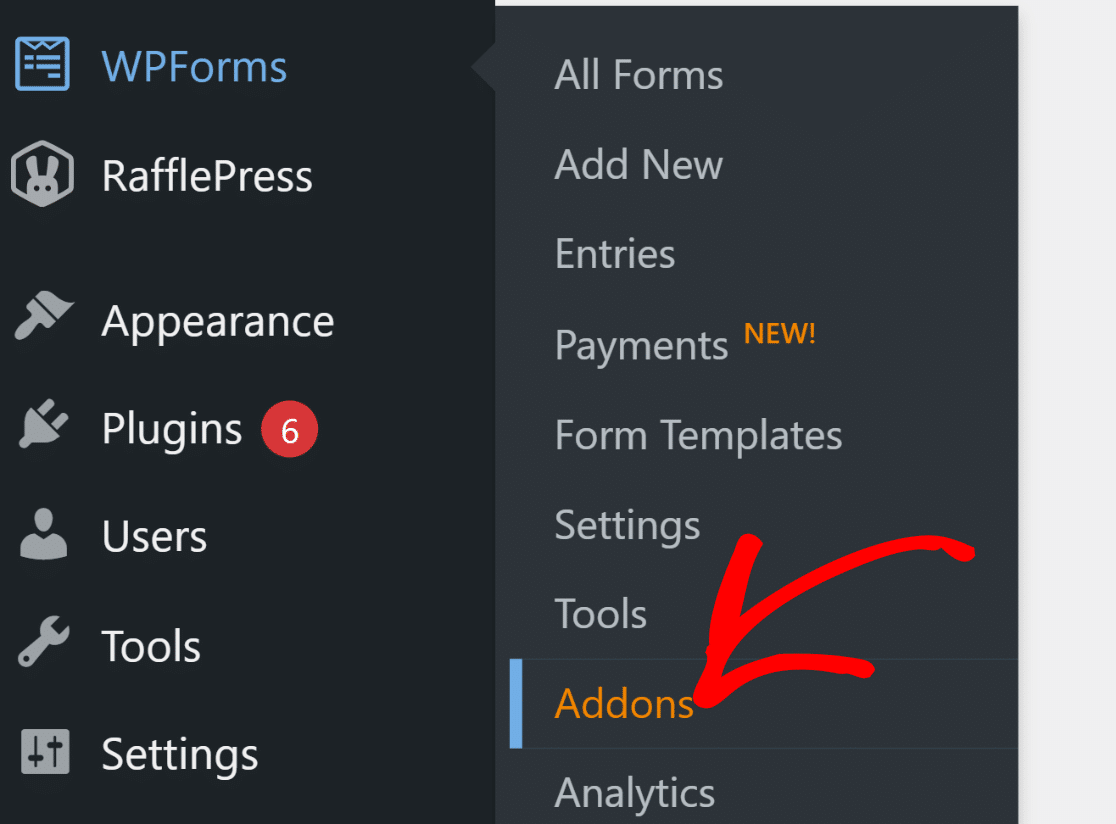
WPFormsをインストールしたら、Stripe Proアドオンを取得する必要があります。WordPress管理メニューから、WPForms » Addonsを選択します。
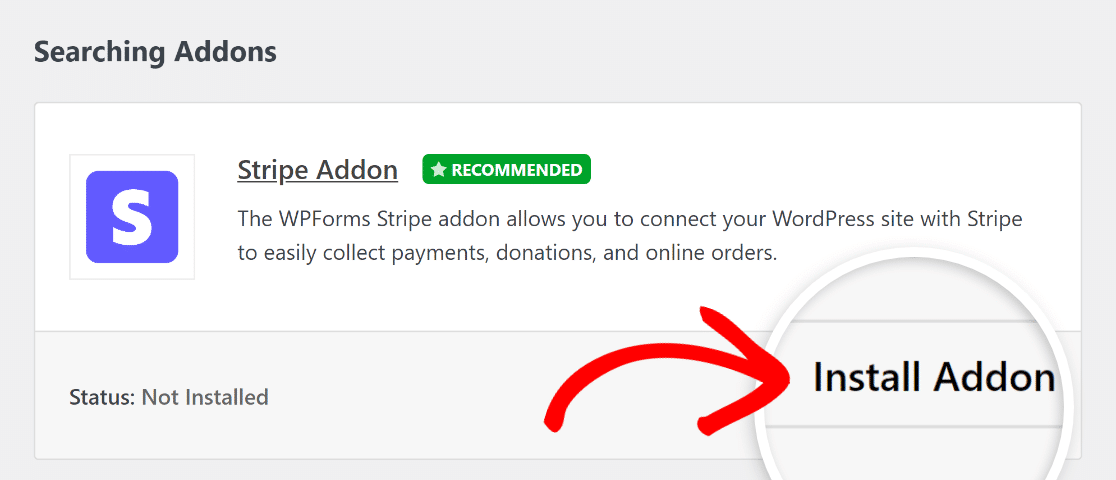
次に、Stripe Proアドオンを見つけるには、Search Addonsフィールドにその名前を入力するだけです。その後、Install Addonをクリックします。
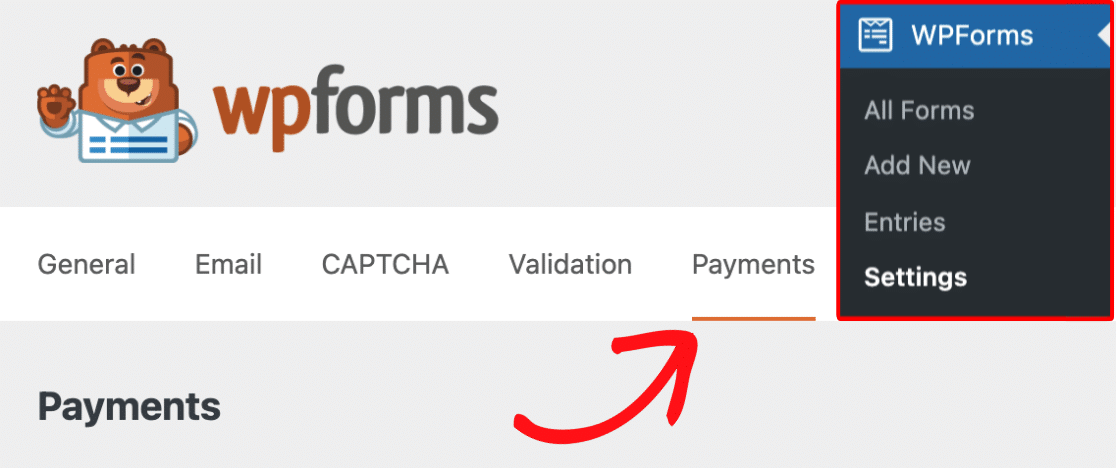
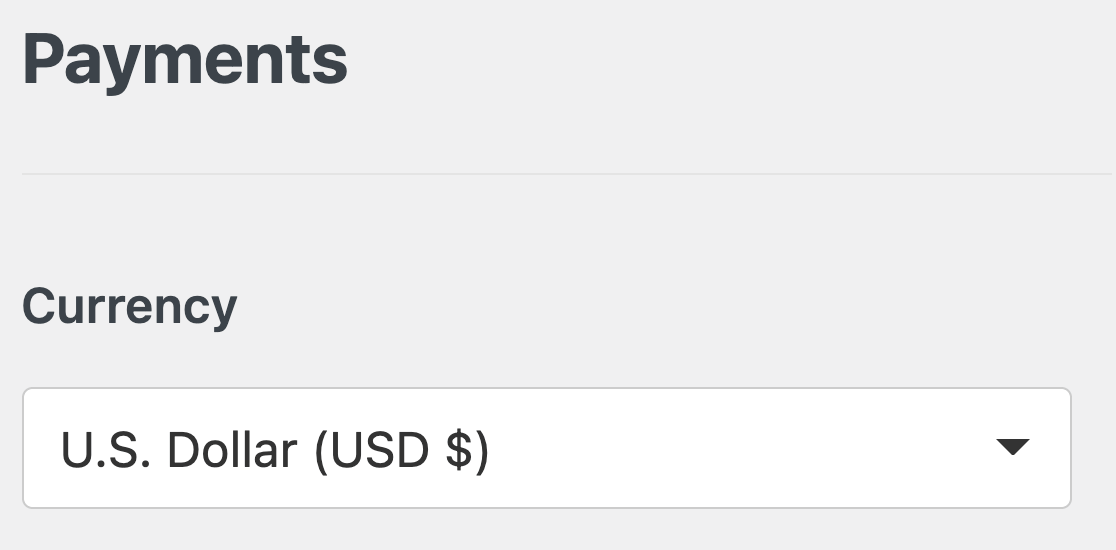
Stripeの支払い設定を構成するには、次にWPForms » Settingsに移動し、Paymentsタブをクリックする必要があります。
サイトで使用される通貨を変更するには、続行する前にドロップダウンメニューから目的の通貨を選択してください。
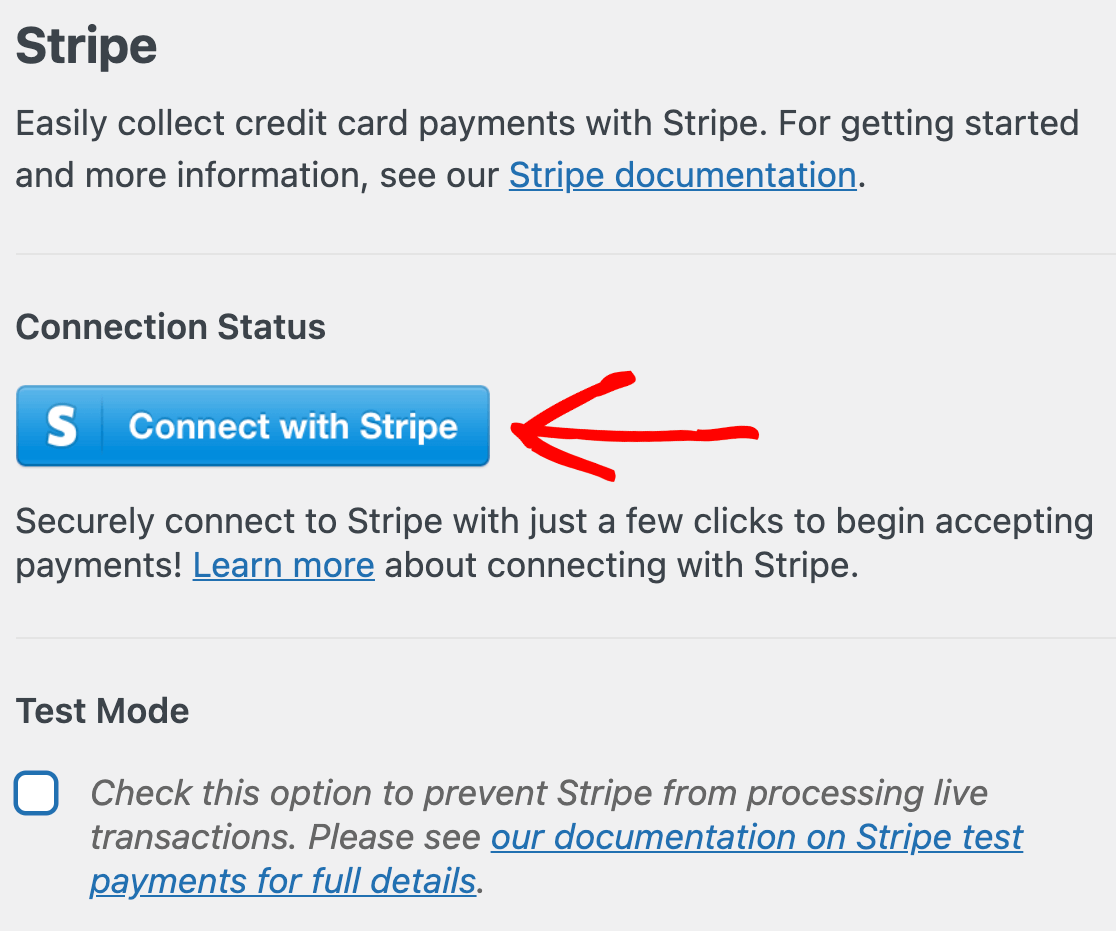
Stripeの支払いをプラットフォームに接続する準備ができたら、下にスクロールして青いConnect with Stripeボタンをクリックするだけです。
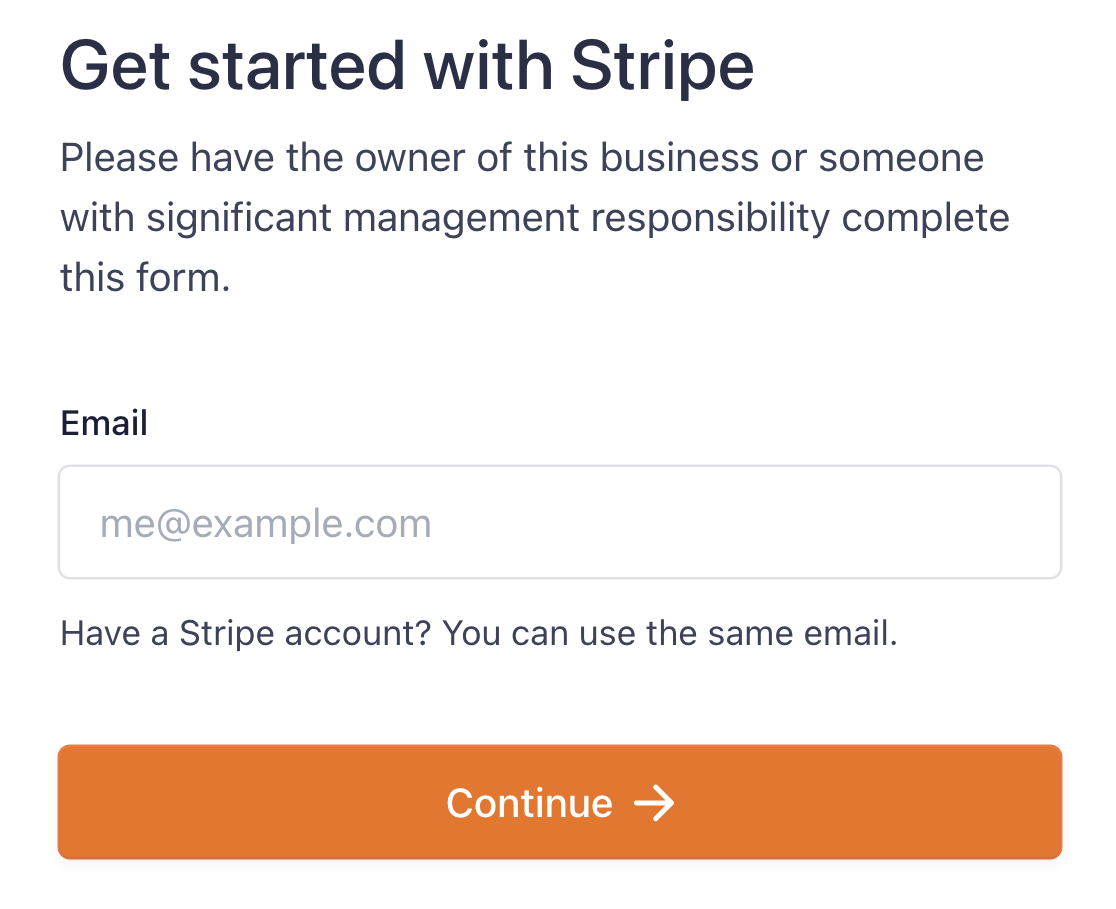
Stripeの認証情報を入力するよう求められます。これにより、WPFormsとStripeアカウントを連携させます。アカウントをお持ちでない場合は、今すぐ作成してください!
Stripe Connectプロセスを完了したら、WPForms » 設定 » 支払いに移動します。「接続ステータス」の横に緑色のチェックマークが表示されているはずです。

素晴らしい!これで注文フォームを作成し、Stripeと統合して、すぐに支払いを受け付けられるようになりました。
ステップ3:注文フォームのテンプレートを選択する
注文フォームを作成する時が来ました。WordPressダッシュボードからWPFormsを選択した後、新規追加ボタンをクリックします。

次の画面が表示されます。まず、フォームの名前を入力し、テンプレートを選択してください。
適切なテンプレートが見つかったら、テンプレートを使用ボタンをクリックします。このチュートリアルでは、請求書/注文フォームを選択します。
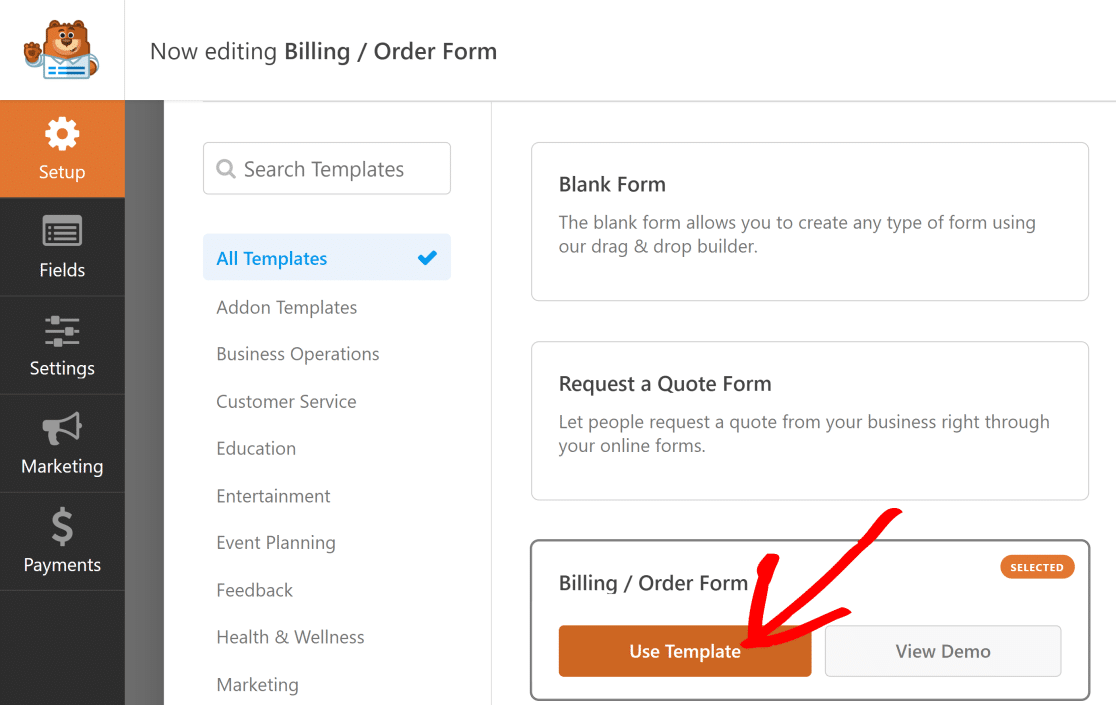
このテンプレートには、注文の費用をWordPressで計算するために使用できる複数商品フィールドと合計フィールドが含まれています。
テンプレートをカスタマイズして、さまざまな商品オプションフィールドを含めたり、計算を組み込んで合計金額フィールドを更新したりできます。
複数商品フィールドのカスタマイズ
このチュートリアルでは、標準の複数商品フィールドから始め、いくつかの異なる種類のシャツを含めるように変更しました。
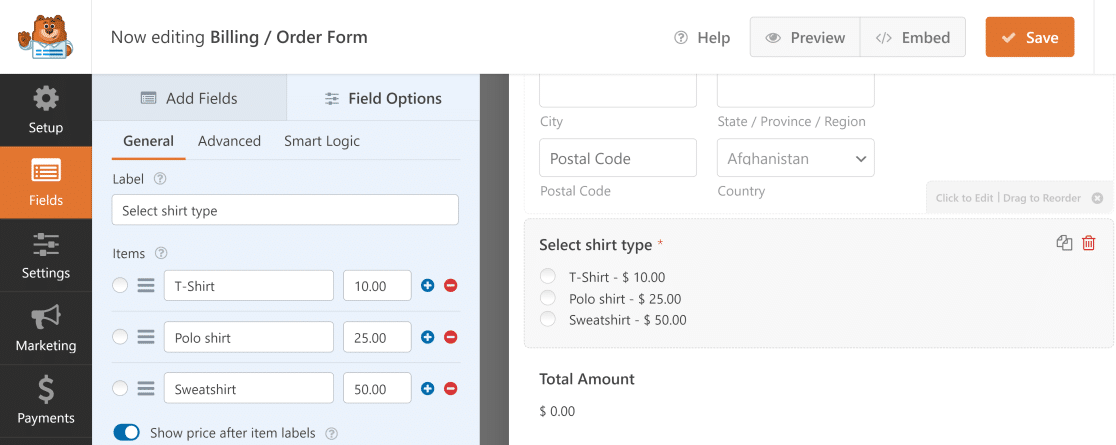
複数商品フィールドをクリックすると、この例で行ったようにオプションを変更できます。以下に便利なオプションをいくつか示します。
- ラベル: ここで、以下の選択肢が何に関するものかを説明できます。
- 商品: これらはさまざまな選択肢とその価格です。
- 商品ラベルの後に価格を表示: 各商品の最終価格を個別に表示したい場合は、このボックスをチェックしてください。
これで、ユーザーがこのフォームで商品を選択すると、合計金額フィールドの計算がその商品の価格に合わせて即座に変更されます。
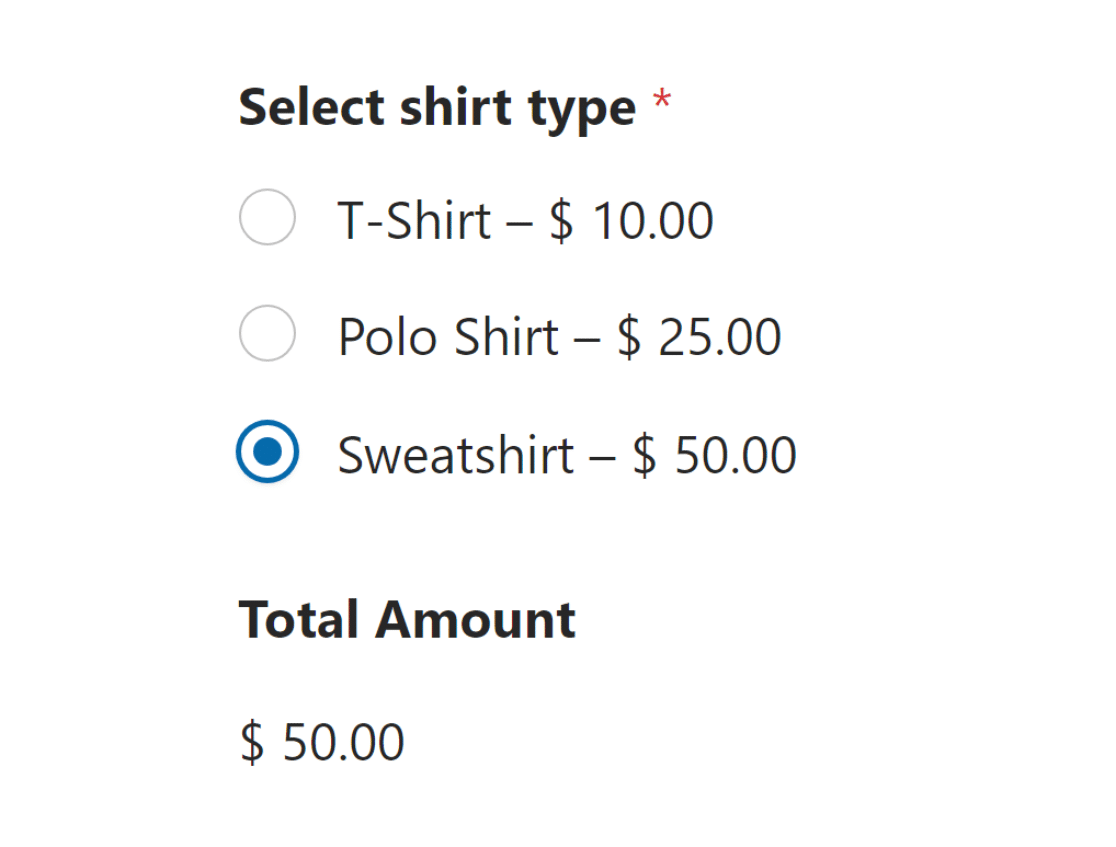
複数の商品選択のサポート
たとえば、ユーザーが1つの商品しか選択できないオプションではなく、複数の商品を選択できるようにしたいとします。それも可能です!
たとえば、ユーザーがTシャツとスウェットシャツを購入したい場合、単一のフォームを使用して両方のアイテムを注文するオプションを提供できます。
これを行うには、支払いフィールドメニューに移動し、チェックボックス商品フィールドを使用します。このフィールド内に、商品オプションを含めることができます。
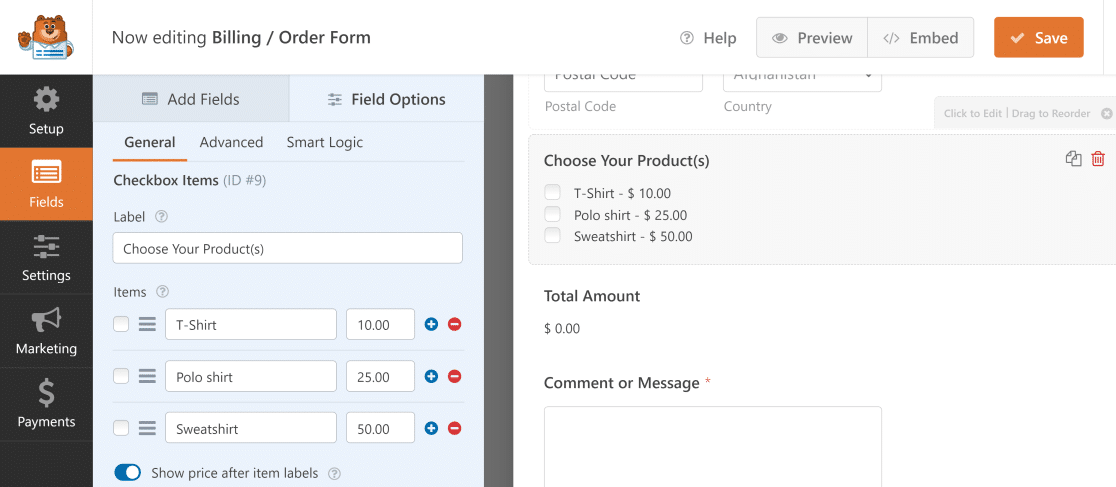
これで、ユーザーが複数の商品を選択すると、合計金額フィールドに選択した商品の合計金額が自動的に表示されます。
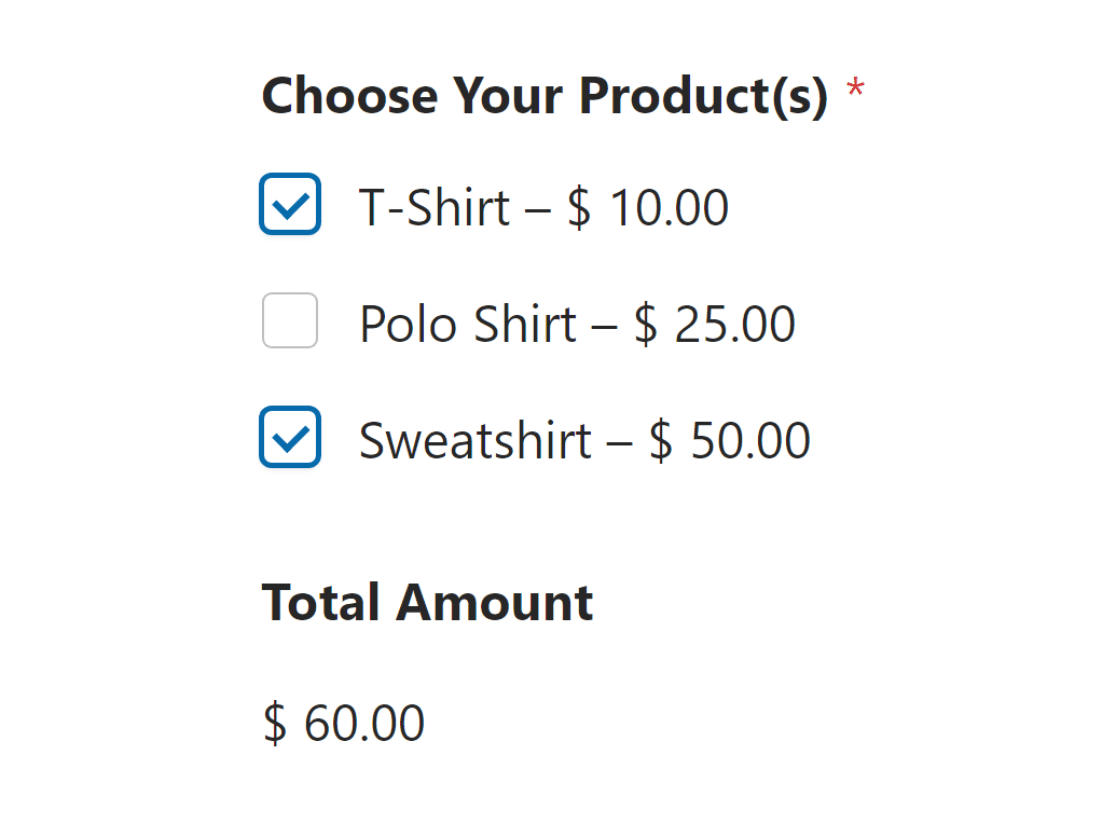
Stripeクレジットカードフィールドの追加
注文フォームで最も重要なことは、顧客がオンラインで簡単に効率的に支払いを行えるようにすることです。
以前に、Stripe Proアドオンを有効にし、WPFormsとStripeを連携させて支払いを受け付けられるようにしました。
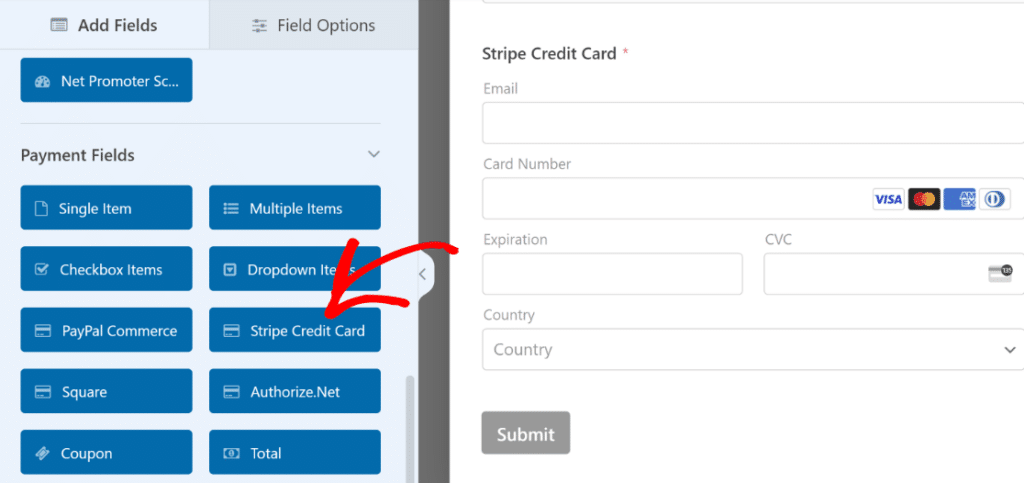
注文フォームで支払いを受け付けるには、支払いフィールドの下で、Stripeクレジットカードフィールドを選択します。
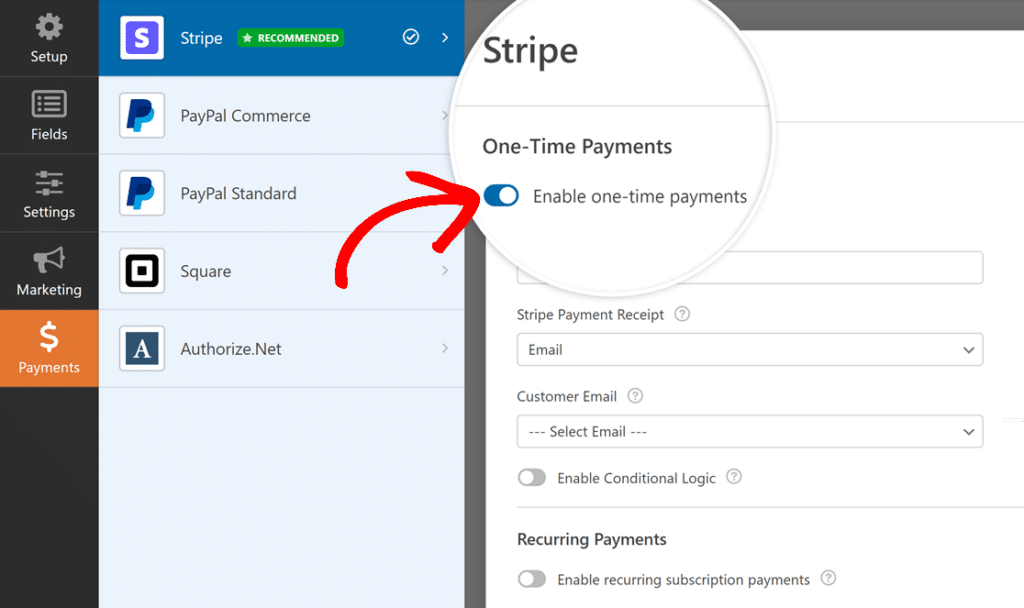
その後、Payments タブに移動し、Stripeの設定を開きます。次に、Enable one-time paymentsオプションをオンにします。
これで、顧客がさまざまな製品を購入し、注文の合計金額を取得し、単一のフォームを通じて支払いを行うことができるようになりました!
ステップ4:計算を使用して高度な合計を求める(オプション)
WPFormsのCalculations Addonを使用すると、合計金額の計算を変更できるようになり、さらに興味深いものにすることができます。
WordPressサイトにCalculations Addonを追加するのは非常に簡単です。WordPressダッシュボードから、WPForms » Addonsに移動します。
「Addons」の検索フィールドに「Calculations」と入力します。次に、Install Addonボタンをクリックします。その後、Activateボタンをクリックします。
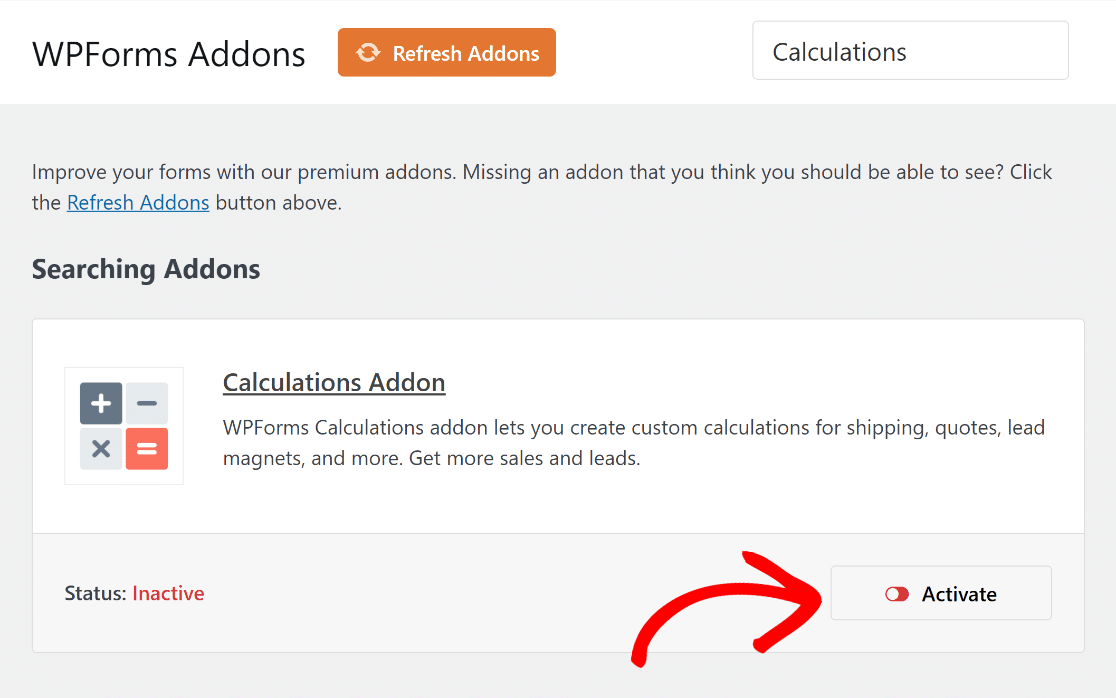
Calculations Addonがインストールおよびアクティブ化されたので、フォームの合計金額を変更するための、よりインタラクティブで複雑な数式を作成できるようになりました。
たとえば、数量フィールドを追加したり、必要な計算機の種類に応じて標準税控除を挿入したりできます。
数量フィールドの追加
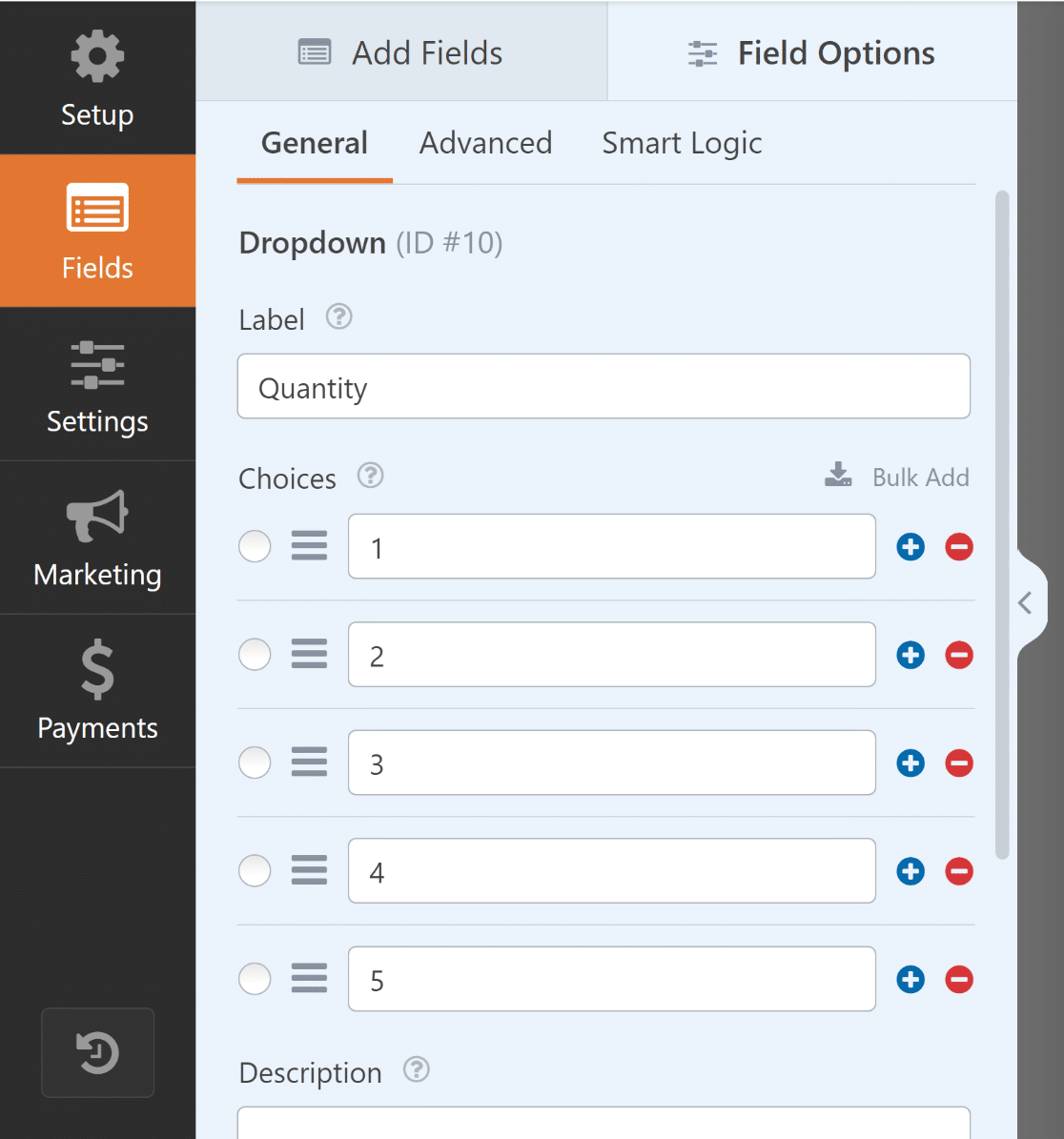
フォームに数量フィールドを追加するには、右側にあるフォームプレビューにDropdownフィールドをドラッグアンドドロップするだけです。
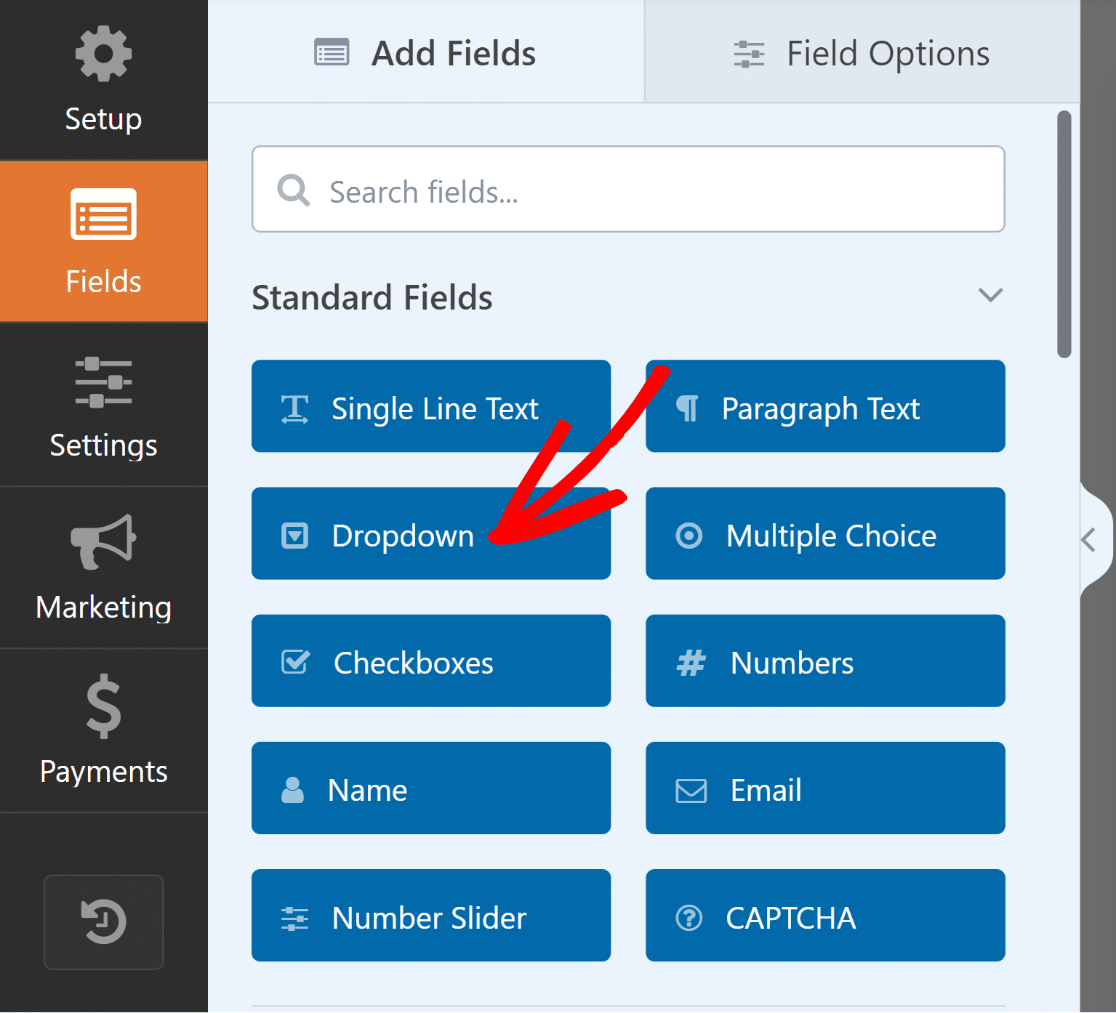
次に、追加したDropdownフィールドのField Optionsに移動し、Labelを「Quantity」に変更します。
次に、Choicesセクションに利用可能な数量を入力し、フィールドがRequiredとしてマークされていることを確認します。
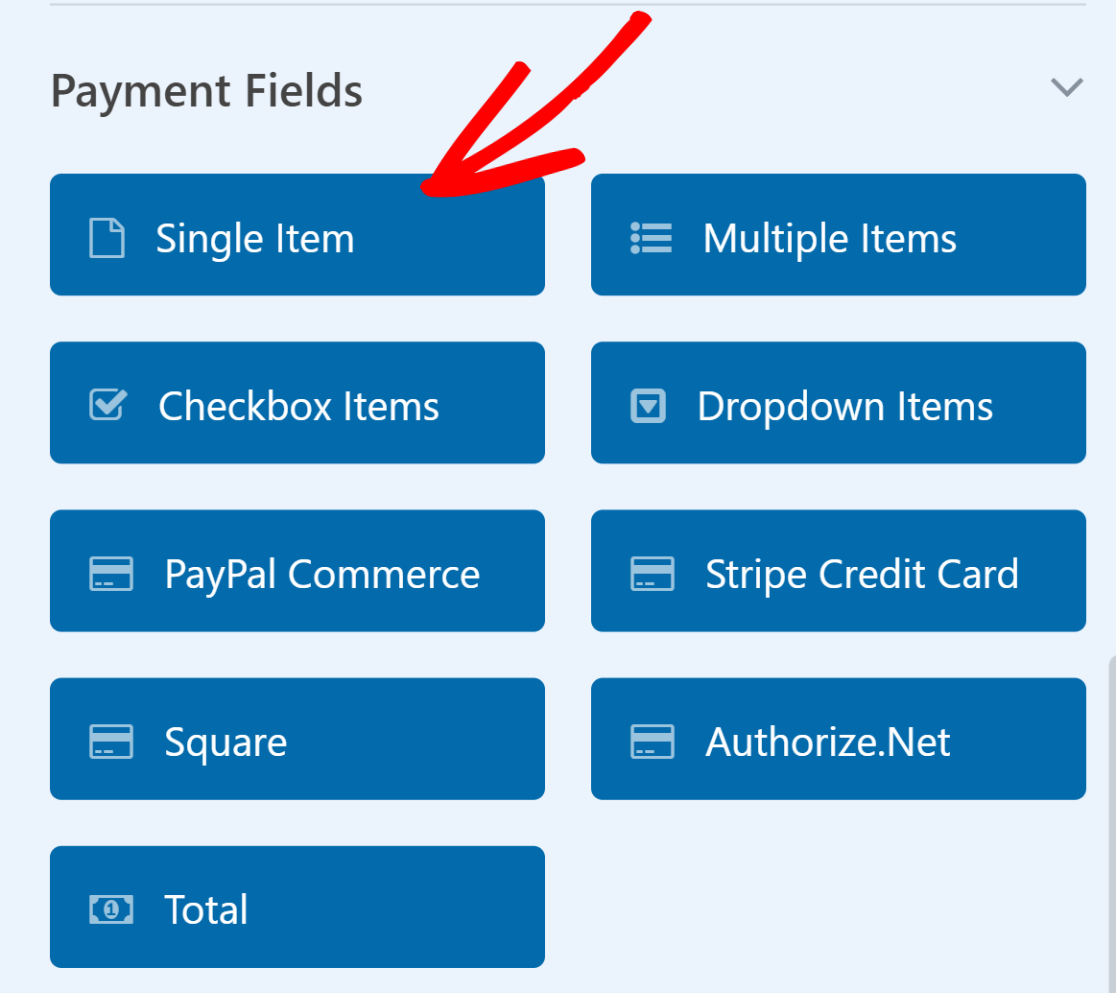
それが完了したら、Single Itemフィールドを選択し、ドラッグアンドドロップするかクリックしてフォームに追加します。
これで、Single ItemボックスのLabelを「Total Price」などに変更できます。その後、Advancedタブに移動し、Enable Calculationsをオンにします。
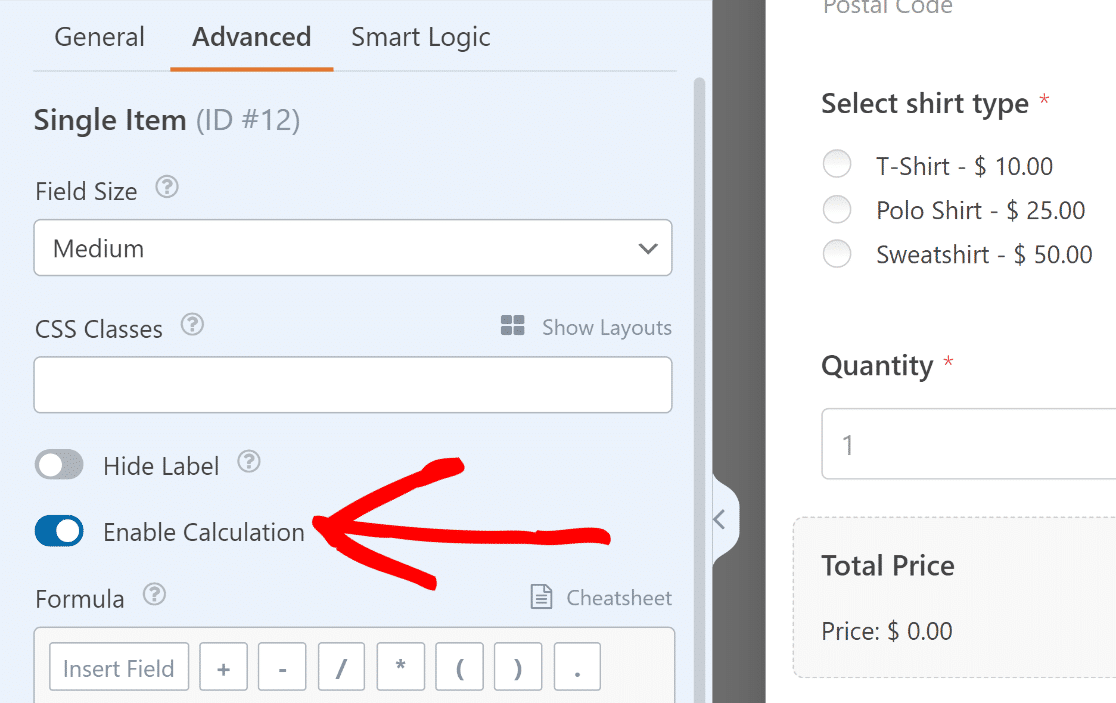
Formulaボックスでは、簡単な乗算を使用して、Multiple Itemsフィールドを数量のDropdownフィールドに簡単に接続できます。
$FX_amount * $FX
- $FX: ID #X (#1) のフィールドの値。
- $FX_amount: ID #X の支払いフィールドの金額値。
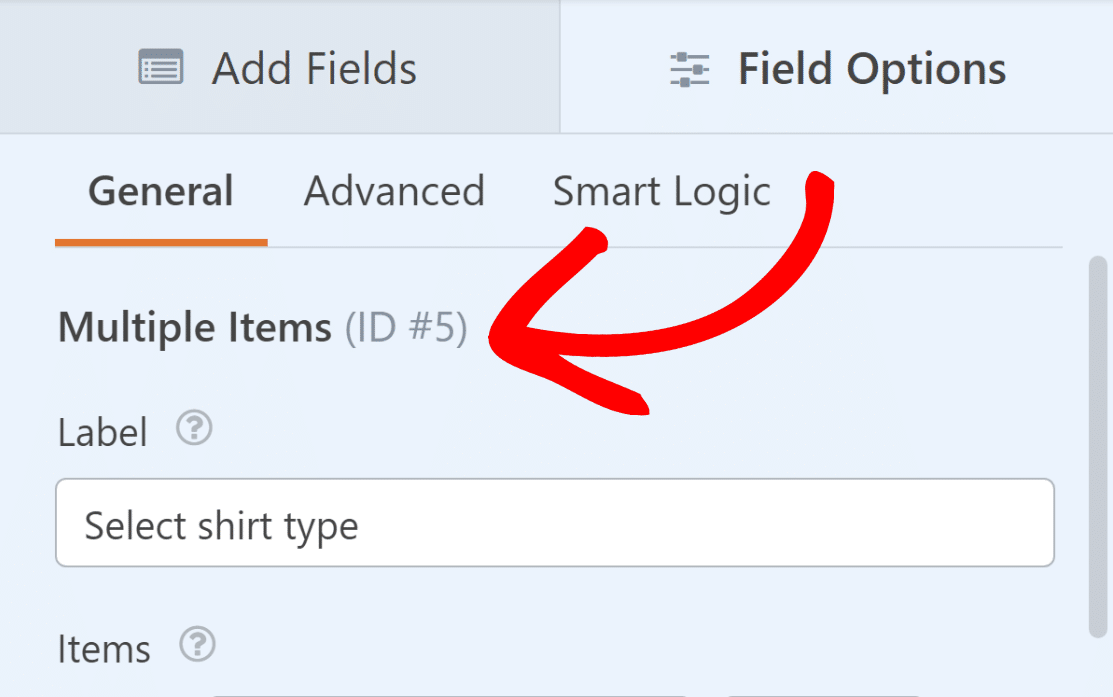
次に、Multiple Itemsフィールドを開き、Field IDを書き込みます。これは、Generalタブのすぐ下にあるField Optionsで見つけることができます。
その後、「Quantity」とラベル付けされたDropdownフィールドについても同じプロセスを繰り返します。この手順は、次の部分で重要になります。
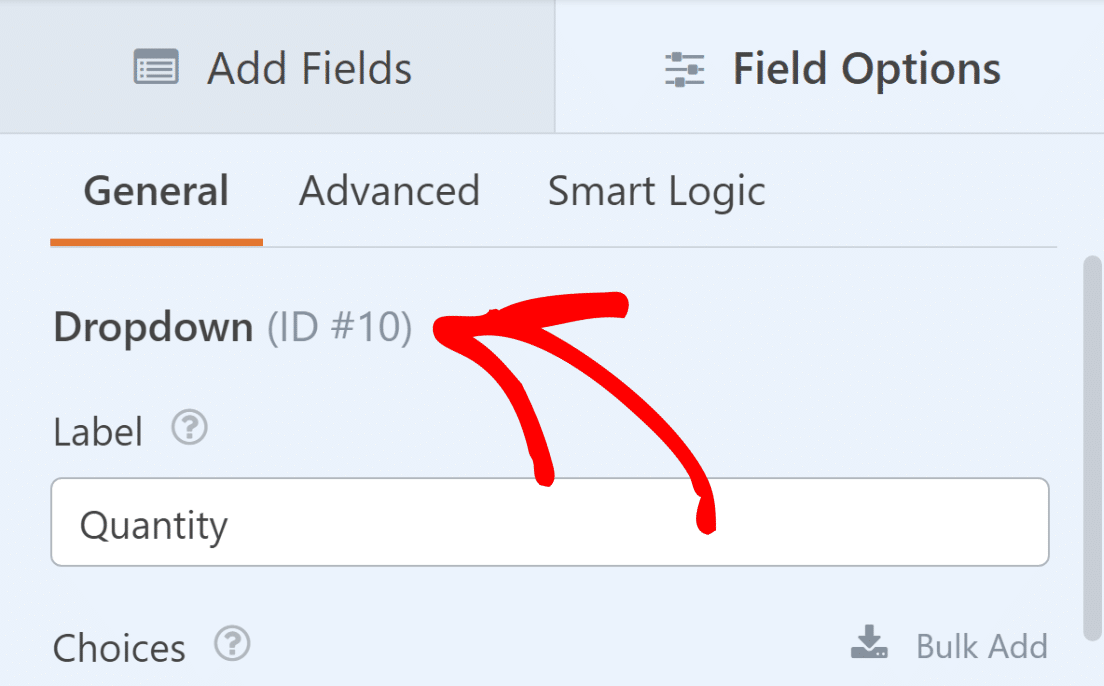
次に、IDを組み合わせて、(製品価格x数量)の数式に追加します。$FX_amount * $FXの数式は、$F5_amount * $F10になります。
これで、Single Item「Total Price」フィールドのFormulaボックスに計算$F5_amount * $F10を入力する準備ができました。完了したら、Validate Formulaをクリックします。
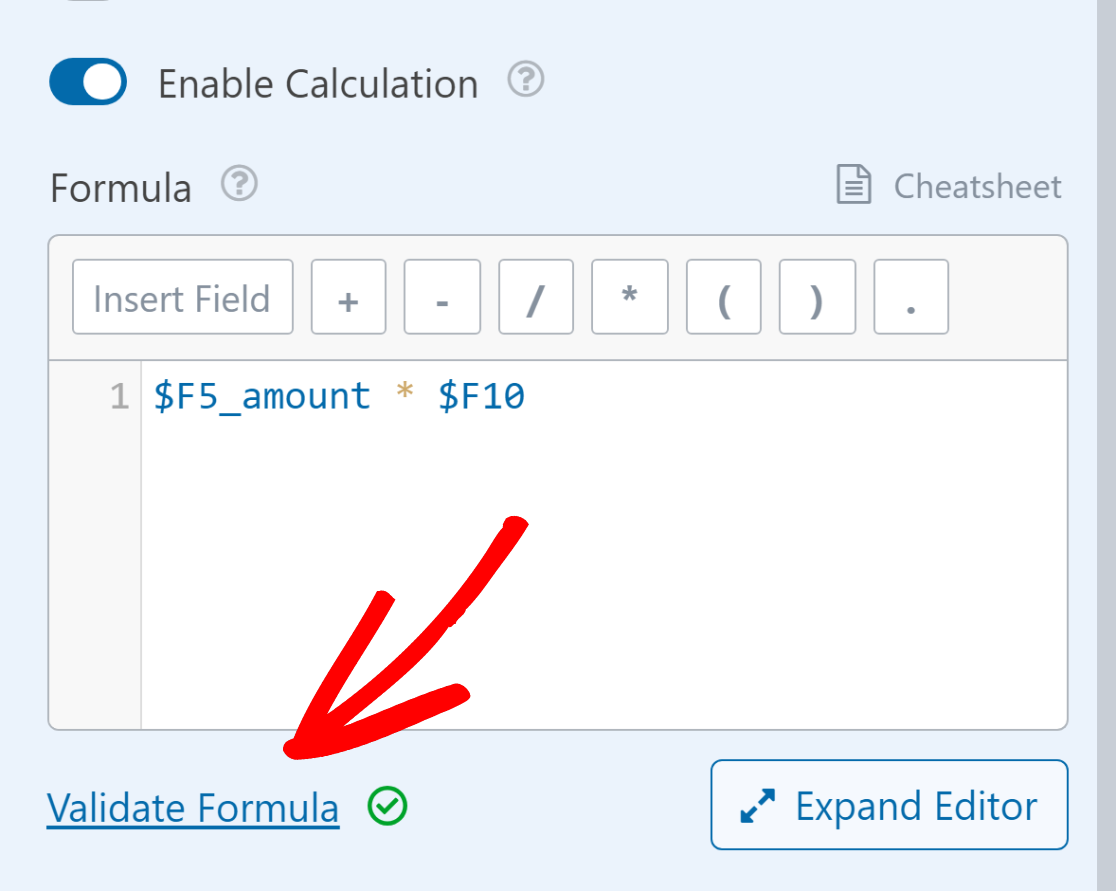
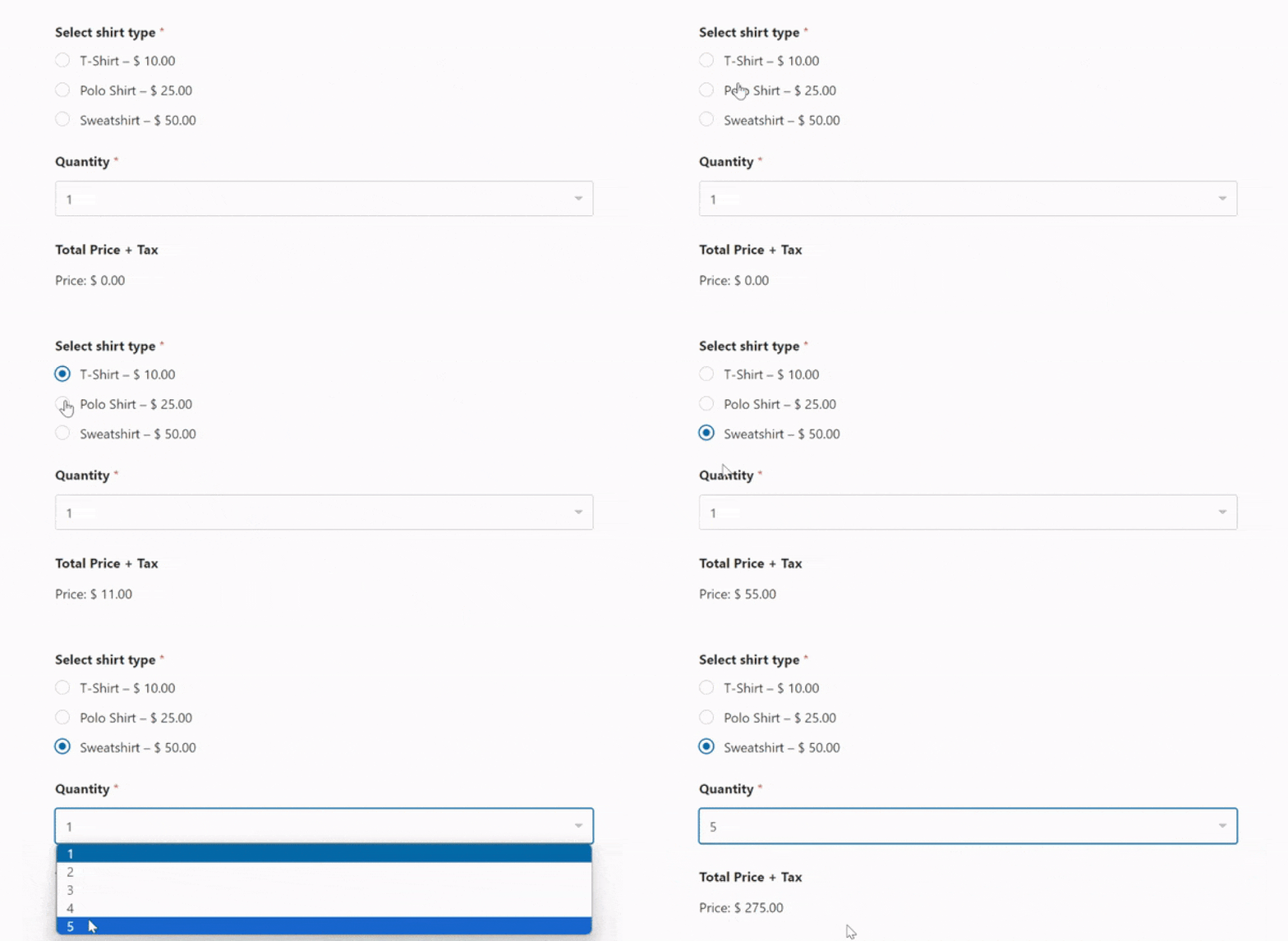
これで、ユーザーが製品を選択して数量を追加すると、合計金額が自動的に計算されます。
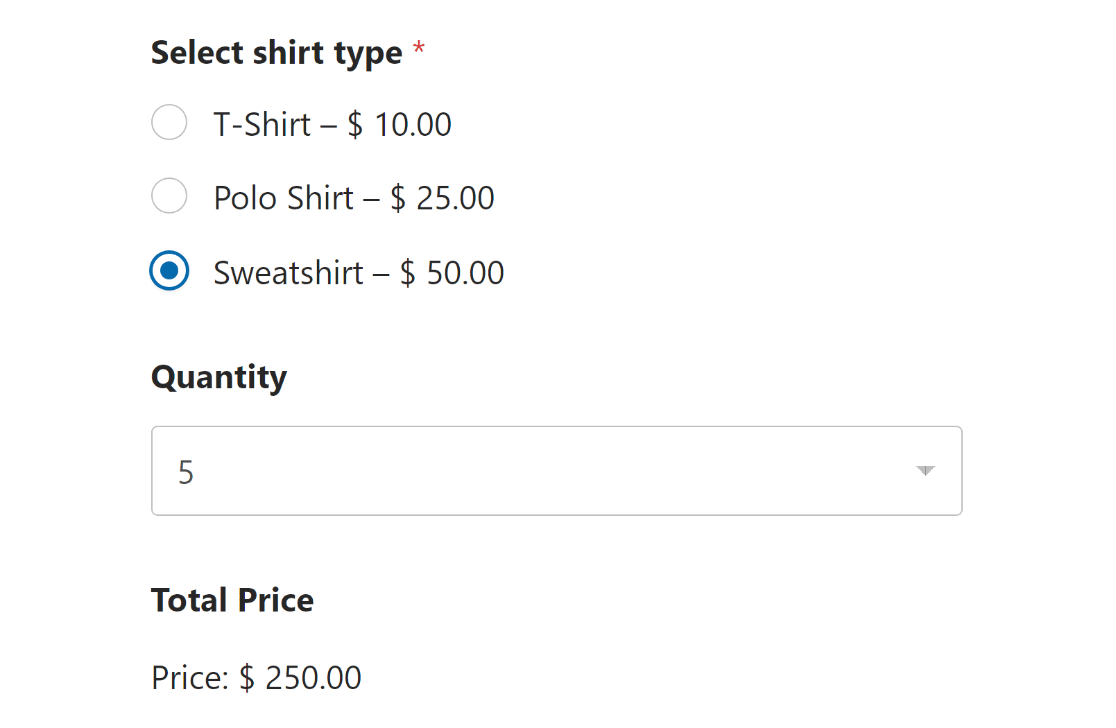
標準税額控除の追加
税金を計算する場合、通常は小計(商品価格×数量)に適用税率を掛けて計算します。
前述のように、今回のケースでの小計の計算式は、商品価格に数量を掛けたものです。
$F5_amount * $F10
税額が小計の10%として計算されると仮定しましょう。標準税額の計算式は次のとおりです。
0.10 * ($F5_amount * $F10)
税金を含めた合計金額を計算するには、小計と税金を合計する必要があります。式は次のようになります。
($F5_amount * $F10) + (0.10 * ($F5_amount * $F10))
最終合計を表示したい場所にこれを追加できます。たとえば、単一商品フィールドに「合計金額+税」というラベルを付けて、この数式を使用します。
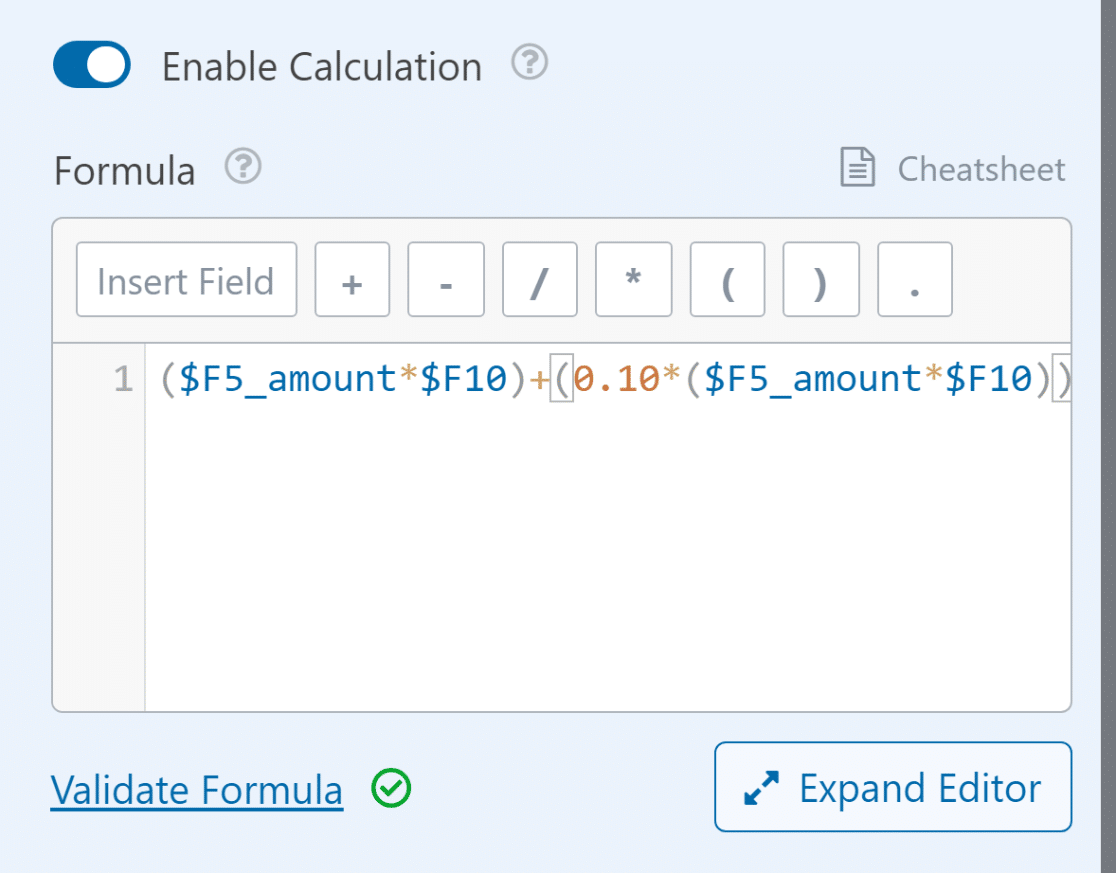
数式を追加する際には、計算が正確に行われるように、正しいフィールドIDを挿入する必要があることを覚えておくことが重要です。
ステップ5:請求書/注文フォームを公開する
WPFormsの最も優れた機能の1つは、コードを変更することなく、フォームを新しいページに簡単に埋め込めることです。
注文フォームにさまざまな商品オプションと自動金額計算を含めるようにカスタマイズしたら、保存ボタンをクリックします。
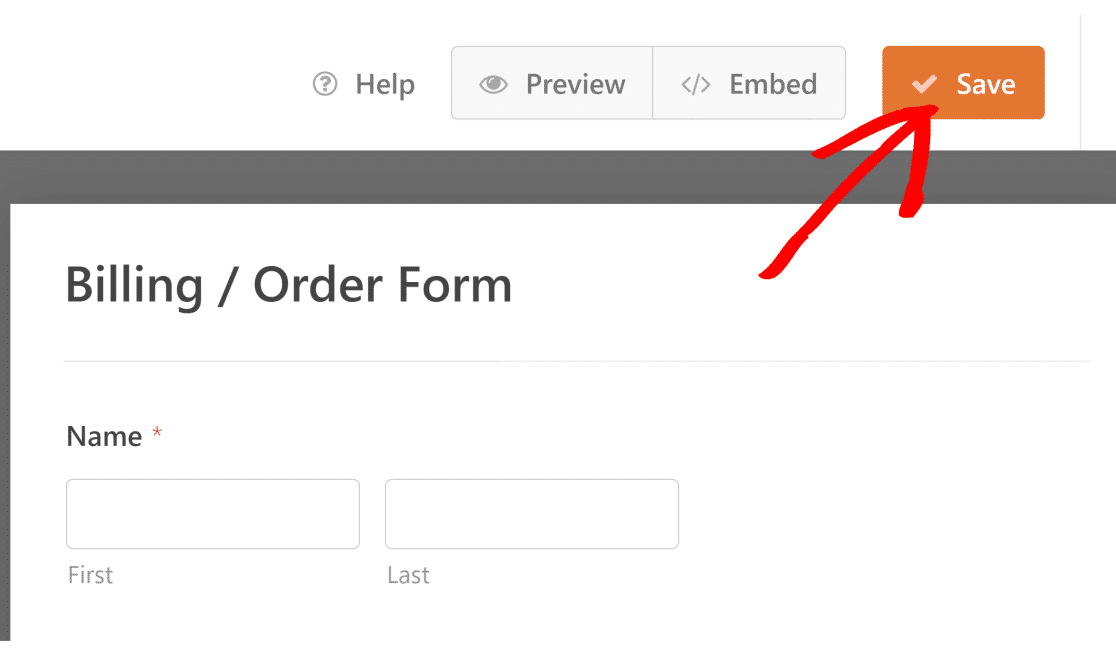
続行するには、保存オプションの隣にある埋め込みボタンをクリックしてください。新規ページを作成するか、既存ページを選択するかを選択できます。
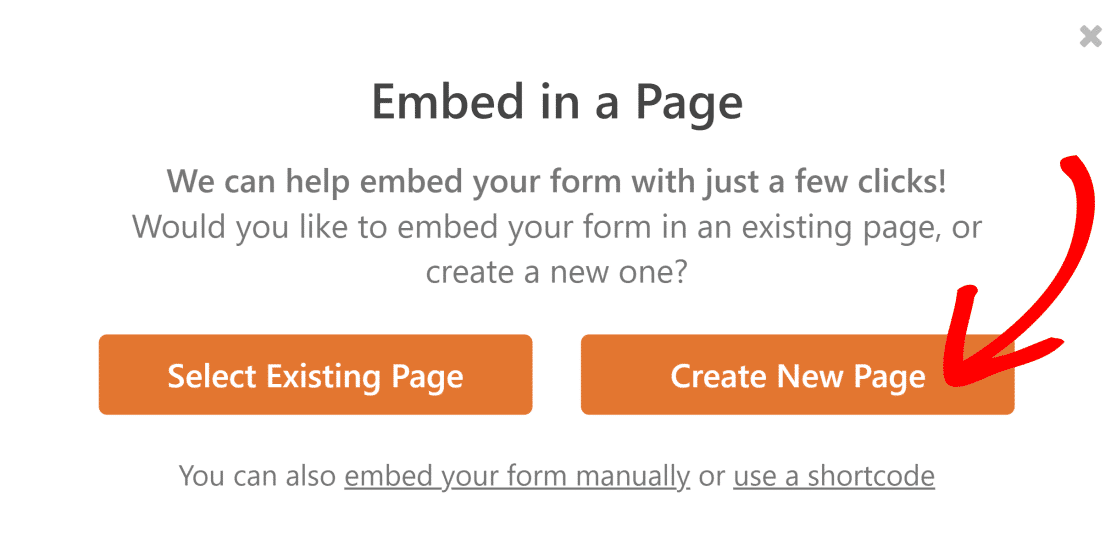
その後、ページの名前を入力するように求められます。完了したら、開始ボタンをクリックしてください。

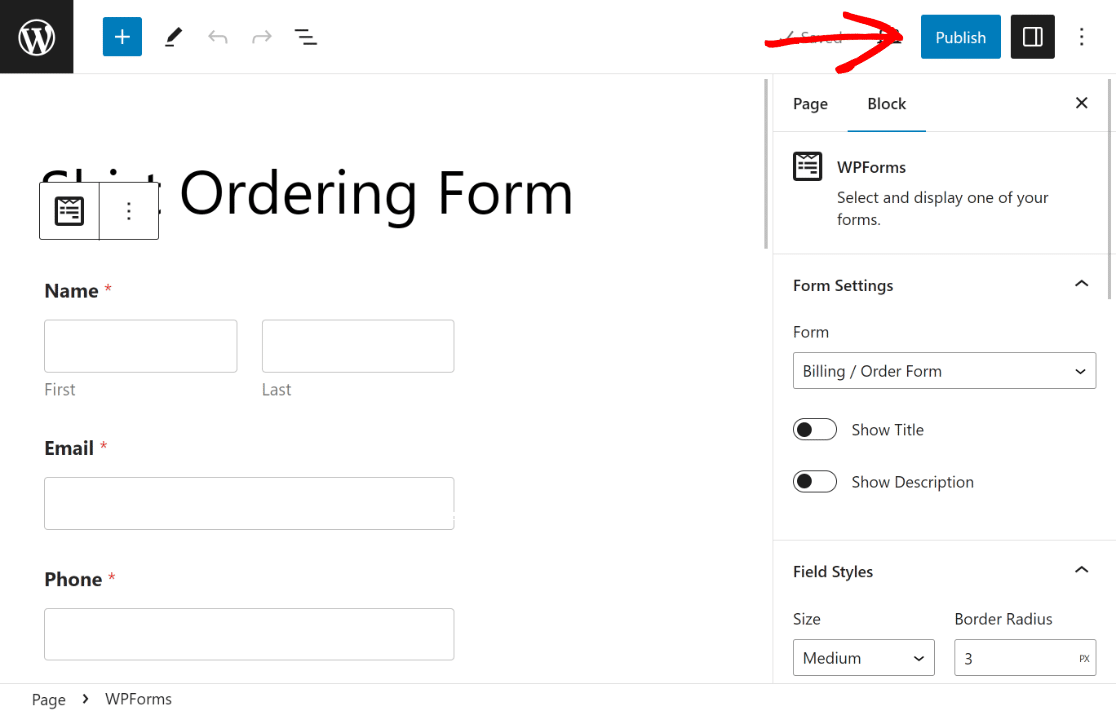
次に、WPFormsは自動的にWordPressエディターに移動し、新しいページにフォームがすでに埋め込まれていることがわかります。
注文フォームとオンライン計算機をWPFormsの計算で公開するには、公開ボタンをクリックするだけです。これで完了です!
問題がないことを確認するために、公開後に埋め込まれたフォームをテストし、意図したとおりに機能することを確認することが重要です。
ウェブサイトの価格計算機の作成に関するよくある質問
計算フォームは、読者の間で人気のあるトピックです。ここでは、知識を深めるためのよくある質問とその回答をいくつか紹介します。
ウェブサイトに計算機を作成するにはどうすればよいですか?
サイトにシンプルな価格計算機を作成するには、この目的に特化したWordPressプラグインまたはオンラインツールを選択してください。WPForms Proと計算アドオンは、多数の高度な数式を容易にし、既製の計算テンプレートの膨大なリストが付属しているため、優れたオプションです!
WordPressで価格計算機を作成するにはどうすればよいですか?
適切なツールを使用すれば、WordPressで価格計算機を作成するのは簡単です。WPForms Proは、計算機ビルダーおよびフォームプラグインであり、動的な価格計算機を簡単に生成できます。インストールし、フィールドを設定し、この計算式チートシートを確認して計算を有効にするだけです。
価格の数式を作成するにはどうすればよいですか?
価格計算式は総費用計算ツールに使用されます。通常、基本価格、付加価値、標準税、および可能性のある割引またはマークアップが考慮されます。WPForms Proと計算アドオンを使用すると、数値スライダーやカスタム計算式などを入力でき、ユーザーにとって正確かつリアルタイムの価格計算を保証します。
次に、ウェブサイトのメール配信を改善するために適切なSMTPプラグインを選択してください
ユーザーが注文フォームに記入して商品を購入した後、リードジェネレーションのために確認メールを送信することも重要です。これを行うには、適切なSMTPプラグインを選択することが不可欠です。したがって、WP Mail SMTP Lite vs Proの比較をご覧ください。
メールの修正準備はできましたか?今日から始めましょう WordPressの最高のSMTPプラグインで。メールを修正する時間がない場合は、追加購入で完全なWhite Glove Setupアシスタンスを利用でき、すべての有料プランで14日間の返金保証が付いています。
この記事がお役に立った場合は、WordPressのヒントやチュートリアルについては、FacebookとTwitterでフォローしてください。
