


AI要約
WordPressでリードマグネットページを簡単に作成して新しいリードを獲得し、メールリストを成長させる方法をお探しですか?正しい場所に来ました!
WPFormsを使用すると、オプトインフォームを簡単に作成でき、それを任意のページに追加して、無料の電子書籍などのリードマグネットをメールアドレスと引き換えに提供できます。
それでは、WPFormsの助けを借りてWordPressでリードマグネットのランディングページを作成する手順を説明します。
WordPressでリードマグネットページを作成する方法
WordPressでコンバージョン率の高いリードマグネットページを作成することは、それほど難しくありません。以下の手順に従って開始してください。
1. リードマグネットを作成する
まず、リードマグネットを作成する必要があります。リードマグネットにはさまざまな種類があります。たとえば、PDF電子書籍、ホワイトペーパー、ケーススタディ、チートシート、クイズ、その他のデジタルリソースなどです。
ここでは、リードマグネットのアイデアをいくつか紹介します。これらは、読者がメールアドレスを提供するように促す可能性のあるものについて、インスピレーションを得るために使用できます。
このチュートリアルでは、WordPressでリードジェネレーションおよびマグネットページを作成するために必要なすべての手順を説明するために、無料の電子書籍を使用します。
2. リードマグネットをアップロードする
訪問者に提供するリードマグネットが決まったら、WordPressウェブサイトにアップロードする時期です。
これは非常に簡単です。WordPressダッシュボードから、メディア » 新規メディアファイルを追加に移動します。次に、ファイルを選択ボタンをクリックします。
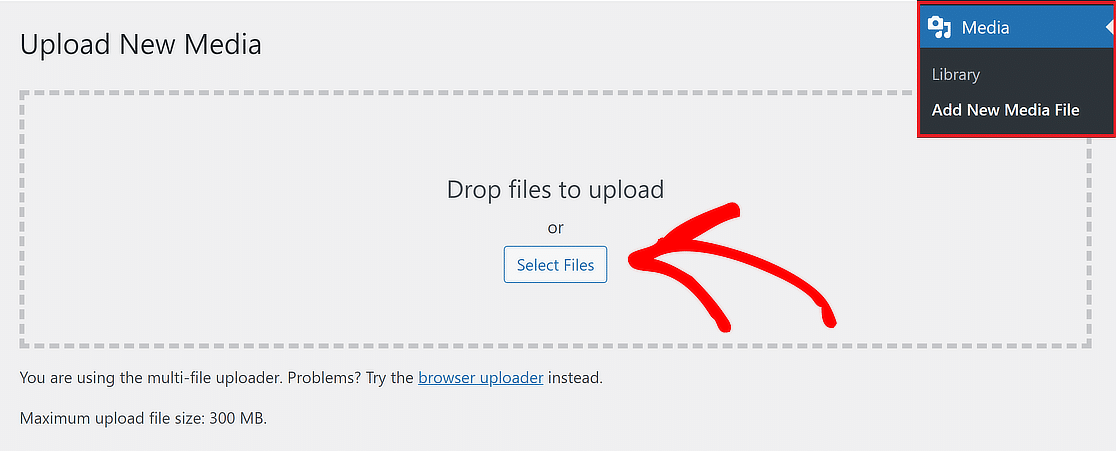
ファイルが正常にアップロードされるまで数秒待ちます。完了したら、ページ右下隅のクリップボードにURLをコピー をクリックします。
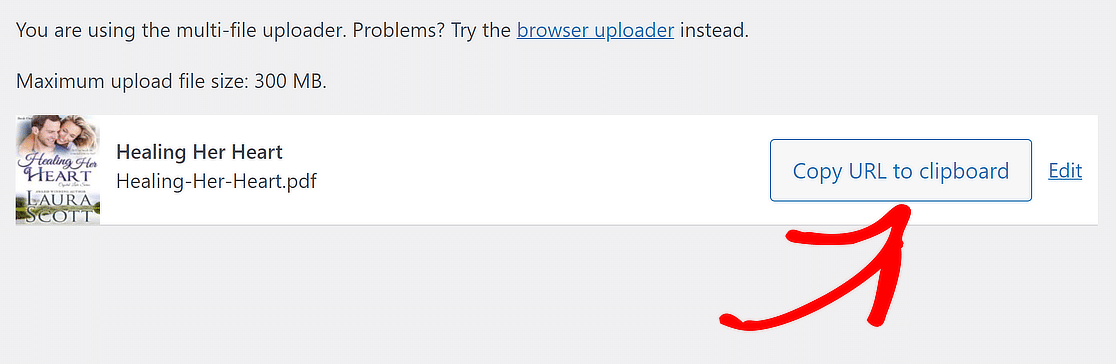
これにより、ファイルURLが自動的にコピーされます。後でURLが必要になるため、安全な場所に貼り付けてください。
3. WordPressで新しい投稿を作成する
WordPressダッシュボードから、すべての投稿に移動します。次に、ページ左上隅の新規投稿を追加 ボタンをクリックします。
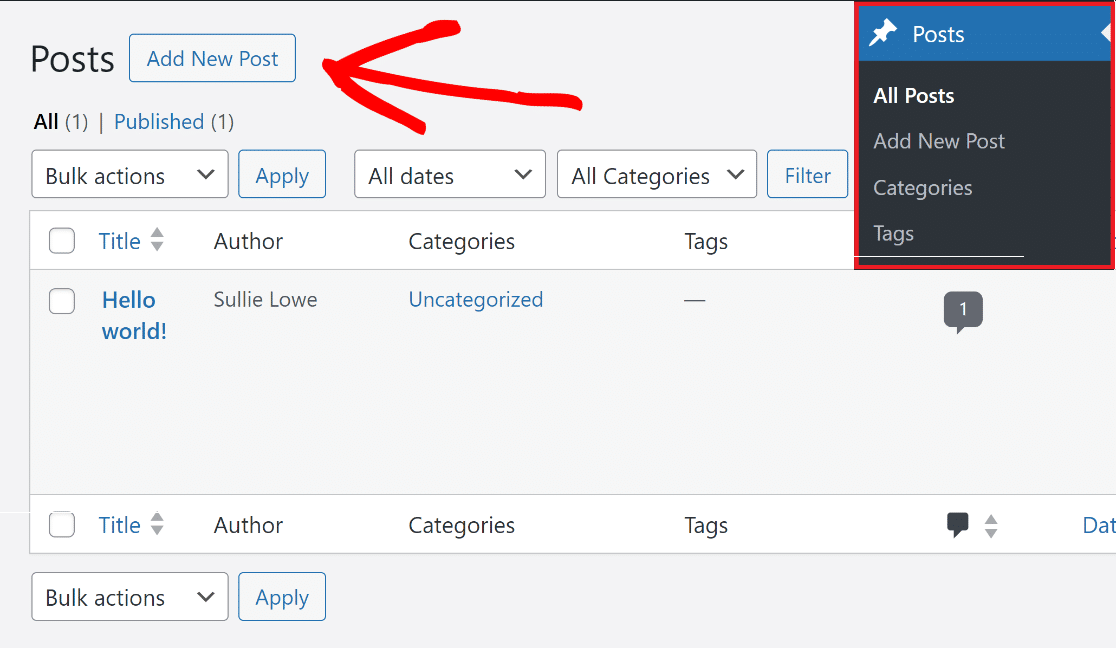
これにより、WordPressのブロックエディターで新しい投稿が開きます。名前を付けてから、ファイルブロックを使用してリードマグネットを添付します。
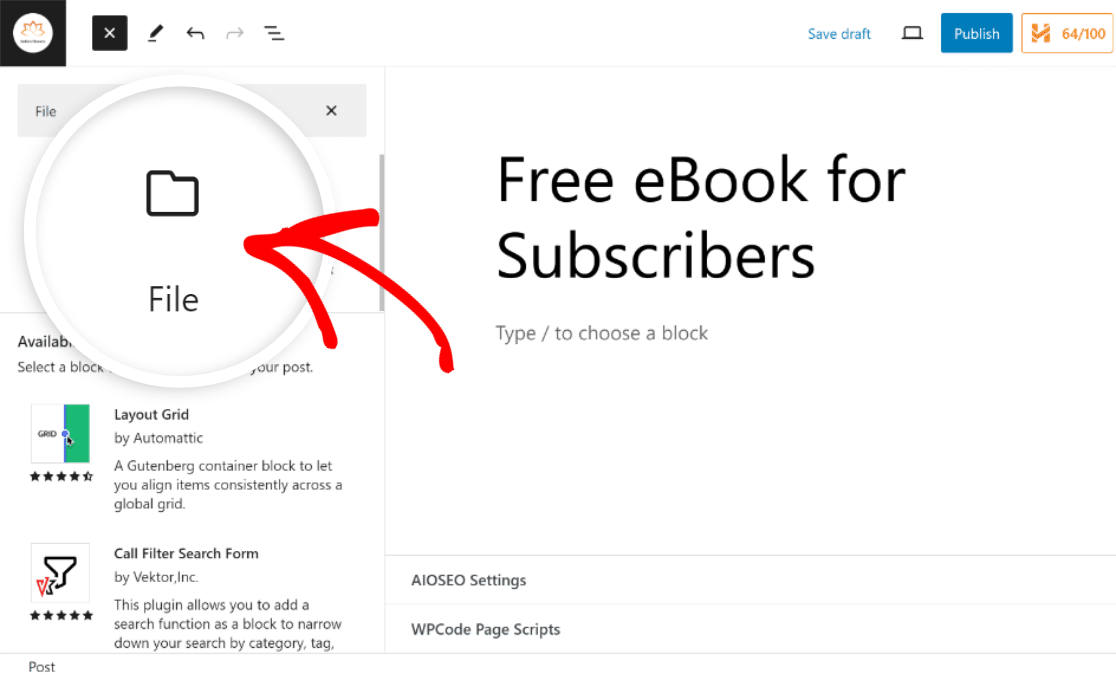
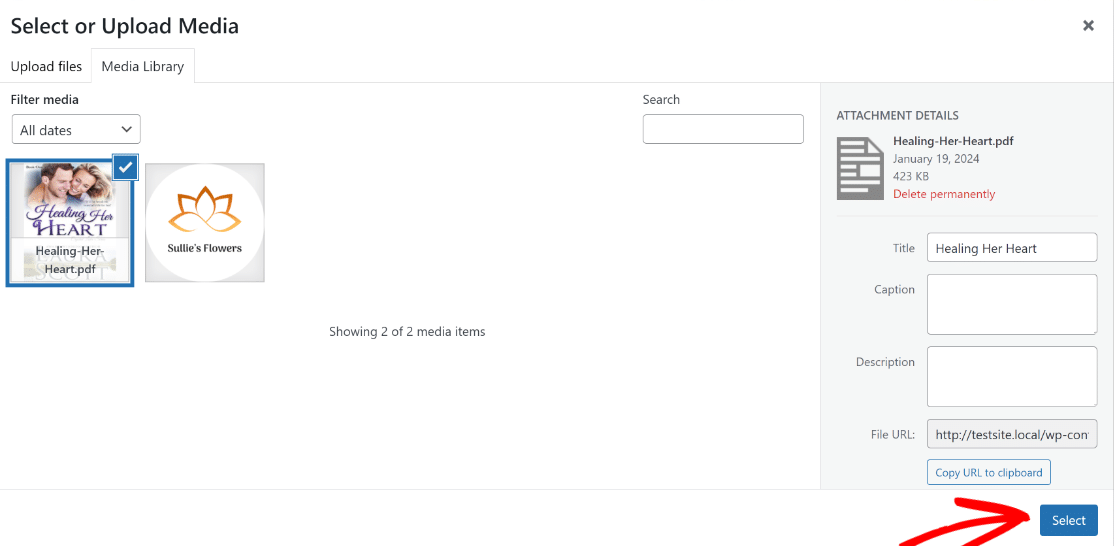
ファイルブロックを挿入したら、メディアライブラリボタンをクリックし、リードマグネットファイルを選択して、選択をクリックして投稿に添付します。
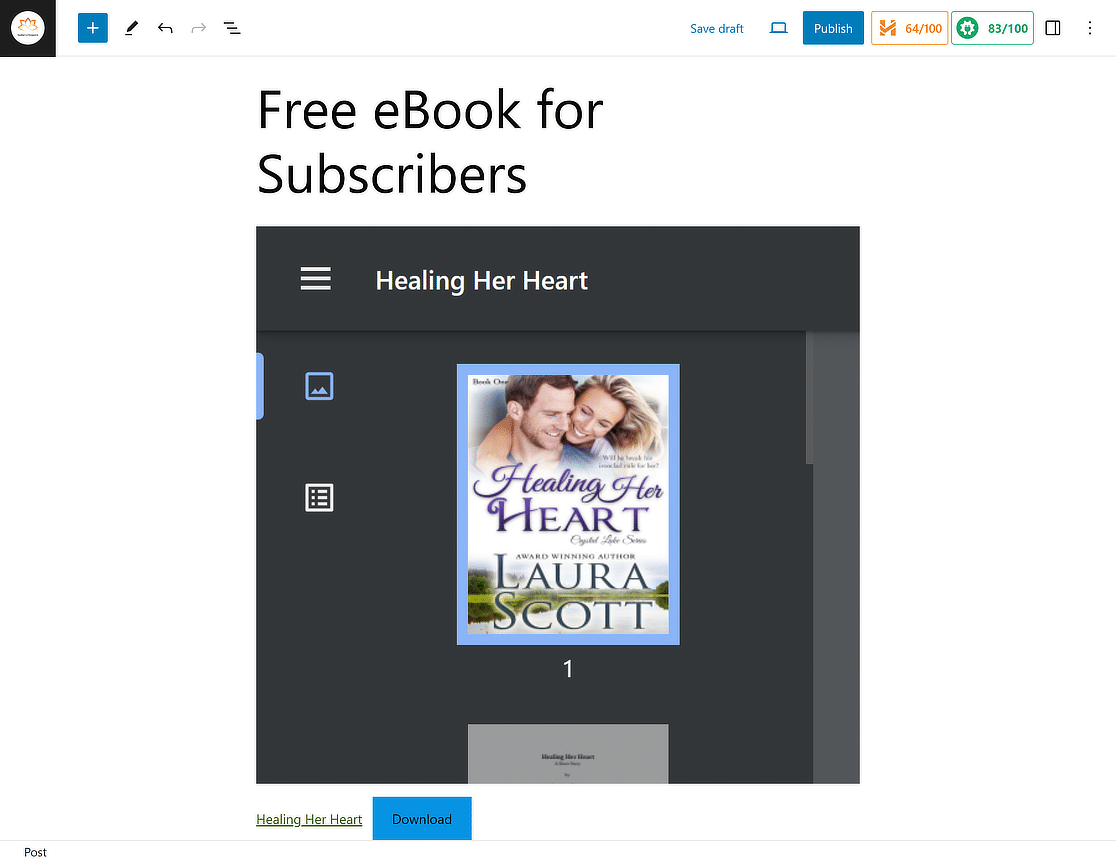
私たちの例のように無料の電子書籍を使用している場合、PDFのプレビューと、そのすぐ下にダウンロードのコールトゥアクション(CTA)が表示されるはずです。
このデジタルリソースをメールアドレスと引き換えに提供するため、検索エンジンで見つけられないようにすることが重要です。次にその方法を説明します。これは「インデックス作成しない」と呼ばれます。
4. リードマグネットをGoogleから非表示にする
Googleのような検索エンジンにページがインデックス作成されないようにするには、All in One SEO (AIOSEO)のようなWordPressプラグインを使用できます。
追加情報が必要な場合は、WordPressにプラグインをインストールする方法に関するこれらの詳細な手順を参照してください。

WordPressサイトにAIOSEOをインストールしたら、リードマグネットファイルを添付した投稿に戻ります。
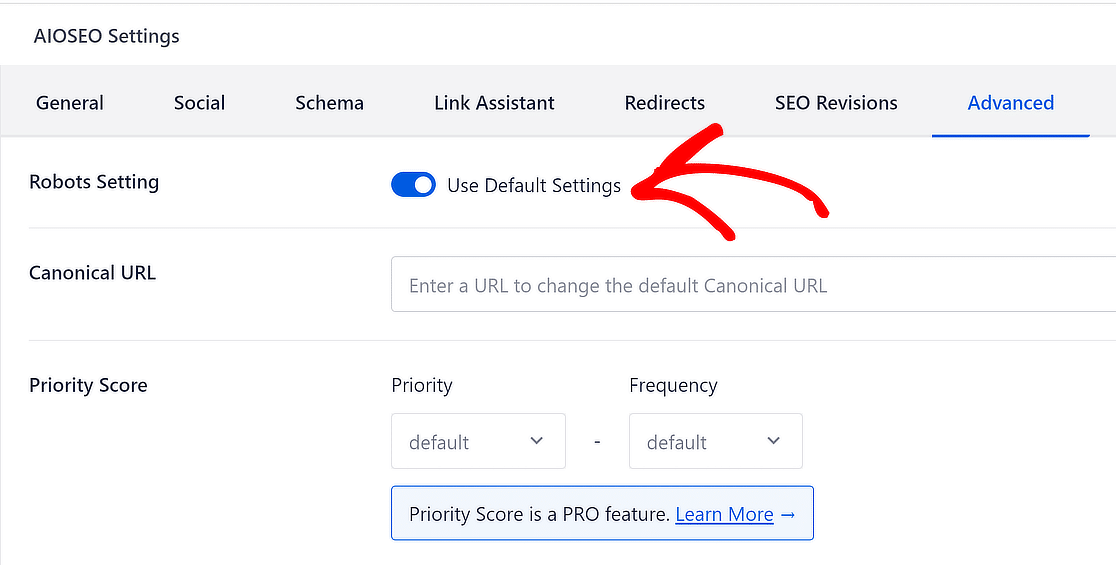
ここで、少しスクロールダウンすると、AIOSEO設定の新しいメニューが表示されるはずです。詳細設定タブをクリックします。
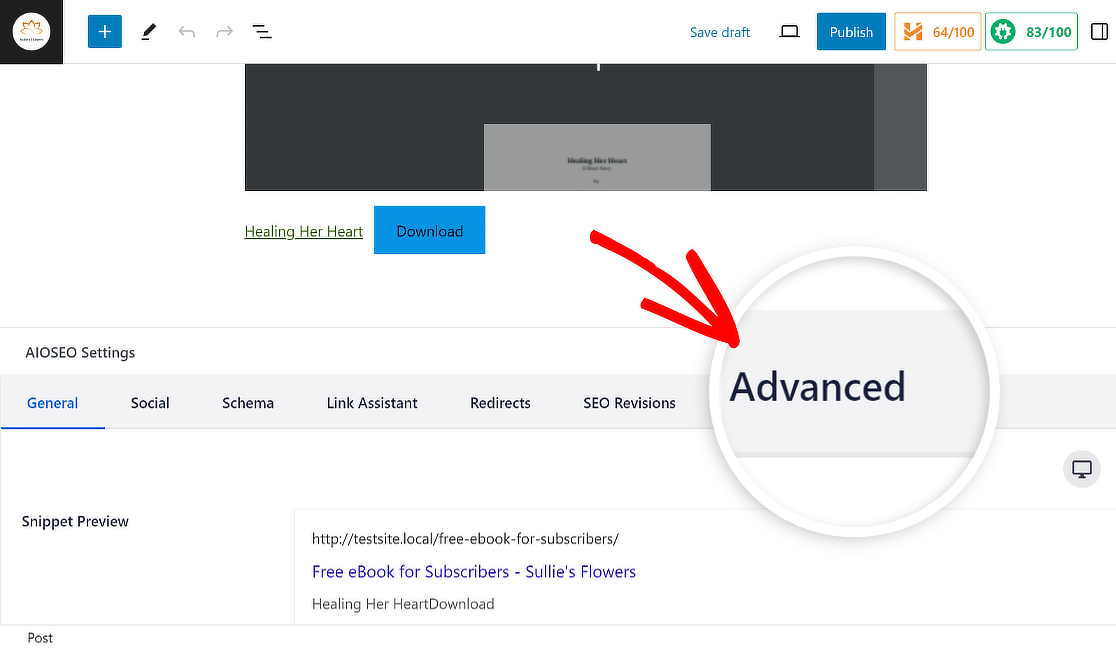
「Robots Setting」というオプションと「Use Default Settings」というスイッチが表示されます。トグルをOFFの位置に動かしてください。
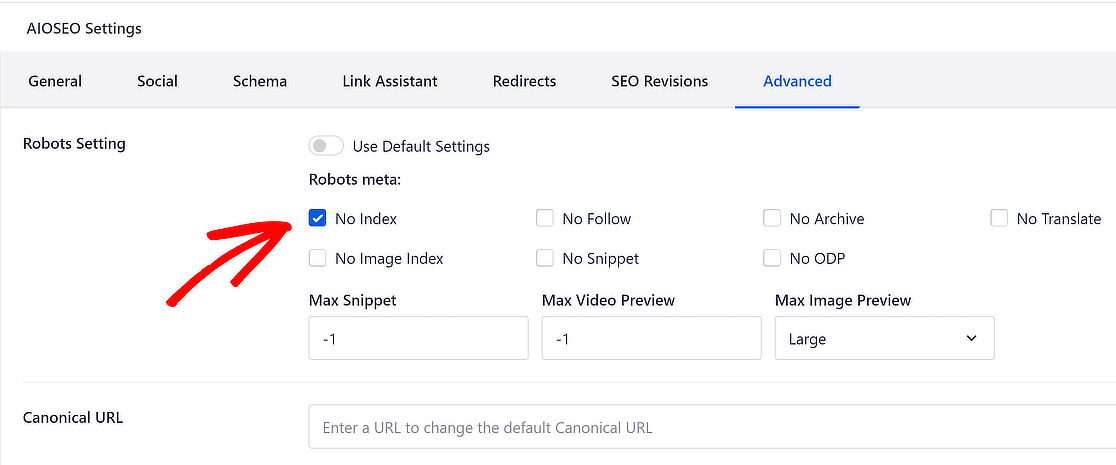
そうすると、「Robots meta」の下にさらに多くの選択肢が表示されます。ページをGoogle検索結果に表示させたくない場合は、「No Index」ボックスにチェックを入れてください。
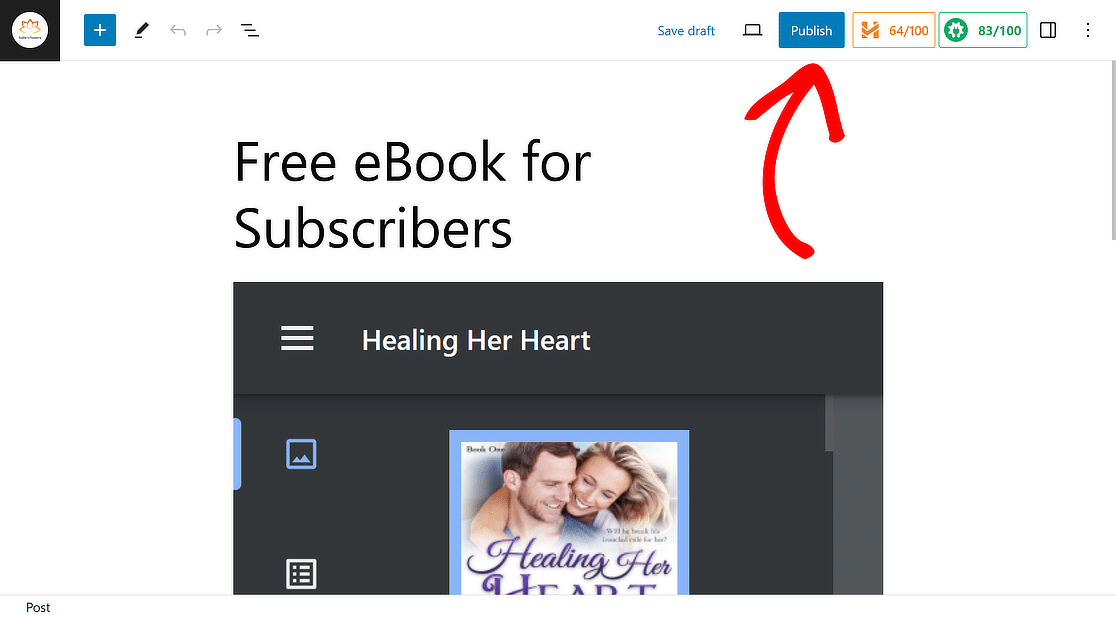
AIOSEOは、このページがインデックスされないようにするコード行を含めます。ページを保存またはPublishできます。
ここまでの作業は順調です!次に、ユーザーをリードマグネットページに誘導するためのオプトインフォームを作成する必要があります。
5. WPFormsを使用してオプトインフォームを作成する
WPFormsでオプトインフォームを作成するのは非常に簡単です。プラグインのインストールと有効化を行うには、このガイドの手順に従ってください。
これでオプトインフォームを作成する準備が整いました。これを行うには、WordPressダッシュボードからWPForms » Add New に移動します。

その後、フォームに名前を付け、テンプレートを選択します。このガイドでは、フォーム作成を迅速に進めるために、基本的なNewsletter Signup Formを選択します。
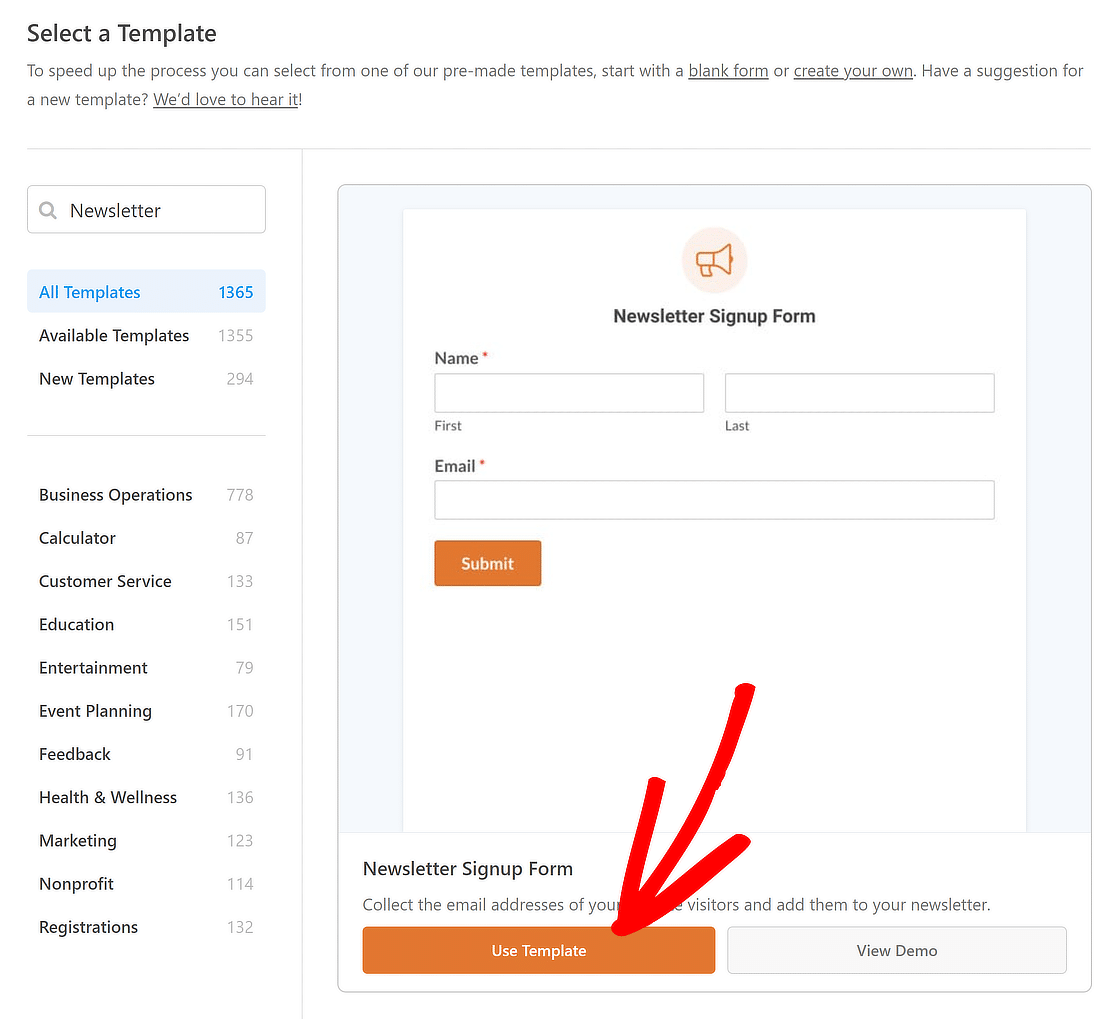
テンプレートが読み込まれると、ほとんどの作業が完了していることがわかります。フォームには次のフィールドがすでに含まれています:Name & Email。
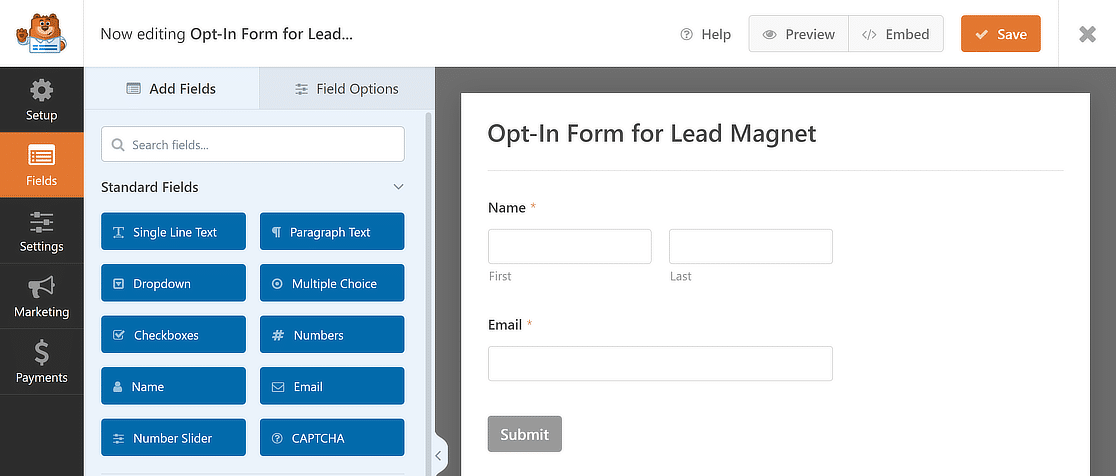
WPFormsのシンプルなドラッグアンドドロップビルダーを使用して、フィールドを変更、移動、または追加することができます。
ただし、今回はリードマグネットフォームを作成しており、フォーム放棄を減らすために簡潔に保つ必要があるため、そのままにしておきましょう。
6. リードマグネットへのアクセスを設定する
フォームに入力したユーザーは、すぐにリードマグネットにアクセスできることを期待します。WPFormsを使用してユーザーにリードマグネットへのアクセスを提供する方法はいくつかあります。
確認メッセージでリードマグネットリンクを表示する
フォームに入力した際に受け取る確認メッセージにリンクを記載することで、リードマグネットリソースへのアクセスを提供できます。
これを設定するには、WPFormsインターフェースの左側にあるメニューからSettingsセクションに移動し、Confirmationsを選択します。
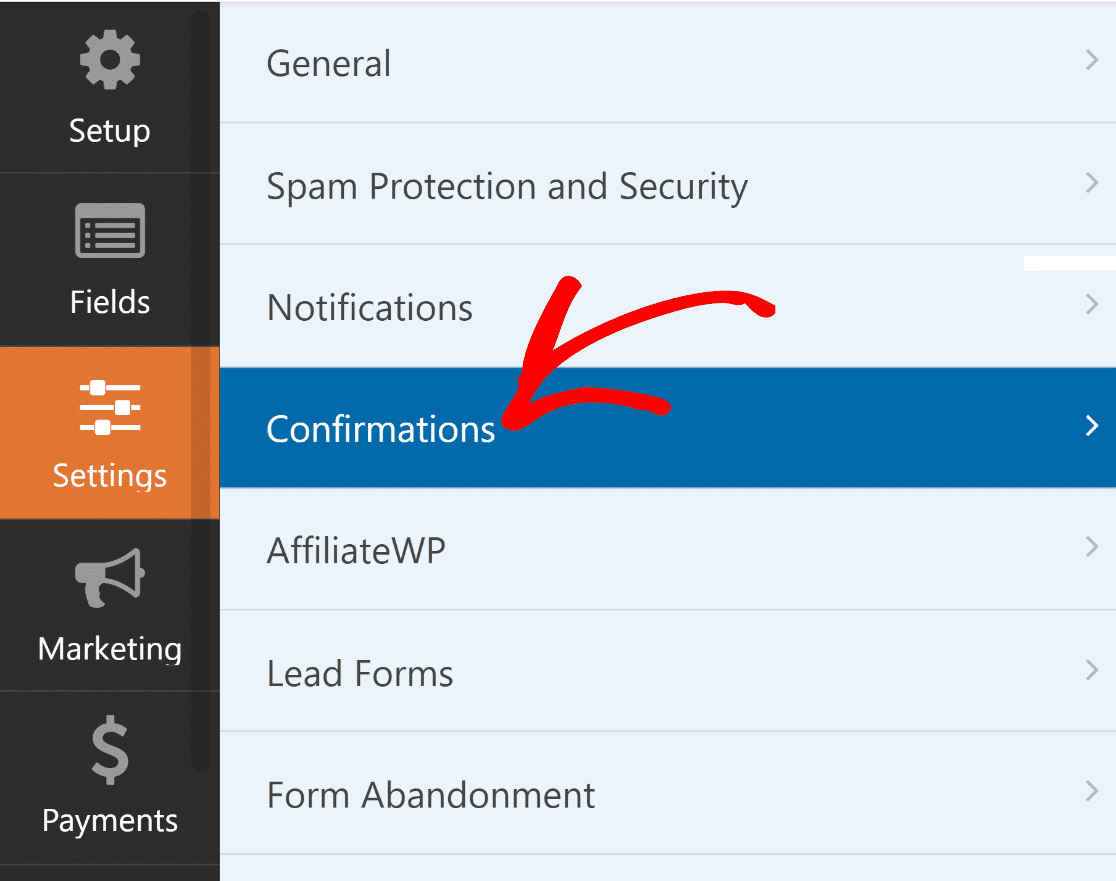
ここから、確認メッセージをパーソナライズし、リードマグネットへのリンクを含めるのは非常に簡単です。
以前にリードマグネットファイルのURLをコピーしたことを忘れないでください。このリンクをメッセージに含める必要があります。
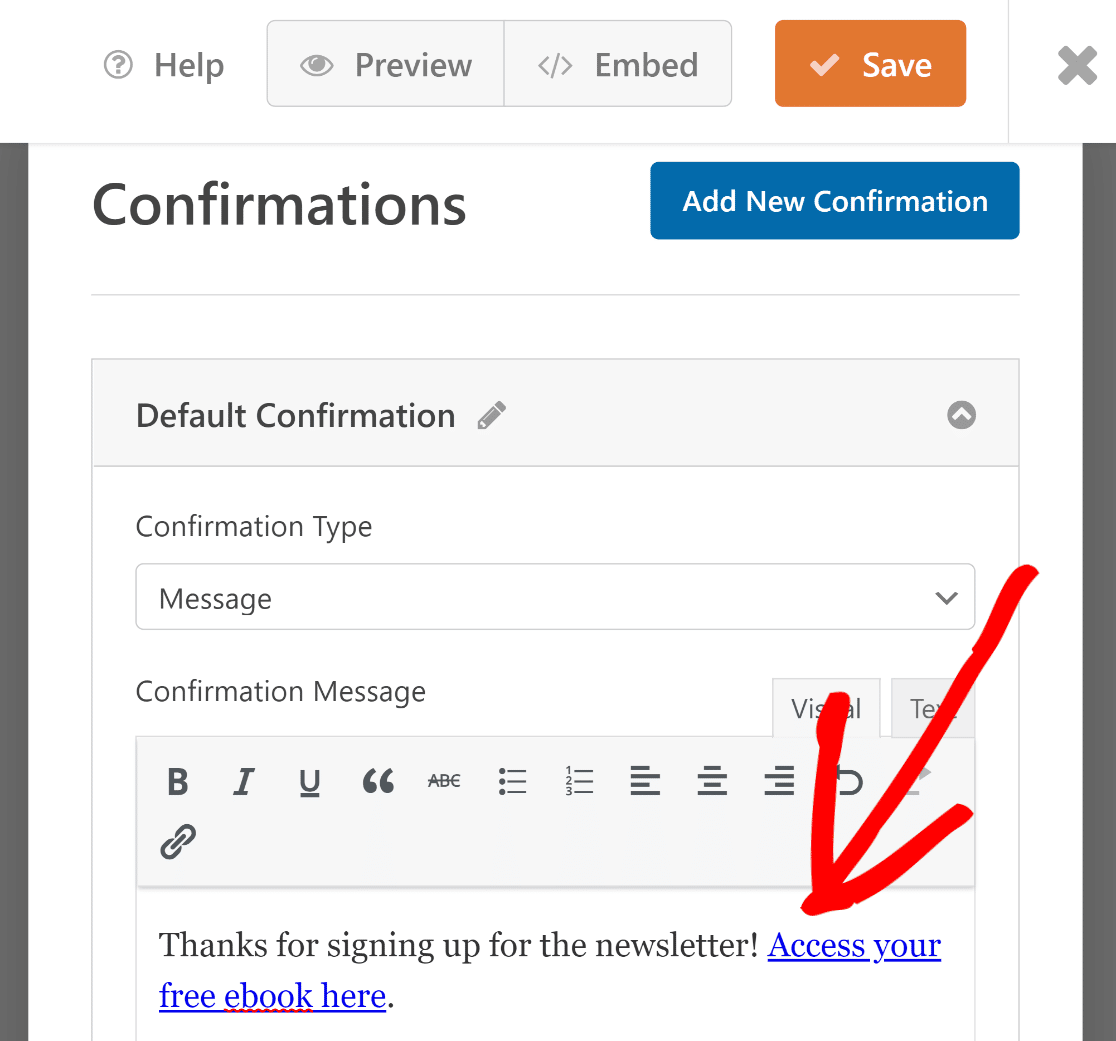
このメッセージはフォーム送信直後に表示され、リンクからユーザーは簡単にリードマグネットにアクセスできます。
リードマグネットURLにリダイレクトする
WPFormsでは、ユーザーがSubmitボタンをクリックしたときに発生する即時リダイレクトを設定することもできます。
これを行うには、Confirmation Typeに移動し、Go to URL (Redirect)を選択します。次に、リードマグネットページのリンクをConfirmation Redirect URLフィールドに貼り付けます。
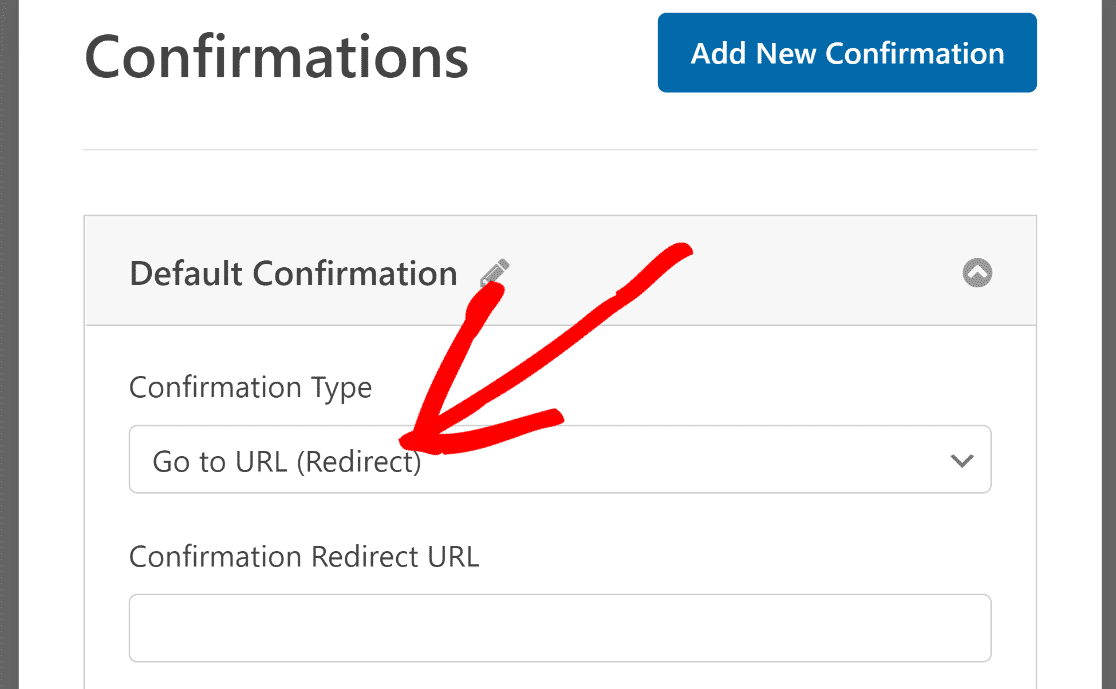
この方法により、フォーム送信時に訪問者をリードマグネットページに即座に誘導することができます。
リードマグネットリンクをメールで送信する
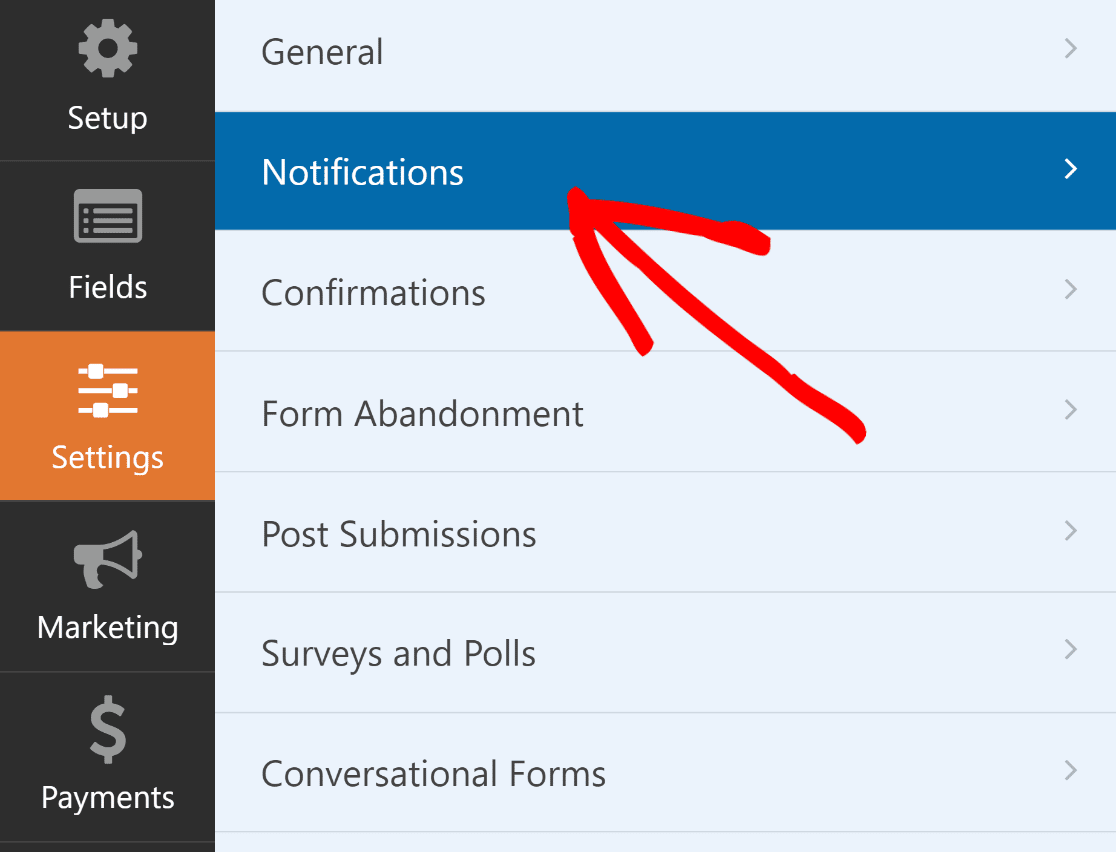
リードマグネットのリンクをメールでユーザーに送信することもできます。これは、リードマグネットのベストプラクティスの一つです。これを行うには、設定 » 通知 をクリックします。
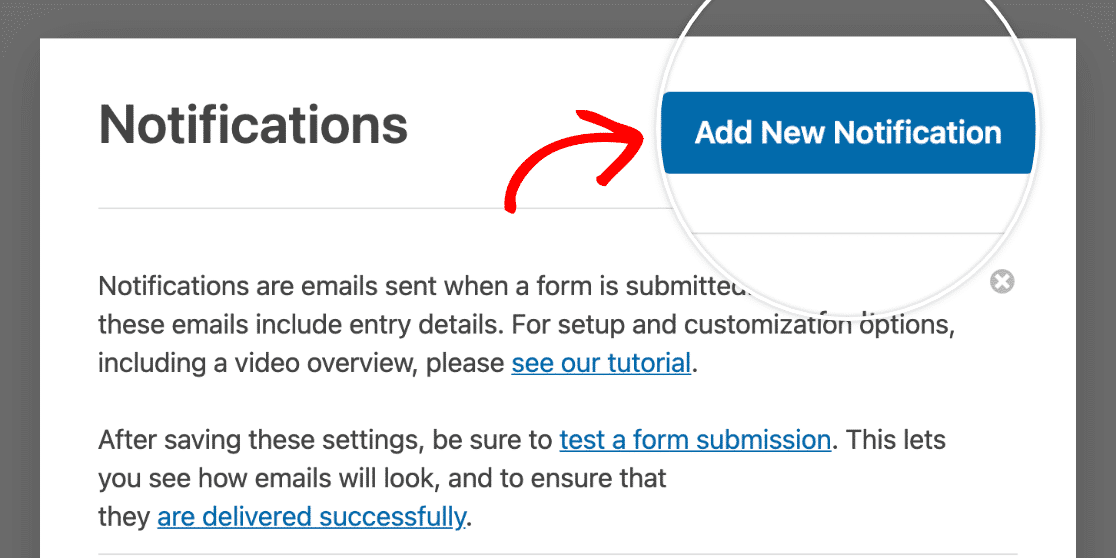
続行するには、画面右上にある 新規通知を追加 というラベルのボタンをクリックしてください。
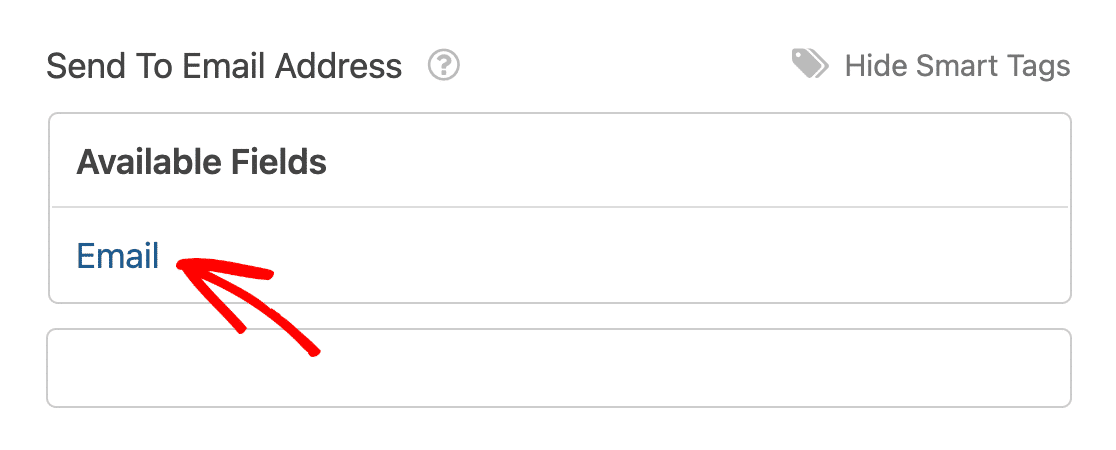
メールアドレス送信先 フィールドの スマートタグ リストから メール を選択します。これにより、フォームに入力しているユーザーのメールアドレスが自動的に取得されます。
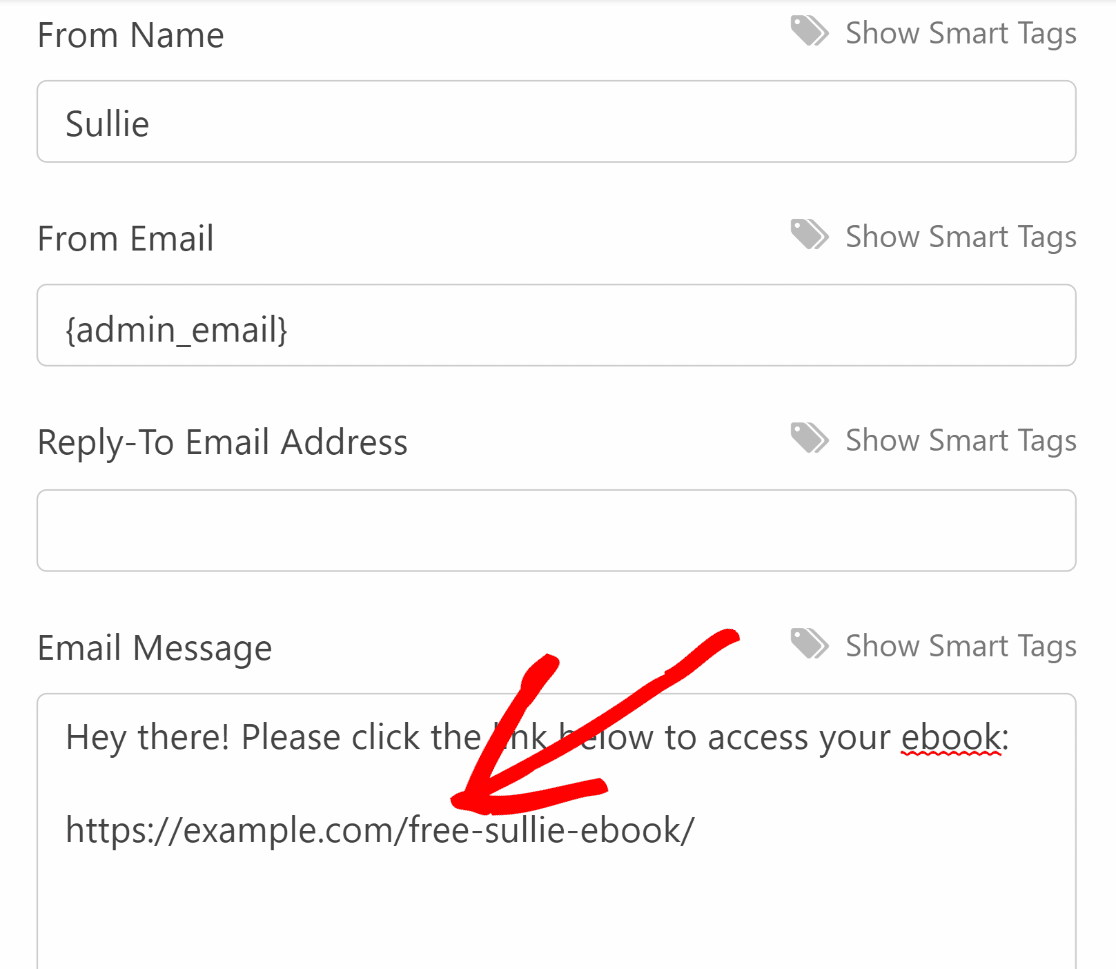
下にスクロールして メールメッセージ フィールドに到達したら、ここにリードマグネットのURLを入力します。
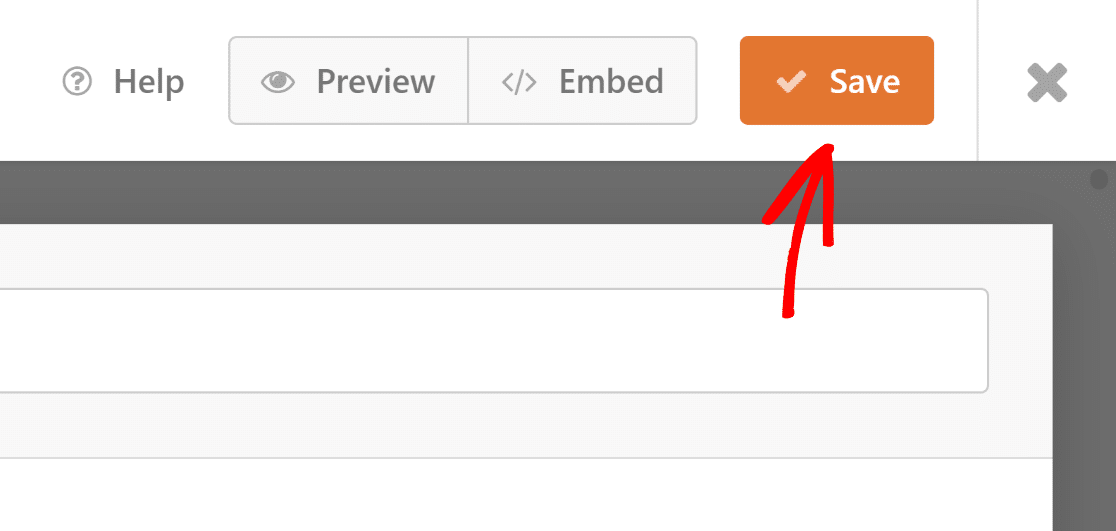
ここまでの変更を保存するには、画面右上にあるオレンジ色の 保存 ボタンを押してください。
7. リードマグネットオプトインフォームを公開する
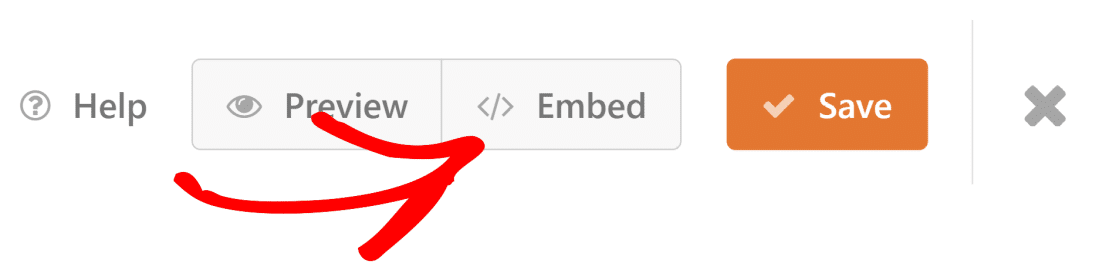
これで、フォームをウェブサイトに公開してリードを獲得し始めることができます!フォームビルダーの上部にある 埋め込み ボタンをクリックします。
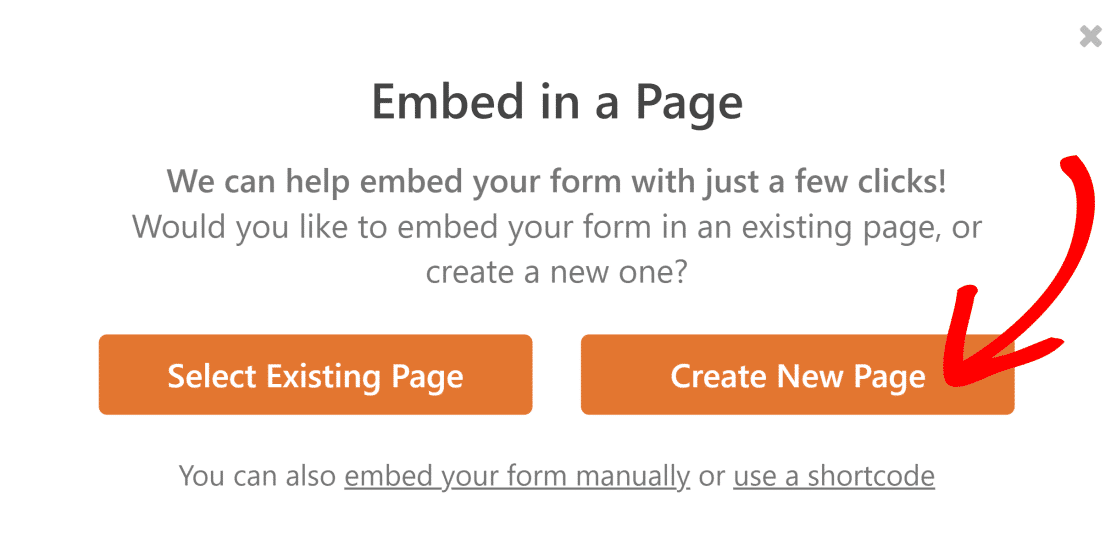
これで2つのオプションが表示されます。この例では、フォームを新しいページに埋め込みます。新規ページを作成 をクリックしてください。
ページに名前を付けてから 開始 を押します。これにより、WordPressのブロックエディタページにリダイレクトされます。単に 公開 ボタンを押してください。
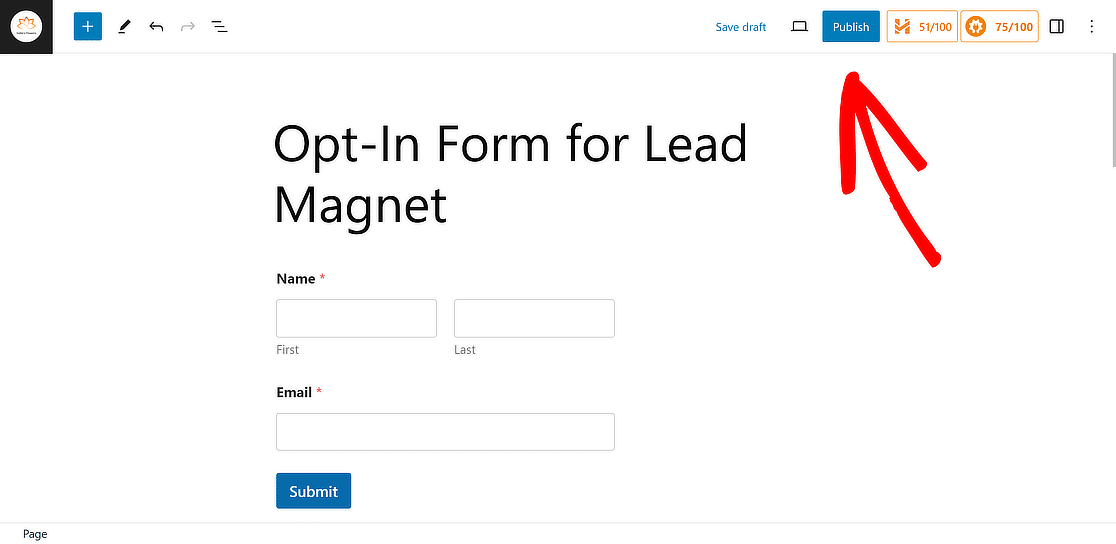
素晴らしい!それでは、確認メッセージが正しく機能しているか確認しましょう。テストエントリを入力してこれをテストできます。
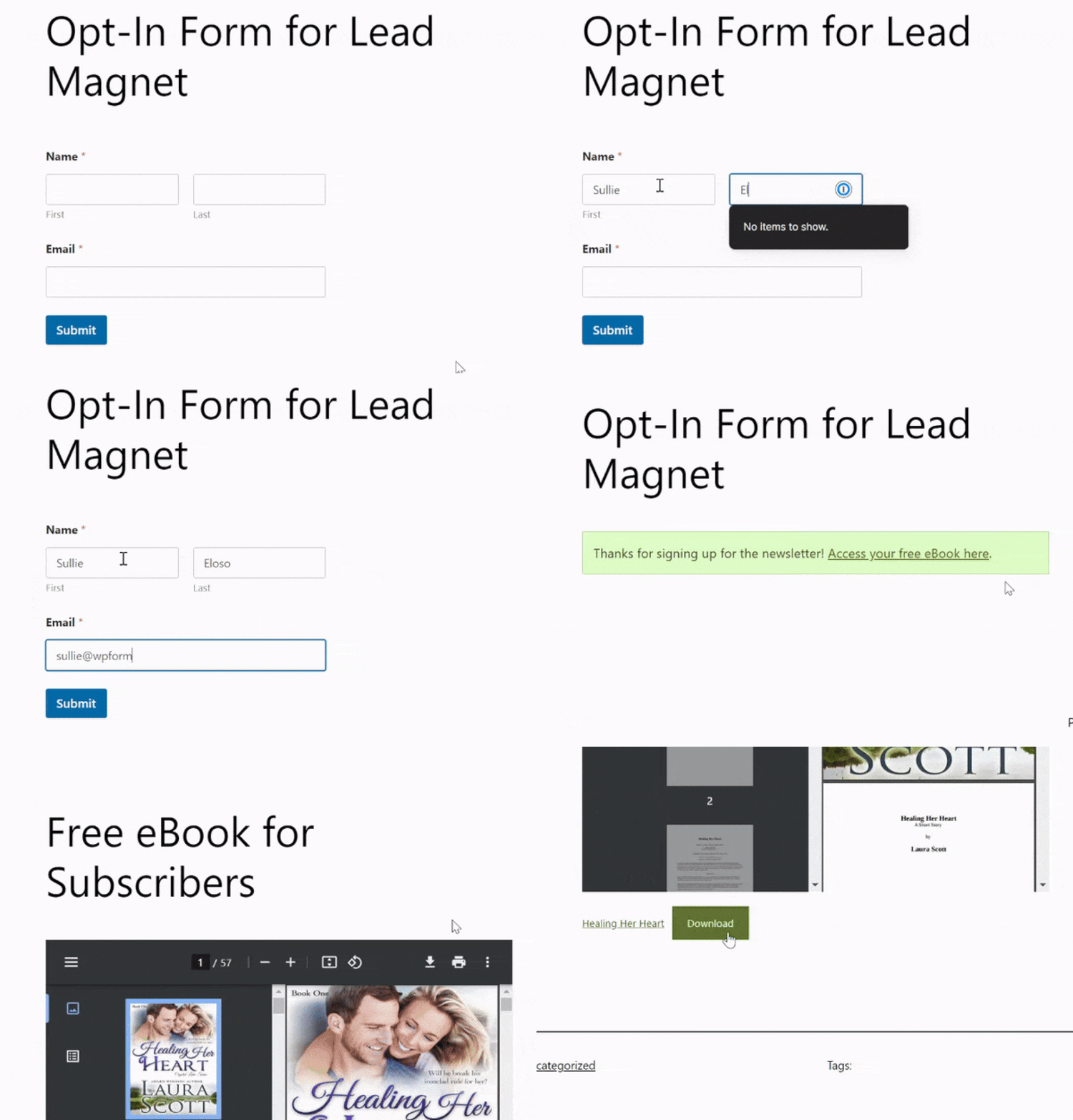
上記のように、リードマグネットリンクを含む確認メッセージが計画通りに表示されます。これはすべて順調であることを示しています!
WordPressでリードマグネットページを作成することに関するその他の質問
リードマグネットページは、読者の間で人気のある関心事です。それらに関するよくある質問への回答を以下に示します。
リードマグネットを作成するにはどうすればよいですか?
質の高いリードマグネットを作成するには、ターゲットオーディエンスの主な関心事や問題を特定します。これらの問題に対処するeBook、ウェビナー、またはチェックリストのようなリソースを開発します。
人々が連絡先情報を交換する価値があることを確認してください。魅力的にデザインし、製品またはサービスに直接関連していることを確認してください。
リードマグネットを作成する理由は何ですか?
優れたリードマグネットは、潜在顧客を引き付けるために不可欠です。連絡先情報を収集するのに役立ち、メールマーケティングのためのメーリングリストを構築できるようにします。
このリストは、リードを育成し、価値あるコンテンツを提供し、購入に至るまでのセールスファネルを通じてそれらを導くために重要です。
リードマグネットの例は何ですか?
優れたリードマグネットの例は、特定の分野の専門家からのヒントを提供する無料のeBookまたはメールコースです。
たとえば、デジタルマーケティングエージェンシーは、「ウェブサイトのトラフィックを増やすための10の証明された戦略」というタイトルのeBookまたはコースを提供する場合があります。
これにより、ターゲットオーディエンスに即座に価値を提供すると同時に、エージェンシーの専門知識を紹介します。
リードマグネットを無料で作成する方法は?
リードマグネットを無料で作成するには、デザインにCanva、コンテンツ作成にGoogleドキュメントなどのツールを使用します。
効果的なリードマグネットを作成するために、あなたの専門知識に関連するトピックを選択します。有用な情報をガイド、チェックリスト、またはレポートにまとめます。
きれいにフォーマットされ、読みやすく、真の価値を提供するようにしてください。簡単なサインアップまたはポップアップフォームを使用して、ウェブサイトやソーシャルメディアで共有してください。
次に、ウェブサイトに価格計算機を作成する方法を学びましょう
ウェブサイト訪問者がフォーム上で直接計算できるようにすることは、訪問者と関わり、リードを生成するための優れた方法です。このガイドをチェックして、WordPressで計算機フォームを作成する方法を学びましょう。
ファイルをダウンロードするためにメールアドレスの入力を求めるフォームに、ユーザーが記入するように促す方法を知りたい場合も、可能です。このガイド「ファイルをダウンロードするためにメールアドレスを要求する方法」をご覧ください。
メールの修正準備はできましたか?今日から始めましょう WordPressの最高のSMTPプラグインで。メールを修正する時間がない場合は、追加購入で完全なWhite Glove Setupアシスタンスを利用でき、すべての有料プランで14日間の返金保証が付いています。
この記事がお役に立った場合は、WordPressのヒントやチュートリアルについては、FacebookとTwitterでフォローしてください。
