


AI要約
WP Mail SMTP のメーラーを設定するのに、ステップバイステップのウォークスルーをご希望ですか?セットアップウィザードを使えば、サイトでのメーラーの設定を素早く簡単に行うことができます。
このチュートリアルでは、WP Mail SMTP セットアップウィザードの使用方法を説明します。
開始する前に、WP Mail SMTP プラグインをインストールして有効化していることを確認してください。
1. セットアップウィザードの起動
開始するには、WordPress ダッシュボードから WP Mail SMTP » 設定 に移動して、セットアップウィザードを起動する必要があります。

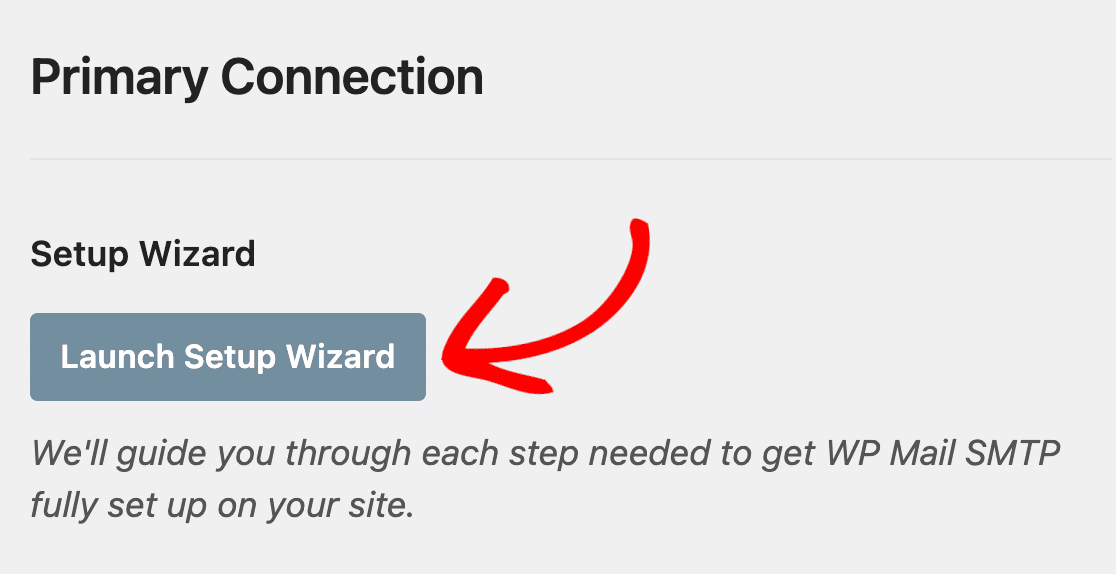
次に、プライマリ接続 セクションの下にある セットアップウィザードを起動 をクリックします。
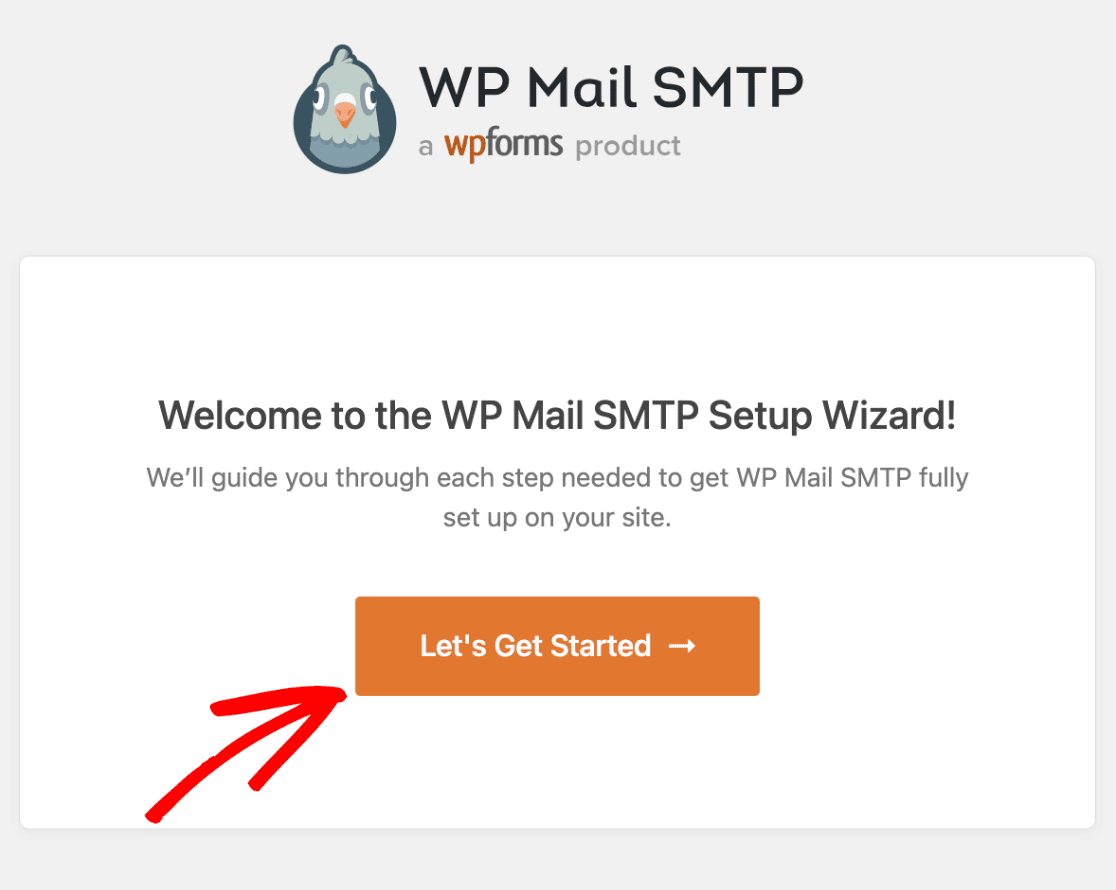
ウィザードが起動したら、開始しましょう ボタンをクリックしてセットアッププロセスを開始します。
2. メーラーの選択
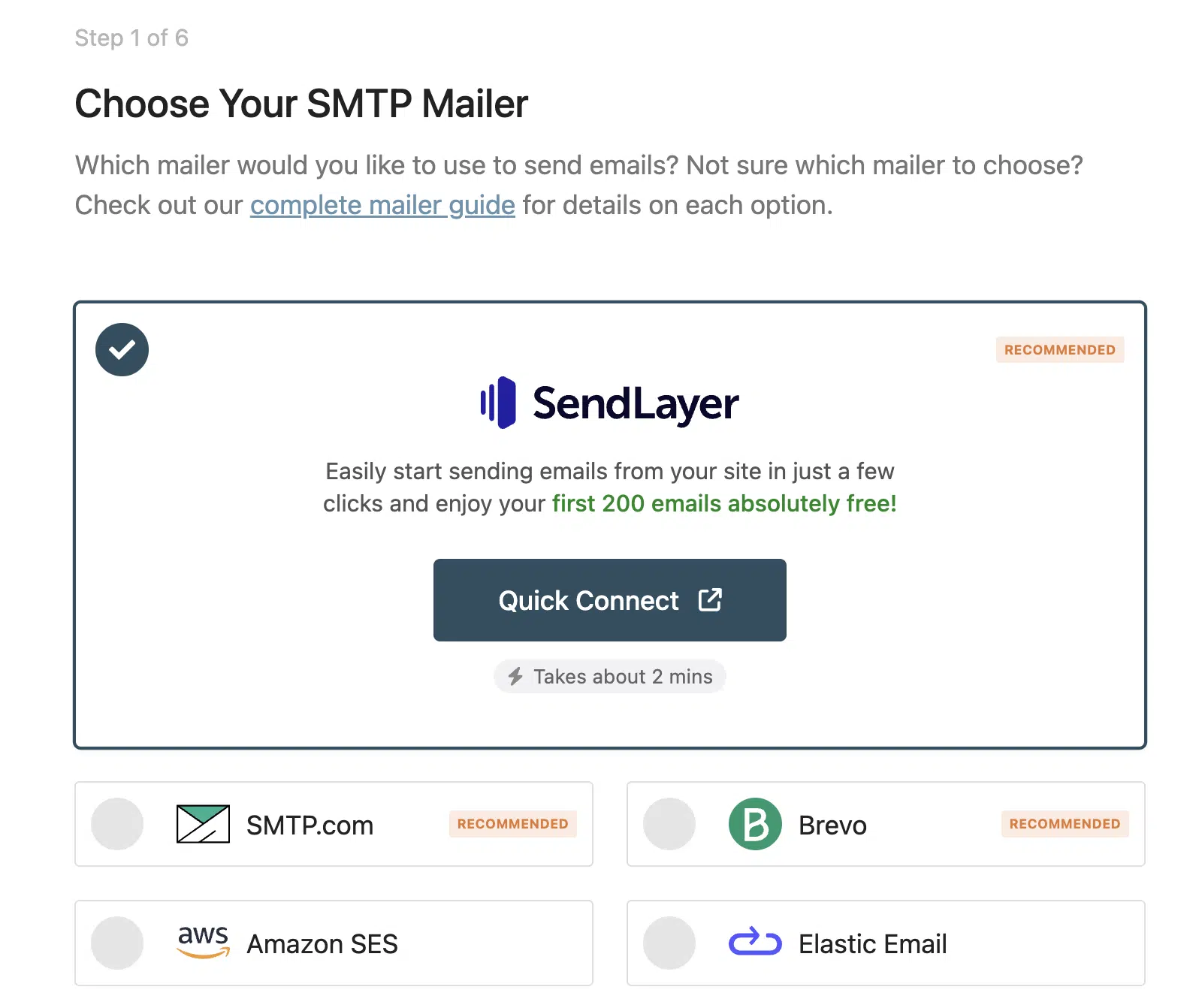
セットアッププロセスの最初のステップでは、設定したいメーラーを選択するように求められます。サイトに最適なメーラーがわからない場合は、WP Mail SMTP のメーラーに関する完全ガイド を参照して、各メーラーの概要を確認してください。
使用したいメーラーをクリックして選択します。
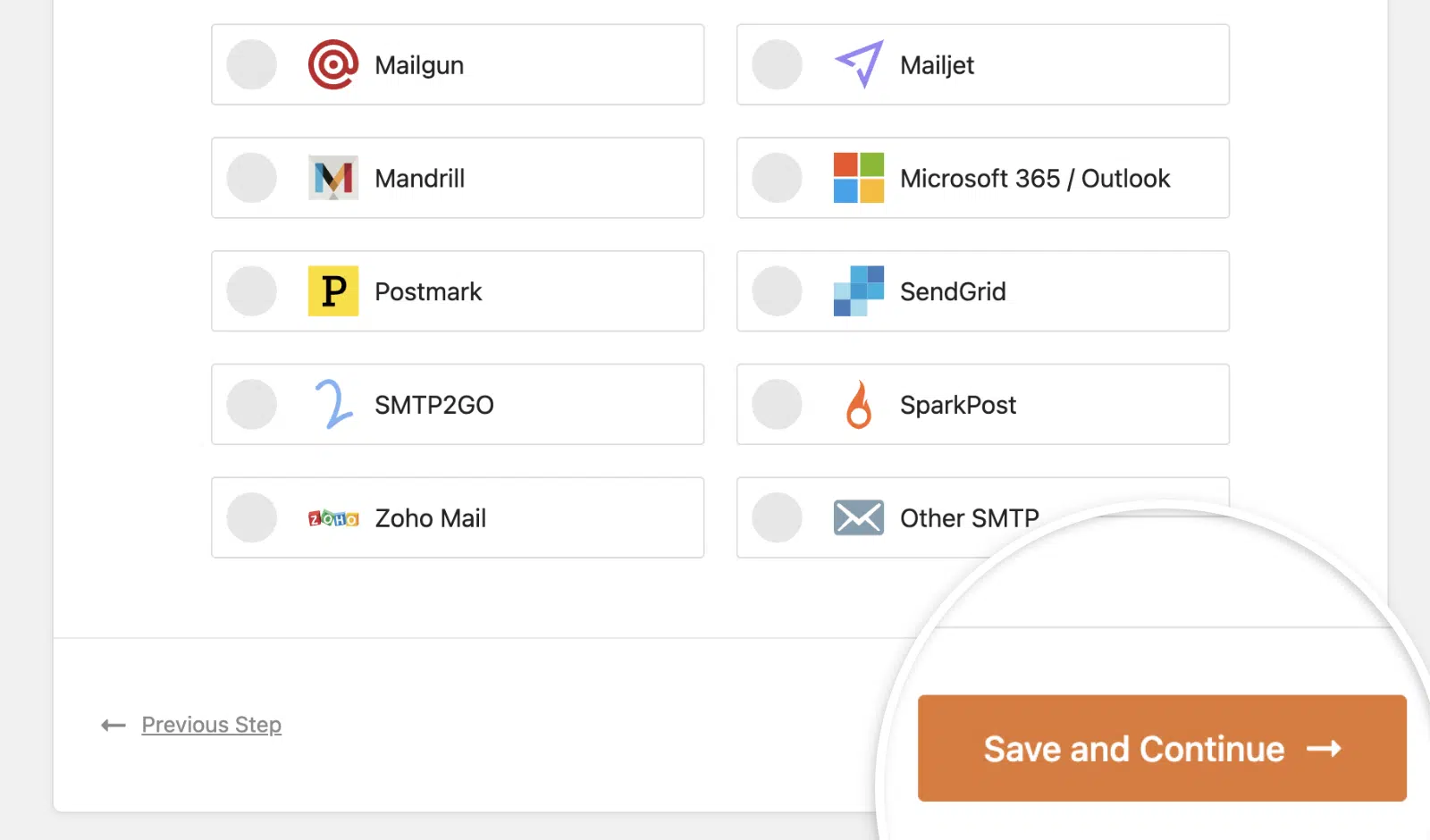
選択したら、保存して続行 ボタンをクリックして次のステップに進みます。
3. メーラー設定の設定
メーラーを選択したら、その設定を設定する必要があります。このプロセスはメーラーごとに若干異なります。追加のガイダンスが必要な場合は、このステップで選択したメーラーの完全なウォークスルーへのリンクを見つけることができます。
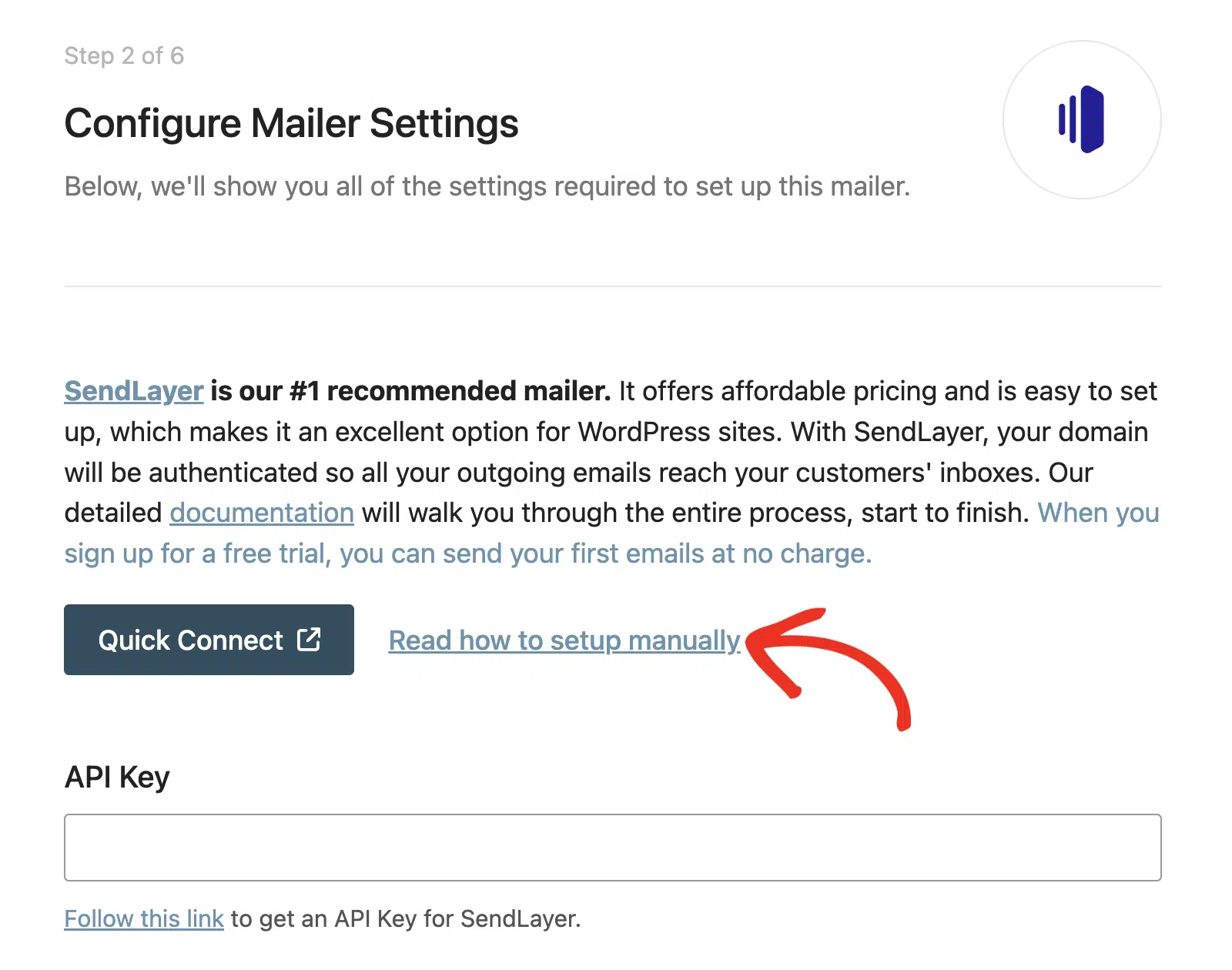
以下に、メーラーを設定するために入力する必要がある可能性のある設定について説明します。
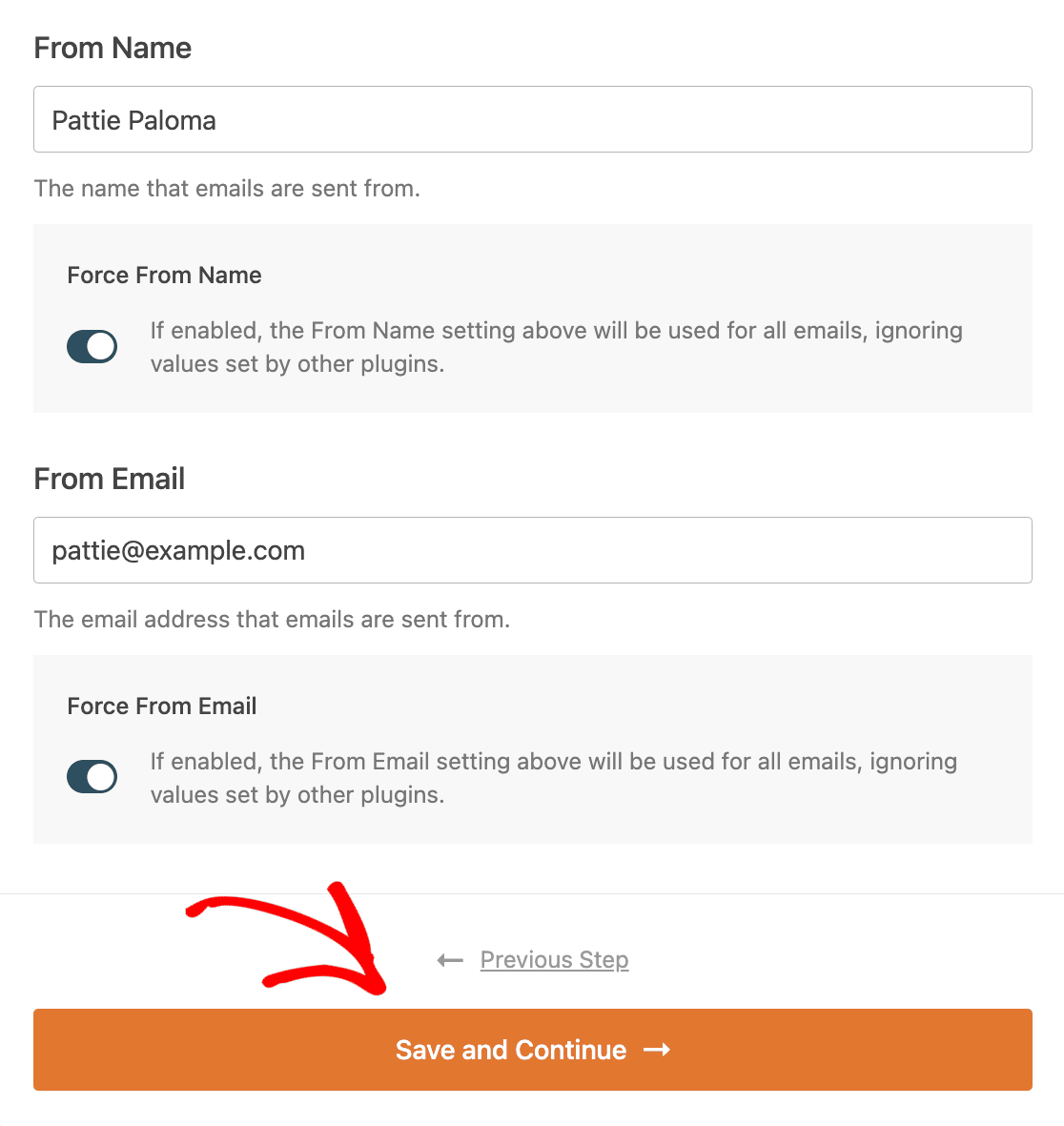
送信元名
これは、サイトから送信されるすべてのメールの送信者として表示される名前です。デフォルトでは、ウェブサイトの名前になります。ただし、好きなテキストに変更できます。
送信者名強制 オプションを有効にして、この名前をサイト全体のすべてのメールに適用することもできます。
以下のメーラーでは、送信者名が必要です:
- SendLayer
- SMTP.com
- Brevo (Sendinblue)
- Amazon SES
- Elastic Email
- MailerSend
- Mailgun
- Mailjet
- マンドリル
- Postmark
- SendGrid
- SMTP2GO
- SparkPost
- Zoho Mail
- その他のSMTP
送信元メールアドレス
送信元メールアドレスは、サイトのすべてのメールが送信されるように見えるメールアドレスです。多くの場合、これはドメインのメールアドレス(例:[email protected])である必要があります。
送信元メールアドレス強制 というラベルのオプションを有効にすることも強くお勧めします。これにより、サイト全体で送信元メールアドレスの設定を編集する手間が省け(メールが送信される可能性のあるすべての設定で)、サイトのすべてのメールが認証されることが保証されます。
以下のメーラーでは、送信元メールアドレスが必要です:
- SendLayer
- SMTP.com
- Brevo (Sendinblue)
- Amazon SES
- Elastic Email
- MailerSend
- Mailgun
- Mailjet
- マンドリル
- Postmark
- SendGrid
- SMTP2GO
- SparkPost
- Zoho Mail
- その他のSMTP
APIキー
APIキーフィールドは、メーラーアカウントで生成したAPIキーを入力する場所です。これにより、ウェブサイトとメーラーが通信できるようになります。アカウントからAPIキーをコピーし、セットアップウィザードの指定されたフィールドに貼り付けてください。
以下のメーラーはAPIキーが必要です:
地域
一部のメーラーは、世界中の複数の地域にサーバーを配置しています。メーラーのセットアップを完了するために、サーバーが存在する地域を指定する必要がある場合があります。この情報はメーラーアカウントで見つけることができます。
以下のメーラーでは、地域を選択する必要があります:
認証
一部のメーラーでは、サイトがメーラーアカウントに接続することを承認するボタンをクリックする必要があります。このボタンをクリックした後、メーラーアカウントにログインする必要がある場合もあります。
以下のメーラーでは、接続を承認する必要があります:
リダイレクトURIまたは承認済みリダイレクトURL
この値はWP Mail SMTPによって提供されます。メーラーアカウントで作成したアプリケーションにコピーする必要があります。
以下のメーラーでは、承認済みリダイレクトURLまたはリダイレクトURIが必要です:
送信ドメイン
これはオプションの設定で、サイトからテストメールを送信する際にドメイン側のエラーをWP Mail SMTPがチェックできるようになります。メーラーアカウントで承認したドメインをセットアップウィザードの指定されたフィールドに入力してください。
以下のメーラーでは、送信ドメインが必要です:
クライアントIDとクライアントシークレット
APIキーと同様に、クライアントIDとクライアントシークレットは、ウェブサイトとメーラーを通信させるための認証情報です。通常、セットアップウィザードに追加する前に、メーラーアカウントでこれらの認証情報を生成する必要があります。
以下のメーラーでは、クライアントIDとクライアントシークレットの入力が必要です:
送信者名(SMTP.comのみ)
送信者名は、各SMTP.comアカウント固有の値です。送信者名を見つけるには、SMTP.comアカウントの送信者ページを開いてください。次に、余分なスペースがないことを確認して、この値をセットアップウィザードにコピーしてください。
アクセスキーIDとシークレットアクセスキー(Amazon SESのみ)
APIキーと同様に、Amazon SESのアクセスキーIDとシークレットアクセスキーは、Amazon SESアカウントで生成する必要がある一意の認証情報です。次に、セットアップウィザードに入力して、ウェブサイトとAmazon SESアカウントの通信を有効にします。
シークレットキー(Mailjetのみ)
APIキーと同様に、シークレットキーはセキュリティを一層強化します。このキーはMailjetアカウントから生成する必要があります。APIキーを入力した後、シークレットキーフィールドに貼り付けてください。
ドメイン名(Mailgunのみ)
Mailgunアカウントを設定する際、メール送信元のサブドメインを作成する必要があります。このサブドメインをセットアップウィザードのドメイン名フィールドに入力してください。
アプリケーションIDとアプリケーションパスワード(Microsoft 365 / Outlookのみ)
Microsoft 365 / Outlookメーラーを使用するには、Microsoft Azureアプリケーションを設定する必要があります。設定が完了したら、アプリケーションIDとアプリケーションパスワードをコピーし、セットアップウィザードの指定されたフィールドに貼り付けます。
サーバーAPIトークン(Postmarkのみ)
Postmarkでは、ウェブサイトがPostmarkアカウントと通信できるようにするためにサーバーAPIトークンを使用します。この一意の値は、Postmarkサーバーの詳細情報で見つけることができます。セットアップウィザードの指定されたフィールドに貼り付けてください。
メッセージストリームID(Postmarkのみ)
メッセージストリームIDは、Postmarkメーラーのオプション設定です。これにより、配信を最適化するために、マーケティングメールとトランザクションメールなど、異なる種類のメールを分離できます。
Postmarkサーバーの詳細ページからメッセージストリームIDをコピーし、セットアップウィザードに貼り付けることができます。
その他のSMTPメーラー設定
その他のSMTPオプションを使用する場合、セットアップウィザードに入力する必要があるいくつかの固有の設定があります。これらには以下が含まれます:
- SMTPホスト: メールプロバイダーのSMTP設定に記載されている送信サーバー。
- 暗号化:SMTP接続に使用される暗号化の種類(TLS、SSL、またはなし)。
- SMTPポート: プロバイダーがSMTP接続に使用するポート。
- 認証:このオプションは認証をオンまたはオフにします。ほとんどのプロバイダーはオンにすることを要求します。
- SMTPユーザー名: あなたのメールアドレス。
- SMTPパスワード:アカウントのアプリパスワードを生成する必要があります。詳細については、その他のSMTPセットアップチュートリアルをご覧ください。
メーラー設定を構成したら、保存して続行ボタンをクリックして次のステップに進みます。
4. メール機能の有効化
設定を構成した後、次のステップは、有効にしたいメール機能を選択することです。これらには以下が含まれます:
- メール配信の改善: WP Mail SMTPは、選択したメーラーを通じてメールを認証することで、サイトのメールが正常かつ確実に送信されるようにします。
- メールエラー追跡: 配信問題の原因となるエラーを簡単に特定します。
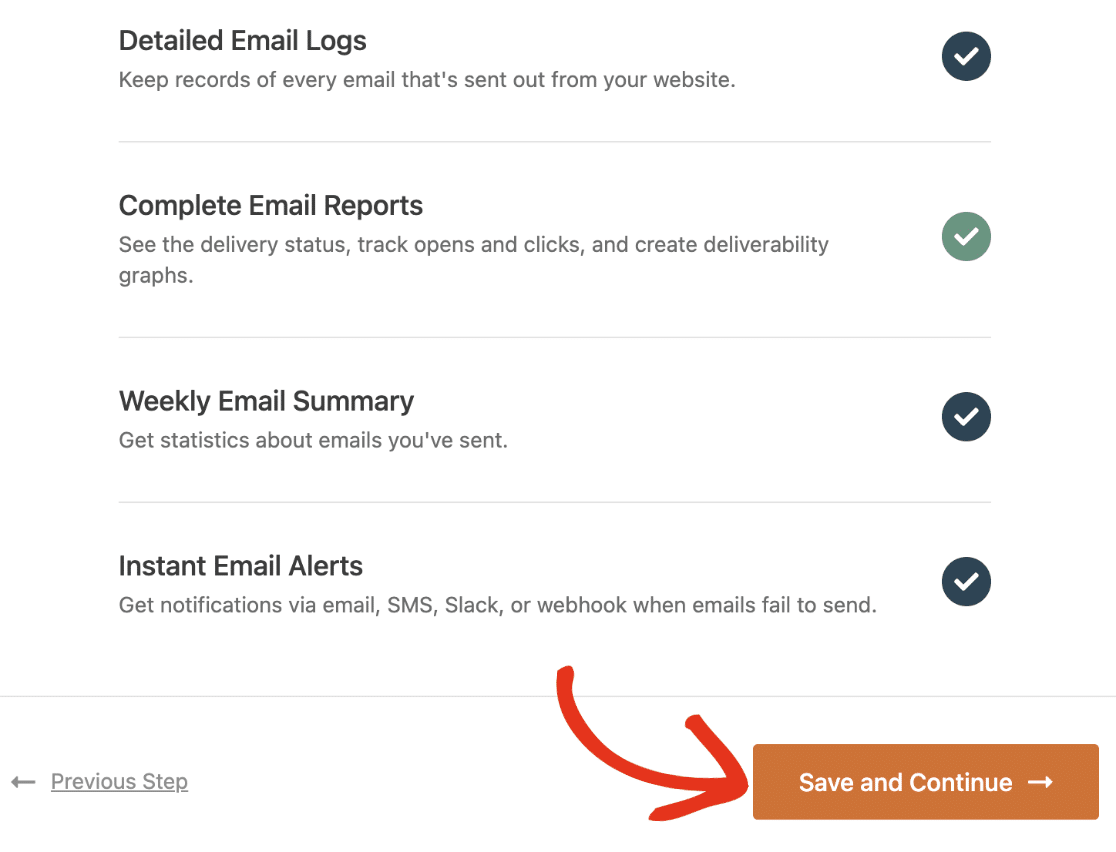
- 詳細なメールログ: ウェブサイトから送信されたすべてのメールの記録を保持します。詳細については、メールログの設定チュートリアルをご覧ください。
- 完全なメールレポート: メール配信とパフォーマンスを監視します。レポートを表示するには、メールログを有効にする必要があります。詳細については、メールレポートの使用方法ガイドをご覧ください。
- 週次メールサマリー: 有効にすると、この機能は送信したメールの統計情報を含むメールを毎週送信します。週次メールサマリーを受信するには、メールログを有効にする必要があります。
- インスタントメールアラート: この機能は、メールの送信に失敗した場合に、メール、SMS、Slack、またはWebhook経由で通知を送信します。詳細については、メールアラートの設定チュートリアルをご覧ください。
注意: メールログは、有料版WP Mail SMTPでのみ利用可能です。
デフォルトでは、メール配信の改善とメールエラー追跡のみが有効になります。他のメール機能を有効にしたい場合は、その機能の横にある円をクリックしてチェックマークが表示されるようにします。
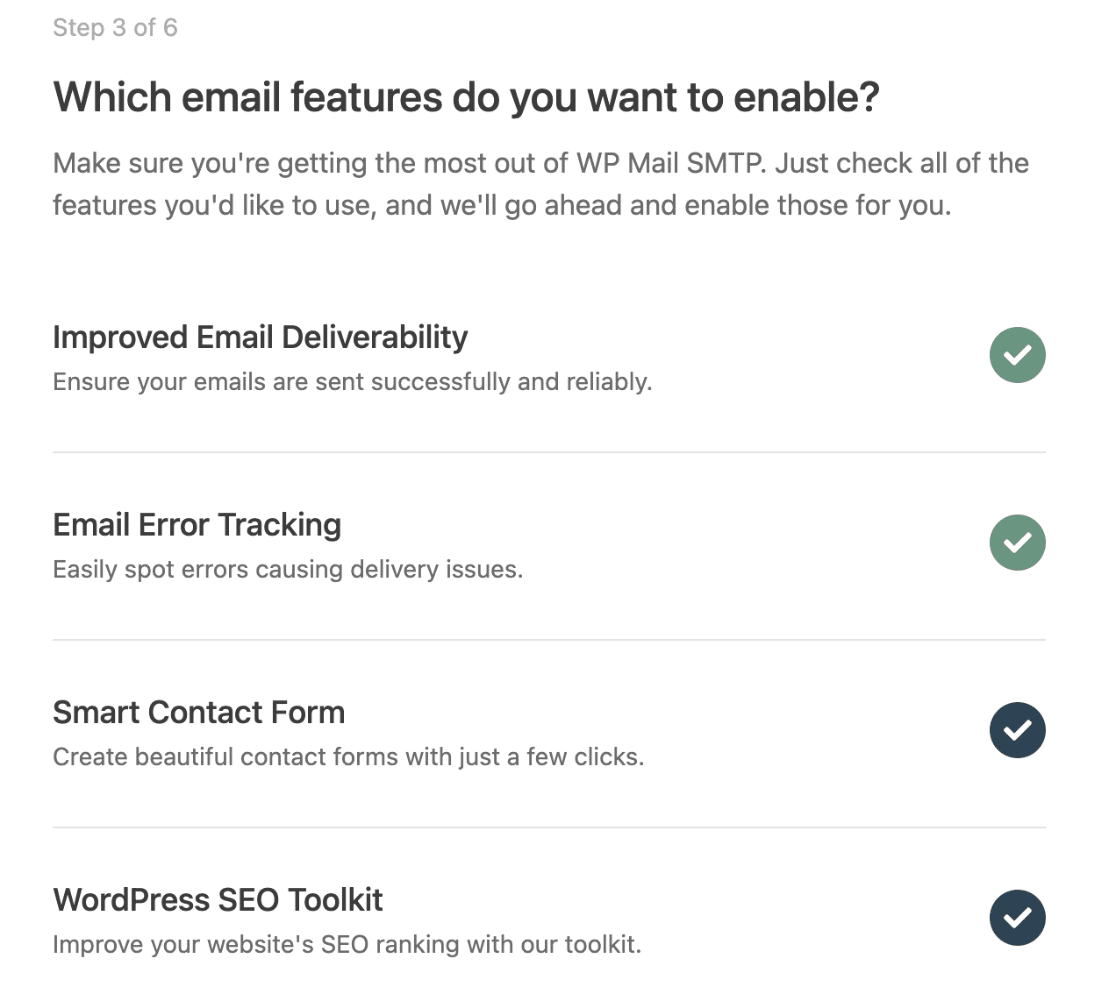
機能を無効にするには、右側にあるチェックマークをクリックするだけです。メール配信の改善とメールエラー追跡はオフにできません。準備ができたら、保存して続行ボタンをクリックします。
5. メールログの設定
前のステップで詳細なメールログを有効にした場合は、ログに含めたい機能を選択する必要があります。詳細なメールログを有効にしなかった場合は、設定プロセスの次のステップにスキップしてください。
利用可能なログ機能は次のとおりです。
- 送信されたすべてのメールの内容を保存: このオプションを有効にすると、メールを再送信できます。メール内容はWordPressデータベースに保存され、機密データ、パスワード、個人情報が含まれる場合があります。
- WordPressから送信されたファイル添付を保存: サイトから送信されたすべてのファイル添付をWordPressのアップロードフォルダに保存します。
- メール開封の追跡: 受信者によってどのメールが開かれたかを追跡します。
- メール内のリンククリックの追跡: WordPressサイトから送信されたメールでどのリンクがクリックされたかを追跡します。
有効にしたいログ機能の横にある円をクリックしてください。次のステップに進む準備ができたら、保存して続行ボタンをクリックします。
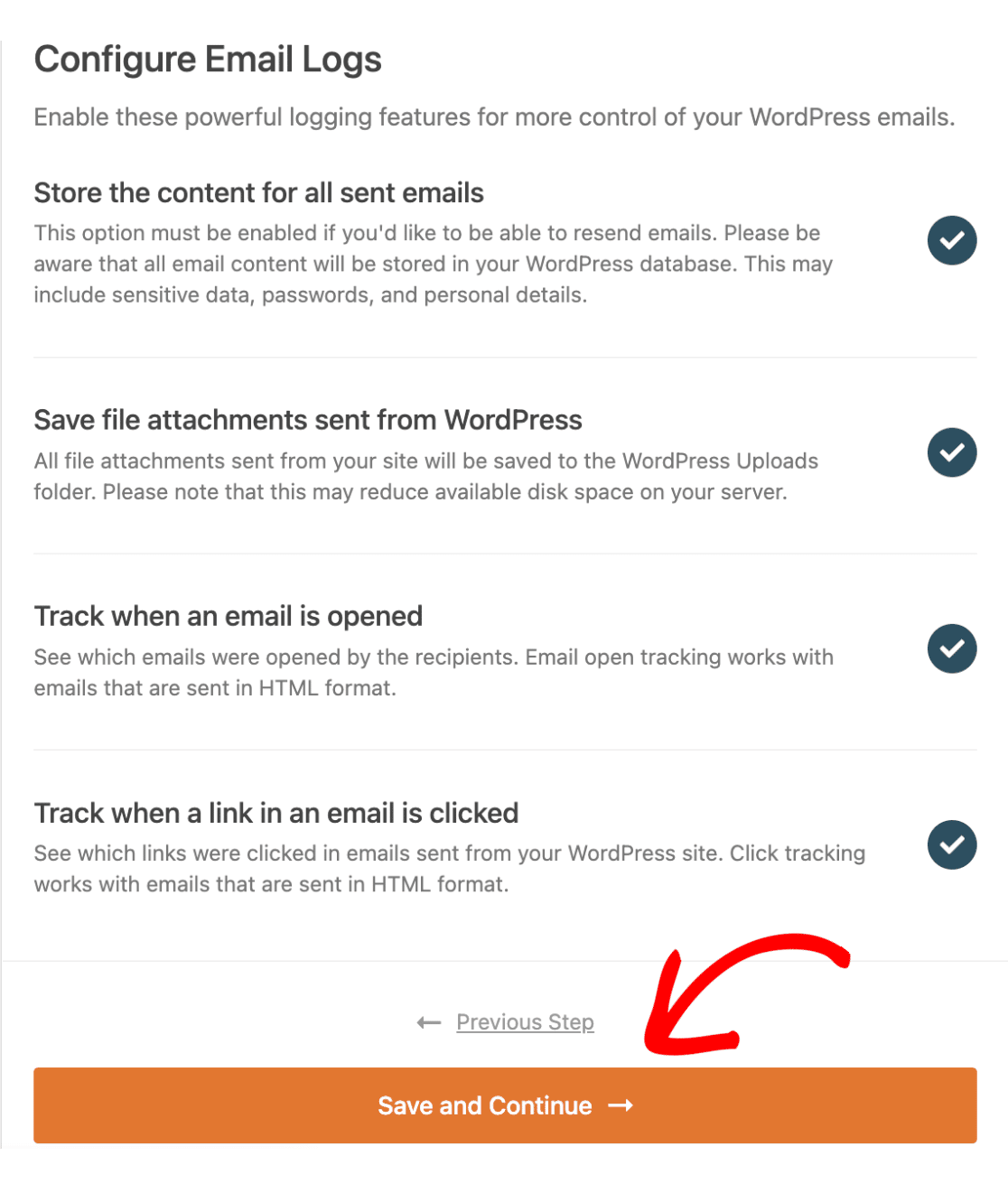
注意: メールログを有効にするには、有料のWP Mail SMTPライセンスが必要です。詳細については、メールログの設定ガイドをご確認ください。
6. WP Mail SMTP ライセンスキーの入力
メール機能の設定が完了すると、ライセンスキーの入力を求められ、プラグインの自動更新が有効になります。ライセンスキーをお持ちの場合は、このフィールドに貼り付けて ライセンスキーを検証 ボタンをクリックすると、ライセンスが自動的にアクティブ化されます。
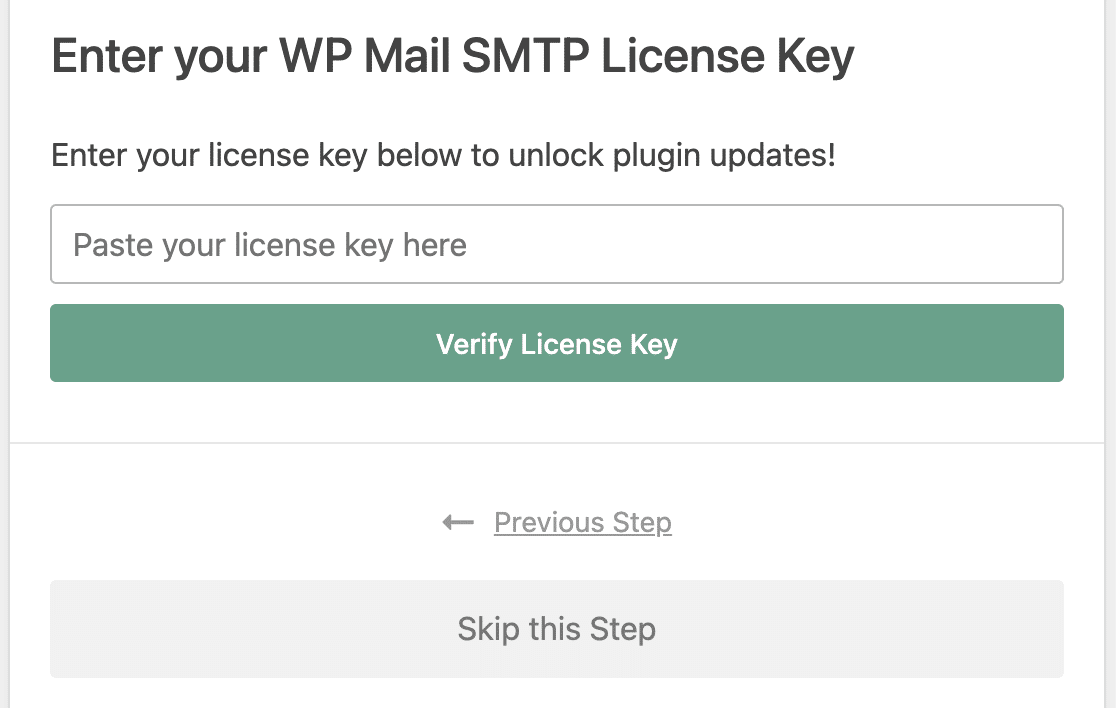
または、後でキーを検証したい場合は この手順をスキップ ボタンをクリックしてください。
7. テストメールの送信
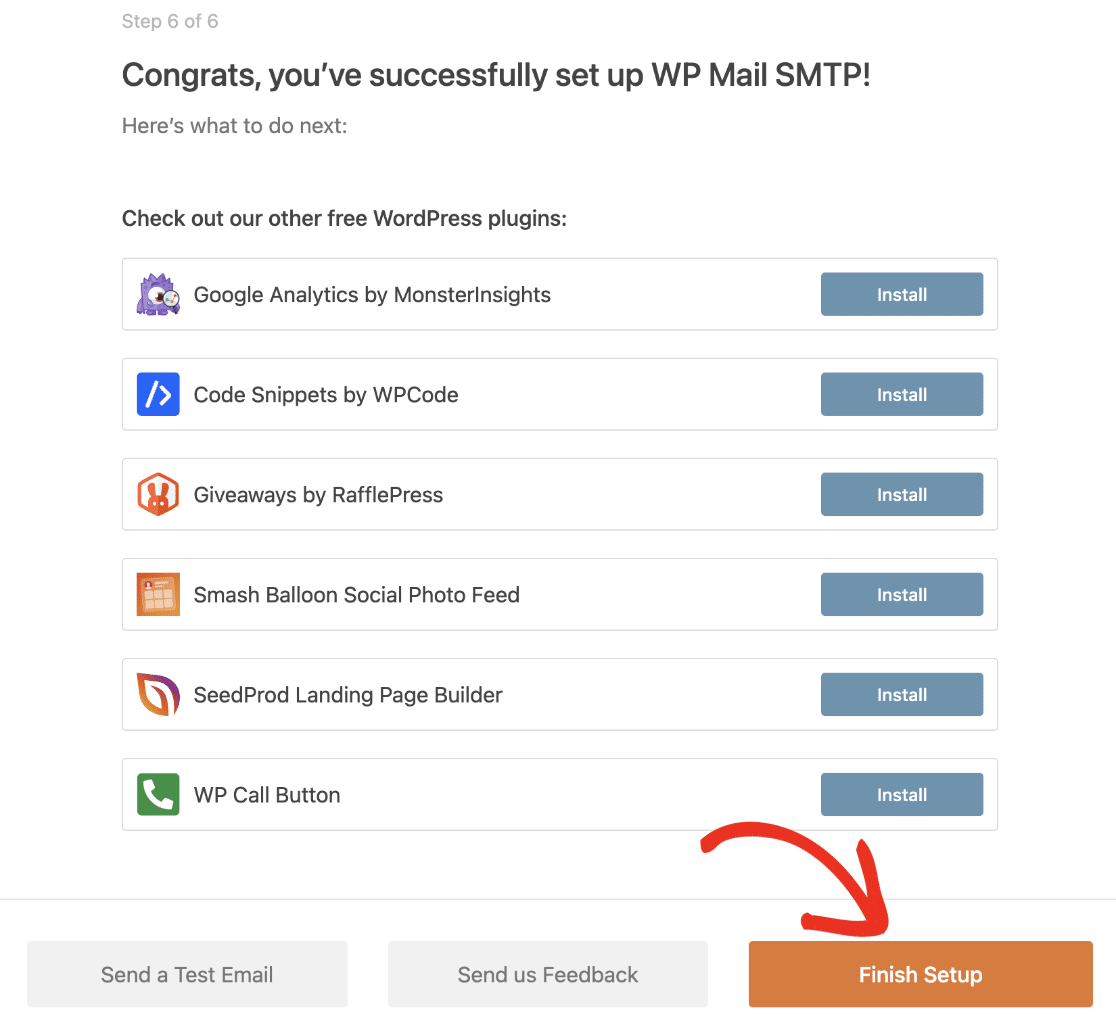
ライセンスキーの設定が完了すると、WP Mail SMTP はテストメールを自動的に送信し、設定が正しく構成されているかを確認します。すべてが期待どおりに機能している場合は、「おめでとうございます。WP Mail SMTP の設定が正常に完了しました!」というメッセージが表示される画面が表示されます。設定を完了するには、セットアップ完了 ボタンをクリックしてください。
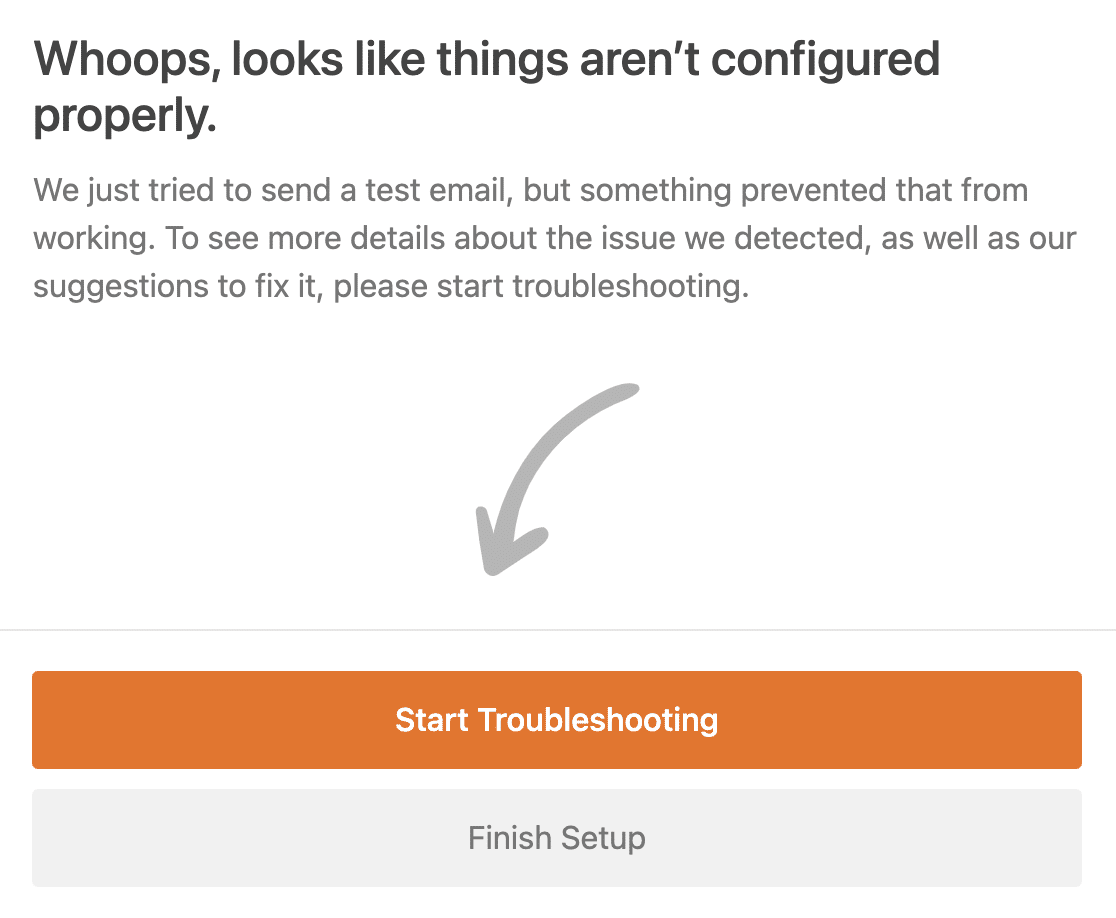
テスト中にエラーが発生した場合は、「おっと、設定が正しく構成されていないようです。」という画面が表示されます。トラブルシューティング プロセスを開始するには、トラブルシューティングを開始 ボタンをクリックしてエラーメッセージを表示し、推奨されるトラブルシューティングの手順に従ってください。
これで完了です!WP Mail SMTP のセットアップ ウィザードを使用してメーラーを設定する方法をご案内しました。
次に、WP Mail SMTP の問題の解決に役立ちますか?詳細については、WP Mail SMTP のトラブルシューティング方法 に関するチュートリアルをご覧ください。