


AI要約
FluentCRMからウェブサイトのメールが送信されていませんか?
この記事では、FluentCRMでメールの到達性問題を簡単に解決し、メールが失われたり迷惑メールに分類されたりしないようにする方法を説明します。
FluentCRMとは?
FluentCRMはセルフホスト型のメールマーケティングプラグインです。WordPressでドラッグ&ドロップのブロックエディターを使用してメールキャンペーンをデザインできます。
FluentCRMは、送信するメールのコンテンツを動的にパーソナライズできるスマートタグをサポートしています。

また、以下もサポートしています:
- 購読者のセグメンテーション
- 自動ドリップキャンペーン
- レポート
- LMSおよび会員プラグインとの連携。
メールが確実に配信されていない場合は、修正しましょう。
FluentCRMのメール送信エラーの修正方法
1. FluentCRMのメール設定を確認する
FluentCRMでは、プラグイン内でメール送信元を設定できます。
これを確認するには、WordPressダッシュボードからFluentCRM » 設定に移動します。
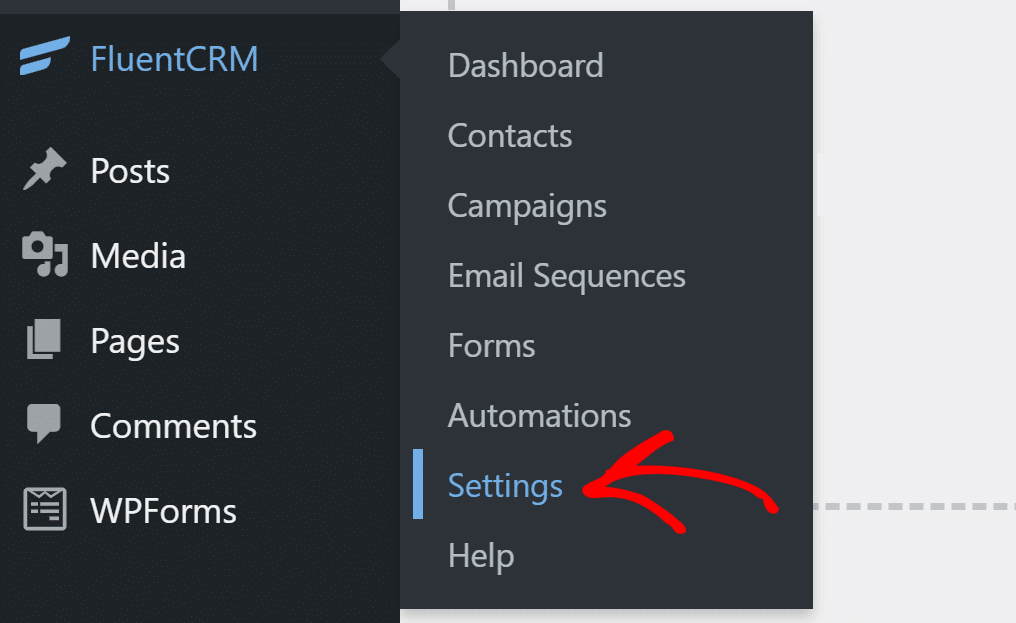
メール設定タブをクリックすると、送信者オプションを設定するフィールドが表示されます。
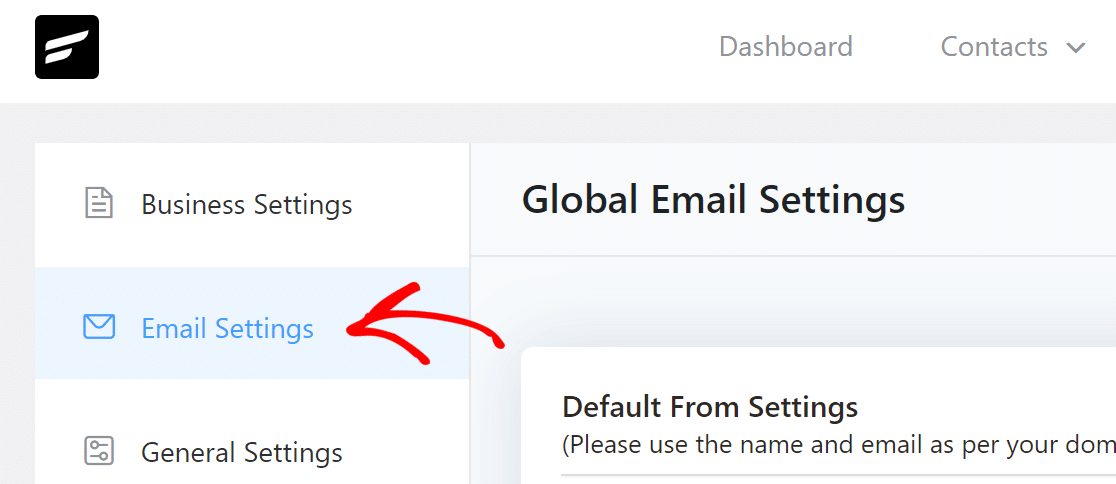
送信者名には、ウェブサイトの名前、または購読者が認識しやすい名前を入力してください。
送信者メールアドレスフィールドには、送信元のドメインと同じドメイン拡張子を持つメールアドレスを使用することをお勧めします。これにより、メールの到達性が向上する場合があります。
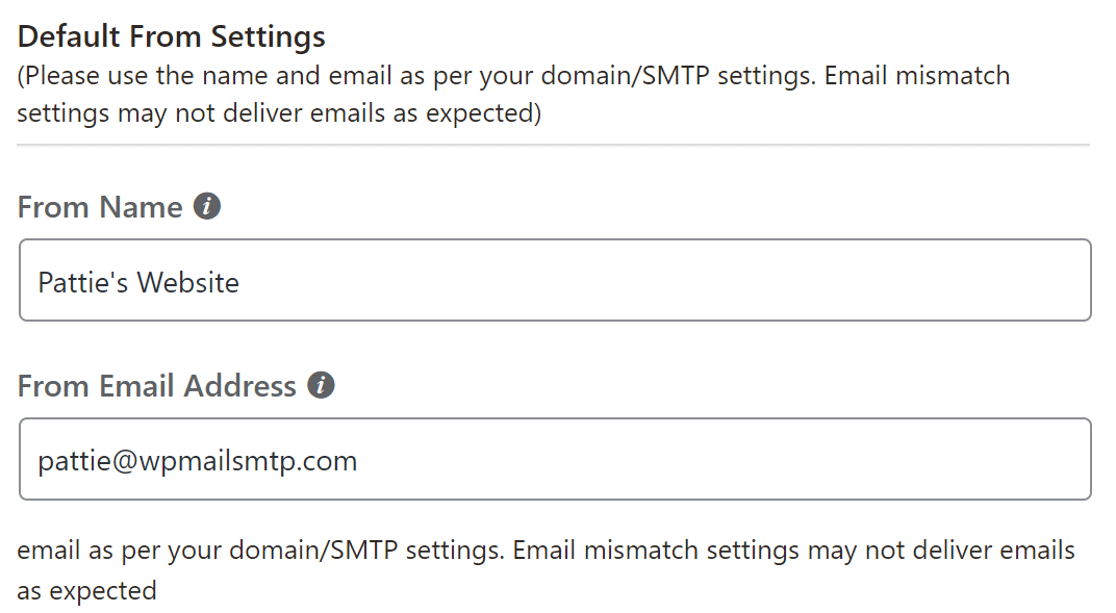
変更を有効にするには、設定の保存をクリックしてください。
信頼性の高いメールプロバイダー経由で全てのメールを送信するために、WP Mail SMTPプラグインをインストールしましょう。
2. WP Mail SMTPプラグインのインストール
FluentCRMは、ウェブサイトからマーケティングメールを送信するためにデフォルトのwp_mail()関数を使用します。メールを認証できるメールプロバイダーを使用する方がはるかに良いです。
WP Mail SMTPを使用すると、ウェブサイトをメーラーサービスに簡単に接続し、すべてのメールをルーティングできます。
プラグインをダウンロードするには、WP Mail SMTPアカウントにアクセスしてください。ダウンロードタブの下にあるオレンジ色のボタンをクリックして、プラグインファイルの最新バージョンを取得します。

ウェブサイトに戻り、zipファイルをプラグインページにアップロードします。
WordPressへ初めてお越しの場合は、WordPressプラグインのインストール方法に関するこちらのガイドをご覧ください。

プラグインをインストールしたら、必ず有効化してください。有効化するとすぐに、ブラウザでプラグインのセットアップウィザードが開始されます。ウィザードは、いくつかの簡単なステップでプラグインを構成するのに役立ちます。
3. メーラーサービスに接続する
このステップでは、マーケティングメールに認証を追加するメーラーサービスにウェブサイトを接続します。
開始するには、ウィザードの開始ボタンをクリックします。

この画面では、新しいメールプロバイダーを選択できます。SendLayer、Brevo(旧Sendinblue)、またはSMTP.comのようなトランザクションメールプロバイダーの使用をお勧めします。

メーラーを選択したら、下のリンクをクリックしてドキュメントを開いてください。
アカウントを設定し、WP Mail SMTPに接続するためのステップを進めてください。
| すべてのバージョンで利用可能なメーラー | WP Mail SMTP Pro のメーラー |
|---|---|
| SendLayer | Amazon SES |
| SMTP.com | Microsoft 365 / Outlook.com |
| Brevo | Zoho Mail |
| Google Workspace / Gmail | |
| Mailgun | |
| Postmark | |
| SendGrid | |
| SparkPost | |
| その他のSMTP |
メーラーとウェブサイト間の接続を確立したら、このウェブサイトに戻ってください。
複数のメーラーを設定したいですか?追加接続設定で行い、バックアップ接続を選択してスマートルーティングを設定できます。
4. メールログを有効にする
セットアップウィザードの終盤に来ると、メールログをオンにするオプションが表示されます。
詳細メールログとインスタントメールアラートをオンにすることをお勧めします。

詳細メールログは、完全なメールレポートにメールの基本情報を保存します。WP Mail SMTPから週次メールサマリーを受信することもできます。
インスタントメールアラートは、ウェブサイトからのメールの送信に失敗した場合に通知します。これにより、問題を迅速に修正できます。

次に、WP Mail SMTPを使用して、送信に失敗したマーケティングメールを再送信する方法を見てみましょう。
5. WP Mail SMTPを使用して失敗したFluentCRMメールを再送信する
ウェブサイトでメーラーサービスを設定した後でも、一部のメールは配信に失敗する可能性があります。これは、SMTPサーバーまたはメールプロバイダーが一時的に停止した場合に発生する可能性があります。
これを防ぐために、メールの全内容をログに記録することをお勧めします。
次の画面では、メールコンテンツの保存、添付ファイルの保存、メールの開封とクリックの追跡など、追加のメールログ機能が有効になります。

必要なすべてのログ機能を有効にしてください。メールを再送信できるようにするには、すべての送信済みメールのコンテンツを保存するを有効にする必要があります。
WordPressメールのログ記録方法に関する記事で、他のすべてのメールログ機能を詳細に確認できます。
WP Mail SMTPはDNS設定を確認し、テストメールを送信します。すべて正しく設定されていれば、最後に成功メッセージが表示されます。DNS設定に問題がある場合は、エラーの詳細が表示されます。
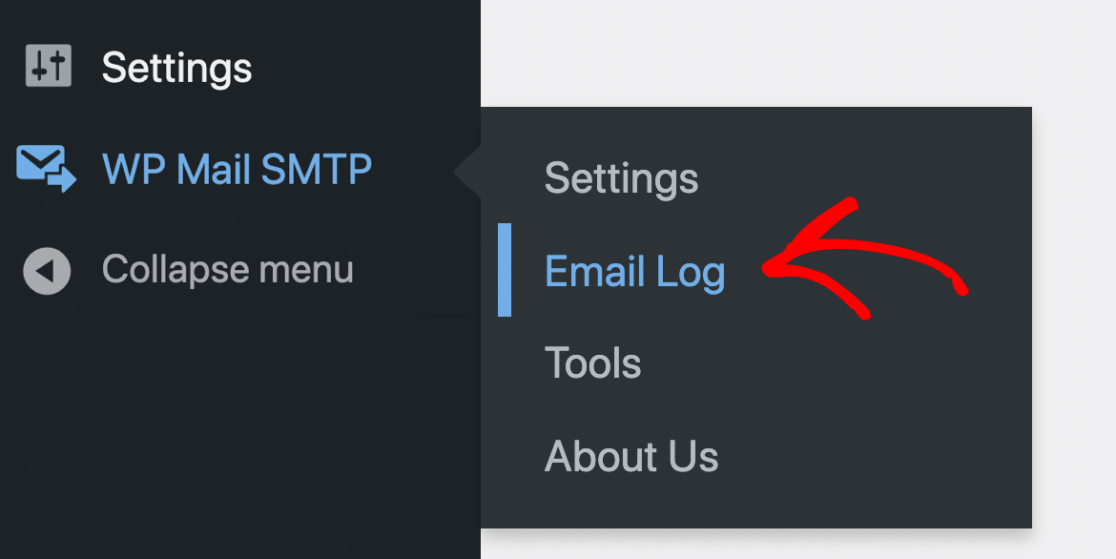
次に、メールの再送信を試して、どのように機能するかを確認しましょう。開始するには、WP Mail SMTP » Email Logに移動します。
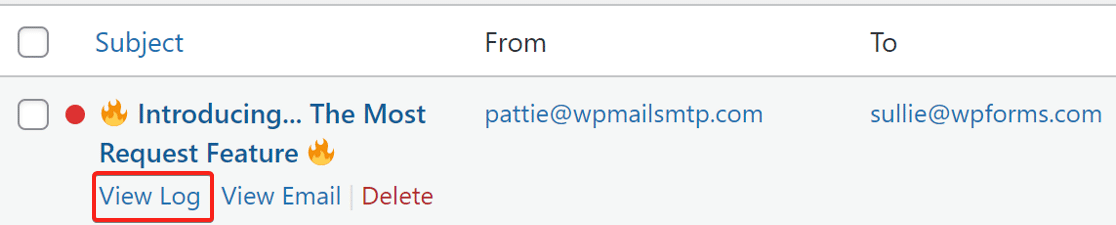
ここには、赤い点でマークされたメールがあります。
再送信したいメールのログを表示ボタンをクリックします。
ログ画面では、アクションタブの下に再送信ボタンがあります。それをクリックするとポップアップが表示されます。

メールフィールドは同じメールアドレスで事前入力されます。必要に応じて、YESボタンをクリックしてメールを再送信するか、最初にメールアドレスを変更できます。

これで完了です!FluentCRMがメールを送信しない問題を解決するために必要なすべてを行い、失敗したメールを再送信する方法もわかりました。
ボーナス:開封率とクリック率レポートを作成する
WP Mail SMTP Proでは、開封率とクリック率のグラフを作成できることをご存知でしたか?これは、FluentCRMキャンペーンのパフォーマンスを測定するための素晴らしい方法です。

このデータの内訳は、週次サマリーでも確認できます。
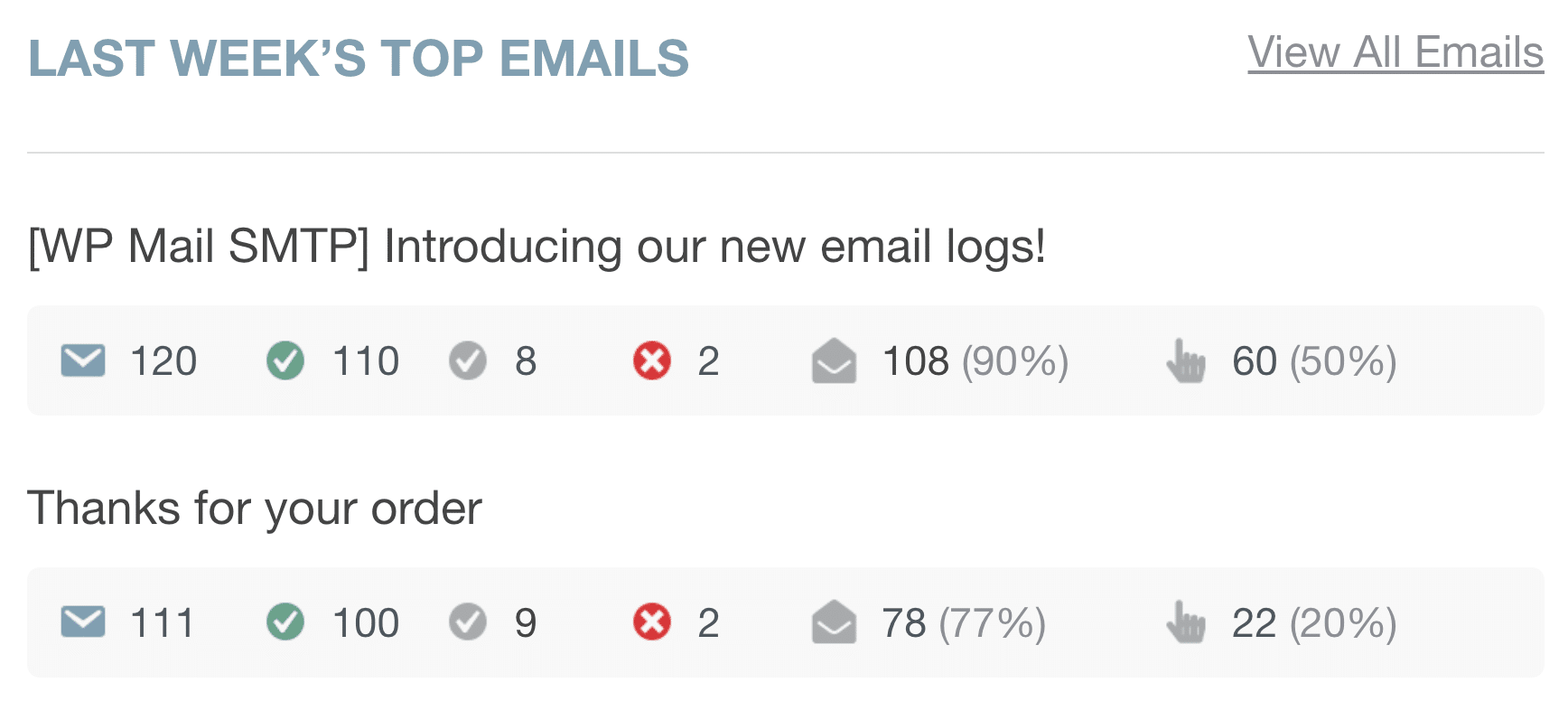
メールレポートをチェックして、WP Mail SMTPとFluentCRMで使用できるすべての新機能を確認してください。
FluentCRMメールに関するよくある質問
多くのユーザーがFluentCRMでメールが送信されない問題についてお問い合わせいただいています。ここでは、サポートチームが回答する最も一般的な質問をいくつかご紹介します。
FluentCRMがメールを送信しないのはなぜですか?
FluentCRMは、デフォルトのWordPressのwp_mail()関数を使用してメールを送信します。サイトが適切なSMTPサービスに接続されていない場合、メールの送信に失敗したり、スパムフォルダに届いたりする可能性があります。最も一般的な原因は、Webホストの限定的または信頼性の低いメールサーバーに依存していることです。
💡 迅速に修正:WP Mail SMTPをインストールして設定し、WordPressをSendLayer、SMTP.com、Gmailなどの専用メールプロバイダーに接続してください。
FluentCRMにSMTPプラグインは必要ですか?
はい。FluentCRMは技術的にはSMTPなしでもメールを送信できますが、確実に配信するためにはSMTPプラグインの使用を強くお勧めします。SMTPがないと、メールがスパムとしてフラグ付けされたり、完全にブロックされたりする可能性が高くなります。
🔧 WP Mail SMTPは、メールが認証され、信頼できるチャネルを通じて送信されることを保証し、受信トレイへの配置と配信可能性を向上させます。
FluentCRMメールが送信されているかどうかの確認方法は?
WP Mail SMTPをインストールし、メールログ機能を有効にしてください。これにより、FluentCRMおよびサイト上の他のプラグインによって送信された(または試行された)すべてのメールが表示されます。
以下でフィルタリングできます:
- 日付
- 件名
- 受信者
- 送信ステータス(成功/失敗)
これにより、メールが送信されたかどうかを確認し、問題を特定するのが簡単になります。
FluentCRMの「差出人メール」は何にすべきですか?
常にドメインに関連付けられたメールアドレスを使用してください。例:[email protected]。GmailやYahooなどの無料アドレスは、ドメイン検証チェックに失敗し、拒否されることがよくあります。
WP Mail SMTPは、検証済みの「差出人メール」を設定するのに役立ち、送信ドメインと正しく一致することを保証します。
WP Mail SMTPをインストールしても、既存のFluentCRM設定に影響はありますか?
いいえ。WP Mail SMTPは独立して機能し、WordPressがメールを送信する方法を改善するだけです。FluentCRMのキャンペーン、自動化、シーケンスはすべてそのままです。
SMTPが設定されると、FluentCRMのメールは新しいプロバイダーを通じてルーティングされ、受信トレイに届く可能性が高まります。
次に、メールマーケティングファネルの設定方法を見つけましょう
メールマーケティングにFluentCRMを使用している場合、コンバージョンを増やし、購読者をリピート顧客に変えるために、メールマーケティングファネルのすべての異なるステージを理解することが重要です。より多くの情報と役立つヒントについては、メールマーケティングファネルとは何かを説明するガイドをお読みください。
メールの修正準備はできましたか?今日から始めましょう WordPressの最高のSMTPプラグインで。メールを修正する時間がない場合は、追加購入で完全なWhite Glove Setupアシスタンスを利用でき、すべての有料プランで14日間の返金保証が付いています。
この記事がお役に立った場合は、WordPressのヒントやチュートリアルについては、FacebookとTwitterでフォローしてください。
