


Resumo de IA
O WP Fluent Forms não está a enviar notificações por e-mail quando os formulários são submetidos no website?
A entregabilidade dos e-mails dos formulários de contacto é importante, pois é uma forma como os seus leitores podem tentar contactá-lo.
Neste guia, mostrar-lhe-ei como resolver o problema de entrega de e-mails para que nunca mais perca uma notificação de e-mail importante.
Resolva os seus e-mails do Fluent Forms agora! 🙂
Por que o meu formulário Fluent não está a enviar e-mails?
Por vezes, um pequeno erro nas definições do formulário de contacto pode levar a problemas na entrega de e-mails. Por defeito, o WordPress utiliza a função PHP mail() para enviar e-mails do seu site.
Isto não é fiável e pode causar problemas na entrega de e-mails devido a má configuração do servidor. Algumas empresas de alojamento desativam-na completamente para evitar abusos do servidor.
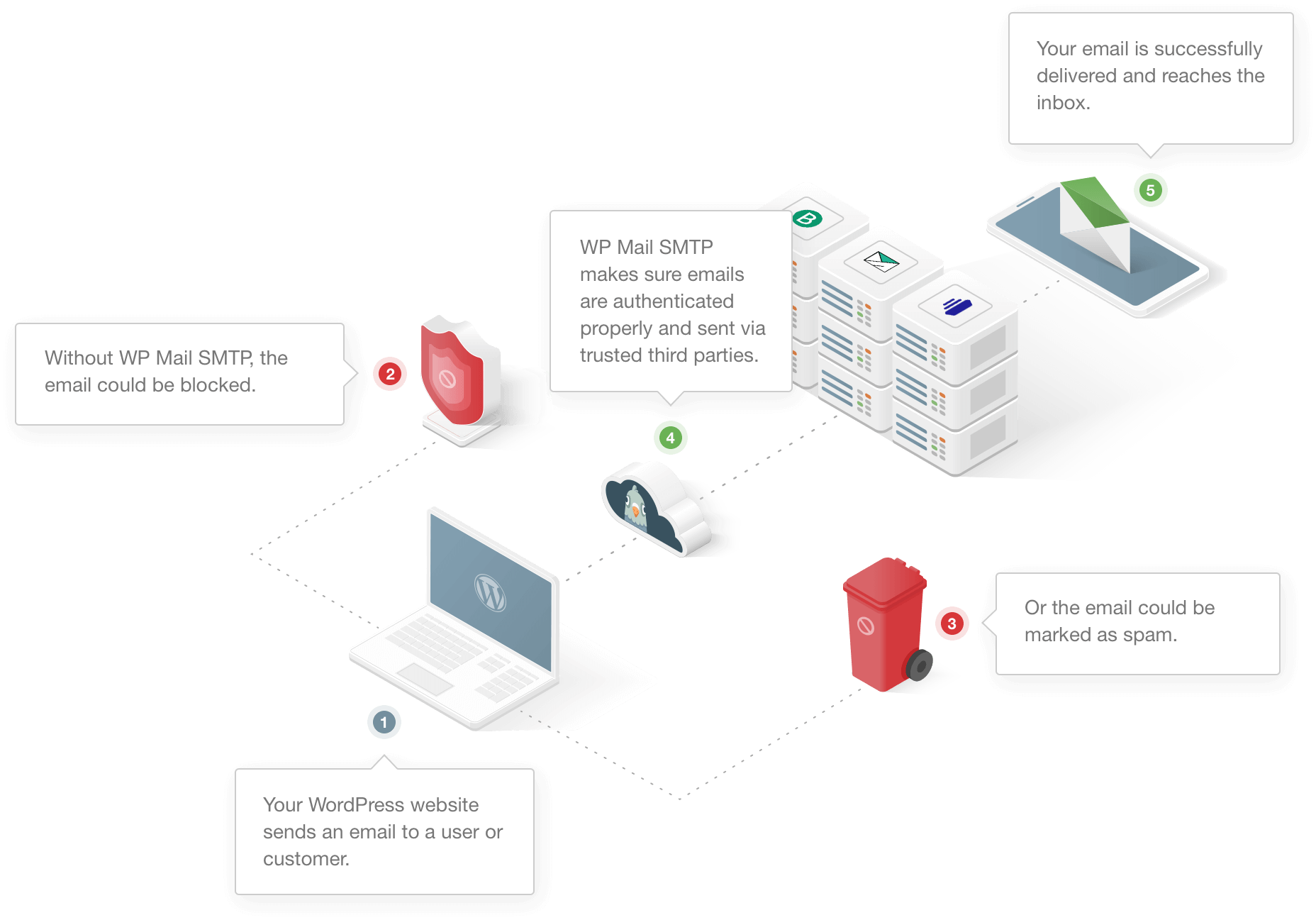
Outra razão importante é a falta de verificação dos e-mails enviados a partir do WordPress. O WordPress utiliza o endereço de e-mail predefinido ([email protected]) para enviar todos os e-mails do seu site.
Este não é um endereço real na maioria dos sites. A maioria das aplicações cliente de e-mail marca os e-mails de tais endereços como spam. Por vezes, os e-mails são bloqueados e nem sequer chegam à pasta de spam.
Vejamos como podemos resolver o problema utilizando um plugin SMTP. Se estiver a usar o Fluent CRM, temos um guia separado sobre como corrigir os e-mails do Fluent CRM.
Como Corrigir o WP Fluent Forms Não Enviar E-mail
Passo 1: Verifique as definições de e-mail no WP Fluent Forms
Por defeito, o WP Fluent Forms enviará todos os e-mails para o e-mail do administrador. Se não estiver a receber os e-mails, vamos verificar se o formulário de contacto tem as definições de notificação corretas.
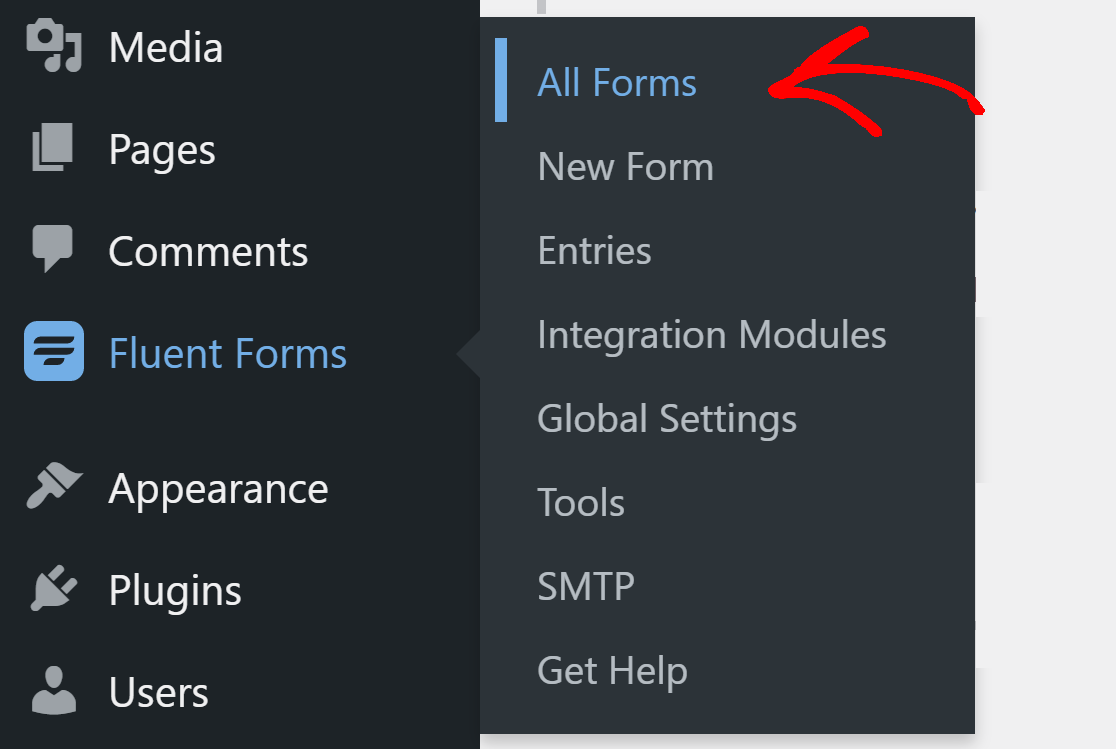
No painel de administração do WordPress, clique em Fluent Forms » Todos os Formulários para ver todos os formulários que tem no seu site.
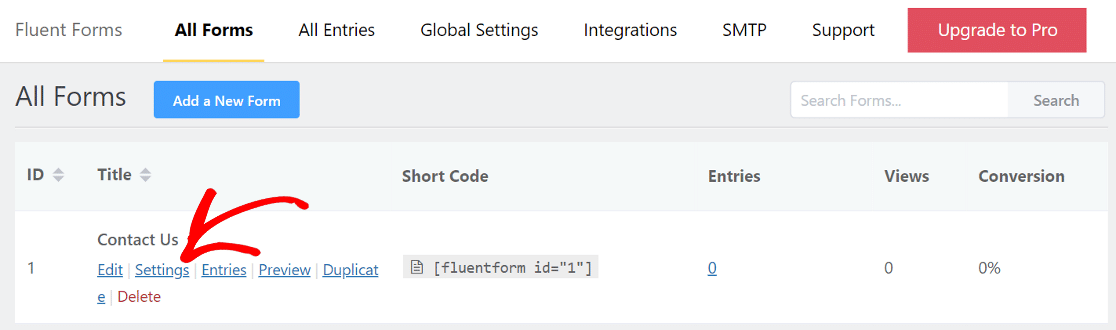
Em seguida, clique no botão Definições para abrir o formulário.
Na barra lateral, clique em Notificações por E-mail e certifique-se de que o interruptor está ativado. Se não vir nenhuma notificação aqui, pode clicar no botão Adicionar Notificação para adicionar uma.
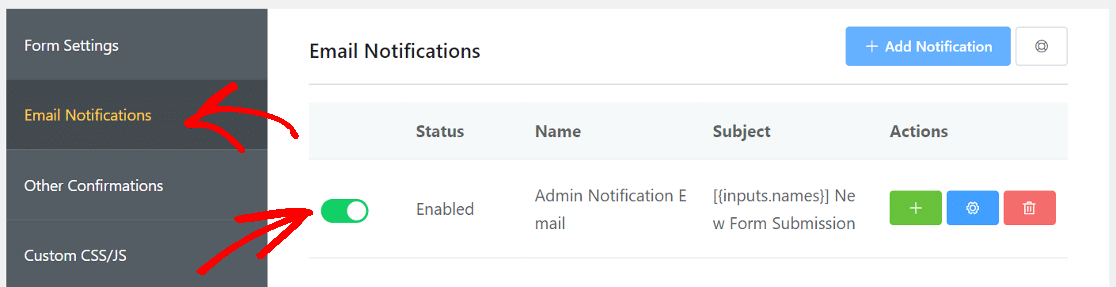
Agora, clique no ícone da engrenagem para abrir as suas definições.

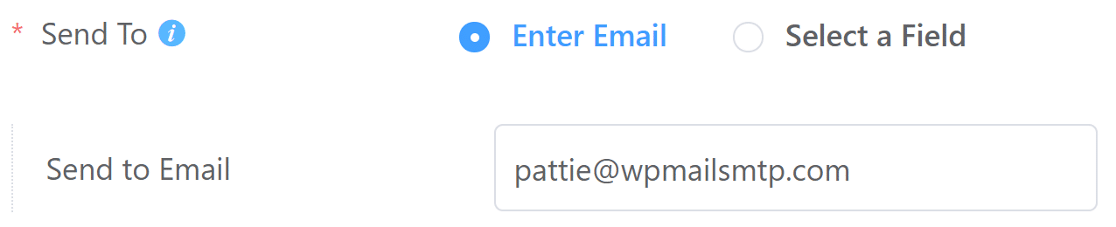
Aqui, ao lado de Enviar Para, certifique-se de que Introduzir E-mail está selecionado. No campo abaixo, pode introduzir o endereço de e-mail que deseja usar para receber e-mails deste formulário de contacto.
Agora, role para baixo e clique em Avançado. No campo E-mail de Origem, introduza um endereço de e-mail a partir do qual gostaria de enviar e-mails. Recomenda-se que use o e-mail do seu domínio. Por exemplo, como o nosso domínio é wpmailsmtp.com, usamos [email protected] para os formulários de contacto no nosso site.

Role para baixo e clique em Guardar Notificações para guardar as definições. Repita o mesmo processo para todos os outros formulários de contacto que tenha no site.
Agora, vamos instalar o plugin WP Mail SMTP, que adicionará autenticação aos e-mails enviados do seu site.
Passo 2: Instalar o Plugin WP Mail SMTP
WP Mail SMTP é o melhor plugin SMTP para WordPress. Resolve o problema de o Fluent Forms não enviar e-mails, conectando o seu site a um serviço de e-mail externo.
O serviço de e-mail dedicado adiciona verificação importante às mensagens. Dessa forma, os e-mails não se perdem nem acabam na pasta de spam.
A configuração do WP Mail SMTP é muito fácil, graças ao Assistente de Configuração incluído. Para começar, descarregue o plugin da conta WP Mail SMTP. Encontrá-lo-á no separador Downloads.

Inicie sessão no seu painel WordPress e carregue o ficheiro zip para a página Plugins. Se precisar de ajuda com isto, consulte o guia sobre como instalar um plugin WordPress.

Depois de instalar o plugin, certifique-se de que o ativa. Assim que o fizer, o Assistente de Configuração será iniciado no seu navegador.
Se preferir que outra pessoa o configure para si, a Configuração White Glove está incluída na licença Elite. Se preferir fazê-lo sozinho, acompanhe.
Passo 3: Escolha um serviço SMTP
Agora, irá querer escolher um serviço de correio que adicione autenticação às mensagens. Clique no botão Vamos Começar para iniciar.

Agora escolha o serviço de correio que pretende utilizar. O WP Mail SMTP oferece opções gratuitas e pagas. O que selecionar aqui dependerá do tipo de website.

Se o seu website envia e-mails ocasionais através do formulário de contacto, recomendamos SendLayer, SMTP.com, ou Brevo (anteriormente Sendinblue). Todos são fáceis de usar e oferecem um serviço fiável.
Também pode enviar e-mails do alias do Gmail se tiver uma conta Gmail ou Google Workspace. Esta é uma ótima opção para websites pequenos que não querem gastar dinheiro extra.
Quando tiver escolhido o seu serviço de e-mail, abra a nossa documentação para completar os passos de configuração no lado do fornecedor:
- SendLayer
- SMTP.com
- Brevo
- Amazon SES
- Google Workspace / Gmail
- Mailgun
- Microsoft 365 / Outlook.com
- Postmark
- SendGrid
- SparkPost
- Zoho Mail
- Outro SMTP
Quer configurar vários provedores de e-mail? Pode fazê-lo nas definições de Conexões Adicionais depois de terminar o Assistente de Configuração. Em seguida, selecione uma Conexão de Backup e configure o Roteamento Inteligente.
Volte a este guia depois de estabelecer uma ligação com o serviço de correio. Siga os passos abaixo para ativar o registo de e-mails.
Passo 4: Ativar Registo de E-mail (Opcional)
No próximo passo, o WP Mail SMTP perguntar-lhe-á qual funcionalidade de e-mail pretende ativar. Por defeito, as 2 primeiras opções estarão ativadas:
- Entregabilidade de Email Melhorada
- Rastreamento de Erros de E-mail
Quererá ter ambas as opções ativadas para corrigir o problema do WP Fluent Forms não enviar e-mails. Na nossa versão Pro, os Registos Detalhados de E-mail permitir-lhe-ão acompanhar todos os e-mails que estão a ser enviados do seu website.

Quando utiliza o registo de e-mails, também verá um widget de painel elegante que exibe os registos na forma de um gráfico.

Ativar o registo de e-mails também ativa os Relatórios Completos de E-mail. Também pode optar por receber o Resumo Semanal de E-mail se desejar ver as suas estatísticas de entrega de e-mail todas as semanas.
Alertas Instantâneos de E-mail são um tipo de notificação que lhe diz quando o seu site falha ao enviar um e-mail. Isto dá-lhe a oportunidade
Também poderá exportar os seus registos para uma folha de cálculo, imprimir registos, reenviar e-mails e mais. Consulte este guia sobre como exportar e pesquisar registos de e-mail no WordPress.
Para o último passo, precisará de obter a chave de licença da conta WP Mail SMTP e colá-la na caixa. Isto ativará futuras atualizações automáticas do plugin.

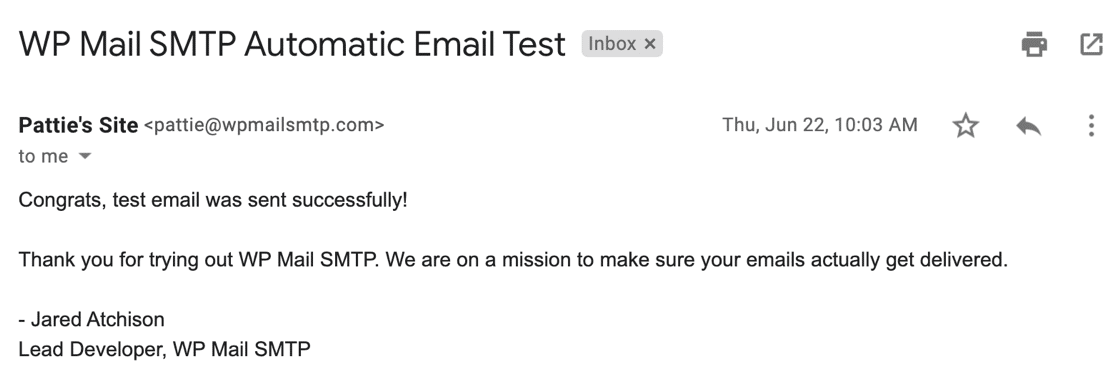
Depois disso, complete o Assistente de Configuração e receberá um e-mail de teste automático para confirmar que tudo está a funcionar.
Passo 5: Reenvie os e-mails falhados do Fluent Forms
Pode reenviar emails falhados facilmente a partir do registo de emails do WP Mail SMTP. Para o fazer, precisará de ter ativado a opção Armazenar o conteúdo de todos os emails enviados no Assistente de Configuração.
Se não o fez, pode ativar a configuração indo a WP Mail SMTP » Definições » Registo de Email. Para reenviar um email, vá a WP Mail SMTP » Registo de Email a partir do seu painel WordPress
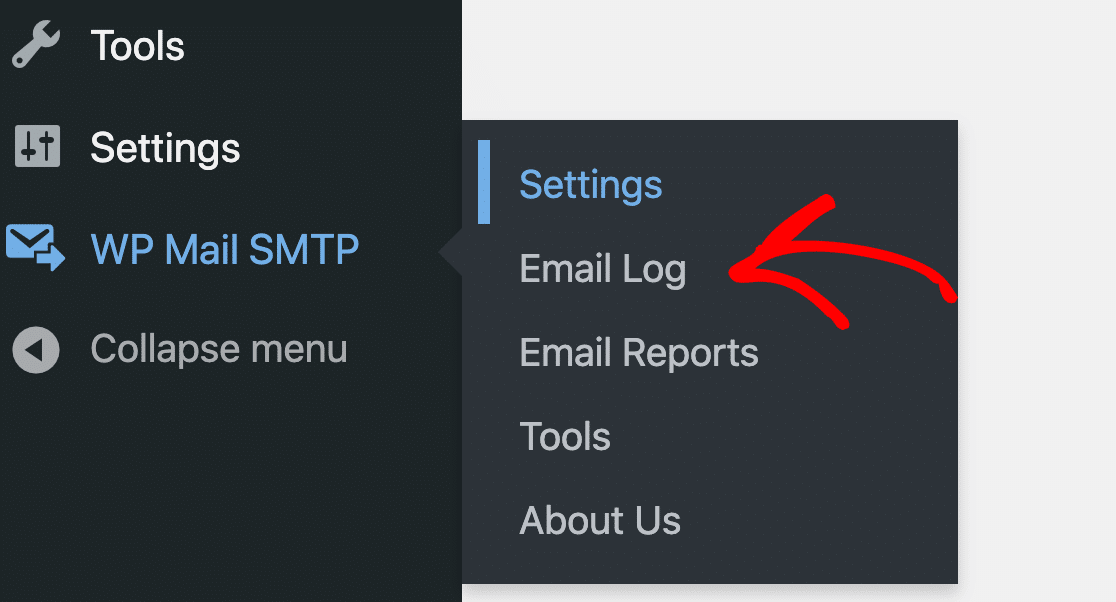
Verá uma lista de todos os emails enviados do seu site. Quaisquer emails que falharam serão marcados com um ponto vermelho. Clique no botão Ver Registo para o email que falhou na entrega.

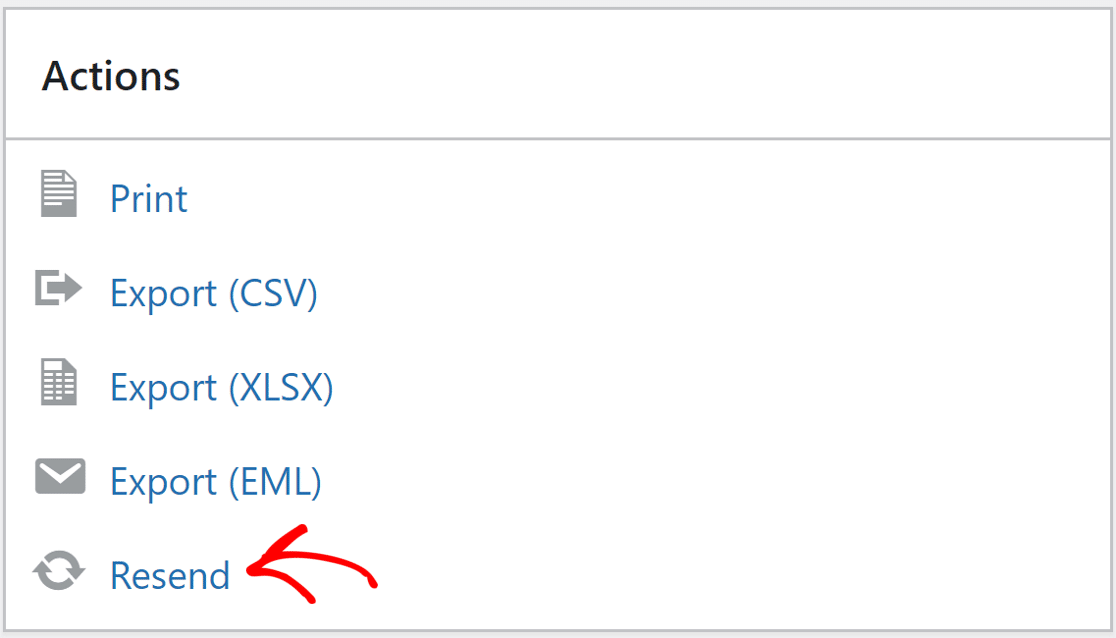
E no lado direito, encontrará o botão Reenviar no separador Ações.
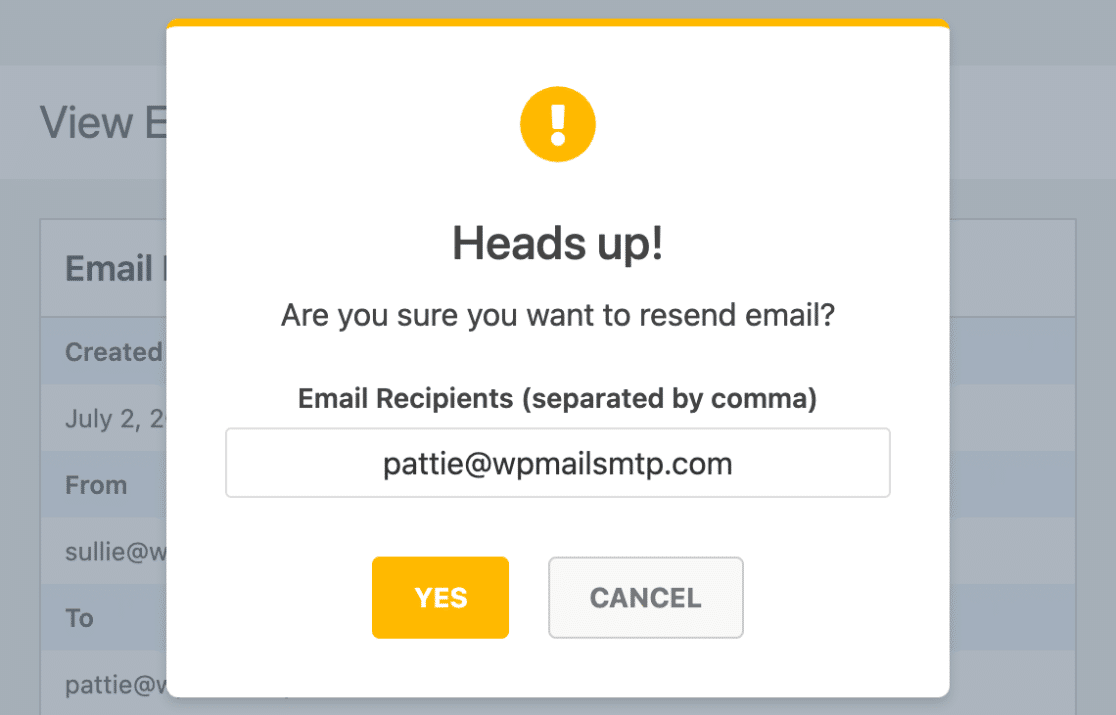
Edite o endereço de e-mail se precisar, depois clique no botão SIM para reenviar o e-mail.
FAQs sobre Como Corrigir o Problema de o Fluent Forms Não Enviar E-mails
A falha no envio de emails pelo Fluent Forms é um tópico de interesse popular entre os nossos leitores. Aqui ficam respostas a algumas questões comuns sobre o assunto:
Porque é que os emails do Fluent Forms não estão a ser enviados?
A maioria dos servidores bloqueia a função de email PHP simples que o Fluent Forms tenta usar. Sem um serviço SMTP, as mensagens são frequentemente sinalizadas ou descartadas antes de chegarem à caixa de entrada.
Como resolvo o problema de "notificações de email do Fluent Forms não a funcionar"?
Instale o WP Mail SMTP, escolha um serviço de email como Brevo ou SendLayer no assistente de configuração e defina o mesmo Email de Remetente em ambos os plugins. Envie um teste rápido para confirmar a entrega.
O Fluent Forms precisa de SMTP para enviar emails?
Pode enviar emails sem SMTP, mas o sucesso é incerto. Adicionar um plugin SMTP encaminha cada mensagem através de um servidor de email real, o que torna a entrega muito mais fiável.
Como configuro o SMTP para o Fluent Forms com o WP Mail SMTP?
Instale o WP Mail SMTP » Vá a WP Mail SMTP » Definições » Execute o assistente » Escolha um serviço de email » Introduza as chaves API ou SMTP » Guarde. O Fluent Forms utiliza agora essas definições para cada email.
Como posso testar se o Fluent Forms está a enviar emails corretamente?
Abra o WP Mail SMTP » Ferramentas » Teste de Email, digite um endereço que controla e clique em Enviar Email. Se vir a mensagem na sua caixa de entrada, os emails do seu formulário também deverão funcionar.
Porque é que vejo um "erro de proibição do Fluent SMTP"?
O erro significa que a sua chave API ou endereço de remetente não está autorizado junto do serviço de email. Verifique novamente a chave, certifique-se de que o domínio do remetente está verificado e tente novamente.
Como conecto o Gmail SMTP ao Fluent Forms?
No WP Mail SMTP, escolha Google / Gmail como seu serviço de email e use a opção de configuração com um clique, ou crie chaves OAuth no seu projeto Google Cloud, cole-as no plugin e conceda acesso. Todos os emails do Fluent Forms serão então enviados através do Gmail.
Qual é a diferença entre "Enviar Para Email" e "Email de Admin" no Fluent Forms?
Enviar Para Email é o endereço que o visitante do seu formulário deve receber, como uma nota de confirmação. Email de Admin vai para si ou para a sua equipa, para que saiba que uma nova entrada chegou.
Em seguida, considere usar o WPForms
Se continuar a ter problemas com o Fluent Forms a não enviar emails, pode ser altura de usar um plugin de formulários melhor. Recomendo o uso do WPForms. Ele integra-se perfeitamente com o WP Mail SMTP, oferece funcionalidades incríveis de proteção anti-spam e vem até equipado com muitas integrações fantásticas.
A melhor parte de tudo: o WPForms tem uma biblioteca pré-construída de mais de 2000 modelos de formulários para ajudar a iniciar o seu processo de criação de formulários, e lança regularmente atualizações para manter tudo a funcionar sem problemas, juntamente com uma equipa de suporte muito proativa e ótima documentação para orientação passo a passo.
Corrija os Seus Emails do WordPress Agora
Pronto para corrigir os seus emails? Comece hoje mesmo com o melhor plugin SMTP para WordPress. Se não tem tempo para corrigir os seus emails, pode obter assistência completa de Configuração White Glove como compra adicional, e existe uma garantia de reembolso de 14 dias para todos os planos pagos.
Se este artigo o ajudou, por favor siga-nos no Facebook e Twitter para mais dicas e tutoriais do WordPress.
