


Resumo de IA
Gostaria de usar a sua conta Zoho Mail para melhorar a entregabilidade de e-mails do seu site WordPress? Todas as contas de e-mail Zoho incluem acesso a uma API que pode usar para ajudar os e-mails do seu site a serem entregues de forma fiável.
Este tutorial mostrar-lhe-á como usar o WP Mail SMTP para conectar a sua conta Zoho Mail ao seu site WordPress para uma melhor entrega de e-mails.
O que é o Zoho?
Zoho é uma empresa que cria software para negócios e fornece uma variedade de serviços. Um desses serviços é o alojamento de e-mail chamado Zoho Mail.
Os fornecedores de e-mail verificam a autenticação ao decidir se entregam ou não e-mails nas caixas de entrada dos destinatários. O mailer Zoho do WP Mail SMTP ajuda a melhorar a entregabilidade autenticando os seus e-mails. Mais especificamente, permite-lhe usar o seu endereço de e-mail Zoho como remetente de todos os e-mails do seu site WordPress.
- Custo: O Zoho Mail oferece contas de e-mail gratuitas (por exemplo, [email protected]) bem como contas de e-mail específicas de domínio (por exemplo, [email protected]). Pode usar a API do Zoho Mail para ajudar os e-mails do seu site WordPress a serem entregues de forma fiável. Se necessitar de mais funcionalidades, existem vários planos pagos disponíveis.
- Requisitos do E-mail Remetente: Só pode usar endereços de e-mail que adicionou à sua conta Zoho com o mailer Zoho.
- Conclusão: O Zoho fornece uma opção confiável e fiável para melhorar a entregabilidade de e-mails. Tem uma opção gratuita sólida e integração com o Zoho CRM.
Nota: Para mais informações sobre os mailers disponíveis, consulte o guia completo de mailers no WP Mail SMTP.
Criar a sua conta Zoho Mail
Para concluir este tutorial, precisará de ter um e-mail Zoho Mail.
É importante notar que o endereço de e-mail que configurar no Zoho será usado como E-mail Remetente para todos os e-mails enviados do seu site WordPress. Se preferir não usar o seu endereço de e-mail Zoho, consulte uma das nossas outras opções de mailer no WP Mail SMTP.
Adicionalmente, o Zoho Mail não suporta endereços de e-mail de resposta dinâmica. Veja a secção de FAQ abaixo para mais detalhes.
Se já tem uma conta Zoho, então prossiga e inicie sessão. Ou, para criar uma nova conta Zoho, inscreva-se para uma conta pessoal ou empresarial.
Configurar o WP Mail SMTP
Se ainda não o fez, certifique-se de que instala e ativa o plugin WP Mail SMTP.
Depois de ter instalado o WP Mail SMTP, vá para WP Mail SMTP » Definições e selecione o separador Geral.

Em seguida, navegue até à secção Ligação Principal.
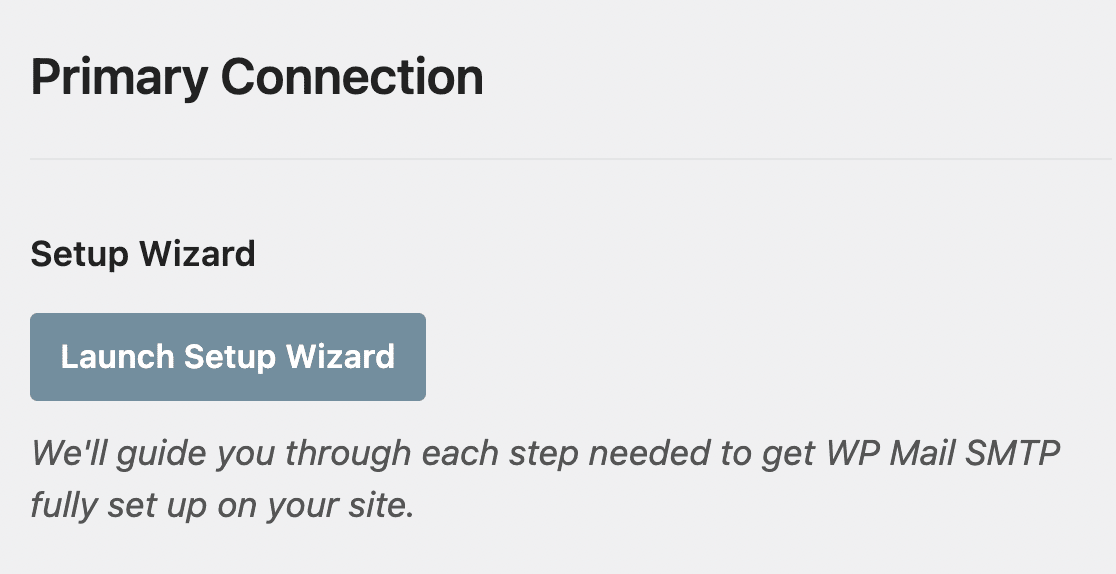
Nas secções seguintes, abordaremos os detalhes de cada uma das definições localizadas nesta página.
E-mail de Origem
No topo da página de Definições, verá uma opção de E-mail Remetente. Pode ignorar isto, pois o Zoho forçará o E-mail Remetente a corresponder ao endereço de e-mail da conta que irá conectar um pouco mais tarde neste tutorial.
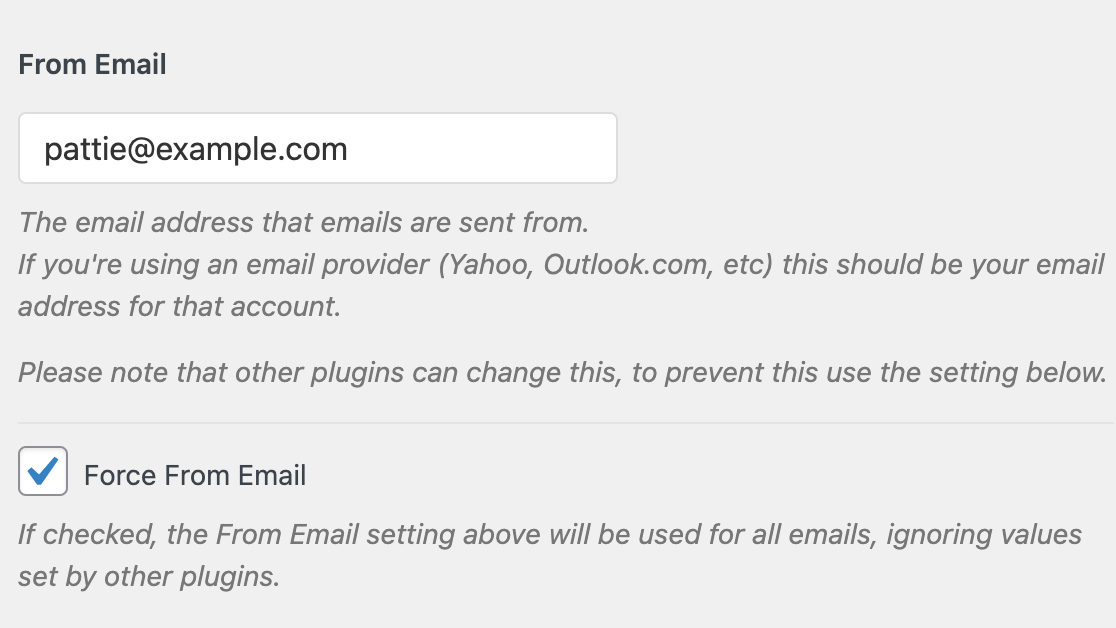
Assim que a sua conta estiver conectada, notará que este campo e a opção Forçar E-mail Remetente ficarão ambos desativados.
Nome de Origem
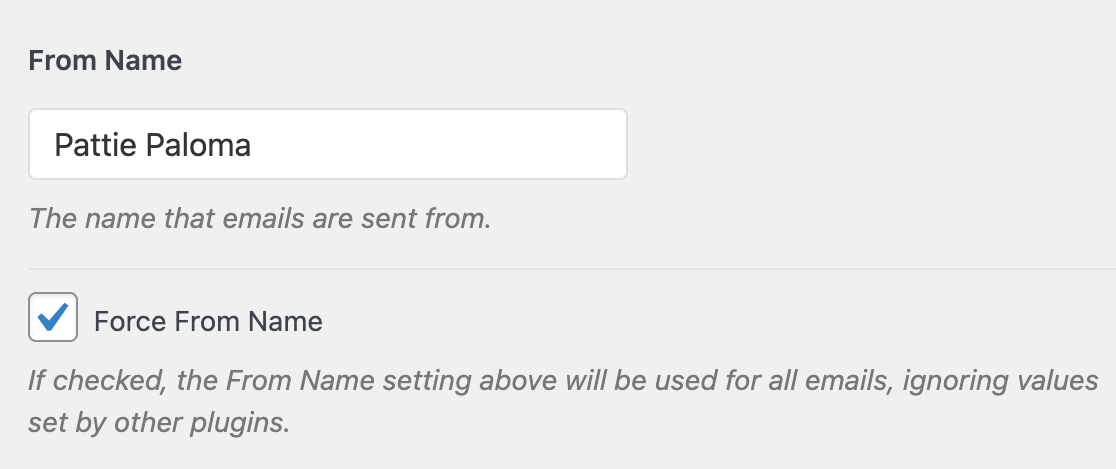
Por defeito, o Nome de Remetente será o nome do seu site. No entanto, pode alterá-lo para qualquer texto que desejar. Apenas tenha em mente que este nome aparecerá nos e-mails que o seu site enviar.
Também pode optar por Forçar Nome do Remetente para aplicar esta definição a e-mails em todo o site.
Servidor de E-mail
Em Servidor de E-mail, selecione a opção Zoho Mail.
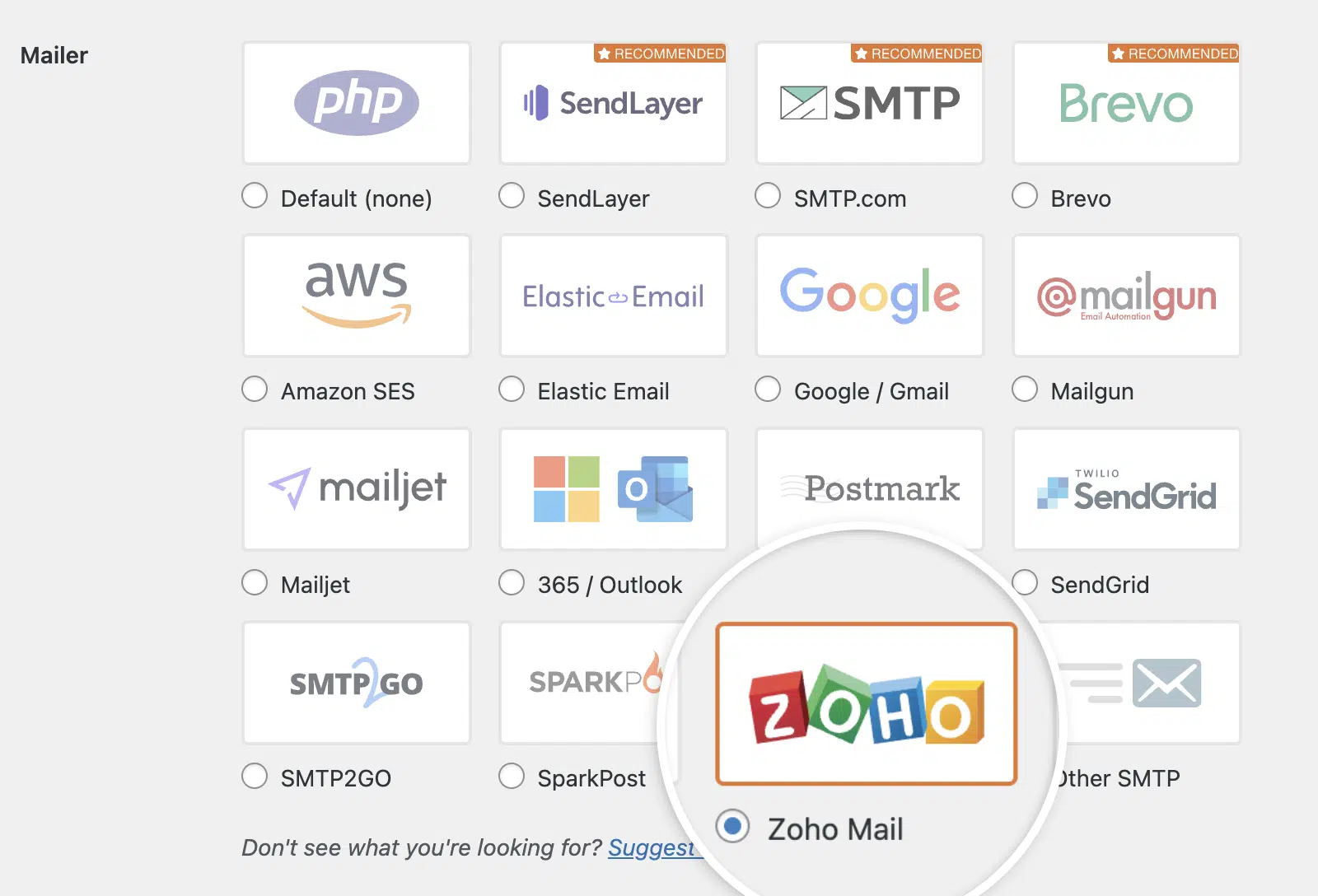
Isto abrirá as definições mais específicas do servidor de e-mail Zoho. Por agora, vamos concentrar-nos na definição URI de Redirecionamento, pois esta será importante na configuração da sua conta Zoho Mail.
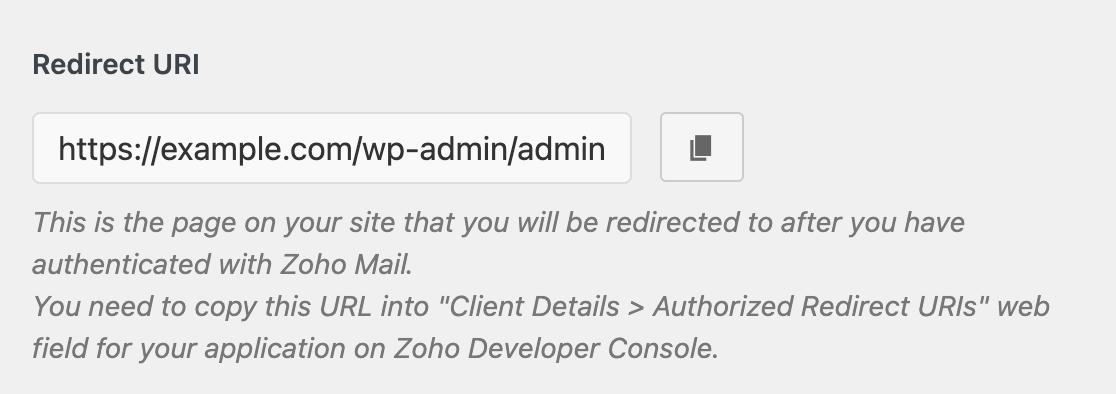
O URI de Redirecionamento determinará para onde será redirecionado após autenticar o seu endereço de e-mail com o Zoho Mail. Certifique-se de deixar esta janela ou separador do navegador abertos, pois precisará de voltar a estas definições do WP Mail SMTP em breve.
Aceder às suas credenciais de API Zoho
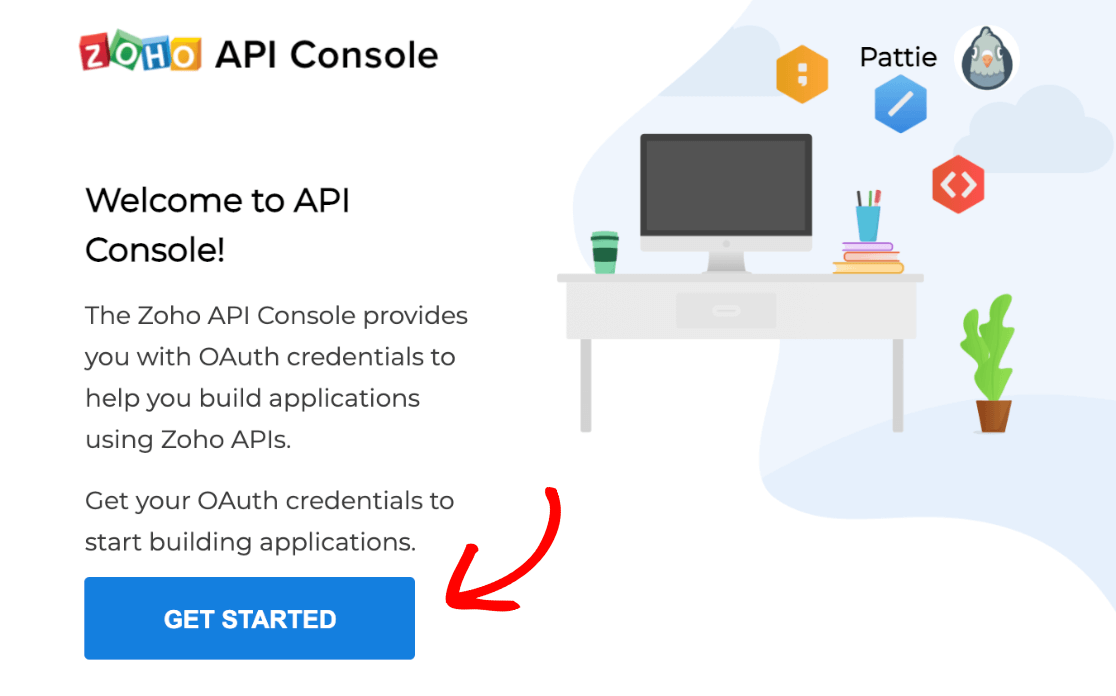
Num novo separador ou janela do navegador, inicie sessão na sua conta Zoho. Em seguida, navegue até à Consola de API da Zoho. Se nunca acedeu à API antes, terá de clicar no botão Começar.
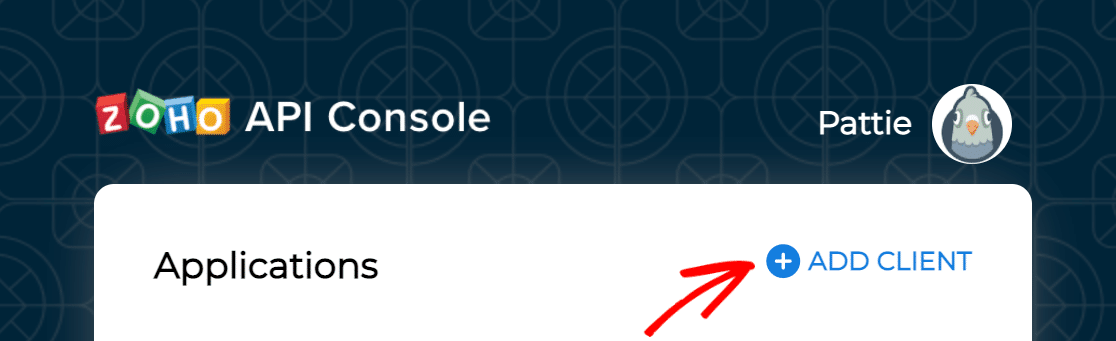
Ou, se já criou uma aplicação com a Zoho anteriormente, clique no botão + Adicionar Cliente perto do canto superior direito do ecrã.
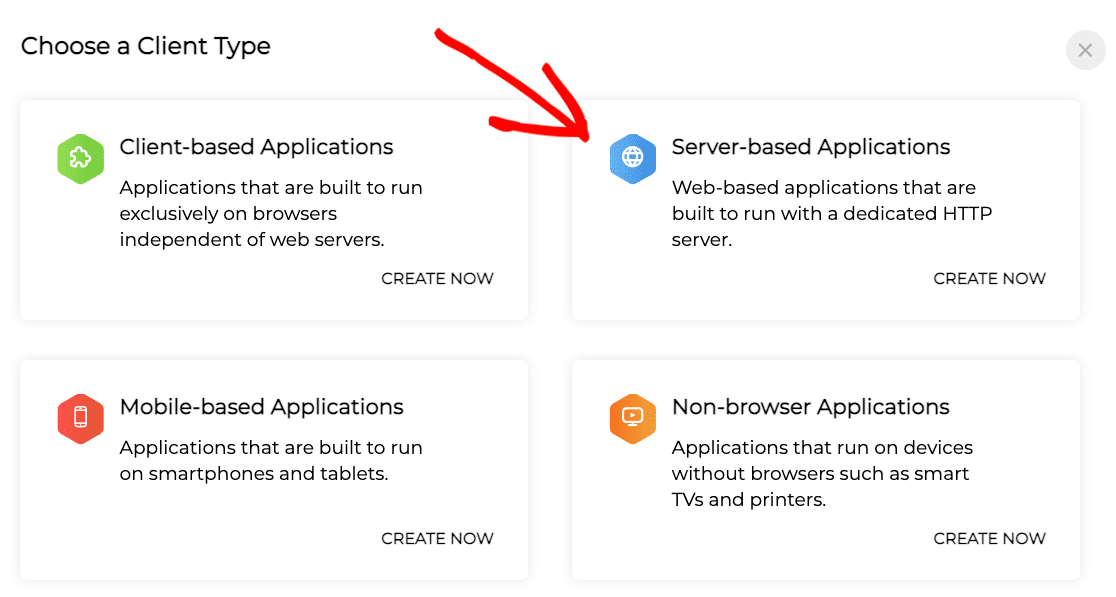
Isto abrirá as opções de Tipo de Cliente da Zoho. Para esta ligação, selecione Aplicações Baseadas em Servidor.
Isto abrirá uma lista de definições que terá de preencher, incluindo:
- Nome do Cliente: Pode ser qualquer nome que desejar para ajudar a diferenciar entre as suas aplicações (na maioria dos casos, será o nome do seu website).
- URL da Página Inicial: Este será o URL do seu website (por exemplo, https://exemplo.com).
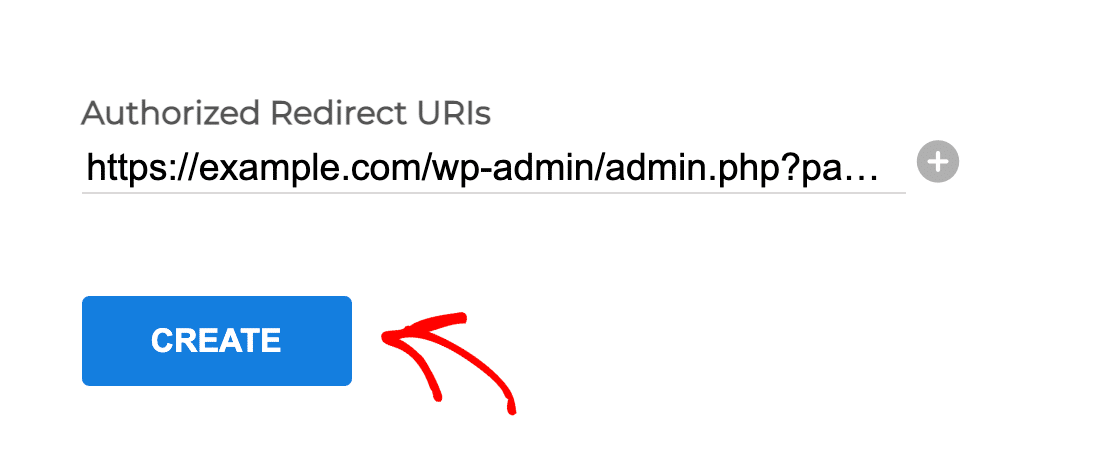
- URIs de Redirecionamento Autorizados: Terá de copiar este valor do campo URI de Redirecionamento nas definições do WP Mail SMTP que deixou abertas anteriormente.
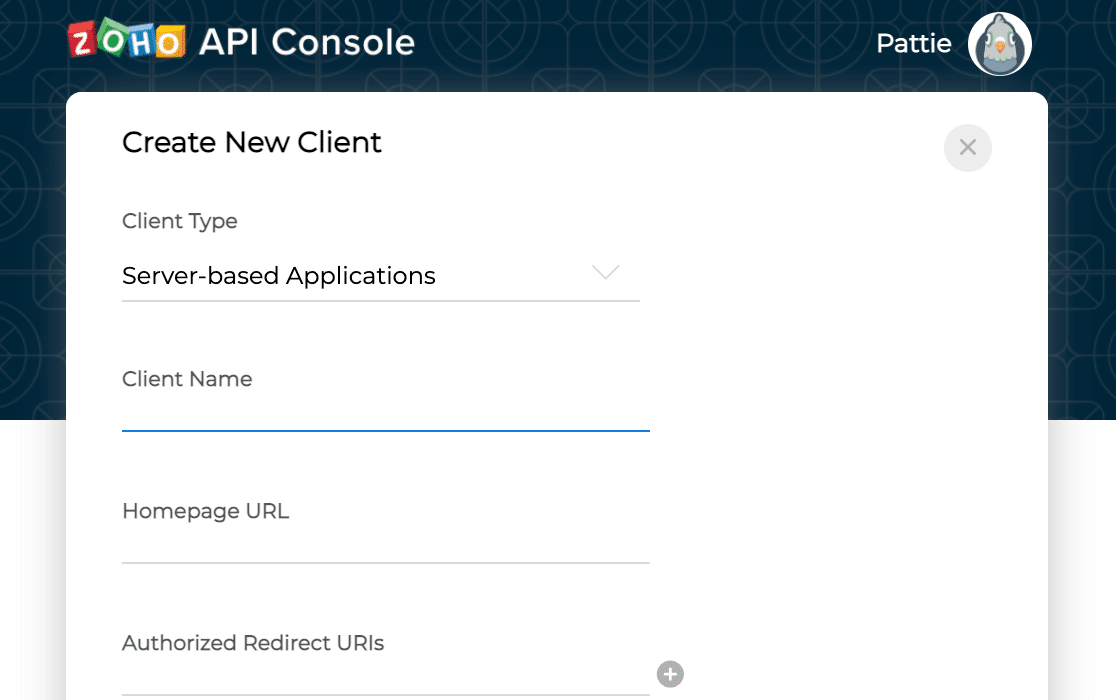
Depois de preencher as informações necessárias, clique no botão Criar.
Isto levará para uma página que exibirá os seus valores de ID de Cliente e Segredo de Cliente.
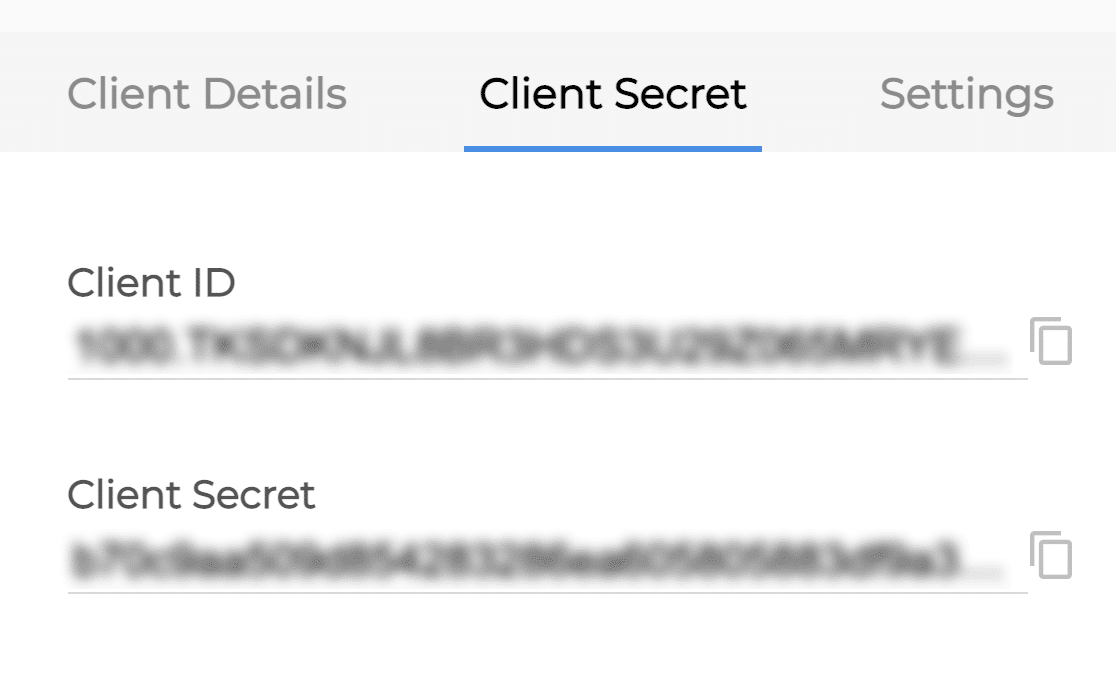
Copie ambos estes valores para as suas definições do WP Mail SMTP. Tenha cuidado para que os valores de ID de Cliente e Segredo de Cliente sejam colados nos seus campos correspondentes.
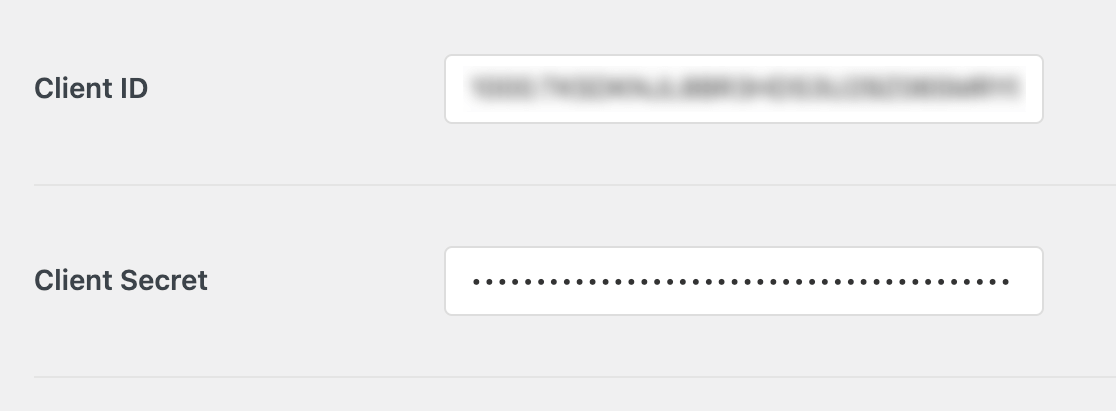
Configurar as suas definições WP Mail SMTP
Depois de terminar a configuração da sua conta Zoho, terá de completar a integração entre ela e o WP Mail SMTP.
Nas suas definições do WP Mail SMTP, preencha os detalhes restantes para a secção Zoho Mail.
Região
A Zoho tem centros de dados para diferentes regiões, a fim de armazenar a sua informação relativamente perto de onde se encontra. Quando se inscreveu na sua conta Zoho, selecionou automaticamente um centro de dados para si com base no seu endereço IP (também deveria ter tido a opção de alterar manualmente a região, se necessário).
A Zoho tem centros de dados nas seguintes regiões:
- EUA: Estados Unidos (zoho.com)
- UE: União Europeia (zoho.eu)
- IN: Índia (zoho.in)
- CN: China (zoho.com.cn)
- AU: Austrália (zoho.com.au)
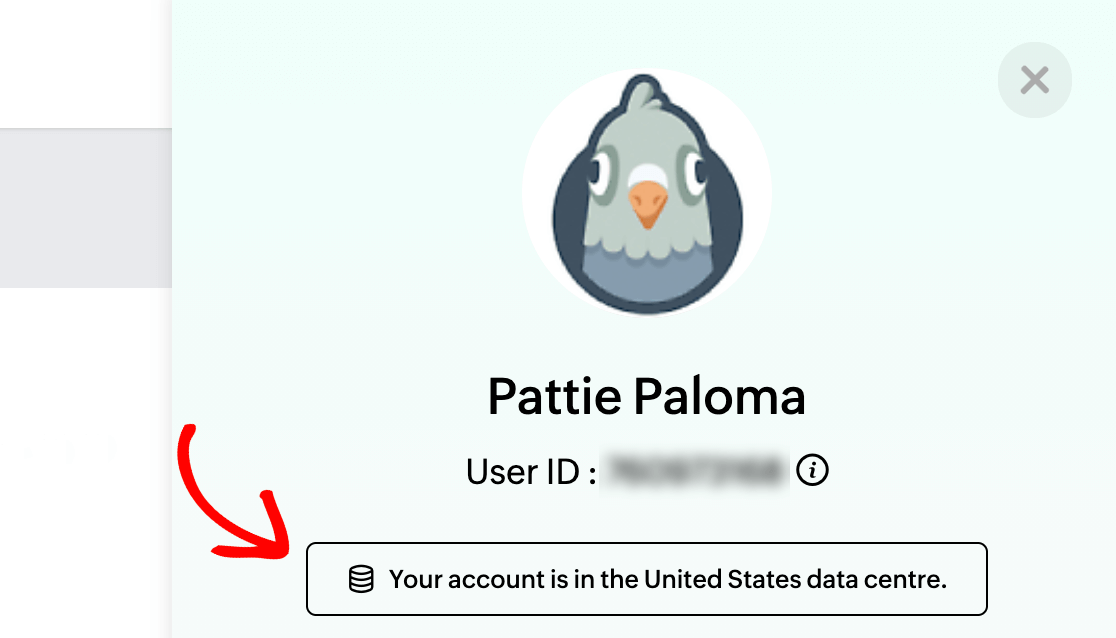
Se não tiver a certeza de qual centro de dados a sua conta utiliza, pode verificar iniciando sessão na sua conta e clicando no seu avatar no canto superior direito do ecrã. Isto abrirá uma barra lateral com algumas informações da sua conta, incluindo a localização do seu centro de dados.
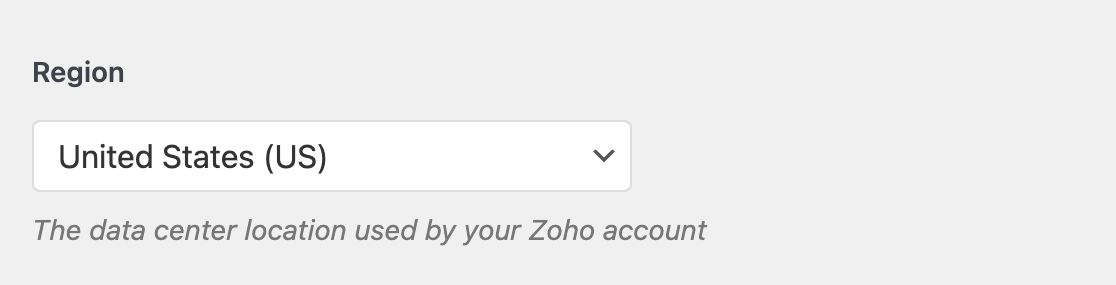
Nas suas definições do WP Mail SMTP, selecione a região que corresponde ao centro de dados Zoho utilizado para a sua conta no menu suspenso fornecido.
Autorização
Depois de ter completado todas as definições acima, clique no botão Guardar Definições.
Isto fará com que apareça um botão com o rótulo Permitir que o plugin envie e-mails usando a sua conta Zoho Mail. Clique nele para permitir que o WP Mail SMTP aceda à sua conta Zoho.
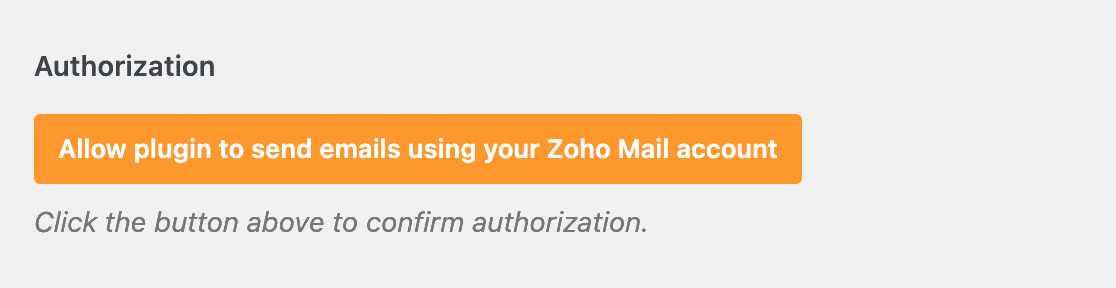
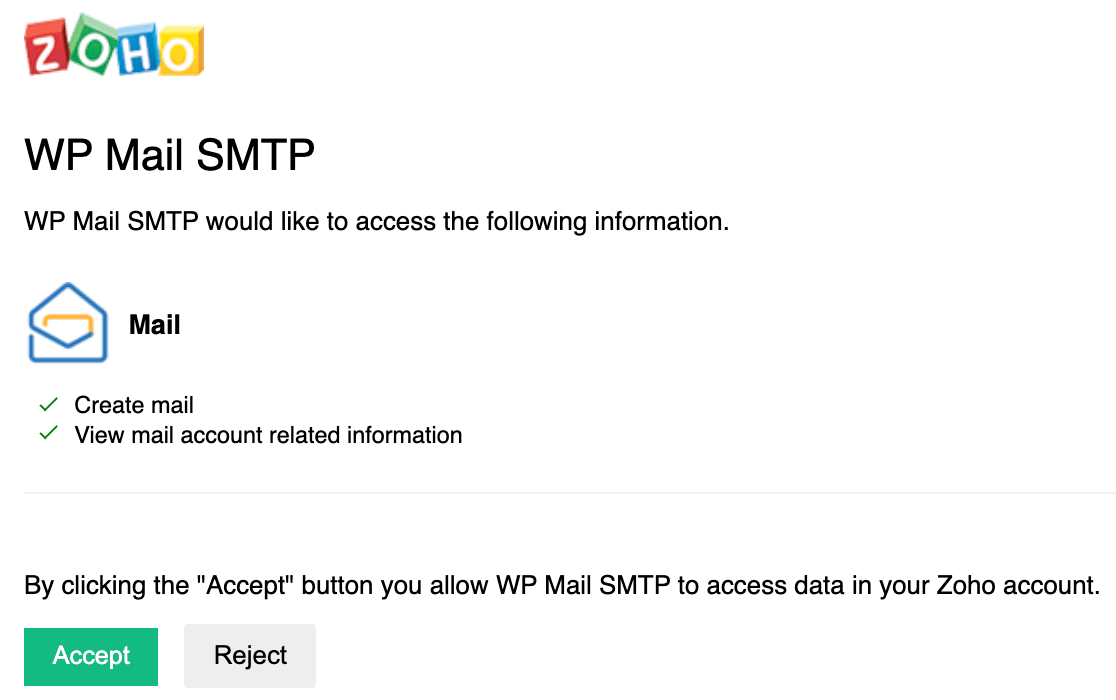
Quando clicar neste botão, será redirecionado para uma página Zoho a perguntar se deseja conectar o seu site à sua conta Zoho (em alguns casos, pode também ser solicitado que inicie sessão na sua conta Zoho).
Clique no botão Aceitar para prosseguir.
Em seguida, deverá ser redirecionado de volta para as suas definições do WP Mail SMTP. Perto do topo desta página, deverá ver uma mensagem de sucesso a confirmar que o seu site foi ligado à sua conta Zoho Mail.

Ligação de Reserva
Configurar uma Conexão de Backup é opcional e não é necessário para completar a configuração do seu servidor de e-mail Zoho. No entanto, para melhorar ainda mais a entrega de e-mails, recomendamos configurar uma conexão adicional para servir como backup caso a sua Conexão Principal falhe.

Quando terminar, clique no botão Guardar Definições para guardar as alterações.

Enviar um E-mail de Teste
Depois de ter completado o processo de configuração do Zoho Mail, está pronto para enviar um e-mail de teste para garantir que a sua conexão funciona corretamente. Para o fazer, vá a WP Mail SMTP » Ferramentas e clique no separador Teste de E-mail.

No campo Enviar Para, pode introduzir qualquer endereço de e-mail ao qual tenha acesso. Recomendamos que deixe a definição HTML ATIVADA, a menos que saiba que só enviará e-mails em texto simples.
Depois de ter as suas definições configuradas, prossiga e clique no botão Enviar E-mail para enviar o seu e-mail de teste.

Após o e-mail ter sido processado, deverá ver uma mensagem de sucesso.
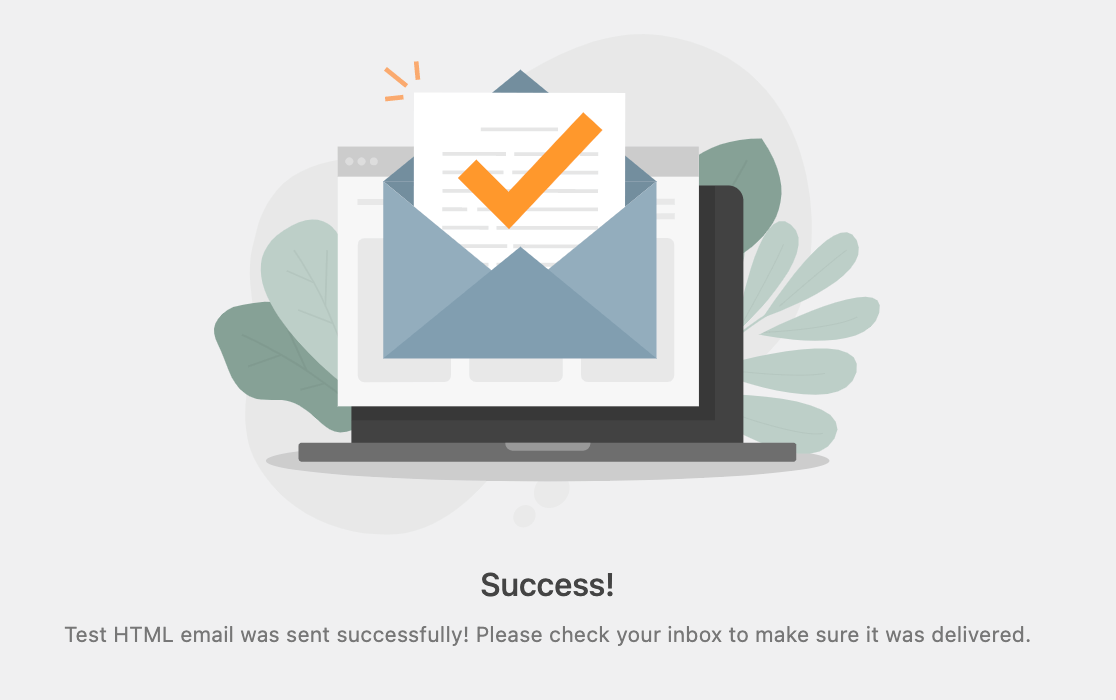
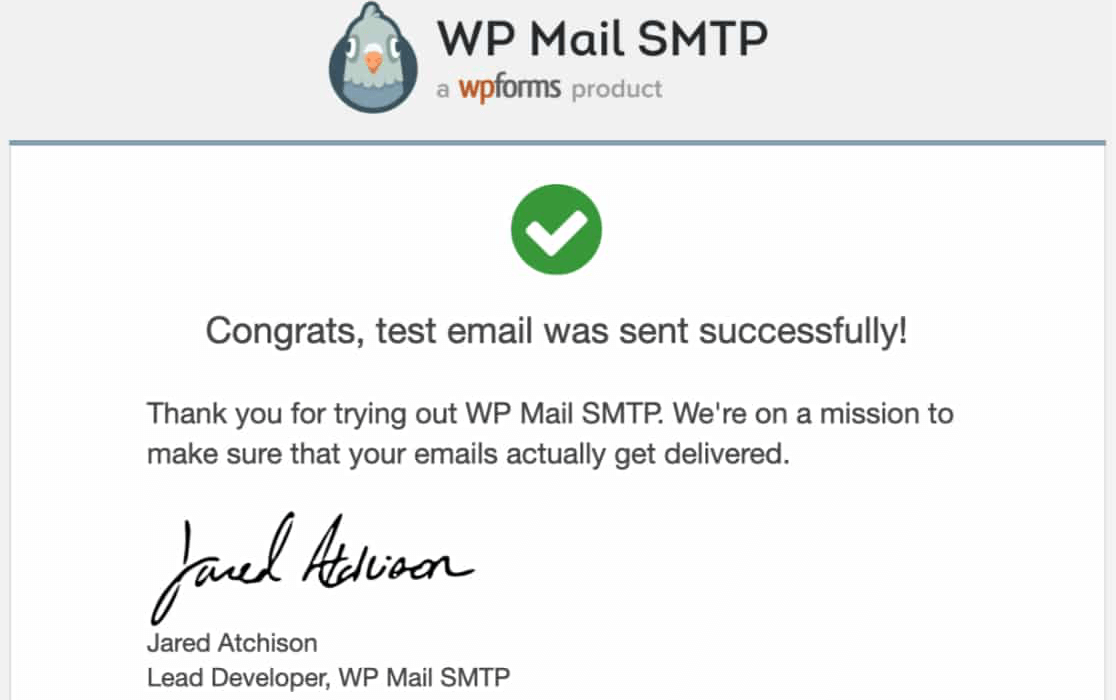
Em seguida, verifique a sua caixa de entrada de e-mail. Deverá receber em breve o e-mail para este teste.
Perguntas Frequentes
Abaixo, respondemos às perguntas mais comuns que recebemos sobre o servidor de e-mail Zoho.
Por que é que a funcionalidade de responder a não funciona para e-mails enviados do meu site através do Zoho Mail?
Por motivos de segurança, o Zoho limita a funcionalidade de responder a um único endereço de e-mail verificado. Não suporta endereços de e-mail de resposta dinâmicos, como os de e-mails enviados por plugins de terceiros.
Por exemplo, se tiver um plugin de formulário de contato que lhe envia e-mails de notificação quando os utilizadores enviam entradas, não poderá responder diretamente a um e-mail de notificação para contatar o utilizador.
Para registar um endereço de e-mail de resposta no Zoho, consulte a sua documentação sobre este tópico.
Acabei de tentar enviar um e-mail de teste. Por que vejo o seguinte erro?
Se o e-mail de teste não estiver a ser enviado, provavelmente verá um registo de depuração com detalhes adicionais. Aqui estão algumas das mensagens de erro comuns e como resolvê-las.
404: Entrada Inválida
EXTRA_KEY_FOUND_IN_JSON
Este erro indica que as suas definições de plugin incluem a propriedade attachmentSize, que entra em conflito com a sua chave API Zoho. Para resolver este erro, terá de remover a propriedade extra. Aqui está um trecho de PHP personalizado que precisa de adicionar ao seu site para remover a propriedade.
add_filter( 'wp_mail_smtp_providers_mailer_get_body', function ( $body, $mailer ) {

	if ( $mailer === 'zoho' ) {
		if ( ! empty( $body['attachments'] ) ) {
			$body['attachments'] = array_map( function ( $attachment ) {
				unset( $attachment['attachmentSize'] );
				return $attachment;
			}, $body['attachments'] );
		}
	}

	return $body;
}, 10, 2 );
É isso! Agora sabe como concluir o processo de configuração do Zoho Mail com o WP Mail SMTP, e os e-mails do seu site deverão começar a ser entregues de forma fiável.
Em seguida, gostaria de manter um registo de todos os e-mails que o seu site envia? Pode consultar todos os detalhes sobre a configuração e utilização da funcionalidade de Registo de E-mails do WP Mail SMTP no nosso guia de registo de e-mails.