


Resumo de IA
Gostaria de melhorar a entregabilidade de e-mails do seu site WordPress em apenas alguns passos? Ao configurar o Protocolo de Transferência de Correio Simples (SMTP), pode corrigir rapidamente problemas de entrega de e-mails.
Este tutorial irá mostrar-lhe como usar o remetente Other SMTP no WP Mail SMTP para melhorar a entrega de e-mails para o seu site.
Nota: O remetente Other SMTP é menos seguro do que outras opções de remetente no WP Mail SMTP porque armazena o seu login e palavra-passe de e-mail no seu painel WordPress. Outros administradores do WordPress têm acesso a isto, pelo que sempre que possível, recomendamos a utilização de um dos remetentes mais seguros do WP Mail SMTP.
Adicionalmente, muitos fornecedores de alojamento bloqueiam as suas portas SMTP por defeito, o que impede uma ligação SMTP. Nesses casos, terá de contactar o seu fornecedor de alojamento web para ver se algo pode ser feito para resolver o problema.
O que é o Other SMTP?
O remetente Other SMTP permite-lhe enviar e-mails a partir de qualquer endereço de e-mail, utilizando o SMTP padrão (Simple Mail Transfer Protocol). Como resultado, é mais fácil de configurar do que a maioria dos outros remetentes.
Ao usar este remetente, é mais provável que encontre problemas de configuração do servidor. Além disso, se alterar a palavra-passe da sua conta de e-mail, terá de atualizar as suas definições de palavra-passe do remetente. Estas e outras limitações podem resultar numa experiência menos ideal.
- Custo: Não há custo com o remetente Other SMTP.
- Requisitos do E-mail de Origem: Pode ser usado com qualquer endereço de E-mail de Origem, mas este endereço deve ser usado em todo o site.
- Conclusão: A configuração com o remetente Other SMTP é rápida e fácil, em comparação com a maioria das outras opções. É útil para sites que não podem usar outros remetentes, mas não deve ser a primeira escolha, devido às suas limitações de segurança.
Nota: Para mais informações sobre todos os remetentes disponíveis, por favor veja o guia completo para remetentes no WP Mail SMTP.
Configurar o WP Mail SMTP
Antes de começar, certifique-se de que instala e ativa o plugin WP Mail SMTP.
Depois de instalar o plugin, clique em WP Mail SMTP » Definições no menu lateral do seu WordPress. Em seguida, selecione o separador Geral para abrir a página de Definições do plugin.

Abordaremos cada uma das opções disponíveis para configurar uma Ligação Primária abaixo.
E-mail de Origem
Este é o endereço de e-mail a partir do qual todos os e-mails do seu site serão enviados.
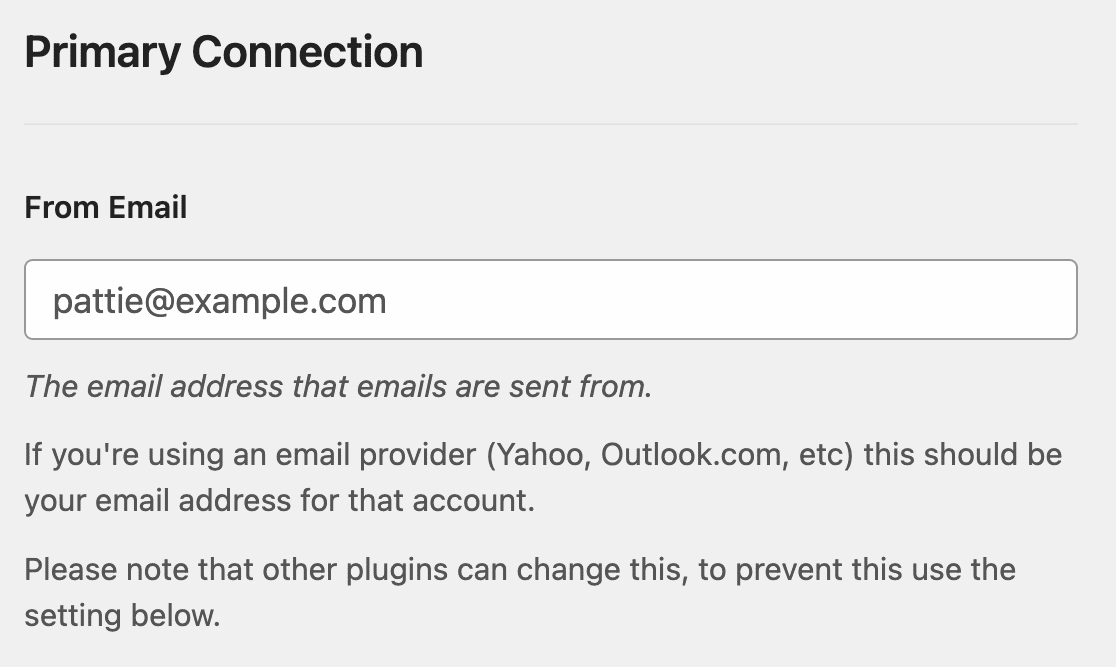
Nota: Certifique-se de que insere o endereço de e-mail que usará para enviar e-mails SMTP (este seria o endereço de e-mail associado à sua conta Yahoo, conta Gmail, etc.).
Recomendamos que também marque a caixa com o rótulo Forçar E-mail de Origem. Fazer isso garantirá que a definição de E-mail de Origem dentro do WP Mail SMTP corresponda às definições de E-mail de Origem para todos os plugins em todo o site.

Nota: Para mais detalhes, veja o nosso guia para entender como funciona a definição Forçar E-mail de Origem.
Nome de Origem
Por defeito, o Nome do Remetente será definido como o nome do seu site. No entanto, pode alterá-lo para o que desejar.
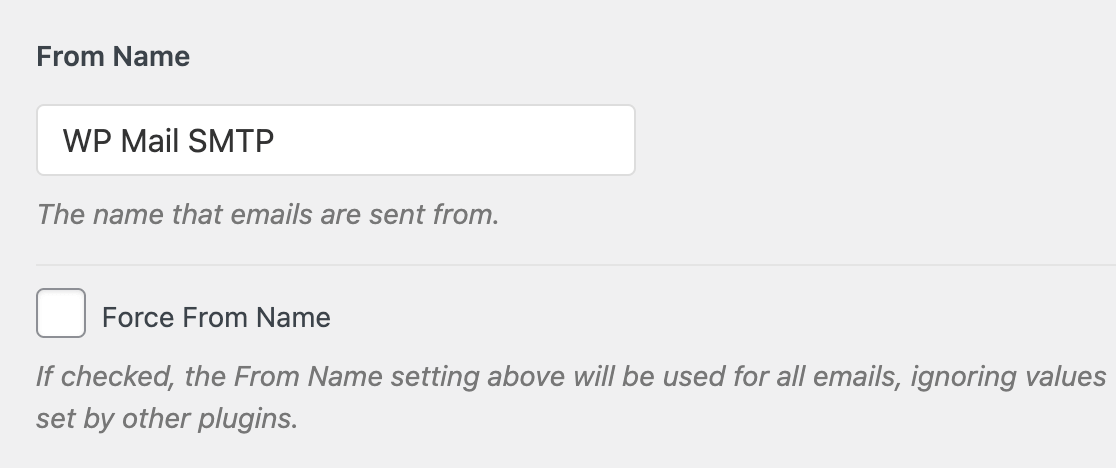
Também pode optar por ativar a definição Forçar Nome do Remetente para aplicar este nome a todos os e-mails em todo o site.

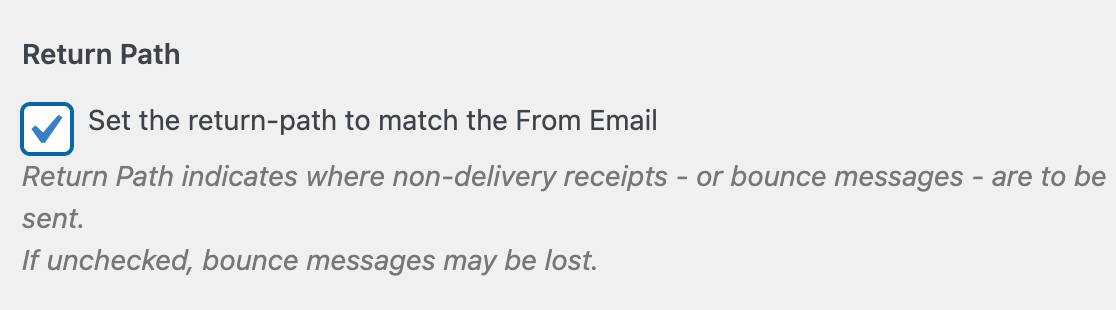
Endereço de Devolução
Recomendamos que marque a caixa de verificação opcional Endereço de Devolução para Definir o endereço de devolução para corresponder ao E-mail do Remetente. Com esta definição ativada, receberá um e-mail se alguma mensagem falhar devido a problemas com o e-mail de um destinatário.
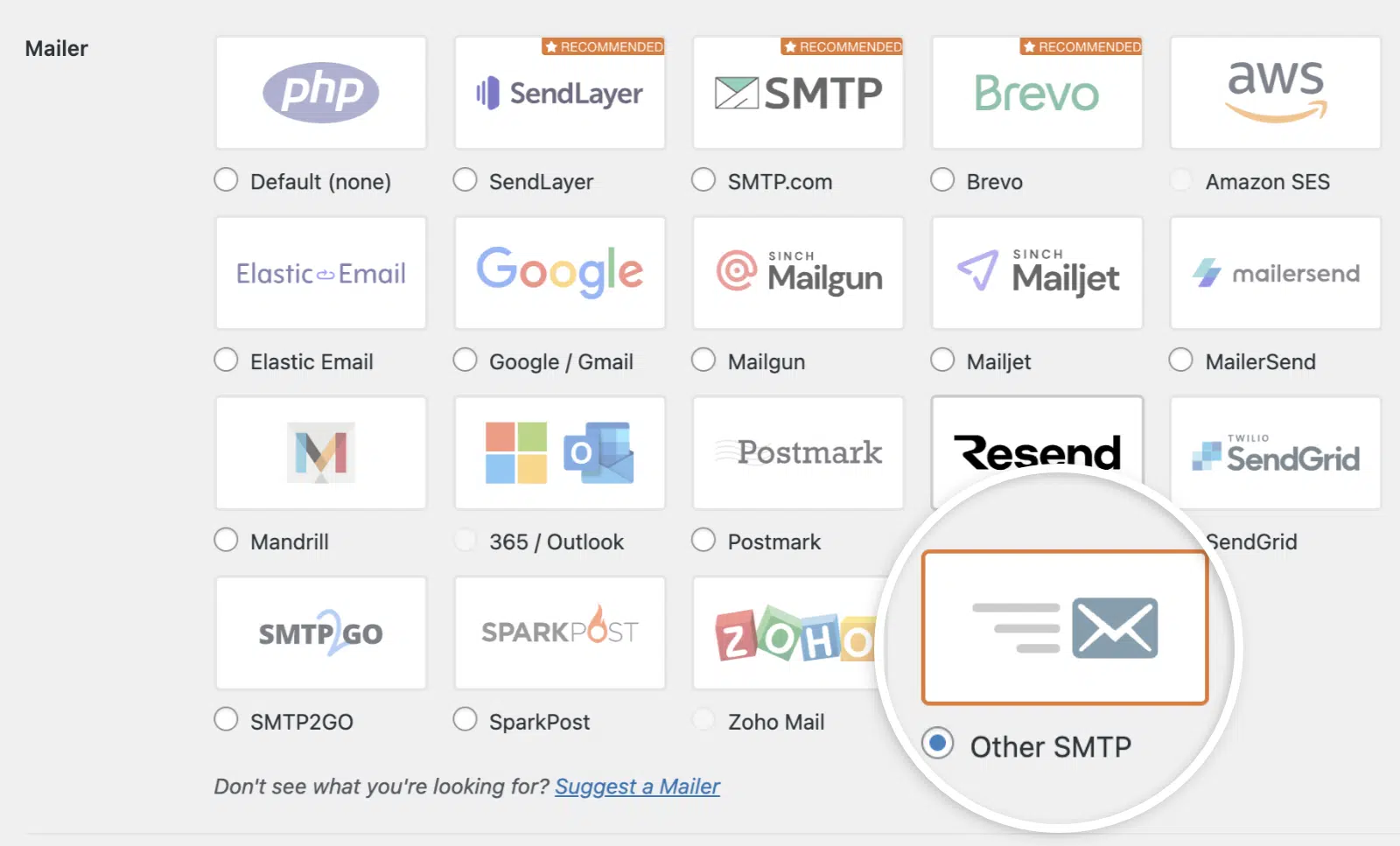
Servidor de E-mail
No campo Servidor de E-mail, terá de selecionar a opção Outro SMTP.
Configurar o Remetente Other SMTP
Depois de selecionar Outro SMTP como seu servidor de e-mail, aparecerá uma nova secção com definições SMTP adicionais para configurar.
- Servidor SMTP: O servidor de saída listado nas definições SMTP do seu fornecedor de e-mail.
- Encriptação: O tipo de encriptação utilizada para a ligação SMTP (TLS, SSL ou nenhuma).
- Porta SMTP: A porta que o seu fornecedor utiliza para ligações SMTP.
- Autenticação: Ativa ou desativa a autenticação. A maioria dos fornecedores exige que esteja ativa.
- Nome de Utilizador SMTP: O seu endereço de e-mail.
- Palavra-passe SMTP: Terá de gerar uma palavra-passe de aplicação para a sua conta, como detalhado mais adiante neste tutorial.
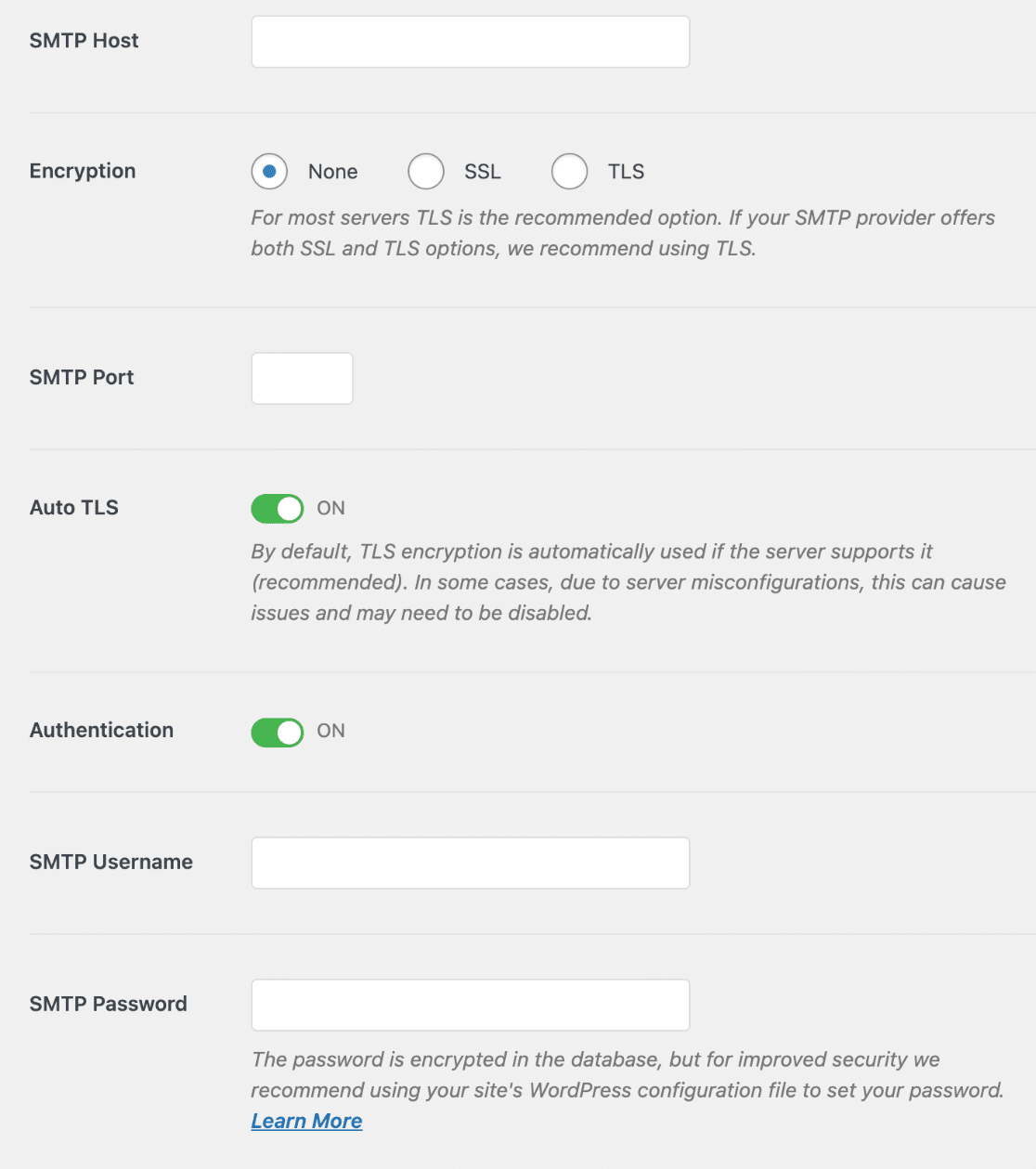
Cada fornecedor de e-mail requer configurações SMTP ligeiramente diferentes. Compilámos uma lista de configurações SMTP para fornecedores de e-mail populares abaixo, caso não tenha a certeza do que introduzir para estas definições.
Nota: Para maior segurança, recomendamos que adicione o seu Nome de Utilizador SMTP e Palavra-passe SMTP ao ficheiro de configuração do seu site utilizando constantes. Consulte o nosso guia sobre utilização de constantes para WP Mail SMTP para obter detalhes.
Aqui estão as definições SMTP de que necessitará para os fornecedores de e-mail mais populares:
- SendLayer
- Gmail ou Google Workspace
- Outlook (incluindo Hotmail ou Live)
- Yahoo Mail
- Yahoo Business (Verizon Small Business Essentials)
- AOL
- Zoho
- Proton Mail
- DreamHost
- Mailchimp
- HostGator
- Mailjet
- iCloud Mail
Definições SendLayer
Servidor SMTP: smtp.sendlayer.net
Encriptação: TLS
Porta SMTP: 587
Autenticação: Ativada
Nome de utilizador: Gerado quando autorizar o seu domínio
Palavra-passe: Gerada quando autorizar o seu domínio
Nota: O SendLayer gera credenciais para o seu site automaticamente quando autoriza o seu domínio. Consulte o guia do SendLayer para gerir credenciais SMTP para mais informações.
Definições SMTP do Gmail ou Google Workspace
Servidor SMTP: smtp.gmail.com
Encriptação: TLS
Porta SMTP: 587 (ou 465 usando encriptação SSL)
Autenticação: Ativada
Nome de utilizador: O endereço de e-mail da sua conta Gmail (ex: [email protected])
Palavra-passe: Terá de gerar uma palavra-passe de aplicação no Google
Nota: Recomendamos a utilização da nossa integração Gmail integrada em vez do remetente SMTP Outro, que é menos seguro.
Definições SMTP do Outlook (incluindo Hotmail ou Live)
Servidor SMTP: smtp.office365.com
Encriptação: TLS
Porta SMTP: 587
Autenticação: Ativada
Nome de utilizador: O e-mail da sua conta Outlook (ex: [email protected])
Palavra-passe: Terá de gerar uma palavra-passe de aplicação para a sua conta
Definições SMTP do Yahoo Mail
Servidor SMTP: smtp.mail.yahoo.com
Encriptação: SSL
Porta SMTP: 465
Autenticação: Ativada
Nome de utilizador: O e-mail da sua conta Yahoo Mail (ex: [email protected])
Palavra-passe: Terá de gerar uma palavra-passe de aplicação para a sua conta
Definições SMTP do Yahoo Business (Verizon Small Business Essentials)
Servidor SMTP: smtp.bizmail.yahoo.com
Encriptação: SSL
Porta SMTP: 465
Autenticação: Ativada
Nome de utilizador: O seu endereço de e-mail do Yahoo Business
Palavra-passe: Terá de gerar uma palavra-passe de aplicação para a sua conta
Definições SMTP da AOL
Servidor SMTP: smtp.aol.com
Encriptação: TLS
Porta SMTP: 587
Autenticação: Ativada
Nome de utilizador: O seu nome de ecrã AOL
Palavra-passe: Terá de gerar uma palavra-passe de aplicação para a sua conta
Definições SMTP do Zoho Mail
A Zoho oferece dois tipos de endereços de e-mail: contas gratuitas (ou seja, [email protected]) e contas baseadas em domínio (ou seja, [email protected]). Cada tipo de e-mail requer configurações SMTP diferentes. Partilhámos ambos os conjuntos abaixo.
Nota: Recomendamos a utilização da opção integrada Zoho Mail em vez de ligar a Zoho através do outro remetente de e-mail SMTP.
E-mails @zoho.com
Servidor: smtp.zoho.com
Porta: 587 (ou 465 com encriptação SSL)
Nome de utilizador: O seu e-mail da conta Zoho Mail (por ex., [email protected])
Palavra-passe: Terá de gerar uma palavra-passe de aplicação para a sua conta
Encriptação: TLS
E-mails @oseudominio.com
Servidor: smtppro.zoho.com
Porta: 587 (ou 465 com encriptação SSL)
Nome de utilizador: O seu e-mail baseado em domínio (por ex., [email protected])
Palavra-passe: Terá de gerar uma palavra-passe de aplicação para a sua conta
Encriptação: TLS
Configurações SMTP do Proton Mail
Servidor SMTP: smtp.protonmail.ch
Encriptação: TLS
Porta SMTP: 587
Autenticação: Ativada
Nome de utilizador: Terá de gerar um nome de utilizador SMTP para a sua conta
Palavra-passe: Terá de gerar uma palavra-passe SMTP para a sua conta
DreamHost
Servidor SMTP: smtp.dreamhost.com
Encriptação: TLS
Porta SMTP: 587
Autenticação: Ativada
Nome de utilizador: O seu e-mail da conta DreamHost (por ex., [email protected])
Palavra-passe: A palavra-passe do seu e-mail da conta DreamHost
Mailchimp
Servidor SMTP: smtp.mandrillapp.com
Encriptação: TLS
Porta SMTP: 587 (ou 465 com encriptação SSL)
Autenticação: Ativada
Nome de utilizador: O endereço de e-mail associado à sua conta Mailchimp
Palavra-passe: Terá de gerar uma chave de API transacional para a sua conta
HostGator
Servidor SMTP: gator12345.hostgator.com
Encriptação: SSL
Porta SMTP: 465
Autenticação: Ativada
Nome de utilizador: O endereço de e-mail associado à sua conta HostGator
Palavra-passe: A palavra-passe da sua conta HostGator
Nota: O nome do seu servidor SMTP pode ser encontrado no seu e-mail de boas-vindas ou no portal do cliente HostGator. Consulte o guia da HostGator sobre como encontrar o nome do seu servidor para mais informações.
Mailjet
Servidor SMTP: in-v3.mailjet.com
Encriptação: TLS
Porta SMTP: 587 (ou 465 com encriptação SSL)
Autenticação: Ativada
Nome de utilizador: Terá de gerar um nome de utilizador SMTP para a sua conta
Palavra-passe: Terá de gerar uma palavra-passe SMTP para a sua conta
iCloud Mail
Servidor SMTP: smtp.mail.me.com
Encriptação: TLS
Porta SMTP: 587
Autenticação: Ativada
Nome de utilizador: O seu endereço de e-mail do iCloud Mail (ex: [email protected])
Palavra-passe: Terá de gerar uma palavra-passe de aplicação para a sua conta
Ligação de Reserva
Configurar uma Ligação de Reserva é opcional e não é necessário para completar a configuração do seu outro remetente de SMTP. No entanto, para melhorar ainda mais a entrega de e-mails, recomendamos configurar uma ligação adicional para servir como reserva, caso a sua Ligação Principal falhe.

Nota: Pretende encaminhar os seus e-mails através de uma ligação adicional específica com base num conjunto de regras ou condições? Certifique-se de que consulta o nosso tutorial sobre Encaminhamento Inteligente para saber como.
Depois de introduzir estes detalhes, certifique-se de que clica no botão Guardar Definições na parte inferior do ecrã.

Gerar uma Palavra-passe de Aplicação
Para usar SMTP no seu site WordPress, muito provavelmente terá de gerar uma palavra-passe de aplicação na sua conta de e-mail. Abaixo, mostraremos como fazer isto para os seguintes fornecedores de e-mail:
Gerar uma Palavra-passe de Aplicação no Gmail
Nota: Antes de poder gerar uma palavra-passe de aplicação no Gmail, terá de ativar a Verificação em Dois Passos do Google.
Para criar uma palavra-passe de aplicação no Gmail, inicie sessão na sua conta Gmail ou Google Workspace.
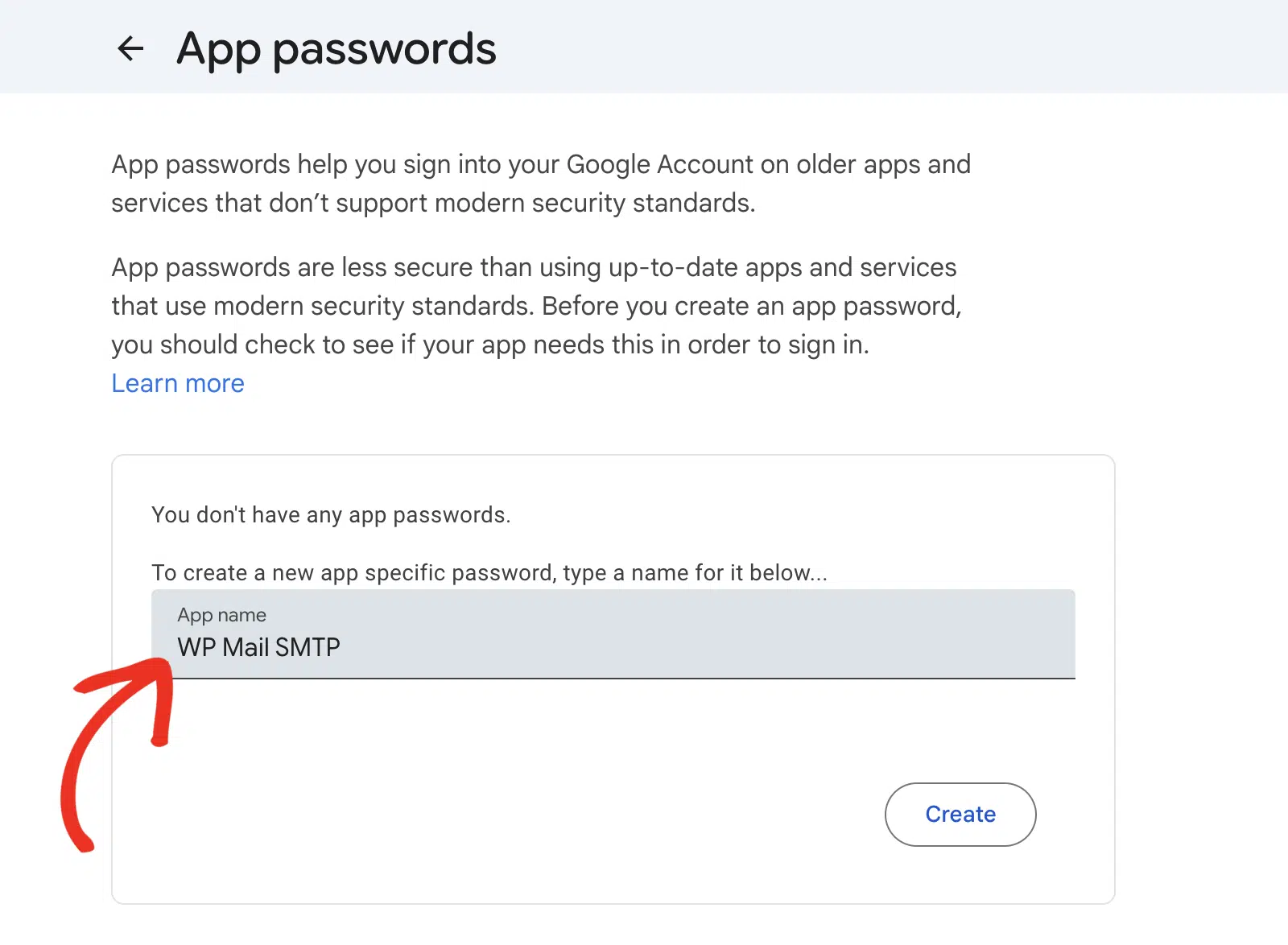
Depois de iniciar sessão, vá a Palavras-passe de aplicações nas suas definições de segurança. Em seguida, introduza um nome para a palavra-passe no campo Nome da aplicação. Introduza WP Mail SMTP para se lembrar facilmente para que serve a palavra-passe.
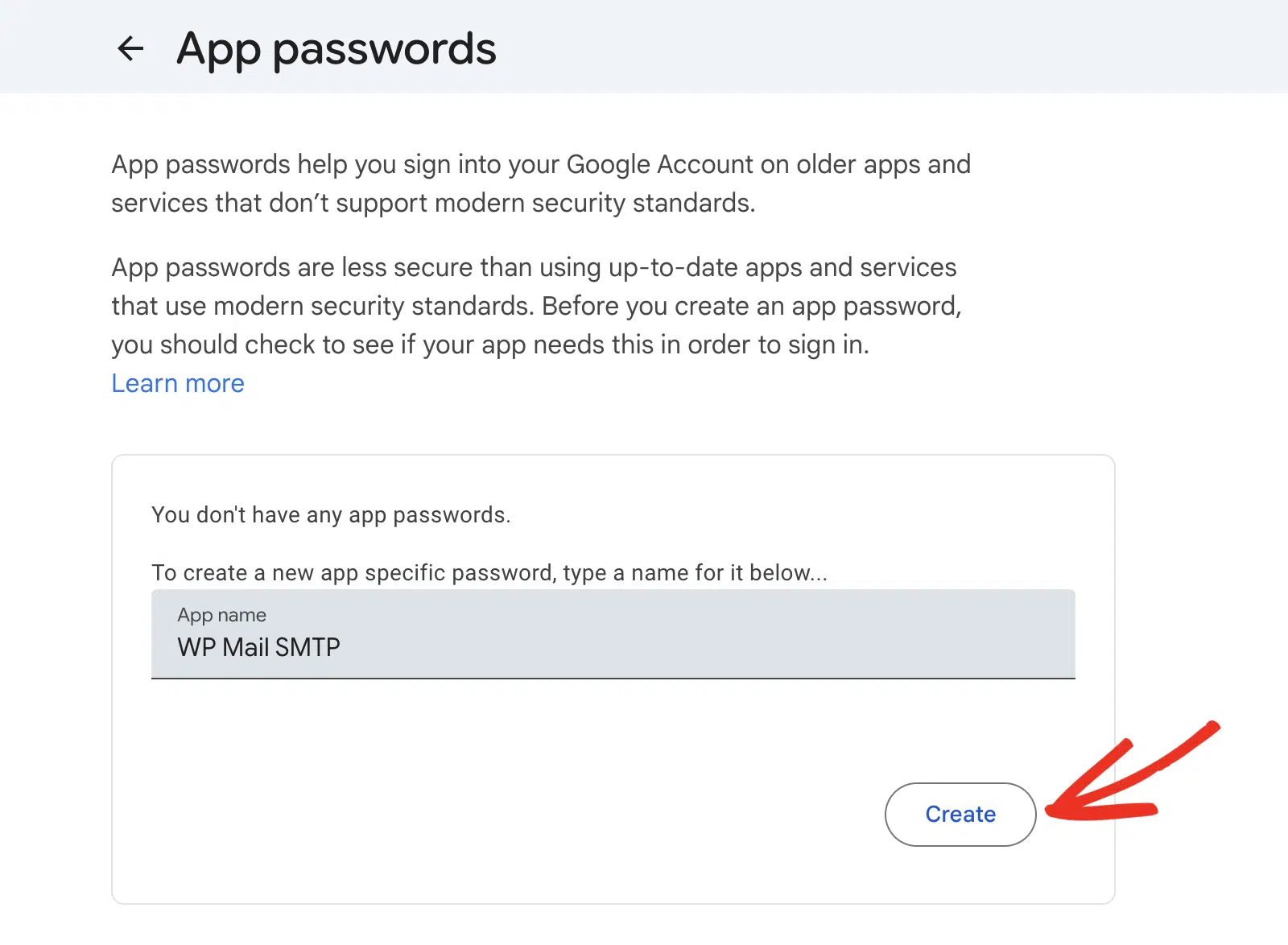
Depois disso, clique em Criar para gerar a sua palavra-passe.
Isto gerará uma palavra-passe de aplicação que pode usar para a sua configuração do WP Mail SMTP.
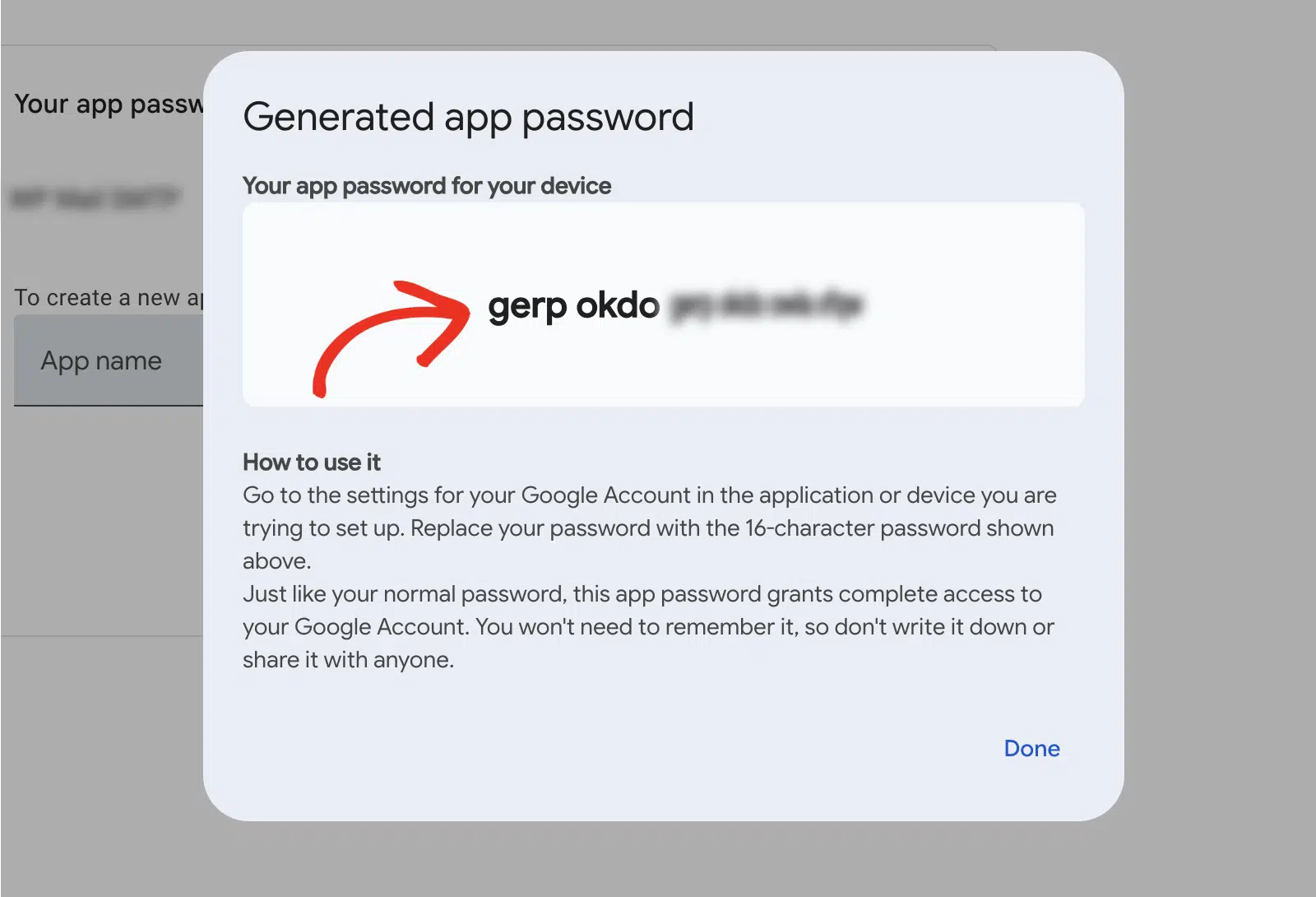
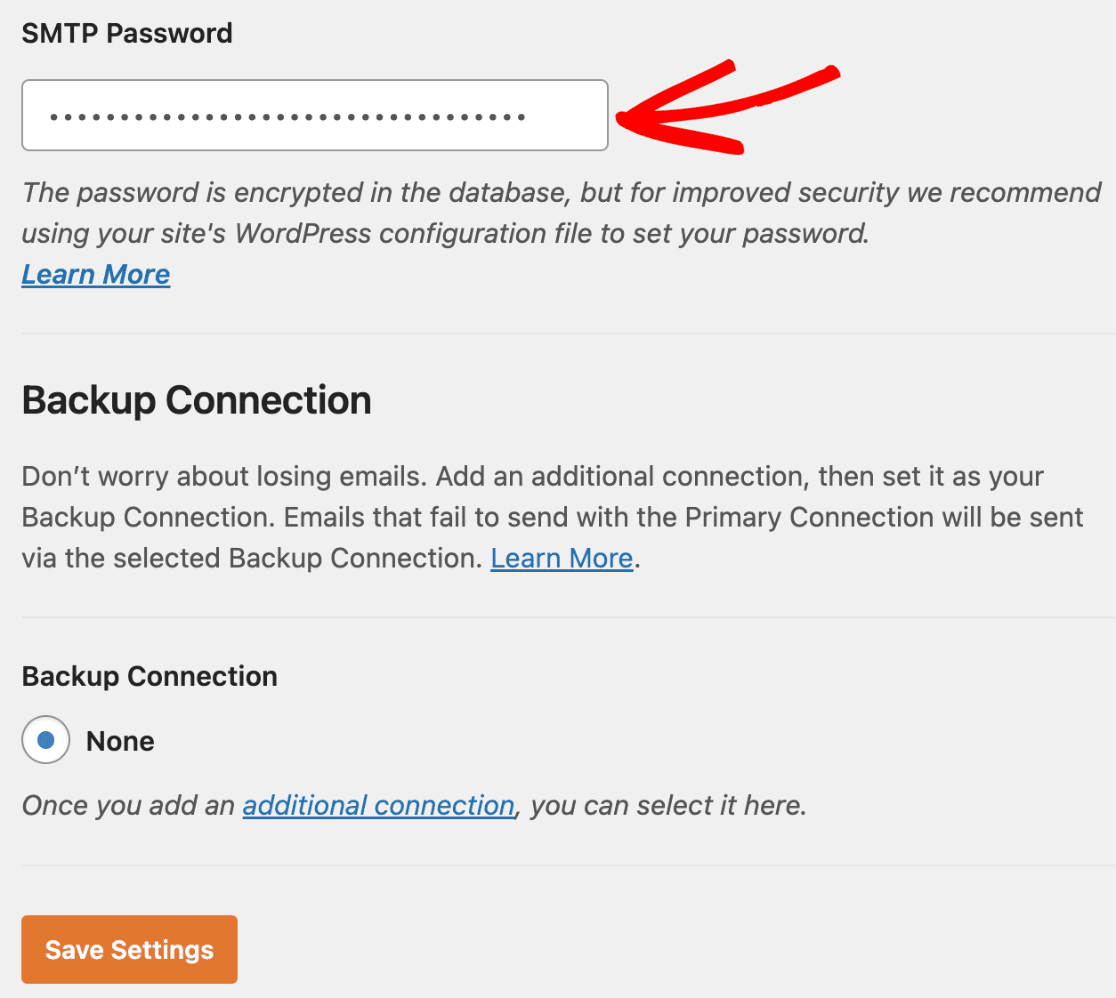
Deverá copiar esta palavra-passe e, em seguida, regressar às suas definições do WP Mail SMTP no seu painel WordPress. A partir daqui, cole a palavra-passe no campo Palavra-passe SMTP e guarde as suas definições.
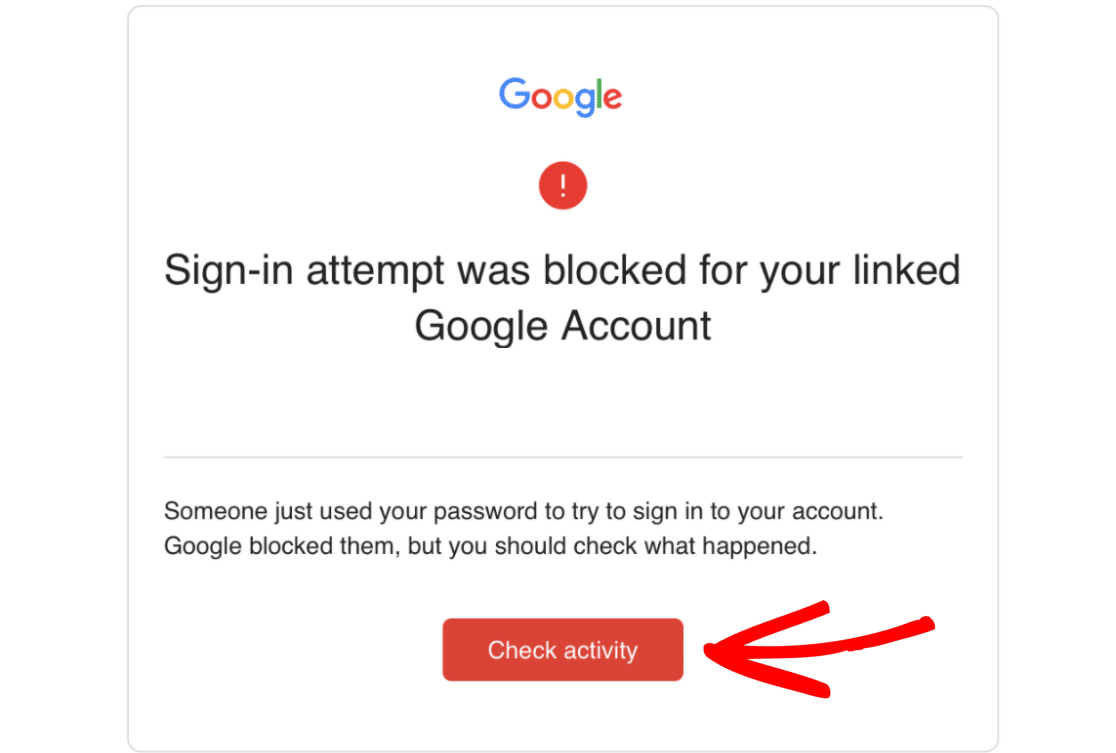
Nota: Por vezes, o Gmail pode bloquear automaticamente o início de sessão utilizado pelo SMTP por razões de segurança, mesmo quando se utiliza uma palavra-passe de aplicação. Quando isto acontece, um e-mail será enviado para o seu endereço de e-mail de recuperação com um aviso de tentativa de início de sessão (ver abaixo).
Para remover este bloqueio, terá de clicar no botão Verificar Atividade no e-mail (ou visitar a página de Notificações da sua conta) e seguir as instruções fornecidas para informar o Google de que esta foi uma tentativa de início de sessão legítima.
Gerar uma Palavra-passe de Aplicação no Yahoo
Nota: Para Yahoo Business (Verizon Small Business Essentials), consulte a documentação oficial sobre a gestão de palavras-passe de aplicações para obter instruções sobre como encontrar as definições corretas para gerar a sua palavra-passe de aplicação. Em seguida, pode seguir os passos restantes abaixo.
Primeiro, inicie sessão na sua conta Yahoo. Em seguida, abra as definições de segurança da sua conta.
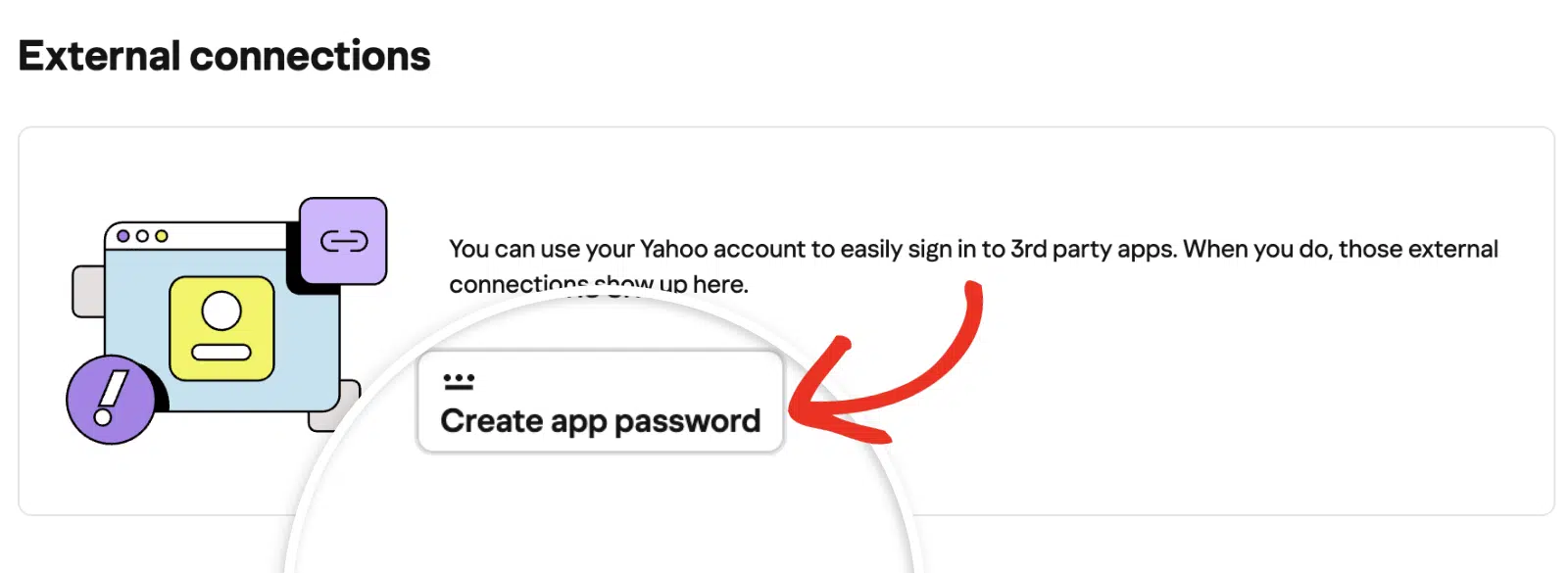
Nas definições da sua conta, terá de gerar uma palavra-passe especial para a sua integração WP Mail SMTP. Para tal, navegue até à secção Ligações externas e clique em Criar palavra-passe de aplicação.
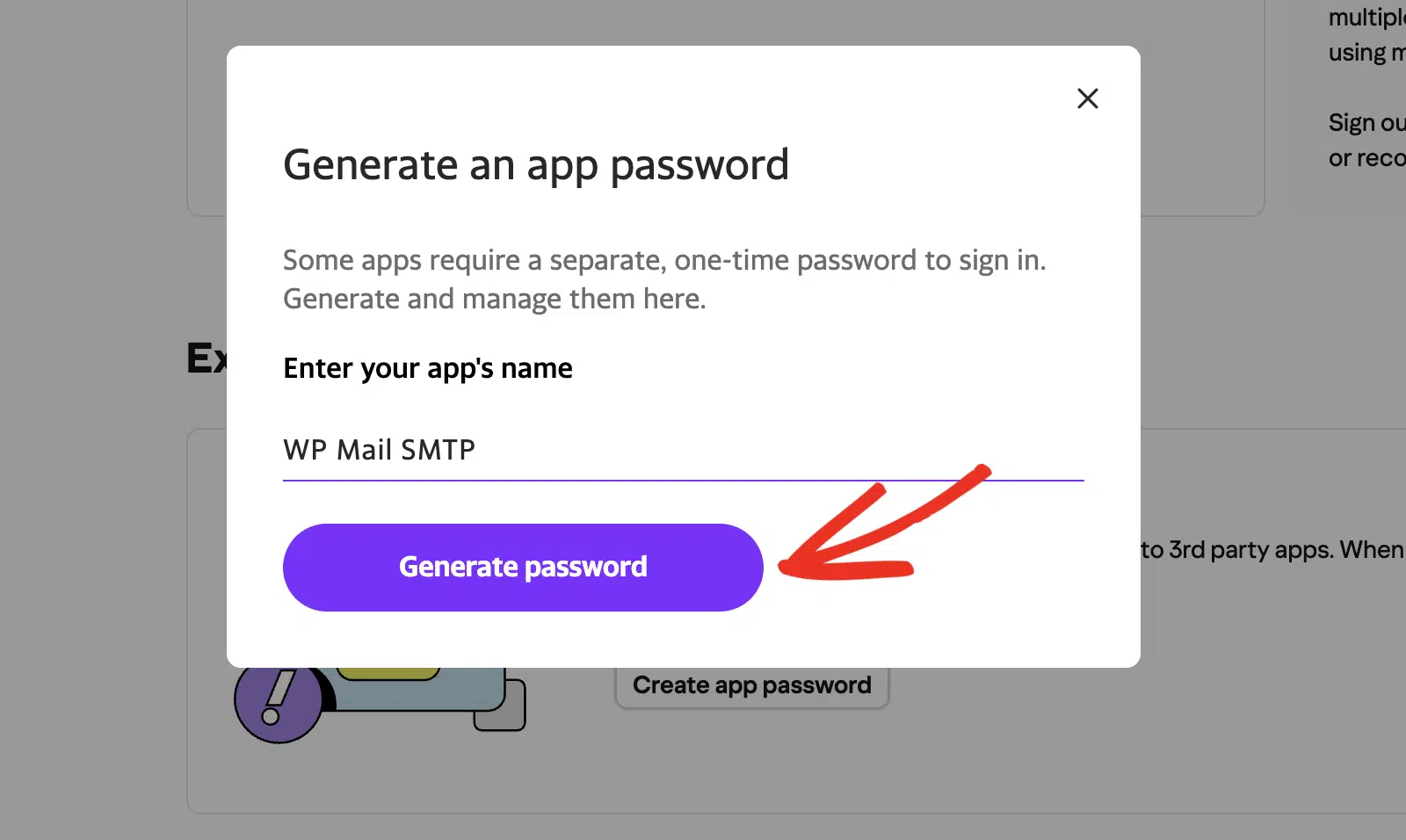
Na sobreposição que aparece, introduza um nome para a palavra-passe que pretende criar. Este nome é apenas para uso interno. Recomendamos a utilização de um nome que se relacione com o serviço para o qual está a criar a palavra-passe de aplicação. Após introduzir o nome, clique no botão Gerar palavra-passe.
Isto irá gerar uma palavra-passe única que pode usar com o WP Mail SMTP.
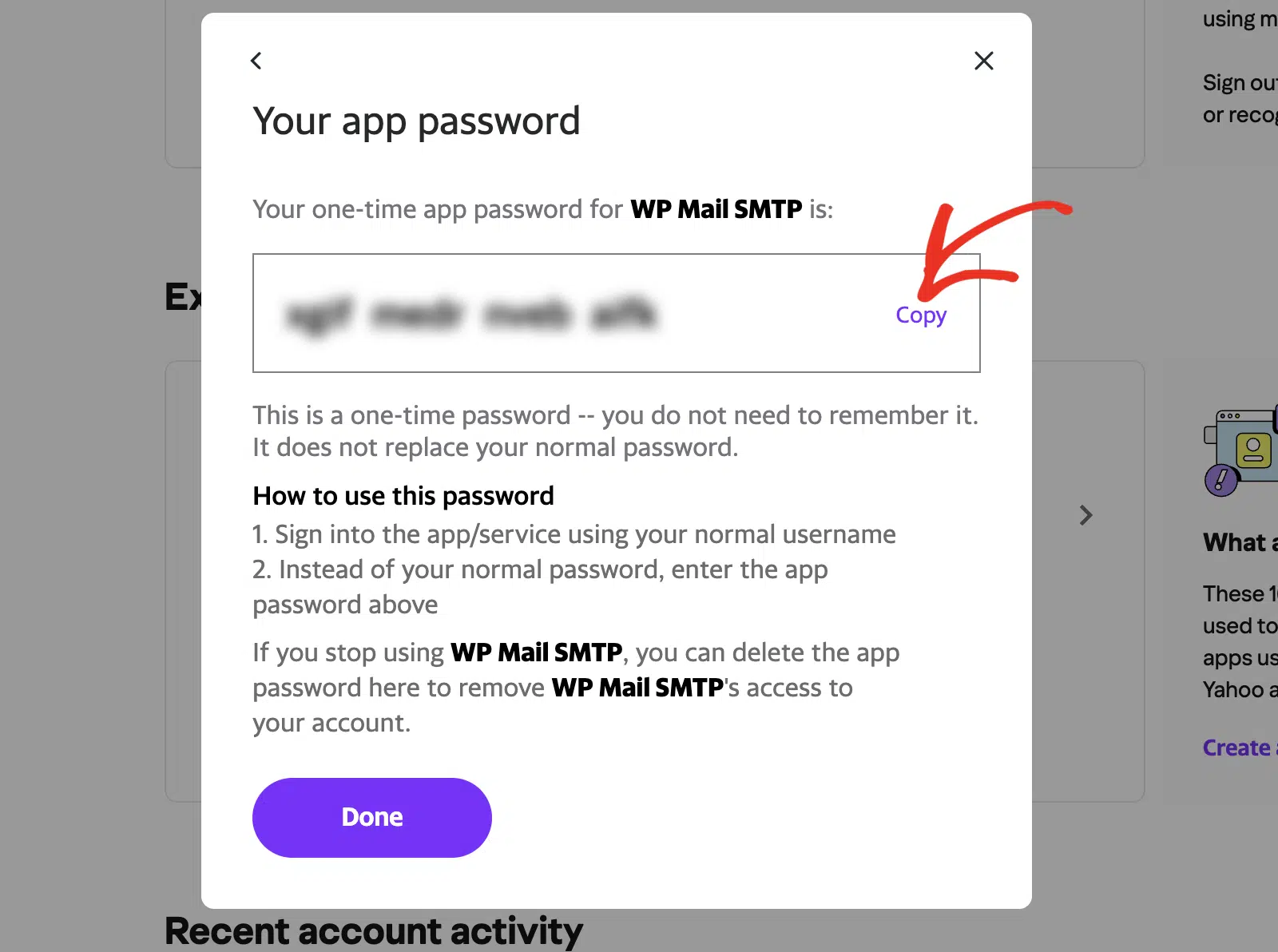
Nota: Não poderá aceder à palavra-passe de aplicação após fechar a sobreposição. Certifique-se de que a guarda num local seguro para referência futura.
Copie esta palavra-passe, depois volte às suas definições do WP Mail SMTP no seu painel WordPress. Cole a palavra-passe no campo Palavra-passe SMTP e guarde as suas definições.
Geração de uma Palavra-passe de Aplicação na AOL
Para gerar uma palavra-passe de aplicação na AOL, inicie sessão na sua conta. Em seguida, abra as suas definições de segurança.
Terá de gerar uma palavra-passe especial para a integração WP Mail SMTP do seu site nas definições da sua conta. Para tal, clique em Gerar palavra-passe de aplicação.
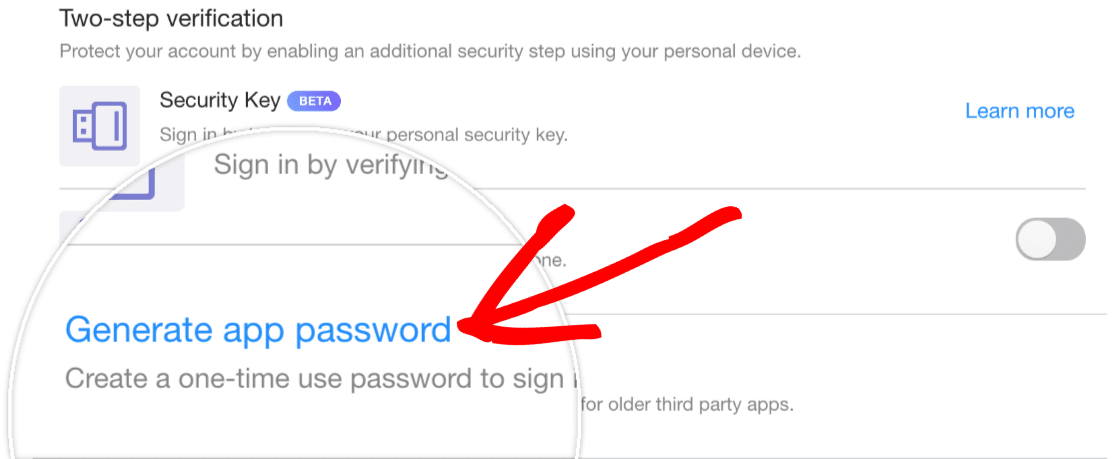
Isto abrirá uma sobreposição, onde terá de selecionar a aplicação à qual irá conceder permissão. No menu suspenso, escolha a opção Outra e introduza WP Mail SMTP no campo fornecido. Em seguida, clique no botão Gerar.
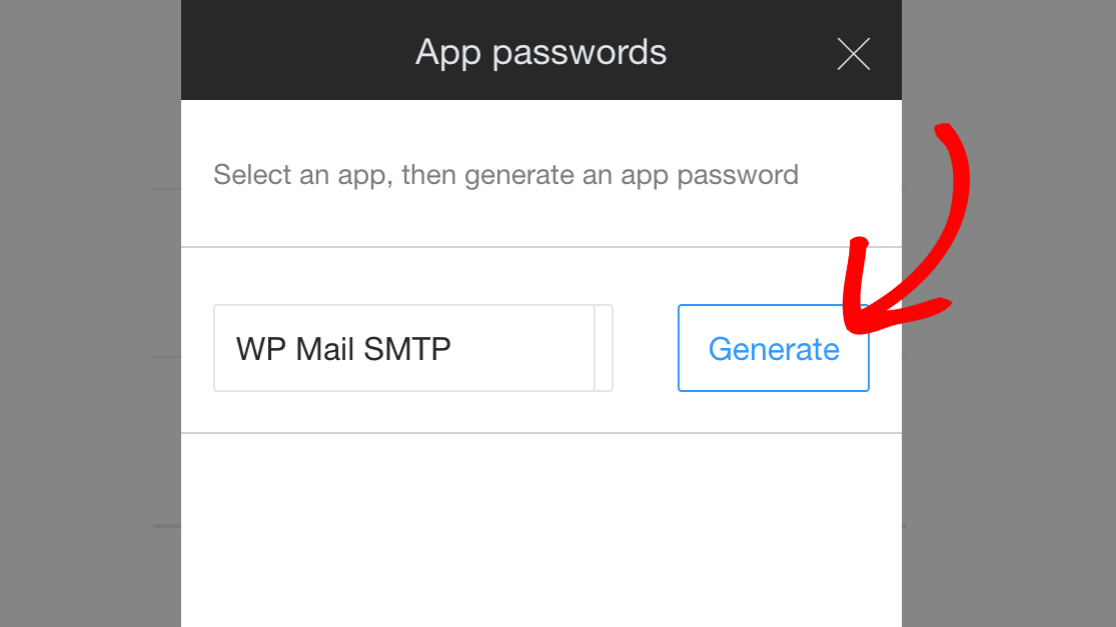
Isto irá gerar uma palavra-passe única que pode usar com o WP Mail SMTP.
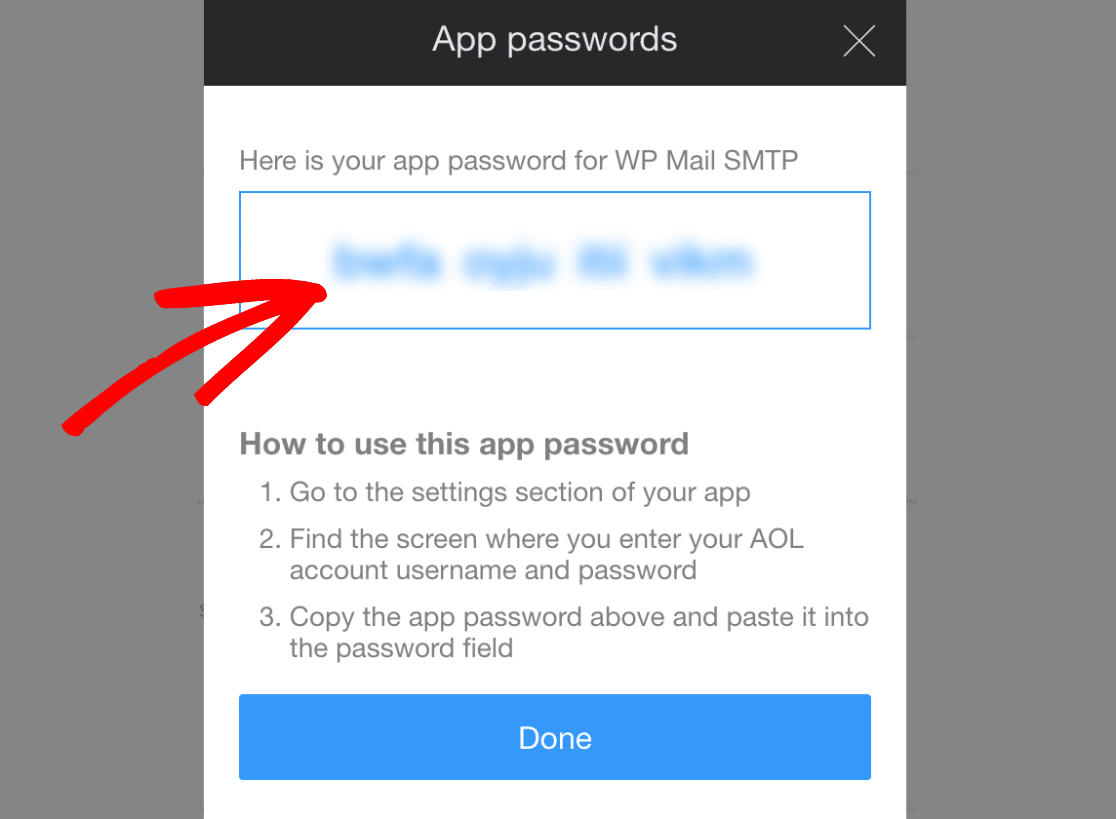
Copie a palavra-passe, depois regresse às suas definições do WP Mail SMTP no seu painel WordPress. Cole a palavra-passe no campo Palavra-passe SMTP e guarde as suas definições.
Geração de uma Palavra-passe de Aplicação no Outlook
Para criar uma palavra-passe de aplicação no Outlook (incluindo contas Live e Hotmail), terá primeiro de iniciar sessão na sua conta. Em seguida, abra as definições de segurança da sua conta.
A partir daqui, selecione as Opções de segurança avançadas para abrir definições de segurança adicionais.
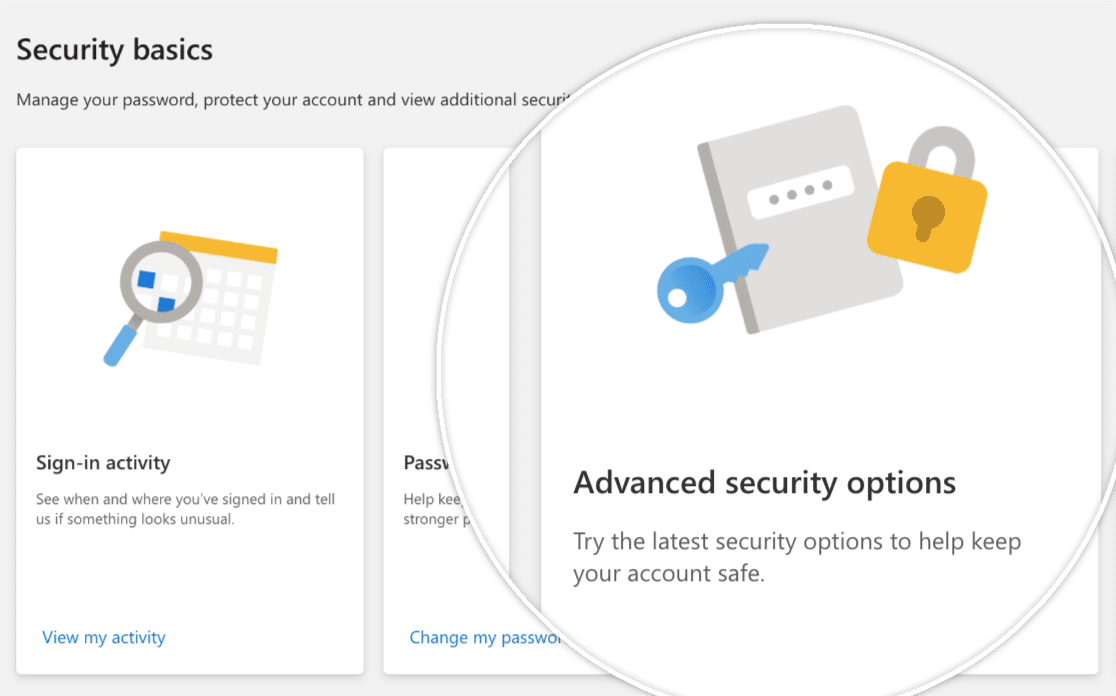
Em seguida, terá de ativar a Autenticação de Dois Fatores (2FA) para a sua conta, se ainda não o fez.
Assim que tiver ativado a 2FA para a sua conta, regressará à página de Segurança, onde terá de gerar uma palavra-passe de aplicação para usar com o WP Mail SMTP.
Para gerar a sua palavra-passe de aplicação, navegue até à secção Palavras-passe de aplicação e clique em Criar uma nova palavra-passe de aplicação.
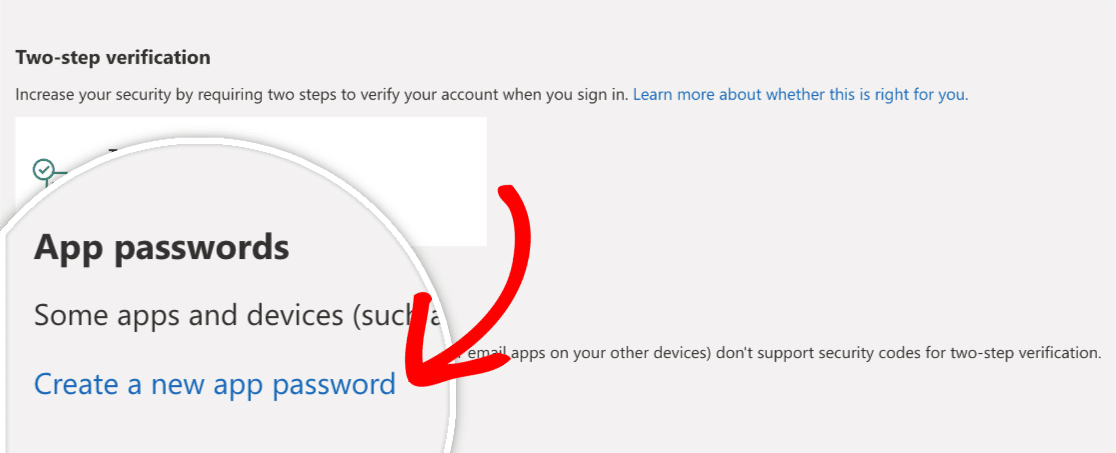
Isto irá gerar uma palavra-passe aleatória que pode usar para a sua conta.
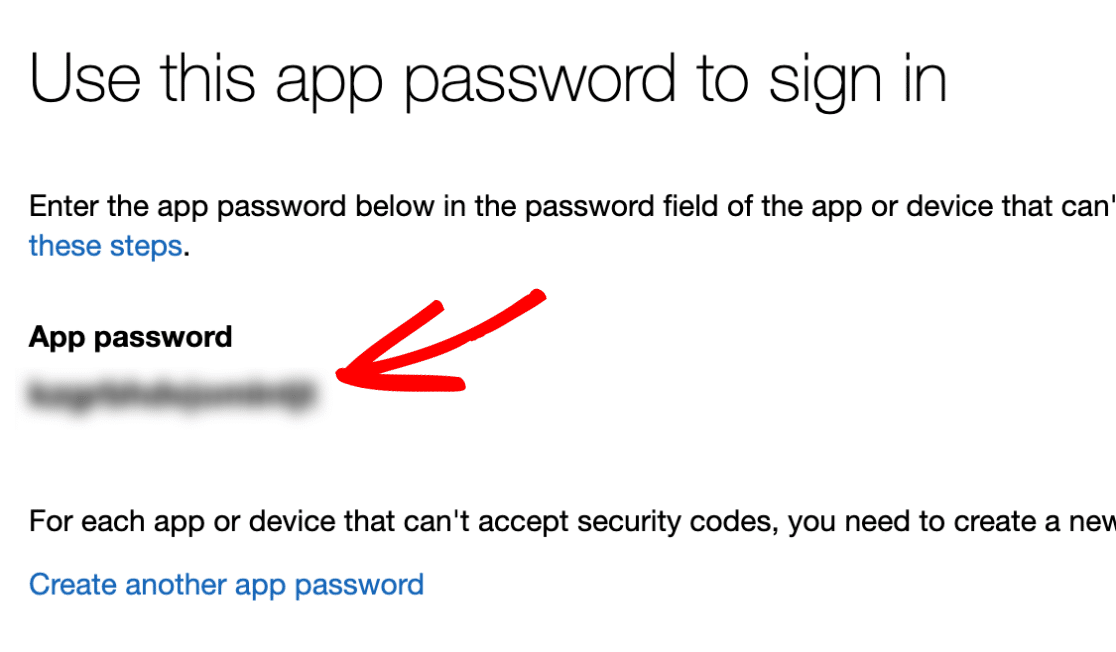
Copie a palavra-passe, depois volte ao seu painel WordPress e às definições do WP Mail SMTP. Cole a palavra-passe no campo Palavra-passe SMTP e guarde as suas alterações.
Geração de uma Palavra-passe de Aplicação no Zoho
Para gerar uma palavra-passe de aplicação para o Zoho, terá primeiro de iniciar sessão na sua conta.
Assim que tiver iniciado sessão, dirija-se às definições de segurança da sua conta.
A partir daqui, navegue até à secção Palavras-passe Específicas da Aplicação e clique no botão Gerar Nova Palavra-passe.
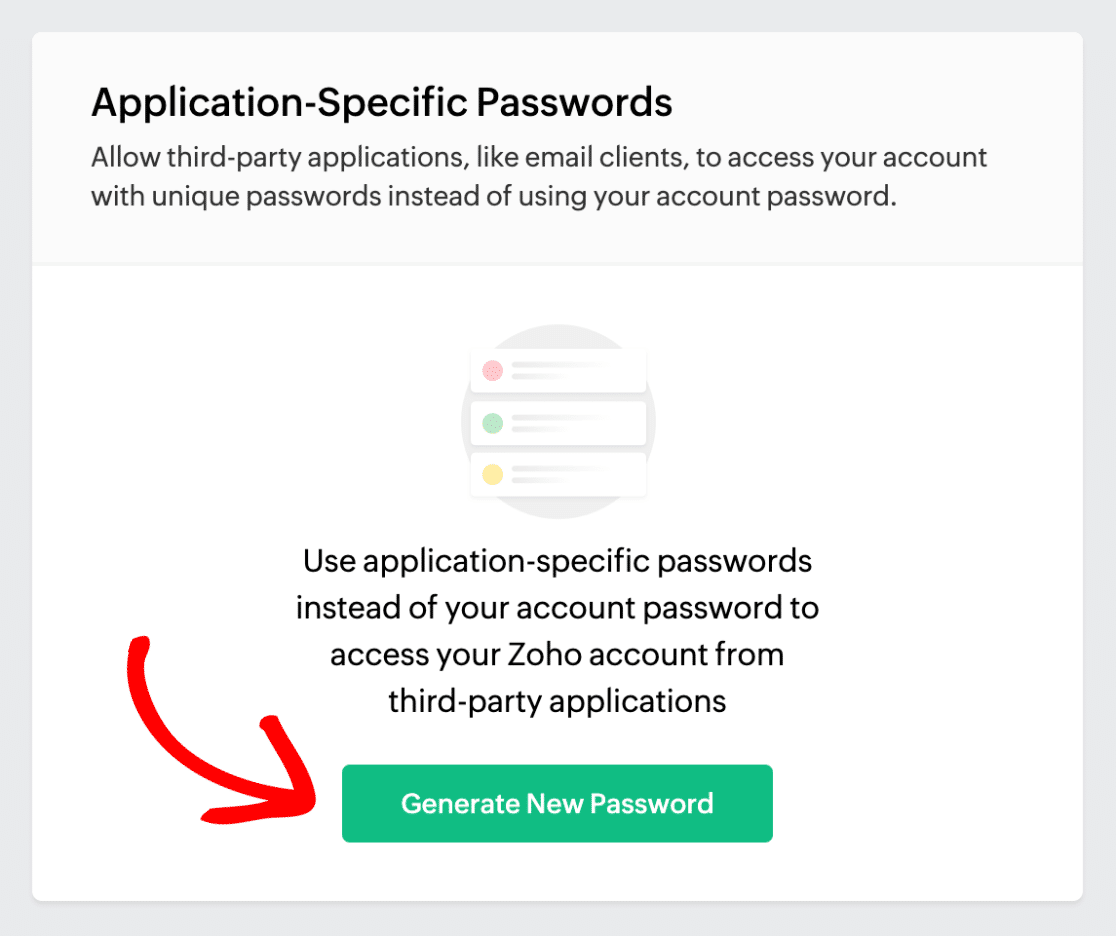
No campo que surge, introduza WP Mail SMTP e clique no botão Gerar.
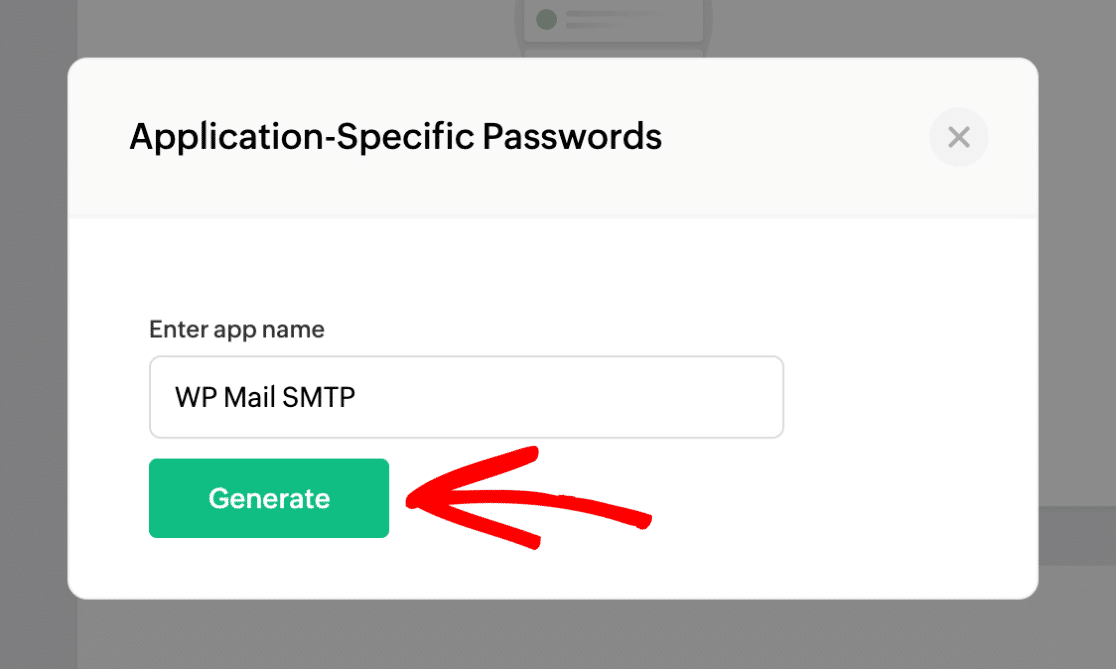
De seguida, copie a palavra-passe que o Zoho gerou para si.
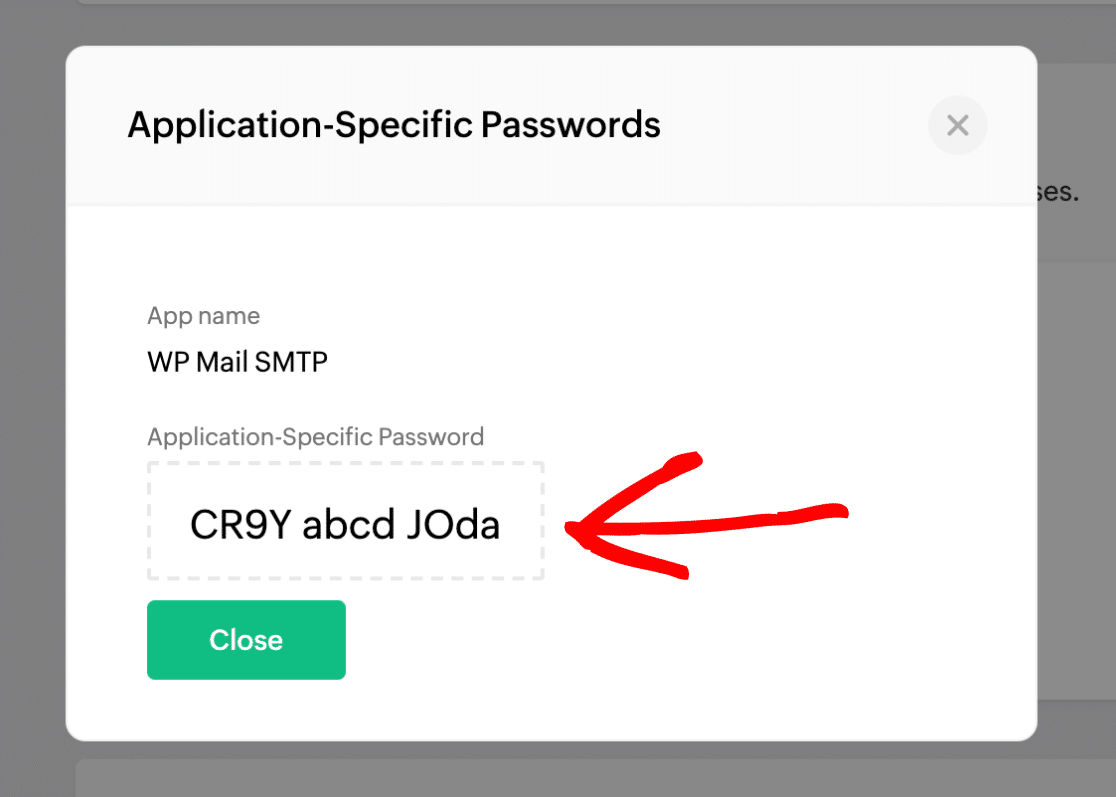
Depois, vá às suas definições do WP Mail SMTP. Certifique-se de colar esta palavra-passe no campo Palavra-passe SMTP e guarde as suas definições.
Geração de um Nome de Utilizador e Palavra-passe no Proton Mail
Nota: Antes de começar, terá de adicionar e verificar um domínio no painel da sua conta Proton Mail. Para um guia detalhado, consulte a documentação de domínio personalizado do Proton Mail.
Após verificar o seu domínio, prossiga para gerar os seus tokens SMTP. Para isso, inicie sessão na sua conta Proton Mail e abra as definições da sua conta.
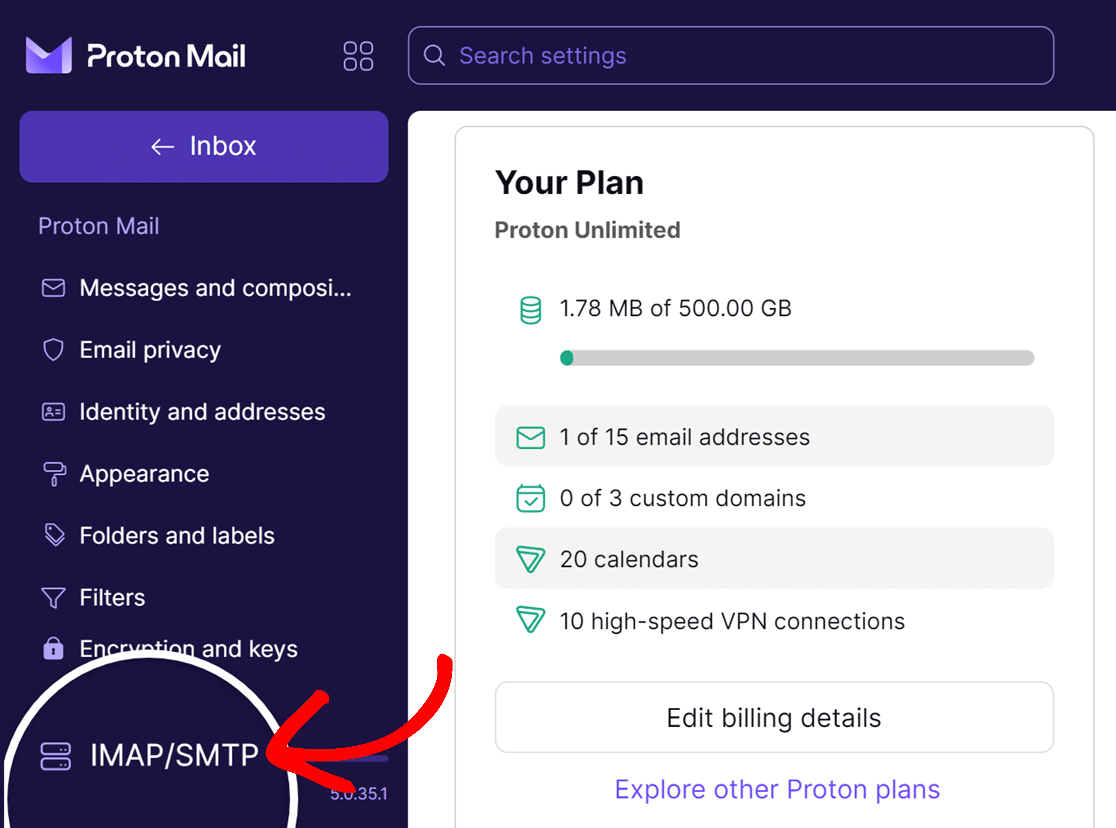
Na página das definições da sua conta, clique em IMAP/SMTP perto da parte inferior da barra lateral esquerda.
Na página seguinte, percorra até à secção Submissão SMTP e clique no botão Gerar token.
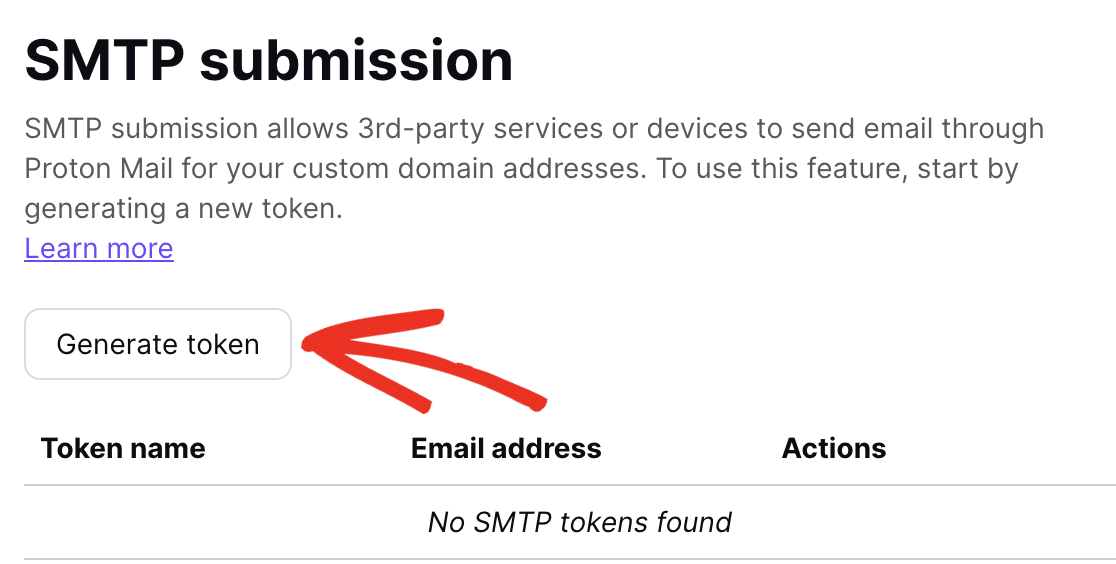
Nota: Se não vir o botão Gerar token, terá de contactar o suporte do Proton Mail para ativar a submissão SMTP para a sua conta.
Na sobreposição que aparece, introduza WP Mail SMTP no campo Nome do token e selecione um dos seus endereços de e-mail de domínio personalizado ativos no menu pendente Endereço de e-mail.
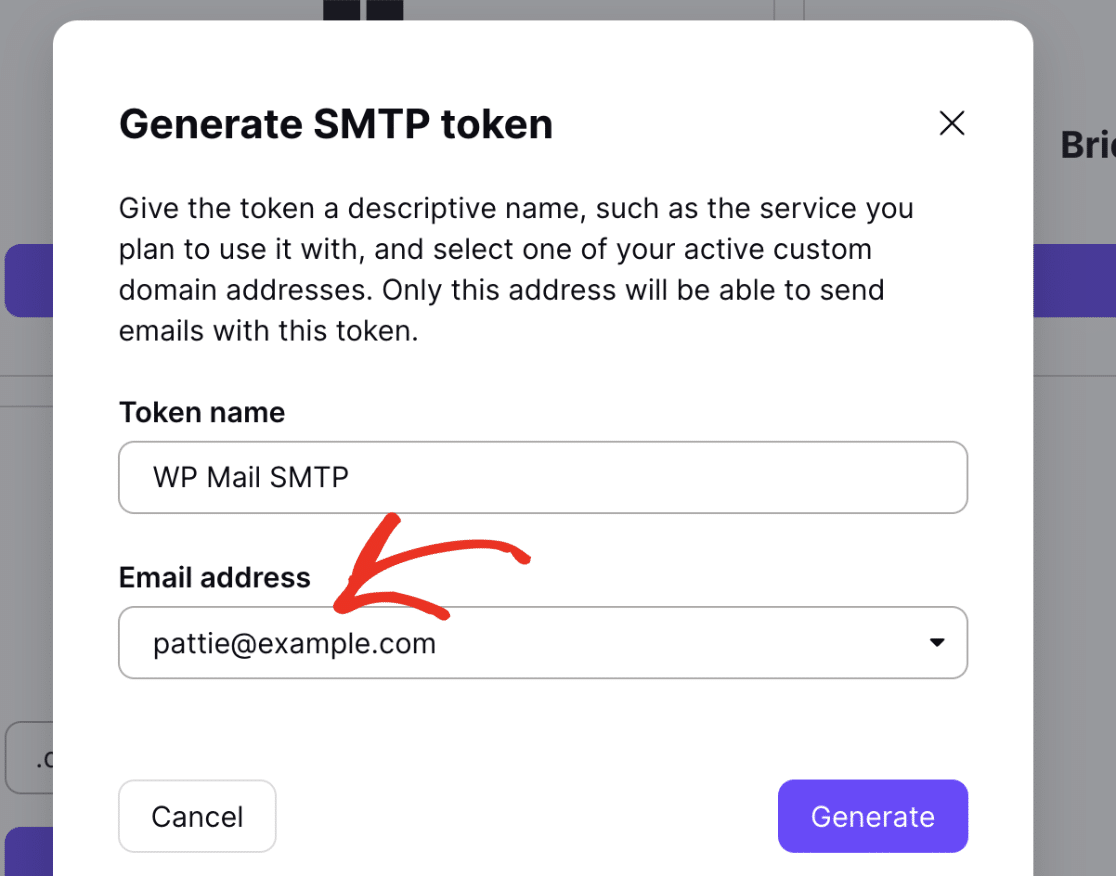
Em seguida, clique no botão Gerar para continuar.
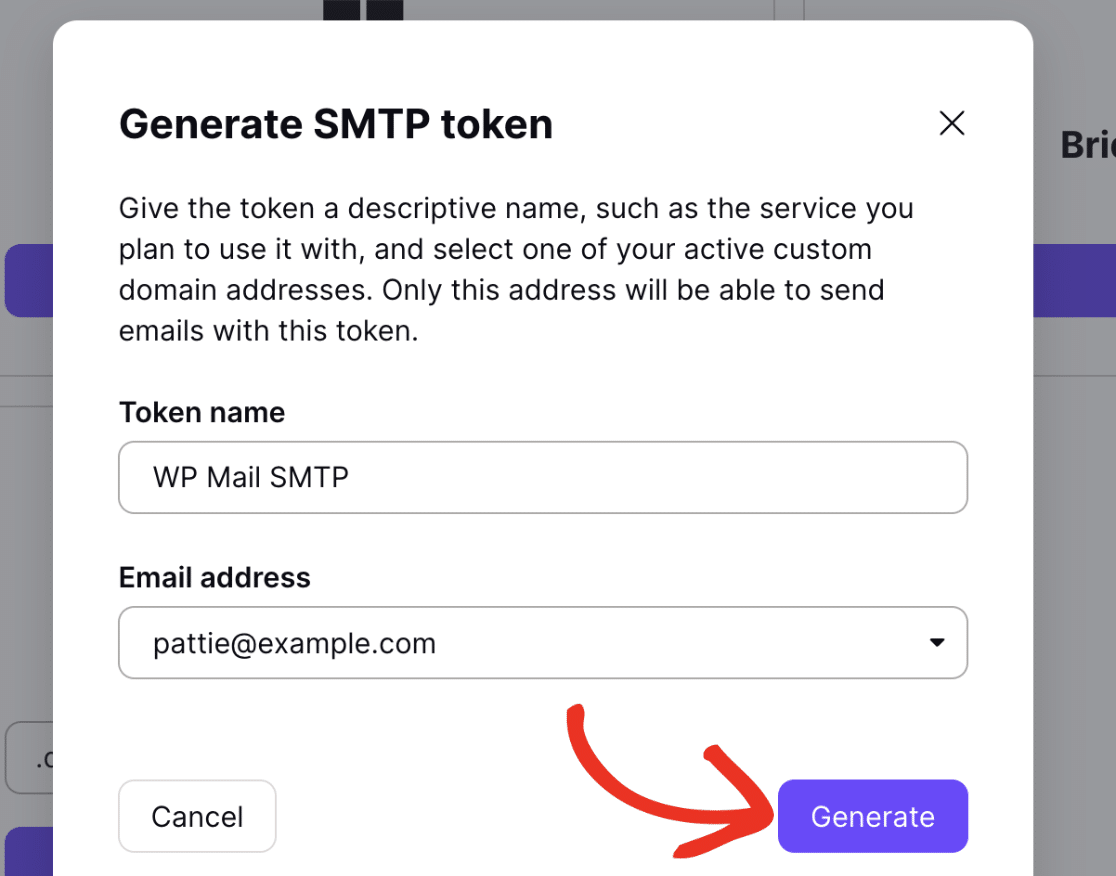
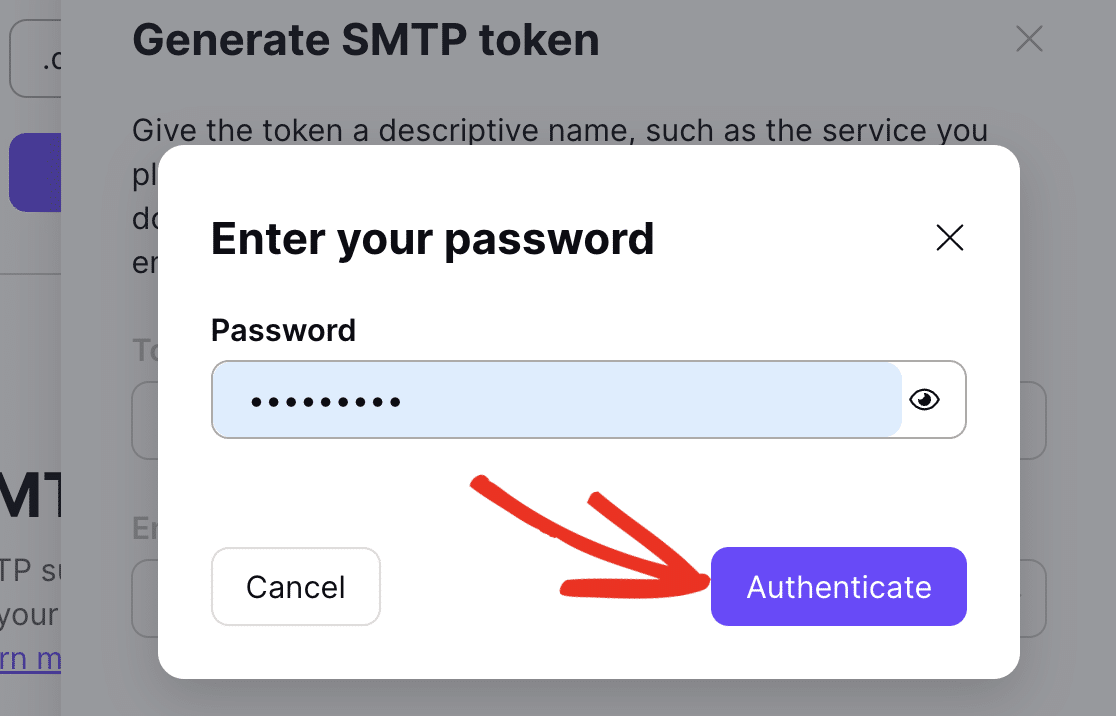
Como passo de verificação adicional, terá de introduzir a palavra-passe da sua conta e clicar em Autenticar para prosseguir.
Isto irá gerar um nome de utilizador SMTP e um token SMTP (palavra-passe) para usar com o WP Mail SMTP.
Nota: O nome de utilizador SMTP será o mesmo que o endereço de e-mail personalizado que selecionou. Além disso, o token SMTP é a Palavra-passe SMTP que usará no WP Mail SMTP.
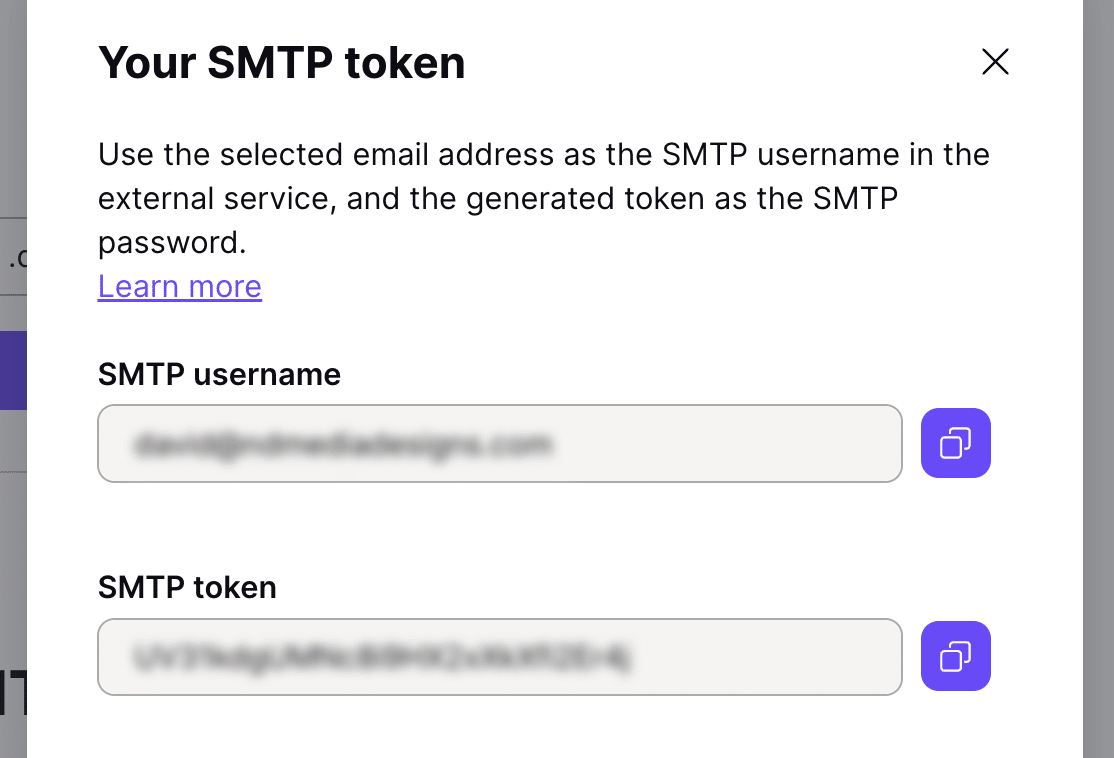
Prossiga e copie o nome de utilizador e a palavra-passe. Para copiar um valor, clique no ícone Copiar ao lado dele.
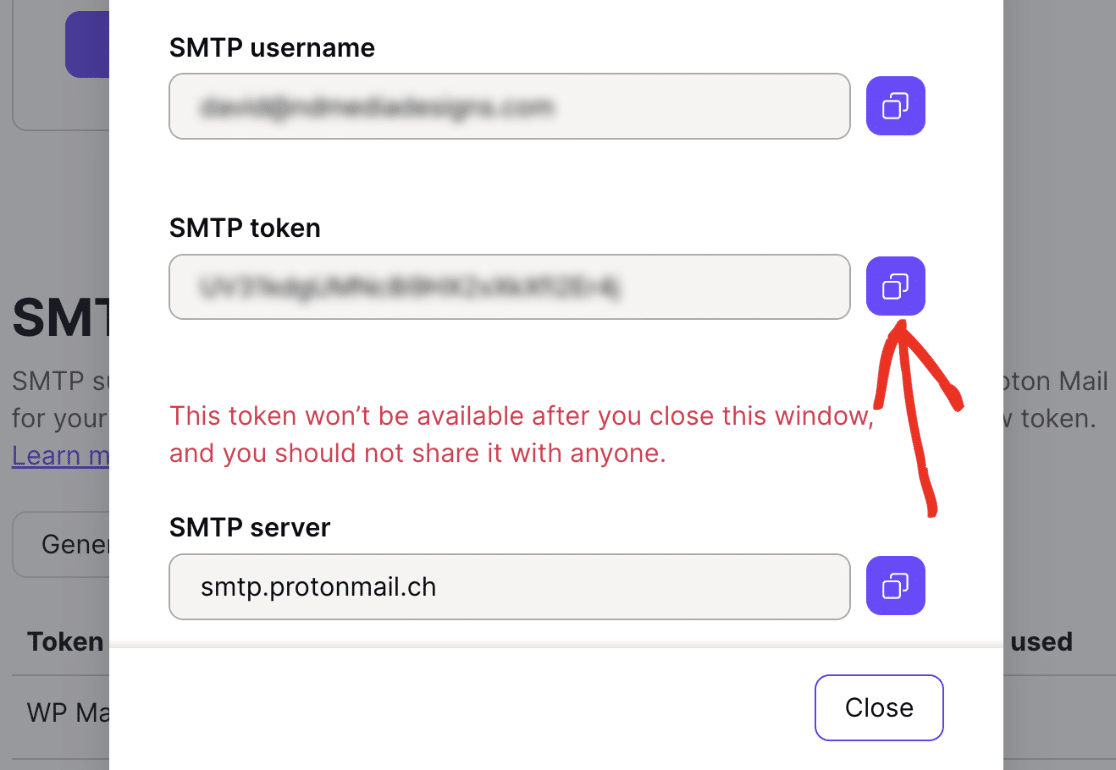
Nota: Não conseguirá aceder novamente ao seu token SMTP (palavra-passe) após fechar a sobreposição. Recomendamos que armazene este valor num local seguro caso precise de o consultar novamente. No entanto, pode sempre gerar um novo token se precisar.
Após copiar os seus valores de token SMTP, regresse às definições do WP Mail SMTP no seu painel WordPress. Em seguida, cole o nome de utilizador e a palavra-passe copiados nos campos correspondentes Nome de utilizador SMTP e Palavra-passe SMTP.
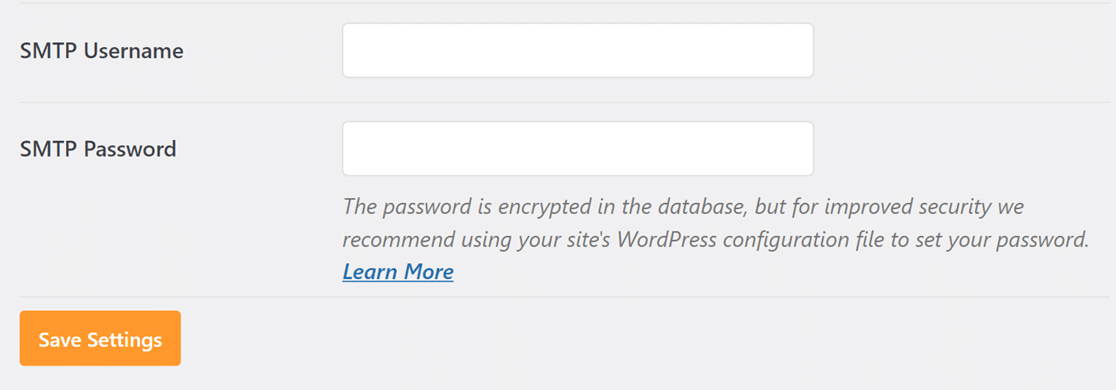
Certifique-se de que guarda as suas alterações depois.
Geração de uma Chave API Transacional no Mailchimp
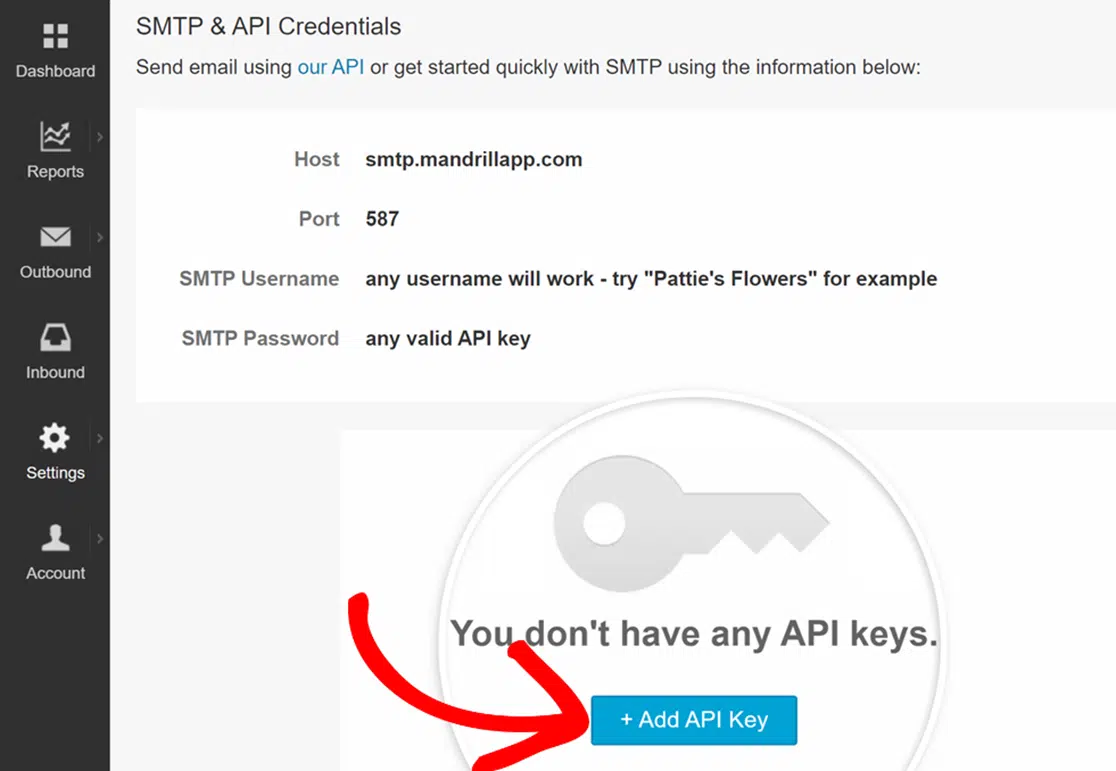
Para gerar uma chave API transacional para o Mailchimp, terá primeiro de iniciar sessão na sua conta Mandrill. Em seguida, abra as definições da sua conta.
A partir daí, clique no botão + Adicionar Chave API.
Em seguida, copie a chave API que o Mailchimp gerou para si.
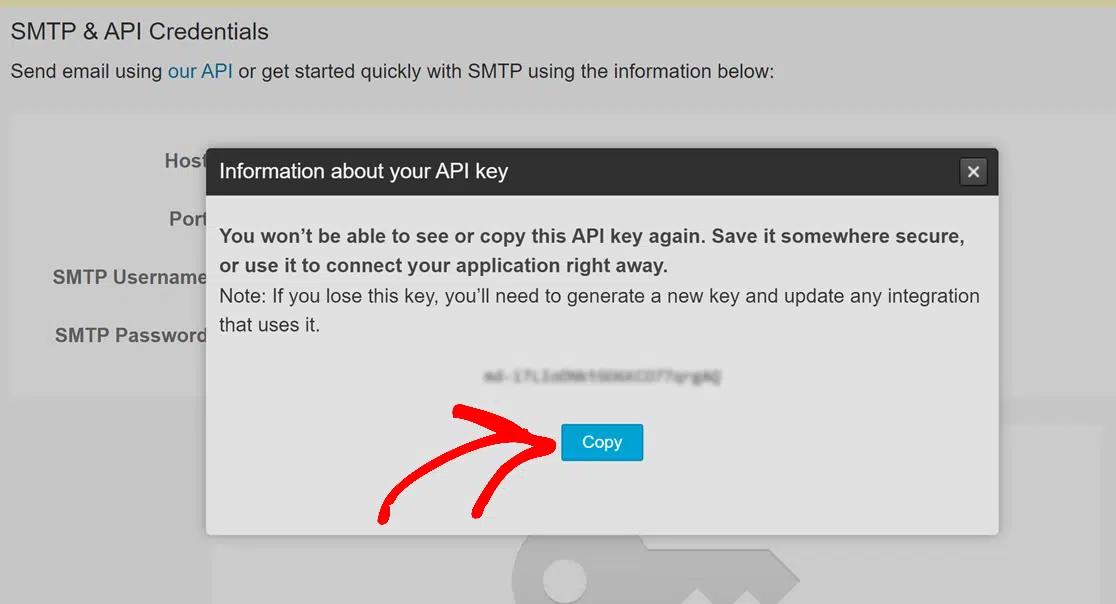
Depois, vá às suas definições do WP Mail SMTP. Certifique-se de colar esta chave API no campo Palavra-passe SMTP e guarde as suas definições.
Geração de um Nome de Utilizador e Palavra-passe no Mailjet
Para gerar uma palavra-passe de aplicação no Mailjet, inicie sessão na sua conta. Em seguida, abra as definições da sua conta.
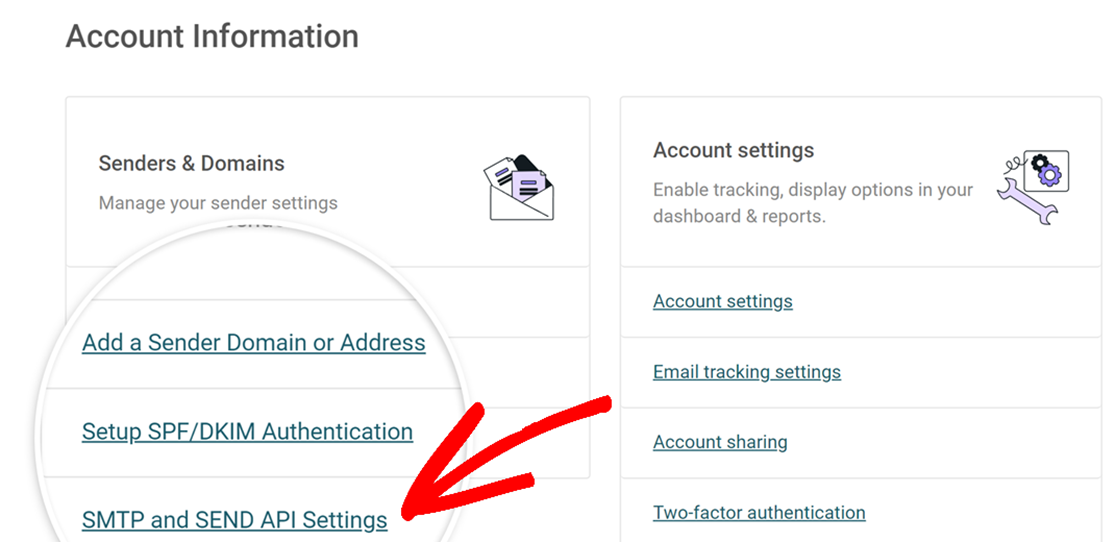
Em seguida, clique em Definições de SMTP e API de ENVIO na secção Remetentes e Domínios.
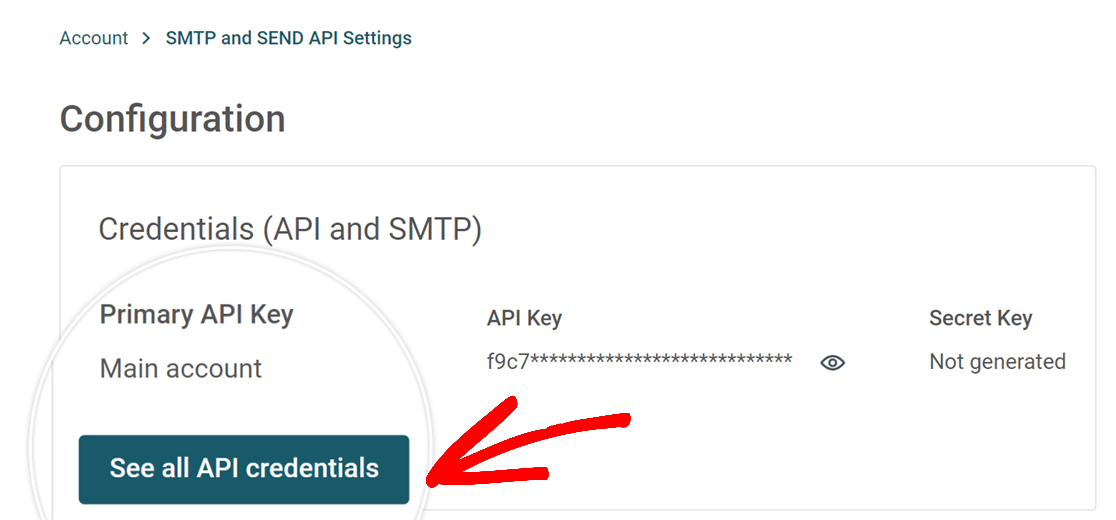
Em seguida, clique no botão Ver todas as credenciais de API na página seguinte.
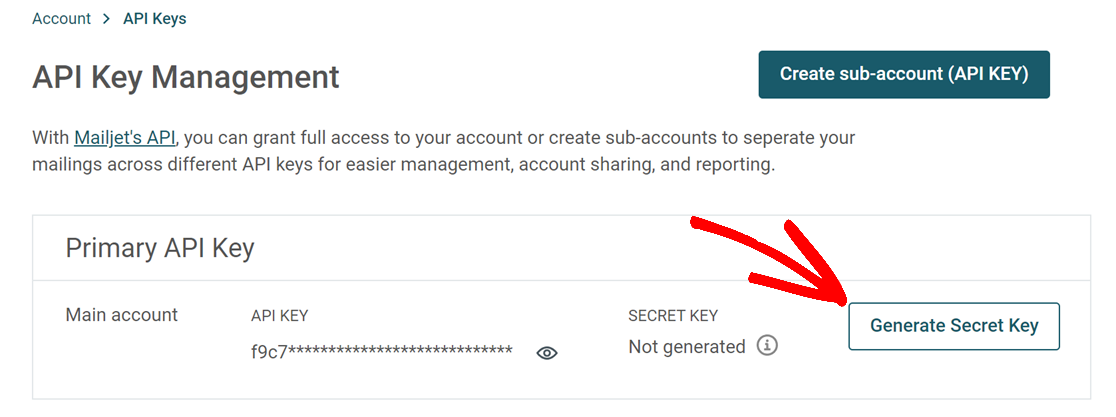
Em seguida, clique no botão Gerar Chave Secreta na página seguinte.
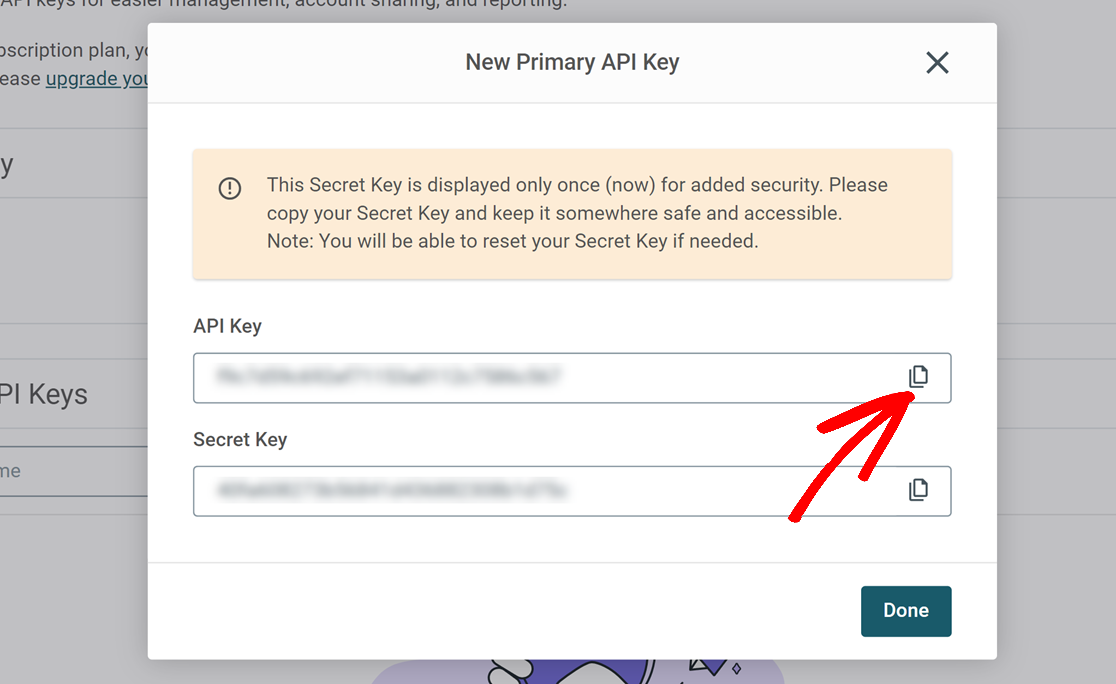
Isto irá gerar e exibir a Chave de API (Nome de utilizador SMTP) e a Chave Secreta (Palavra-passe SMTP) para utilizar com o WP Mail SMTP. Para copiar um valor, clique no ícone Copiar ao lado dele.
Depois de copiar os seus valores de Chave de API e Chave Secreta , regresse às definições do WP Mail SMTP no seu painel WordPress. Em seguida, cole o nome de utilizador e a palavra-passe copiados nos campos correspondentes Nome de utilizador SMTP e Palavra-passe SMTP.
Certifique-se de que guarda as suas alterações depois.
Geração de uma Palavra-passe de Aplicação no iCloud Mail da Apple
Nota: Antes de poder gerar uma palavra-passe de aplicação no iCloud Mail, terá de ativar a autenticação de dois fatores da Apple.
Para gerar uma palavra-passe de aplicação para o iCloud Mail, inicie sessão na sua conta Apple. Em seguida, nas definições de Início de sessão e Segurança, clique em Palavras-passe Específicas da Aplicação.
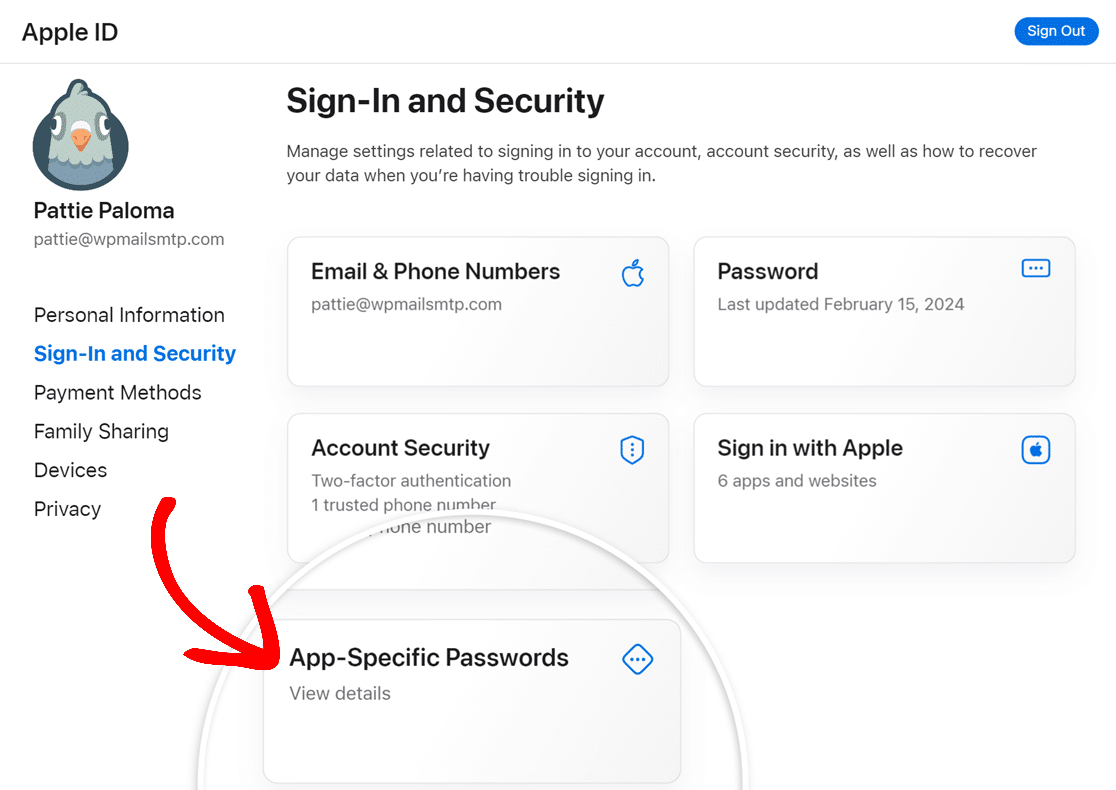
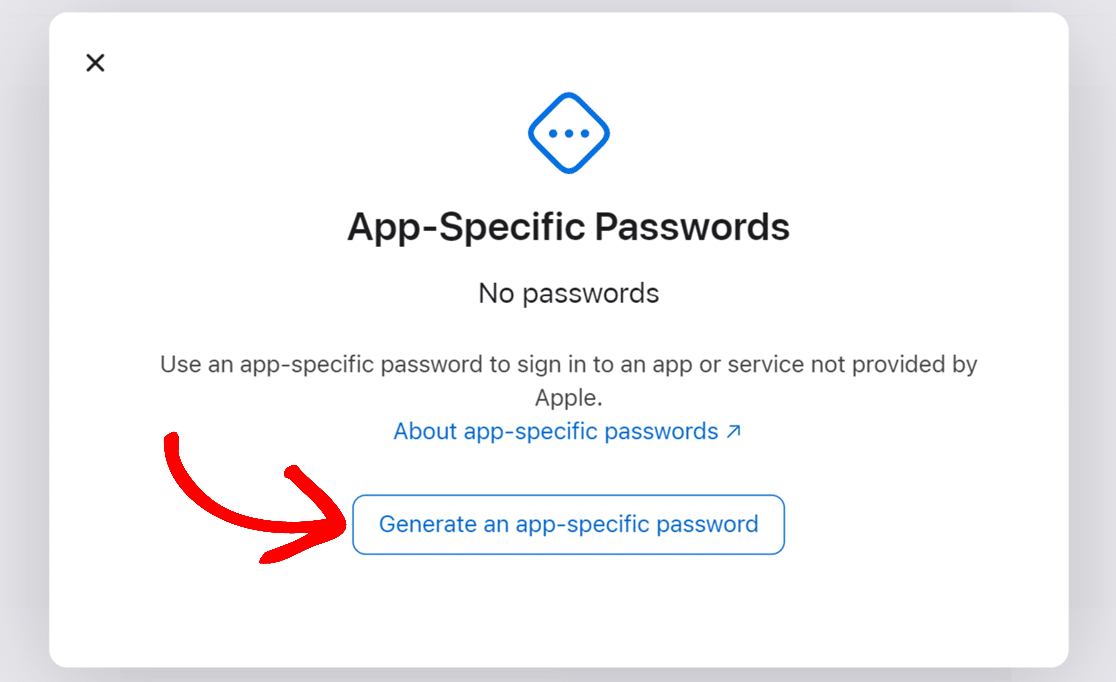
Em seguida, clique no botão Gerar uma palavra-passe específica da aplicação na sobreposição que aparece.
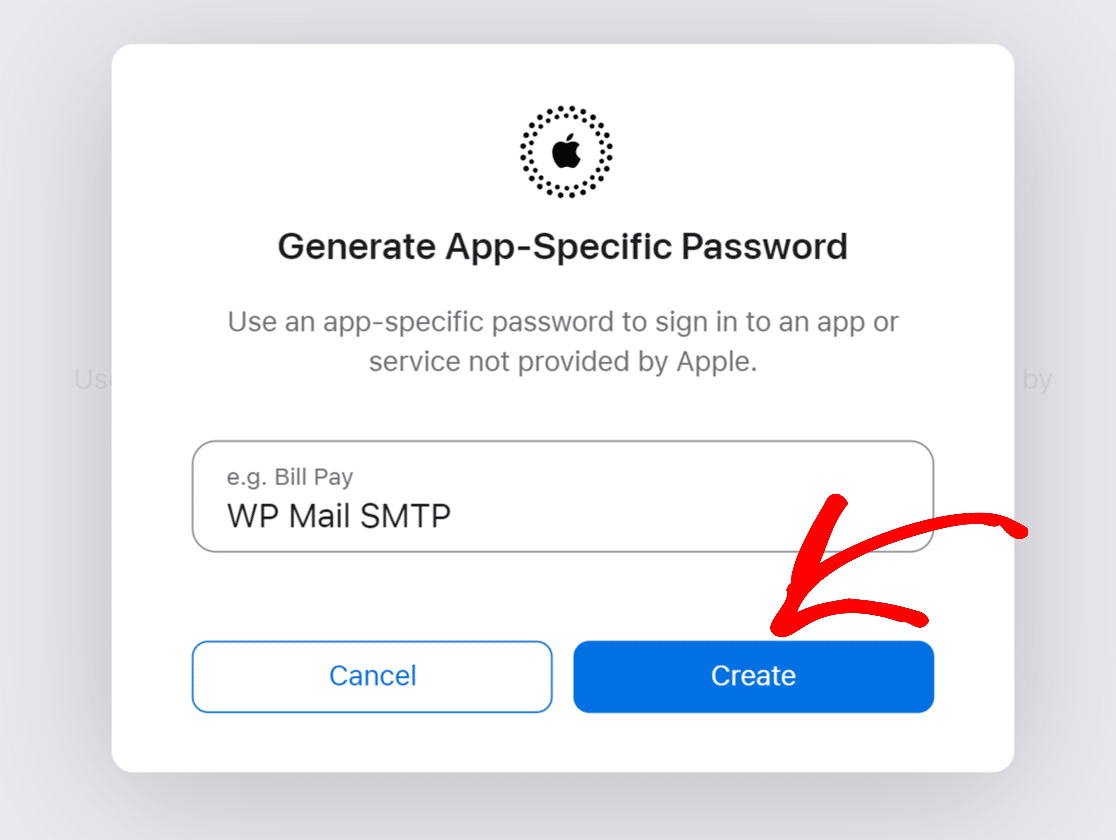
Em seguida, introduza WP Mail SMTP no campo fornecido e clique no botão Criar .
Isto gerará uma palavra-passe de aplicação que pode usar para a sua configuração do WP Mail SMTP.
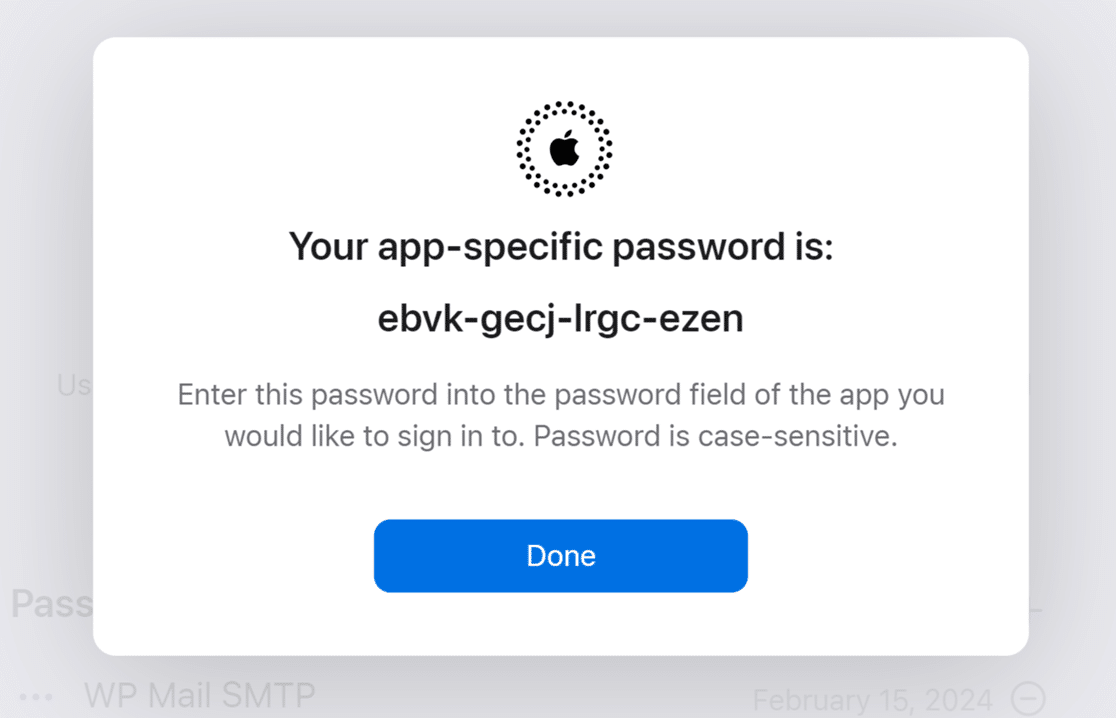
Copie a palavra-passe, depois regresse às suas definições do WP Mail SMTP no seu painel WordPress. Cole a palavra-passe no campo Palavra-passe SMTP e guarde as suas definições.
Enviar um E-mail de Teste
Agora que todas as suas definições SMTP estão no lugar, o próximo passo é garantir que tudo está a funcionar corretamente. Para tal, vá a WP Mail SMTP » Ferramentas e clique no separador Teste de E-mail.

No campo Enviar Para, pode introduzir qualquer endereço de e-mail cuja caixa de entrada tenha acesso.
Nota: Se configurou uma ligação adicional, seria capaz de escolher entre a sua Ligação Primária e outras ligações ao enviar um e-mail de teste.
Em seguida, recomendamos que deixe a definição HTML ATIVADA, a menos que saiba que só enviará e-mails em texto simples.
Depois de preencher as definições necessárias, prossiga e clique no botão Enviar E-mail para enviar o seu e-mail de teste.

Assim que o e-mail de teste for enviado, deverá ver uma mensagem de sucesso que diz: “Sucesso! O e-mail de teste HTML foi enviado com sucesso! Verifique a sua caixa de entrada para garantir que foi entregue.”

Se verificar a caixa de entrada do endereço de e-mail que introduziu, deverá ver o e-mail deste teste.
Nota: Se estiver a usar um endereço de e-mail Yahoo, pode demorar 5–10 minutos para os e-mails chegarem à sua caixa de entrada (incluindo e-mails de teste).

Nota: Se tiver formulários que enviam e-mails através do seu site, certifique-se de testá-los também submetendo algumas entradas de teste. Dessa forma, pode ter a certeza de que estas definições SMTP se aplicam também aos seus e-mails de formulário.
Perguntas Frequentes
Abaixo, respondemos às principais perguntas que recebemos sobre a utilização do remetente SMTP Outro com o WP Mail SMTP.
Porque é que estou a receber o seguinte erro?
Erro SMTP: Não foi possível autenticar
Nas secções abaixo, abordaremos algumas das causas deste problema e algumas ações que pode tomar para o corrigir:
Nome de Utilizador e Palavra-passe SMTP Incorretos
Nas suas definições do WP Mail SMTP, verifique novamente se o seu Nome de Utilizador SMTP e Palavra-passe SMTP estão corretos.
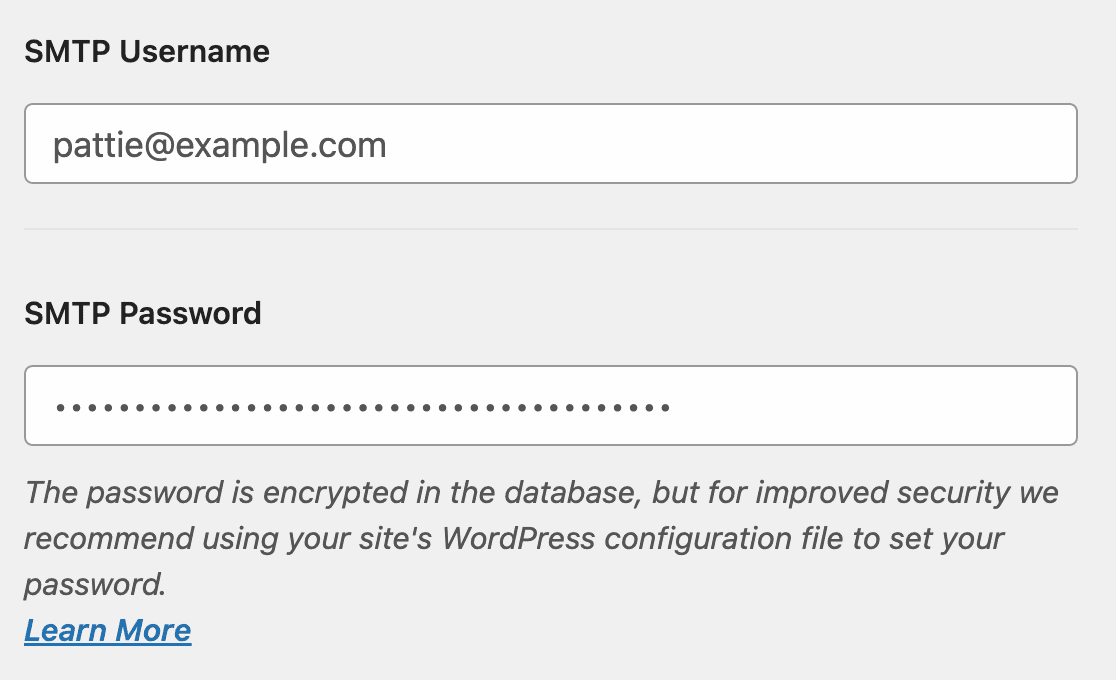
Nota: Os seguintes remetentes exigem que gere uma palavra-passe específica da aplicação: Gmail, Yahoo, Yahoo Business e AOL. Para obter detalhes sobre como gerar palavras-passe para cada uma destas aplicações, consulte a secção Geração de uma Palavra-passe de Aplicação.
Constantes Mal Colocadas
Se estiver a usar constantes para configurar o WP Mail SMTP, verifique novamente para ter a certeza de que as adicionou no local correto. Consulte o nosso guia sobre segurança das definições SMTP com constantes para mais detalhes.
Adicionar um Filtro Personalizado
O WordPress (PHPMailer) utiliza estes tipos de autenticação por esta ordem:
CRAM-MD5, LOGIN, PLAIN, XOAUTH2
Se o servidor SMTP de receção não estiver configurado corretamente, falhará no primeiro.
Se já abordou as duas opções de resolução de problemas acima e ainda está a receber o erro, pode tentar adicionar o seguinte filtro:
Nota: Para orientação adicional, consulte o tutorial do WPBeginner sobre como adicionar código personalizado.
Como corrijo o erro 'Não foi possível conectar ao host SMTP'?
Este é um erro SMTP comum que ocorre em sites WordPress. Indica que o seu site não conseguiu estabelecer uma ligação com o servidor SMTP que configurou.
O erro pode ocorrer devido a uma variedade de razões. As causas mais comuns são definições SMTP incorretas, restrições de firewall ou tempo de inatividade do servidor.
Para saber mais sobre como resolver este erro, certifique-se de que consulta o nosso guia sobre como corrigir o erro de não conseguir conectar ao host SMTP no WordPress.
Posso usar o servidor de e-mail Outlook para me conectar ao remetente SMTP Outro?
Não. A Microsoft desativou a autenticação com nome de utilizador e palavra-passe para caixas de correio Outlook. Isto significa que não conseguirá conectar a API de e-mail da Microsoft através do remetente SMTP Outro. Sugerimos que utilize o nosso remetente Outlook dedicado para conectar o seu site. Consulte o nosso tutorial sobre como usar o remetente Microsoft 365 / Outlook.com.
É tudo! Já configurou o remetente SMTP Outro no seu site WordPress, e os e-mails do seu site deverão começar a ser entregues com sucesso e de forma fiável.
Em seguida, gostaria de manter um registo de todos os e-mails enviados do seu site WordPress? Certifique-se de que consulta a nossa documentação sobre como configurar o registo de e-mails para que possa ver sempre quais os e-mails que foram enviados.