


Resumo de IA
Procura uma forma simples de configurar o remetente de e-mail Microsoft 365 / Outlook.com no WP Mail SMTP? A nossa funcionalidade de Configuração com Um Clique oferece uma forma segura e eficiente de corrigir os problemas de entrega de e-mail do seu site sem qualquer configuração complexa.
Este guia irá guiá-lo através dos passos para configurar rapidamente o remetente de e-mail Outlook no WP Mail SMTP.
Requisitos:
- Este remetente requer que o seu site tenha SSL (https) ativado. Para detalhes de configuração, consulte o guia da WPBeginner para adicionar SSL e HTTPS no WordPress.
- A funcionalidade de Configuração com Um Clique para este remetente de e-mail está disponível apenas com o WP Mail SMTP versão 4.3 ou superior e requer uma licença Pro ou superior.
Antes de começar, certifique-se de que instala e ativa o WP Mail SMTP no seu site WordPress e verifica a sua licença.
Configurar o Plugin WP Mail SMTP
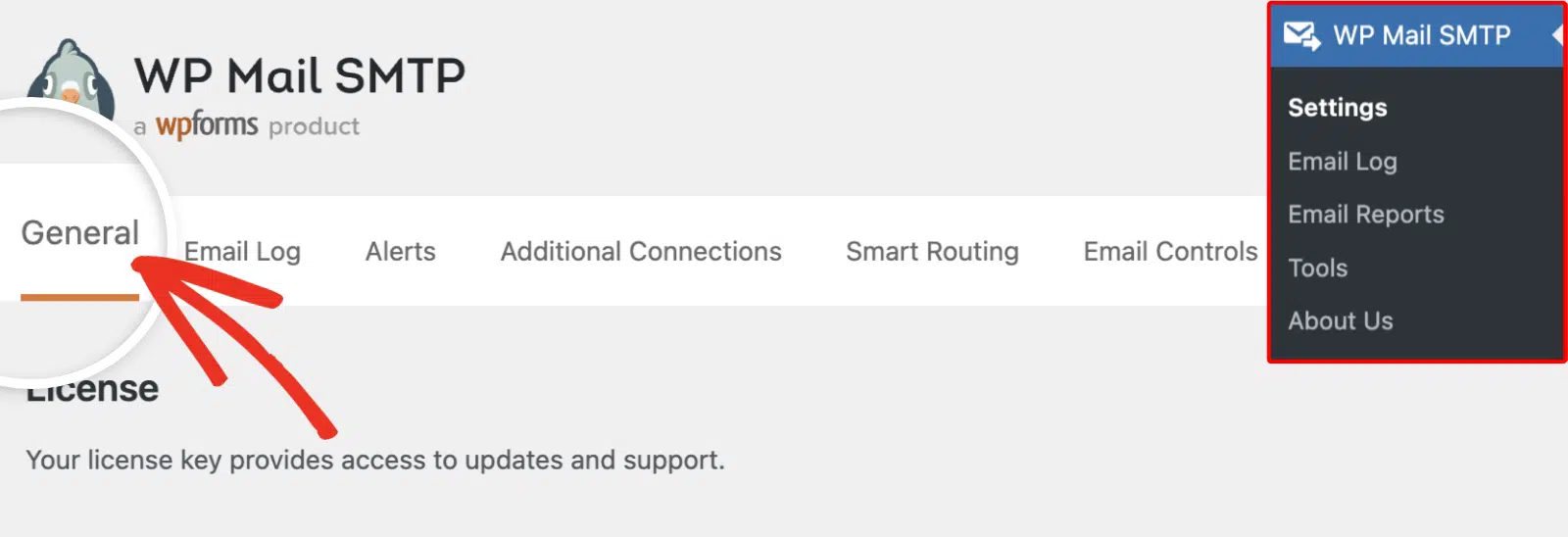
Depois de instalar e ativar o plugin, vá para WP Mail SMTP » Definições e selecione o separador Geral.
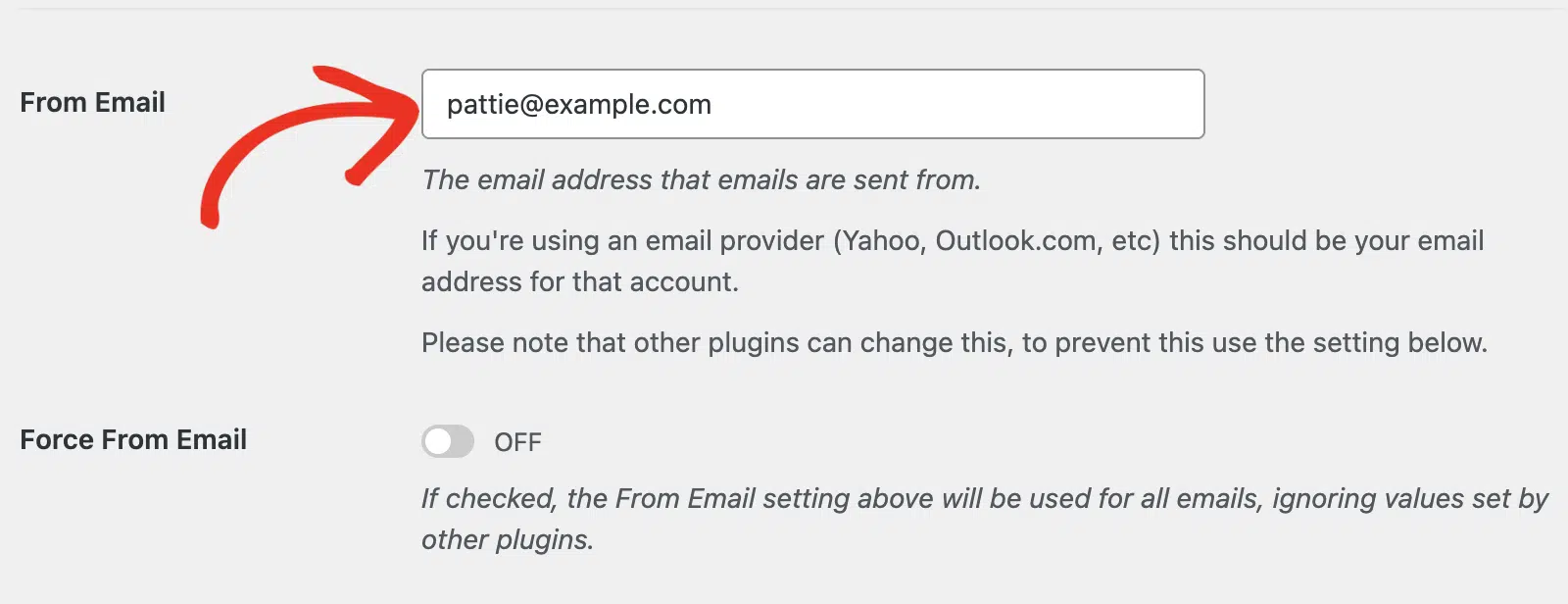
Em seguida, role para baixo e introduza o seu endereço de e-mail no campo E-mail de Origem. Este endereço de e-mail deve, idealmente, ser o mesmo que a conta Microsoft com a qual pretende autenticar.
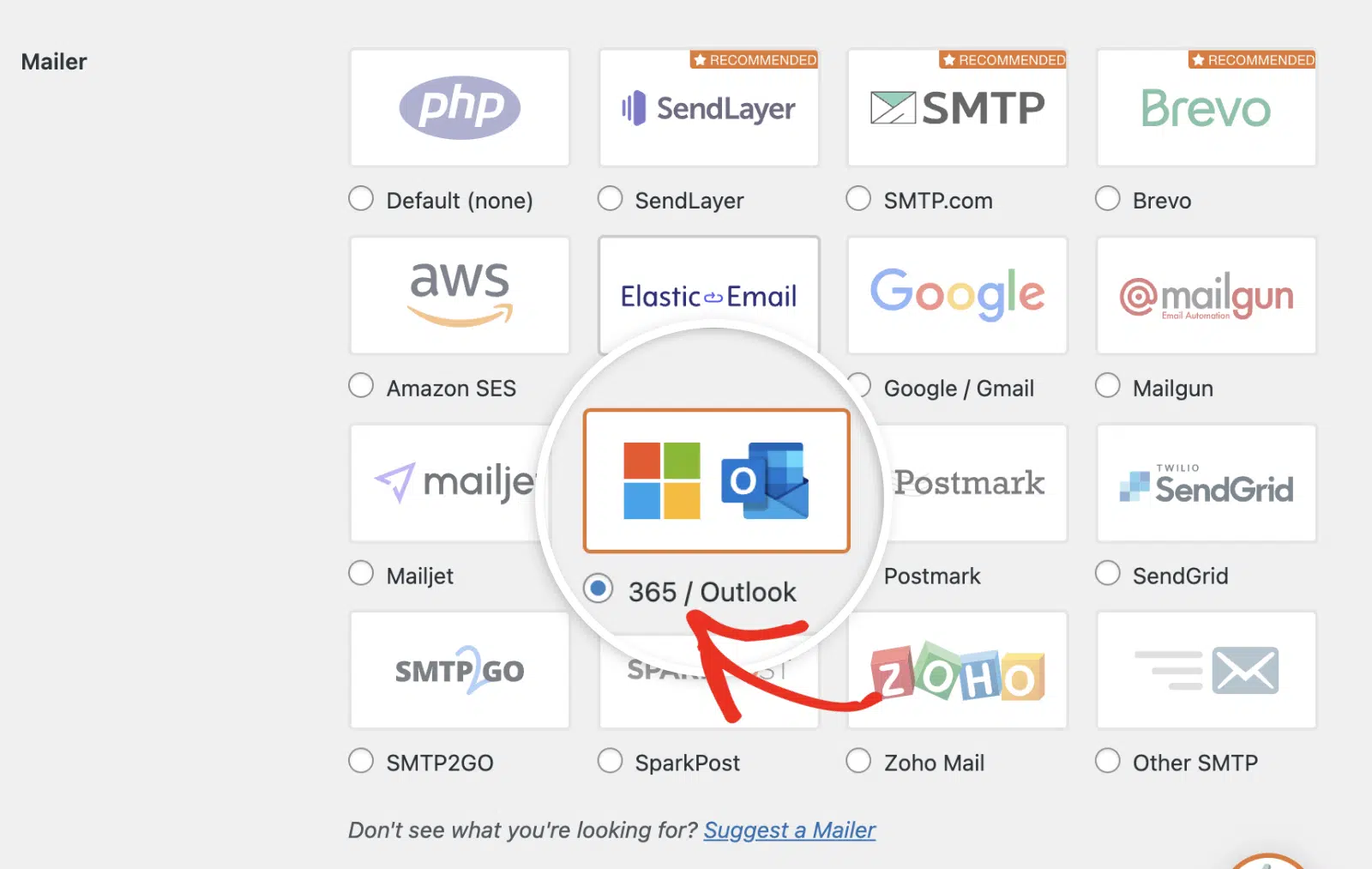
Na secção Remetente de E-mail, selecione 365 / Outlook como opção de remetente de e-mail,
Nota: Se preferir ou necessitar de uma configuração personalizada, o WP Mail SMTP também suporta a configuração de uma aplicação Microsoft personalizada. Para saber mais, consulte o nosso guia sobre configuração do remetente de e-mail Outlook no WP Mail SMTP.
Ativar Configuração com Um Clique
Após selecionar 365 / Outlook como remetente de e-mail, verá a opção Configuração com Um Clique. Para prosseguir, terá de ativar este interruptor para a posição ATIVADO.
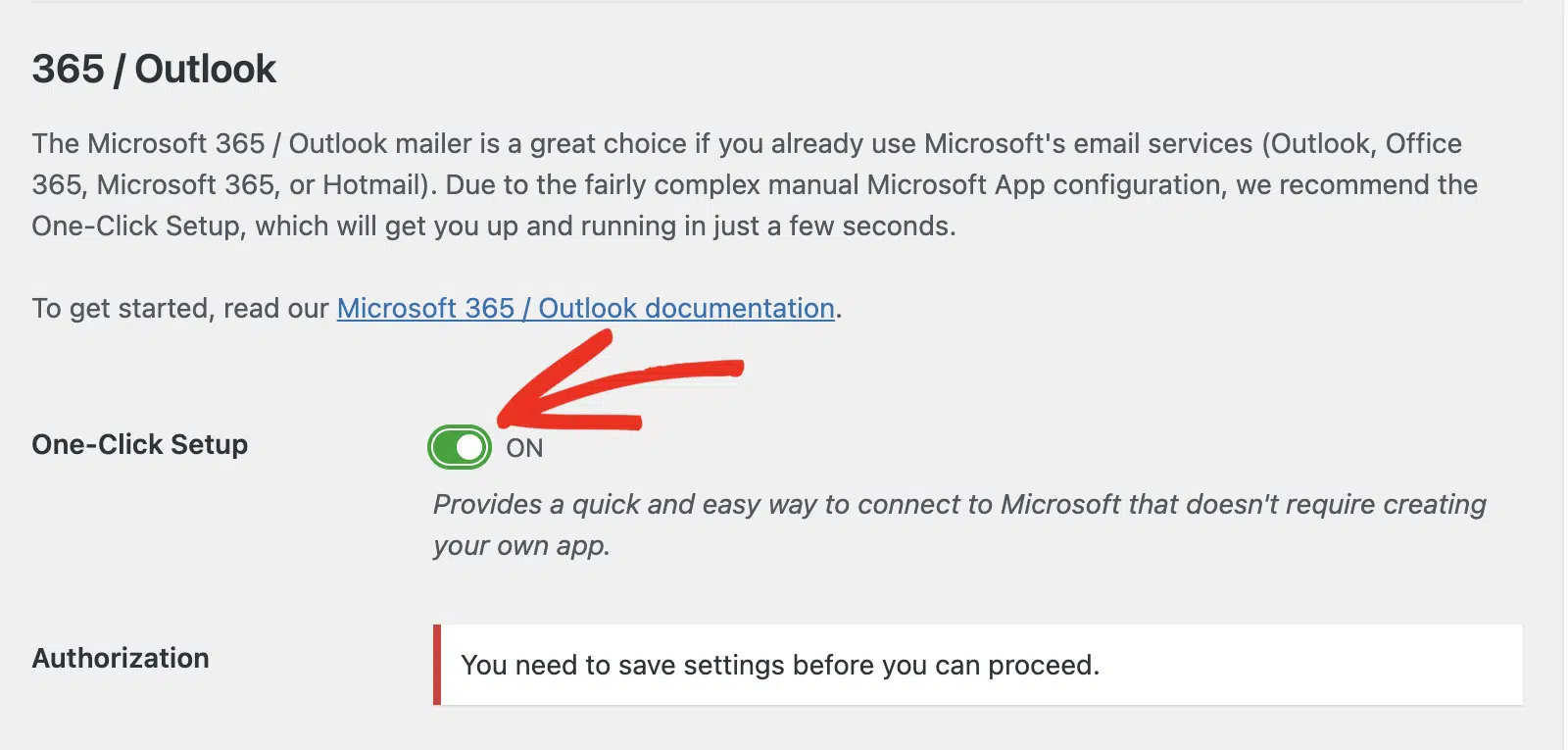
Em seguida, role até ao fundo da página e clique no botão Guardar Definições.
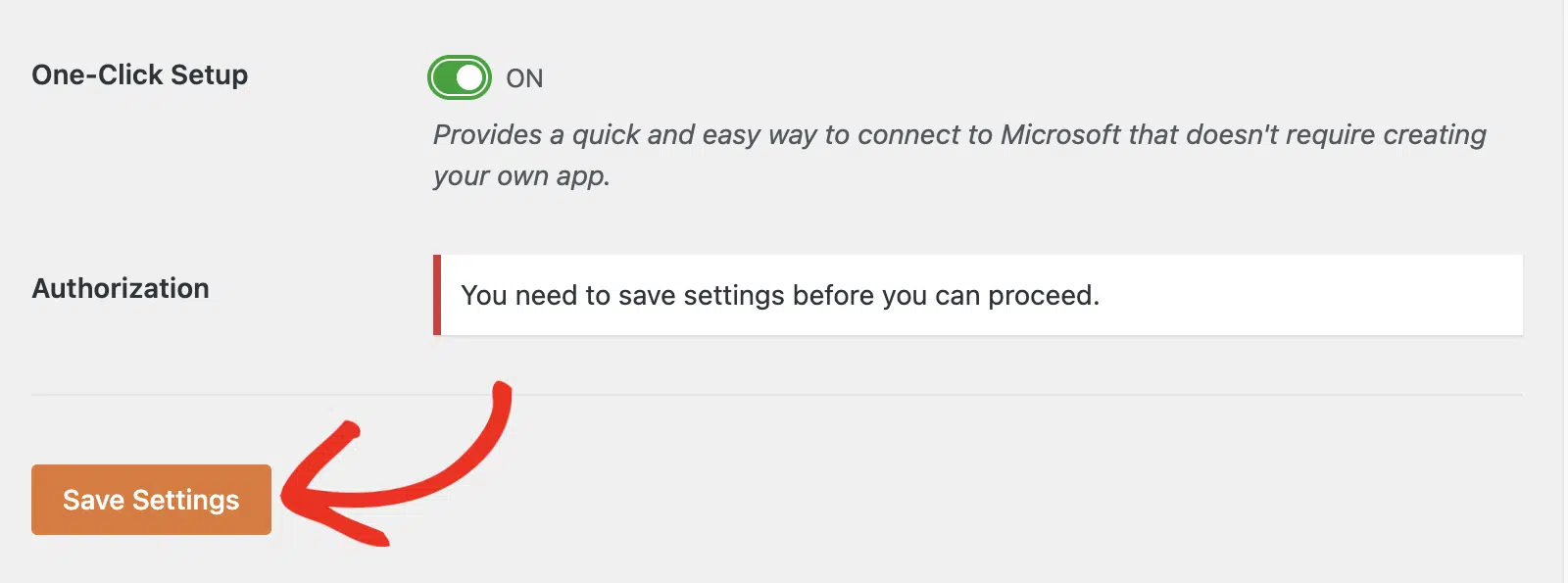
A página será agora atualizada para lhe mostrar as novas opções de autorização.
Autorizar o WP Mail SMTP com a sua Conta Microsoft
Após a página ter sido atualizada, role para baixo até à secção Autorização e clique no botão Iniciar sessão com a Microsoft.
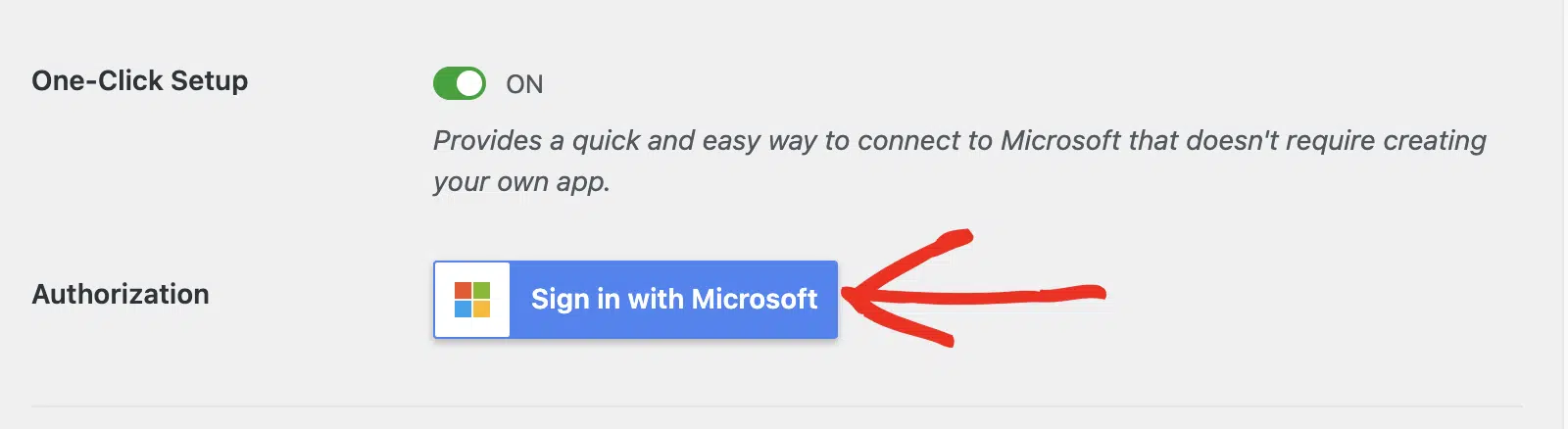
Isto irá direcioná-lo para a página de início de sessão da conta Microsoft. Prossiga e inicie sessão na conta com a qual está a configurar este remetente de e-mail.
Nota: Terá de iniciar sessão na conta especificada no seu endereço de E-mail de Origem. Caso contrário, a ligação não funcionará e provavelmente encontrará o erro 'Estado inválido'.
Em seguida, quando solicitado pela Microsoft, clique no botão Aceitar para permitir que o WP Mail SMTP aceda à sua conta Microsoft.
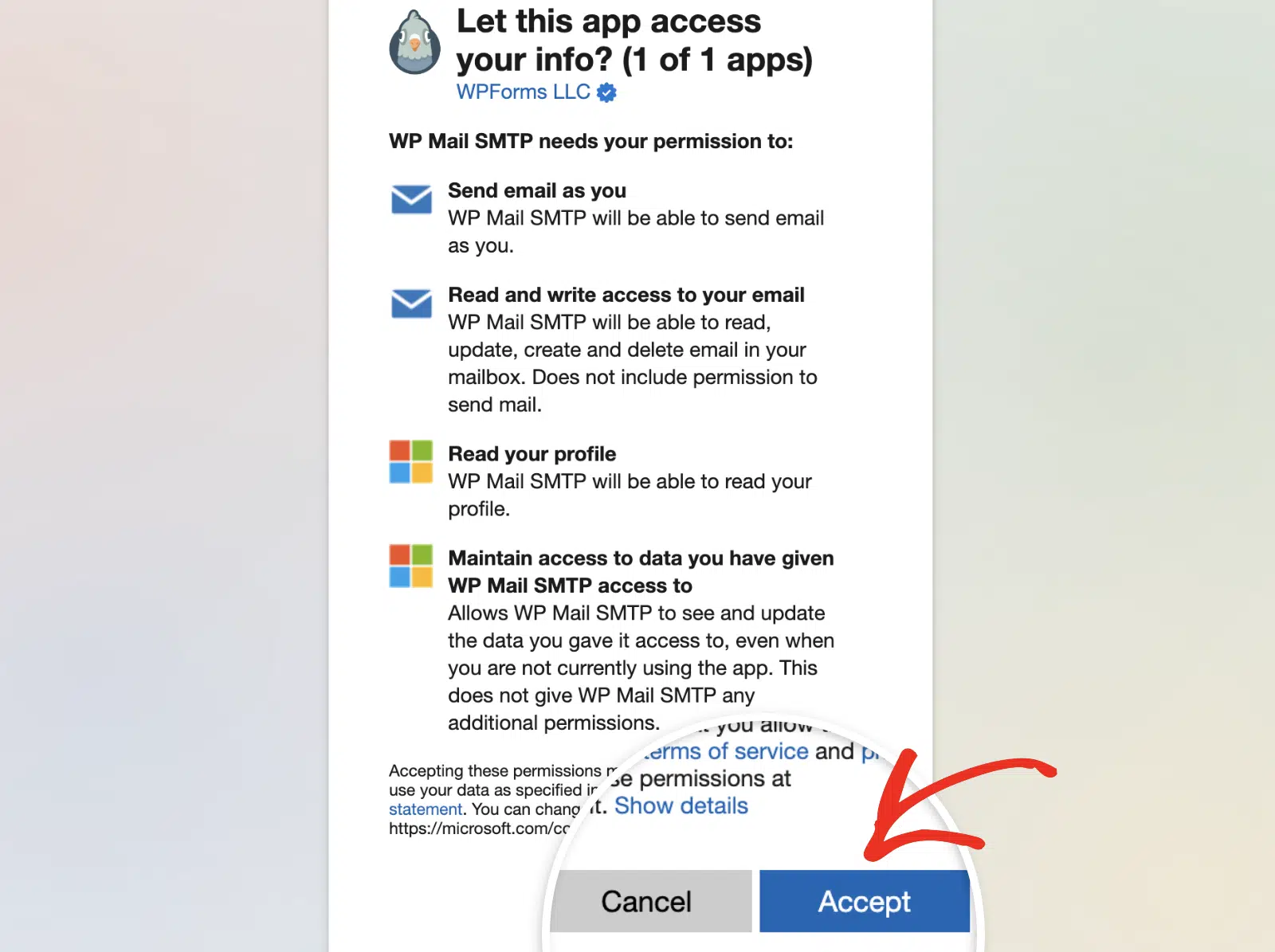
Será então redirecionado de volta para a página de definições do WP Mail SMTP, onde aparecerá uma mensagem de confirmação, indicando que conectou com sucesso a sua conta Microsoft.

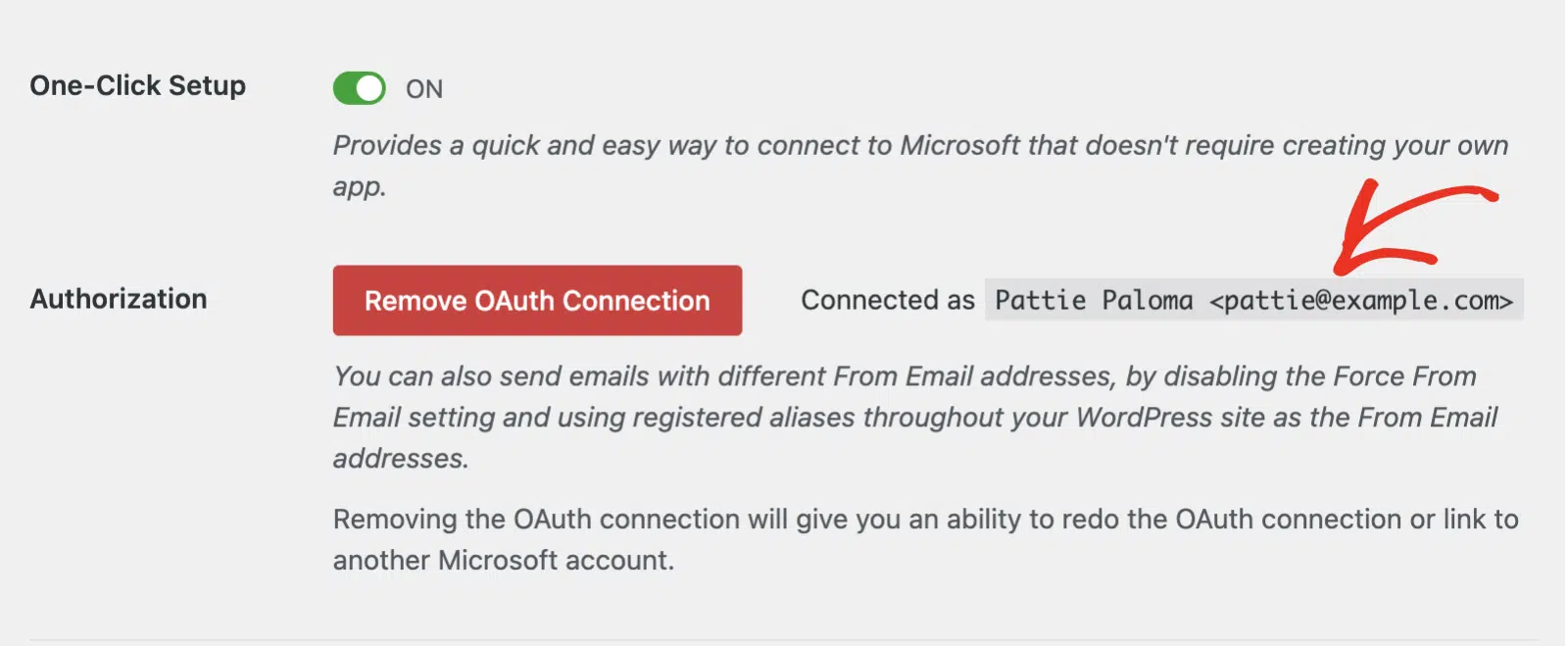
Também notará que o e-mail com o qual se registou está agora listado na secção Autorização.
Perguntas Frequentes
Estas são algumas das perguntas mais frequentes que recebemos sobre a utilização da configuração com um clique para o remetente de e-mail Outlook.
Porque é que o meu site parou de enviar e-mails?
Este problema geralmente surge devido a uma ligação Outlook expirada ou a uma licença WP Mail SMTP expirada.
Para resolver isto, primeiro, certifique-se de que tem um plano de subscrição ativo com o WP Mail SMTP. Se a sua licença expirou, terá de renová-la.
Em seguida, navegue para WP Mail SMTP » Definições e clique no botão Reconectar. Esta ação renovará a sua ligação com a Microsoft, garantindo a entrega ininterrupta de e-mails.
Terei de me reconectar se alterar as minhas credenciais?
Sim. A sua conta será invalidada se alterar a sua palavra-passe. Para corrigir este problema, terá de reautorizar a sua ligação WP Mail SMTP.
Para tal, vá à sua página de definições do WP Mail SMTP e percorra até à secção do remetente 365 / Outlook. Em seguida, terá de desconectar a sua conta. Para o fazer, clique no botão Remover Ligação OAuth na secção Autorização.
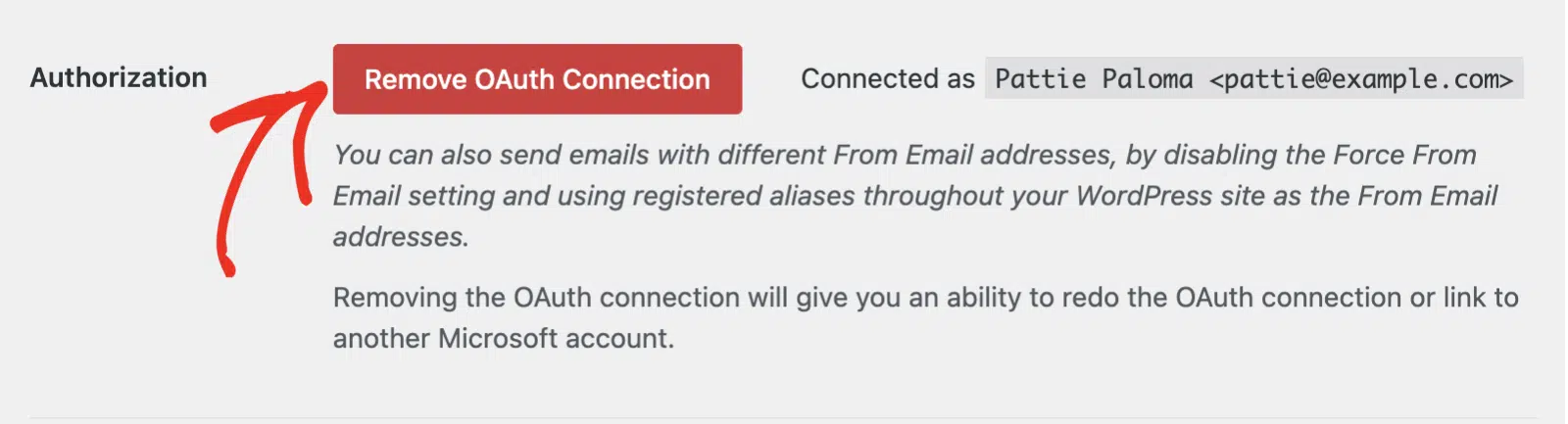
Depois disso, terá de reconectar a sua conta clicando no botão Iniciar sessão com a Microsoft.
Posso usar o remetente 365 / Outlook se tiver a autenticação de 2 fatores (2FA) ativada na minha conta Microsoft?
Não deverá ser um problema se já tiver o 2FA / MFA ativado antes de concluir os passos deste tutorial.
No entanto, se ativou o 2FA / MFA após configurar o remetente Outlook no seu website, terá de reautorizar a sua conta Microsoft. Consulte a secção de autorização deste guia para saber como fazê-lo.
É tudo! Configurou com sucesso o remetente Outlook com a funcionalidade de Configuração com Um Clique no WP Mail SMTP.
Em seguida, gostaria de ter várias ligações que possam servir como um remetente de backup no WP Mail SMTP? Certifique-se de que consulta o nosso guia para um walkthrough detalhado sobre como configurar uma ligação adicional.