



Resumo de IA
Precisa reenviar o e-mail de ativação do WordPress para novos utilizadores? O WordPress envia um e-mail de ativação para cada novo utilizador, mas estes podem, por vezes, perder-se.
Se precisar de reenviar e-mails de ativação para os seus utilizadores, estamos aqui para ajudar. Neste tutorial, irei guiá-lo através de cada passo rápido e fácil. Vamos começar!
Corrija os Seus Emails do WordPress Agora
Porquê falha o e-mail de novo utilizador do WordPress
O e-mail de registo de novo utilizador contém informações para ajudar os utilizadores do WordPress a definir palavras-passe e a ativar as suas contas de utilizador. Não é um e-mail longo, mas é importante.
Infelizmente, se esse e-mail de ativação de conta de novo utilizador não chegar ao utilizador, este não poderá ativar a sua conta, pelo que é importante que saiba como reenviá-lo.
Como reenviar e-mail de novo utilizador no WordPress
Se estiver a usar o BuddyPress, há um passo extra que precisa de dar para reenviar o e-mail de ativação. Para mais informações sobre isso, leia como reenviar o e-mail de ativação do BuddyPress. Pronto para começar?
1. Instalar o Plugin WP Mail SMTP
O primeiro passo é assumir o controlo de como o seu site WordPress envia e-mails. Para fazer isso, vamos instalar o WP Mail SMTP, que é um plugin disponível para sites wordpress.org.
Primeiro, precisará de criar uma conta WP Mail SMTP e iniciar sessão. Assim que estiver lá, mude para o separador Downloads. Pode descarregar o ficheiro do plugin mais recente clicando no botão laranja.

Após descarregar o ficheiro .zip do plugin, inicie sessão no painel WordPress do seu site. Para instalar o plugin, vá à página de plugins e carregue o ficheiro zip.

Se precisar de ajuda com este passo, consulte este guia para instalar plugins do WordPress. Uma vez instalado, certifique-se de que Ativa o plugin.
Assim que o fizer, o Assistente de Configuração começará no seu navegador. Se alguma vez quiser voltar ao Assistente de Configuração, também o pode encontrar nas definições do WP Mail SMTP.
Na barra lateral esquerda de navegação no seu painel WordPress, clique em WP Mail SMTP » Definições. Verá o botão Iniciar Assistente de Configuração perto do topo da página.
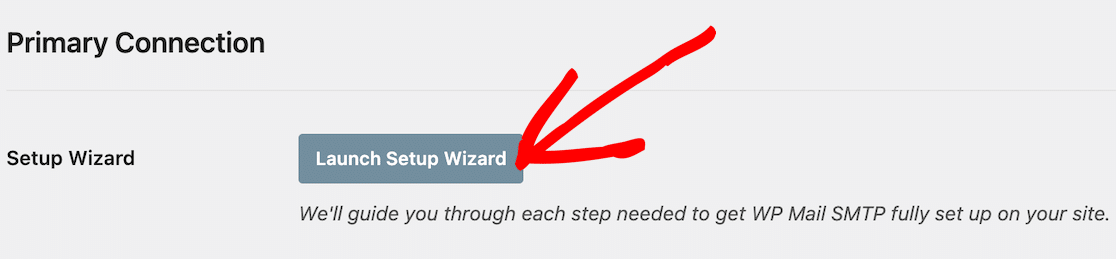
Agora vamos percorrer os passos do Assistente de Configuração.
2. Conecte o seu site a um serviço de e-mail
Este é o passo mais importante. Aqui, irá substituir a função de e-mail defeituosa do WordPress por um serviço de e-mail profissional.
Isto enviará as suas mensagens, incluindo e-mails de ativação de utilizador e confirmações de alteração de e-mail de administrador, através de um fornecedor de serviços de e-mail profissional. No Assistente de Configuração, clique no botão Vamos Começar.

No ecrã seguinte, irá selecionar o seu serviço de envio de e-mails. Como pode ver na captura de ecrã abaixo, várias opções gratuitas e pagas estão disponíveis para impedir que os e-mails de ativação de novos utilizadores cheguem à pasta de spam do destinatário.
Selecione o seu serviço de envio de e-mails. Se já tiver uma conta, poderá ligar-se utilizando as suas credenciais existentes. Caso contrário, poderá criar uma com o serviço de envio de e-mails escolhido.

Se tiver um website de comércio eletrónico, recomendamos a escolha de um serviço de envio de e-mails que suporte e-mails transacionais. Esta é a melhor opção para qualquer site que envie um grande número de e-mails, como:
- Redes multissite
- Lojas WooCommerce
- Sites de adesão
Para orientação adicional, temos documentação para cada um dos serviços de envio de e-mails disponíveis. Estes guias irão guiá-lo através da criação da sua conta e da ligação ao WordPress.
Aceda à documentação clicando na ligação na tabela abaixo. Recomendamos a abertura do guia numa outra aba ou janela.
| Mailers disponíveis em todas as versões | Mailers no WP Mail SMTP Pro |
|---|---|
| SendLayer | Amazon SES |
| SMTP.com | Microsoft 365 / Outlook.com |
| Brevo | Zoho Mail |
| Google Workspace / Gmail | |
| Mailgun | |
| Postmark | |
| SendGrid | |
| SparkPost | |
| Outro SMTP |
Depois de ter ligado com sucesso o seu serviço de envio de e-mails, volte a este guia para continuar com o próximo passo no assistente.
3. Ativar o Registo de E-mails
O próximo passo é ativar o registo de e-mails. Esta é a funcionalidade que cria um registo de cada e-mail que o seu site envia, dando-lhe o poder de ver o seu estado de entrega e reenviá-lo com um clique.
No assistente, as funcionalidades Melhoria da Entregabilidade de E-mails e Monitorização de Erros de E-mail estão ativadas por defeito. Para desbloquear a funcionalidade de reenvio, também deve marcar a caixa para Registos Detalhados de E-mail.
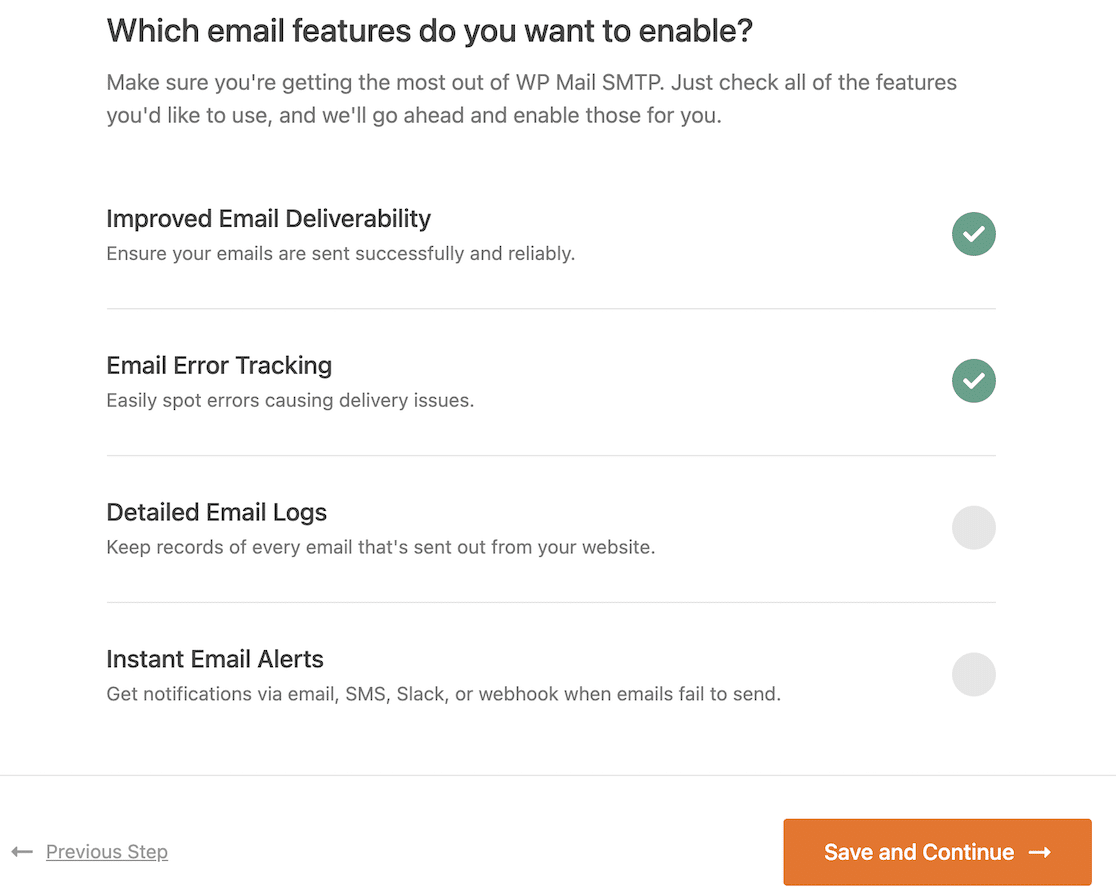
Clique na opção para ativar também os Registos Detalhados de E-mail. Note que, ao fazê-lo, terá opções para Relatórios Completos de E-mail e Resumo Semanal de E-mail.

Pode também ativar os Alertas Instantâneos de E-mail, que lhe enviarão notificações imediatamente se um e-mail do seu site WordPress não for enviado, para que possa corrigi-lo.
4. Registe o conteúdo do e-mail
Neste passo, irá configurar exatamente que informação o WP Mail SMTP guarda para cada e-mail. Este é o passo mais crítico para ativar a funcionalidade de reenvio.
Para completar este passo, deve ter selecionado Registos Detalhados de E-mail no passo anterior.

As opções aqui incluem:
- Guardar o conteúdo de todos os e-mails enviados. Isto permite-lhe guardar o conteúdo dos seus e-mails do WordPress na base de dados do seu site.
- Guardar anexos de ficheiros enviados do WordPress. Quando esta definição está ativada, os anexos de e-mail do seu site WordPress serão guardados na pasta de Uploads do seu site.
- Monitorizar quando um e-mail é aberto. Utilize esta funcionalidade para ver se os destinatários abrem os seus e-mails do WordPress.
- Rastrear quando um link num e-mail é clicado. Ative esta opção para ver quando os destinatários clicam nos links nos seus e-mails.
Tem de ativar a opção Armazenar o conteúdo de todos os e-mails enviados se quiser poder reenviar e-mails do WordPress. Após configurar os seus registos de e-mail, o WP Mail SMTP verificará a configuração do seu remetente.
Copie a chave de licença da conta WP Mail SMTP e cole-a na caixa para ativar a funcionalidade Pro e futuras atualizações automáticas.

Agora que configurámos corretamente o plugin, podemos reenviar o e-mail de ativação de novo utilizador. Este pode também ser um bom momento para aprender como guardar e-mails de formulários de contacto na base de dados do WordPress.
5. Reenviar e-mail de novo utilizador no WordPress
Agora que a sua configuração está completa, tem o botão "reenviar" que o WordPress sempre sentiu falta. Para começar, aceda ao seu painel do WordPress e navegue para WP Mail SMTP » Registo de E-mail.

Este ecrã mostra um registo completo de todos os e-mails enviados do seu site. Para encontrar o e-mail de ativação de um utilizador específico, pode usar a barra de pesquisa no topo para procurar o seu endereço de e-mail.
Depois de localizar o e-mail correto, clique no ícone Ver Registo no lado direito. Isto abre uma vista detalhada do e-mail, incluindo o destinatário, o assunto e a hora exata em que foi enviado. I
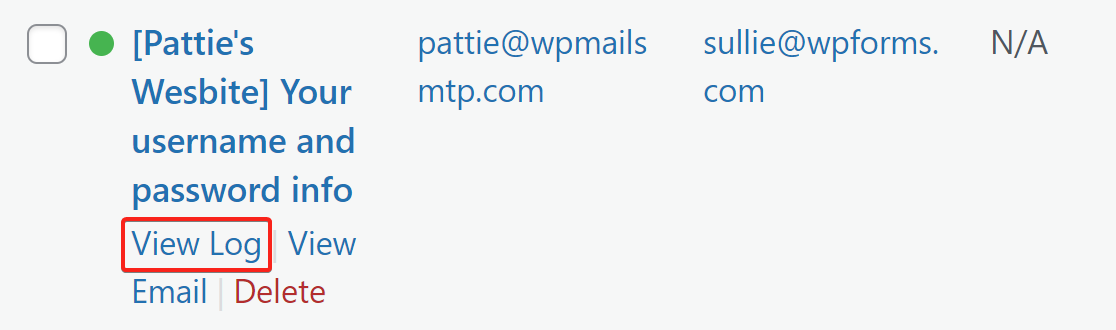
Na página de registo, encontrará o botão Reenviar no separador Ações, no lado inferior direito. Clique em Reenviar, e aparecerá uma janela pop-up. O campo de e-mail terá o endereço de e-mail do utilizador pré-preenchido.

Se o seu utilizador estiver a ter dificuldades em receber e-mails, pode editar este endereço ou adicionar um segundo endereço de e-mail separado por uma vírgula.

Clique no botão SIM. O WP Mail SMTP reenviará o e-mail de verificação de novo utilizador do WordPress usando o fornecedor de e-mail que configurámos para que ele possa clicar na ligação de ativação.
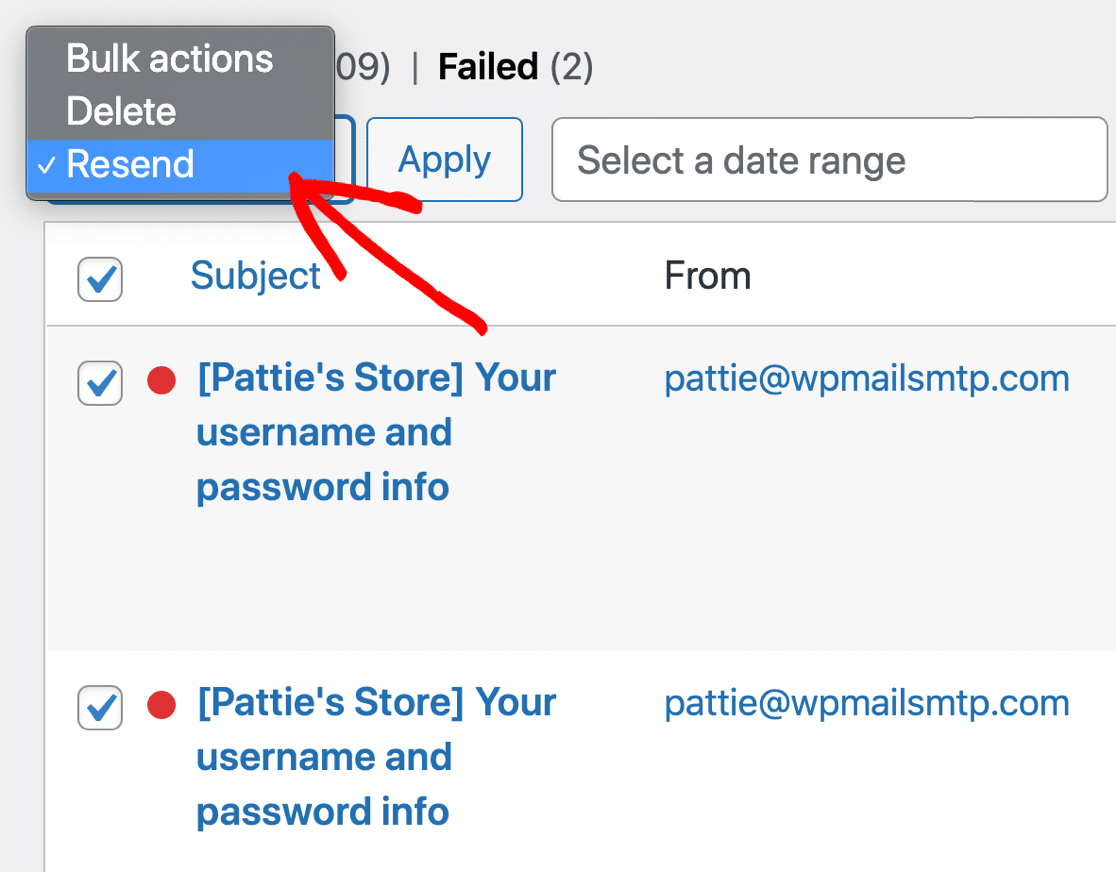
Se tiver muitos e-mails falhados, o WP Mail SMTP facilita o reenvio em massa a partir do ecrã de registo de e-mail. Esta é uma ótima maneira de tentar reenviar e-mails que falharam devido a um erro SMTP.
Finalmente, vamos ver como pode monitorizar os seus e-mails do WordPress daqui para a frente.
6. Monitorize os seus e-mails do WordPress
Agora que pode reenviar e-mails, o passo final é monitorizar a entrega dos seus e-mails para que possa detetar problemas antes dos seus utilizadores.
O WP Mail SMTP Pro desbloqueia relatórios e rastreamento completos de e-mail para o WordPress. Isto ajudá-lo-á a ficar atento aos seus e-mails de ativação.
Pode também ver quais e-mails estão a ter mais aberturas e cliques. Para ver estatísticas sobre a entregabilidade e as taxas de abertura de e-mail, consulte os seus Relatórios de E-mail.
Encontrará estes em WP Mail SMTP » Relatórios de E-mail. O seu relatório de e-mail pode ser filtrado para mostrar o estado e outras estatísticas de quaisquer e-mails enviados do seu site.

Abaixo do relatório de e-mail, verá também as taxas de abertura e as taxas de cliques dos seus e-mails. Isto torna o WP Mail SMTP um valioso plugin de rastreamento de utilizadores para o ajudar a medir o envolvimento por e-mail.

Finalmente, pode não querer iniciar sessão no WordPress todos os dias para verificar se os seus e-mails de ativação de utilizador estão a ser enviados, por isso também temos uma solução para isso.
Todas as segundas-feiras, o WP Mail SMTP enviar-lhe-á um Resumo Semanal de E-mail. Isto permite-lhe monitorizar a entregabilidade do seu e-mail sem iniciar sessão no WordPress.

FAQs sobre Como Reenviar E-mail de Ativação do WordPress para um Novo Utilizador
Aqui estão as respostas às perguntas mais comuns que recebemos sobre a gestão e o reenvio de e-mails de ativação de novos utilizadores no WordPress.
Como posso reenviar o e-mail de ativação de novo utilizador no WordPress?
A forma mais fácil é com o WP Mail SMTP Pro. Vá a WP Mail SMTP » Registo de E-mail, encontre o e-mail de ativação do utilizador original na lista e clique no ícone Ver Registo. No ecrã seguinte, basta clicar no botão Reenviar para enviar o e-mail novamente.
Existe um botão padrão "reenviar ativação" no WordPress?
Não, o WordPress não tem uma funcionalidade integrada para reenviar o e-mail de ativação de novo utilizador. Este é um ponto comum de frustração para os proprietários de sites. Esta funcionalidade é adicionada pelo plugin WP Mail SMTP Pro através da sua poderosa funcionalidade Registo de E-mail.
Por que é que os e-mails de ativação de utilizadores do WordPress falham ao serem enviados em primeiro lugar?
Muitas vezes falham porque o WordPress usa uma função de e-mail não autenticada wp_mail() por defeito. Serviços como o Gmail e o Outlook são muito rigorosos e frequentemente bloqueiam estes e-mails não autenticados ou enviam-nos diretamente para a pasta de spam porque não conseguem verificar se o remetente é legítimo.
Como sei se o e-mail de ativação foi realmente enviado ou se falhou?
O Registo de E-mail do WP Mail SMTP fornece um registo completo de todos os e-mails que o seu site tenta enviar. Cada e-mail tem um estado claro de Enviado ou Falhou.
Se um e-mail falhou, o registo também mostrará uma mensagem de erro específica do seu serviço de e-mail, o que o ajuda a diagnosticar o problema instantaneamente.
Posso reenviar o e-mail de ativação para um endereço de e-mail diferente?
Sim. Quando clica no botão Reenviar no Registo de E-mail do WP Mail SMTP, aparece uma caixa de confirmação com o endereço de e-mail do destinatário original.
Pode editar este endereço diretamente na caixa antes de clicar em Sim para reenviar, que é a forma perfeita de corrigir um erro de digitação do utilizador durante o registo.
O que devo fazer se o e-mail de ativação reenviado também falhar?
Verifique o Registo de E-mail para a nova mensagem de erro. As razões mais comuns para falhas repetidas são um endereço de e-mail de destinatário incorreto, uma ligação de envio de e-mail mal configurada (como uma chave de API errada) ou a conta de envio de e-mail a exceder os seus limites diários/mensais de envio.
Em seguida, Verifique os Seus Registos SPF
Os servidores de e-mail utilizam frequentemente registos SPF, DKIM e DMARC para autenticar e-mails. Quando envia um e-mail de teste do WP Mail SMTP, ele verificará automaticamente as suas definições de DNS e alertá-lo-á se detetar algum problema.
Os registos SPF são simples registos TXT que validam todos os e-mails enviados para prevenir o spoofing de domínio. Se precisar de ter mais do que 1 registo SPF, consulte este guia para mesclar múltiplos registos SPF numa única regra.
Corrija os Seus Emails do WordPress Agora
Pronto para corrigir os seus emails? Comece hoje mesmo com o melhor plugin SMTP para WordPress. Se não tem tempo para corrigir os seus emails, pode obter assistência completa de Configuração White Glove como compra adicional, e existe uma garantia de reembolso de 14 dias para todos os planos pagos.
Se este artigo o ajudou, por favor siga-nos no Facebook e Twitter para mais dicas e tutoriais do WordPress.
