


Resumo de IA
Gostaria de uma forma mais rápida de ligar o SendLayer ao seu site WordPress? Com a opção de Ligação Rápida no WP Mail SMTP, pode ligar o seu site ao SendLayer em apenas alguns passos.
Este tutorial irá guiá-lo através da configuração do remetente SendLayer no WP Mail SMTP utilizando a funcionalidade de Ligação Rápida.
Antes de começar, certifique-se de que instalou e ativou o WP Mail SMTP no seu site WordPress.
Selecionar SendLayer como o seu Remetente
Para começar, inicie sessão no seu painel WordPress e vá para WP Mail SMTP » Definições.
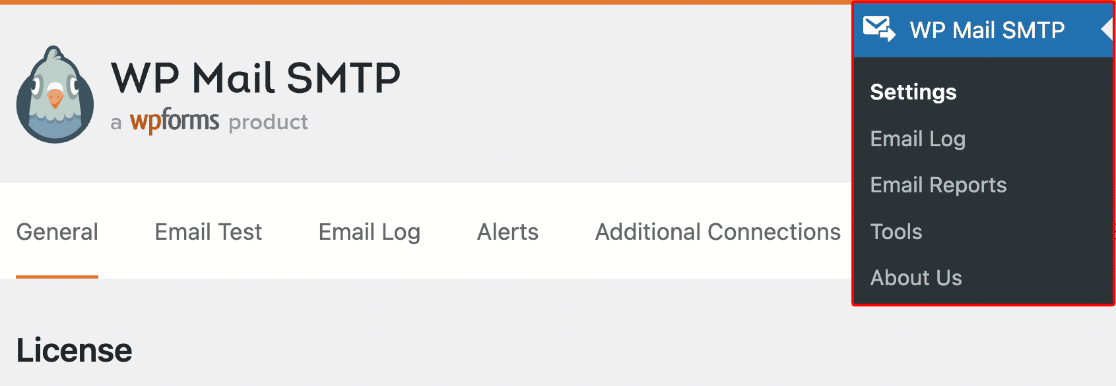
No separador Geral, navegue até à secção Ligação Primária. Em seguida, selecione SendLayer na lista de remetentes disponíveis.

Uma vez selecionado, aparecerão opções de ligação adicionais. Clique no botão Ligação Rápida para começar a ligar a sua conta SendLayer.

Criar ou Ligar a sua Conta SendLayer
Uma janela pop-up aparecerá, permitindo-lhe criar uma nova conta SendLayer ou iniciar sessão numa existente.
Para criar uma nova conta, introduza o seu endereço de e-mail, nome e palavra-passe, e depois clique em Registar.

Após o registo, o SendLayer enviará um código de verificação para o seu e-mail. Introduza o código para confirmar a sua conta.

Em seguida, selecione um plano. O SendLayer oferece uma opção gratuita com envios de e-mail limitados, que é um bom ponto de partida para a maioria dos sites.

Se for solicitado a introduzir detalhes de pagamento, introduza os detalhes do seu cartão de crédito e clique em Ligar e Continuar.

Este passo é opcional, mas recomendado, pois garante que os seus e-mails não deixam de funcionar quando esgota a sua quota gratuita de e-mails.
Alternativamente, salte este passo e continue a configuração clicando em Saltar e Ligar.
Em seguida, selecione a opção Domínio Partilhado e clique em Ligar para concluir a configuração.

Uma vez ligado, o SendLayer configurará automaticamente a sua conta e exibirá uma mensagem de confirmação.

Concluir a Configuração no WP Mail SMTP
Após fechar a janela pop-up, será redirecionado para as suas definições do WP Mail SMTP. A sua ligação SendLayer já estará configurada, incluindo o seu domínio e chave API.

E-mail de Origem
O E-mail de Remetente é o endereço a partir do qual os seus e-mails WordPress serão enviados. Após a ligação, este campo é pré-preenchido utilizando o seu domínio SendLayer.
Pode atualizar o prefixo do e-mail para corresponder ao seu nome de remetente preferido (por exemplo, [email protected]).

Nome de Origem
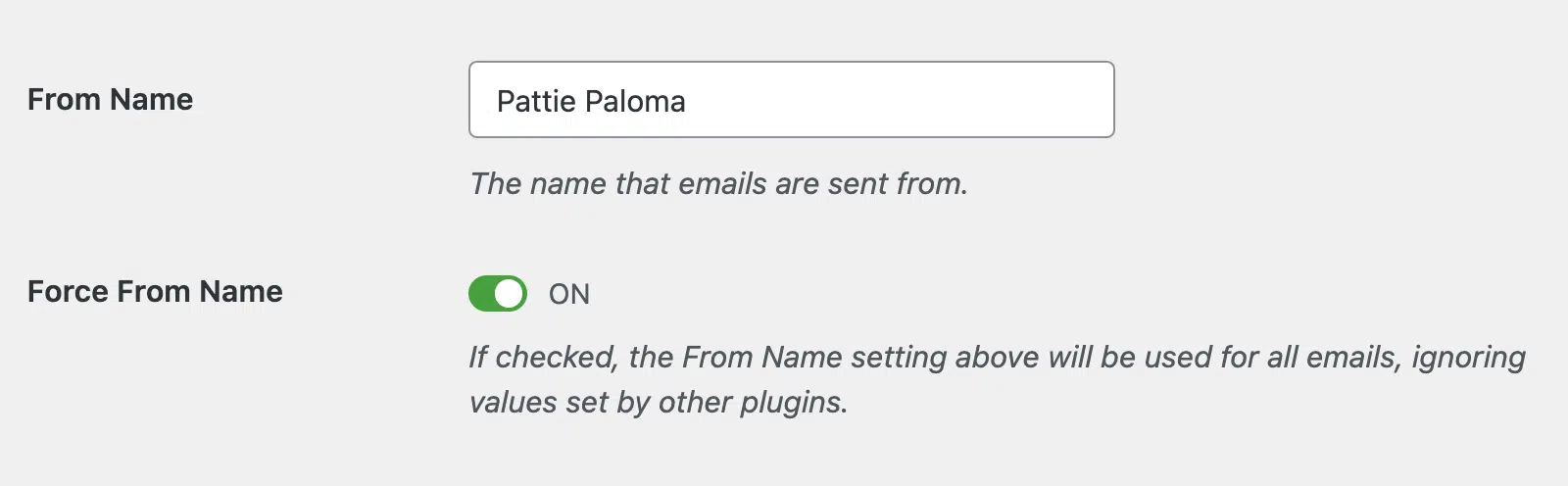
O Nome do Remetente é o nome que aparece nos e-mails enviados. Por defeito, este é definido como o nome do seu site, mas pode alterá-lo para qualquer coisa que prefira.
Se desejar usar o mesmo nome de remetente em todo o seu site, ative a opção Forçar Nome do Remetente.
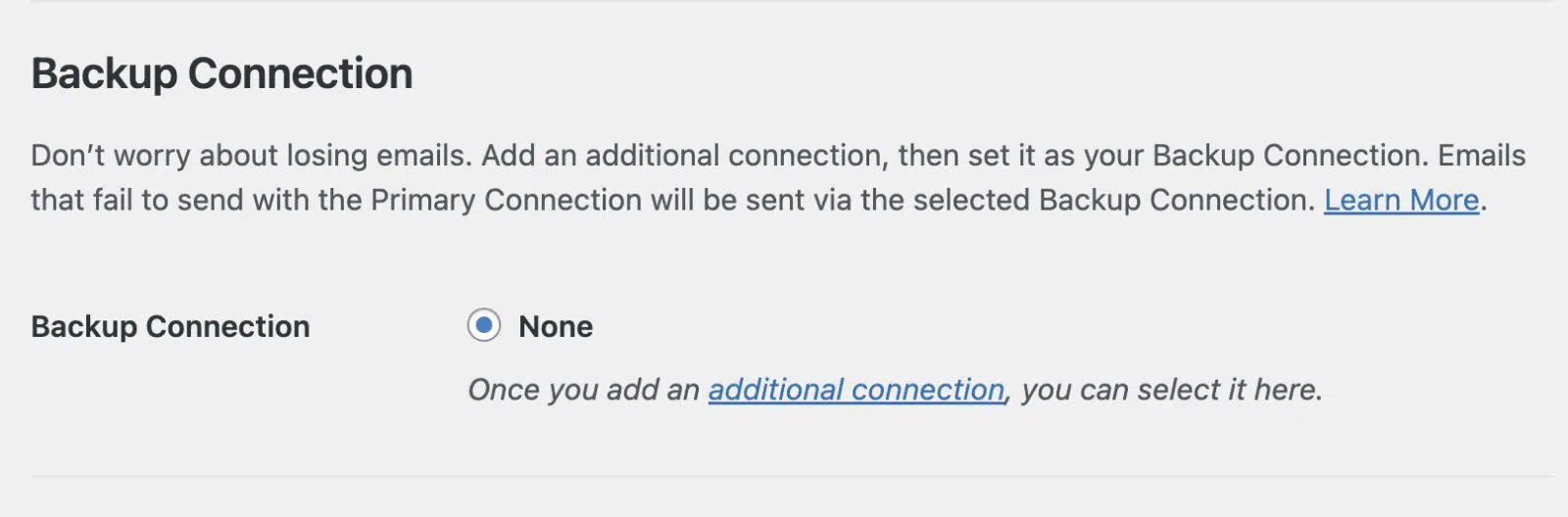
Ligação de Reserva
Adicionar uma conexão de backup é opcional, mas pode ajudar a garantir que os seus e-mails continuem a ser entregues caso o seu remetente principal falhe. Recomendamos a configuração de uma conexão adicional para uma fiabilidade melhorada.
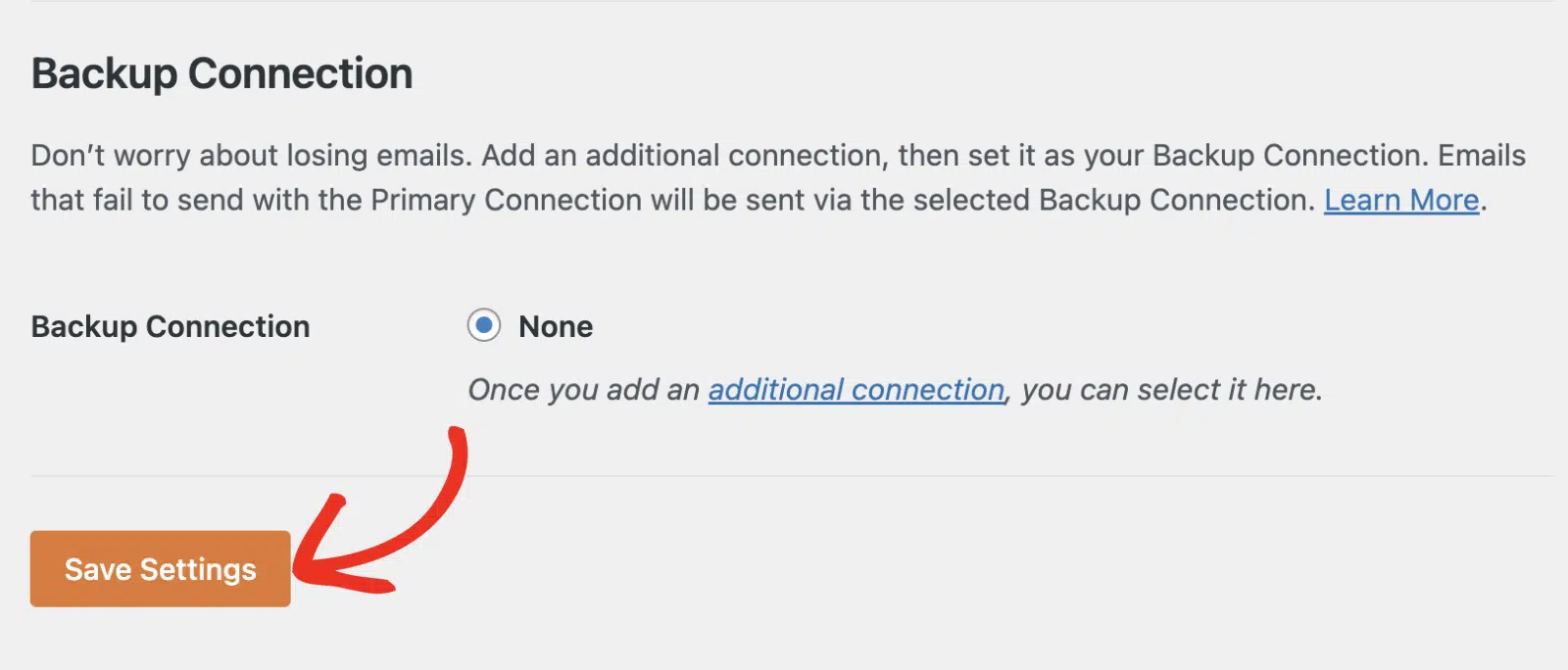
Certifique-se de que clica em Guardar Definições assim que terminar de configurar as suas opções.
É tudo! Conectou com sucesso o SendLayer ao WP Mail SMTP utilizando a funcionalidade de Conexão Rápida.
Em seguida, gostaria de rever os seus registos de e-mail do WordPress? Certifique-se de consultar o nosso guia para ativar o registo de e-mail no WordPress.