


Resumo de IA
O WordPress não está a enviar o e-mail de redefinição de palavra-passe do seu site? Existem muitas razões pelas quais alguém pode precisar de redefinir a sua palavra-passe do WordPress.
Na maioria das vezes, é porque simplesmente se esqueceu dela. Mas também pode acontecer em instalações novas, sites que acabaram de mudar de alojamento, ou mesmo em sites ativos que estavam a funcionar perfeitamente antes.
A forma mais fácil de redefinir a sua palavra-passe é usar a ligação "Esqueceu-se da sua palavra-passe?" no ecrã de início de sessão. O WordPress enviará então uma ligação de redefinição para o endereço de e-mail associado à conta.
Mas eis o problema: por vezes, esse e-mail nunca chega. Assim, neste guia, vou mostrar-lhe formas de resolver o problema e até reenviar e-mails de redefinição de palavra-passe do WordPress se falharem.
Corrija o problema do WordPress não enviar e-mail de redefinição de palavra-passe! :)
Como Resolver o Problema de Envio de Email de Redefinição de Palavra-passe do WordPress
Quando os utilizadores não conseguem receber e-mails de recuperação de palavra-passe, ficam bloqueados no seu site. Isso pode significar menos envolvimento ou menos vendas para si. Facilitar a redefinição da palavra-passe de acesso do WordPress é vital para manter o seu site a funcionar sem problemas.
Se for o administrador do site e não estiver a receber o seu e-mail de redefinição de palavra-passe, terá de redefinir o seu e-mail na base de dados antes de poder corrigir a causa raiz deste problema. Consulte este artigo sobre como redefinir o e-mail do WordPress no phpMyAdmin antes de continuar.
- Passo 1: Diagnosticar o Problema Exato
- Passo 2: Instalar o Plugin WP Mail SMTP
- Passo 3: Ligar a um Serviço de E-mail
- Passo 4: Ativar Registo de E-mail (Opcional)
- Passo 5: Reenviar E-mail de Redefinição de Palavra-passe do WordPress
- Passo 6: Configurar DNS para Autenticação Adequada
- Dica Bónus: Controlar Notificações Padrão do WordPress
Passo 1: Diagnosticar o Problema Exato
Assim que conseguir redefinir a sua própria palavra-passe como administrador do site, é hora de analisar mais a fundo o problema. Existem muitas razões pelas quais o WordPress pode não enviar e-mails de redefinição de palavra-passe. Vamos analisar o que pode estar a correr mal e como pode corrigi-lo.
Verificar o Endereço de E-mail de Administração
Antes de se aprofundar, verifique a sua pasta de spam ou lixo eletrónico. Não é incomum que os e-mails de redefinição de palavra-passe aterrem lá, especialmente se o endereço de e-mail que utiliza no seu site não corresponder ao seu domínio.
Por exemplo, se o seu site for o meunegocio.com, mas o endereço de remetente for o [email protected], serviços de e-mail como o Gmail ou o Outlook podem tratá-lo como suspeito.
Em seguida, certifique-se de que o endereço de e-mail definido em Definições » Geral no seu painel do WordPress está correto. Se estiver desatualizado ou tiver um erro de digitação, os seus e-mails de redefinição nunca chegarão até si.

Utilizar um Endereço de E-mail Baseado em Domínio
Se o seu site WordPress estiver a enviar e-mails a partir de um endereço pessoal como o [email protected], esse pode ser exatamente o motivo pelo qual os seus e-mails de redefinição de palavra-passe não estão a ser entregues.
Já vi isto acontecer mais do que uma vez. As pessoas usam o seu e-mail do Gmail ou Yahoo como remetente, pensando que é mais fácil ou mais familiar. Mas os fornecedores de e-mail são inteligentes.
Quando detetam uma mensagem que vem do gmail.com mas é enviada através do servidor do seu site, isso levanta uma bandeira vermelha. Não corresponde, e essa incompatibilidade muitas vezes leva ao bloqueio ou à eliminação completa dos e-mails.
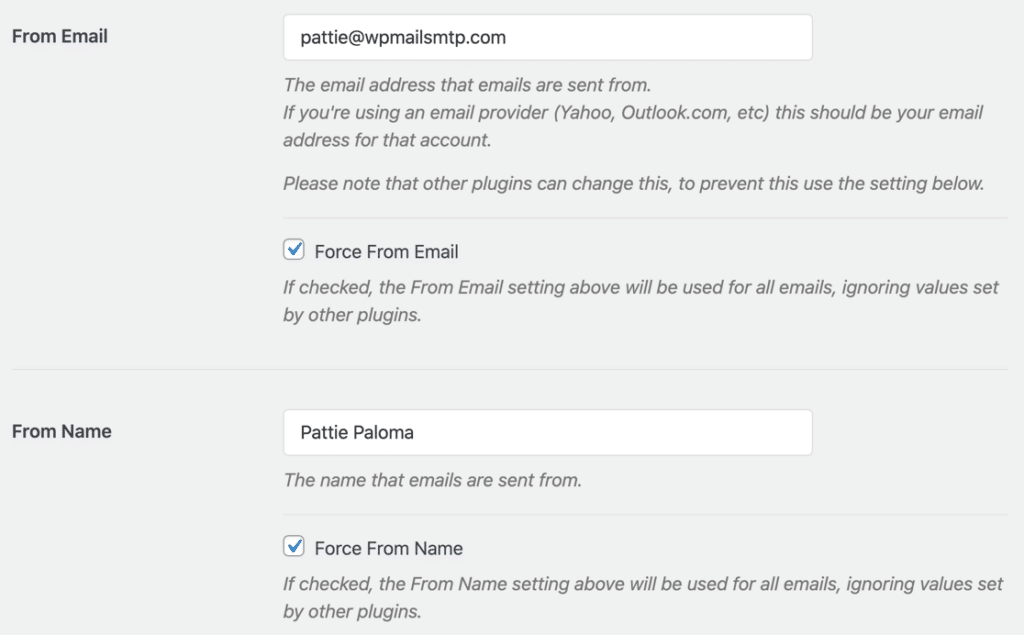
Para evitar isto, configuro sempre o E-mail de Remetente para algo como [email protected] ou [email protected]. Utilizar um e-mail associado ao seu próprio domínio diz aos servidores de e-mail: "Sim, este site tem permissão para enviar mensagens a partir deste endereço."
Verificar se o seu Alojamento Web Bloqueia o Envio de E-mail
Um problema com que me deparei mais do que uma vez é que alguns alojamentos web, especialmente se estiver num plano partilhado, não permitem que o seu site envie e-mails usando o PHP mail.
E é exatamente nisso que o WordPress se baseia por defeito. Portanto, mesmo que tudo pareça bem do seu lado, o seu servidor pode estar a bloquear silenciosamente esses e-mails de redefinição de palavra-passe antes mesmo de saírem.
O plugin WP Mail SMTP resolve facilmente este problema. Envia emails através de serviços de email fiáveis, para que os seus emails sejam devidamente autenticados.

Corrija o problema do WordPress não enviar e-mail de redefinição de palavra-passe! :)
Passo 2: Instalar o Plugin WP Mail SMTP
WP Mail SMTP é o melhor plugin SMTP para WordPress. Reconfigura o sistema de email integrado do WordPress para que possa usar um fornecedor de serviços de email externo.
Para descarregar o plugin, vá ao site do WP Mail SMTP e inicie sessão na sua conta. Encontrará o botão de download na secção Downloads.

Mude para o painel de administração do seu site WordPress e carregue o ficheiro zip para a página de plugins. Se é novo no WordPress ou precisa de ajuda com esta parte, consulte este guia sobre como instalar um plugin WordPress.

Depois de instalar o plugin, certifique-se de que o Ativa. Isto iniciará o Assistente de Configuração para o ajudar a configurar o plugin.
Passo 3: Ligar a um Serviço de E-mail
Nesta etapa, escolheremos um serviço de email e conectá-lo-emos ao seu site WordPress. Clique no botão Vamos Começar para iniciar o assistente.

O WP Mail SMTP oferece várias opções de envio de emails. Se tem um site WooCommerce ou outro site de comércio eletrónico que envia emails transacionais, recomendamos um serviço de envio premium como SendLayer, SMTP.com ou Brevo (anteriormente Sendinblue).
Outros SMTP e Gmail são boas opções se o seu site não envia muitos emails. Depois de fazer a sua escolha, clique no serviço de envio no Assistente.

Agora terá de configurar uma ligação entre o serviço de envio e o seu site. Na tabela abaixo, clique na ligação para o serviço de envio escolhido. Isto abrirá a nossa documentação de configuração.
| Mailers disponíveis em todas as versões | Mailers no WP Mail SMTP Pro |
|---|---|
| SendLayer | Amazon SES |
| SMTP.com | Microsoft 365 / Outlook.com |
| Brevo | Zoho Mail |
| Google Workspace / Gmail | |
| Mailgun | |
| Postmark | |
| SendGrid | |
| SparkPost | |
| Outro SMTP |
Quando tiver configurado tudo, volte a este guia para seguir os próximos passos do assistente.
Se quiser configurar vários remetentes, pode fazê-lo nas definições de Ligações Adicionais depois de ter terminado o Assistente de Configuração. Em seguida, pode selecionar uma Ligação de Backup e configurar Roteamento Inteligente.
Passo 4: Ativar Registo de E-mail (Opcional)
Na última página do Assistente, o WP Mail SMTP perguntar-lhe-á quais as opções que gostaria de ativar. O assistente terá 2 opções ativadas por defeito: Melhoria da Entregabilidade de Emails e Rastreio de Erros de Email.
O WP Mail SMTP serve também como o melhor plugin de registo de emails para WordPress, pelo que não precisa de procurar outro plugin para aceder aos registos de emails diretamente do seu painel de administração do WordPress.
Se tiver a versão Pro do plugin, pode ativar Registos Detalhados de Emails. Esta funcionalidade armazenará informações sobre todos os emails que o seu site envia em Relatórios Completos de Emails.

Se quiser receber um resumo dos seus registos de emails semanalmente por email, certifique-se de que também ativa o Resumo Semanal de Emails.

Finalmente, os Alertas Instantâneos de Email enviar-lhe-ão uma notificação se o seu site não conseguir enviar um email. Dessa forma, pode corrigir o problema rapidamente para que os seus emails voltem a ser enviados.

Agora que tem o registo de emails ativado, também pode reenviar os emails de reposição de palavra-passe de um utilizador específico. Mostraremos como fazer isso a seguir.
Passo 5: Reenviar E-mail de Redefinição de Palavra-passe do WordPress
No ecrã seguinte, também pode ativar funcionalidades avançadas de registo de emails, que lhe permitem desbloquear toda a funcionalidade de que necessita para ficar atento aos seus emails, como:
- Registe todo o conteúdo dos seus e-mails
- Monitorize aberturas e cliques de e-mail
- Reenvie e-mails falhados ou encaminhe-os individualmente para um endereço diferente
- Armazene anexos juntamente com os e-mails enviados
- Pesquise e visualize o ficheiro de registo no seu painel WordPress
- Exporte os e-mails enviados em formato CSV, XLSX ou EML
- Receba um relatório semanal de entregabilidade por e-mail
- Visualize facilmente os registos de e-mail de multisite em páginas separadas.

Para poder reenviar e-mails, tem de ativar a opção Guardar o conteúdo de todos os e-mails, mas recomendo ativar todas estas funcionalidades.
Para completar a instalação, copie a chave de licença da sua conta WP Mail SMTP e cole-a na caixa. Isto ativará as funcionalidades Pro e as atualizações automáticas.

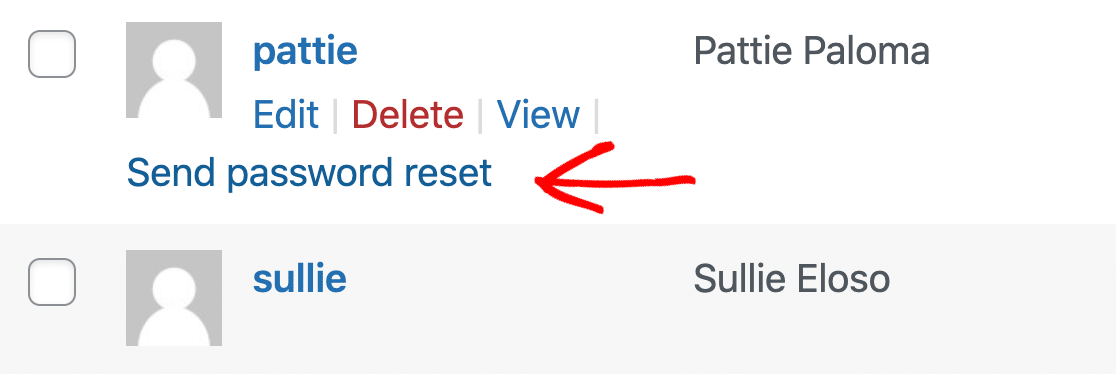
Agora vamos gerar um e-mail de redefinição de palavra-passe para testar a funcionalidade de registo de e-mail. Vá a Utilizadores » Todos os Utilizadores no painel WordPress. Passe o rato sobre um nome de utilizador e clique na ligação Enviar redefinição de palavra-passe.
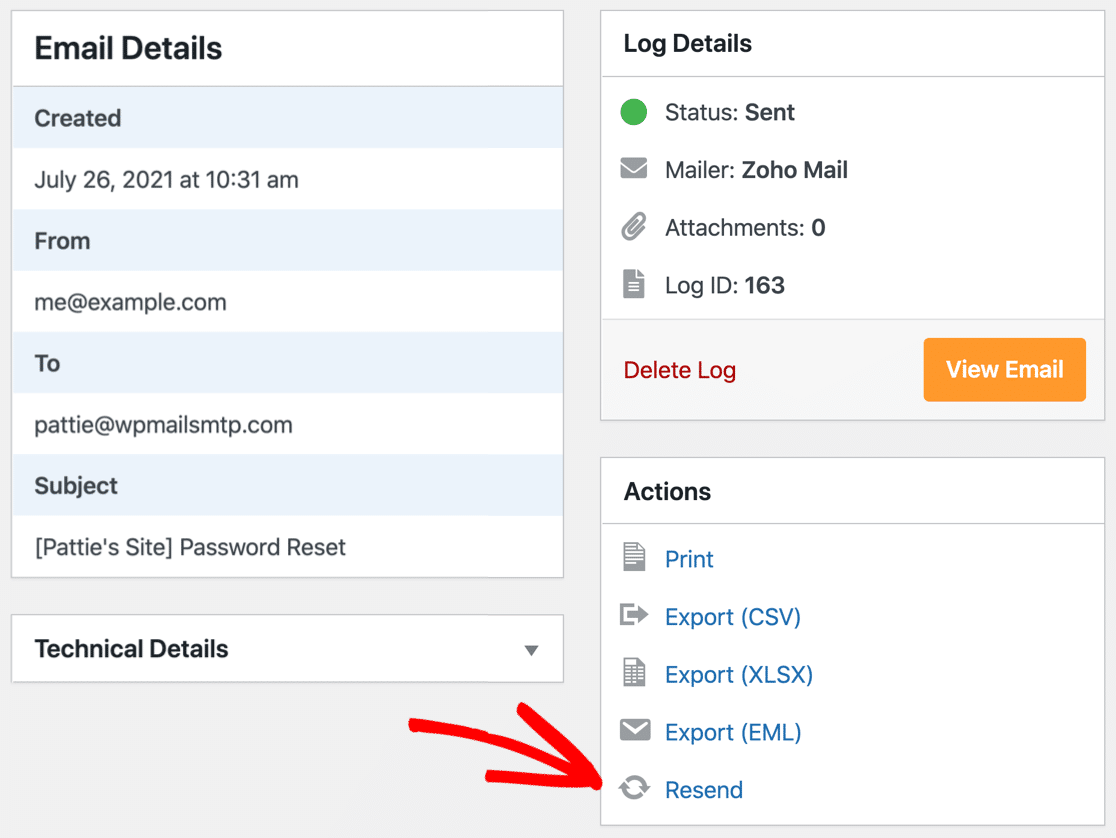
Agora vamos voltar ao registo de e-mail. Na barra lateral esquerda, abra WP Mail SMTP » Registo de E-mail. Verá o e-mail de redefinição de palavra-passe logo no topo do seu registo de e-mail.

O ponto verde mostra que foi enviado com sucesso. Se tivesse falhado, veria um ponto vermelho aqui em vez disso. Agora, clique no assunto para abrir o registo.

No canto inferior direito, clique em Reenviar para enviar o e-mail novamente.
Pode adicionar destinatários adicionais ou substituir o destinatário original se quiser encaminhar o e-mail de redefinição de palavra-passe para outra caixa de correio.
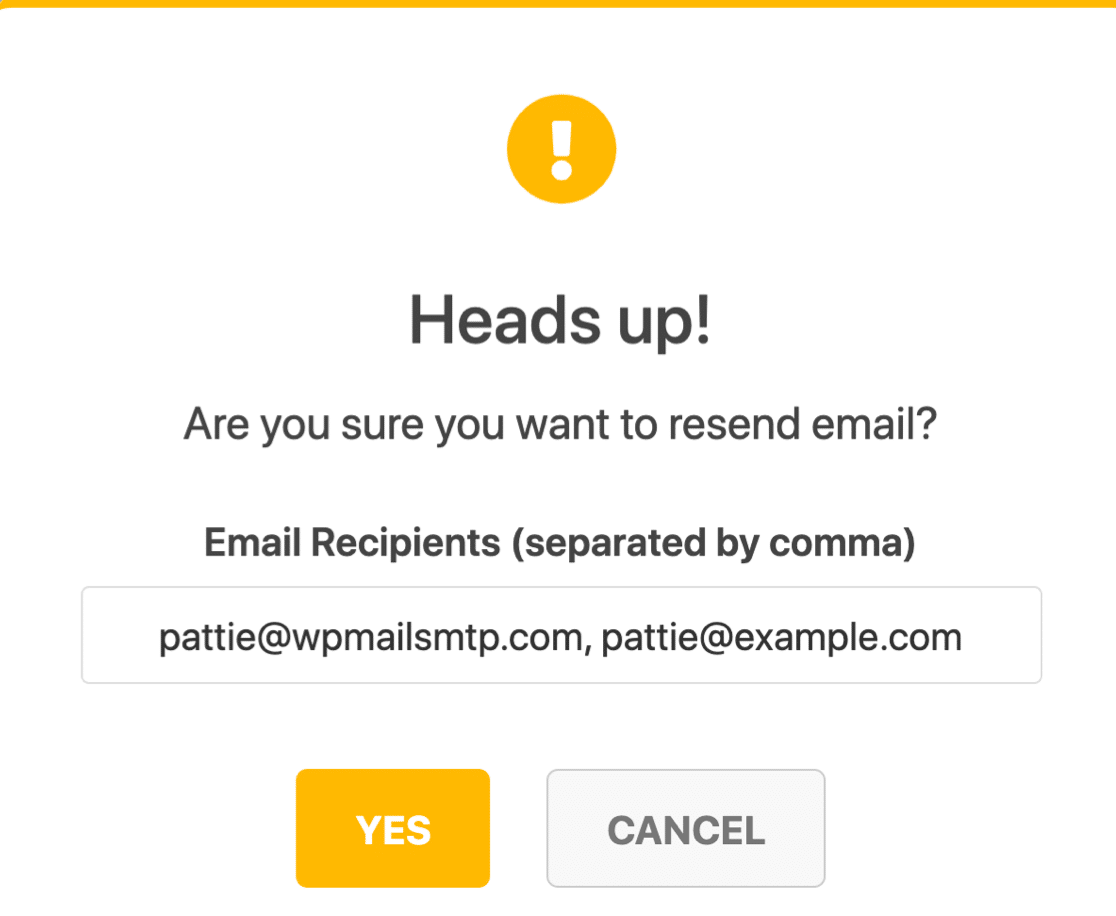
Também pode reenviar em massa a partir do ecrã de registo de e-mail. Pode consultar este guia sobre como reenviar e-mails do WordPress usando o WP Mail SMTP para mais informações.
Passo 6: Configurar DNS para Autenticação Adequada
Mesmo depois de configurar o WP Mail SMTP, já vi e-mails de redefinição de palavra-passe a acabarem na pasta de spam. Na maioria dos casos, o problema não tem nada a ver com o WordPress ou com o plugin.
É porque os registos DNS do domínio não estão configurados corretamente. Serviços de e-mail como Gmail e Outlook verificam certos registos DNS para confirmar que os e-mails provenientes do seu site são reais.
Estes incluem registos SPF, DKIM e DMARC. Se algum destes estiver em falta ou incorretamente configurado, é mais provável que o seu e-mail seja sinalizado como suspeito e nunca chegue à caixa de entrada.
Geralmente recomendo executar um teste rápido de e-mail usando o WP Mail SMTP. O plugin tem um verificador de DNS que sinaliza automaticamente quaisquer definições em falta ou incorretas, para que saiba exatamente o que precisa de ser corrigido.
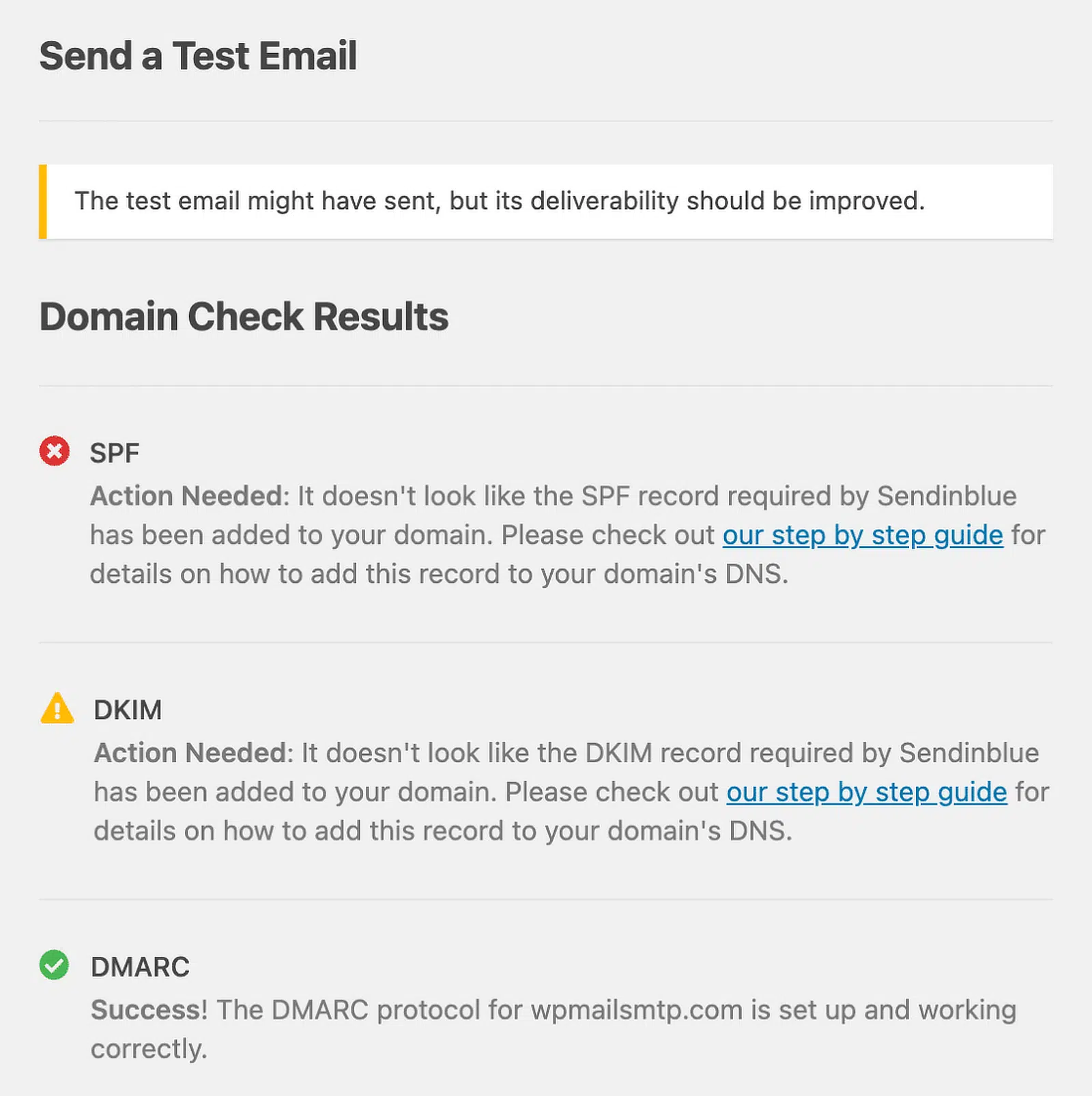
Preste atenção a quaisquer avisos SPF, SKIM ou DMARC que receba no WP Mail SMTP. Acertar nestas definições é um passo crucial para impedir que os e-mails do WordPress vão para spam.
Não sabe por onde começar? Siga os passos de configuração de DNS na nossa documentação de envio de e-mails para o colocar no caminho certo. Comece com este guia sobre como criar um registo DMARC.
Dica Bónus: Controlar Notificações Padrão do WordPress
Além de enviar e-mails de redefinição de palavra-passe para os seus utilizadores do WordPress, o seu site também envia outras notificações padrão para:
- Atualizações automáticas de plugins
- Atualizações do WordPress
- Comentários
- Novos registos de utilizador
Por vezes, estes e-mails podem tornar-se um pouco avassaladores se tiver um site movimentado com muitos utilizadores.
É por isso que o WP Mail SMTP permite desativar facilmente as notificações padrão que não deseja receber.
No painel do WordPress, volte para WP Mail SMTP » Definições.

Agora, deverá mudar para o separador Controlos de E-mail no topo.

Aqui, encontrará todas as notificações padrão do WordPress divididas em secções. Pode simplesmente desativar o interruptor ao lado de cada definição para parar de receber notificações por e-mail.

FAQs – O WordPress não envia e-mail de redefinição de palavra-passe
Recebemos muitas perguntas sobre o que causa o bloqueio do e-mail de redefinição de palavra-passe do WordPress. Consulte algumas das FAQs abaixo.
Porque é que não recebo e-mails de redefinição de palavra-passe localmente num ambiente de desenvolvimento?
Um servidor local requer um plugin SMTP configurado para enviar e-mails. A função wp_mail() não funcionará.
Posso personalizar o e-mail de redefinição de palavra-passe no WordPress?
Sim, se usar o WP Mail SMTP, pode personalizar o modelo de e-mail, o assunto, os nomes do remetente e o conteúdo.
Como posso saber se o e-mail de redefinição de palavra-passe foi enviado com sucesso?
Para ver se um e-mail de redefinição de palavra-passe foi enviado com sucesso, verifique as mensagens enviadas no seu histórico de e-mails SMTP. Se estiver a usar um plugin que permite ativar registos de e-mail, também pode fazê-lo.
Posso encontrar registos de erros de e-mail no WordPress?
Sim, pode encontrar os seus registos de erros de e-mail no WordPress em /wp-content/debug.log. Também é possível registar falhas de e-mail ativando a depuração em wp-config.php.
Como posso aumentar o tempo de expiração do link de redefinição de palavra-passe?
Por defeito, os links de redefinição de palavra-passe expiram em 12 horas. Pode alterar isto, no entanto, e dar mais tempo aos utilizadores, se desejar. Para o fazer, localize a constante PASSWORD_RESET_TIMEOUT no seu ficheiro wp-config.php e configure-a para aumentar o tempo de expiração.
O que significa “O e-mail não pôde ser enviado. O seu site pode não estar corretamente configurado”?
Esta mensagem significa que o seu site não conseguiu ligar-se a um servidor de e-mail. Para o corrigir, configure o SMTP para enviar mensagens através de um serviço de correio adequado.
Porque é que o meu e-mail de redefinição de palavra-passe do WordPress não está a funcionar?
Às vezes, o e-mail é enviado, mas vai para o spam. Outras vezes, o endereço do remetente incorreto ou problemas de DNS podem impedir a sua entrega. Verifico sempre primeiro a pasta de spam, depois confirmo as definições de e-mail.
Em seguida, configure notificações push no WordPress
Quer ter a certeza de que os seus visitantes estão sempre atualizados? Pode facilmente adicionar notificações push no navegador para que nunca percam uma nova publicação de blogue. Consulte este artigo sobre como configurar notificações push no WordPress.
Corrija os Seus Emails do WordPress Agora
Pronto para corrigir os seus emails? Comece hoje mesmo com o melhor plugin SMTP para WordPress. Se não tem tempo para corrigir os seus emails, pode obter assistência completa de Configuração White Glove como compra adicional, e existe uma garantia de reembolso de 14 dias para todos os planos pagos.
Se este artigo o ajudou, por favor siga-nos no Facebook e Twitter para mais dicas e tutoriais do WordPress.
