


Resumo de IA
Os seus e-mails do WordPress estão a ir para o spam? Deparei-me com este problema mais vezes do que consigo contar, especialmente em instalações novas ou em sites que dependem das definições de e-mail predefinidas.
O facto é que o WordPress não foi concebido para enviar e-mails de uma forma que a maioria dos servidores de e-mail confia por defeito. Utiliza algo chamado função mail() do PHP, que é frequentemente sinalizada como não confiável.
Portanto, se os seus e-mails estão a ser sinalizados ou perdidos, há uma razão! E eu vou guiá-lo através do que realmente o está a causar e dos passos exatos que pode tomar para o corrigir rapidamente.
Corrija os Seus Emails do WordPress Agora
Por que os meus e-mails vão para o Spam?
Os seus e-mails do WordPress são enviados a partir do seu servidor web para o endereço de e-mail do destinatário. E como a maioria dos servidores de alojamento web pode enviar e-mails, há uma boa probabilidade de que o seu e-mail seja gerado e enviado sem qualquer problema.
Então, por que os e-mails vão para o spam? O problema ocorre depois de o servidor ter gerado e enviado o e-mail. Quando esse e-mail passa de um servidor para outro a caminho do destinatário, é sinalizado como um e-mail de spam e é descartado ou arquivado na Pasta de Lixo Eletrónico.
Isto acontece porque o WordPress não adiciona qualquer autenticação às suas mensagens de saída. Como resultado, não há forma de o servidor de e-mail que recebe a mensagem verificar se ela realmente veio de si. Provedores como o Gmail estão agora a bloquear e-mails que não têm autenticação.
Pode usar o WP Mail SMTP para resolver este problema. O WP Mail SMTP reencaminha os seus e-mails através de um servidor de e-mail real para aplicar a autenticação correta.

Corrija os Seus Emails do WordPress Agora
Como Impedir que os E-mails do WordPress Vão para o Spam
Quer saber como evitar que os e-mails do WordPress vão para o spam? Basta seguir estes passos:
- 1. Resolução de Problemas de E-mails do WordPress que Vão para o Spam
- 2. Instalação do Plugin WP Mail SMTP
- 3. Escolha de um Provedor de E-mail para WordPress
- 4. Definição do Nome e E-mail do Remetente
- 5. Configuração do Encaminhamento Inteligente (Opcional)
- 6. Configuração do DNS para Autenticação Adequada
1. Resolução de Problemas de E-mails do WordPress que Vão para o Spam
Se está a perguntar-se por que razão os e-mails do seu site estão a ir para o spam (ou a desaparecer), primeiro siga estes passos de resolução de problemas abaixo.
O Seu Servidor Está numa Lista Negra de Spam?
Se o seu servidor estiver numa lista negra, isso significa que foi sinalizado por spam no passado. Isso significa que os seus e-mails não serão confiáveis.
Este é um problema comum em alojamento partilhado. Se apenas 1 cliente for colocado numa lista negra por spam, todos os outros clientes no mesmo servidor terão problemas para enviar e-mails.
Isto também pode acontecer se o seu site estiver infetado com malware, ou se um hacker estiver a usar o seu servidor como um reencaminhamento de e-mail.
Como Saber se os Seus E-mails Estão a Ir para o Spam
Se quiser verificar se os seus e-mails estão a ir para o spam, pode verificar se está numa lista negra de spam.
Para fazer isso, teste o seu endereço IP do servidor usando o verificador de listas negras do MXToolbox. Basta clicar em Verificar Lista Negra para analisar mais de 100 listas negras de uma só vez.

Se descobrir que está numa lista negra, entre em contacto com o seu provedor e peça para ser movido para um servidor diferente.
Alguns E-mails do WordPress Vão para o Spam, Mas Outros Não?
Às vezes, notará que os e-mails vão para o spam para um destinatário, mas outros podem recebê-los sem problemas. Isto é muito comum para destinatários que usam AOL, Yahoo ou Gmail.
Estes provedores tendem a aplicar verificações de spam muito mais rigorosas. Por exemplo, o Yahoo pode rejeitar qualquer e-mail de um domínio sem um registo DMARC. O Gmail e o Yahoo introduziram novos e rigorosos requisitos para remetentes no início de 2024.
Embora estes requisitos visem os remetentes em massa (aqueles que enviam mais de 5.000 e-mails por dia), o Google também declarou que todos os remetentes de e-mail devem cumprir alguns dos novos requisitos, como autenticar o domínio de envio e manter baixas as taxas de reclamação de spam.
Pode saber mais sobre estes requisitos atualizados no nosso guia para corrigir o bloqueio de e-mails do Gmail. O Gmail também pode exibir um aviso "Tenha cuidado com esta mensagem" se detetar algo invulgar nos cabeçalhos do seu e-mail.

Normalmente, pode corrigir isto verificando os seus registos DNS, o que abordaremos mais tarde no tutorial.
No entanto, se apenas 1 pessoa não estiver a receber os seus e-mails, também deve verificar se ela não marcou os seus e-mails anteriores como spam. Se isto aconteceu, contacte o seu fornecedor de serviços de e-mail e pergunte se pode remover essa pessoa da lista de supressões.
É também uma boa ideia evitar o uso de endereços de e-mail "no-reply" como remetente, pois alguns fornecedores de e-mail têm maior probabilidade de enviar estes e-mails para spam.
Está a Enviar Imagens ou Anexos?
Cada e-mail que envia tem uma pontuação de spam, e a inclusão de imagens ou anexos aumentará essa pontuação.
Portanto, embora possa enviar e-mails com anexos no WordPress, o tamanho dos anexos importa. Múltiplos anexos podem até fazer com que o conteúdo do seu e-mail pareça mais spam.
Não tem a certeza se isto se aplica a si? Se já tem o WP Mail SMTP Pro, ele mostrará o número de anexos no registo de e-mails.
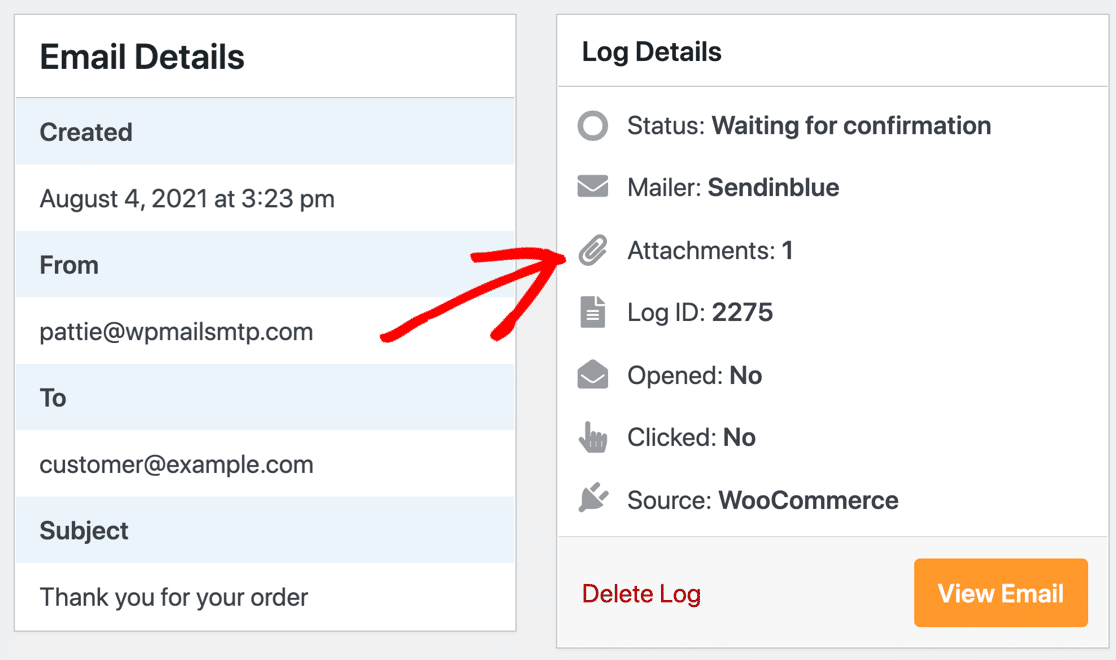
Adicionalmente, imagens ou anexos grandes podem fazer com que os e-mails falhem devido aos limites de envio aplicados pela caixa de correio do remetente ou do destinatário. O WP Mail SMTP permite-lhe guardar anexos enviados para evitar a perda de ficheiros importantes.
Está a Usar um TLD Incomum?
As pontuações de spam são calculadas usando uma variedade de fatores, e o domínio de topo (TLD) pode ser um deles. O domínio de topo é a parte do domínio após o último ponto.
De acordo com a Spamhaus, os TLDs mais abusados por spammers incluem .work, .shop e .biz. (Todos estes são gTLDs, o que significa que não pertencem a uma localização geográfica específica.)
Usar um gTLD não tradicional não o marcará definitivamente como um spammer. Mas se os seus e-mails já estiverem a acionar filtros de spam e a aumentar a pontuação de spam nos seus e-mails, ter um destes gTLDs pode levá-lo a uma pontuação de spam mais alta.
Esta é uma das razões pelas quais o WPBeginner recomenda que use um TLD tradicional como .com ao escolher o melhor nome de domínio.
A Sua Lista de E-mails Está Desatualizada?
Outra razão que pode aumentar a sua pontuação de spam e afetar a reputação do seu domínio é uma lista de e-mails desatualizada.
Os endereços de e-mail na sua lista de e-mails podem já não estar em uso pelos seus subscritores. Ou algumas pessoas na sua lista podem simplesmente não querer mais receber e-mails seus.
Seja qual for o caso, se os seus e-mails forem continuamente abertos pelas pessoas na sua lista, então corre o risco de ser sinalizado como spam.

É uma boa ideia enviar um e-mail de verificação aos seus subscritores de vez em quando. Desta forma, pode confirmar se ainda estão interessados na sua newsletter e se os seus endereços de e-mail estão ativos.
Depois, pode remover os subscritores inativos e limpar a sua lista de e-mail para manter uma reputação de domínio elevada e evitar ser marcado como spam.
Além disso, certifique-se de que os seus subscritores têm uma forma fácil de cancelar a subscrição da sua newsletter a qualquer momento. Por exemplo, pode simplesmente adicionar um link de cancelamento na parte inferior do seu e-mail.
E-mails do WordPress continuam a ir para Spam?
Se nenhum destes problemas se aplicar a si, é provável que o problema seja simplesmente a falta de autenticação. Podemos resolver isso com o WP Mail SMTP. Esta solução funciona para todos os plugins instalados no seu site que enviam e-mails.
Portanto, quer sejam e-mails do WooCommerce a ir para spam ou qualquer outro plugin do WordPress, o WP Mail SMTP deve ajudar a resolver os seus problemas de entrega de uma vez por todas.
2. Instalação do Plugin WP Mail SMTP
O WP Mail SMTP é o melhor plugin SMTP para WordPress. Suporta fornecedores de e-mail gratuitos e premium que resolverão os seus problemas de e-mail do WordPress.
Para descarregar o plugin, vá ao site do WP Mail SMTP e inicie sessão na sua conta. Mude para o separador Downloads para obter a versão mais recente do ficheiro do plugin.

Vá ao seu site e inicie sessão no painel do WordPress. Agora, navegue até à página de plugins e carregue o ficheiro zip que acabou de descarregar para o instalar.

Assim que o plugin for instalado, certifique-se de que o ativa. Assim que o fizer, o Assistente de Configuração do plugin será iniciado no seu navegador.
É importante completar todo o Assistente de Configuração para resolver o problema. Lembre-se: se instalar o plugin e não o configurar, ele não terá qualquer efeito.
Precisa de ajuda?
A nossa licença Elite inclui Configuração White Glove para o WP Mail SMTP.
3. Escolha de um Provedor de E-mail para WordPress
Nesta etapa, vamos escolher o fornecedor de e-mail que entregará os seus e-mails do WordPress.
No primeiro ecrã do assistente, clique no botão Vamos Começar para iniciar.

O WP Mail SMTP apresentará uma lista de serviços de correio que suporta.

Qualquer um destes fornecedores de e-mail ajudará a evitar que os seus e-mails do WordPress vão para spam. Mas todos eles têm limites e permissões diferentes para anexos.
Além disso, alguns são mais fáceis de configurar do que outros.
Se desejar um serviço fiável, profissional e acessível, recomendamos SendLayer, SMTP.com ou Brevo (anteriormente Sendinblue). Estes são fornecedores de e-mail transacional, o que significa que são concebidos para lidar com um grande número de e-mails de notificação automatizados.
São também fáceis de configurar em comparação com o Gmail ou o Outlook.
Depois de escolher o seu fornecedor de e-mail, clique no link abaixo para abrir a documentação correspondente. Produzimos um guia completo para cada serviço de correio, para que possa facilmente ligar o seu site WordPress:
| Mailers disponíveis em todas as versões | Mailers no WP Mail SMTP Pro |
|---|---|
| SendLayer | Amazon SES |
| SMTP.com | Microsoft 365 / Outlook.com |
| Brevo | Zoho Mail |
| Google Workspace / Gmail | |
| Mailgun | |
| Postmark | |
| SendGrid | |
| SparkPost | |
| Outro SMTP |
Quando terminar, pode continuar com o Assistente.
Se tiver uma licença Pro, recomendamos vivamente que ative os Registos Detalhados de E-mail e o Resumo Semanal de E-mail na etapa final.
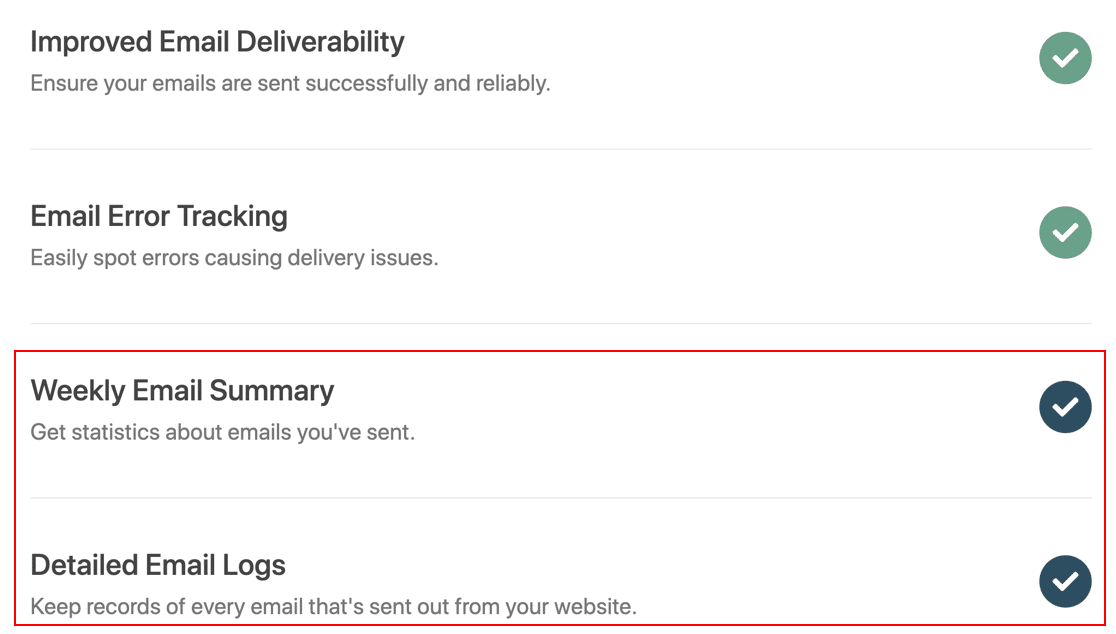
Ao ativar estas funcionalidades, desbloqueia imensas funcionalidades extra no WP Mail SMTP:
- Registo completo de e-mails: Guardar uma cópia do corpo de cada e-mail juntamente com os cabeçalhos
- Registo de aberturas e cliques: Veja análises de aberturas e cliques para os seus e-mails do WordPress
- Guardar anexos de e-mail: Armazene todos os anexos enviados do WordPress
- Exportar registos de e-mail: Exporte detalhes dos e-mails enviados e quaisquer anexos
- Exportar em formato EML: Guarde uma cópia completa de um e-mail enviado e os seus anexos
- Reenvio de e-mail: Reenvie e-mails falhados individualmente ou em massa – ideal se quiser reenviar o e-mail de registo de novo utilizador no WordPress
- Atualizações semanais: Receba um relatório por e-mail todas as segundas-feiras mostrando as suas estatísticas de entregabilidade de e-mail, taxas de abertura e taxas de cliques.
Leia o nosso artigo sobre como registar e-mails do WordPress para obter mais detalhes.
E é tudo! O WP Mail SMTP enviará um e-mail de teste automático para que possa verificar se tudo está a funcionar.

Notará que o WP Mail SMTP lhe perguntou se queria forçar o Nome do Formulário. Vamos ver o que isto significa.
4. Definição do Nome e E-mail do Remetente
O Nome do Remetente e o E-mail do Remetente são definições importantes ao enviar e-mails do seu site WordPress.
O Nome do Remetente é o nome do remetente, e o E-mail do Remetente é o endereço de e-mail a partir do qual o alerta ou notificação é enviado.
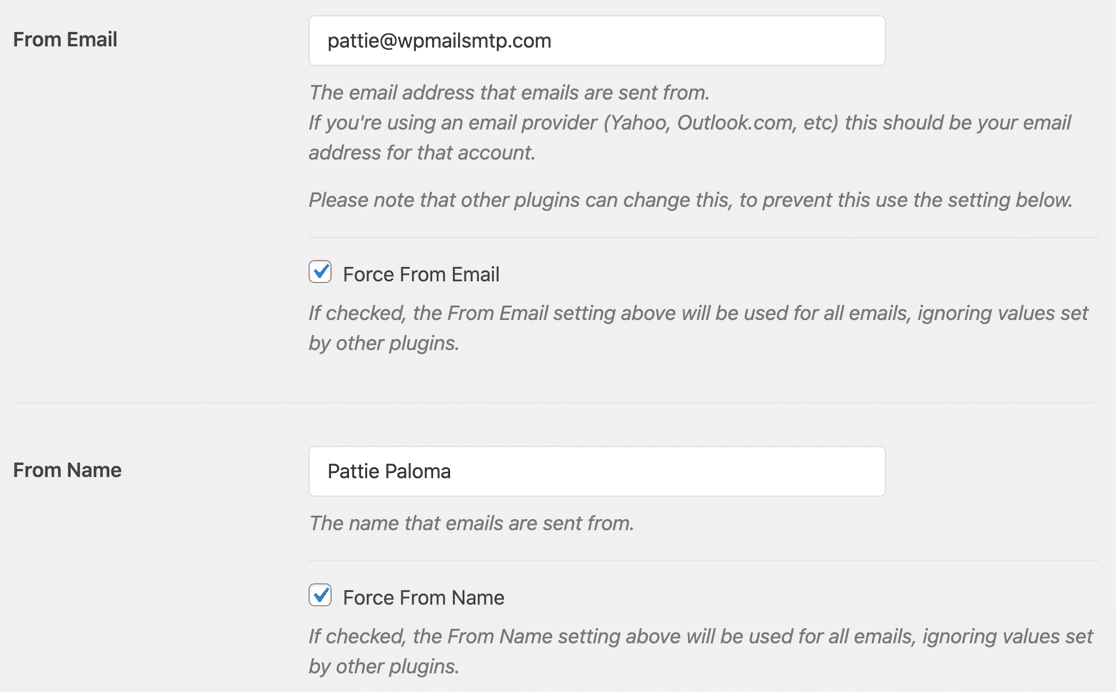
O E-mail do Remetente é a definição importante aqui. É super importante que o E-mail do Remetente esteja configurado corretamente para impedir que os e-mails do WordPress vão para spam.
Pode verificar o seu E-mail do Remetente em WP Mail SMTP » Definições.

Alguns remetentes de e-mail permitir-lhe-ão digitar qualquer E-mail do Remetente que desejar. Neste caso, deve usar um e-mail no domínio com o qual autenticou com o seu fornecedor de e-mail.
Por exemplo, se autenticou example.com ao configurar o SendLayer, o seu domínio de e-mail também deve terminar com example.com.
Forçar isto em todo o seu site WordPress dar-lhe-á a tranquilidade de que todos os seus e-mails estão autenticados.
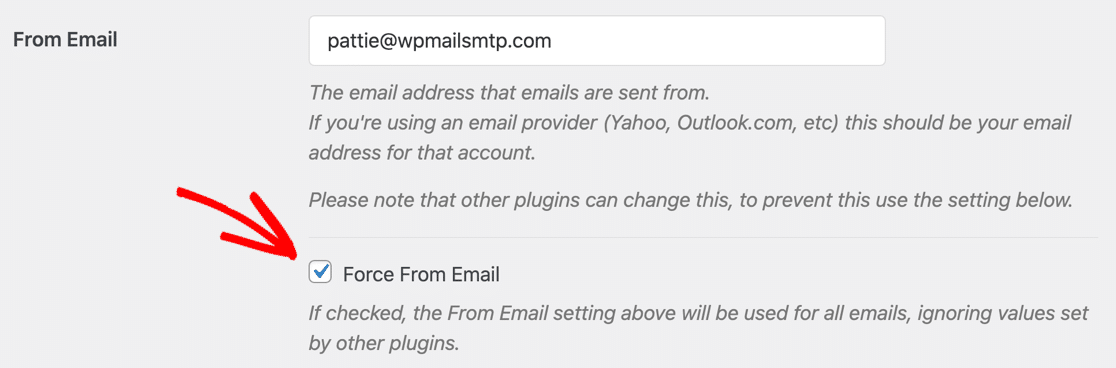
Se o E-mail do Remetente estiver esbatido, não poderá alterá-lo.

Alguns fornecedores de e-mail (incluindo o Zoho Mail) não permitem que utilize um E-mail do Remetente diferente do que autenticou ao configurar o plugin. Por isso, esbatemos esta definição para garantir que os seus e-mails não falham.
Se estiver a usar Gmail ou Google Workspace, pode usar qualquer alias do Gmail para enviar e-mails do WordPress. Neste caso, verá um menu suspenso para que possa escolher o seu E-mail do Remetente principal quando executar o Assistente de Configuração.
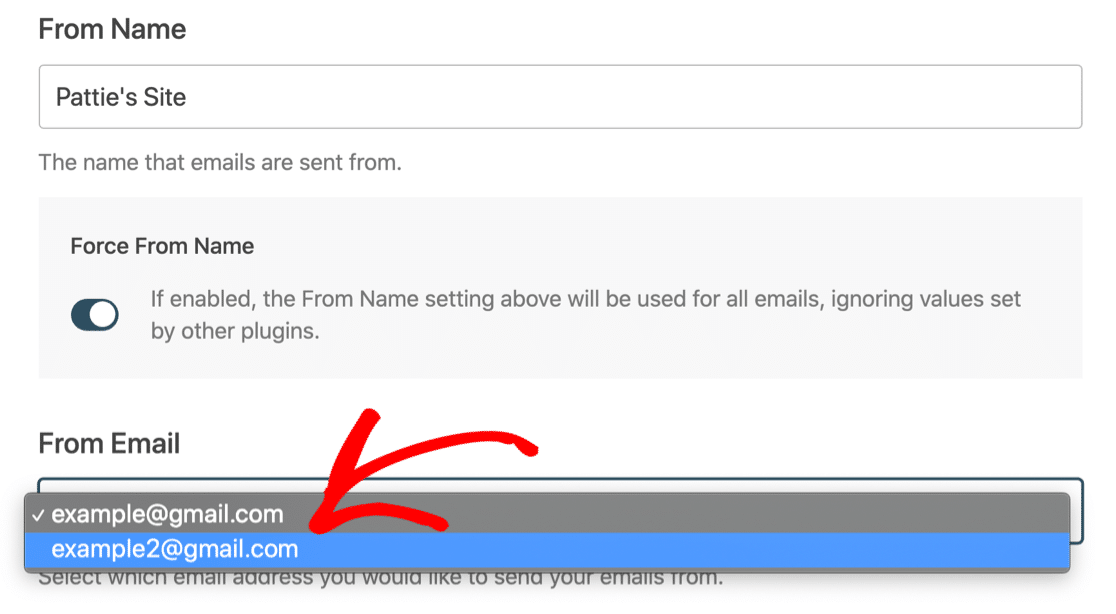
Pode usar qualquer um destes aliases para enviar e-mails do WordPress. Tenha em atenção que o alias principal do Google será usado como E-mail do Remetente se tentar usar um e-mail que não exista na sua conta Gmail.
5. Configuração do Encaminhamento Inteligente (Opcional)
O WP Mail SMTP Pro permite-lhe configurar o Smart Routing. Esta funcionalidade permite-lhe usar diferentes remetentes para diferentes tipos de e-mails.
Isto pode ajudar na entregabilidade de e-mails porque diferentes remetentes funcionam melhor para diferentes tipos de e-mails. Por exemplo, é frequentemente recomendado que utilize um remetente transacional para notificações de encomendas de eCommerce.
Escolher o remetente certo para o tipo de e-mails que está a tentar enviar pode ajudá-lo a evitar que os seus e-mails vão para spam.
Para configurar o Roteamento Inteligente, primeiro tem de adicionar uma ligação adicional. Vá a WP Mail SMTP » Definições e clique em Ligações Adicionais.
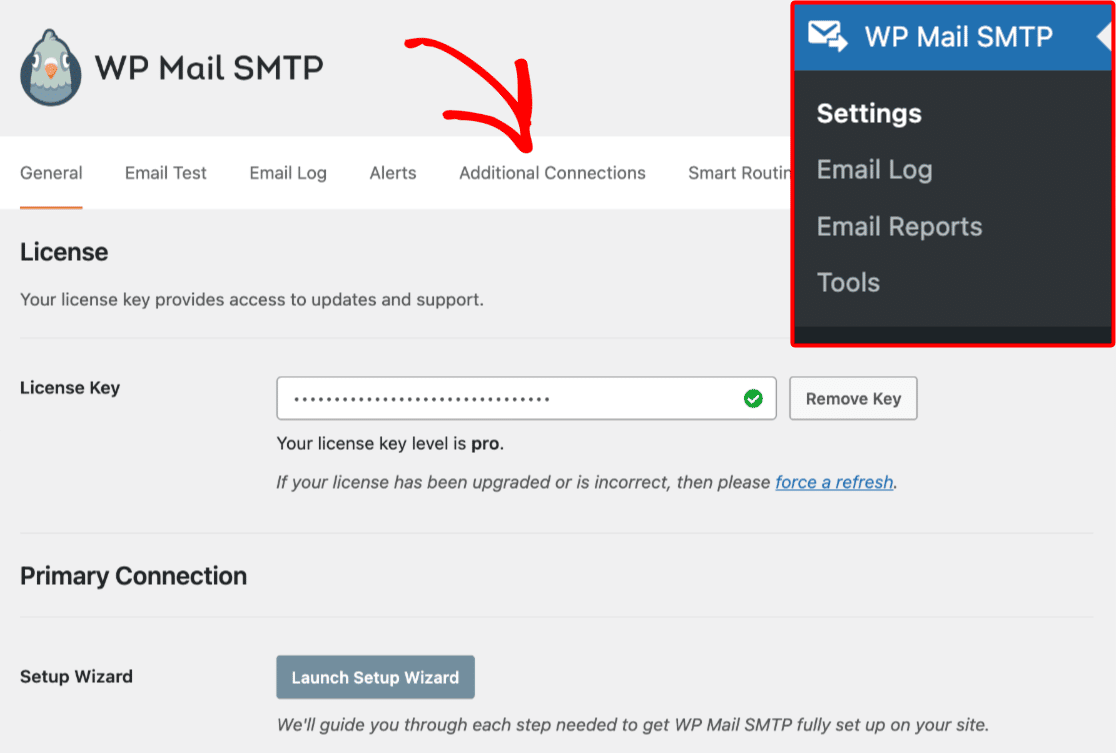
Em seguida, adicione uma nova ligação e preencha as definições. Estas são as mesmas que as opções para a sua Ligação Principal que configurou anteriormente neste tutorial.
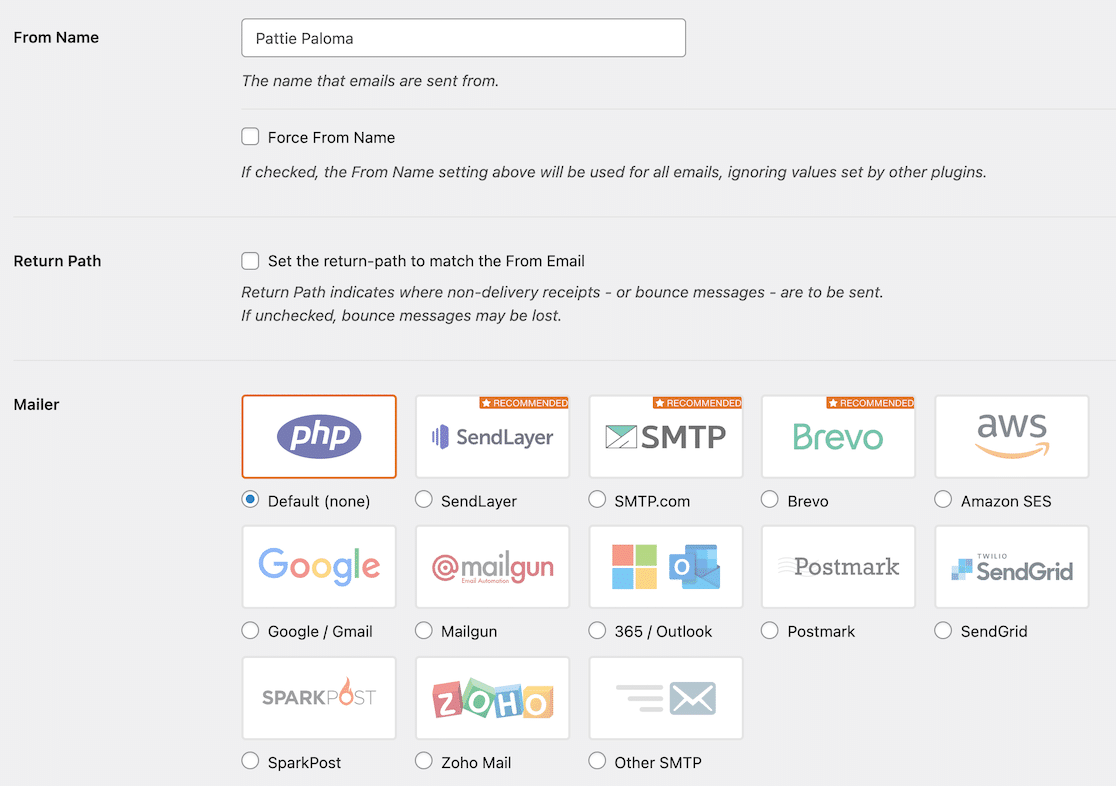
Assim que tiver pelo menos 1 ligação adicional, pode ativar o Roteamento Inteligente. Vá à página de definições Roteamento Inteligente e utilize os menus pendentes para criar uma regra condicional.
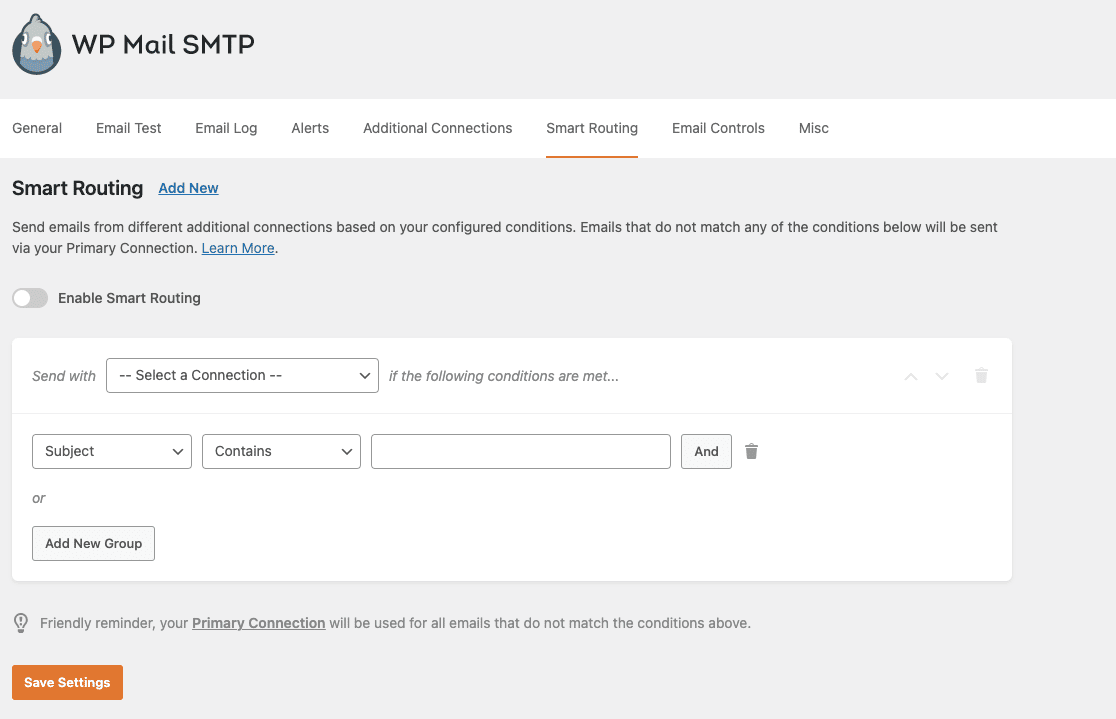
Isto dirá ao WP Mail SMTP quando enviar e-mails utilizando a sua ligação adicional. Quaisquer e-mails que não cumpram os requisitos que configurou aqui serão enviados utilizando a sua Ligação Principal.
Para mais detalhes, consulte o nosso guia sobre Roteamento Inteligente.
6. Configuração do DNS para Autenticação Adequada
Por vezes, os e-mails do WordPress vão para spam mesmo depois de ter configurado o WP Mail SMTP. Isto é quase sempre causado por definições de DNS incorretas no seu domínio.
O seu fornecedor de e-mail pode exigir que configure registos SPF, DMARC e DKIM para autenticar os seus e-mails do WordPress. Se saltar este passo, os seus e-mails do WordPress provavelmente ainda irão para a pasta de Spam.
Felizmente, o WP Mail SMTP tem um verificador de DNS incorporado que analisa automaticamente o seu DNS em busca de problemas. Apenas envie um e-mail de teste para descobrir qual a autenticação em falta.
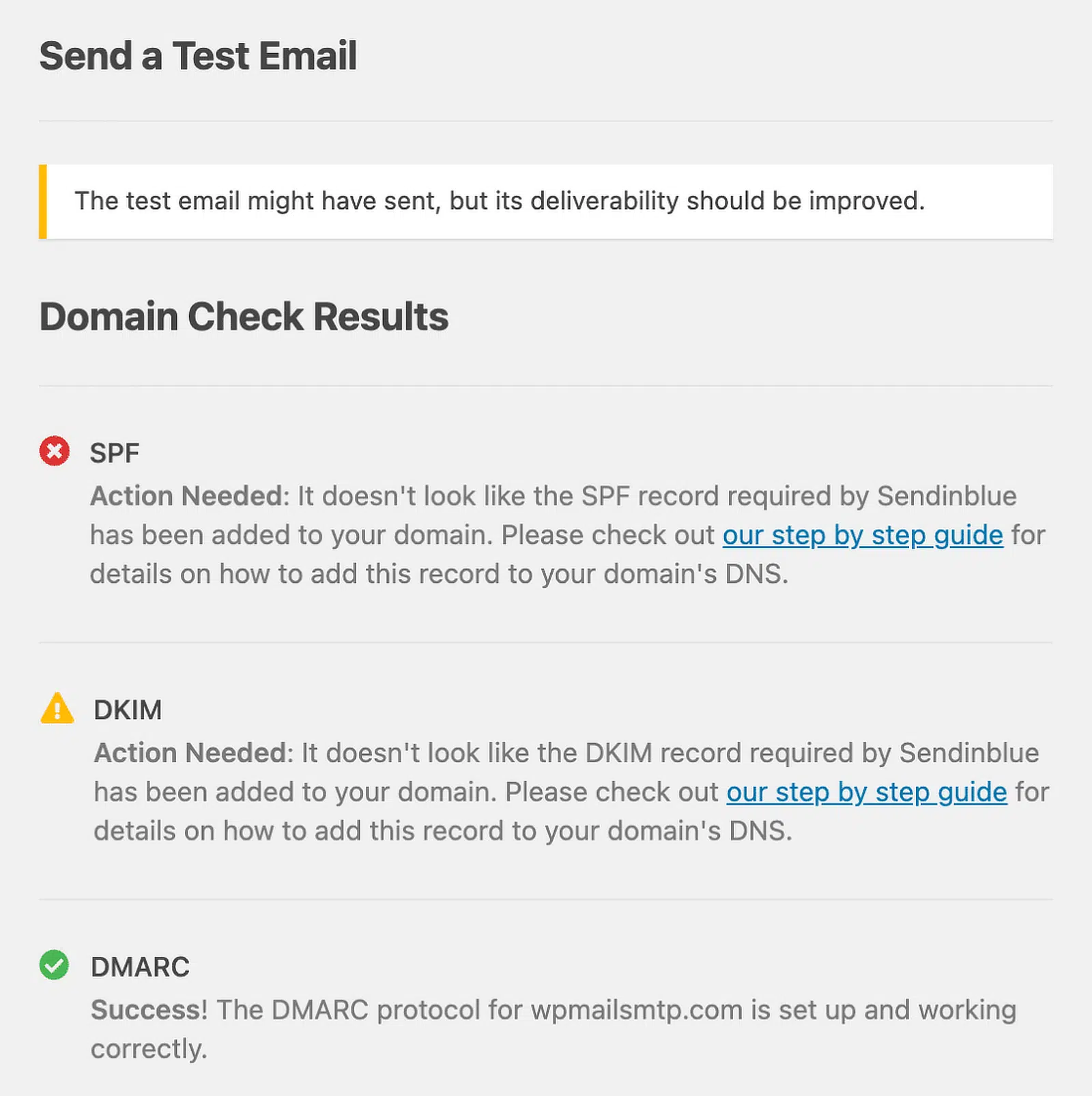
Preste atenção a quaisquer avisos SPF, SKIM ou DMARC que receba no WP Mail SMTP. Acertar nestas definições é um passo crucial para impedir que os e-mails do WordPress vão para spam.
Não tem a certeza por onde começar? Incluímos passos completos de configuração de DNS na nossa documentação de envio de e-mails para o colocar no caminho certo. Comece com este guia sobre como criar um registo DMARC.
FAQs sobre Porquê os Seus E-mails do WordPress Vão Para Spam (+ Como Corrigir)
Os e-mails do WordPress a irem para spam é um tópico de interesse popular entre os nossos leitores. Aqui estão respostas a algumas perguntas comuns sobre o assunto:
Porquê é que os meus e-mails do WordPress vão para spam?
O WordPress envia e-mails sem usar autenticação adequada. Isto faz com que a mensagem pareça suspeita para os serviços de e-mail, mesmo que seja segura. A melhor solução é instalar um plugin SMTP e usar um serviço de envio verificado.
Como posso impedir que os e-mails do WooCommerce vão para spam?
Use um plugin SMTP para enviar os seus e-mails através de um serviço de e-mail verificado. Certifique-se de que os registos SPF e DKIM são adicionados ao seu domínio.
O que é mail1.wpengine.com no meu cabeçalho de e-mail?
Esse é o servidor de e-mail da WP Engine. Se quiser usar o seu próprio domínio, configure um plugin SMTP e conecte um serviço de e-mail que lhe permita enviar como o seu próprio endereço.
Preciso de SPF e DKIM para e-mail do WordPress?
Sim. Estes registos mostram que o seu domínio tem permissão para enviar e-mails. Sem eles, é mais provável que as suas mensagens vão para spam.
Os e-mails do SendGrid podem ir para spam?
Sim. Mesmo com um bom serviço de envio como o SendGrid, ainda precisa de registos SPF e DKIM a funcionar e de uma boa reputação de remetente para manter os seus e-mails fora do spam.
Em seguida, Pare o Spam do Seu Formulário de Contacto
Agora que corrigiu os seus e-mails do WordPress a irem para spam, pode ter outro problema: receber spam do seu formulário de contacto.
Filtros de spam com IA, particularmente os do WPForms, oferecem uma solução inteligente ao distinguir automaticamente entre interações genuínas e spam.
Consulte também os melhores plugins de formulário de contato para ver como impedir spam em formulários de contato usando CAPTCHAs e tokens secretos de formulário.
Corrija os Seus Emails do WordPress Agora
Pronto para corrigir os seus emails? Comece hoje mesmo com o melhor plugin SMTP para WordPress. Se não tem tempo para corrigir os seus emails, pode obter assistência completa de Configuração White Glove como compra adicional, e existe uma garantia de reembolso de 14 dias para todos os planos pagos.
Se este artigo o ajudou, por favor siga-nos no Facebook e Twitter para mais dicas e tutoriais do WordPress.
