


Resumo de IA
O WP Mail SMTP permite enviar emails do WordPress a partir de um alias do Gmail. Isto é útil se quiser que diferentes plugins enviem a partir de diferentes endereços, ou se preferir manter o seu endereço principal do Gmail fora das suas notificações de saída.
Enviar a partir de um alias do Gmail funciona como uma alternativa à configuração de um serviço de email transacional separado, como o Outlook ou o Mailgun.
Com o WP Mail SMTP, pode enviar emails a partir de:
- Aliases do Google Workspace (G-Suite)
- Endereços de Gmail regulares (
@gmail.comou@googlemail.com) - Aliases do Gmail num nome de domínio personalizado
Os passos abaixo guiam através de cada parte da configuração.
Corrija os Seus Emails do WordPress Agora
Como Enviar Emails a Partir de um Alias do Gmail no WP Mail SMTP
- Passo 1: Instalar o Plugin WP Mail SMTP
- Passo 2: Criar um Novo Alias de Email (Apenas Google Workspace)
- Passo 3: Adicionar o Seu Novo Alias como um Endereço de Remetente no Gmail SMTP
- Passo 4: Selecionar o Seu Novo Alias no WP Mail SMTP
- Passo 5: Utilizar Múltiplos Aliases com Diferentes Plugins
- FAQ Sobre Aliases do Gmail no WordPress
Passo 1: Instalar o Plugin WP Mail SMTP
Primeiro, vamos instalar o WP Mail SMTP.
Aceda à sua conta WP Mail SMTP e abra o separador Downloads. Clique no botão laranja para descarregar o ficheiro zip.

Agora, vai querer carregar o plugin para o seu website WordPress.

Precisa de ajuda? Consulte este guia sobre como instalar um plugin no WordPress.
Quando Ativar o plugin, o Assistente de Configuração abrirá no seu navegador. Pause o processo de configuração aqui e abra um novo separador para continuar a configurar o seu alias do Gmail ou Google Workspace.
Passo 2: Criar um Novo Alias de Email (Apenas Google Workspace)
Se quiser enviar emails do WordPress a partir do Gmail ou de um alias do Google Workspace, vamos mostrar-lhe como configurá-lo agora. Se estiver a usar o Gmail normal, pode saltar esta secção e avançar para o Passo 3.
Para completar esta secção, terá de ser um administrador do Google Workspace para a sua organização Google Workspace.
Comece por abrir a consola de administração do Google Workspace. É mais fácil fazer isto a partir da interface do Gmail para o seu endereço de email 'principal' do Google Workspace: olhe para a barra de ferramentas na parte superior e clique no ícone da engrenagem.

Em seguida, clique em Gerir esta organização.
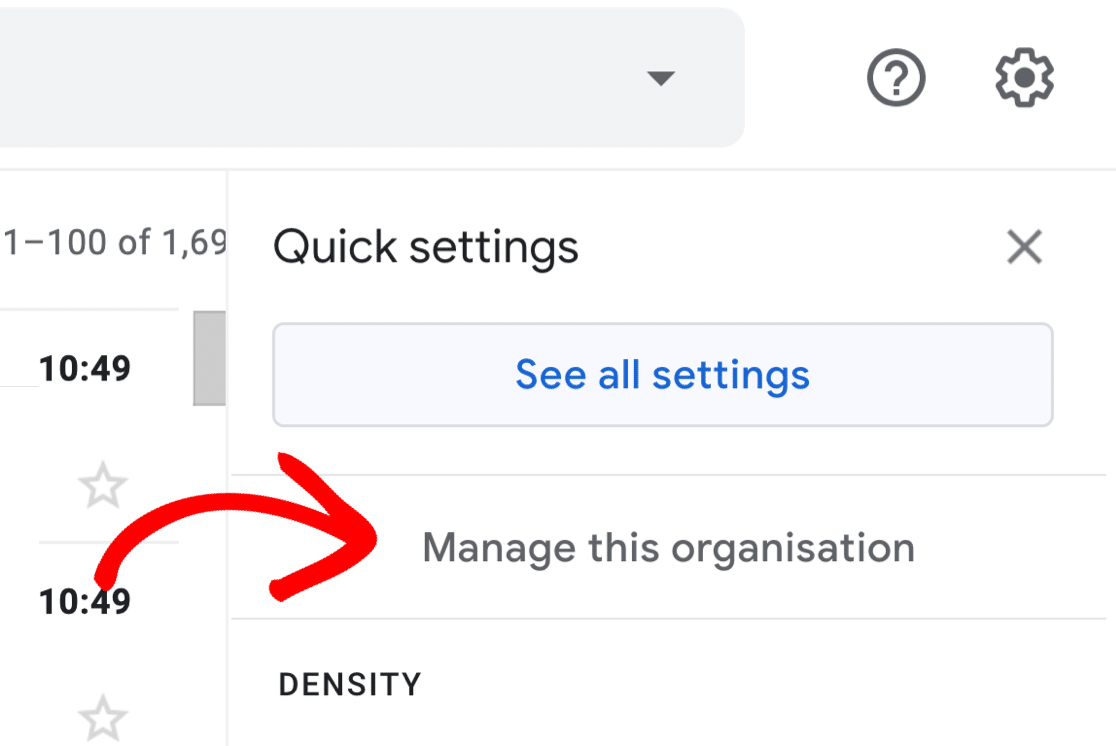
Verá a consola de administração do Google abrir.
Encontre a secção Utilizadores aqui: geralmente está na página inicial, mas se não estiver, pode usar a barra de pesquisa para a encontrar.
Clique em Criar um endereço de email alternativo (alias de email) para criar o seu novo alias.
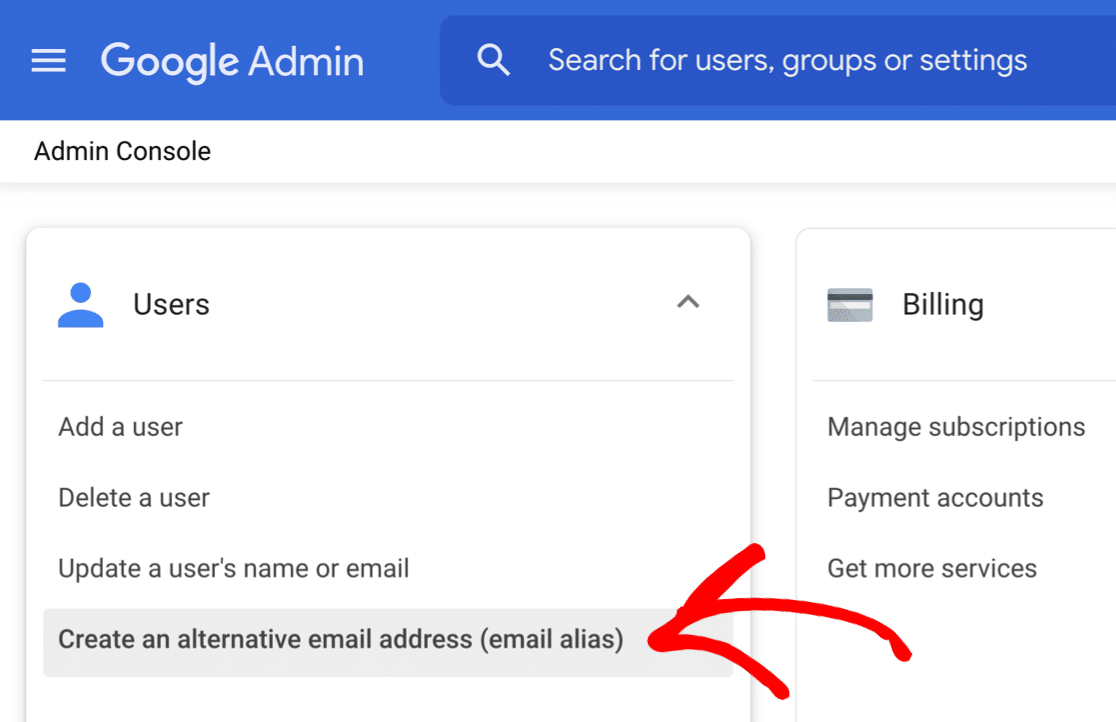
Em seguida, ser-lhe-á pedido para digitar o nome de utilizador da conta Google Workspace à qual pretende adicionar o alias.
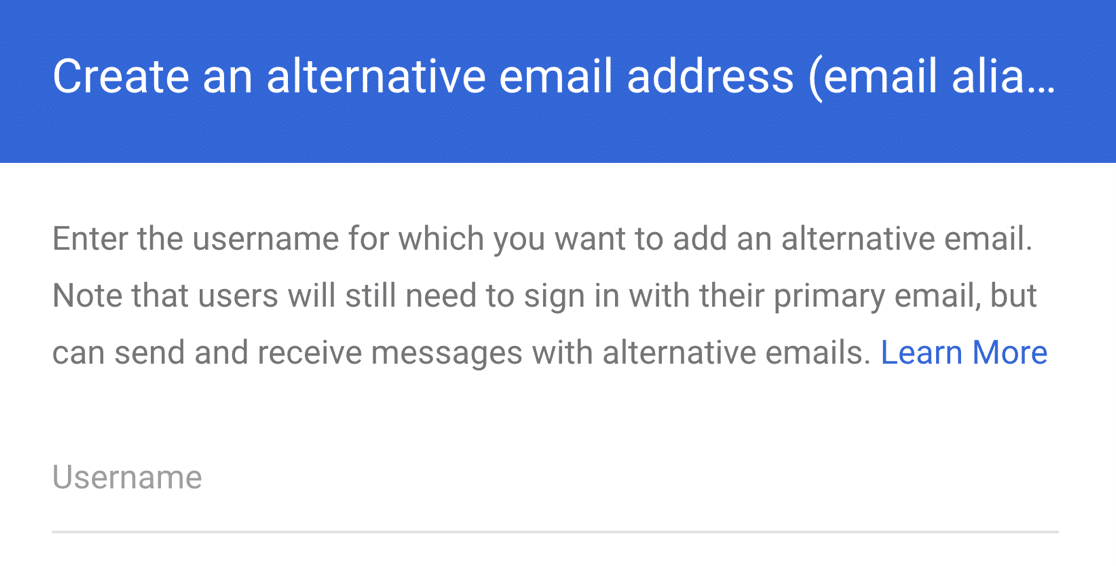
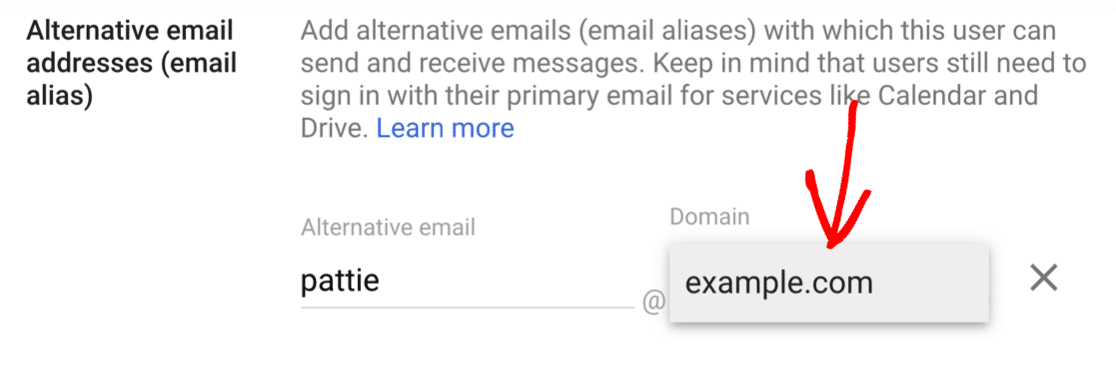
Quando tiver selecionado a conta, clique em Prosseguir. Ser-lhe-á pedido para digitar a primeira parte do email e selecionar o domínio.
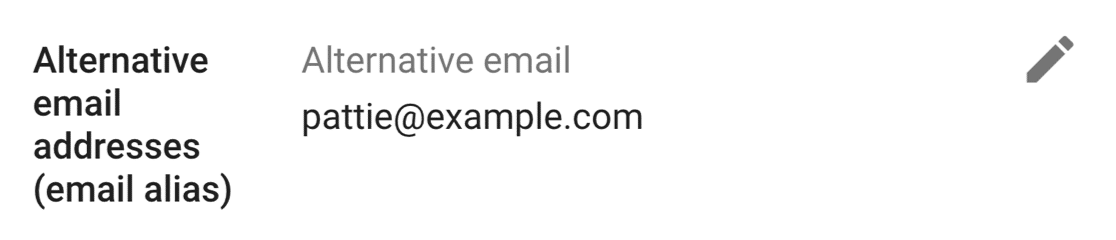
Assim que tiver completado os passos de configuração, o seu novo alias será confirmado. Pode usar o ícone do lápis para ajustar as definições aqui, se necessário.
Agora que terminámos, pode fechar a consola de administração do Google Workspace.
De seguida, precisamos de adicionar o seu alias como um endereço de remetente no Gmail.
Passo 3: Adicionar o Seu Novo Alias como um Endereço de Remetente no Gmail SMTP
De seguida, vamos configurar o seu alias do Gmail como um endereço De no Gmail.
É importante completar este passo para que o WP Mail SMTP possa "ver" o alias no WordPress.
Para começar, terá de iniciar sessão na sua conta Gmail para a conta principal do Gmail ou Google Workspace que está a usar. Utilize o seu navegador web para poder aceder a todas as definições.
Em seguida, clique no ícone da engrenagem para abrir o painel de Definições rápidas.
No painel, clique no botão Ver todas as definições.
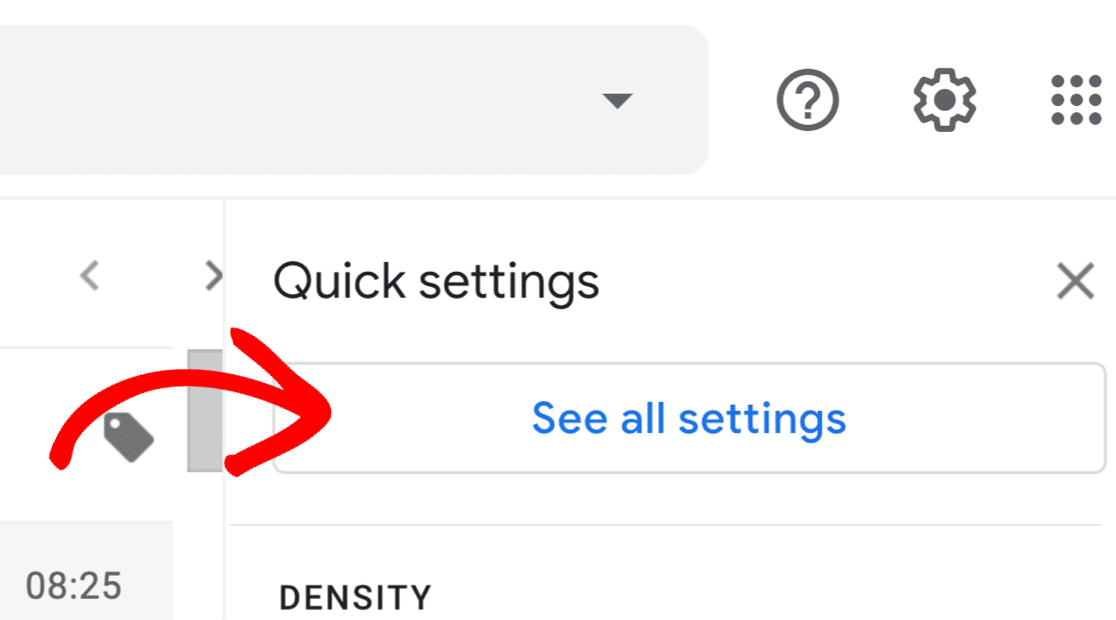
De seguida, nos separadores na parte superior, clique no separador Contas. No Gmail, este está rotulado como Contas e importação.

Desloque-se para baixo até à secção Enviar e-mail como. Deverá ver o seu endereço principal aqui.
Vamos clicar em Adicionar outro endereço de e-mail.

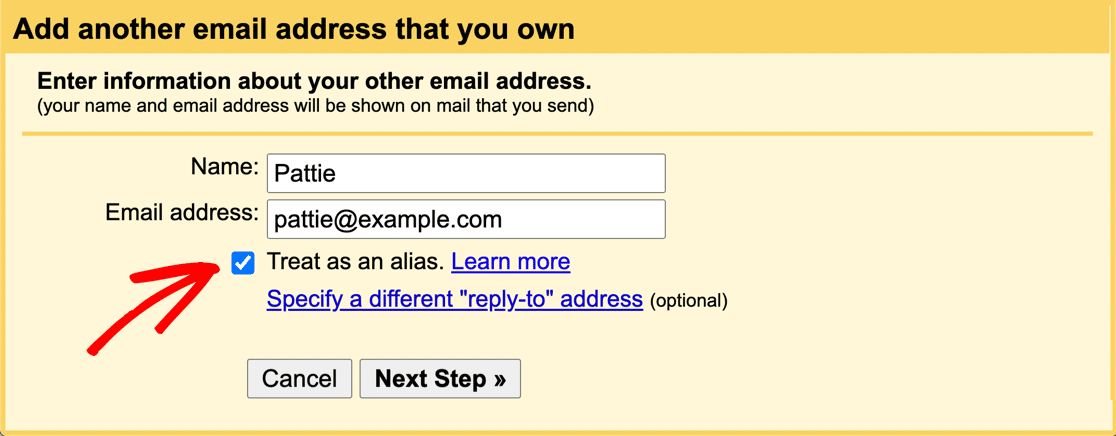
Abrirá uma janela pop-up para que possa digitar o Nome de Remetente e o endereço de e-mail que deseja adicionar. Se acabou de criar um alias do Google Workspace, digite os detalhes aqui.
Tome nota da caixa de verificação Tratar como alias – deve estar já assinalada.
Em seguida, clique em Próximo Passo para continuar a configurar o seu Gmail SMTP.
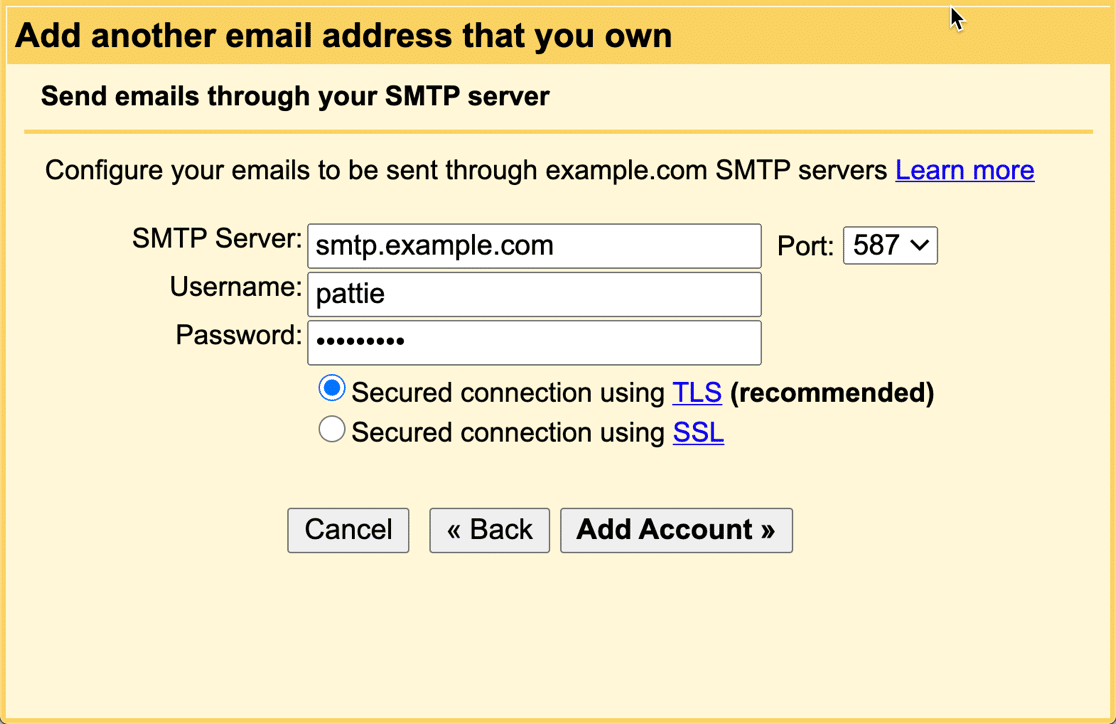
Se estiver a adicionar um endereço de domínio personalizado (como [email protected]), ser-lhe-ão pedidas as credenciais SMTP a seguir. Estes são os detalhes do servidor SMTP do seu host de e-mail, separados das definições do seu plugin WP Mail SMTP. Não verá este pedido para um endereço do Google Workspace ou Gmail padrão.
De seguida, o Google irá pedir-lhe para verificar o seu endereço de e-mail para a configuração do Gmail SMTP.
Quando clicar no botão Enviar Verificação, o Google enviará um e-mail de confirmação para o novo endereço de remetente.
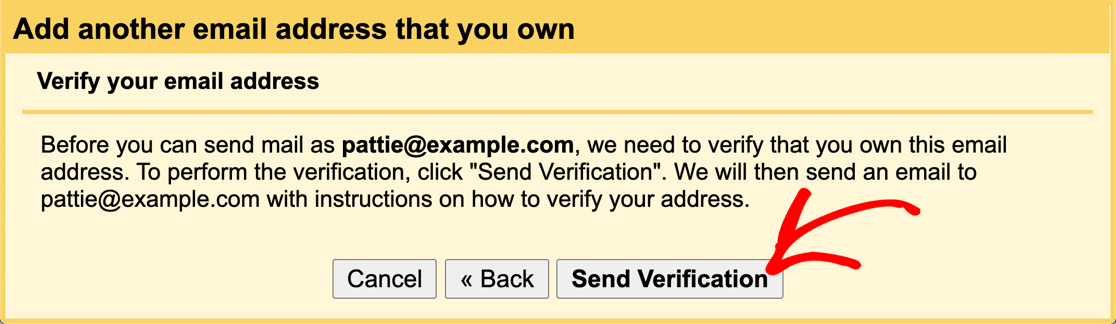
Siga os passos nesse e-mail para confirmar que deseja usar o endereço como um endereço de remetente alternativo.
Depois de concluído, verá o seu novo endereço de remetente nas suas definições do Gmail.
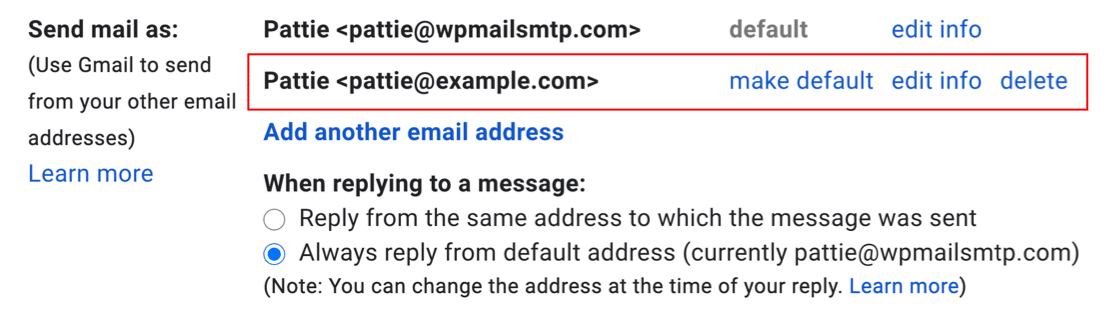
Agora tem 2 endereços de remetente diferentes no Gmail, e pode usar ambos no WP Mail SMTP.
Se tiver vários aliases, repita estes passos para cada um.
Vamos mudar para o seu site WordPress para completar a configuração.
Passo 4: Selecionar o Seu Novo Alias no WP Mail SMTP
Agora que adicionou o seu novo alias como um endereço de remetente no Gmail, ele aparecerá automaticamente no WP Mail SMTP.
Se for novo no WP Mail SMTP, vamos primeiro ver como selecionar um alias no Assistente de Configuração. Depois, mostraremos como alterar esta definição se o Gmail já estiver configurado no seu site.
Configurar o WP Mail SMTP com o Assistente
Se ainda não executou o assistente de configuração, pode avançar e fazê-lo agora. Terá de seguir a nossa documentação sobre como configurar o remetente do Gmail no WP Mail SMTP.
Pode agora escolher o seu endereço principal ou o seu alias como o E-mail de Remetente principal nas definições do plugin WP Mail SMTP.
O endereço de remetente principal será usado para todo o e-mail enviado se assinalar a definição Forçar E-mail de Remetente.
Complete o Assistente e envie um e-mail de teste para confirmar que o seu alias está a funcionar.
Alterar as suas Definições Existentes do Gmail
Se já configurou o WP Mail SMTP no WordPress, pode facilmente alterar o Endereço de Remetente principal para o seu novo alias do Gmail.
Encontrará a configuração na página Configurações do plugin.
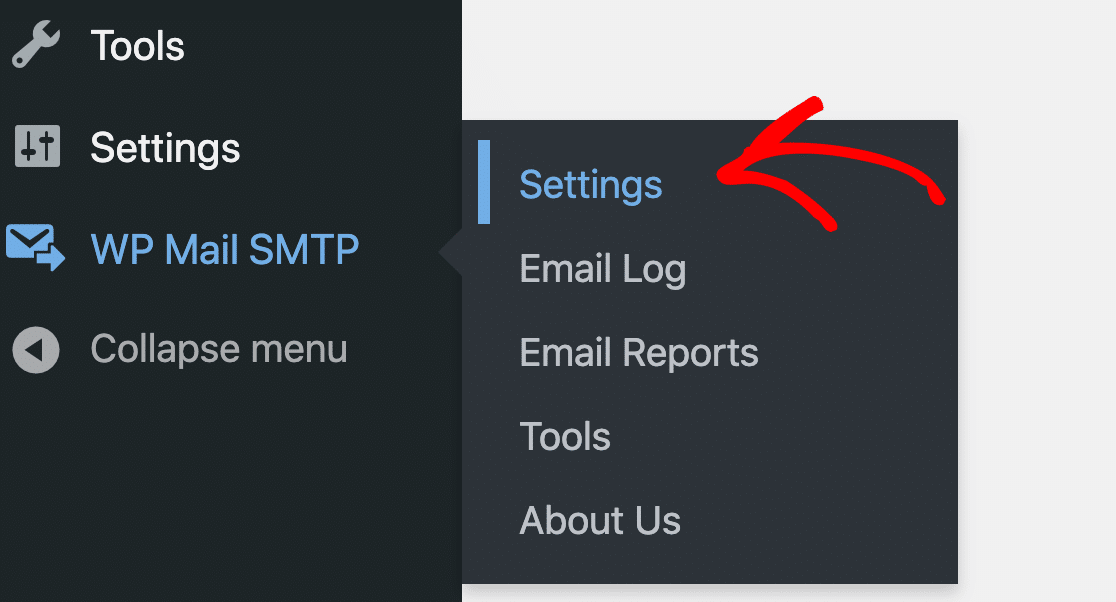
Desloque-se para baixo até à secção Mail e introduza o seu alias principal como Email de Remetente.
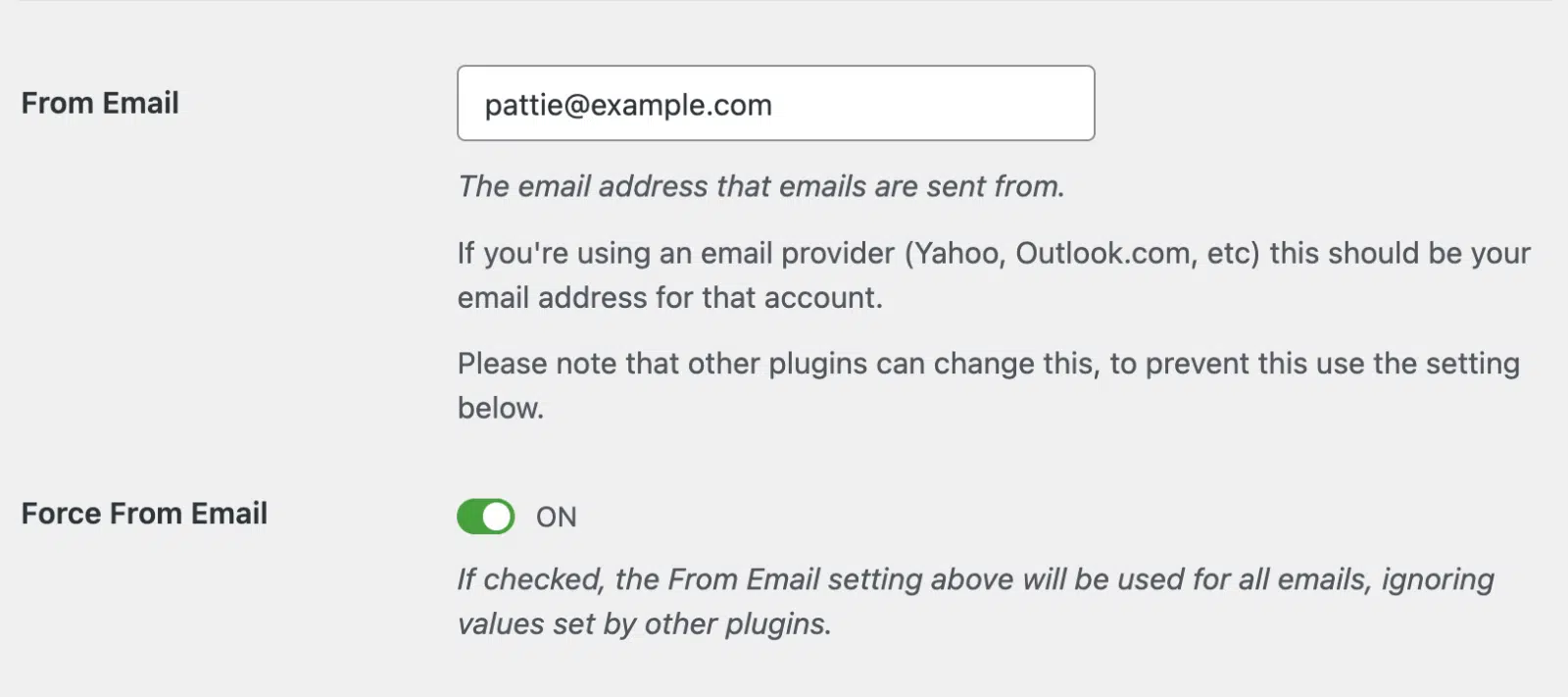
Como dissemos anteriormente, o email que selecionar aqui será o endereço de remetente principal. Se ativar a configuração Forçar Email de Remetente, todos os plugins no seu site irão utilizá-lo.
E é tudo! Agora adicionou os seus aliases no WP Mail SMTP.
Passo 5: Utilizar Múltiplos Aliases com Diferentes Plugins
O WP Mail SMTP permite-lhe usar aliases do Gmail ou Google Workspace diferentes em diferentes partes do seu site.
Por exemplo, pode querer enviar as notificações do seu formulário de contacto com um Endereço de Remetente de [email protected], e os seus emails do WooCommerce com um Endereço de Remetente de [email protected].
Esta é uma forma prática de associar cada plugin ou formulário de contacto a uma caixa de correio específica na sua conta Google Workspace.
Para usar mais de 1 alias, certifique-se de que a caixa de seleção Forçar Email de Remetente está desmarcada nas suas configurações do WP Mail SMTP.
Agora pode usar qualquer um dos seus aliases no WordPress e os seus emails serão sempre autenticados.
Corrija os Seus Emails do WordPress Agora
FAQ Sobre Aliases do Gmail no WordPress
Aqui estão algumas das perguntas mais frequentes que recebemos sobre o uso de aliases do Gmail no WordPress.
Como Ligo o Meu Email do WordPress ao Servidor SMTP do Gmail?
Pode enviar emails do WordPress a partir do Gmail ou Google Workspace com o WP Mail SMTP.
Quando configura um site WordPress, a maioria dos emails que gera são enviados através do seu servidor de alojamento web. Este método não adiciona qualquer autenticação, pelo que os servidores de email que recebem esses emails muitas vezes descartam-nos ou arquivam-nos na pasta de Spam.
Para resolver isto, o WP Mail SMTP permite-lhe configurar um alias de email do Google no WordPress, para que possa enviar mensagens da sua conta Google.
O WP Mail SMTP também lhe permite usar mais de 1 alias do Gmail no WordPress. Assim, pode:
- Enviar emails a partir de um alias em vez do seu endereço principal do Gmail ou Google Workspace.
- Usar aliases diferentes para diferentes plugins do WordPress ou formulários de contacto.
Posso Usar um Alias de Domínio como Endereço de Remetente?
Sim, pode.
Um alias de domínio é um domínio secundário adicionado ao seu Google Workspace. Quando adiciona o domínio secundário, todos os endereços de email do domínio principal são também criados no alias de domínio. Assim, não há necessidade de passar pelo Passo 2 deste tutorial.
Em vez disso, comece no Passo 3 para adicionar o seu endereço de email do alias de domínio como um endereço De na interface web do Gmail. Poderá então selecioná-lo como um endereço De no WP Mail SMTP.
Porque é que o WP Mail SMTP Está a Usar o Alias Errado do Gmail?
O endereço de email no WP Mail SMTP tem de corresponder exatamente ao alias como aparece nas configurações Enviar emails como do Gmail. Se houver uma incompatibilidade, o WP Mail SMTP volta a usar o seu endereço principal do Gmail.
Este é o comportamento do Gmail, não um erro do WP Mail SMTP. Vá a Definições do Gmail > Contas e importação > Enviar e-mail como e confirme que o alias está listado e verificado. Em seguida, certifique-se de que o campo E-mail de remetente no WP Mail SMTP utiliza o endereço idêntico.
Preciso de Alterar os Meus Registos DNS?
Sim, se estiver a enviar a partir de um domínio personalizado através do Google Workspace ou Gmail, precisa de ter registos SPF, DKIM e DMARC implementados.
O SPF informa os servidores de e-mail recetores que o Google está autorizado a enviar e-mails do seu domínio. O DKIM adiciona uma assinatura criptográfica a cada mensagem de saída. O DMARC informa os servidores recetores o que fazer se uma mensagem falhar as verificações SPF ou DKIM.
Se estiver a usar o Google Workspace, o Google gera a sua chave DKIM automaticamente. Ativa-a na consola de administração do Google em definições do Gmail, depois adiciona o registo ao seu DNS.
Garantir que estes registos estão corretos tornou-se mais importante. Desde novembro de 2025, o Gmail rejeita permanentemente e-mails não autenticados de remetentes em massa com um erro 550, em vez de os adiar temporariamente. A autenticação adequada protege a sua entregabilidade, mesmo que não esteja a enviar em volume.
Se estiver a enviar a partir de um endereço que termina em @gmail.com, não precisa de alterar quaisquer registos DNS. Pode ignorar os avisos no WP Mail SMTP.
Porque é que os Meus E-mails do WordPress Não Chegam ao Alias do Gmail?
O Gmail não encaminha mensagens enviadas da sua conta principal para a sua própria caixa de entrada de alias. Esta é uma limitação do lado do Gmail, não um problema do plugin. A mensagem é entregue normalmente, mas encontrá-la-á na pasta Enviados da sua conta principal do Gmail em vez de na caixa de entrada do alias.
Corrija os Seus Emails do WordPress Agora
Em seguida, Corrija as Mensagens de Aviso do Gmail nos Seus E-mails
Está a ver mensagens de aviso no Gmail ao receber e-mails do WordPress?
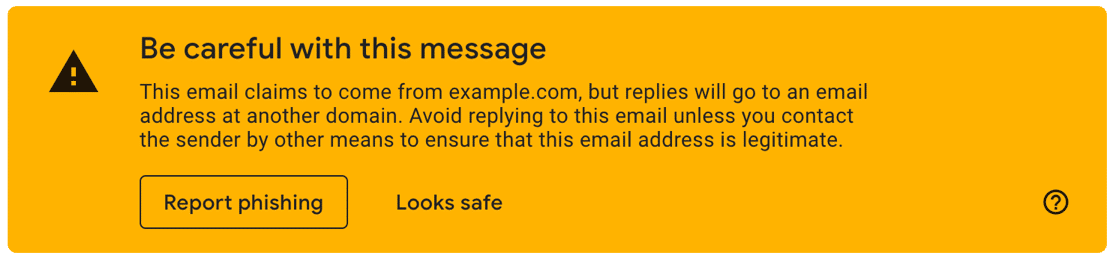
Estes avisos normalmente não são graves, mas podem ser preocupantes para si e para os seus visitantes. Consulte este guia para corrigir avisos de 'tenha cuidado com esta mensagem' no Gmail.
Pronto para corrigir os seus emails? Comece hoje mesmo com o melhor plugin SMTP para WordPress. Se não tem tempo para corrigir os seus emails, pode obter assistência completa de Configuração White Glove como compra adicional, e existe uma garantia de reembolso de 14 dias para todos os planos pagos.
Se este artigo o ajudou, por favor siga-nos no Facebook e Twitter para mais dicas e tutoriais do WordPress.
