


Resumo de IA
O WordPress não está a enviar o e-mail de confirmação de alteração de e-mail do administrador? Este e-mail é crucial se quiser alterar o e-mail do administrador do seu site no WordPress.
A parte complicada é que o WordPress tenta enviar o e-mail. Mas se o seu site não estiver configurado para enviar e-mails da forma correta, ele perde-se ou é bloqueado.
Se isto soa como o que está a acontecer consigo, não se preocupe. Vou guiá-lo através do que está realmente a acontecer nos bastidores e como corrigi-lo para que o e-mail seja enviado sem falhas.
Corrija os Seus Emails do WordPress Agora
Porquê o E-mail de Confirmação Não Chega?
O WordPress não tem um servidor de e-mail integrado. Por isso, por defeito, tenta enviar e-mails usando a função mail do PHP, que corre no seu servidor de alojamento.
O problema? A maioria dos fornecedores de alojamento não trata essas mensagens como fiáveis, especialmente se estiver a usar alojamento partilhado. Muitas delas são bloqueadas antes mesmo de saírem do servidor.
A correção mais fácil e fiável é configurar o SMTP (Simple Mail Transfer Protocol). Este método envia os seus e-mails através de um fornecedor de e-mail real, como o Gmail, Outlook ou o e-mail do seu domínio.

Qual plugin deve usar? Pode corrigir facilmente a falha do WordPress no envio de e-mails usando o plugin WP Mail SMTP, que conecta o seu website a um fornecedor de e-mail de terceiros.
Basta instalar o plugin, escolher o seu fornecedor de e-mail e seguir o assistente de configuração passo a passo. Poderá também ver um registo dos e-mails enviados e reenviar os que falharam.
Vou mostrar-lhe como instalar o WP Mail SMTP neste guia. Assim que o tiver feito, pode solicitar novamente a alteração do e-mail do administrador e receberá a notificação sem quaisquer problemas.
Como Resolver o Problema de Envio de Confirmação de Alteração de Email de Administrador do WordPress
Veja como começar com o WP Mail SMTP para corrigir a alteração do e-mail do administrador do WordPress que não envia a confirmação.
Passo 1: Instalar o Plugin WP Mail SMTP
WP Mail SMTP é o melhor plugin SMTP para WordPress. Vamos instalá-lo para corrigir os seus e-mails antes de tentarmos reenviar a notificação de e-mail do administrador.
Para começar, vá ao website WP Mail SMTP e inicie sessão na sua conta. Clique no botão laranja na aba Downloads para descarregar a versão mais recente do ficheiro do plugin.

Mude para o painel de administração do WordPress do seu website e carregue o ficheiro zip para a página de plugins. Se é novo no WordPress ou precisa de ajuda com esta parte, pode consultar este guia sobre como instalar um plugin.

Depois de o plugin ser instalado, certifique-se de que o Ativa. Assim que o fizer, o Assistente de Configuração será iniciado no seu navegador. Agora estamos prontos para conectar o seu site WordPress a um servidor SMTP ou a um fornecedor de e-mail de terceiros.
Passo 2: Configurar uma Ligação de E-mail
Nesta etapa, conectaremos o website a um serviço de envio de e-mails dedicado. Para começar, clique no botão Vamos Começar.

O WP Mail SMTP permite-lhe selecionar entre uma variedade de serviços de envio de e-mails. Aqui ficam algumas dicas para o ajudar a escolher o melhor para o seu site:
- Recomendamos que use um provedor de e-mail transacional para WordPress. Isto dar-lhe-á um serviço profissional e entrega de e-mail quase instantânea. SendLayer, SMTP.com e Brevo (anteriormente Sendinblue) são todas boas soluções.
- Se já tem acesso a um serviço SMTP, pode escolher a opção Outro SMTP e introduzir as credenciais. Com o WP Mail SMTP, pode evitar expor as credenciais no seu painel WordPress utilizando constantes para proteger as suas definições SMTP.
Prossiga e escolha o fornecedor de e-mail que considera ser o mais adequado para o seu negócio.

Depois de concluído, irá querer configurar o seu novo fornecedor de e-mail. Abra a página de documentação e siga os passos:
| Mailers disponíveis em todas as versões | Mailers no WP Mail SMTP Pro |
|---|---|
| SendLayer | Amazon SES |
| SMTP.com | Microsoft 365 / Outlook.com |
| Brevo | Zoho Mail |
| Google Workspace / Gmail | |
| Mailgun | |
| Postmark | |
| SendGrid | |
| SparkPost | |
| Outro SMTP |
Se quiser configurar múltiplos remetentes, pode fazê-lo nas definições de Ligações Adicionais depois de ter concluído o Assistente de Configuração.
Depois pode selecionar uma Ligação de Backup e configurar o Roteamento Inteligente. Quando tiver configurado tudo, volte a este guia.
Passo 3: Ativar o Registo de E-mails (Opcional)
No final do Assistente de Configuração, poderá ativar o Registo Detalhado de E-mails se tiver uma licença Pro.
O registo de e-mails guarda informações sobre todos os e-mails enviados do seu website, incluindo a linha de assunto, o destinatário e os cabeçalhos, em Relatórios Completos de E-mail.

O Resumo Semanal de E-mails enviar-lhe-á uma visão geral dos seus registos todas as semanas. Poderá também querer ativar os Alertas Instantâneos de E-mail para saber imediatamente se o seu site falha ao enviar um e-mail.
No ecrã seguinte pode ativar algumas opções avançadas de registo de e-mail. Ativar todas estas opções dar-lhe-á acesso a:
- Registo completo de e-mails: Guardar uma cópia do corpo de cada e-mail juntamente com os cabeçalhos
- Registo de aberturas e cliques: Veja análises de aberturas e cliques para os seus e-mails do WordPress
- Guardar anexos de e-mail: Armazenar todos os anexos enviados do WordPress – ideal se quiser guardar cópias de faturas WooCommerce ou anexos de ficheiros
- Exportar registos de e-mail: Exportar detalhes dos e-mails enviados e quaisquer anexos que foram originalmente enviados com eles
- Exportar em formato EML: Exportar uma cópia completa de qualquer e-mail enviado e os seus anexos
- Reenvio de e-mail: Reenviar e-mails individualmente ou em massa

Leia o nosso artigo sobre como registar e-mails do WordPress para mais detalhes. Para o próximo passo, copie a chave de licença da sua conta WP Mail SMTP e cole-a na caixa para ativar as funcionalidades Pro e futuras atualizações automáticas.

É tudo! Fez tudo o que precisava para corrigir os seus e-mails do WordPress. Vamos agora alterar o endereço de e-mail de administrador para reenviar o e-mail de confirmação.
Passo 4: Reenviar a Notificação de Alteração de E-mail do Administrador
Se alterou o seu e-mail de administrador e nada parece acontecer, provavelmente já sabe que o WordPress ainda está à espera desse clique de confirmação.
Portanto, vá ao seu painel WordPress, aceda a Definições » Geral e procure o campo Endereço de E-mail de Administração.

Se vir uma mensagem por baixo desse campo a dizer algo como: “Existe uma alteração pendente do e-mail de administrador para [email protected]”, sabe que o novo e-mail ainda não foi verificado.
Com o SMTP configurado, deverá conseguir receber emails facilmente, por isso basta reenviar a confirmação guardando novamente o mesmo email novo e verificar a sua caixa de entrada!
No passo final, mostrar-lhe-ei uma dica rápida que o ajudará a controlar as notificações por email que recebe do WordPress.
Passo 5: Controlar as Notificações Padrão do WordPress
Para além da confirmação do email do administrador, o WordPress também envia notificações por email padrão para atividades no seu site, como:
- Notificações de registo de novos utilizadores
- Notificações de atualização de plugins e do núcleo
- Emails de reposição de palavra-passe
- Pedidos de dados GDPR
- E mais
O WP Mail SMTP permite-lhe controlar facilmente as notificações padrão e desativá-las. Para desativar notificações, vá às definições do WP Mail SMTP e mude para o separador Email Controls.

Aqui, encontrará todos os emails padrão que o WordPress envia e um interruptor para os controlar. Pode desativar rapidamente os que não quer receber.

E é tudo! Corrigiu o problema do WordPress não enviar notificações de alteração de email do administrador. E também aprendeu a controlar os outros emails que o WordPress envia do seu site.
FAQs — Confirmação de Alteração de Email do Administrador do WordPress Não Enviada
Recebemos muitas perguntas sobre o que causa a não emissão de uma confirmação quando o email do administrador do WordPress é alterado. Consulte algumas das FAQs abaixo.
Porque é que não recebi um email de confirmação quando alterei o email do administrador?
O WordPress envia um email de confirmação para o novo endereço que introduz, mas não será enviado se o seu site não estiver configurado para enviar emails corretamente.
Este é um problema comum em sites que usam GoDaddy. Pode corrigir isto configurando o WP Mail SMTP no seu site e usando um serviço de email de terceiros como SendLayer ou Brevo!
Como posso reenviar a confirmação do email do administrador no WordPress?
Não existe um botão de reenviar incorporado. Mas pode ir a Definições » Geral, reintroduzir o novo endereço de email e clicar novamente em Guardar Alterações. O WordPress enviará um novo email de confirmação.
Posso alterar o email do administrador sem confirmação?
Sim. Se o email de confirmação falhar, pode alterar o email do administrador diretamente a partir da sua base de dados. Isto ignora completamente o passo do email. Precisará de acesso a phpMyAdmin e à sua base de dados WordPress para fazer isto em segurança.
Porque é que o meu email de administrador diz “alteração pendente”?
O WordPress mostra isto quando está à espera que clique no link de confirmação. Se o email não chegar ou for bloqueado, fica preso. Precisará de corrigir a sua configuração de entrega de email ou alterar o email manualmente através da base de dados.
Alterar o email do administrador afeta o meu login?
Não. Os seus detalhes de login estão ligados à sua conta de utilizador do WordPress, não ao email do administrador do site. Ainda pode iniciar sessão com o mesmo nome de utilizador e palavra-passe após a alteração.
Em seguida, Verifique os Seus Registos DNS
Agora que acertámos as definições SMTP, precisamos de garantir que as suas definições DNS estão corretas. Se tiver uma lista de emails, poderá já ter registos SPF configurados para isso. Mas, por vezes, um segundo registo SPF é adicionado. Isto pode invalidar ambos os registos.

Em vez disso, irá querer fundir os registos SPF para que ocupem apenas 1 linha no seu DNS. É importante corrigir isto para que o Gmail não bloqueie os seus e-mails.
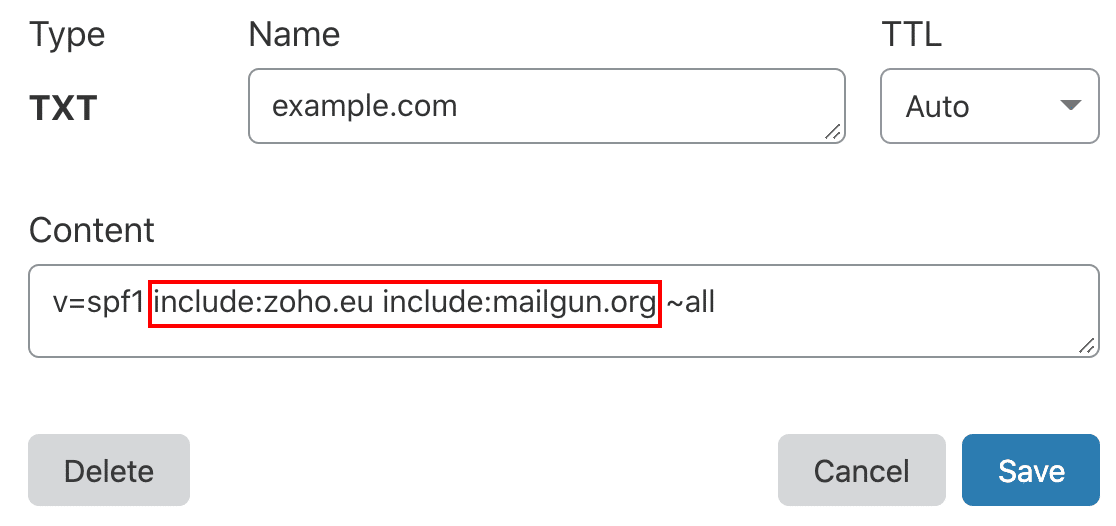
Se precisar de mais informações sobre a configuração do seu DNS, comece com este guia para corrigir múltiplos registos SPF no seu domínio.
Corrija os Seus Emails do WordPress Agora
Pronto para corrigir os seus emails? Comece hoje mesmo com o melhor plugin SMTP para WordPress. Se não tem tempo para corrigir os seus emails, pode obter assistência completa de Configuração White Glove como compra adicional, e existe uma garantia de reembolso de 14 dias para todos os planos pagos.
Se este artigo o ajudou, por favor siga-nos no Facebook e Twitter para mais dicas e tutoriais do WordPress.
