


Resumo de IA
Gostaria de usar o serviço de e-mail SendLayer para melhorar a entregabilidade de e-mails no seu site WordPress? SendLayer é uma forma acessível e simples de autenticar os seus e-mails de saída, garantindo que chegam sempre às caixas de entrada dos destinatários.
Este tutorial irá mostrar-lhe como usar o serviço de e-mail SendLayer com WP Mail SMTP.
O que é SendLayer?
SendLayer é um poderoso serviço de entrega de e-mails SMTP que é acessível, fácil de usar e funciona perfeitamente com WordPress e mais de 1.000 outras plataformas. Fornece tudo o que precisa para enviar e-mails do site com máxima entregabilidade, fiabilidade e escalabilidade, tornando-o o nosso serviço de e-mail recomendado #1.
- Custo: SendLayer oferece um teste gratuito que lhe permite enviar centenas de e-mails. Os seus planos pagos incluem limites de envio de e-mail aumentados e muitas funcionalidades adicionais. É necessário um cartão de crédito ou débito para completar o registo da sua conta SendLayer.
- Requisitos do E-mail de Remetente: Um endereço de e-mail específico do domínio (ou seja, [email protected]).
- Conclusão: O serviço de e-mail SendLayer é recomendado porque é acessível e oferece muito mais do que um simples serviço de entrega. Combina uma abordagem moderna com fiabilidade e segurança melhoradas.
Nota: Certifique-se de consultar a documentação do SendLayer para saber mais sobre como começar com o SendLayer.
Configurar a sua conta SendLayer
Primeiro, terá de configurar uma conta para poder ligar o seu site WordPress ao SendLayer. Se ainda não tem uma conta, consulte as instruções do SendLayer sobre como criar uma nova conta.
Depois de ter configurado uma conta SendLayer, certifique-se de que inicia sessão no seu painel SendLayer. A partir daqui, pode começar a configuração do serviço de e-mail, que abordaremos nos próximos passos.
Autorizar o seu domínio no SendLayer
Antes de poder enviar e-mails com o SendLayer, terá de autorizar o seu domínio. Este processo mostra aos servidores de e-mail que é o proprietário confirmado do seu domínio de envio e que os seus e-mails estão a ser enviados de uma fonte legítima.
Para obter detalhes passo a passo sobre como completar este processo, recomendamos que consulte o guia do SendLayer para autorizar o seu domínio.
Configurar o WP Mail SMTP
Agora que autorizou o seu domínio no SendLayer, pode configurar o WP Mail SMTP.
Para o fazer, inicie sessão no seu painel de administração do WordPress. Também vai querer instalar e ativar o plugin WP Mail SMTP se ainda não o fez.
Nota: Recomendamos que mantenha as suas definições de conta SendLayer e WP Mail SMTP abertas em janelas ou separadores separados, para que possa alternar rapidamente entre as duas.
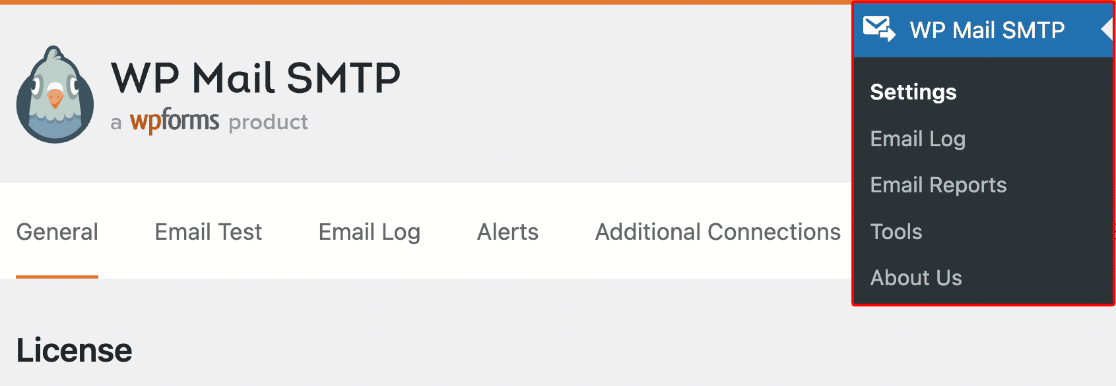
Depois de ter instalado o WP Mail SMTP, vá para WP Mail SMTP » Definições e selecione o separador Geral.
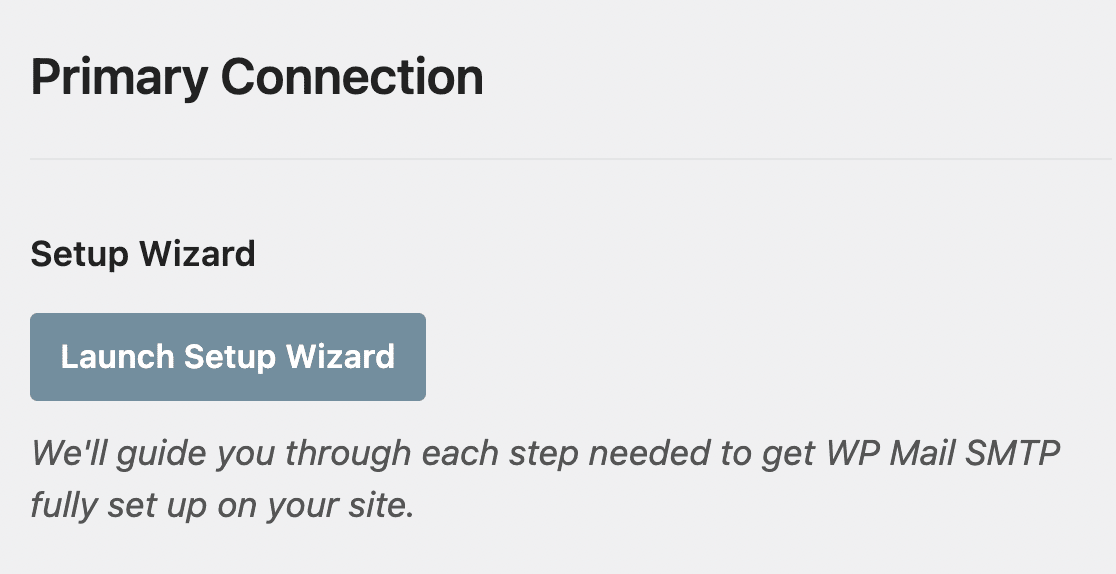
Em seguida, navegue até à secção Ligação Principal.
Nas secções seguintes, abordaremos os detalhes de cada definição nesta página.
E-mail de Origem
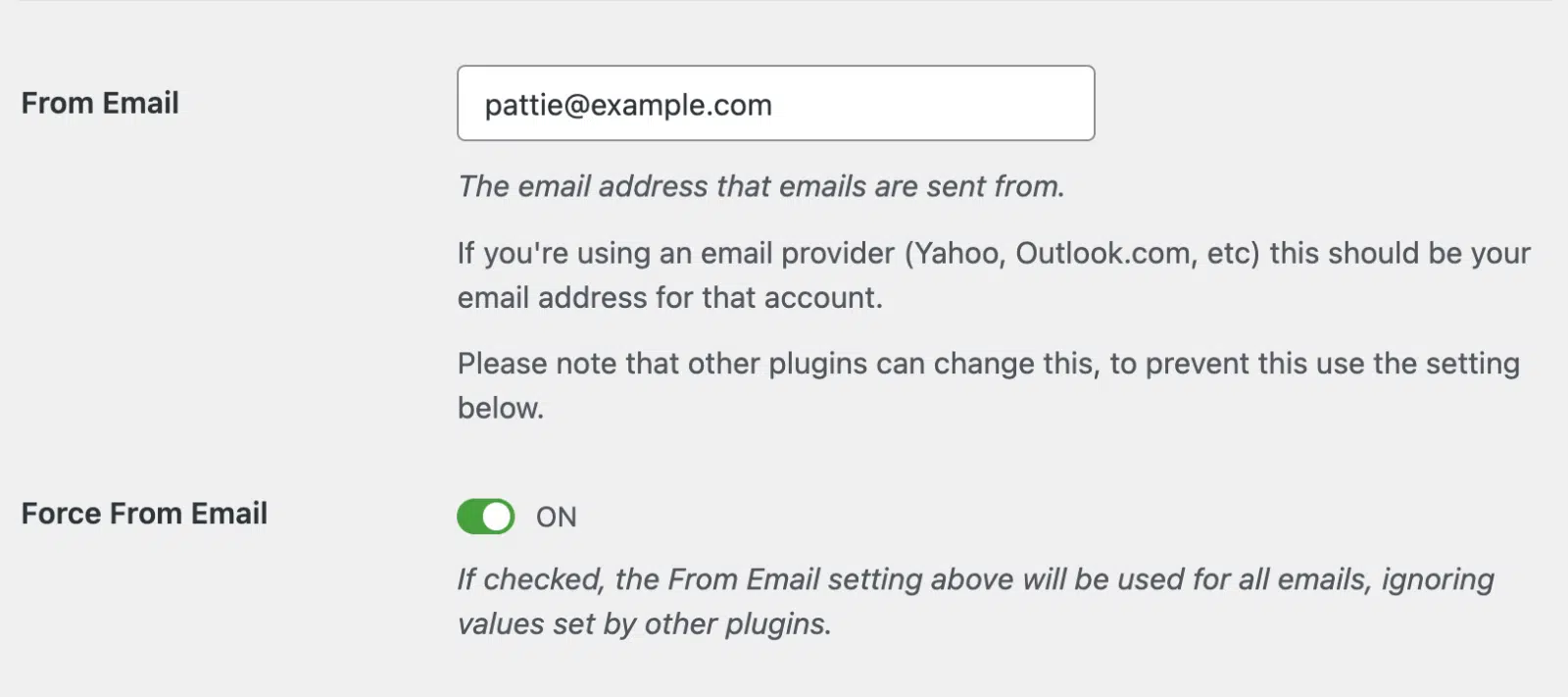
O E-mail de Remetente é o endereço de e-mail a partir do qual todos os e-mails do seu site WordPress parecerão ser enviados. Para que os serviços SendLayer funcionem corretamente, este endereço de e-mail tem de estar no domínio que configurou no SendLayer.
Recomendamos também vivamente que marque a caixa Forçar Email de Remetente. Selecionar esta opção impedirá que tenha de editar as definições de Email de Remetente noutras áreas do seu site.
Nota: Para mais detalhes, consulte o nosso guia para entender como funciona a definição Forçar Email de.
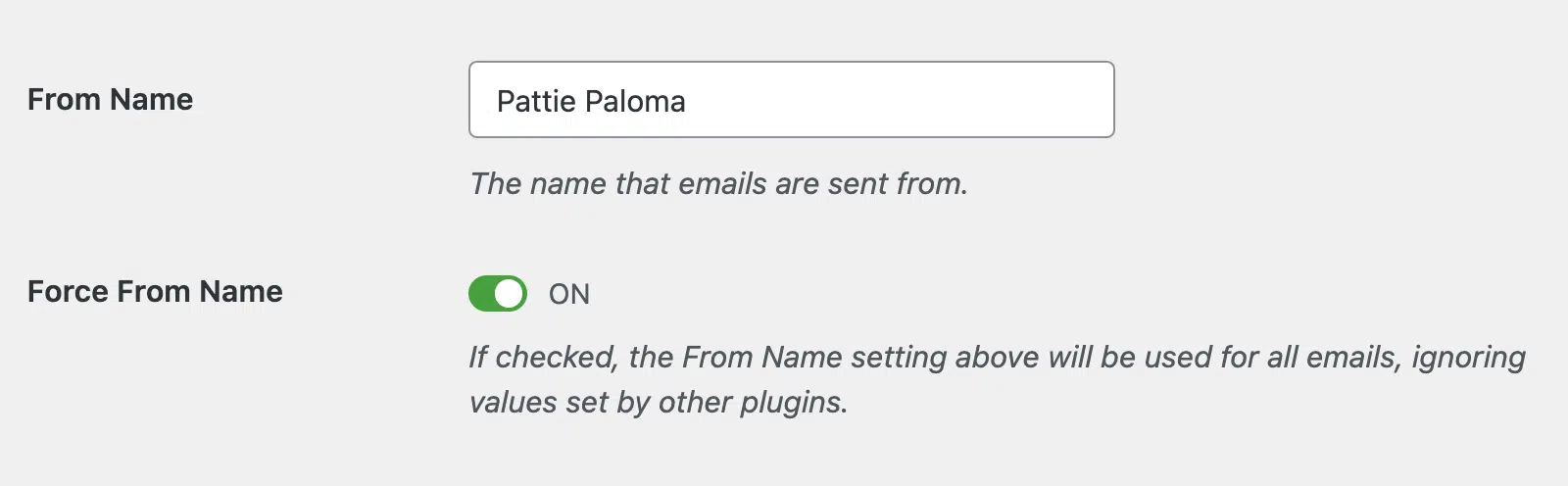
Nome de Origem
O Nome do Remetente será definido como o nome do seu site por defeito. No entanto, pode alterá-lo para qualquer texto que desejar.
Também pode selecionar a opção Forçar Nome do Remetente para aplicar esta definição a todo o site.
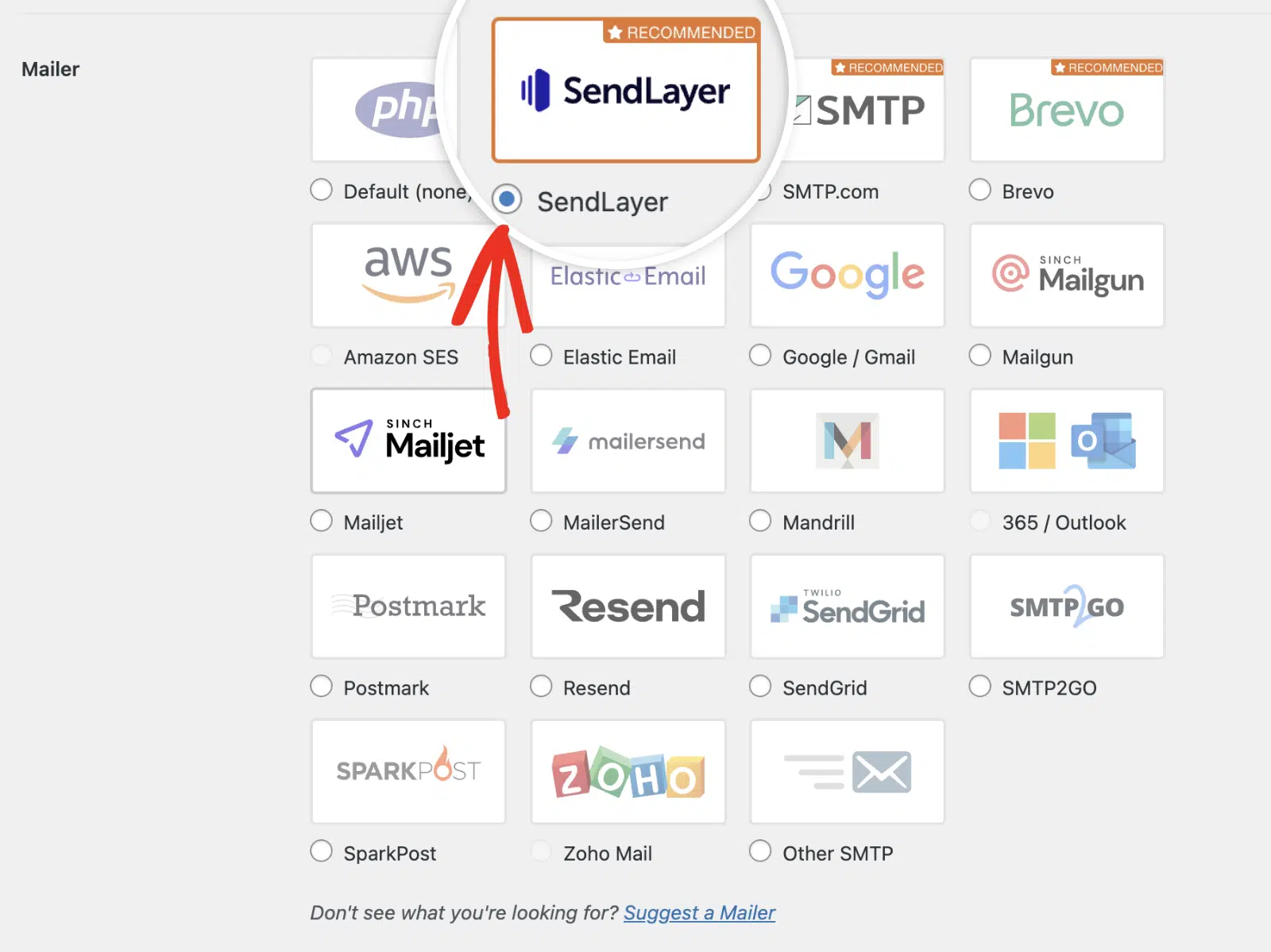
Servidor de E-mail
Na secção Mailer, selecione a opção de mailer SendLayer.
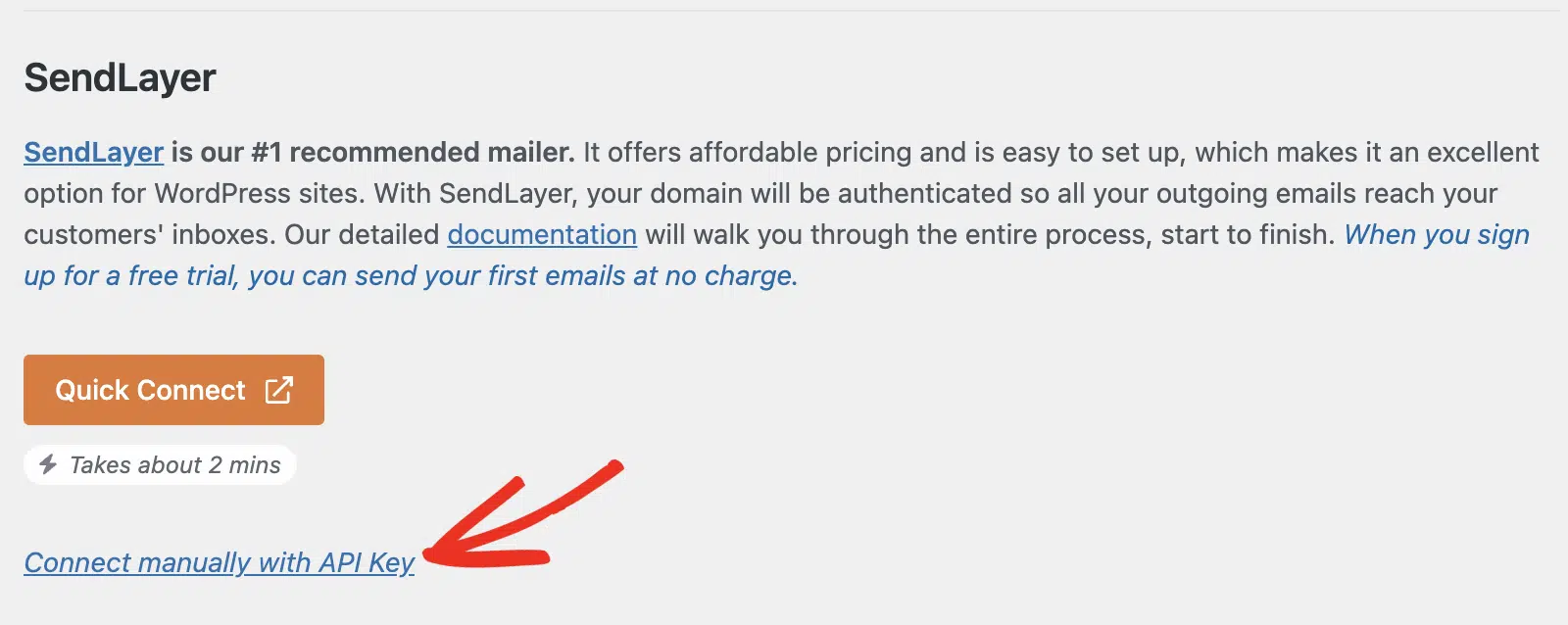
Conexão Rápida
Pode conectar rapidamente o mailer SendLayer usando a funcionalidade de Conexão Rápida. Esta opção permite configurar o email no seu site WordPress sem adicionar registos DNS personalizados.
Nota: Para mais informações, consulte o nosso guia sobre configurar o mailer SendLayer usando a opção Conexão Rápida.
Se preferir configurar o SendLayer no seu domínio, clique em Conectar manualmente com a chave API.
Chave API
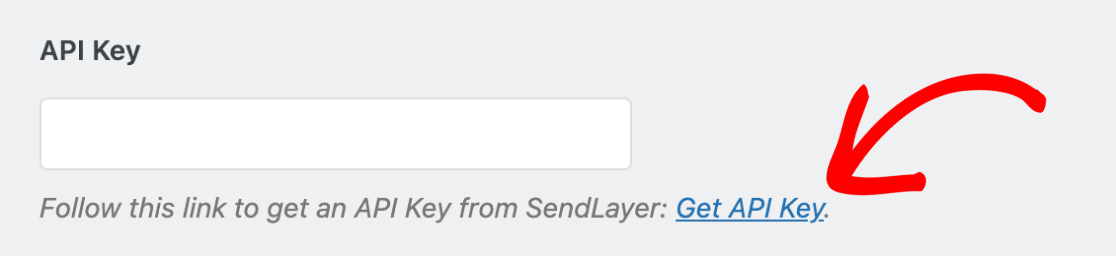
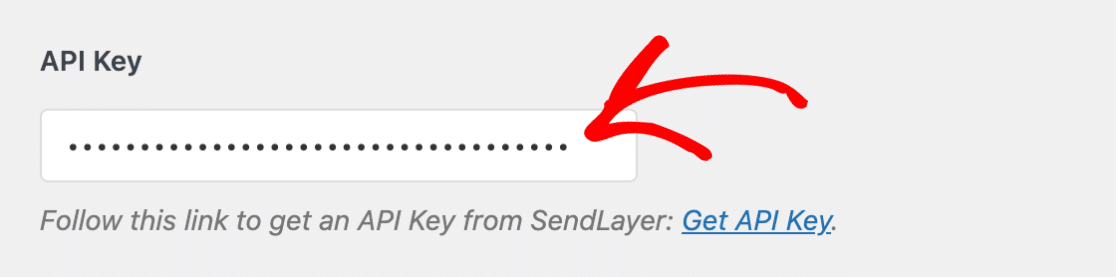
Em seguida, terá de introduzir a sua chave API SendLayer.
Para aceder rapidamente à sua chave API no seu painel SendLayer, clique na ligação Obter Chave API.
Nota: Para detalhes completos sobre as chaves API SendLayer, certifique-se de consultar o guia da SendLayer para gerir chaves API.
Isto irá levá-lo à página de Definições de Domínio na sua conta SendLayer.
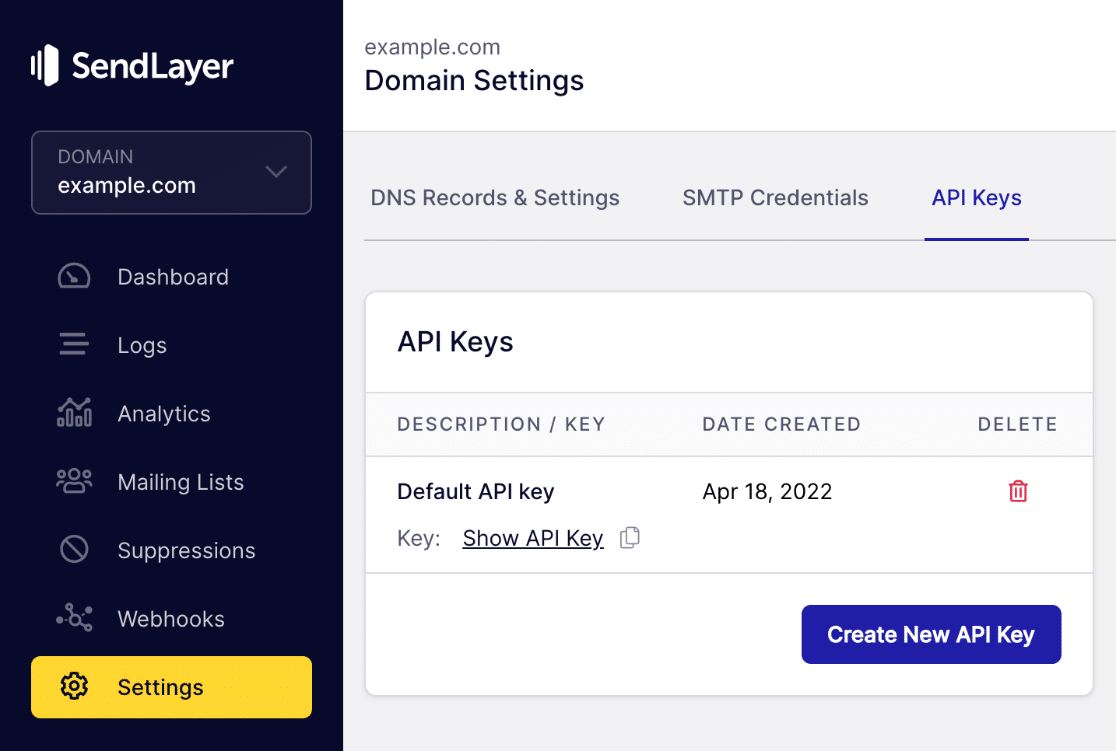
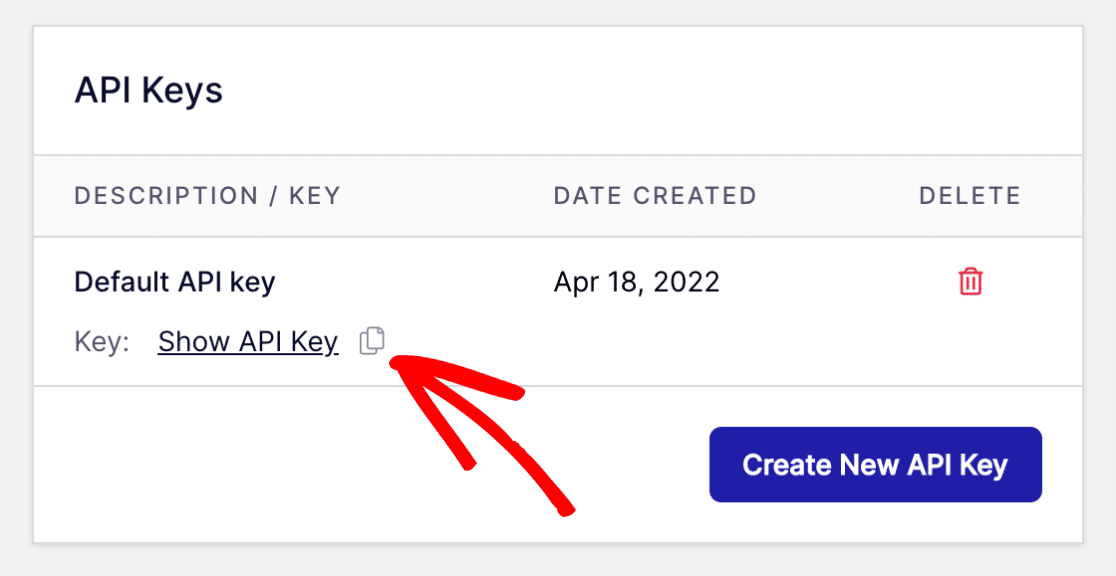
Aqui, verá uma chave API padrão que foi gerada quando autorizou o seu domínio no SendLayer. Copie esta chave API clicando no ícone de cópia.
Em seguida, navegue de volta para as suas definições WP Mail SMTP e cole a chave no campo Chave API.
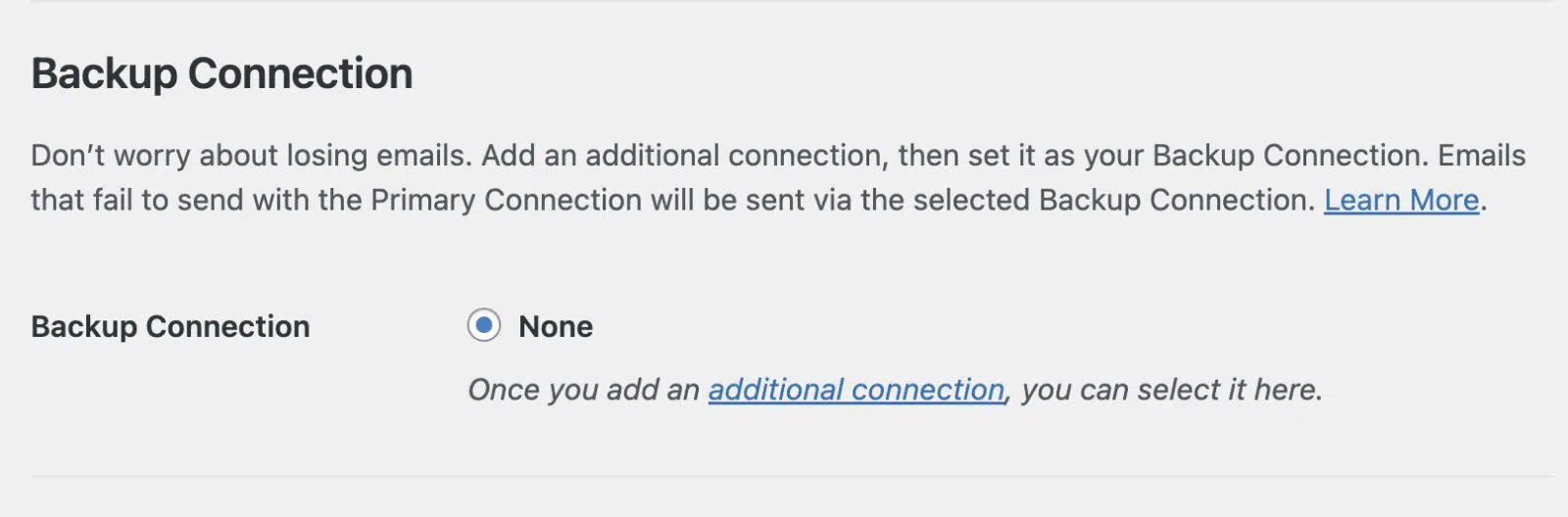
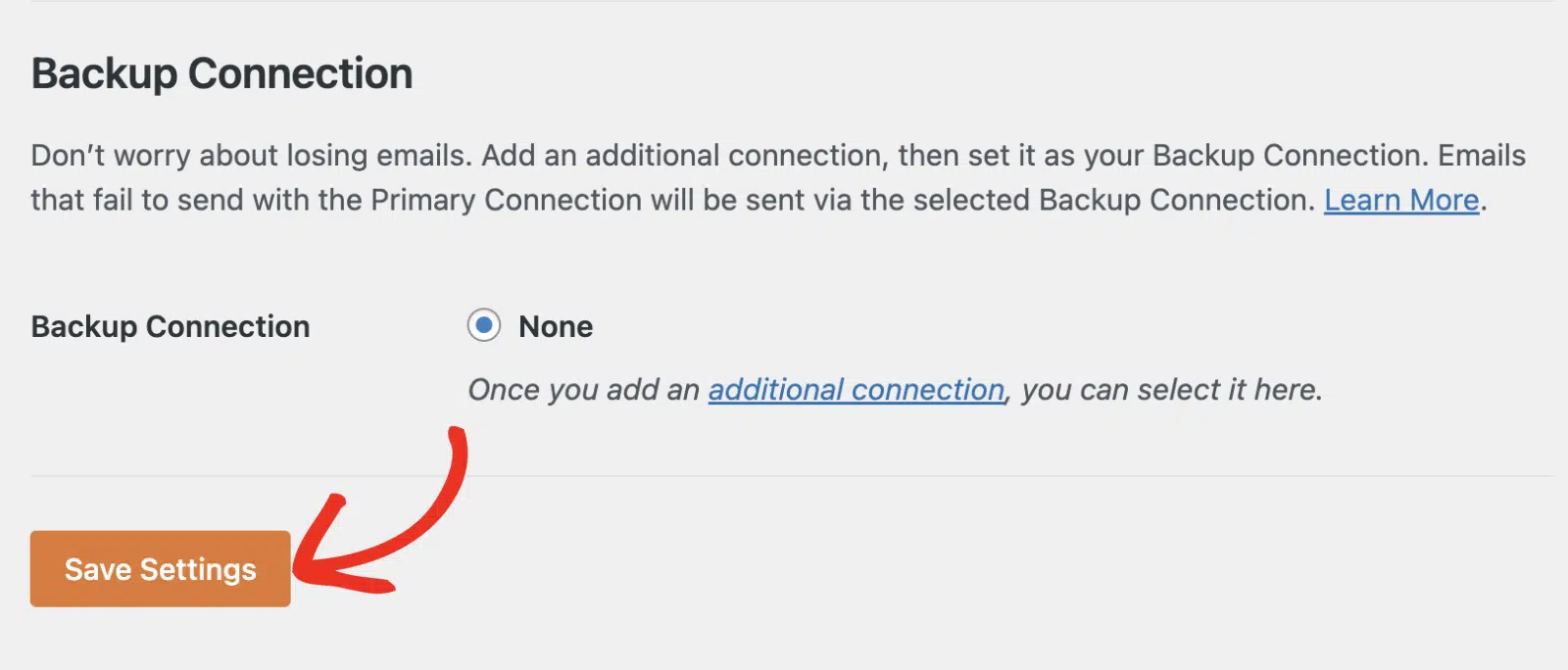
Ligação de Reserva
Configurar uma Conexão de Backup é opcional e não é necessário para completar a configuração do seu mailer SendLayer. No entanto, para melhorar ainda mais a entregabilidade de emails, recomendamos configurar uma conexão adicional para servir como backup caso a sua Conexão Primária falhe.
Nota: Quer enviar e-mails utilizando diferentes ligações com base num conjunto de regras ou condições? Certifique-se de que consulta o nosso tutorial de Roteamento Inteligente para saber mais.
Quando terminar, clique no botão Guardar Definições para guardar as alterações.
Enviar um E-mail de Teste
Agora que configurou as suas definições, pode enviar um e-mail de teste para garantir que a sua ligação está a funcionar como esperado. Para tal, vá a WP Mail SMTP » Ferramentas e clique no separador Teste de E-mail.

No campo Enviar Para, pode introduzir qualquer endereço de e-mail cuja caixa de entrada tenha acesso.
Recomendamos que deixe a definição HTML ATIVADA, a menos que saiba que só enviará e-mails em texto simples.
Nota: Se configurou uma ligação adicional, seria capaz de escolher entre a sua Ligação Primária e outras ligações ao enviar um e-mail de teste.
Depois de preencher as definições necessárias, prossiga e clique no botão Enviar E-mail para enviar o seu e-mail de teste.

Assim que o e-mail de teste for enviado, deverá ver uma mensagem de sucesso.

Em seguida, verifique a caixa de entrada do endereço de e-mail que introduziu. Deverá receber em breve o e-mail para este teste.

Na sua conta SendLayer, também pode verificar o registo de emails para ver se o email de teste foi enviado com sucesso.
É tudo! Agora sabe como configurar o mailer SendLayer no WP Mail SMTP.
Em seguida, gostaria de aprender como reenviar um email do seu site WordPress? Consulte o nosso tutorial sobre reenviar emails no WP Mail SMTP para saber como.