


Resumo de IA
Quer saber como corrigir o problema do WordPress que não envia e-mails? Este é um problema comum e quase todos que têm um formulário de contato o encontrarão em algum momento.
A causa mais comum que encontrei é a forma como o WordPress lida com e-mails por padrão. Ele depende do seu servidor web para enviar mensagens e, em muitos casos, esses e-mails nem sequer saem do servidor.
Se está a perder notificações importantes, provavelmente está frustrado. Tive sites onde as entradas do formulário não chegavam à caixa de entrada, o que causou confusão tanto para o proprietário do site como para os seus utilizadores.
Portanto, neste guia, mostrarei exatamente como corrigir o problema, primeiro através da resolução de problemas comuns e depois usando um método que usei pessoalmente muitas vezes para fazer com que os e-mails do WordPress funcionem de forma confiável.
Corrija os Seus Emails do WordPress Agora
Como Corrigir o Problema de E-mails Não Enviados do WordPress
- 1. Resolver Problemas de E-mails Não Enviados do WordPress
- 2. Instale o Plugin WP Mail SMTP
- 3. Conectar o WordPress a um Serviço de E-mail
- 4. Ativar o Registo de E-mails (Recomendado)
- 5. Force o Email do Remetente para Evitar Problemas de Entrega
- Perguntas Frequentes Sobre o WordPress que Não Envia E-mails
O guia passo a passo abaixo fornece soluções para os problemas mais comuns de notificação por e-mail com o WordPress.
1. Resolver Problemas de E-mails Não Enviados do WordPress
Se está a perguntar-se por que os seus e-mails do WordPress não estão a ser enviados (ou estão a desaparecer), primeiro execute os passos de resolução de problemas abaixo.
Verificar a Pasta de Spam ou Lixo Eletrónico
Antes de assumir que algo está avariado, verifique a sua pasta de spam. Já vi e-mails perfeitamente válidos do WordPress a aterrar lá apenas porque o endereço do remetente não correspondia ao domínio do site.
Provedores de e-mail como o Gmail rapidamente sinalizam mensagens que não passam em verificações básicas. Se encontrar o seu e-mail lá, marque-o como "Não é Spam" e avance com os outros passos para evitar que volte a acontecer.
Se quiser verificar se os seus e-mails estão a ir para spam, pode verificar se está numa lista negra de spam. Teste o endereço IP do seu servidor usando o verificador de listas negras da MXToolbox. Basta clicar em Verificar Lista Negra para analisar mais de 100 listas negras de uma vez.

Certifique-se de que está a Usar um E-mail de Domínio
Se o seu site envia e-mails de um endereço genérico como o [email protected], isso pode ser um sinal de alerta para muitos servidores de e-mail. Recomendo sempre o uso de um endereço como [email protected].
Parece mais profissional e reduz as hipóteses de as suas mensagens serem bloqueadas. Quando mudei um site para um e-mail baseado em domínio, a taxa de sucesso de entrega melhorou imediatamente.
Para verificar isto, vá a Definições » Geral no seu painel do WordPress e verifique se o seu endereço de e-mail está correto. Se não for um e-mail de domínio, estiver desatualizado ou tiver um erro de digitação, os seus e-mails nunca chegarão às caixas de entrada.

Teste a Função mail() do PHP no Seu Servidor
O WordPress usa a função mail() integrada do PHP para enviar mensagens. O problema? Muitos provedores de alojamento bloqueiam ou limitam essa função para reduzir spam.
Se estiver em alojamento partilhado e nada estiver a passar, esta pode ser a razão. A função mail() padrão do PHP não adiciona qualquer autenticação para provar que a mensagem é legítima.
Normalmente, envio um e-mail de teste rápido usando uma ferramenta como o Mail-Tester para ver se a função de e-mail funciona. Se falhar, é hora de passar para o SMTP.
Da mesma forma, se estiver a construir o seu site no seu computador antes de o carregar, os seus e-mails provavelmente não funcionarão. O WP Mail SMTP corrigirá o WordPress que não envia e-mails em localhost, para que possa receber notificações do WordPress como um site ativo faria.
Independentemente do motivo, se não estiver a receber e-mails do WordPress, há uma grande probabilidade de que o WP Mail SMTP resolva o problema.
E-mails do WordPress ainda não enviados?
Se nenhum destes problemas se aplicar a si, é provável que o problema seja simplesmente a falta de autenticação. Podemos corrigir isso com o WP Mail SMTP.
Portanto, quer os seus e-mails do WordPress estejam a ir para spam ou outro plugin não esteja a enviar notificações, o WP Mail SMTP deve ajudar a corrigir os seus problemas de entrega.
2. Instale o Plugin WP Mail SMTP
Vamos usar o WP Mail SMTP para redirecionar os seus e-mails através de um provedor de serviços de e-mail (ESP) de terceiros. Isto adiciona a autenticação necessária para que sejam entregues de forma confiável.
Primeiro, instale o WP Mail SMTP no seu site WordPress. O WP Mail SMTP é um plugin do WordPress que reconfigura a função de envio de e-mails PHP wp_mail() para usar SMTP em vez de PHP.
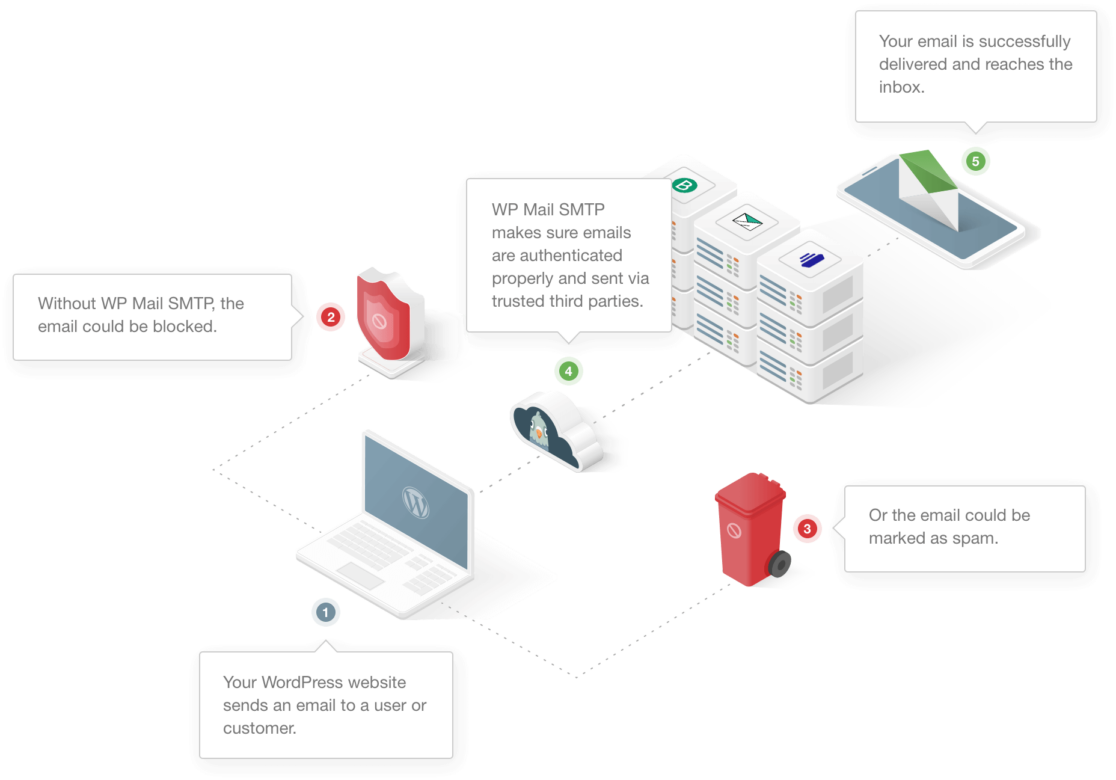
Pode usar a versão gratuita ou paga, mas vai querer o Pro ou superior para usar as funcionalidades de registo e relatórios de e-mail. Falaremos sobre essas definições mais tarde.
Para descarregar o plugin, dirija-se à sua conta WP Mail SMTP e clique no separador Downloads. Descarregue o ficheiro zip do plugin clicando em Download WP Mail SMTP.

Em seguida, mude para o seu site e inicie sessão no painel do WordPress. Vá para Plugins » Adicionar Novo. Carregue o ficheiro zip do plugin e clique em Instalar Agora.

Depois de o plugin ser instalado, ative-o. Isto inicia o Assistente de Configuração no seu navegador. Agora estamos prontos para configurar o seu fornecedor de e-mail para o WordPress.
3. Conectar o WordPress a um Serviço de E-mail
Agora vai encaminhar os seus e-mails através de um fornecedor de e-mail separado para corrigir o problema de o WordPress não enviar e-mails. Com o WP Mail SMTP, isto é fácil de configurar.
Sugiro que use o Assistente de Configuração para não ter de perder tempo a mexer nas definições de configuração. Para começar, clique no botão Vamos Começar no Assistente de Configuração.

No ecrã seguinte, verá uma lista de remetentes de e-mail disponíveis que pode configurar no WP Mail SMTP. Eu pessoalmente recomendo o uso de SendLayer, SMTP.com, ou Brevo (anteriormente Sendinblue).
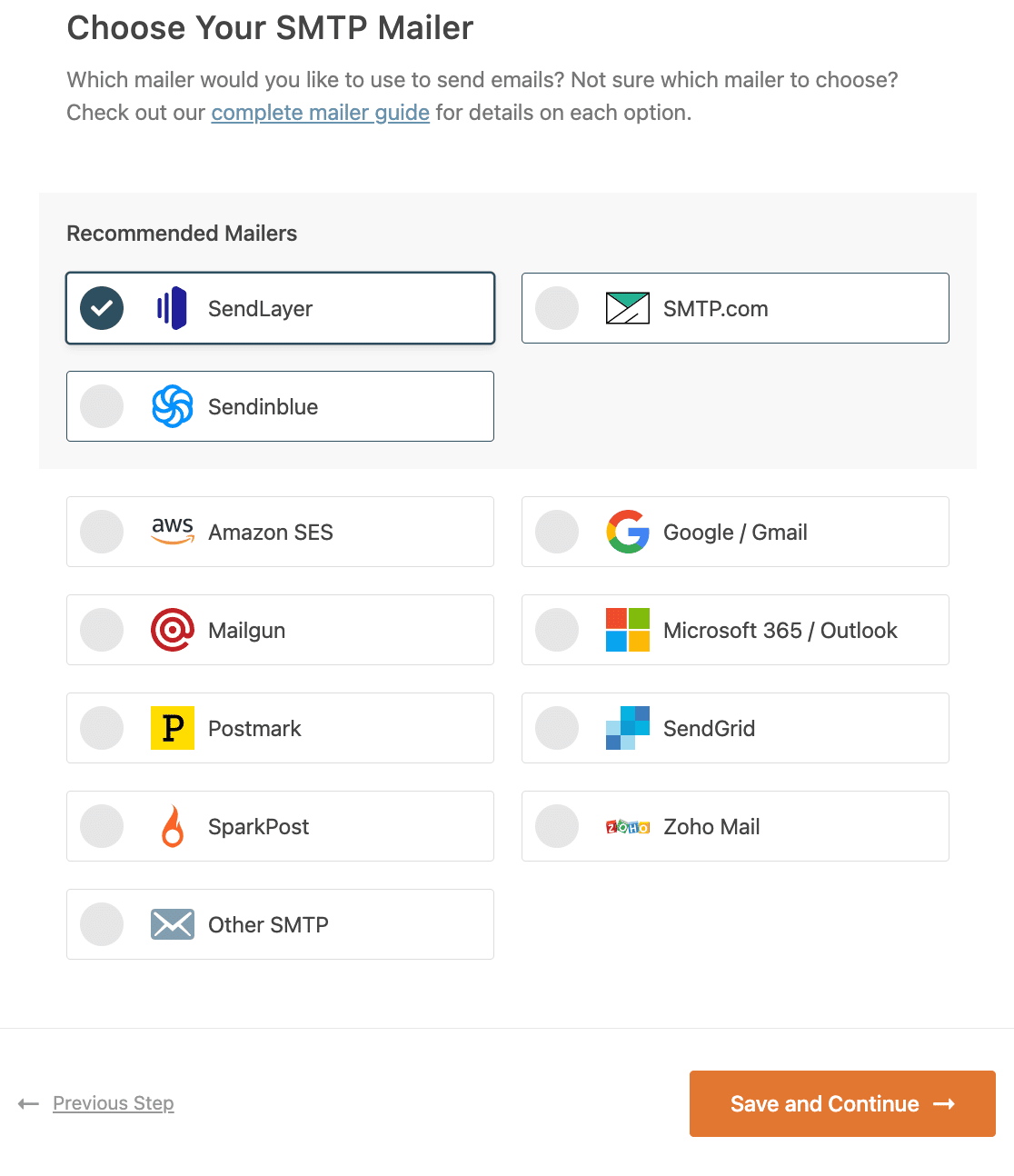
Todos estes fornecedores ajudarão a corrigir o problema de o WordPress não enviar e-mails. No entanto, alguns deles não são adequados para grandes volumes de e-mail. Aqui está um guia rápido se não tiver a certeza do que escolher:
- Pequenos websites ou testes. Pode usar Outro SMTP para isto. Tenha em atenção que a maioria dos servidores SMTP têm limites de taxa, pelo que isto pode fazer com que os seus e-mails do WordPress falhem num site movimentado. Como alternativa, SendLayer, Postmark e Brevo (anteriormente Sendinblue) têm contas de teste gratuitas.
- Website a enviar alguns e-mails por dia. O remetente de e-mail do Gmail é uma boa opção se tiver uma conta Google Workspace ou Gmail. Permite-lhe enviar e-mails de qualquer um dos seus aliases do Gmail no WordPress, o que é útil se quiser aliases diferentes para diferentes formulários ou plugins. O Gmail e o Google Workspace são um pouco mais complicados de configurar, no entanto.
- Websites médios a grandes. Sites que enviam e-mails transacionais devem considerar um fornecedor de e-mail profissional como SendLayer, SMTP.com, ou Brevo.
Se não tiver a certeza do que escolher, o Brevo permite-lhe começar a enviar e-mails gratuitamente. Também autentica o seu nome de domínio em vez de um endereço de e-mail individual, pelo que pode enviar e-mails de qualquer endereço do seu domínio no WordPress.
Quando tiver escolhido um remetente, consulte a documentação utilizando as ligações abaixo. A documentação irá ajudá-lo a configurar uma ligação entre o seu site e o remetente que escolheu no Assistente.
| Mailers disponíveis em todas as versões | Mailers no WP Mail SMTP Pro |
|---|---|
| SendLayer | Amazon SES |
| SMTP.com | Microsoft 365 / Outlook.com |
| Brevo | Zoho Mail |
| Google Workspace / Gmail | |
| Mailgun | |
| Postmark | |
| SendGrid | |
| SparkPost | |
| Outro SMTP |
A documentação do seu provedor de e-mail explicará onde encontrar as credenciais de que necessita e onde as colar no Assistente de Configuração.
Precisa de ajuda?
A nossa licença Elite inclui Configuração White Glove para SendLayer, SMTP.com ou Brevo.
Se quiser configurar múltiplos remetentes de e-mail, pode fazê-lo nas definições de Ligações Adicionais depois de terminar o Assistente de Configuração. Depois pode selecionar uma Ligação de Backup e configurar Encaminhamento Inteligente. Quando tiver configurado uma ligação, volte a este guia.
4. Ativar o Registo de E-mails (Recomendado)
No próximo passo, o assistente tem duas opções ativadas por defeito:
- Entregabilidade de e-mail
- Rastreamento de erros
Ambas ajudam a melhorar a entregabilidade de e-mail. Se tiver WP Mail SMTP Pro, também pode ativar funcionalidades adicionais aqui.

A primeira funcionalidade que pode ativar aqui é Registos Detalhados de E-mail. Isto permite-lhe ver o estado de entrega dos seus e-mails e outras informações úteis em Relatórios Completos de E-mail.
Se desejar, pode também receber um Resumo Semanal por Email mostrando uma visão geral dos seus registos recentes. Isto ajuda-o a monitorizar ativamente os emails do seu formulário de contacto para que não perca nenhum.

Alertas Instantâneos por Email informam-no quando um email do seu site falha ao ser enviado, para que possa corrigir rapidamente o problema e fazer com que os seus emails voltem a ser enviados.

Em seguida, se ativou os registos de e-mail, também terá a oportunidade de ativar algumas funcionalidades avançadas de registo de e-mail.

Estas funcionalidades permitem-lhe fazer coisas como:
- Armazenar anexos no WordPress
- Reenviar ou encaminhar e-mails que falharam
- Exportar e-mails enviados em formato EML
- Exportar registos em formato XLSX ou CSV
- Gerar relatórios de e-mail
- Monitorizar aberturas e cliques nos seus e-mails do WordPress
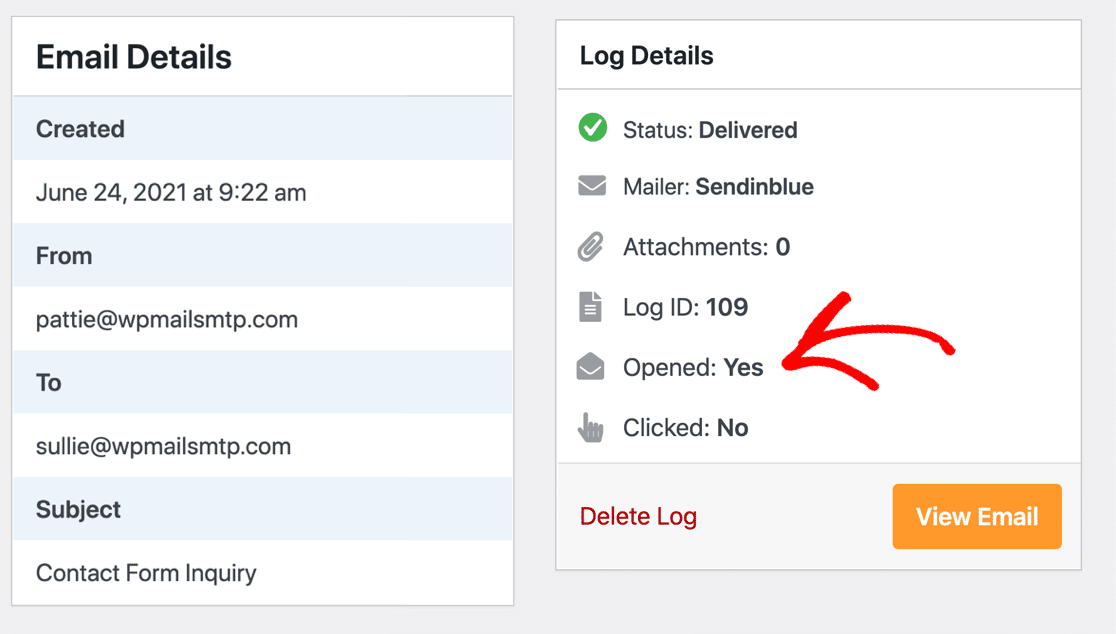
Para mais detalhes, consulte o nosso artigo sobre Registo de E-mail no WordPress. Agora estamos prontos para concluir o Assistente de Configuração e testar o seu e-mail.
Para o último passo, obtenha a chave de licença da sua conta WP Mail SMTP e cole-a na caixa para ativar as funcionalidades Pro e futuras atualizações.

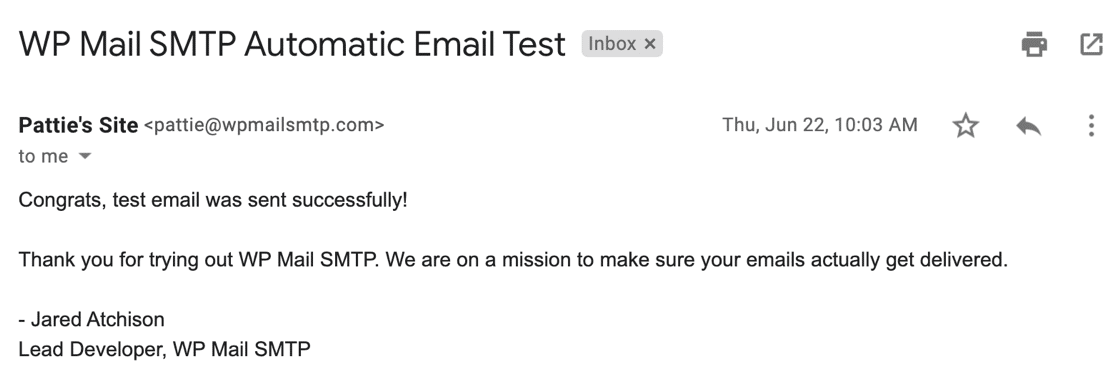
E é tudo! O WP Mail SMTP enviará um e-mail de teste automático para que possa verificar se tudo está a funcionar corretamente.
5. Force o Email do Remetente para Evitar Problemas de Entrega
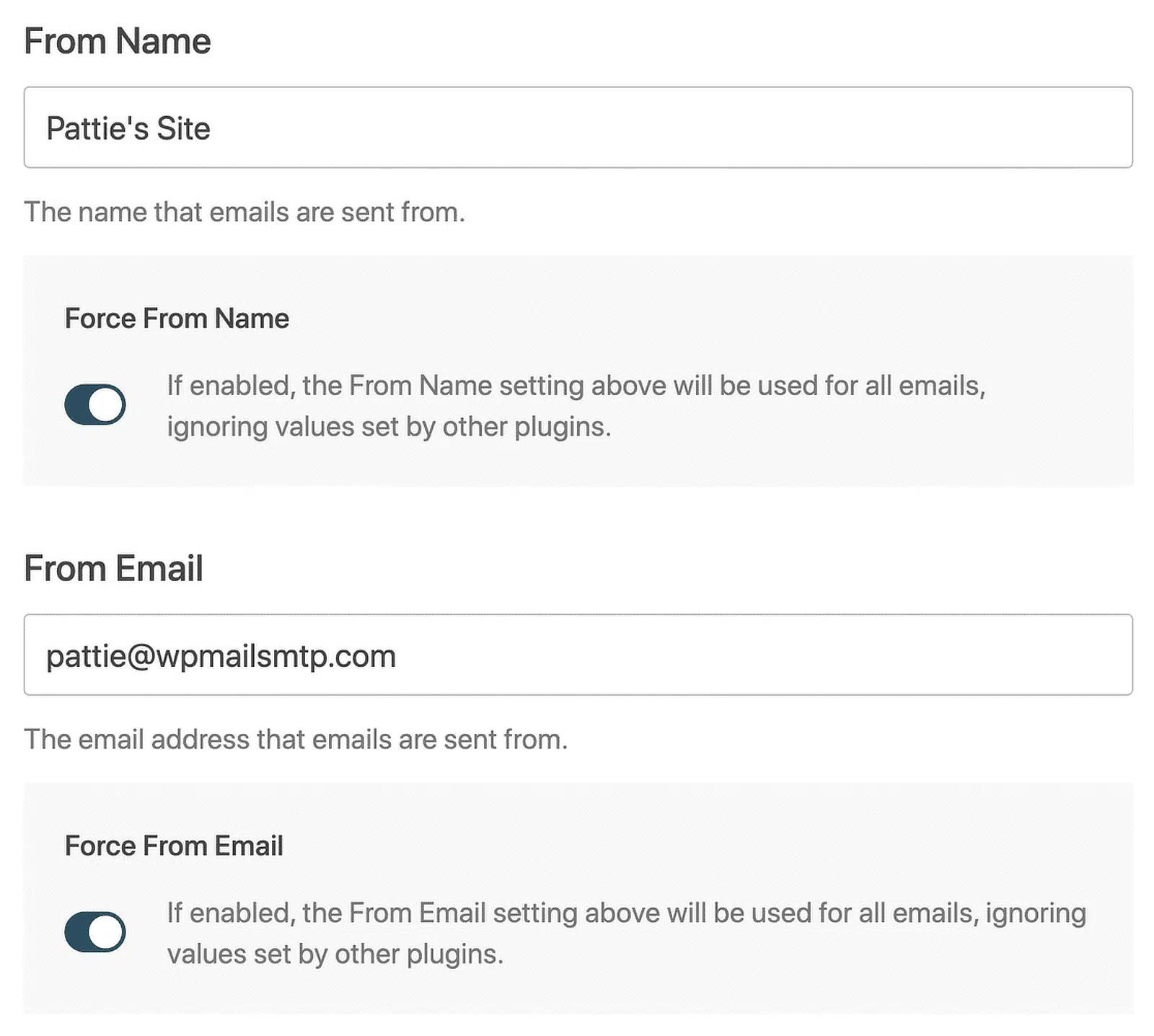
Ao configurar o seu remetente no WP Mail SMTP, existe uma definição que provavelmente notará chamada Forçar Email de Remetente. Aparece logo abaixo do campo onde insere o seu endereço de email Email de Remetente.
Por defeito, o WordPress utiliza o email de administrador do seu site para enviar mensagens. Mas isto pode causar problemas, especialmente com diferentes plugins do WordPress, porque o email pode não corresponder ao endereço aprovado pelo seu remetente.
É aqui que esta definição é útil. Quando ativa a opção Forçar Email de Remetente, garante que todos os emails enviados do seu site utilizam o endereço que introduziu no campo Email de Remetente.
Depois de ter tudo configurado, verifique novamente se os seus emails estão realmente a ser enviados da forma correta. Vá a WP Mail SMTP » Ferramentas e clique no separador Teste de Email. É aqui que pode enviar uma mensagem rápida para ver se os seus emails do WordPress estão agora a funcionar corretamente.

Em seguida, Rastreie a Atividade de Email no WordPress
Agora que corrigiu o problema do WordPress não enviar emails, verifique o rastreamento de aberturas e cliques. Utilize o WP Mail SMTP para rastrear aberturas e cliques em emails individuais ou gerar um relatório de emails para qualquer linha de assunto.
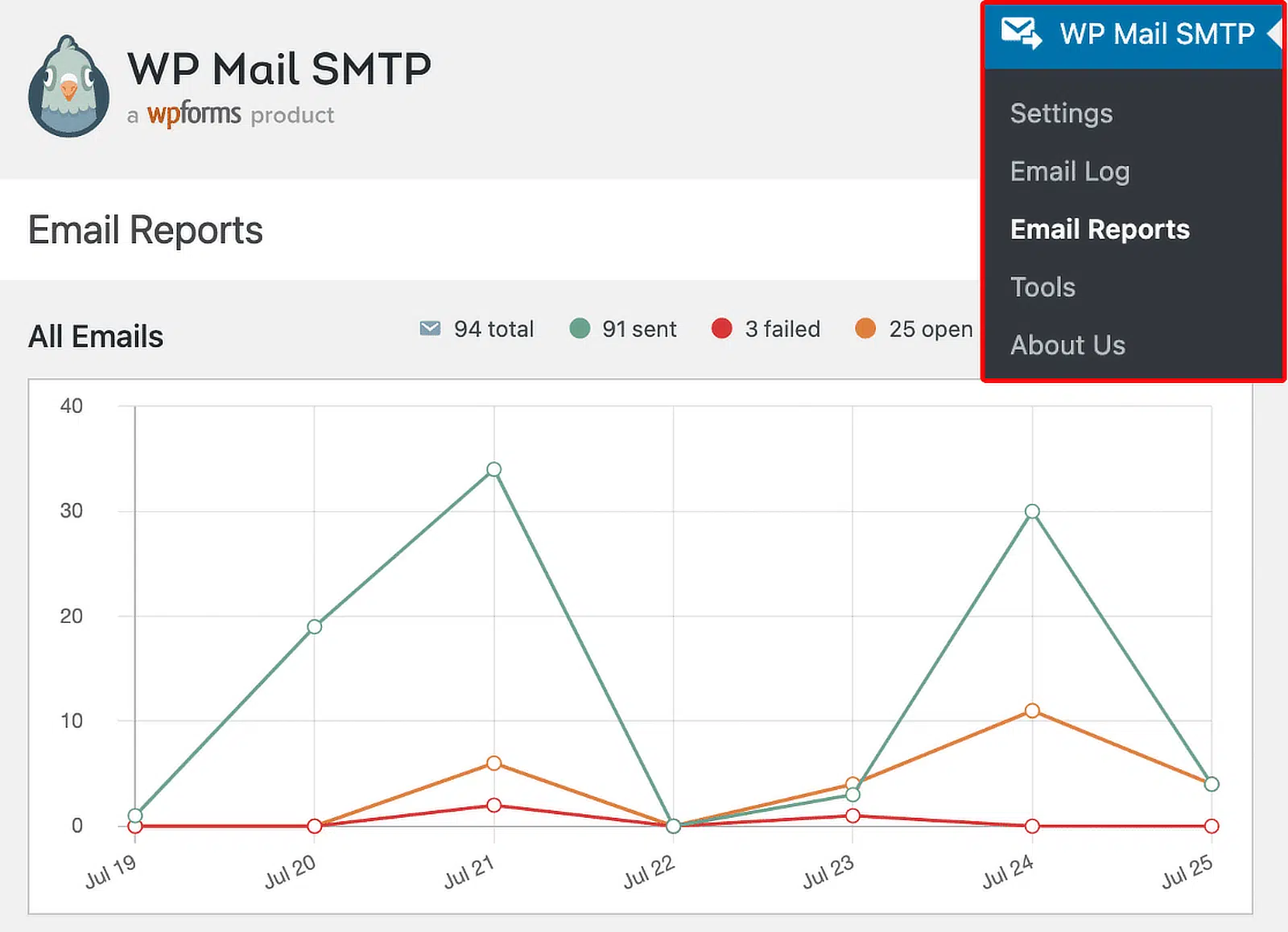
Isto torna o WP Mail SMTP num plugin de rastreamento de utilizadores capaz. E se estiver à procura de mais opções de plugins, consulte a nossa compilação dos melhores plugins de email para WordPress.
Pronto para corrigir os seus emails do WordPress de uma vez por todas? Comece hoje mesmo com o WP Mail SMTP.
Corrija os Seus Emails do WordPress Agora
Perguntas Frequentes Sobre o WordPress que Não Envia E-mails
Tem dúvidas sobre emails do WordPress que não funcionam? Aqui ficam respostas a algumas perguntas comuns.
O que é SMTP?
SMTP significa Simple Mail Transfer Protocol (Protocolo Simples de Transferência de Correio). É o protocolo que os servidores usam para enviar emails. No WordPress, pode usar SMTP para enviar emails em vez de depender do seu servidor web. Isto é mais fiável porque adiciona a autenticação correta aos seus emails.
Que endereço de email devo usar como email "De"?
Muitos plugins de formulários de contacto usam o email de administrador como endereço de Remetente, o que pode causar problemas de entrega. Agora que tem o WP Mail SMTP instalado, deve sempre usar o Email de Remetente que autenticou no Assistente de Configuração. Isto garante que todos os seus emails têm a autenticação correta, para que os emails do WordPress sejam entregues como se tivessem sido enviados da sua conta de email. Se tiver muitos plugins a enviar emails, o WP Mail SMTP permite-lhe forçar o Email de Remetente e o Nome de Remetente em todo o seu site.
Posso configurar o SMTP do WooCommerce?
Sim. Assim que concluir os passos deste tutorial, todos os emails de encomendas da WooCommerce serão enviados a partir do seu serviço de email escolhido. Pode usar um servidor SMTP para a WooCommerce, mas recomendamos um fornecedor de email transacional em vez disso, o que garante que os seus clientes recebem os emails de encomendas da WooCommerce rapidamente.
Porque não posso usar PHPMailer?
O PHPMailer é o método padrão para enviar emails no WordPress, mas é muito pouco fiável. Com o PHP mail(), os seus emails são enviados sem qualquer informação de autenticação, pelo que os servidores de email geralmente tratam-nos como spam, levando a problemas de entrega. Para impedir que os seus emails do WordPress vão para spam, precisa de configurar o seu site para usar SMTP, o que fornece a autenticação necessária para provar que os seus emails são legítimos.
Porque é que o "Outro SMTP" não está a funcionar?
Se o serviço de email Outro SMTP não estiver a funcionar, ou se estiver a receber um erro SMTP, verifique primeiro se está a usar as definições SMTP corretas no WP Mail SMTP, prestando especial atenção à porta SMTP, uma vez que diferentes servidores têm requisitos diferentes. Se isso não funcionar, o seu anfitrião pode bloquear o SMTP ou restringi-lo de usar o seu próprio servidor SMTP, geralmente para prevenir spam ou para o incentivar a pagar pelo serviço próprio do anfitrião. Se o SMTP estiver bloqueado, pode usar qualquer um dos fornecedores baseados em API como Brevo, SMTP.com ou Gmail para o contornar. Para mais detalhes, consulte os nossos guias sobre emails do WordPress no GoDaddy e SMTP do WordPress na A2 Hosting.
Porquê é que o “Outro SMTP” está a fazer com que o meu site exceda o tempo limite?
Se a opção Outro SMTP estiver a causar o tempo limite do seu site WordPress, isso é um sinal de que pode ter uma configuração DNS incorreta ou que o seu servidor SMTP está inativo. Este é também um problema comum para utilizadores do Cloudflare que têm configurações de proxy incorretas na sua zona DNS. Consulte o nosso guia para corrigir emails do WordPress no Cloudflare para as configurações que precisará de alterar.
Porque é que o WordPress não está a enviar emails de confirmação aos utilizadores?
Se desejar que os utilizadores recebam um email de confirmação após o envio de um formulário de contacto no seu site WordPress, pode configurar isto usando o WPForms. Para mais informações, consulte este artigo sobre como enviar emails de confirmação aos utilizadores após o envio de um formulário.
Porquê estou a ver um aviso DMARC, SPF ou DKIM?
O WP Mail SMTP tem um Verificador de Domínio que verifica automaticamente os registos DNS do seu domínio. Se detetar um problema que possa afetar a entrega de emails, notifica-o quando envia um email de teste. Para o corrigir, comece com os nossos guias sobre o que são DMARC, SPF e DKIM, como criar um registo DMARC e como mesclar 2 registos SPF. Assim que os seus registos DNS estiverem corretos, os seus emails terão a autenticação correta e já não irão para spam. O Gmail rejeita emails não autenticados, pelo que a configuração destes registos é particularmente importante para a entrega aos utilizadores do Gmail.
