


Resumo de IA
Quer usar o WordPress SMTP com a A2 Hosting?
Clientes em planos de alojamento partilhado ou WordPress por vezes recebem um erro SMTP.
Neste tutorial, explicaremos 2 formas fáceis de fazer com que os e-mails do WordPress da A2 Hosting funcionem de forma fiável.
Corrija os Seus Emails do WordPress Agora
A A2 Hosting oferece e-mail?
Sim, a A2 Hosting oferece e-mail cPanel nos seus planos de alojamento partilhado e WordPress. Se quiser enviar e-mails do WordPress através de um servidor SMTP, tem de configurar um endereço de e-mail cPanel para o efeito.
Na A2, não pode ligar-se a nenhum servidor SMTP externo e enviar os seus e-mails através dele. Esta é uma medida de prevenção de spam, mas pode ser frustrante se quiser usar uma caixa de correio alojada noutro local.
O WP Mail SMTP pode resolver isto. Em vez de usar o SMTP da A2 Hosting, pode usar um fornecedor separado como SendLayer, Brevo (anteriormente Sendinblue) ou SMTP.com.
Mostraremos como fazer isto primeiro, e depois também mostraremos como configurar os seus e-mails com uma caixa de correio cPanel.
Como Usar o WordPress SMTP com a A2 Hosting
Método 1. Usar o Plugin WP Mail SMTP (Recomendado)
O WP Mail SMTP é o melhor plugin SMTP para WordPress. É flexível o suficiente para suportar qualquer um dos métodos sobre os quais vamos falar. Nesta secção, mostraremos como usá-lo com um fornecedor de serviços de e-mail.
Instalar o Plugin WP Mail SMTP
Para começar, descarregue o plugin da sua Conta em Downloads.

Volte ao seu site e inicie sessão no painel de administração do WordPress.
Em seguida, carregue o ficheiro zip que acabou de descarregar. Se não tiver a certeza de como fazer isto, consulte este artigo sobre como instalar um plugin no WordPress para obter mais orientações.

Certifique-se de que ativa o plugin depois de ter sido instalado. Assim que o fizer, o Assistente de Configuração será aberto.
No próximo passo, escolheremos um remetente para substituir as credenciais SMTP da A2 Hosting.
Configurar o seu Fornecedor de E-mail WordPress
Neste passo, escolheremos um novo fornecedor de e-mail para o WordPress.
O WP Mail SMTP suporta uma gama de diferentes fornecedores de e-mail através das suas APIs. Isto parece técnico, mas precisará simplesmente de se ligar colando uma 'chave' (uma sequência de texto) em vez de uma palavra-passe. Isto é mais seguro do que usar a sua palavra-passe SMTP no WordPress.
Se estiver pronto para começar, prossiga e selecione qualquer fornecedor de e-mail, exceto Outro SMTP.

Não tem a certeza de qual escolher aqui?
- Se precisar de um serviço de e-mail fiável e de uso geral, recomendamos o uso de SendLayer, SMTP.com ou Brevo. Todos os 3 têm um plano gratuito ou um teste gratuito. Oferecem boa disponibilidade e são fáceis de configurar.
- Se tiver um site de comércio eletrónico, vai querer consultar o nosso guia sobre os melhores remetentes para e-mails transacionais.
Precisa de ajuda?
A nossa licença Elite inclui Configuração White Glove para SendLayer, SMTP.com ou Brevo.
Em seguida, clique na ligação abaixo para abrir a nossa documentação. A documentação irá guiá-lo através do processo de configuração da sua conta para que possa copiar a sua chave de API.
| Mailers disponíveis em todas as versões | Mailers no WP Mail SMTP Pro |
|---|---|
| SendLayer | Amazon SES |
| SMTP.com | Microsoft 365 / Outlook.com |
| Brevo | Zoho Mail |
| Google Workspace / Gmail | |
| Mailgun | |
| Postmark | |
| SendGrid | |
| SparkPost | |
| Outro SMTP |
Se o seu fornecedor de e-mail lhe pedir para alterar o seu DNS, encontrará as definições de que necessita no Editor de Zonas do cPanel.
Finalmente, depois de ter adicionado os seus detalhes de API, recomendamos que force o Nome do Remetente e o E-mail do Remetente. Isto garantirá que todos os e-mails são autenticados corretamente.
Alguns fornecedores de e-mail exigem isto, pelo que a definição pode estar ativada e esbatida:
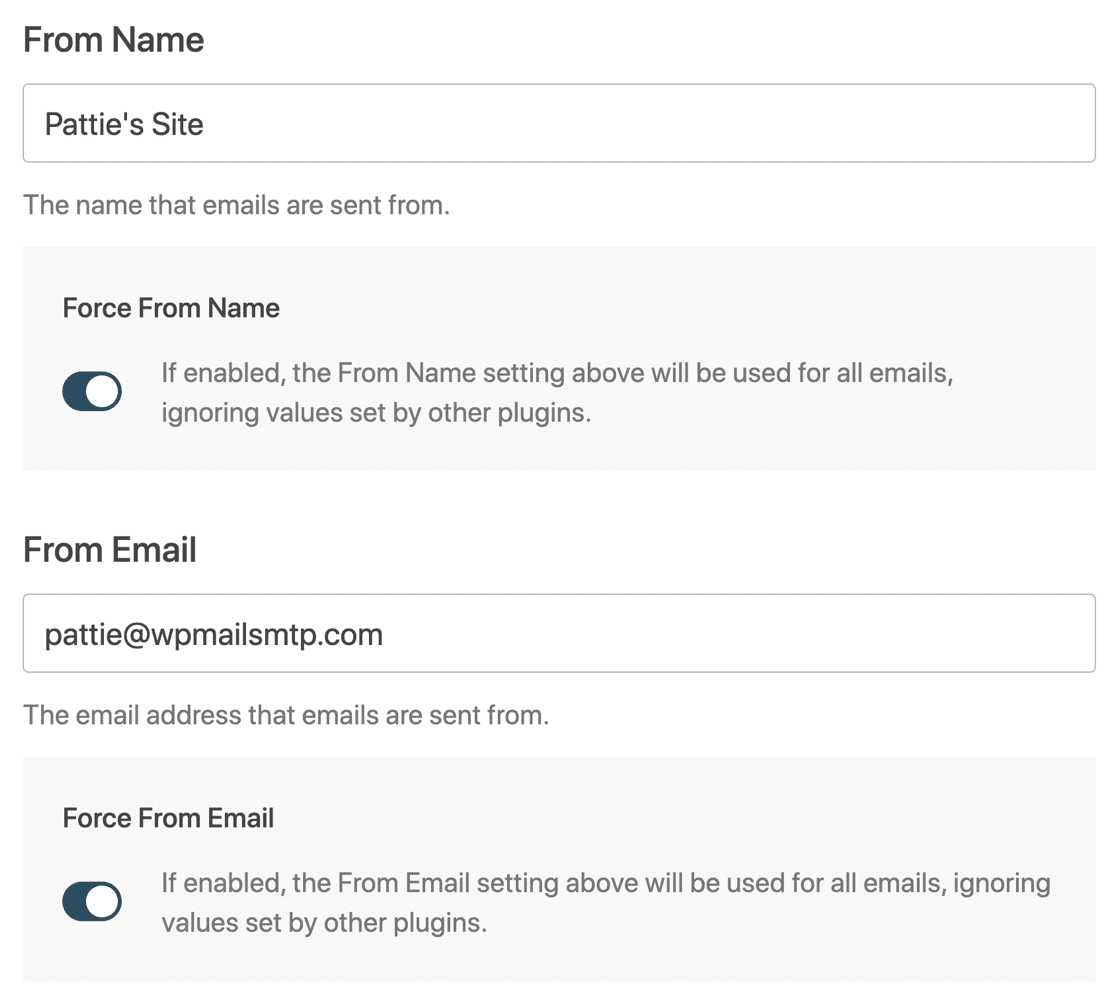
Quando isto estiver feito, deverá estar pronto para passar para o próximo passo do Assistente.
Ativar Registo de Emails
O WP Mail SMTP Pro tem imensas funcionalidades extra que pode ativar a partir do Assistente de Configuração que queremos mencionar. A primeira é o registo de e-mails.

É super importante que registe os seus e-mails do WordPress para que possa acompanhar o que está a ser enviado do seu site.
E quando ativar os registos de e-mail, desbloqueará também um monte de outras funcionalidades. Por exemplo, pode rastrear aberturas e cliques nos seus e-mails do WordPress.
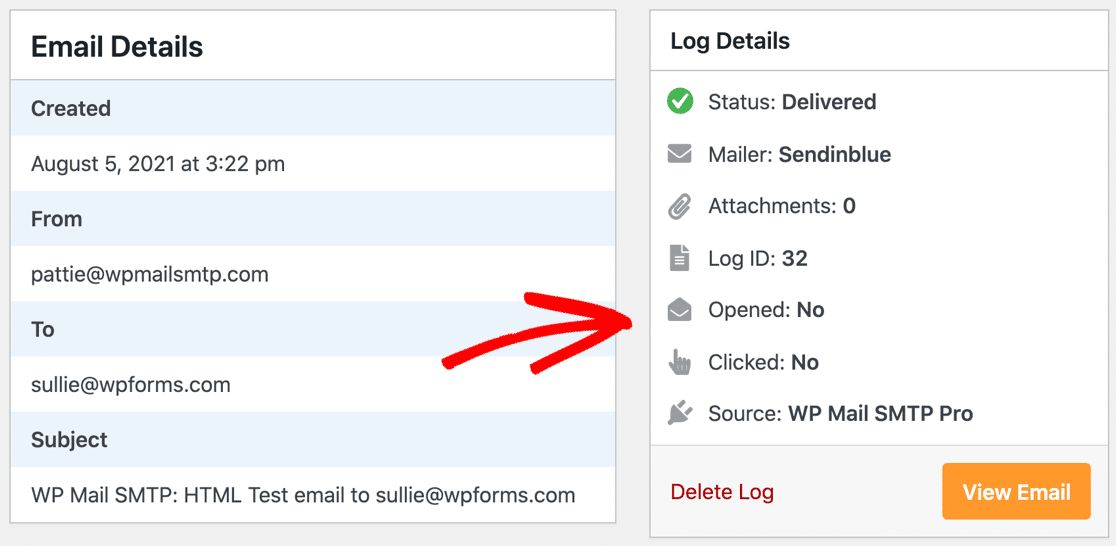
No final do Assistente de Configuração, podemos ativar os Registos de E-mail Detalhados. Isto ativará automaticamente os Relatórios de E-mail Completos, também. Se quiser receber um resumo dos seus registos recentes na sua caixa de entrada todas as semanas, ative o Resumo Semanal de E-mails.
Se estiver interessado em ativar o registo avançado, existem algumas definições adicionais para si no próximo ecrã do Assistente de Configuração.
Aqui, pode:
- Armazenar o conteúdo de todos os e-mails enviados. Isto guarda o conteúdo dos seus e-mails do WordPress na base de dados do seu site. Também lhe permite reenviar e-mails, imprimir e-mails, e mais.
- Guardar anexos de ficheiros enviados do WordPress. Quando esta funcionalidade estiver ativada, os anexos de e-mail serão guardados na pasta de Uploads do seu site WordPress.
- Rastrear quando um e-mail é aberto. Ative esta opção para ativar o rastreamento de aberturas.
- Rastrear quando um link num e-mail é clicado. Use esta definição para ativar o rastreamento de cliques.

Consulte este guia sobre como configurar os seus registos de e-mail do WordPress para mais detalhes.
Agora pode completar o Assistente de Configuração. O WP Mail SMTP enviar-lhe-á um e-mail de teste automaticamente no final do Assistente.

Quer configurar vários serviços de envio de emails? Pode fazê-lo nas definições de Ligações Adicionais, depois selecione uma Ligação de Backup e configure o Roteamento Inteligente.
Em seguida, vejamos como o processo diferiria se quisesse usar o A2 Hosting WordPress SMTP.
Método 2. Usar a A2 Hosting para WordPress SMTP
Se não quiser usar um remetente baseado em API, é possível usar o servidor SMTP do A2 Hosting em vez disso.
Tenha em mente que não pode usar nenhum servidor SMTP externo no A2. Se tentar, provavelmente verá um erro SMTP como Conexão recusada (111).
Com alojamento partilhado e alojamento WordPress, tem de usar uma conta que exista na sua conta de alojamento. O A2 Hosting faz isto para que todos os e-mails passem pelo MailChannels para detetar qualquer spam ou lixo.
Embora isto seja menos seguro do que usar uma API, ainda assim podemos configurá-lo facilmente com o WP Mail SMTP.
Obter os seus Detalhes SMTP da A2 Hosting
Comece por instalar o plugin WP Mail SMTP e ativá-lo. Inicie o Assistente de Configuração tal como lhe mostrámos no Método 1.
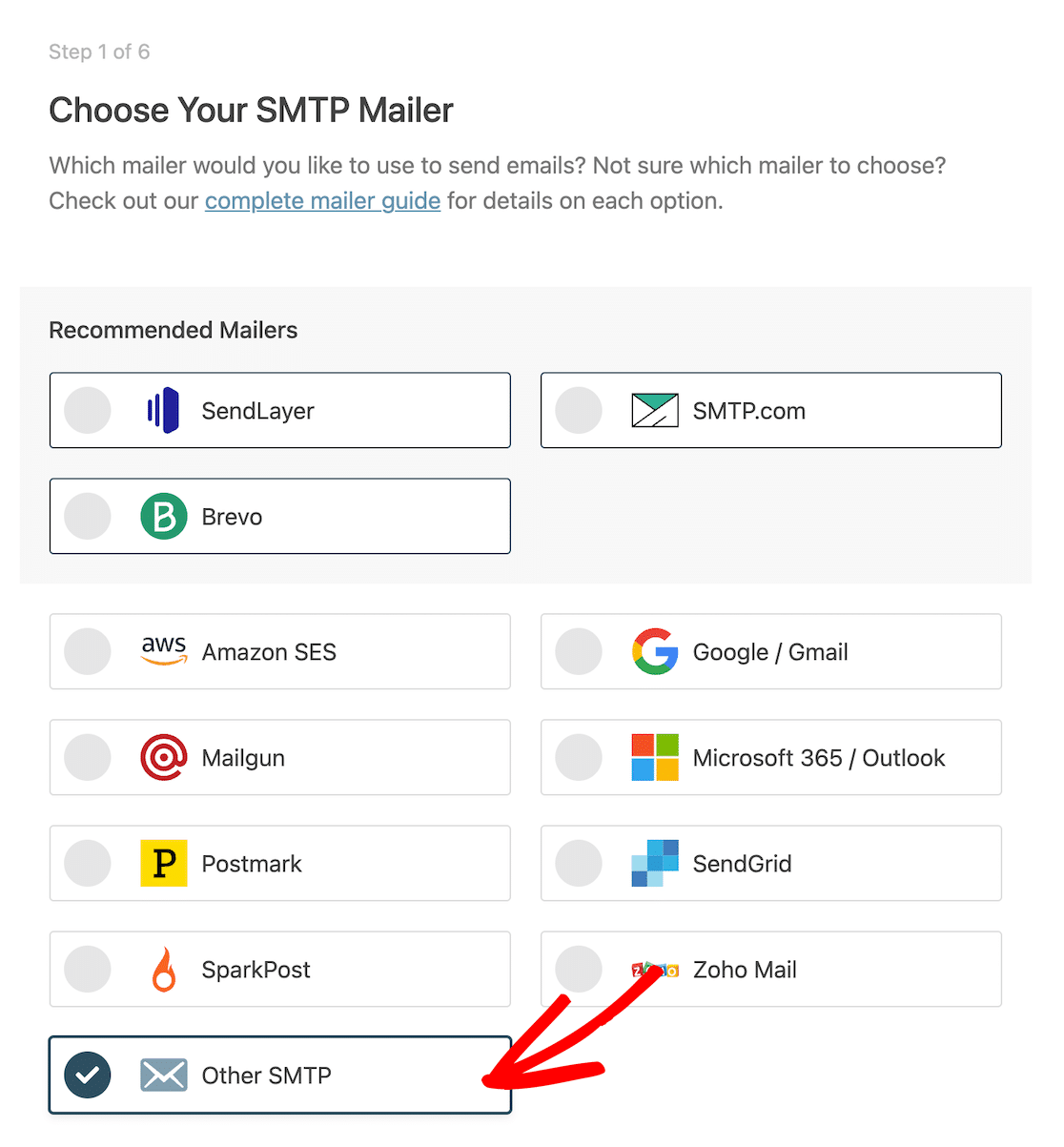
No ecrã de seleção de remetente, escolha Outro SMTP.
Em seguida, abra um novo separador e inicie sessão no website da A2 Hosting.
Em Detalhes do serviço de alojamento, clique no botão verde para abrir o cPanel.
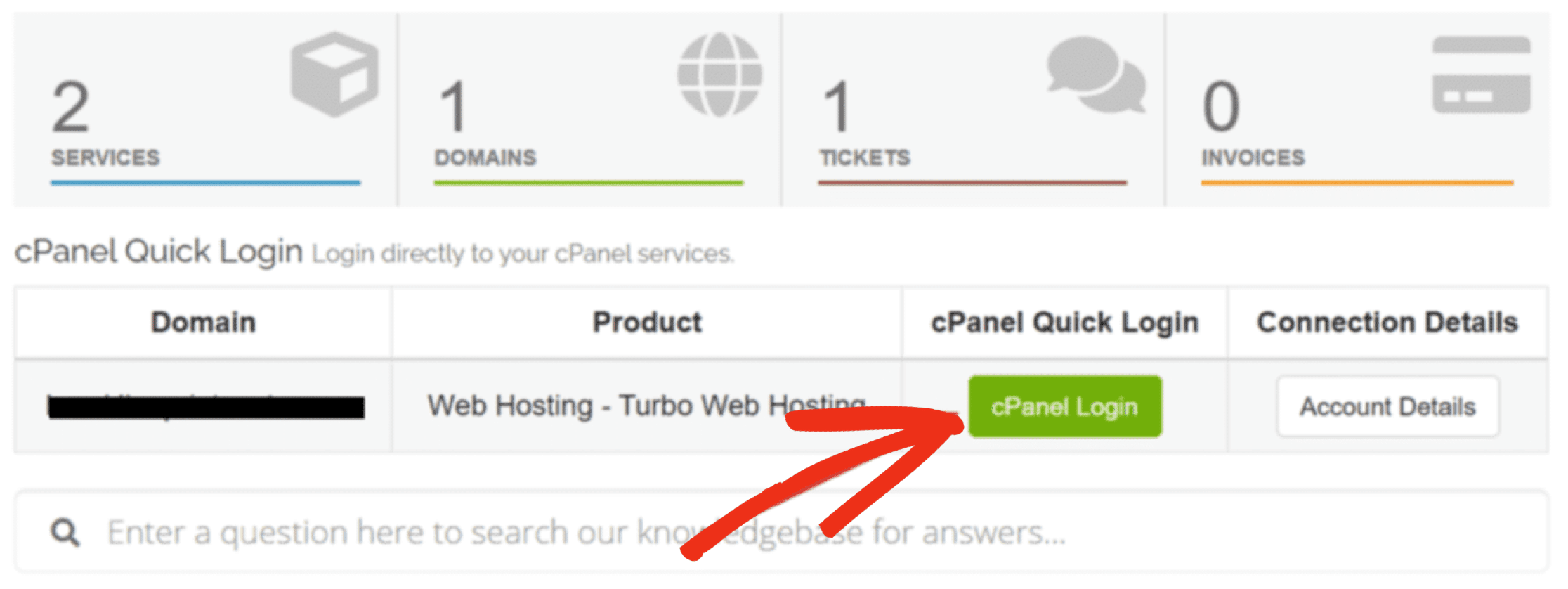
Neste ponto, deverá criar um endereço de e-mail no cPanel ou copiar a palavra-passe de uma caixa de correio existente. Anote estas informações agora.
Em seguida, navegue para Os meus produtos e serviços » Detalhes do produto.
Desloque-se para baixo e encontrará os detalhes do servidor SMTP da A2 Hosting.
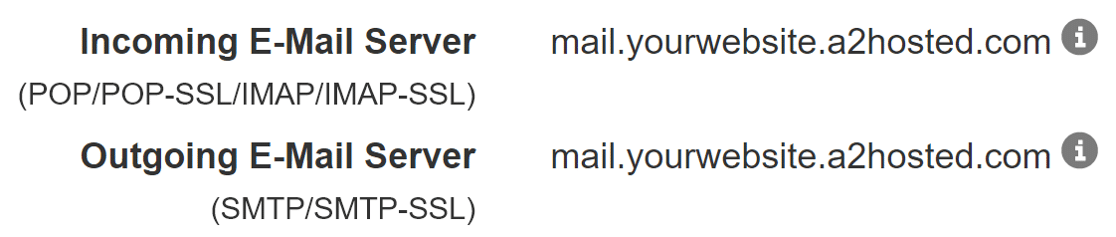
Agora temos todas as informações de que necessitamos para preencher as suas definições de SMTP do WordPress.
Configurar o SMTP da A2 Hosting
Nesta etapa, introduziremos as definições de e-mail do WordPress para o remetente Outro SMTP.
Volte ao WP Mail SMTP e preencha os detalhes de ligação como estes:
- Host SMTP: Copie o Servidor de E-mail de Saída (tenha em atenção que o seu pode ser diferente da nossa captura de ecrã)
- Encriptação: Selecione Nenhuma se não quiser usar encriptação, ou SSL se quiser
- Porta SMTP: Se selecionou Nenhuma para encriptação, é 25; se selecionou SSL, é 465
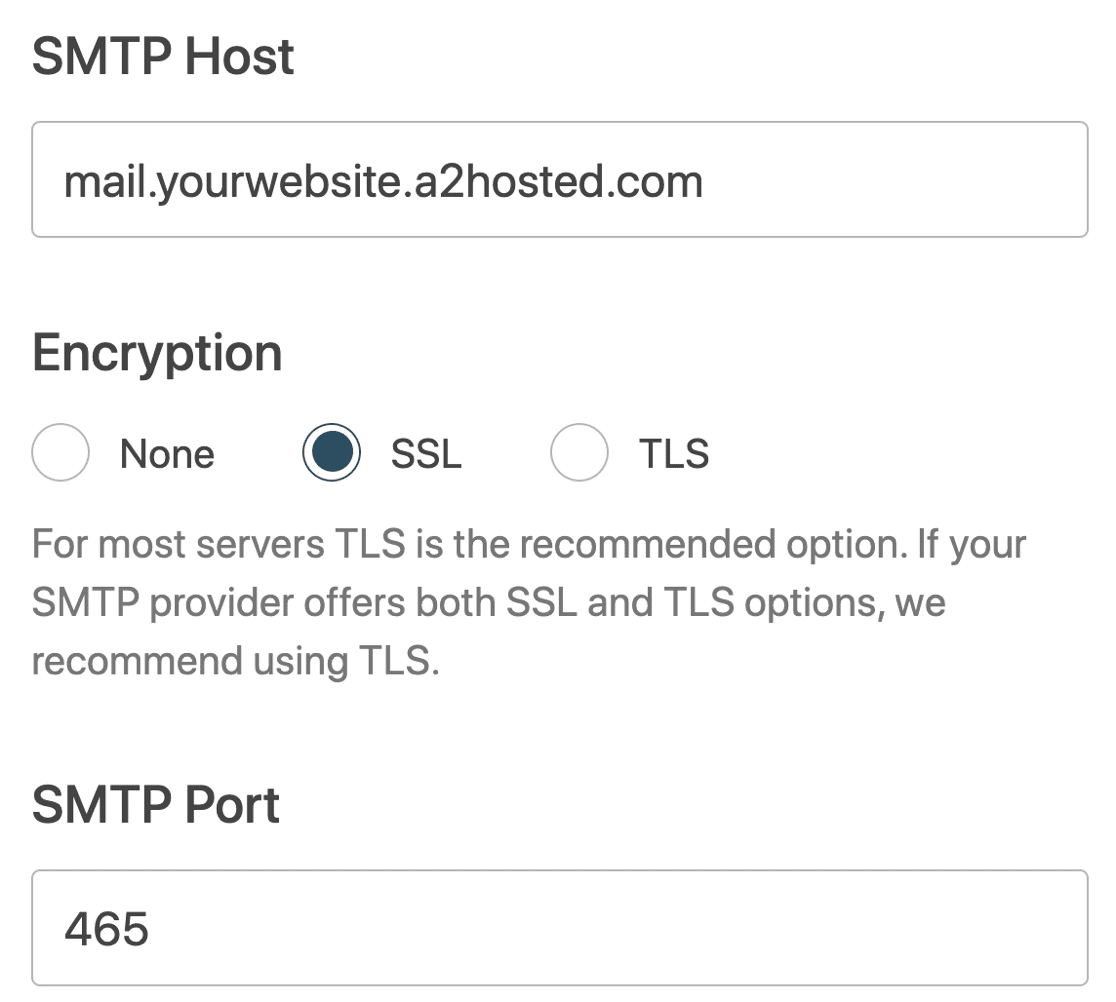
- TLS Automático: Ativado
- Autenticação: Ativado
- Nome de utilizador SMTP: O nome de utilizador da sua conta de e-mail do cPanel da A2 Hosting
- Palavra-passe SMTP: A palavra-passe da sua conta de e-mail do cPanel da A2 Hosting.
Deslocando-se para baixo, pode definir o Nome de Remetente e o E-mail de Remetente padrão. Recomendamos que force os mesmos detalhes em todo o seu site para que os seus e-mails sejam autenticados.
Conclua o Assistente e verifique se recebeu o e-mail de teste automático.
E é tudo! Agora conhece 2 formas de usar o SMTP do WordPress com a A2 Hosting.
Corrija os Seus Emails do WordPress Agora
Em seguida, Monetize o seu site WordPress
Adicionar listagens de empresas ao seu site pode gerar alguma receita extra para um blog ou site informativo. Pode facilmente criar listagens para empresas num nicho específico e cobrar-lhes para adicionar informações.
Para saber como transformar o seu site WordPress num site de listagens, consulte esta lista dos melhores plugins de diretório de empresas.
Pronto para corrigir os seus emails? Comece hoje com o melhor plugin SMTP para WordPress. WP Mail SMTP Elite inclui Configuração Completa "White Glove" e oferece uma garantia de devolução do dinheiro em 14 dias.
Se este artigo o ajudou, por favor siga-nos no Facebook e Twitter para mais dicas e tutoriais do WordPress.
