


Resumo de IA
Procura uma forma fácil de imprimir e-mails de encomendas WooCommerce? Imprimir encomendas pode ser útil ao recolher e embalar, ou se o seu cliente solicitar um recibo.
Neste artigo, vou mostrar-lhe 3 formas fáceis de imprimir e-mails de encomendas ou faturas para contabilidade, ou se quiser enviar ao cliente uma cópia física.
Corrija os seus e-mails do WooCommerce Agora! :)
Como Imprimir E-mails de Encomendas WooCommerce
1. Gerir E-mails de Encomendas do WooCommerce
Quando um cliente faz uma encomenda no seu site, o WooCommerce enviar-lhe-á automaticamente um e-mail de confirmação. Pode guardar uma cópia de cada e-mail de encomenda e imprimi-la mais tarde.
(Se os seus e-mails do WooCommerce não estão a ser entregues, aprenda como corrigir o WooCommerce que não envia e-mails antes de continuar com este guia.)
Os e-mails do WooCommerce são configurados no menu WooCommerce » Definições. Clique no separador E-mail para ver todos os e-mails configurados no seu site.

Pode clicar em Gerir para ver o modelo de e-mail utilizado para a notificação de Nova encomenda.
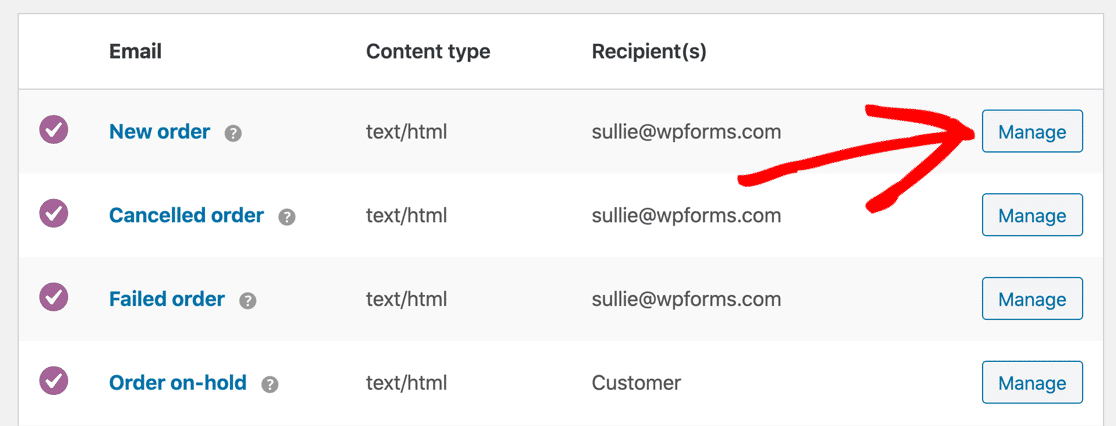
O WooCommerce permite-lhe editar os detalhes básicos do modelo aqui. Se quiser mais controlo sobre o layout e as cores, pode usar um plugin personalizador de e-mails do WooCommerce para mais funcionalidades.
Vejamos agora formas de registar os seus e-mails de encomenda. Usaremos o plugin WP Mail SMTP para isso.
O WP Mail SMTP irá registar todos os seus e-mails enviados e permitir-lhe imprimi-los de diferentes formas, e até testar a entregabilidade dos e-mails do WooCommerce.
2. Configurar WP Mail SMTP
Usaremos um plugin para registar os seus e-mails de encomenda do WooCommerce para que possa imprimi-los. Precisará da versão Pro para ativar o registo de e-mails para o WooCommerce.
Primeiro, instale o WP Mail SMTP. Vá à sua conta WP Mail SMTP e mude para o separador Downloads para obter a versão mais recente do ficheiro do plugin.

Carregue o plugin no painel do WordPress e Ative-o. Quando o Assistente de Configuração abrir, escolha um fornecedor de e-mail para gerir os seus e-mails do WooCommerce.

Recomendamos que escolha um fornecedor de e-mail transacional aqui. Os fornecedores de e-mail transacional têm a capacidade de enviar e-mails do WooCommerce instantaneamente, que é o que os seus clientes esperarão.
Se não tem a certeza do que escolher, recomendamos SendLayer, Brevo (anteriormente Sendinblue), ou SMTP.com. Em seguida, irá configurar o fornecedor de e-mail e completar a ligação ao seu site WooCommerce.

Temos documentação completa para cada fornecedor de e-mail para facilitar isto. Clique na ligação abaixo para ir para a página correta:
| Mailers disponíveis em todas as versões | Mailers no WP Mail SMTP Pro |
|---|---|
| SendLayer | Amazon SES |
| SMTP.com | Microsoft 365 / Outlook.com |
| Brevo | Zoho Mail |
| Google Workspace / Gmail | |
| Mailgun | |
| Postmark | |
| SendGrid | |
| SparkPost | |
| Outro SMTP |
Quando terminar de ligar a sua loja de comércio eletrónico ao remetente, continue para o próximo passo do Assistente de Configuração para ativar os seus registos de e-mail.
Precisa de ajuda?
A nossa licença Elite inclui Configuração White Glove para SendLayer, SMTP.com ou Brevo.
3. Ativar o Registo de E-mails WooCommerce
Após terminar a configuração do seu remetente, o Assistente de Configuração do WP Mail SMTP perguntará se deseja ativar quaisquer outros recursos.

Alertas de E-mail Instantâneos são úteis se quiser ser capaz de corrigir rapidamente quaisquer problemas com os seus e-mails do WordPress. Receberá um alerta se um e-mail não for enviado para que possa investigar o problema imediatamente.
Mas para imprimir emails do WooCommerce, precisa de ativar a funcionalidade Registos de Email Detalhados. Isto ativará automaticamente Relatórios de Email Completos.
Se quiser receber uma visão geral dos seus registos recentes, ative também o Resumo Semanal de Emails. Clique em Guardar e Continuar. Agora terá a opção de configurar algumas definições de registo de email. As opções aqui incluem:
- Armazenar o conteúdo de todos os emails enviados. Isto armazena o conteúdo dos seus emails do WordPress na base de dados do seu site. Certifique-se de que ativa esta opção para imprimir os seus emails do WooCommerce.
- Guardar anexos de ficheiros enviados do WordPress. Ativar esta funcionalidade guarda os seus anexos de email (como faturas) na pasta de Uploads do seu site. Se quiser poder imprimir anexos, certifique-se de que ativa esta opção.
- Monitorizar quando um email é aberto. Esta funcionalidade permite-lhe ver quando os clientes abrem os seus emails do WooCommerce.
- Monitorizar quando um link num email é clicado. Usando esta funcionalidade, pode ver quando os clientes clicam nos links nos seus emails, o que é ótimo para monitorizar o envolvimento.
Depois, complete o Assistente de Configuração. Se alguma vez precisar de alterar estas definições, vá a WP Mail SMTP » Definições » Registo de Email. Pode encontrar mais detalhes no nosso guia completo sobre registo de email.
Quer configurar vários serviços de envio de emails? Pode fazê-lo nas definições de Ligações Adicionais, depois selecione uma Ligação de Backup e configure o Roteamento Inteligente.
Neste ponto, vai querer esperar que alguns emails de encomenda sejam gerados para poder tentar imprimi-los. Se não quiser esperar, pode ir a WP Mail SMTP » Ferramentas » Teste de Email para enviar um email de teste básico, depois continue com o tutorial abaixo.
4. Imprimir E-mails de Encomendas do WooCommerce Individualmente
Ótimo! Agora está a registar todos os seus emails de encomenda do WooCommerce, vamos tentar imprimir um. Pode imprimir diretamente na sua impressora ou guardar uma cópia do email como um ficheiro PDF.
Vamos abrir WP Mail SMTP » Registo de Email e dar uma vista de olhos.

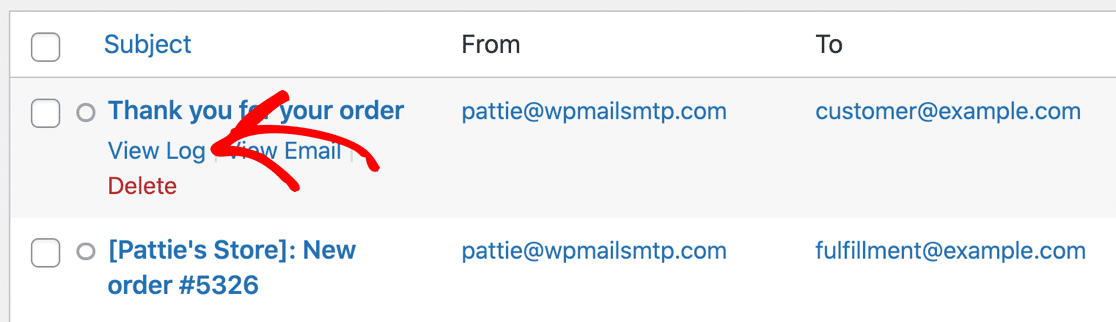
Estes 2 emails foram gerados quando o cliente fez uma encomenda. Esta linha mostra:
- Linha de assunto do email
- Endereço de remetente e destinatário
- Origem, que é o nome do plugin que gerou o email
- Detalhes de rastreamento de aberturas e cliques

Para imprimir o primeiro email, mova o rato sobre a linha de assunto e clique em Ver Registo.
Na parte inferior direita da página de registo de email, clique no botão Imprimir.

Na pré-visualização de impressão, clique em Vista Compacta para um layout mais comprimido.

Finalmente, clique no botão azul Imprimir para imprimir o email completo, ou guarde o email como PDF.

Se tiver muitos emails de encomenda para imprimir, este processo demorará demasiado tempo. Vamos ver uma forma de imprimir emails de encomenda em massa.
5. Imprimir Múltiplos E-mails de Encomendas do WooCommerce
Quer imprimir vários emails de encomenda ao mesmo tempo?
Se estiver a embalar encomendas rapidamente, a forma mais fácil de o fazer é gerar um ficheiro de exportação contendo todos os emails em formato EML. Pode abrir cada um e imprimi-lo localmente, o que é um pouco mais rápido.
Antes de começar, vai querer ativar o registo de emails do WooCommerce com o WP Mail SMTP. Quando tiver algumas encomendas para imprimir, dirija-se a WP Mail SMTP » Ferramentas para iniciar a exportação.
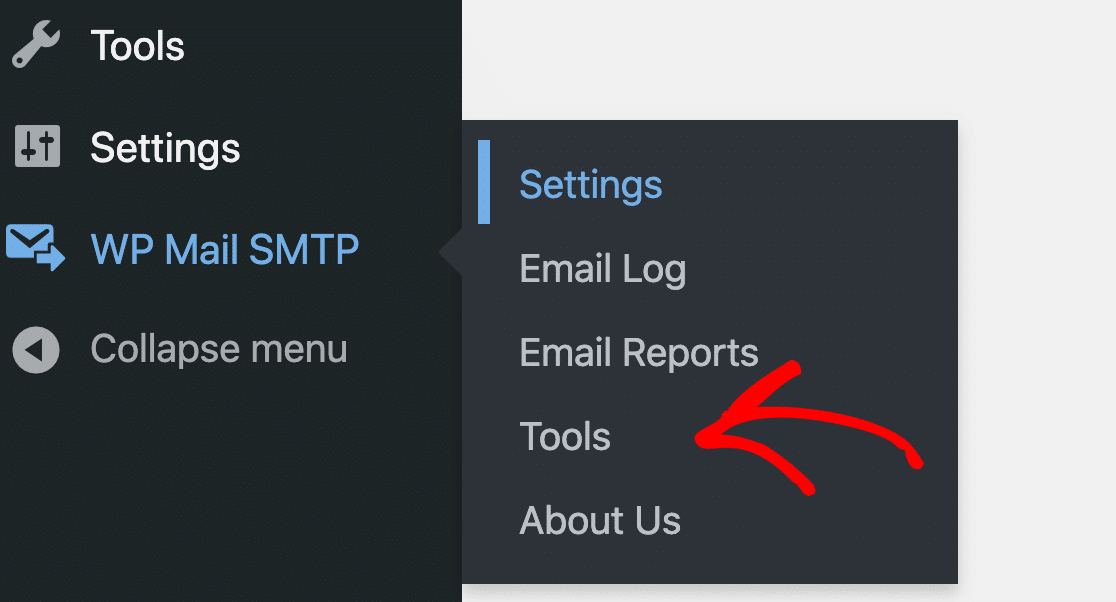
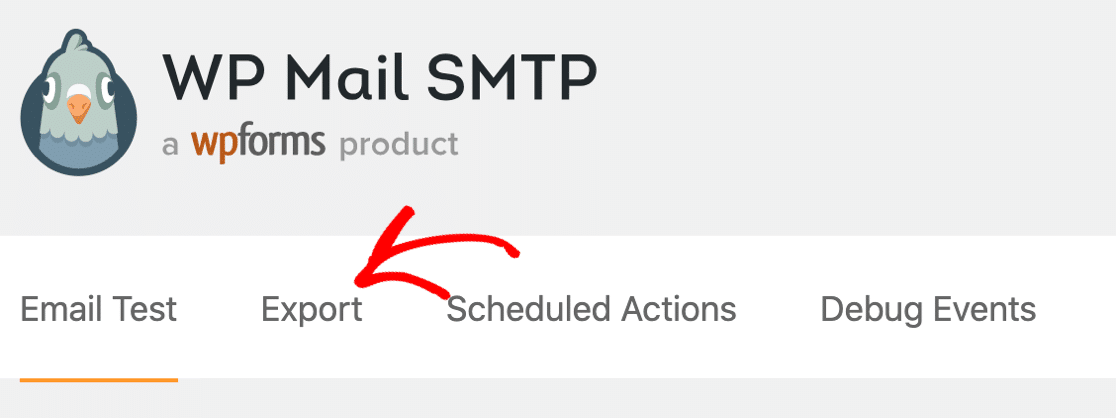
E agora clique no separador Exportar no topo.
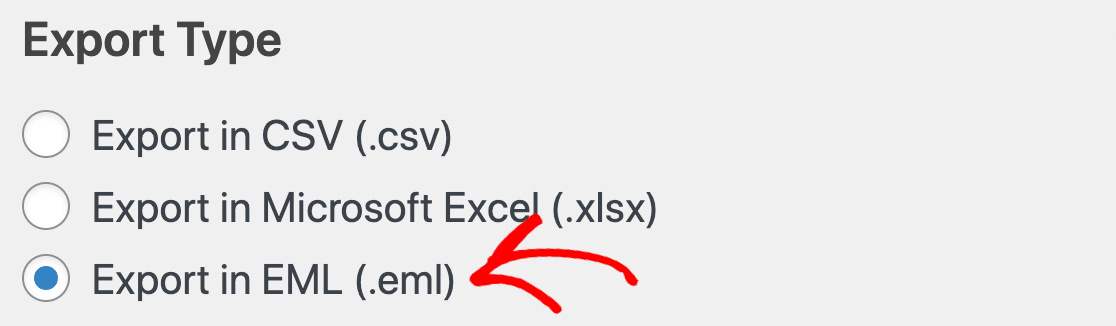
Para imprimir emails de encomendas WooCommerce em massa, selecione o formato EML.
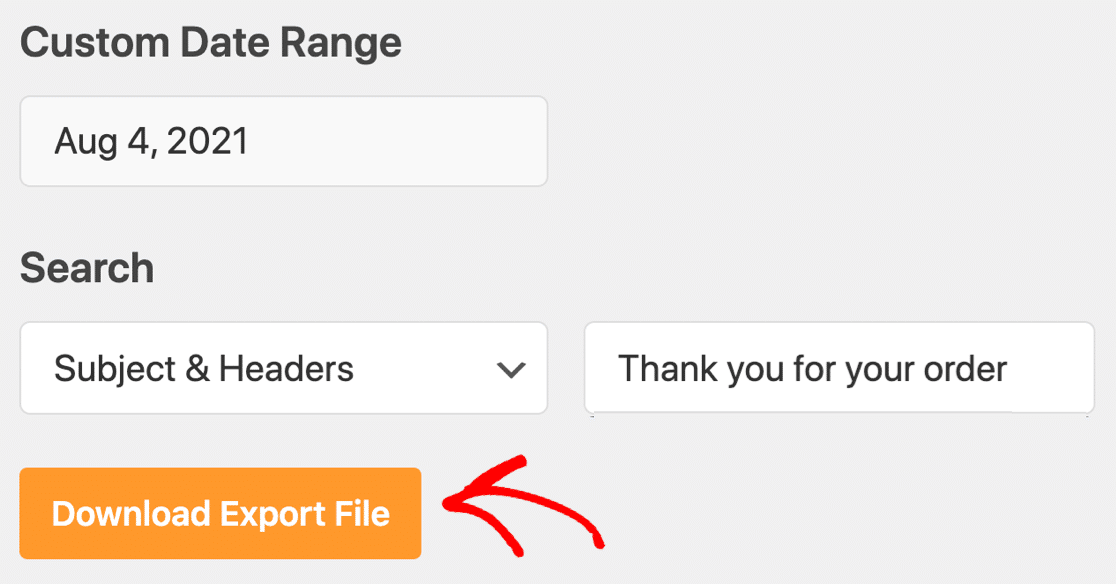
Recomendamos que utilize os filtros para refinar a sua exportação. Por exemplo, pode filtrar por data e linha de assunto para descarregar apenas os emails que pretende imprimir.
Isto é opcional, mas pode poupar muito tempo na geração do ficheiro de exportação. Quando tiver definido os filtros, clique em Descarregar Ficheiro de Exportação.
Abra o ficheiro ZIP e faça duplo clique em qualquer ficheiro EML para abrir o email na sua aplicação de email. Pode abrir cada email e imprimir os que precisa de guardar.

Em seguida, vamos analisar alguns plugins WooCommerce que o ajudarão a imprimir faturas e listas de embalagem.
6. Imprimir Faturas e Guias de Envio do WooCommerce
Se pretende imprimir faturas WooCommerce, ou gerar listas de embalagem a partir de encomendas, pode usar o plugin Faturas e Listas de Embalagem PDF WooCommerce.
A versão gratuita do plugin permite-lhe criar:
- Faturas PDF WooCommerce (individualmente, ou em massa usando o menu suspenso Ações em Massa no WooCommerce)
- Listas de embalagem
- Notas de entrega
- Etiquetas de envio e expedição
Quando ativar o plugin, verá estas opções em Ações de Impressão ao visualizar uma encomenda WooCommerce.
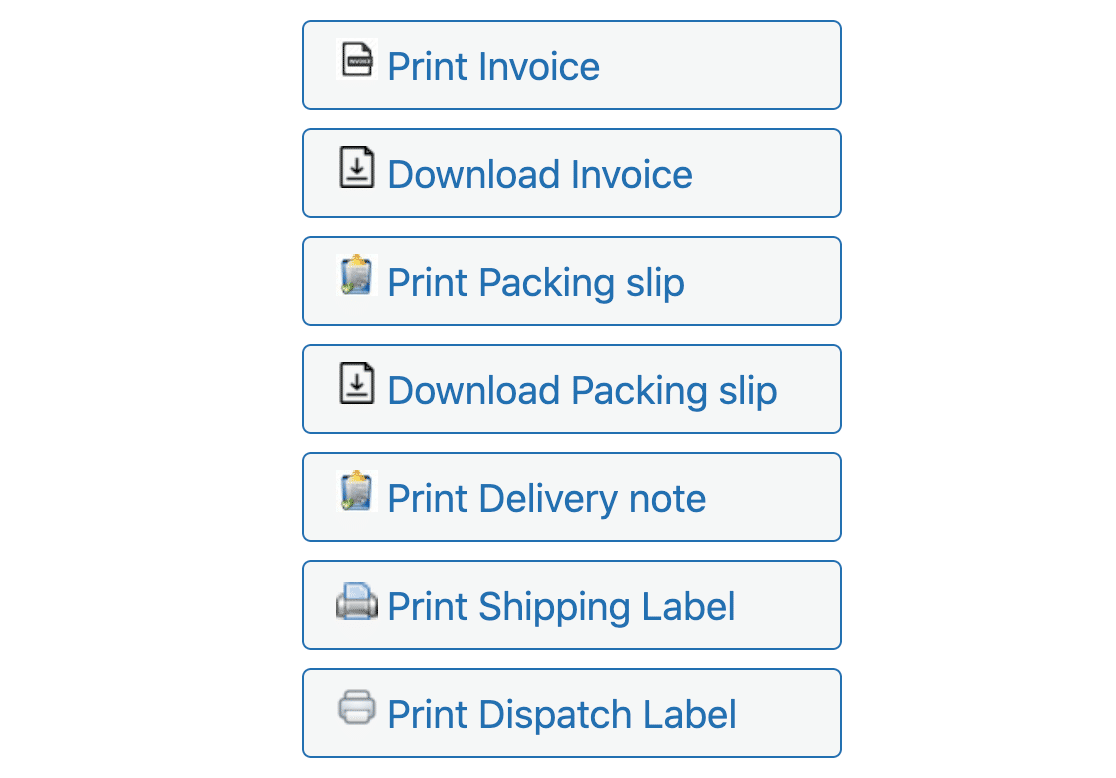
Se pretender mais funcionalidades, a versão Pro adiciona imensas funcionalidades, mais modelos para:
- Etiquetas de morada
- Faturas pró-forma
- Notas de crédito
- E mais.
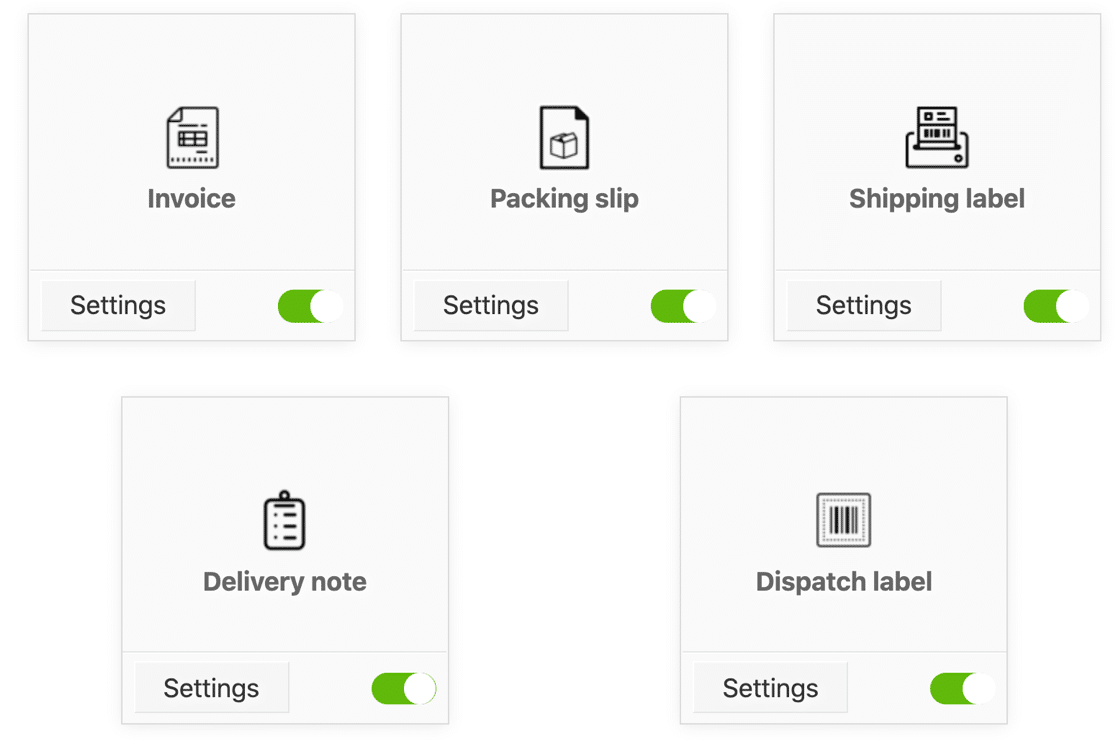
Pode incluir a fatura ou a lista de embalagem com a encomenda para que o cliente saiba que todos os seus artigos estão incluídos. Cada modelo pode ser personalizado ou desativado se não quiser usá-lo.
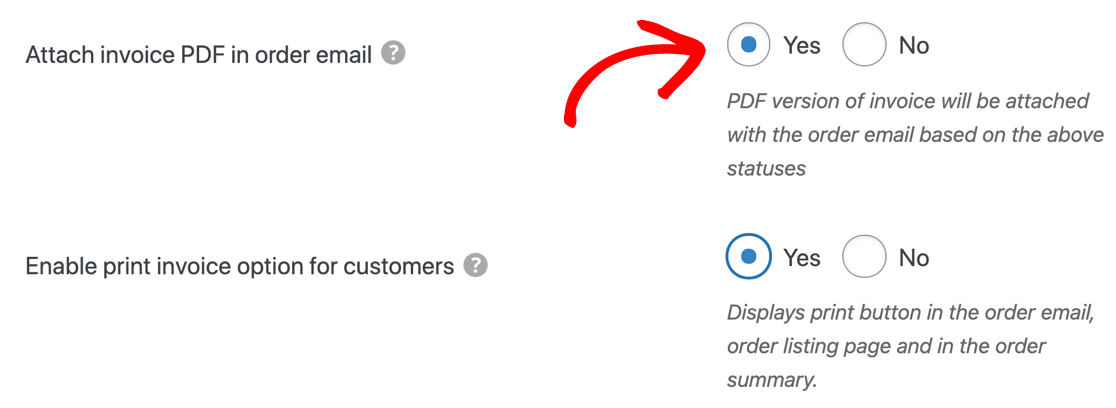
Também pode usar o plugin para enviar automaticamente anexos de fatura. Isto está desativado por defeito nas definições do plugin, pelo que terá de o ativar manualmente.
Se optar por enviar um PDF de fatura com cada email, é uma boa ideia guardar uma cópia da fatura em PDF para sua referência.
Pode fazer isto facilmente com o WP Mail SMTP em conjunto com o plugin Faturas e Listas de Embalagem WooCommerce. Vamos tentar. Em WP Mail SMTP » Definições, clique no separador Registo de Emails.

Em seguida, certifique-se de que ativa as opções para:
- Ativar Registo
- Registar Conteúdo do E-mail
- Guardar Anexos.
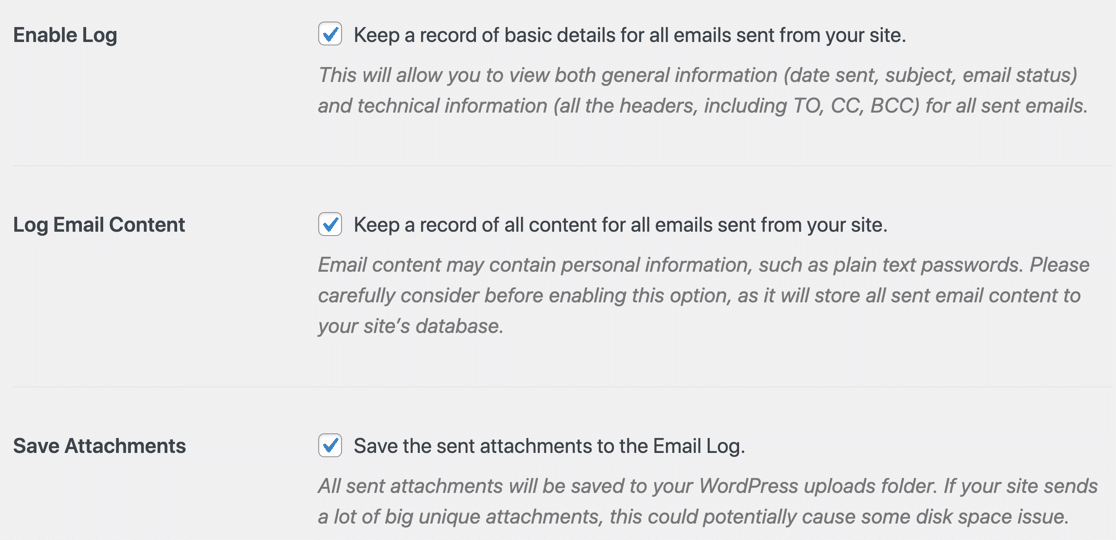
Assim que ativar esta definição no seu registo de emails, pode armazenar automaticamente as faturas enviadas aos seus clientes quando compram produtos na sua loja.
Não precisa de as regenerar manualmente todas as vezes. É também muito fácil verificar se as suas faturas estão a ser enviadas. Podemos voltar ao registo de emails para ver como funciona.
No registo de emails, notará que este email de encomenda tinha 1 anexo quando foi enviado.
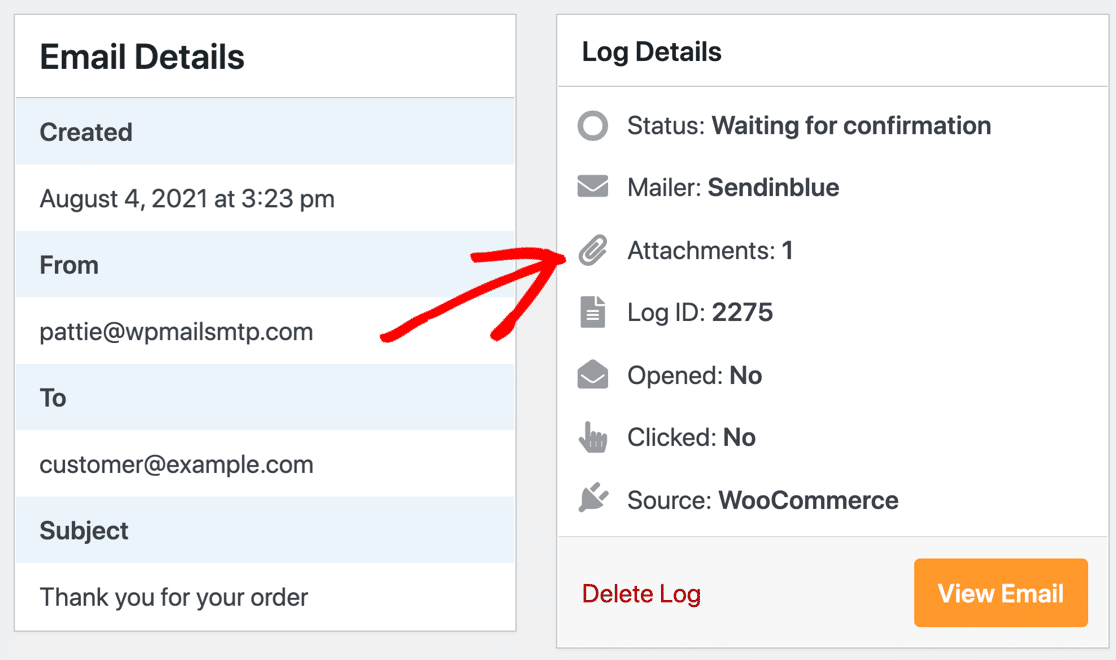
Se descermos, podemos ver a fatura e clicar na ligação aqui para a abrir.
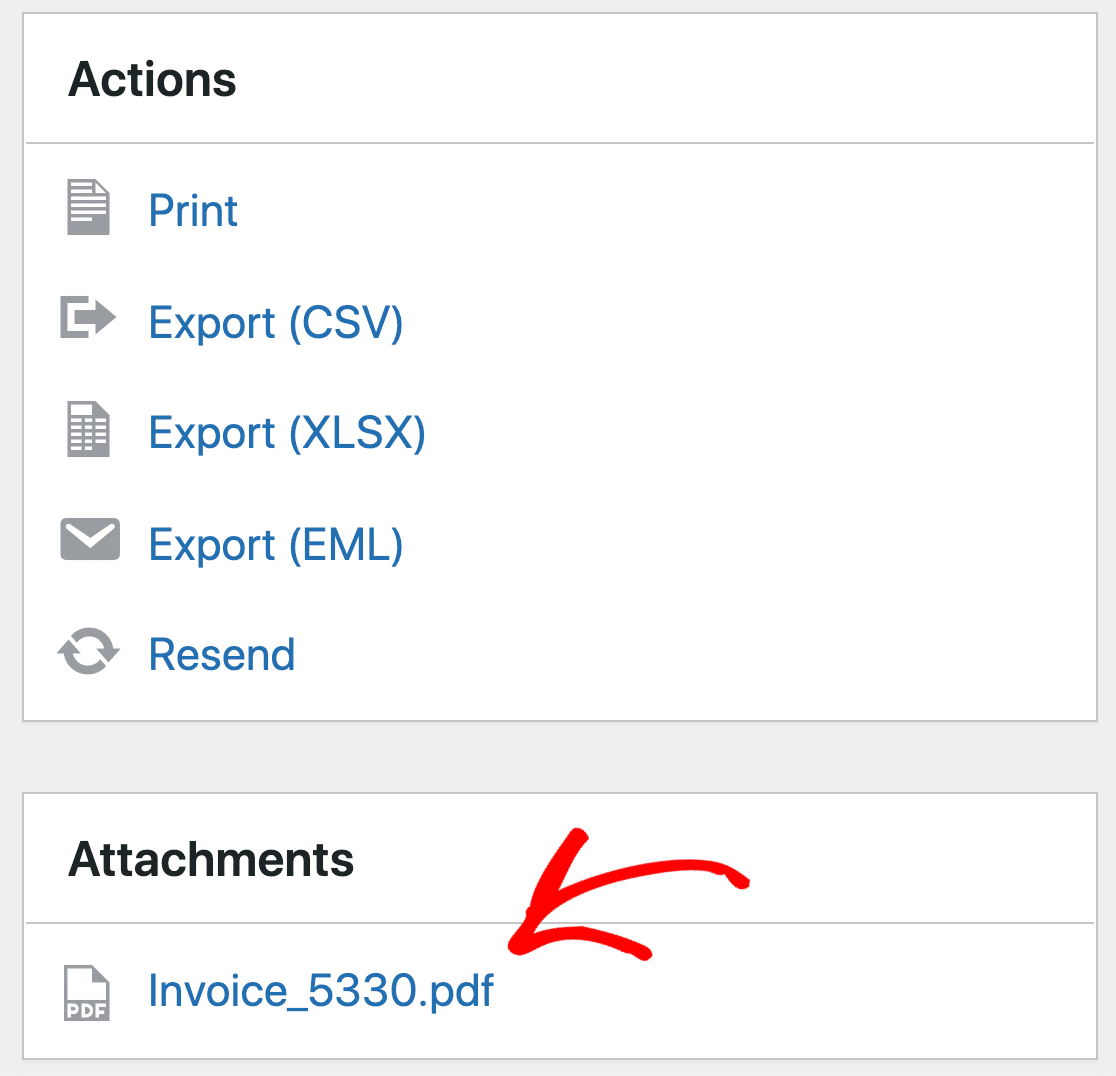
Pode usar esta funcionalidade para imprimir facilmente uma cópia da fatura associada a qualquer encomenda WooCommerce. E é tudo! Agora sabe como imprimir emails de encomendas WooCommerce e guardar anexos de fatura também.
Perguntas Frequentes sobre Como Imprimir Emails de Encomendas WooCommerce
Aprender a imprimir emails de encomendas da WooCommerce é um tópico popular de interesse entre os nossos leitores. Aqui ficam respostas para algumas questões comuns sobre o assunto:
Como imprimo encomendas na WooCommerce?
Pode imprimir encomendas usando um plugin como “Print Invoice & Delivery Notes for WooCommerce”. Adiciona botões de impressão dentro do seu painel da WooCommerce. Se estiver a usar o WP Mail SMTP, também pode garantir que esses emails de encomendas chegam a si e aos seus clientes sem quaisquer problemas.
A WooCommerce pode imprimir automaticamente novas encomendas?
A WooCommerce não imprime encomendas por si só, mas pode configurá-la com um plugin e uma impressora conectada para o fazer. Algumas ferramentas avançadas, como serviços de impressão na nuvem, ajudam a enviar novas encomendas diretamente para uma impressora assim que chegam.
Onde posso encontrar a opção para imprimir uma fatura da WooCommerce?
Após configurar o plugin certo, verá novos botões de impressão quando abrir qualquer encomenda no seu painel da WooCommerce. Pode usar o WP Mail SMTP para anexar estas faturas aos emails de encomendas, tornando mais fácil para si e para o seu cliente imprimi-las mais tarde.
Existe alguma forma de enviar recibos impressos por email aos clientes na WooCommerce?
Sim. O WP Mail SMTP torna possível enviar recibos por email fiáveis aos clientes. Se o seu plugin adiciona o recibo como PDF, o WP Mail SMTP garante que ele realmente chega à caixa de entrada e não se perde.
Que plugin me pode ajudar a imprimir encomendas do WooCommerce?
Basta abrir a encomenda em WooCommerce » Encomendas e clicar no botão de impressão (adicionado pelo seu plugin de faturação). Com o WP Mail SMTP configurado, também pode reenviar o recibo por email diretamente do registo de emails, se necessário.
Que plugin me pode ajudar a imprimir encomendas do WooCommerce?
Sim. Vá à sua lista de Encomendas, selecione todas as encomendas que deseja imprimir e, em seguida, escolha a opção de impressão em massa. Se as faturas também são enviadas por email, o WP Mail SMTP ajuda a garantir que chegam ao cliente.
Em seguida, Configure as Notificações Push da WooCommerce
Deseja enviar automaticamente uma notificação push durante uma promoção ou lembrar o seu cliente sobre o carrinho abandonado? Comece com este guia sobre como adicionar notificações push ao WordPress.
Corrija os Seus Emails do WordPress Agora
Pronto para corrigir os seus emails? Comece hoje mesmo com o melhor plugin SMTP para WordPress. Se não tem tempo para corrigir os seus emails, pode obter assistência completa de Configuração White Glove como compra adicional, e existe uma garantia de reembolso de 14 dias para todos os planos pagos.
Se este artigo o ajudou, por favor siga-nos no Facebook e Twitter para mais dicas e tutoriais do WordPress.
