


Resumo de IA
Está a ver um aviso amarelo de ‘tenha cuidado com esta mensagem’ no Gmail?
O Gmail exibe diferentes variações deste aviso se considerar que alguém pode estar a usar indevidamente o seu endereço de e-mail. Por vezes, trata-se de um falso positivo.
Neste artigo, explicarei como configurar os seus e-mails para reduzir o número de erros e avisos do Gmail.
Corrija os Seus Emails do WordPress Agora
Porquê ver ‘Tenha Cuidado Com Esta Mensagem’?
O Google adiciona automaticamente ‘tenha cuidado com esta mensagem’ a e-mails que podem ser suspeitos.
Quando o Google deteta um e-mail potencialmente malicioso, os utilizadores do Gmail e do Google Workspace veem um aviso numa barra colorida na parte superior do e-mail.

Juntamente com o aviso, poderá ver texto como:
- Este e-mail afirma ser de example.com, mas as respostas irão para um endereço de e-mail noutro domínio.
- Esta pode ser uma mensagem falsificada. A mensagem afirma ter sido enviada da sua conta, mas o Mail do example.com não conseguiu verificar a origem real.
- O Gmail não conseguiu verificar se o example.com realmente enviou esta mensagem.
- Esta mensagem parece perigosa.
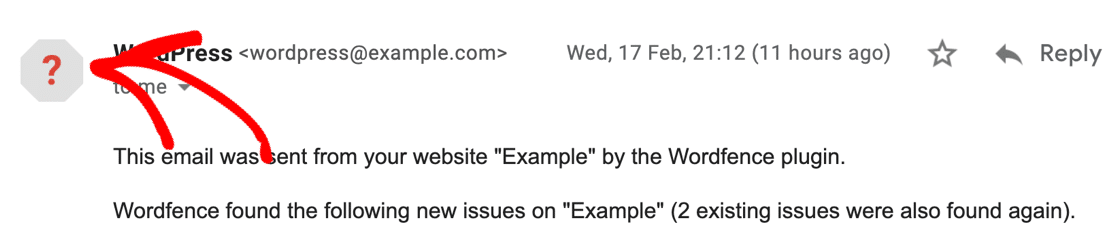
Por vezes, os remetentes são marcados com um ícone de ponto de interrogação. Ao passar o rato por cima, verá um texto como ‘o seudominio.com não conseguiu verificar se o exemplo.com enviou realmente esta mensagem (e não um spammer)’.
Se estiver a ver avisos de ‘tenha cuidado com esta mensagem’, não se preocupe. Os seus e-mails provavelmente ainda serão entregues.
Mas qualquer aviso do Gmail é ainda um problema porque:
- As pessoas podem pensar que os seus e-mails são spam ou não são confiáveis.
- Os destinatários podem clicar no botão Relatar Spam ou Relatar Phishing na caixa de aviso, o que pode causar problemas com a entrega de e-mail.
- Pode ter perdido um passo ao configurar o seu formulário de contacto, e isso pode significar que mensagens importantes já estão a ser arquivadas como spam. Isto pode afetar qualquer plugin de formulário de contacto, como o Ninja Forms (ver Ninja Forms e-mails não enviados).
Não pode desativar completamente estes avisos, mas pode corrigir as suas definições de e-mail e formulário de contacto para reduzir a probabilidade de os destinatários os verem.
Como Resolver o Erro ‘Tenha Cuidado Com Esta Mensagem’ no Gmail
Regras de Remetente em Massa do Gmail (Um Checklist Rápido)
O Gmail impõe regras rigorosas para qualquer remetente que atinja aproximadamente 5.000 e-mails por dia. Se estiver a enviar grandes volumes de e-mail (como newsletters, notificações ou campanhas automatizadas), tem de cumprir três requisitos:
- Alinhamento DKIM e SPF. Os seus registos de autenticação têm de passar e alinhar-se com o seu domínio De (From).
- Cabeçalho de cancelamento de subscrição com um clique. Os destinatários têm de poder cancelar a subscrição com um único clique.
- Taxa de reclamações de spam abaixo de 0,3%. Mantenha os seus relatórios de spam abaixo de 0,3% conforme medido pelas Ferramentas do Google Postmaster.
O incumprimento destes requisitos pode resultar na rejeição total dos seus e-mails pelo Gmail, não apenas na exibição de avisos.
Para detalhes completos, consulte as diretrizes oficiais do remetente de e-mail do Google e monitorize o seu desempenho com as Ferramentas do Google Postmaster.
Quer o Selo Azul do Gmail?
O Gmail exibe marcas azuis ao lado de remetentes verificados que usam BIMI (Brand Indicators for Message Identification). Para obter a marca azul, terá de configurar o BIMI para além do DMARC, mais um VMC (Verified Mark Certificate) ou CMC (Common Mark Certificate). Esta verificação aprimorada pode aumentar a confiança do destinatário e o envolvimento por e-mail.
Existem mais dois requisitos técnicos que vale a pena conhecer. O Gmail agora rejeita agressivamente e-mails que não são enviados via TLS (conexões encriptadas). A maioria dos serviços de e-mail modernos lida com isto automaticamente, mas se estiver a usar configurações SMTP personalizadas, certifique-se de que o TLS está ativado. E se os seus e-mails forem reencaminhados através de listas de correio ou outros intermediários, o ARC (Authenticated Received Chain) ajuda a preservar os resultados de autenticação através do reencaminhamento, o que impede que e-mails legítimos reencaminhados falhem as verificações de autenticação.
1. Verifique os Seus Registos DMARC, DKIM e SPF
O plugin WP Mail SMTP permite-lhe enviar e-mails do seu site WordPress através de um serviço de envio de e-mails de terceiros. Esta é uma ótima maneira de melhorar a entregabilidade de e-mails do WordPress porque estes serviços de envio podem adicionar verificação aos seus e-mails.
Mas para que isto funcione corretamente, poderá também ter de configurar DMARC, DKIM e SPF no seu domínio.
DMARC, DKIM e SPF adicionam dados de verificação ao cabeçalho do e-mail, a parte técnica do e-mail que normalmente não vemos. Sem esses dados, o Gmail assume que o e-mail é suspeito porque o endereço De não corresponde ao servidor que realmente enviou a mensagem.
Adicionalmente, o Gmail está a bloquear e-mails que não passam numa verificação DKIM ou SPF, rejeitando o e-mail com um erro a indicar que pelo menos um destes métodos de autenticação deve ser utilizado.
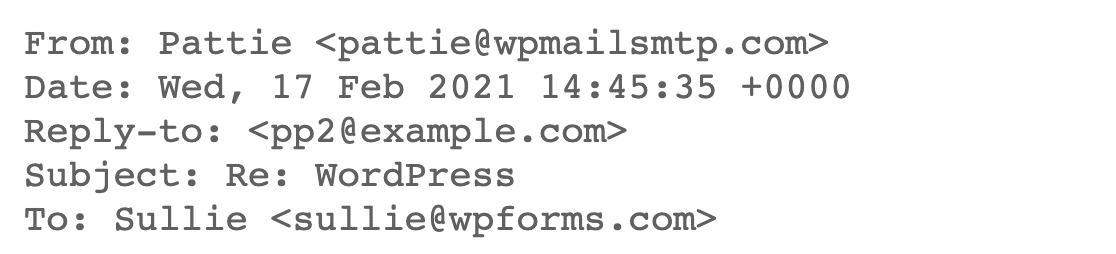
Pode encontrar este problema sempre que usar um serviço de envio de e-mails de terceiros para enviar e-mails. Por exemplo, também é comum quando envia newsletters por e-mail.
A melhor maneira de resolver isto é verificar se os seus registos DMARC, DKIM e SPF estão a funcionar.
Solução: Verifique as suas Definições de DNS
DKIM, SPF e DMARC são linhas TXT no registo DNS do seu nome de domínio.
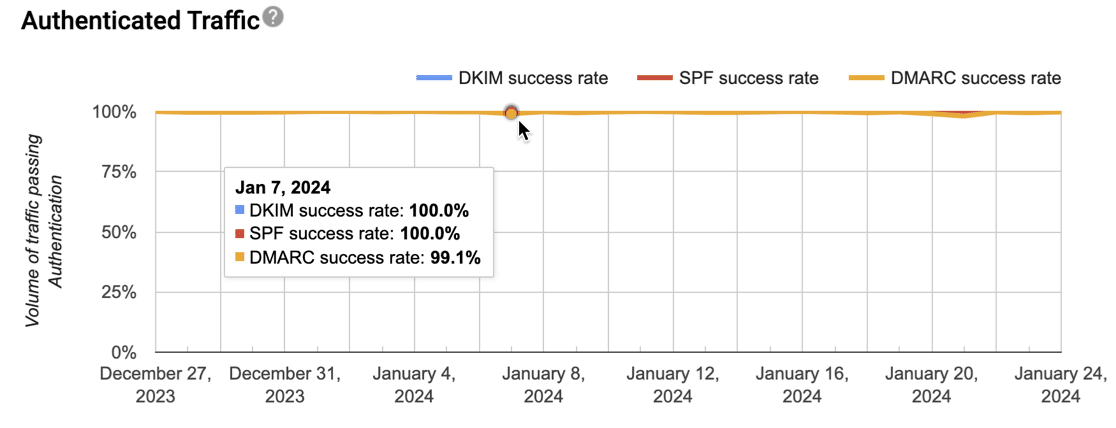
Se já criou uma conta nas Ferramentas do Google Postmaster, estas indicarão se DKIM, SPF e DMARC estão configurados corretamente.
Se precisar de corrigir estes registos no seu DNS, consulte a documentação do seu serviço de envio de e-mails. Se estiver a usar WP Mail SMTP, pode saltar para as instruções usando estes links:
- SendLayer
- SMTP.com
- Brevo
- Amazon SES
- Google Workspace / Gmail
- Mailgun
- Microsoft 365 / Outlook.com
- Postmark
- SendGrid
- SparkPost
- SMTP2GO
- Mailjet
- Elastic Email
- Zoho Mail
- Outro SMTP
Reveja os requisitos para configurar os registos DMARC, DKIM e SPF, e depois verifique cada registo usando o MXToolbox para garantir que é válido.
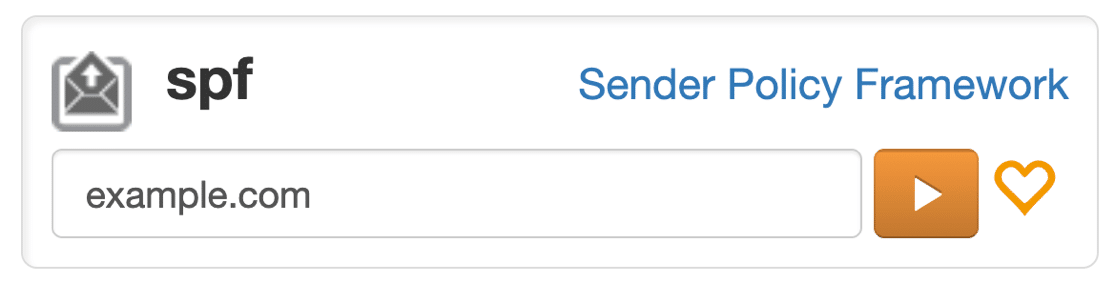
Se precisar de ajuda extra, consulte os nossos tutoriais sobre como adicionar um registo DMARC e como corrigir múltiplos registos SPF.
2. Verifique o Endereço de Remetente em Todos os Plugins
No WordPress, pode ter múltiplos plugins a enviar e-mails usando os seus próprios modelos e configurações.
Por exemplo, o seu plugin de formulário de contacto e o seu plugin de backup podem ter endereços de e-mail De diferentes. Um pode enviar do seu endereço De preferido, mas outro pode enviar do endereço de e-mail de administrador do site ou até mesmo um completamente inventado.
Por exemplo, o Contact Form 7 usa por defeito um endereço De de wordpress@[o seu domínio], que é o endereço De padrão no WordPress.
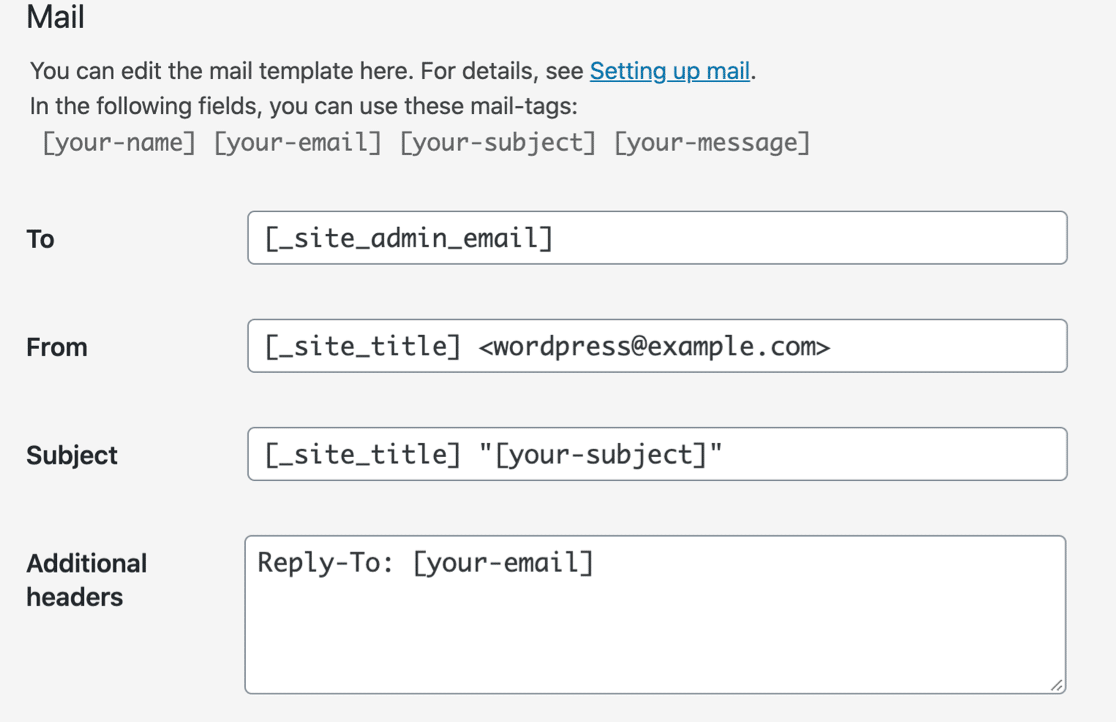
Para resolver problemas de e-mail e tornar a gestão do seu site WordPress mais fácil, recomendamos que todos os plugins no seu site usem o mesmo endereço De. Este deve ser idealmente um endereço de e-mail do seu domínio que realmente exista.
Solução: Forçar o E-mail De no WP Mail SMTP
O WP Mail SMTP facilita o envio de todos os seus e-mails a partir do mesmo endereço De.
Pode ativar isto clicando na caixa de verificação Forçar E-mail De nas definições do plugin.

Quando faz isto, cada plugin no seu site WordPress usa o endereço De que escolheu em vez do seu próprio endereço aleatório ou inválido. Isto ajuda a garantir que todos os e-mails do seu site são validados.
Se a caixa de verificação Forçar E-mail De estiver esbatida, significa que o seu serviço de envio requer que esta definição esteja ativada e o WP Mail SMTP já tratou disso por si.
3. Use Endereços de Remetente e Destinatário Diferentes
O WP Mail SMTP tem uma funcionalidade de teste de e-mail que facilita a verificação de que os seus e-mails do WordPress estão a funcionar.
Mas pode ver um aviso do Gmail se enviar o e-mail de teste para o mesmo endereço que usou como seu endereço De.
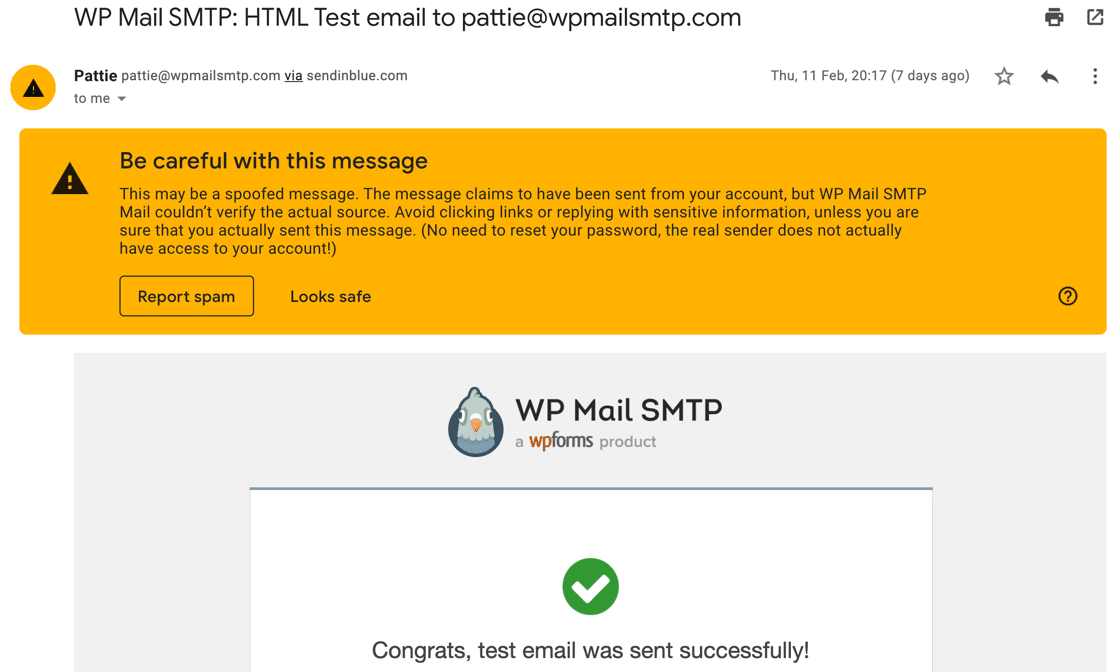
Isto também pode acontecer com alguns plugins que enviam notificações. Podem enviar e-mails de e para o mesmo endereço como este:

Este e-mail tem um endereço De do Google Workspace, mas não é enviado a partir de servidores do Google. Portanto, se o enviar para si mesmo, pode acionar um aviso de 'tenha cuidado com esta mensagem'.
Mais ninguém verá este erro em particular, mas pode ser confuso porque parece que há um problema com os seus e-mails.
Solução: Utilizar um Endereço de E-mail Diferente para Teste
No WP Mail SMTP, tente enviar o seu e-mail de teste para um endereço de e-mail diferente, não para o endereço De que configurou no plugin.
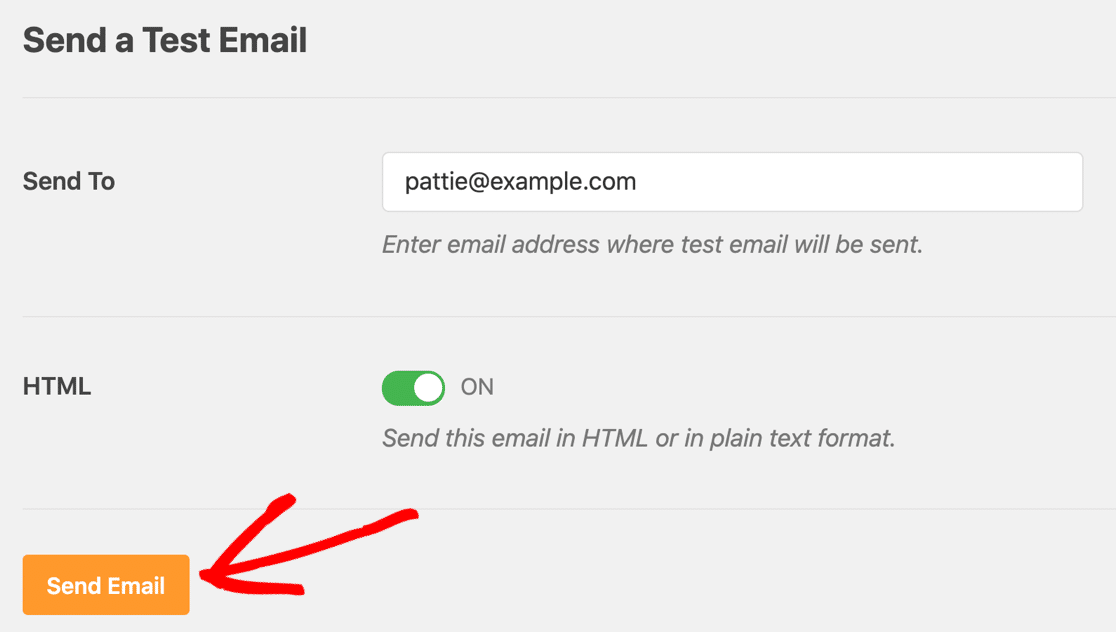
Isto deverá remover o erro e tranquilizá-lo de que os seus e-mails estão a funcionar.
Adicionalmente, se estiver a ver este erro de notificações de plugins específicos, veja se consegue alterar o endereço do remetente para essas notificações.
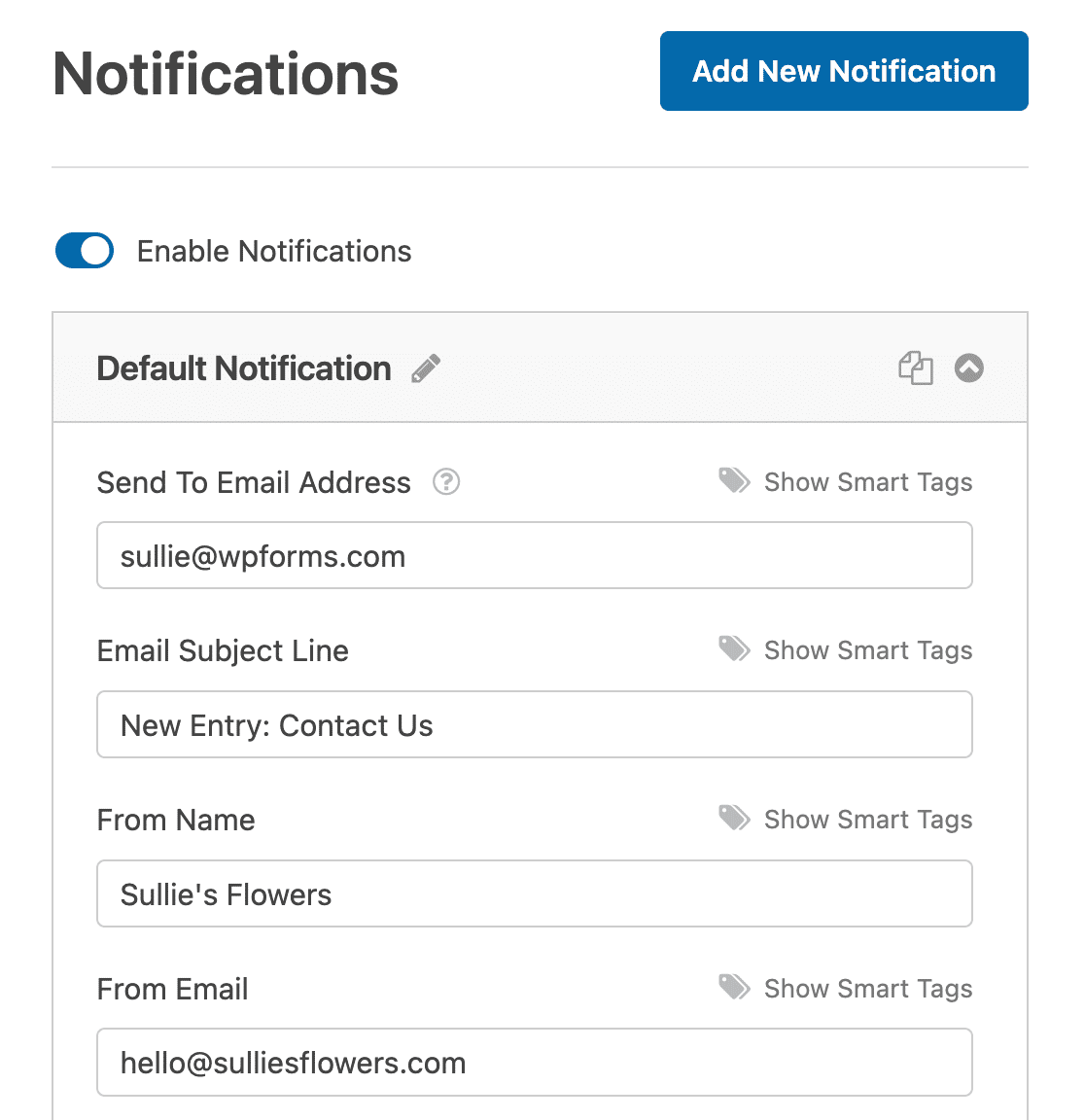
Aqui está um exemplo do WPForms. Nas definições, podemos enviar notificações de submissão de formulário usando o endereço De que corresponde ao nosso domínio, mas também podemos ter notificações do plugin enviadas para um endereço de e-mail diferente.
O WP Mail SMTP também tem uma funcionalidade de registo de erros de e-mail que o ajuda a resolver problemas se os seus e-mails do WordPress não estiverem a ser enviados por qualquer motivo.
Em seguida, Corrigir e-mails do WordPress a ir para Spam
Os seus e-mails do WordPress estão a aterrar na pasta de spam? Isto acontece frequentemente se os seus registos DNS não estiverem configurados corretamente, ou se estiver numa lista negra de spam.
Para resolver isto, veja como corrigir e-mails do WordPress a irem para spam. Se estiver a usar o Gravity Forms e precisar de ajuda para resolver problemas, veja o nosso artigo sobre como corrigir problemas de notificação do Gravity Forms, ou o nosso guia para o problema do formulário Divi não enviar e-mail.
Pronto para reduzir os avisos do Gmail e corrigir os seus e-mails do WordPress de uma vez por todas? Comece hoje mesmo com o WP Mail SMTP.
Corrija os Seus Emails do WordPress Agora
Perguntas Frequentes Sobre o Aviso do Gmail ‘Tenha Cuidado Com Esta Mensagem’
Tem mais perguntas sobre os avisos do Gmail? Aqui estão as respostas para algumas das mais comuns.
Posso desativar os avisos do Gmail para e-mails internos da empresa?
Não, os avisos do Gmail não podem ser desativados pelos remetentes. No entanto, os administradores do Google Workspace podem configurar domínios e remetentes confiáveis dentro da sua organização para reduzir falsos positivos em comunicações internas.
Por que ainda vejo avisos mesmo com DMARC, DKIM e SPF configurados?
Os registos de autenticação podem levar 24 a 48 horas a propagar-se. Além disso, verifique se os seus registos estão devidamente alinhados. O seu DKIM e SPF devem alinhar-se com o domínio no seu endereço De, não apenas passar na autenticação.
Os meus e-mails ainda serão entregues se o Gmail mostrar o aviso?
Sim, os e-mails com este aviso são normalmente entregues na caixa de entrada. No entanto, os destinatários podem ter menos probabilidade de confiar ou interagir com e-mails avisados, e alguns podem marcá-los como spam, o que pode prejudicar a sua reputação como remetente ao longo do tempo.
Porque é que o aviso só aparece em e-mails que envio para mim mesmo?
Isto é geralmente um falso positivo inofensivo. Quando envia um e-mail de teste para o mesmo endereço que usa como seu endereço De, o Gmail não consegue conciliar o remetente e o destinatário serem idênticos sem autenticação de servidor correspondente. Envie o seu teste para um endereço diferente e o aviso desaparece.
Os avisos do Gmail afetam a minha pontuação de entregabilidade de e-mail?
Embora os avisos não afetem diretamente a entregabilidade, podem levar a uma redução do envolvimento e a um aumento das reclamações de spam, o que prejudica a sua reputação como remetente. Os destinatários que veem avisos são mais propensos a eliminar e-mails ou a marcá-los como spam.
